НачалоБаза знанияАкадемия Фреша
Актуализиране на статусите на запазените часове
Назад
  1. База знания•
  2. Календар и график•
  3. Актуализиране на статусите на запазените часове

Актуализиране на статусите на запазените часове

Научете как да проследявате запазените часове в календара си с един поглед и да поддържате екипа си организиран през целия ден, като използвате статусите на часовете.

В тази статия

  • Как функционират статусите на запазените часове
  • Актуализиране на статуса на запазен час
  • Създайте персонализирани статуси за запазени часове
  • Редактиране или изтриване на статути на запазени часове

Как функционират статусите на запазените часове

Актуализирането на статусите на запазените часове ви помага да управлявате работния си процес и активира известия за час за вашите клиенти.

Всеки час започва със статус по подразбиране Резервиран и оттам се актуализира в зависимост от това какво се случва по-нататък. Можете да актуализирате статусите на запазените часове ръчно или да ги оставите да се променят автоматично въз основа на действия на клиента или завършени продажби. Те са цветно кодирани и видими в календара, в списъка със запазените часове и в профилите на клиентите, така че винаги да знаете на какъв етап е резервацията.

Следните промени в статуса се извършват автоматично:

  • Резервиран: Статусът по подразбиране за всеки нов час, създаден в календара от вашия екип. Ако клиент резервира онлайн и не се прилага Политика за плащане, часът ще бъде създаден с този статус.
  • Потвърдена: прилага се, когато клиентът потвърди резервацията си. Може да бъде зададен от вашия екип или автоматично, ако клиентът потвърди, като приеме вашата Политика за плащане.
  • Завършен: Задава се, когато часът е платен чрез мястото на продажба. Винаги ще има свързана с него продажба, но плащането все още може да бъде неплатено или частично платено.
  • Отменен: Задава се, когато запазен час бъде отменен. Запазените часове могат да бъдат отменени само ако началният час е в бъдещето. Клиентите могат също да анулират и онлайн, в зависимост от вашите настройки за онлайн резервации.

Можете да управлявате работния си процес, като ръчно актуализирате статусите на запазените часове, като използвате: 

  • Персонализирани статуси: Създайте статуси, които са съобразени с нуждите на бизнеса ви, например „Пристигнал“ или „Започнал“, за да покажете, че часът е в ход.
  • Неявяване: Задава се ръчно, ако клиентът не се яви за часа на началото. Можете да приложите това само след като е изтекъл началният час на резервацията.

Актуализиране на статуса на запазен час

Можете да актуализирате статуса на часа по всяко време от календара.

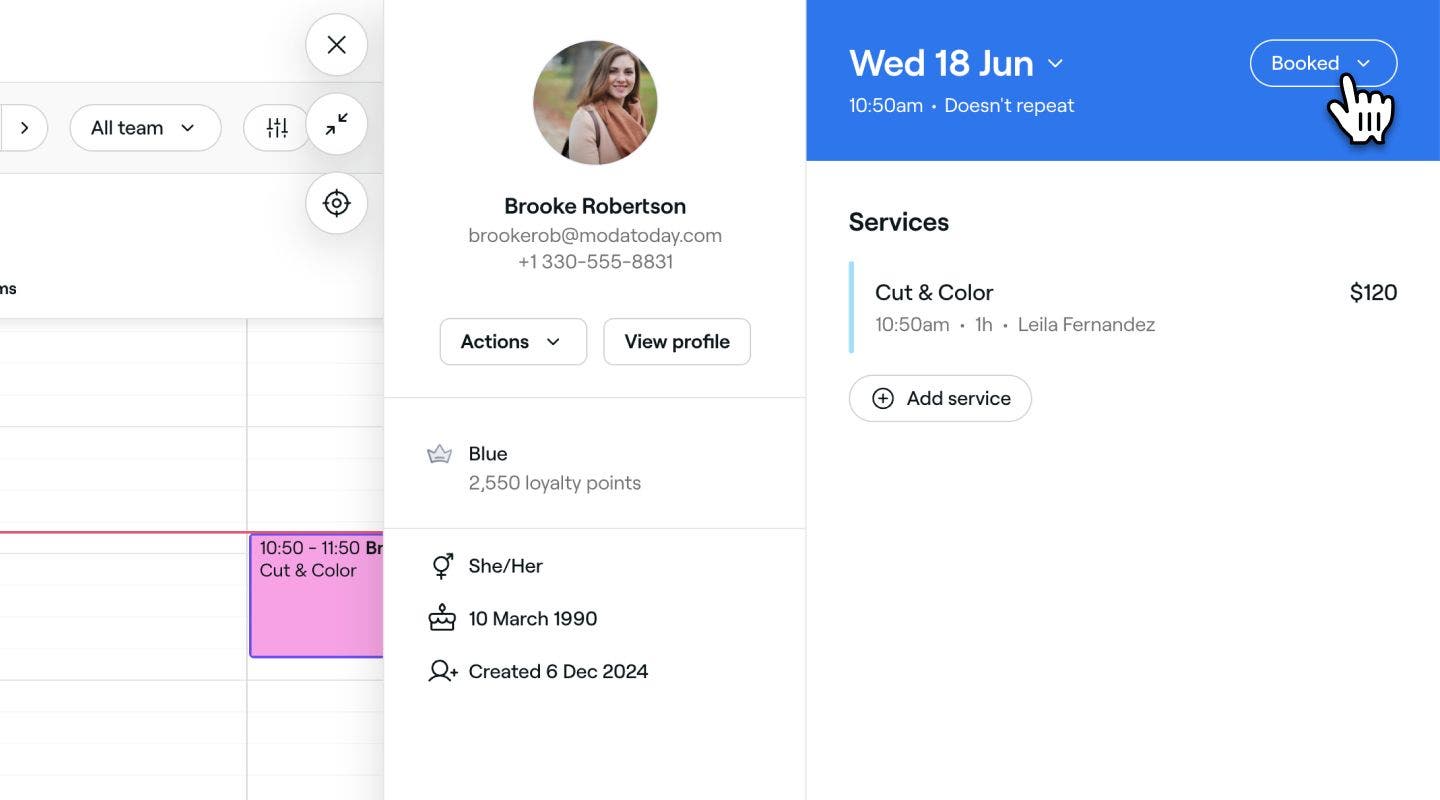
  1. Отворете час.
  2. Кликнете върху текущия Статус в горния десен ъгъл на изгледа на часа. Резервиран час Fresha.jpg
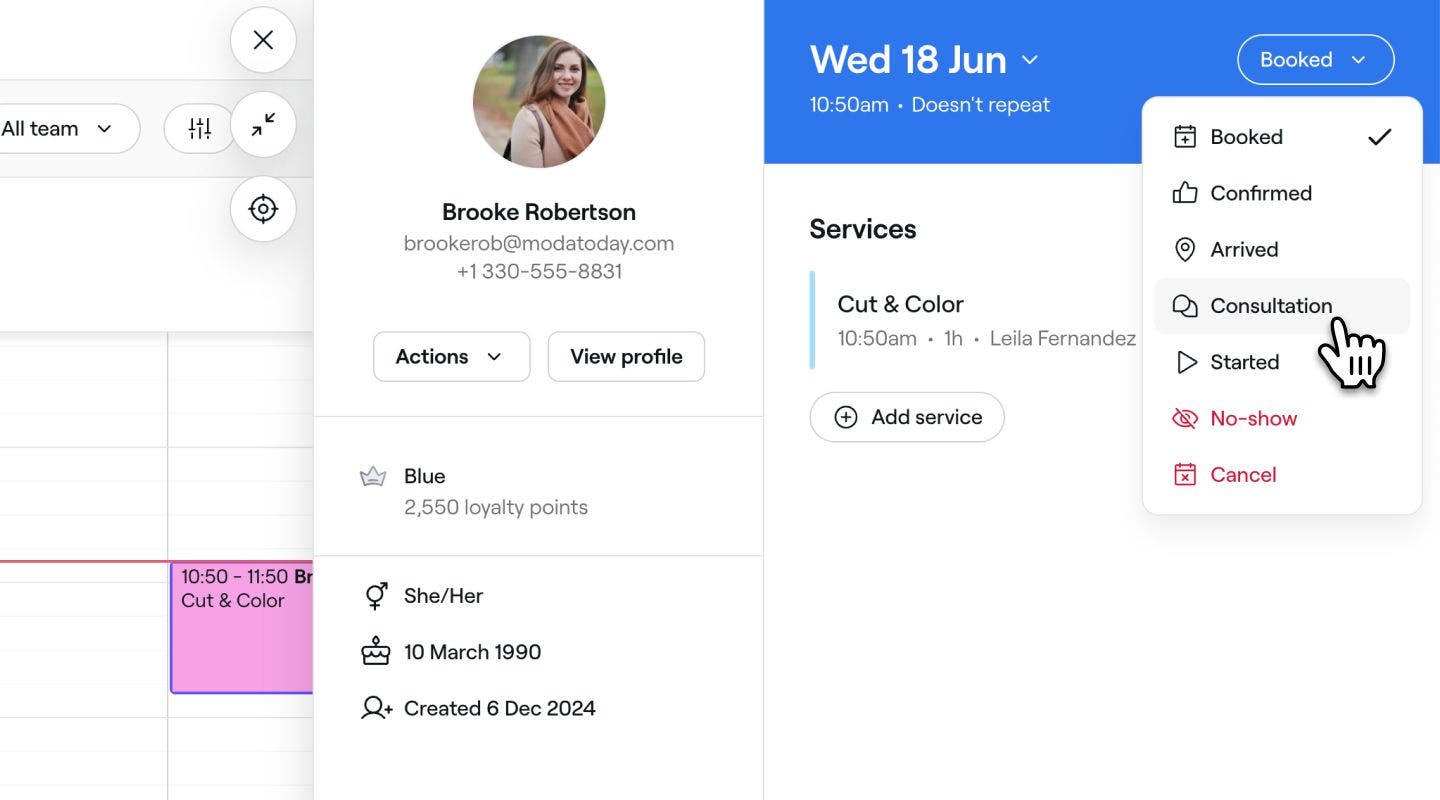
  3. Изберете нов статус от падащото меню, за да актуализирате часа. Актуализиране на статуса на резервация Fresha.jpg
  1. Отворете запазен час.

  2. Докоснете текущия Статус в горния десен ъгъл на изгледа на запазения час. 

    Mobile_Booked appointment Fresha.jpg

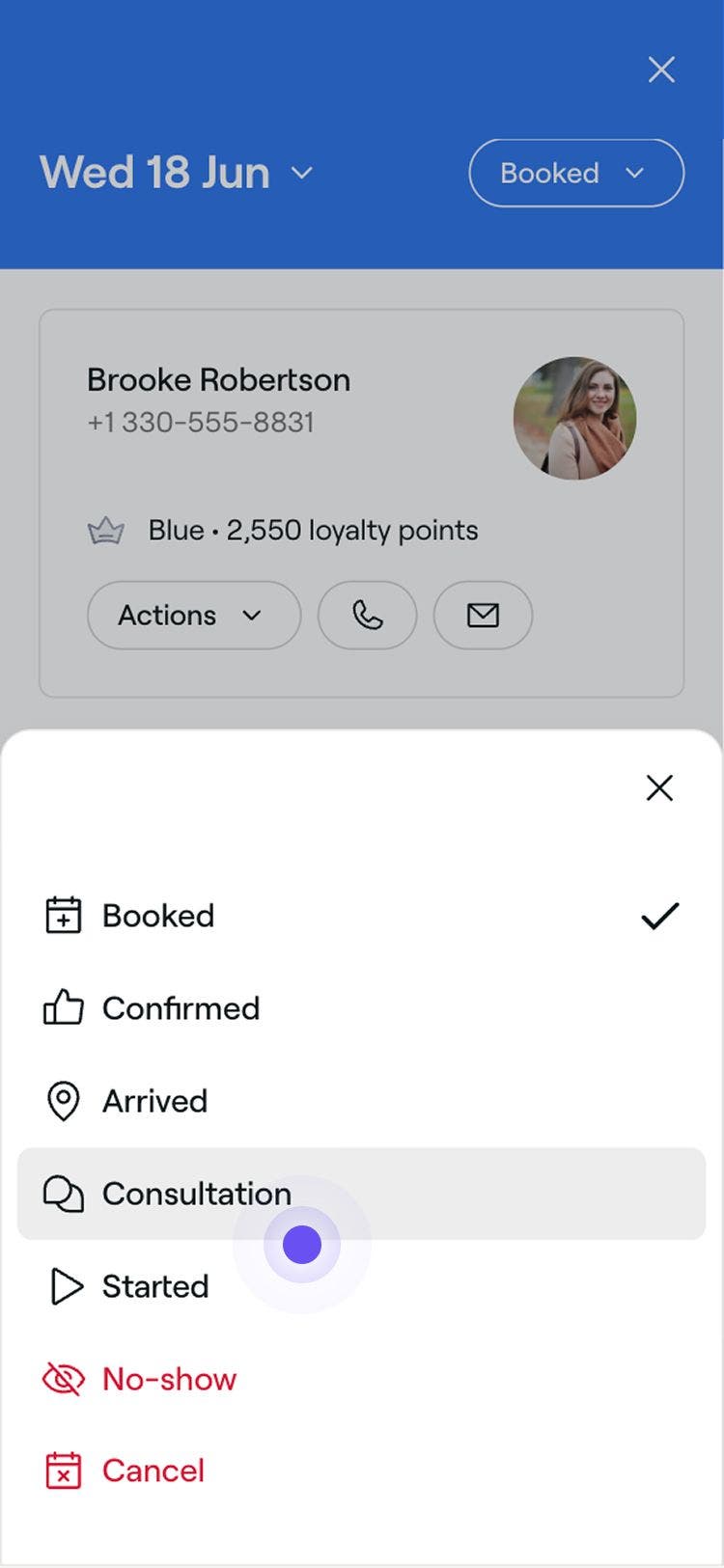
  3. Изберете нов статус от падащото меню, за да актуализирате часа.

    Mobile_Update appoint status Fresha.jpg

Промените на статуса влизат в сила незабавно и ще актуализират цвета на записания час във вашия календар.

Нов статус на часа Fresha.jpg

Създайте персонализирани статуси за запазени часове

Ако имате конкретен работен процес, можете да създадете персонализирани статуси, които отразяват вашите бизнес нужди.

  1. От главното меню вляво на екрана отидете на Настройки.

  2. Кликнете върху Планиране, за да създадете персонализирани статуси на запазените часове.
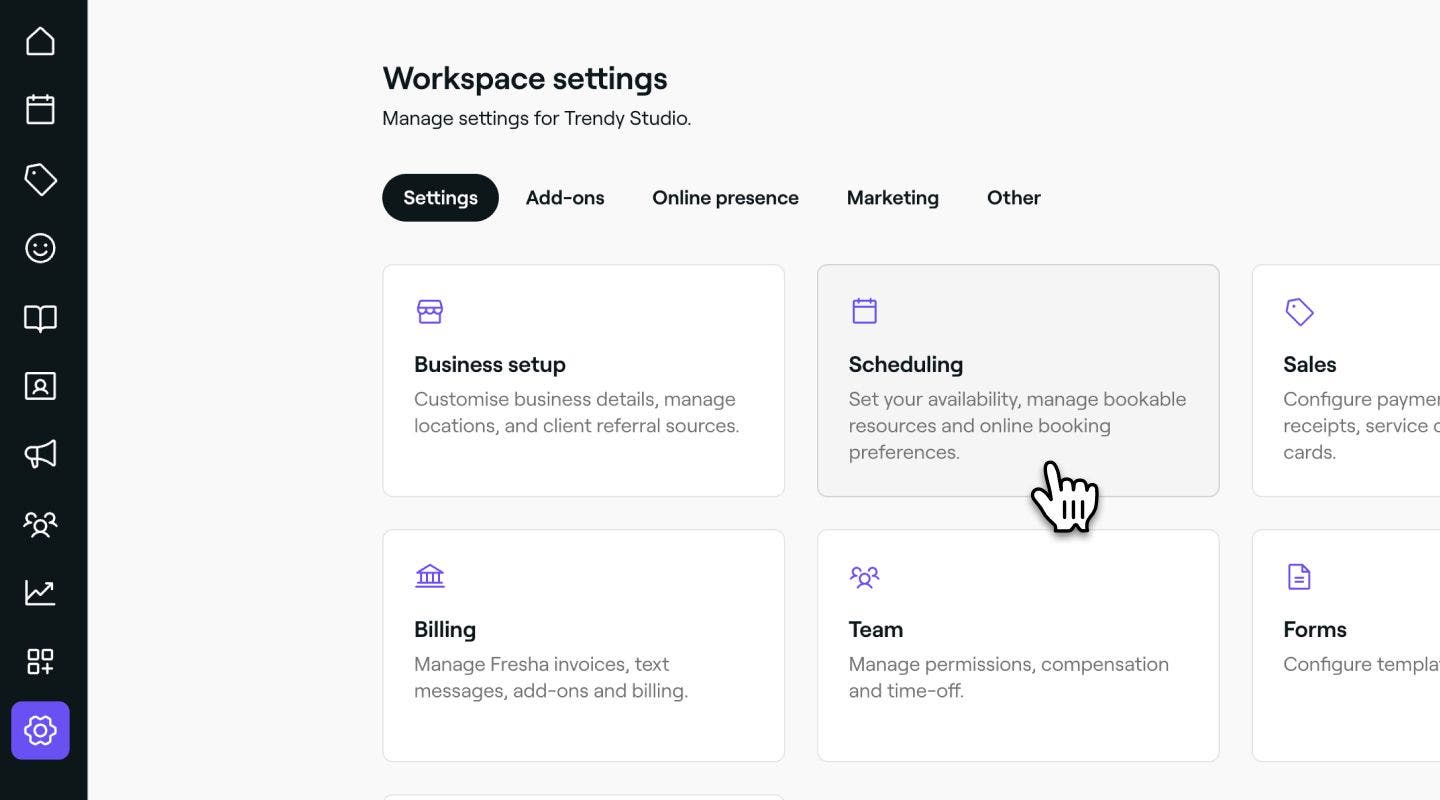
    Настройки за график Fresha.jpg

  3. В левия панел на менюто изберете Статуси на запазените часове.
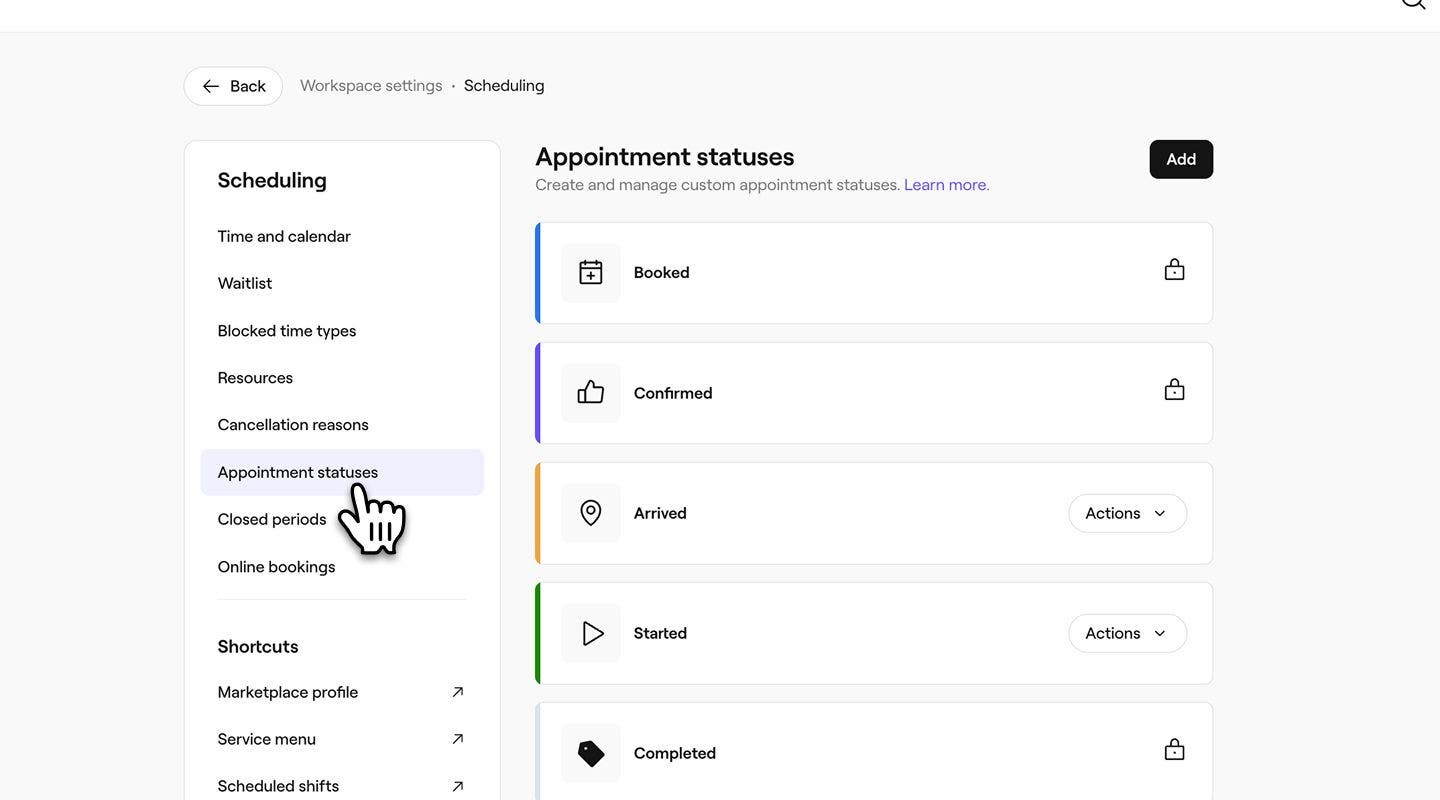
    update_appointment_status_web.jpg

  4. Кликнете върху бутона Добавяне в горния десен ъгъл, за да създадете нов статус.
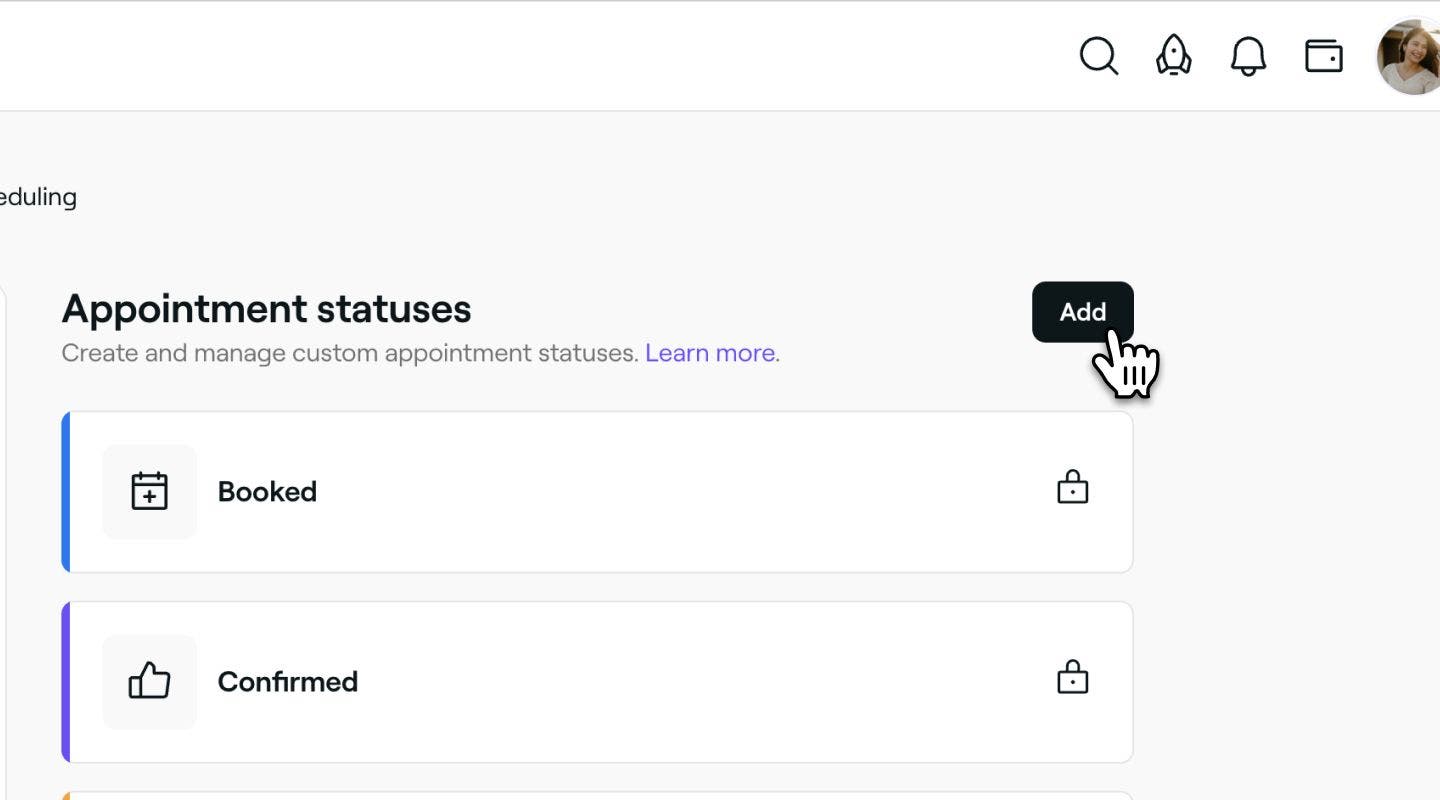
    Добавете нов персонализиран статус на часа Fresha.jpg

  5. На страницата за нов статус на часа попълнете следните данни:

    1. Име: Добавете заглавие за статуса. Например „Консултация“ или „Предварително лечение“.
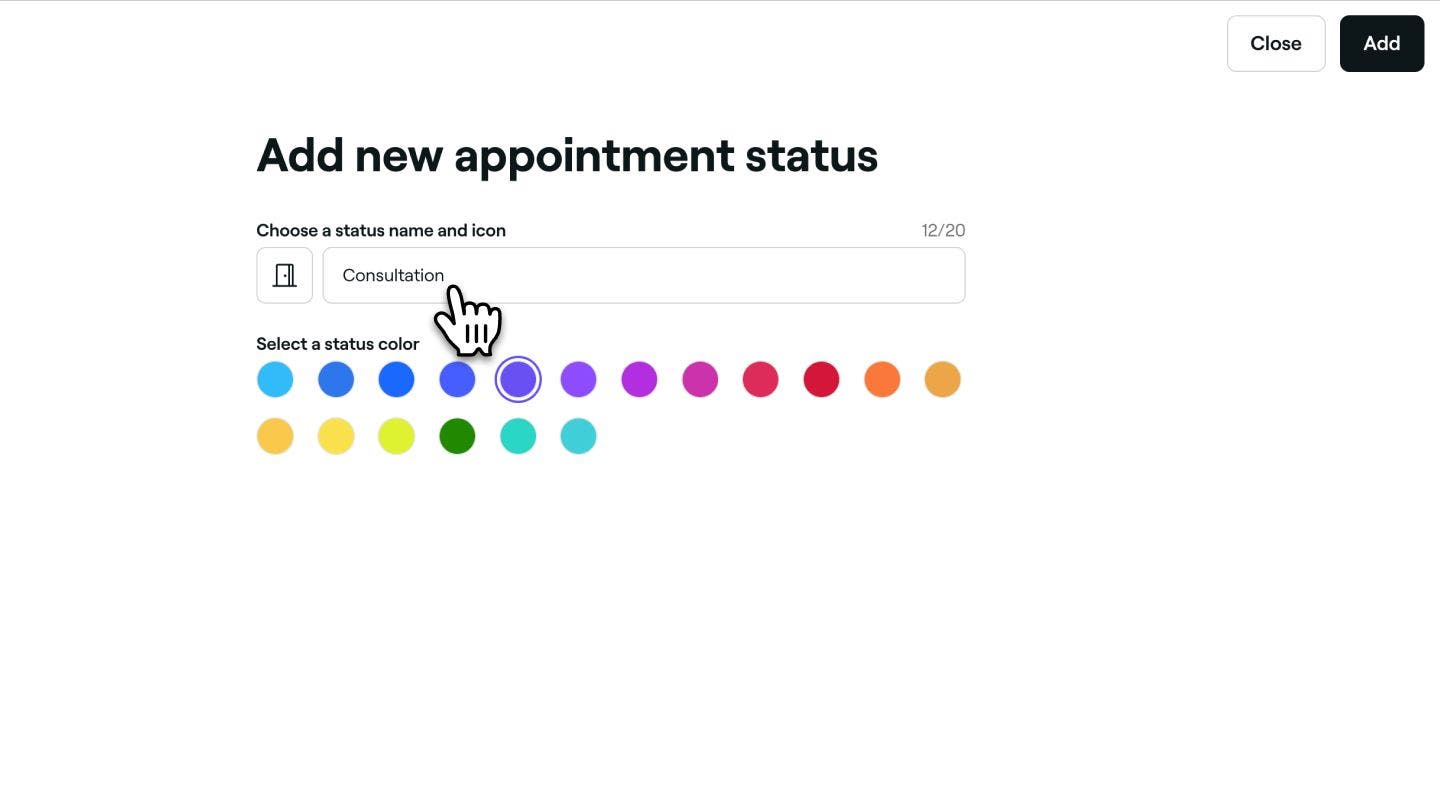
      Име на нов персонализиран статус на часа Fresha.jpg

    2. Икона: Кликнете върху иконата и изберете нова, която отразява причината за статуса. Тя ще се показва при запазения час в календара.
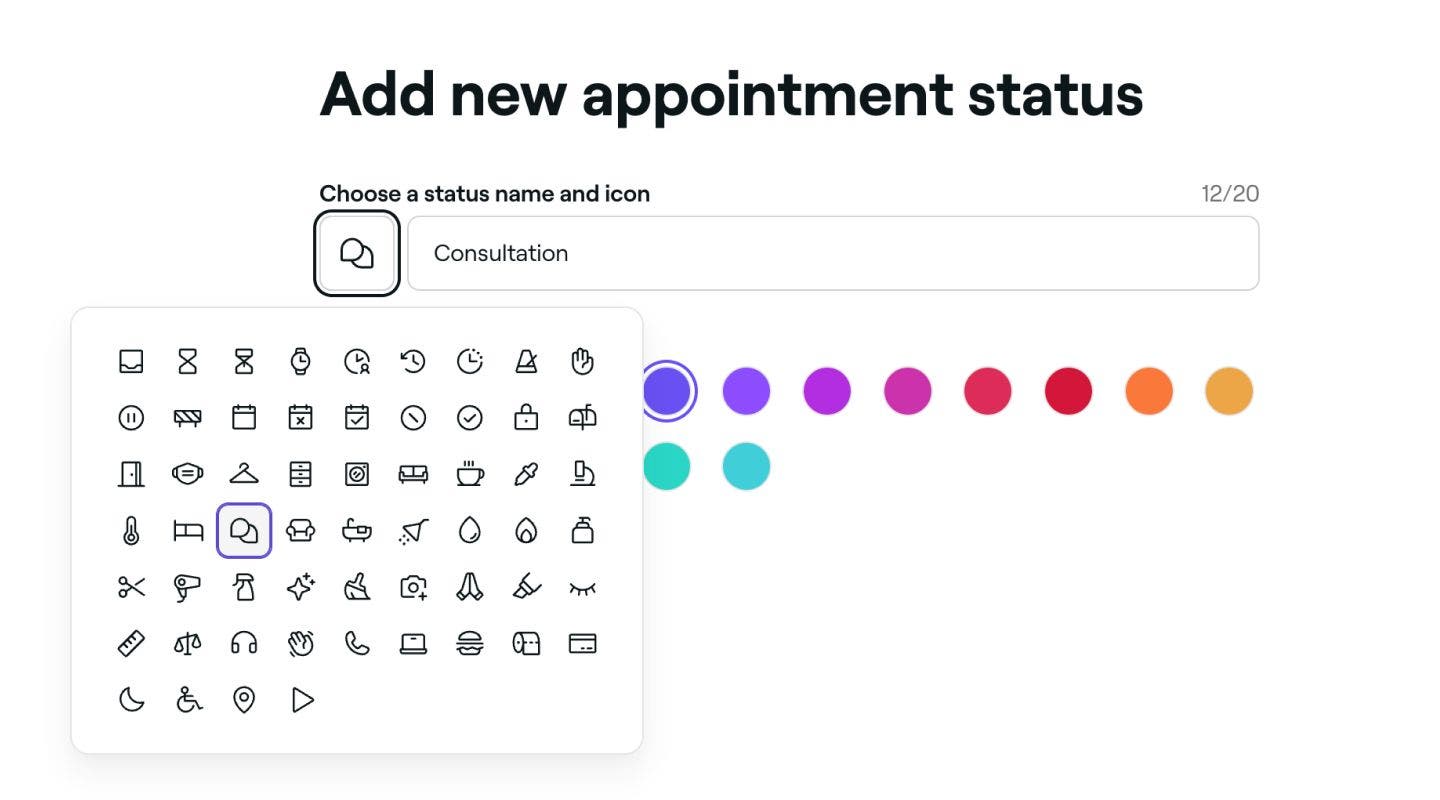
      Нова персонализирана икона за статус на часа fresha.jpg

    3. Цвят: Изберете цвят, който ще отразява статуса на запазения час в календара.

      New custom appointment status color fresha.jpg

  6. Кликнете върху бутона Добавяне в горния десен ъгъл, за да запазите новия статус на часа.
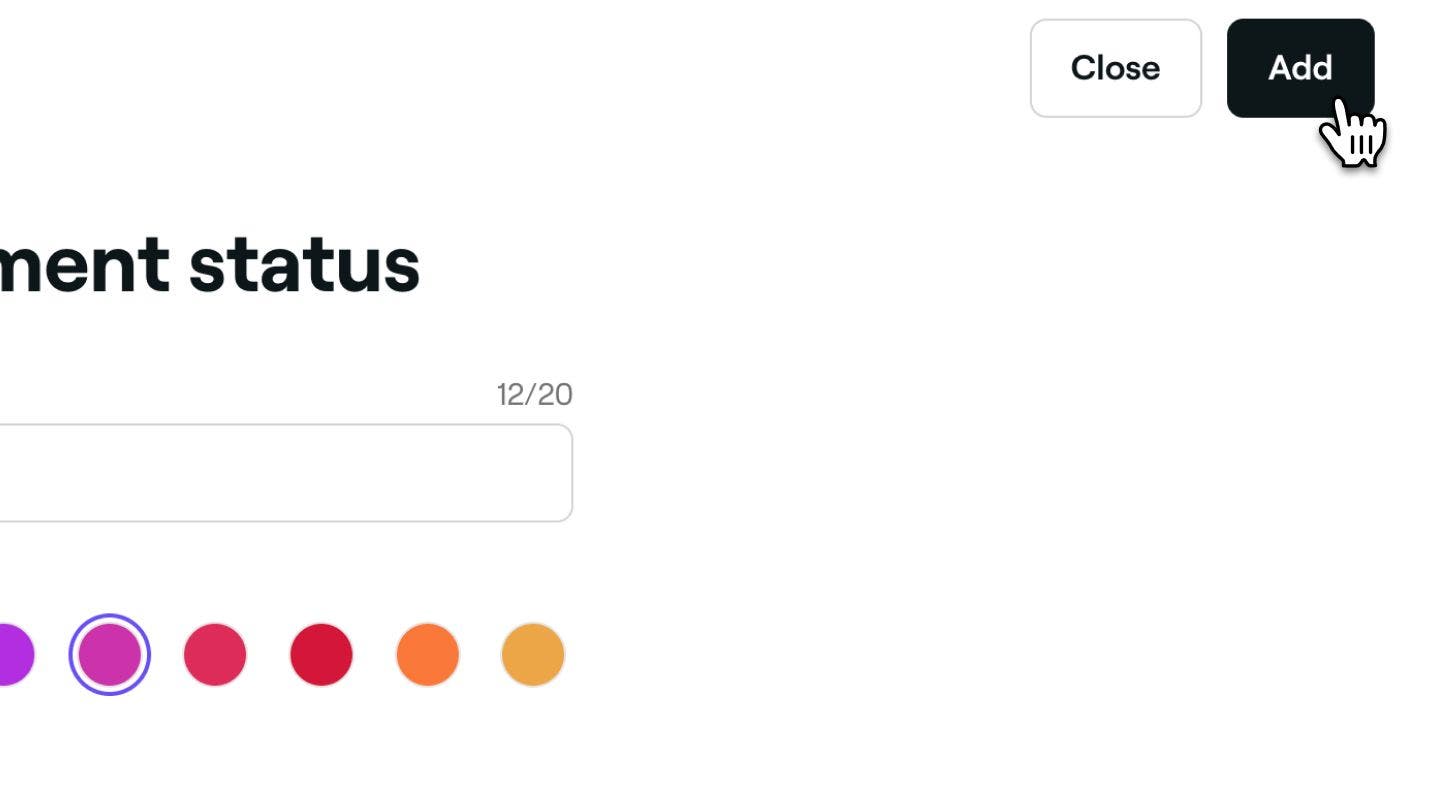
    Запазване на нов персонализиран статус на часа Fresha.jpg

  1. От главното меню в долната част на екрана докоснете Още (икона с решетка), за да отворите още опции.

    Mobile_more options Fresha.jpg

  2. Изберете Настройки от менюто, след което докоснете Планиране от менюто Настройки на работната област.

    Mobile_workspace settings Fresha.jpg

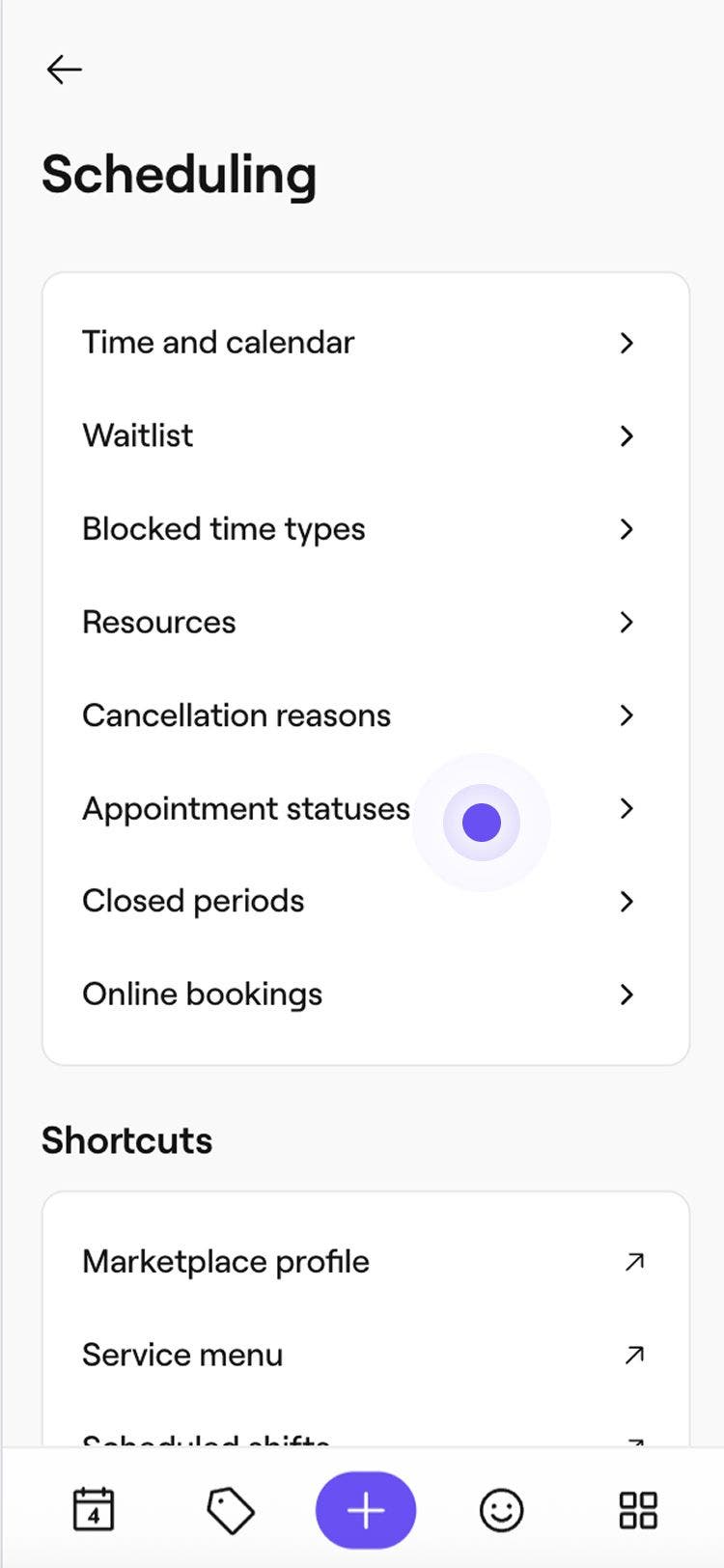
  3. В менюто „Планиране“ докоснете Статуси на запазените часове.   

    update_appointment_status_mob.jpg

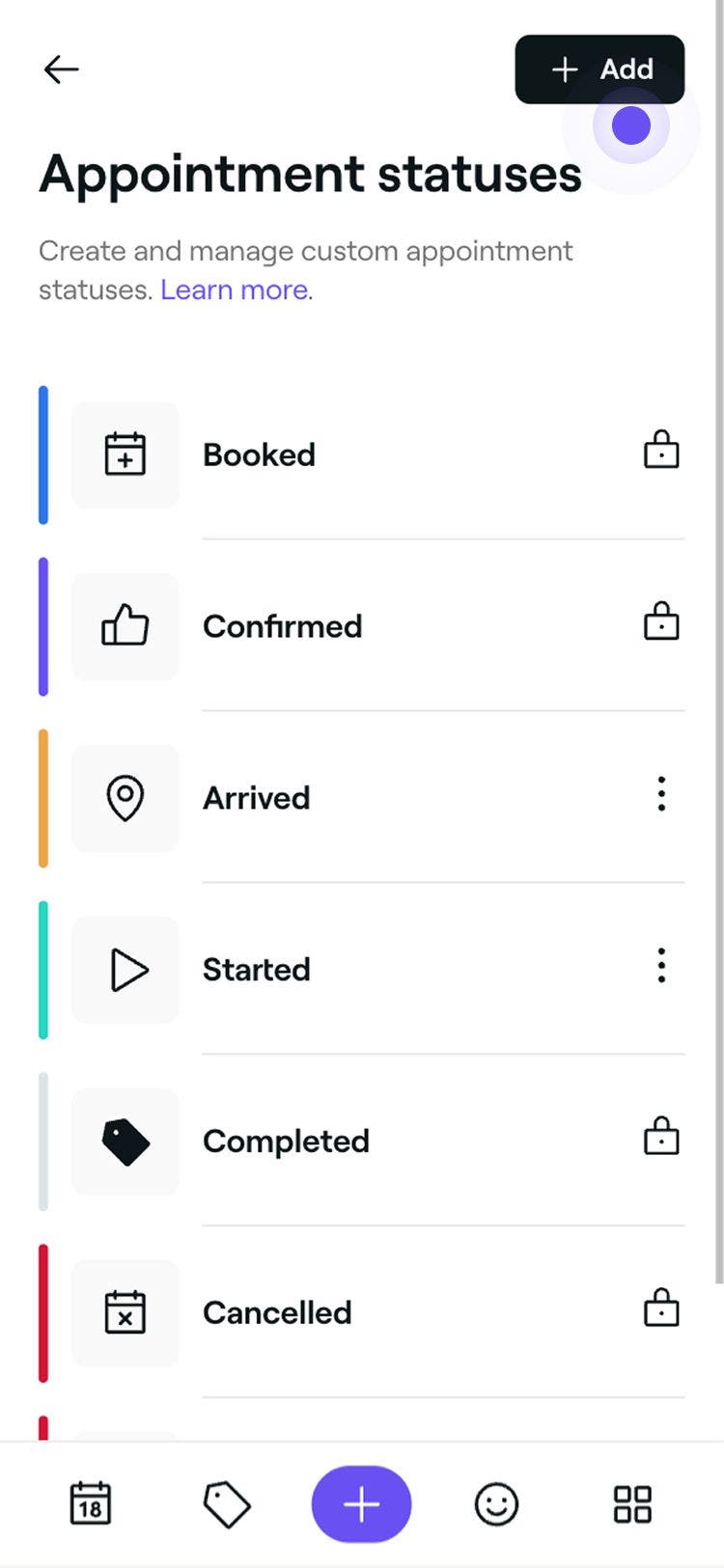
  4. Докоснете бутона Добавяне в горния десен ъгъл, за да създадете нов статус.

    Mobile_Add new custom appointment status Fresha.jpg

  5. На страницата за нов статус на часа попълнете следните данни:

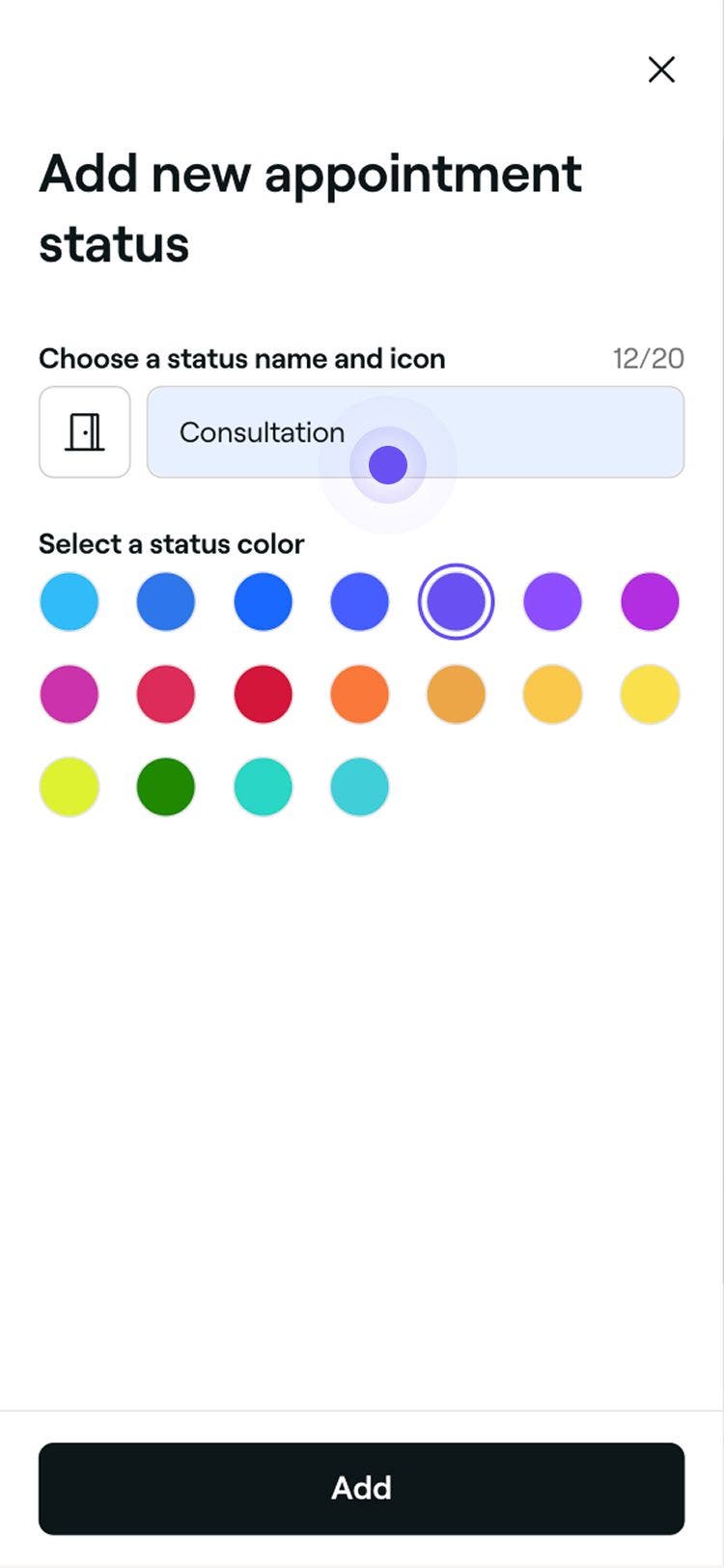
    1. Име: Добавете заглавие за статуса. Например „Консултация“ или „Предварително лечение“.

      Mobile_New custom appointment status name Fresha.jpg

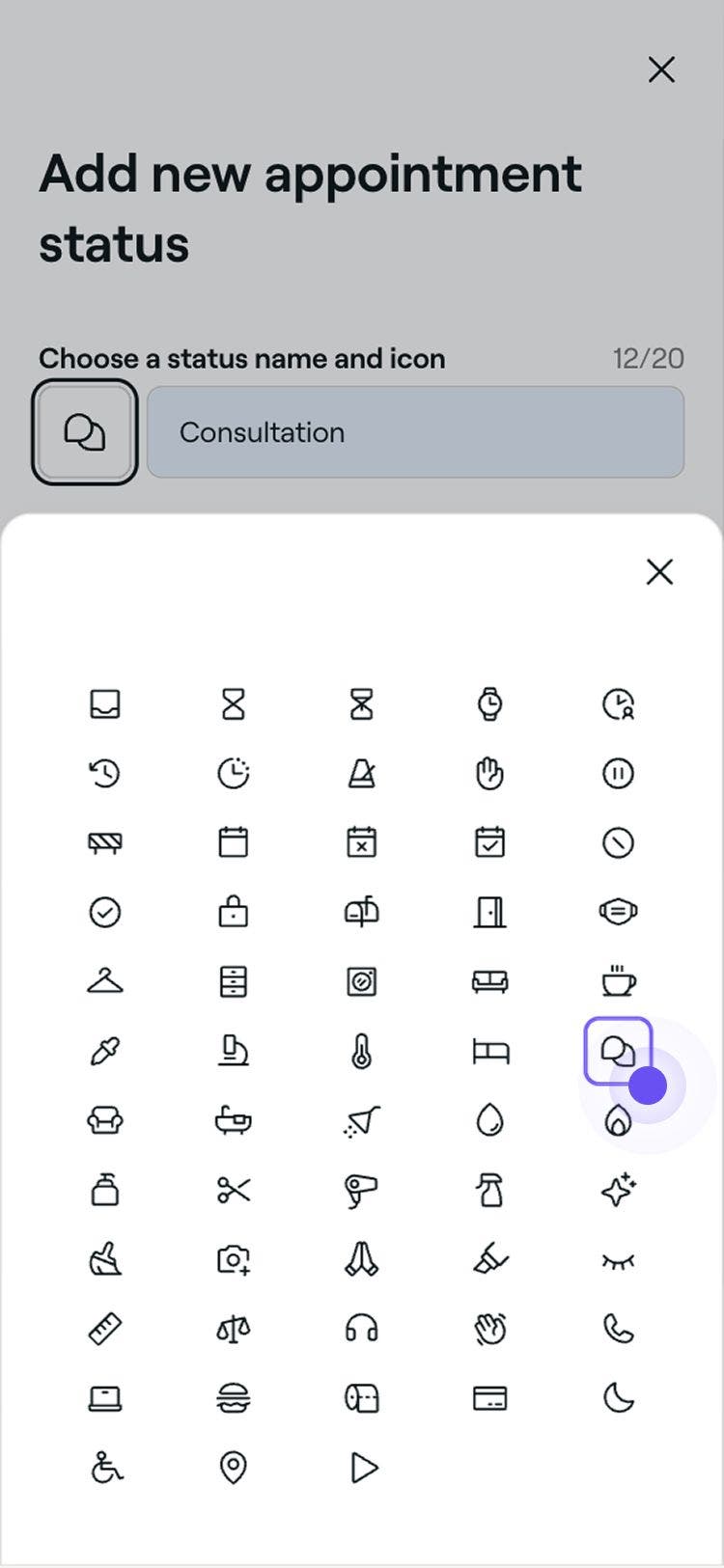
    2. Икона: Докоснете иконата и изберете нова, която отразява причината за статуса. Това ще се показва за запазения час в календара. Mobile_New персонализирани икона за статус на часа fresha.jpg

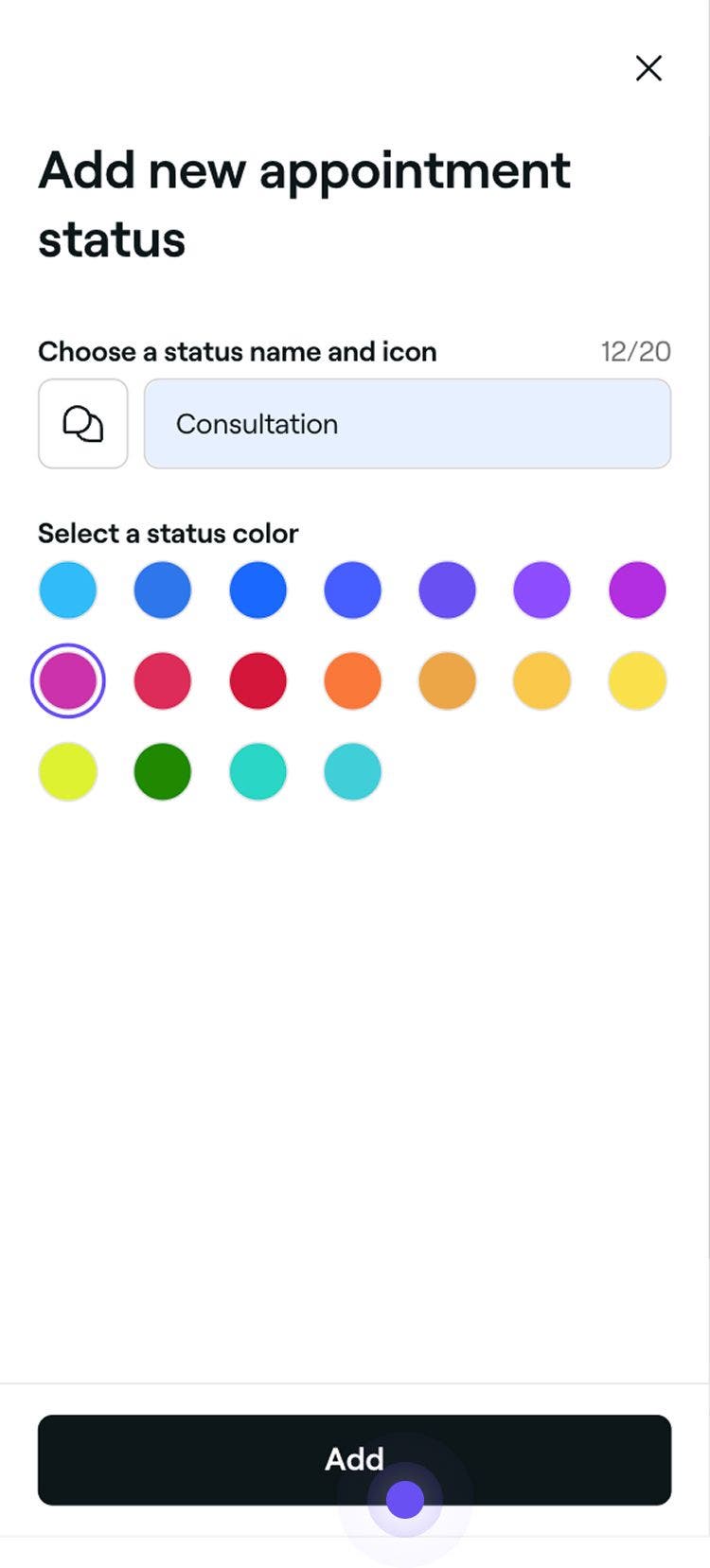
    3. Цвят: Изберете цвят, който ще отразява статуса на часа в календара.

      Mobile_New персонализирани статус на часа color fresha.jpg

  6. Докоснете бутона Добавяне в долната част, за да запазите новия статус на часа. 

    Mobile_Save new custom appointment status Fresha.jpg

След като бъдат създадени, вашите персонализирани статуси ще се показват като опции при актуализиране на статуса на запазен час.

Редактиране или изтриване на статути на запазени часове

  1. От списъка с статуси на запазени часове кликнете върху бутона Действия до статуса, който искате да управлявате. 
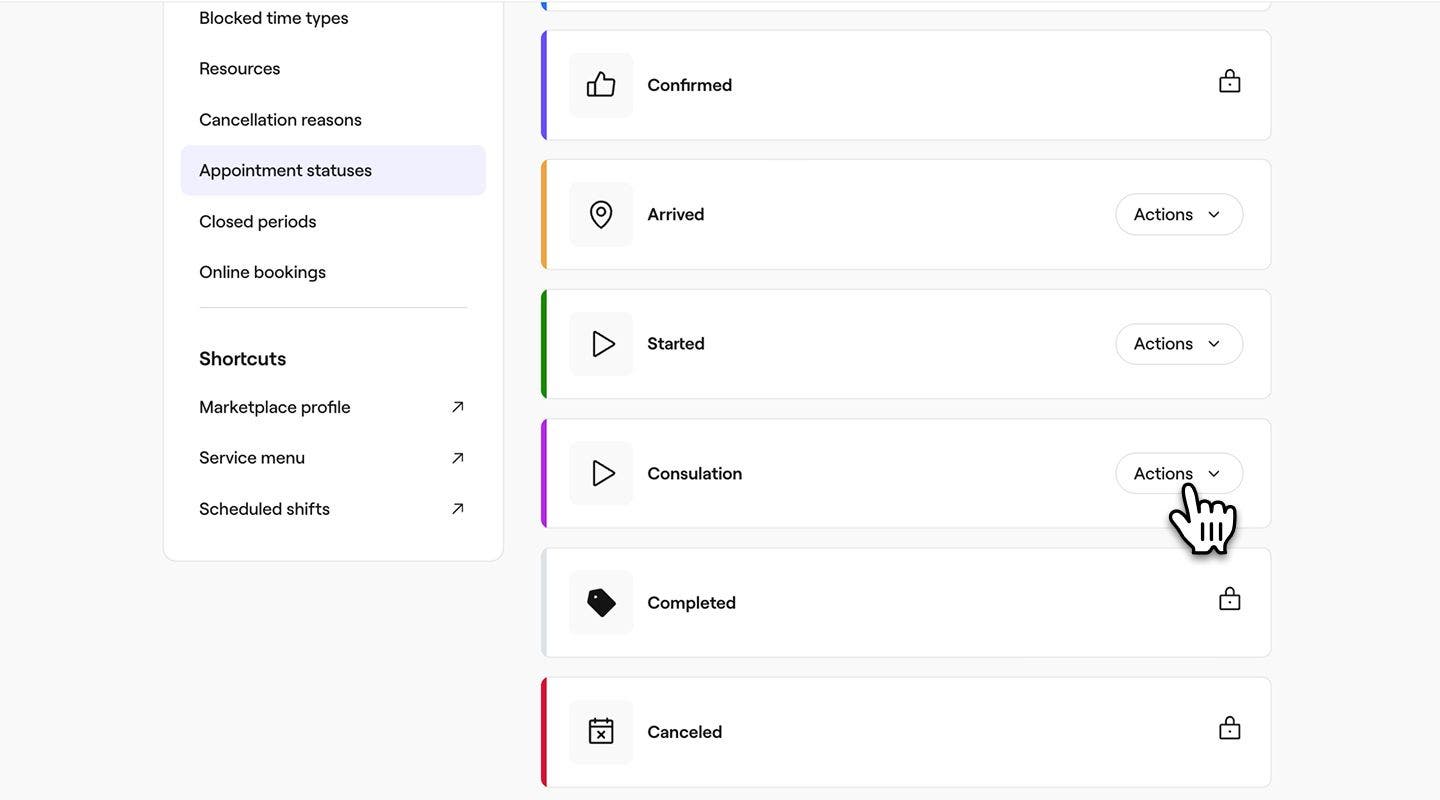
    update_appointment_status_web_1.jpg

  2. Изберете една от следните опции от панела:

    1. Редактиране: актуализирайте подробностите за статуса на времето, включително Име, Икона и Цвят. 
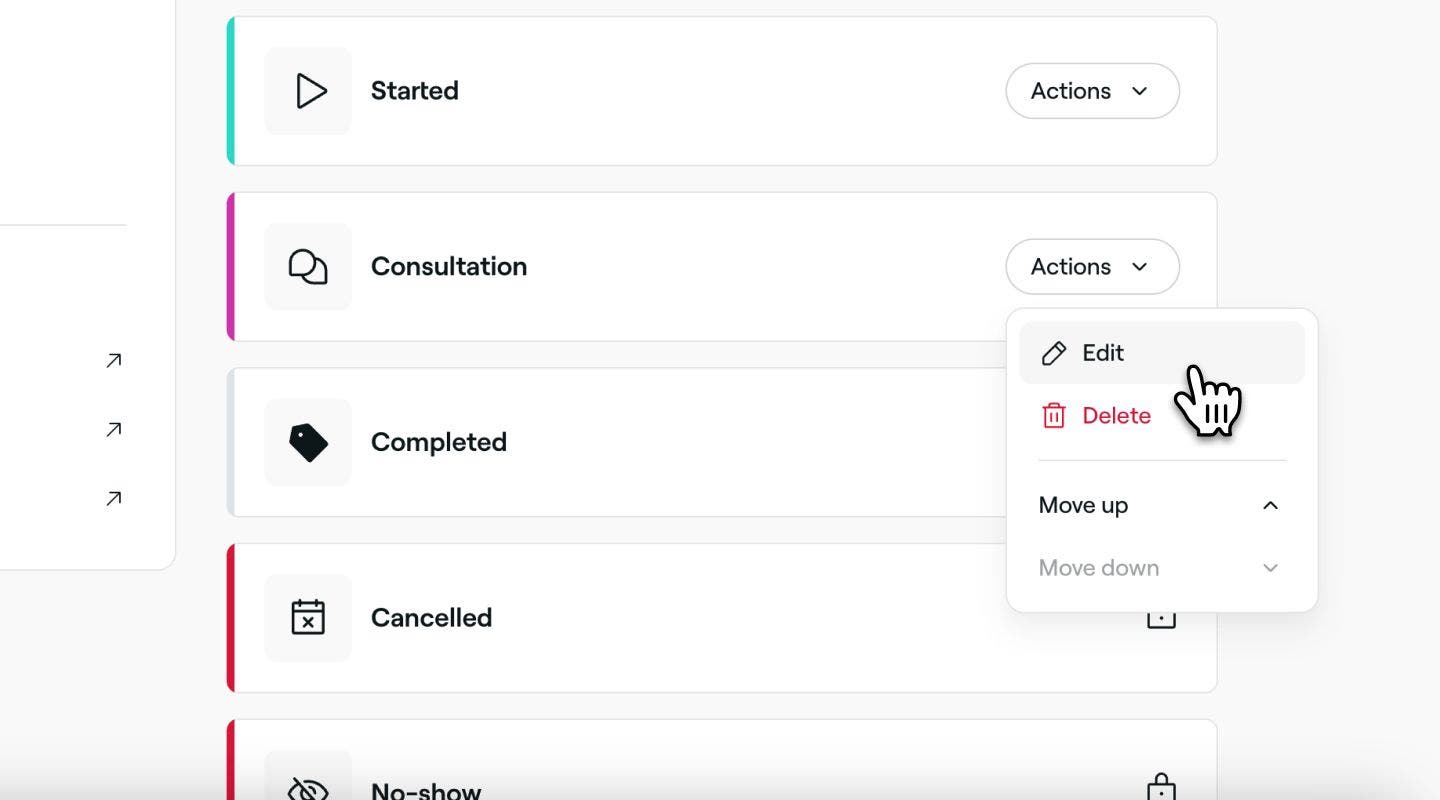
      Редактиране на персонализиран статус на часа Fresha.jpg

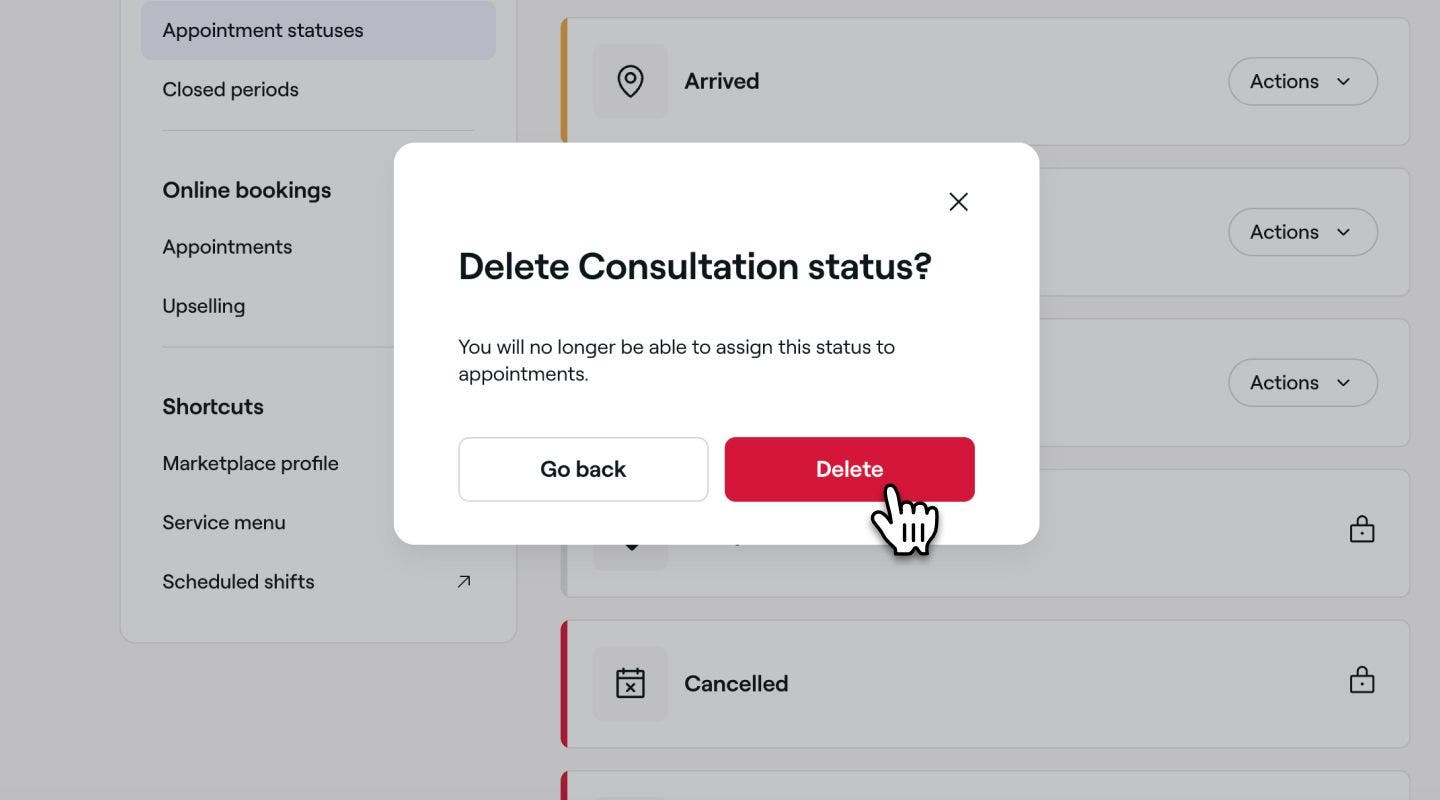
    2. Изтриване: Премахване за постоянно на типа блокирано време. Ще се появи изскачащ прозорец за потвърждение, в който ще бъдете помолени да потвърдите отново изтриването. Заличаване на персонализиран статус на часа Fresha.jpg
    3. Преместване нагоре или надолу: Променете позицията на статуса в списъка, за да контролирате къде се появява, когато актуализирате статуса на час.
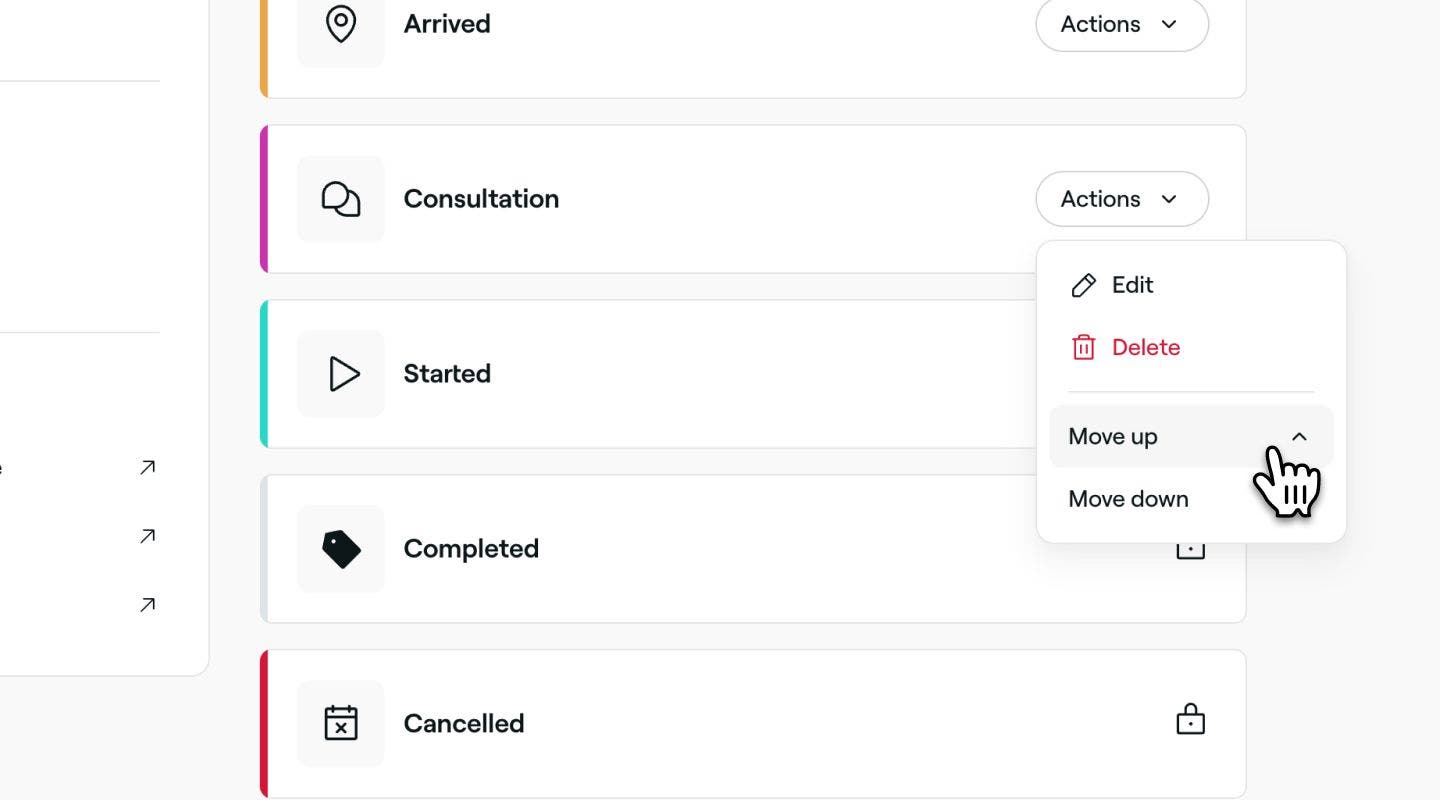
      Пренареждане на персонализирани статуси на часа Fresha.jpg

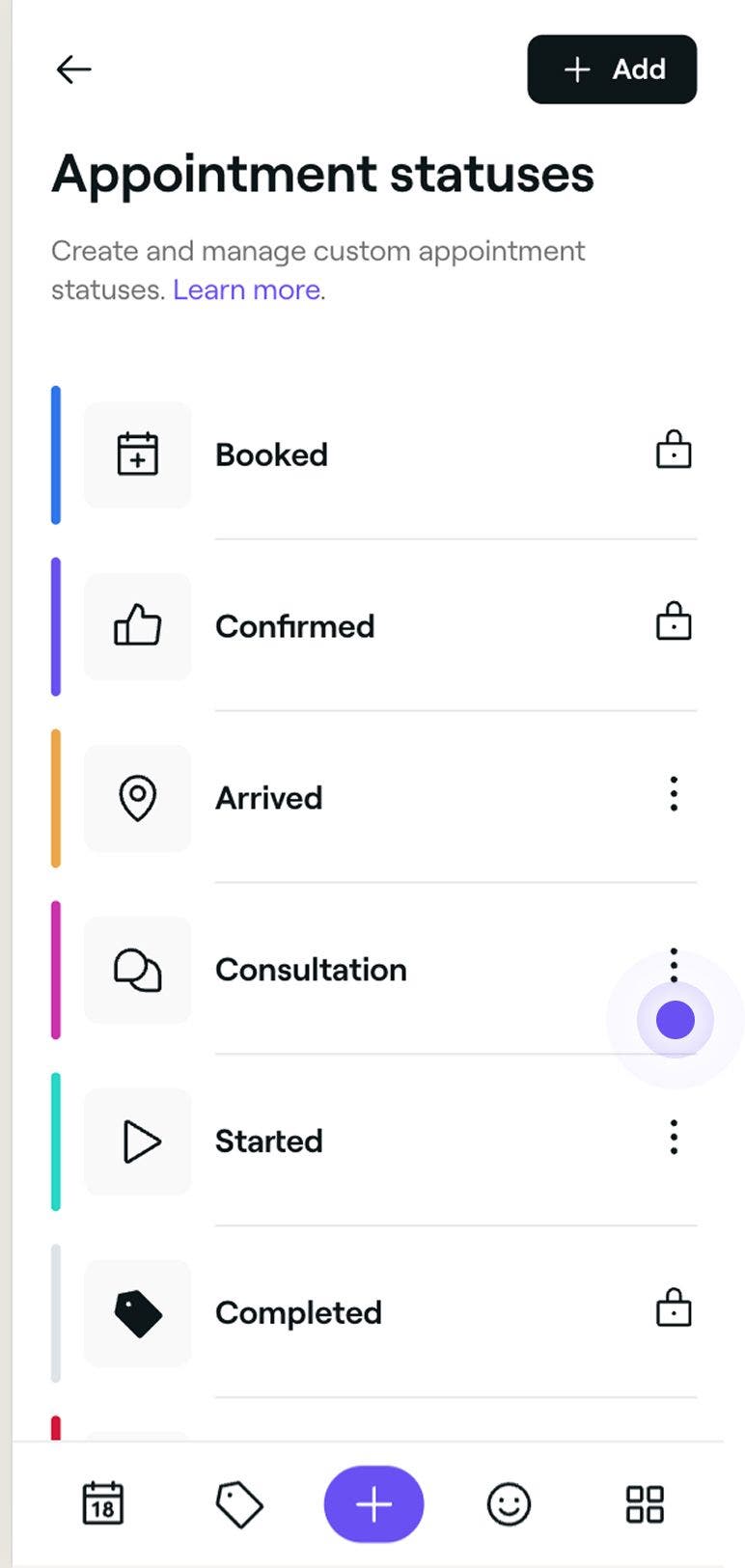
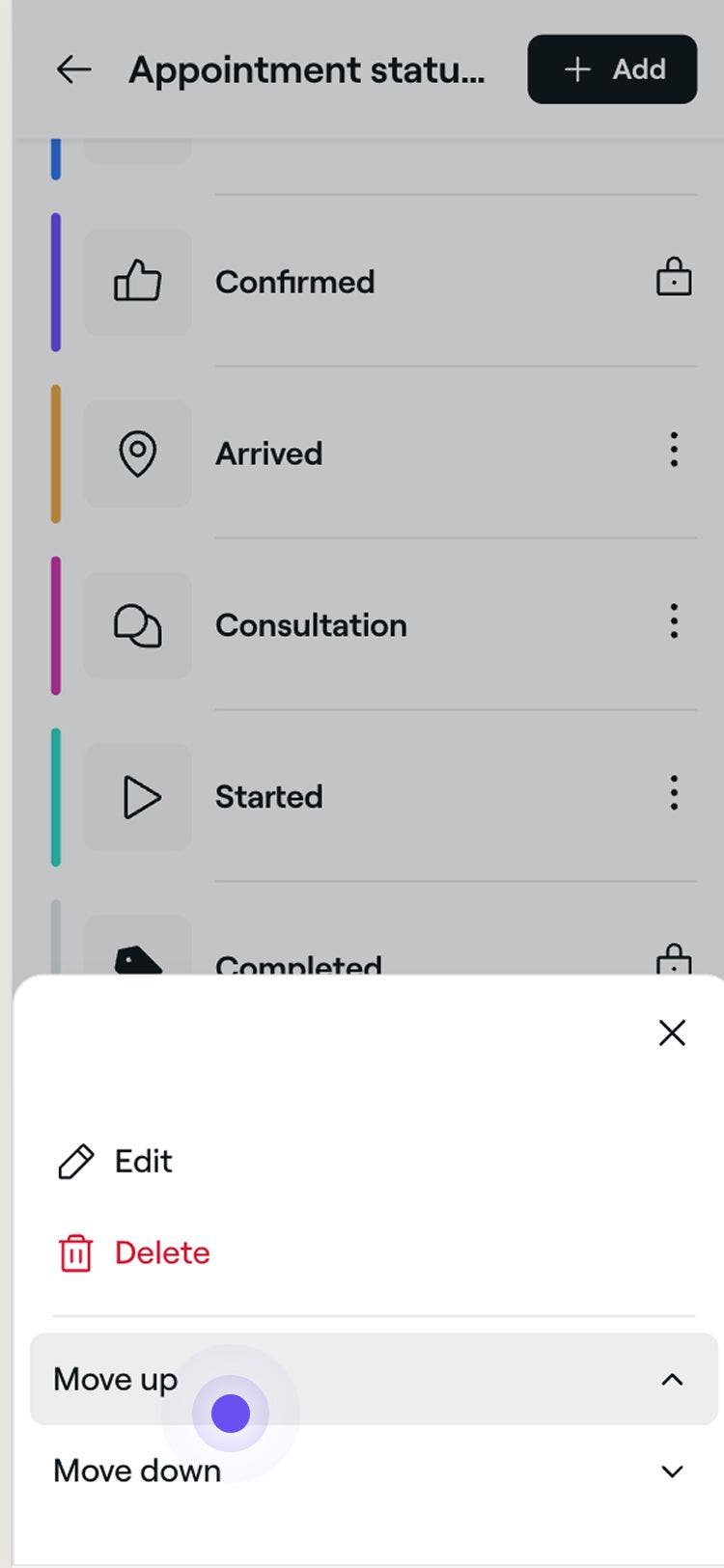
  1. От списъка с статуси на запазени часове докоснете Действия  (трите точки) до статуса, който искате да управлявате.

    Mobile_Existing персонализиран статус на часа Fresha.jpg

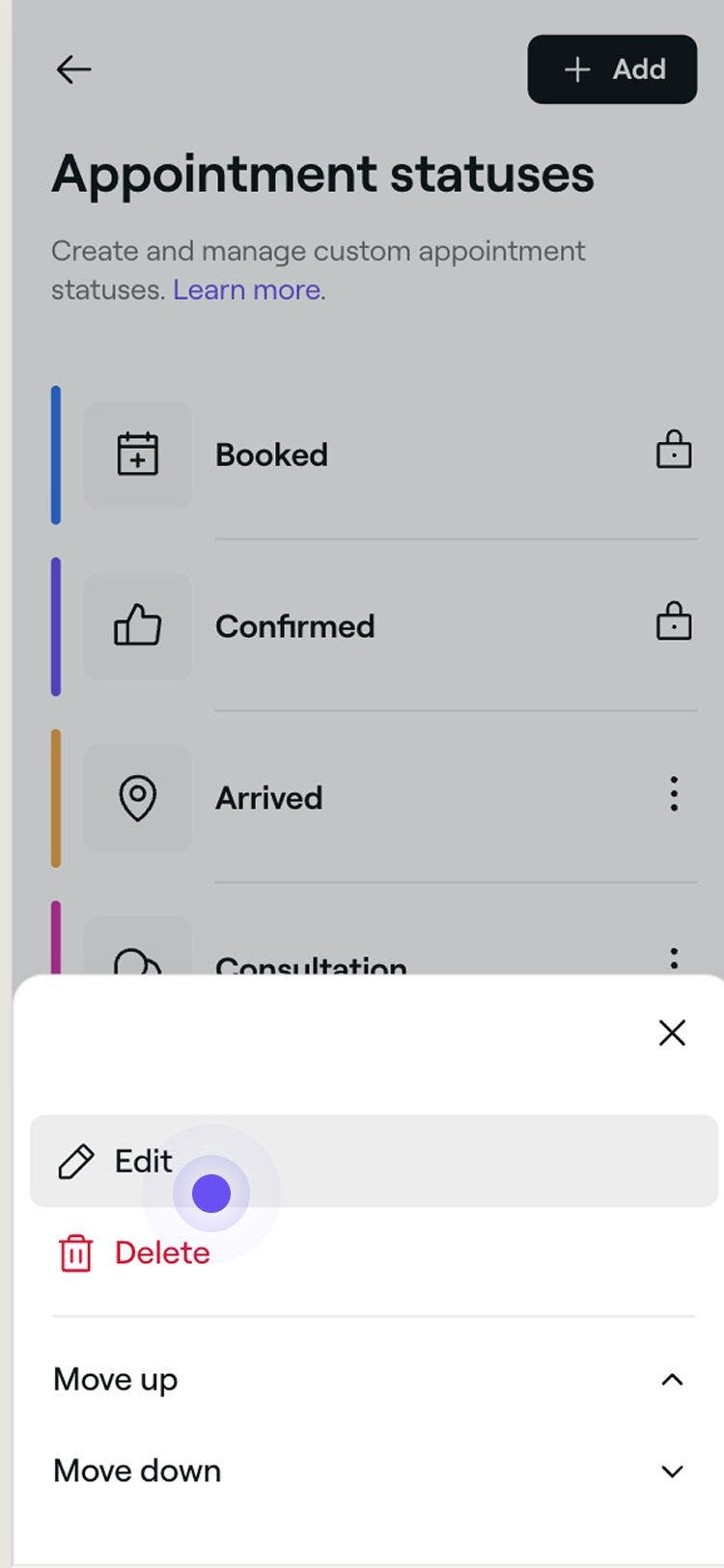
  2. Изберете една от следните опции:

    1. Редактиране: Актуализиране на подробностите за времето на статуса, включително Име, Икона и Цвят. 

      Mobile_Edit персонализиран статус на часа Fresha.jpg

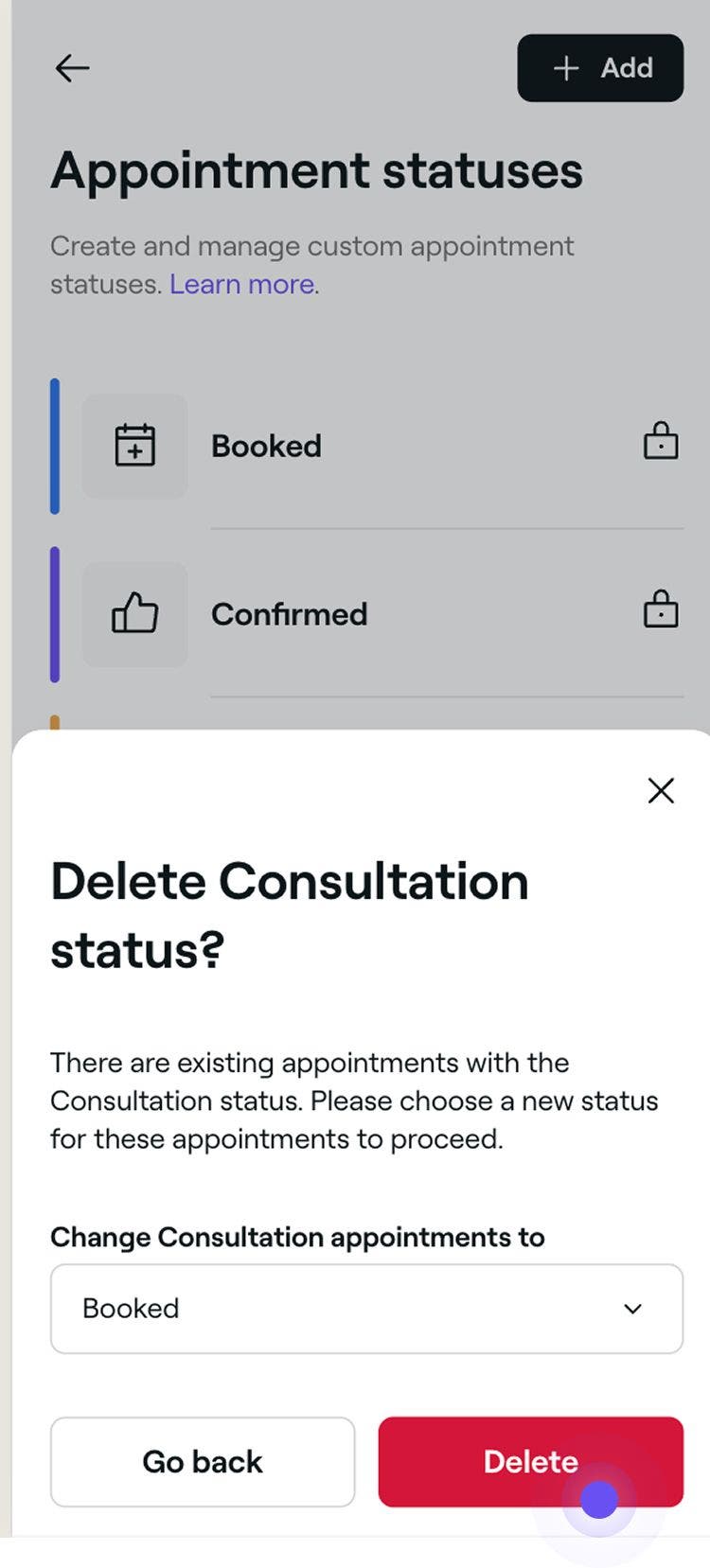
    2. Изтриване: Премахване за постоянно на типа блокирано време. Ще се появи изскачащ прозорец за потвърждение, който ще ви помоли отново да потвърдите изтриването.

      Mobile_Delete персонализиран статус на часа Fresha.jpg

    3. Преместване нагоре или Преместване надолу: Променете позицията на статуса в списъка, за да контролирате къде се появява, когато актуализирате статуса на запазен час.

      Mobile_Rearrange персонализиран статус на часа Fresha.jpg

Всички промени, направени в даден статус, незабавно ще се отразят във всички свързани запазени часове. Ако изтриете статус, който се използва, ще бъдете подканени да изберете нов статус, за да преназначите тези запазени часове.

Някои статуси са системни по подразбиране и не могат да бъдат редактирани, пренаредени или изтрити. Те включват Резервиран, Потвърден, Завършен, Отменен и Неявяване.

ЧЗВ

    • Персонализираните статуси на часовете са само за вътрешна употреба. Клиентите все още ще виждат стандартни актуализации като потвърждения и напомняния.

      Когато изтривате статус, той ще бъде изтрит незабавно, ако не се използва. Ако се използва, ще трябва да зададете друг персонализиран статус за тези запазени часове. Няма да можете да изберете Завършен, Анулиран или Неявяване.

      Да, всеки час в рамките на групова среща може да има свой собствен статус. Можете да актуализирате статуса поотделно за всяка резервация в рамките на груповата резервация.

      Статусите на запазените часове ще се показват за всеки отделен час, включително за часовете в рамките на групова среща. Ще виждате статуса и в Списък със запазените часове в раздел Продажби, както и в профила на всеки клиент в хронологията на запазените часове.


Запазени часове

Курсове по Fresha Academy
Преглед на видеоклипа на курса

Овладейте календара си

7 урока•15 мин

Вижте всички курсове

Беше ли полезно това ръководство?

Запазени часове

Създаване на запазени часове

Начало на запазването на часове с подробна информация за клиента и услугата.

Създайте повтарящи се запазени часове

Насрочвайте повтарящи се запазени часове за редовни клиенти, за да осигурявате конкретни часове всеки път.

Създаване и управление на групови запазени часове

Насрочване и управление на групови резервации, което позволява на няколко клиенти да присъстват заедно.

Пренасрочване на запазени часове

Преместете запазените часове в други интервали, като запазите всички останали подробности непроменени.

Завършване на запазени часове

Платете запазените часове, за да ги маркирате като завършени, с цел точно отчитане, маркетинг и др.

Маркирайте запазените часове като неявявания

Проследявайте пропуснатите часове, като отбелязвате клиентите като неявили се, когато не се появят след насрочения час.

Анулиране на запазени часове

Премахнете нежеланите или случайните резервации от календара си, за да освободите наличност.

Прилагане на намаления и отстъпки към записани часове

Предложете на клиентите най-добрите намаления, като приложите промоции директно при плащане.

Актуализиране на запазени часове

Редактирайте подробностите за запазените часове, за да поддържате календара си точен и актуален.

Актуализиране на статусите на запазените часове

Проследявайте запазените часове в календара си с един поглед, като използвате статусите на часовете.

Курсове по Fresha Academy
Преглед на видеоклипа на курса

Овладейте календара си

7 урока•15 мин

Вижте всички курсове
Fresha
Свали приложението

За Fresha

Кариери

Помощ и поддръжка

Блог

Карта на сайта

За фирми

За партньори

Ценообразуване

Характеристики

Насрочване

Място на продажба (POS)

Плащания

Капитал

Пазар

Поддръжка

Статут

Правен

Политика за поверителност

Общи условия

Условия за ползване

Намерете ни в социалните мрежи

Facebook
Linkedin
Instagram

© 2026 Fresha.com SV Ltd