Управление на насрочените смени за служителите
В това ръководство ще научите как да управлявате насрочените смени за служителите си, включително как да задавате повтарящи се смени и да актуализирате или премахвате отделни смени.
В тази статия
Как работят насрочените смени
Планирането на смени ви помага да управлявате кога всеки служител е на работа, така че винаги да знаете кой е на разположение за запазени часове. Смените се показват в календара ви, което улеснява ръчното насрочване на резервации или резервирането от клиентите онлайн.
Добавяне на насрочени смени
- От главното меню вляво на екрана отидете на Team.
- В левия панел на менюто изберете Насрочени смени, за да управлявате смените на вашия екип.
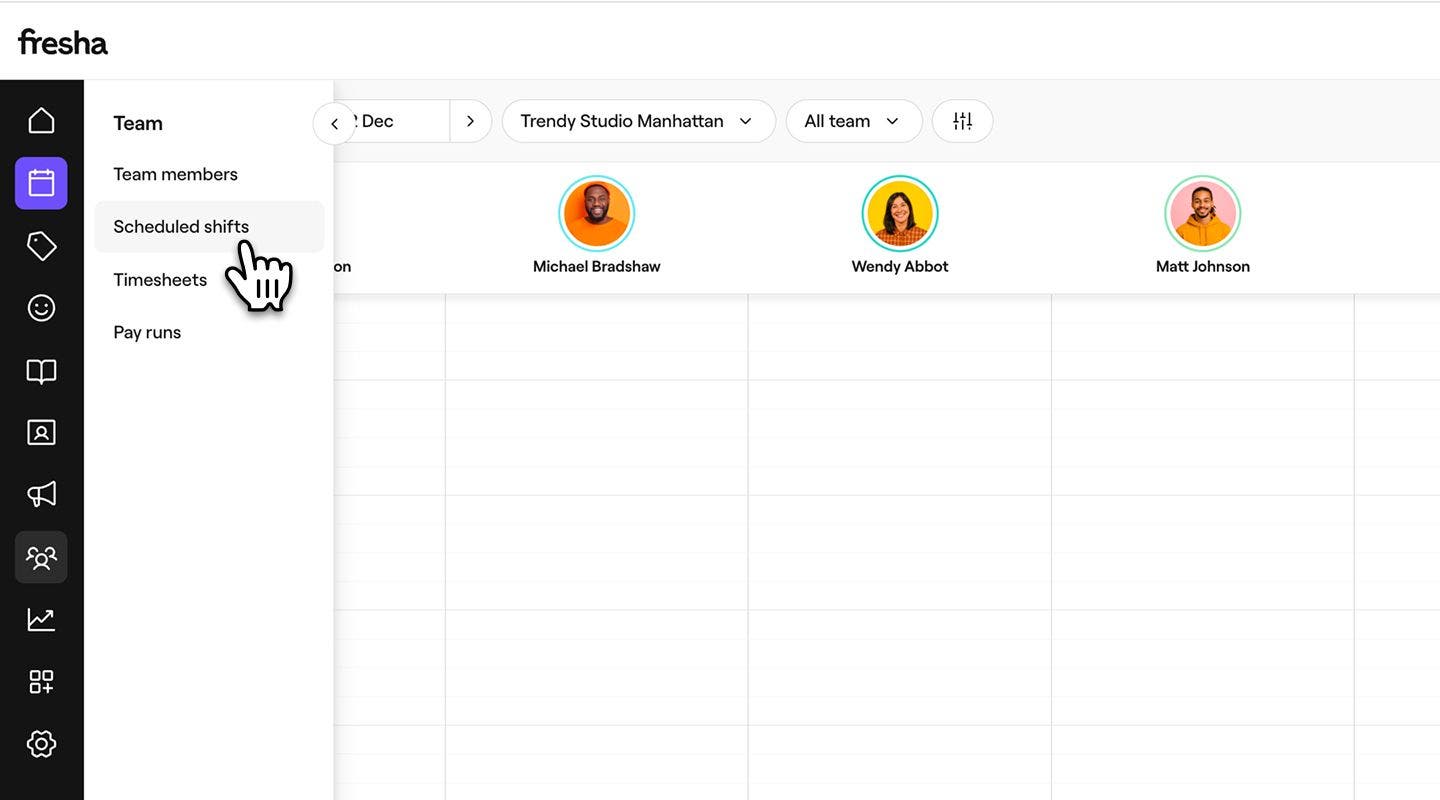
- Щракнете върху иконата за редактиране до името на служител и изберете Задаване на повтарящи се смени, за да отворите изгледа на смените му.

- В левия панел на страницата за повтарящи се смени, под Тип график, изберете колко редовно искате да се повтаря моделът на смените. Можете да избирате между Всяка седмица, На всеки 2 седмици, На всеки 3 седмици и На всеки 4 седмици.
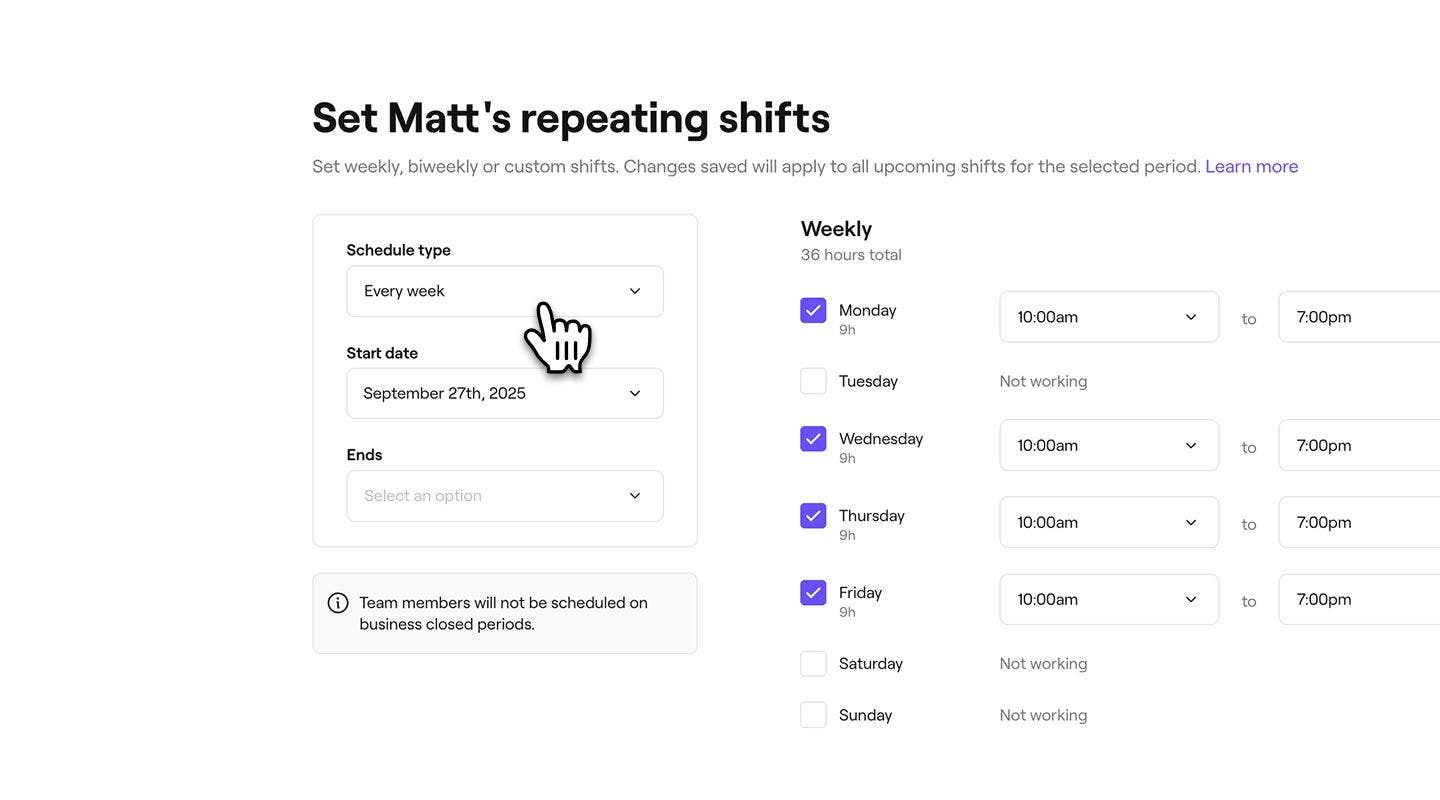
- Задайте началната и крайната дата за тези смени:
- Можете да изберете Никога, за да запазите текущ график, или да изберете Конкретна дата, на която графикът да приключи.
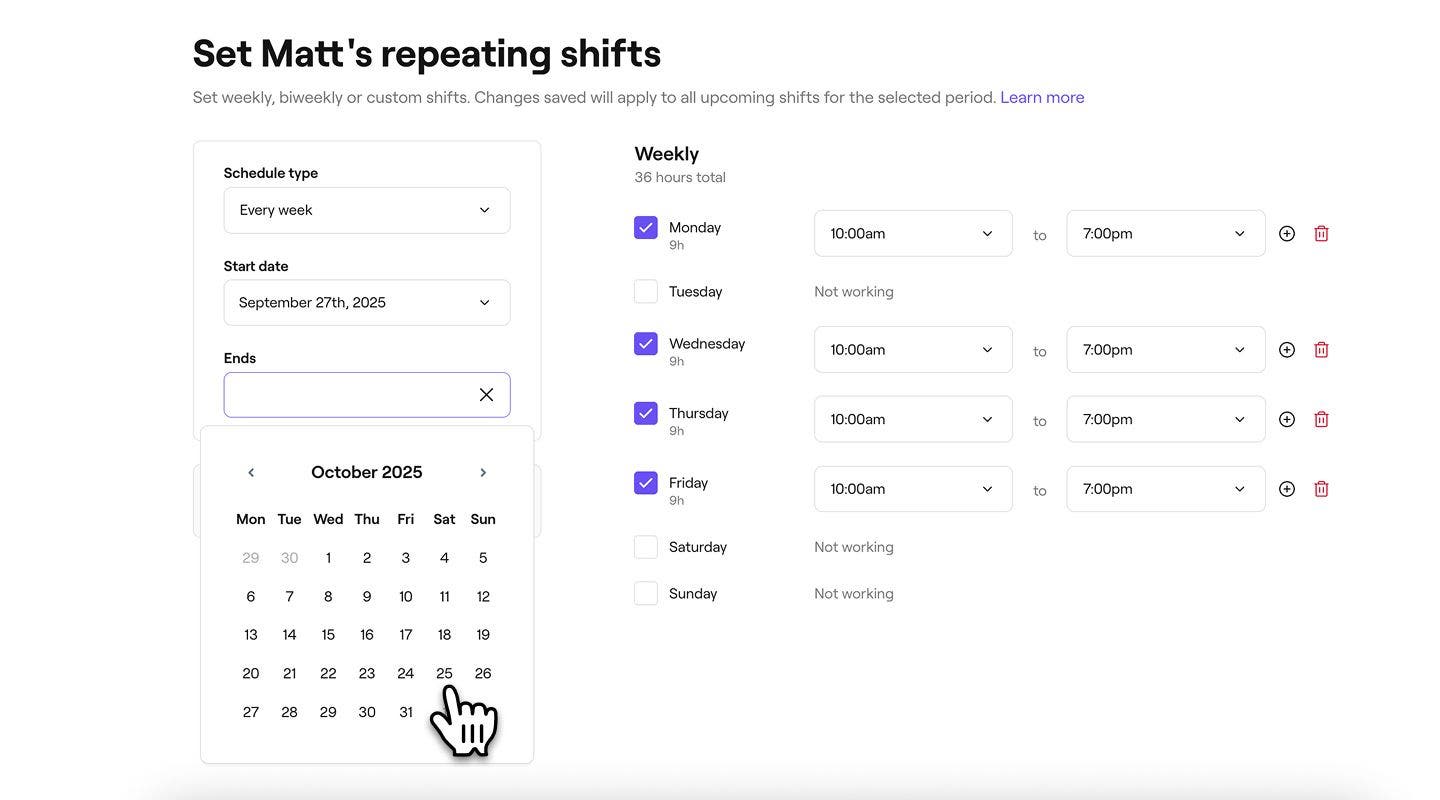
- Можете да изберете Никога, за да запазите текущ график, или да изберете Конкретна дата, на която графикът да приключи.
- От дясната страна на страницата за повтаряща се смяна поставете отметка в квадратчето до всеки ден от седмицата, в който служителят ще бъде на работа.
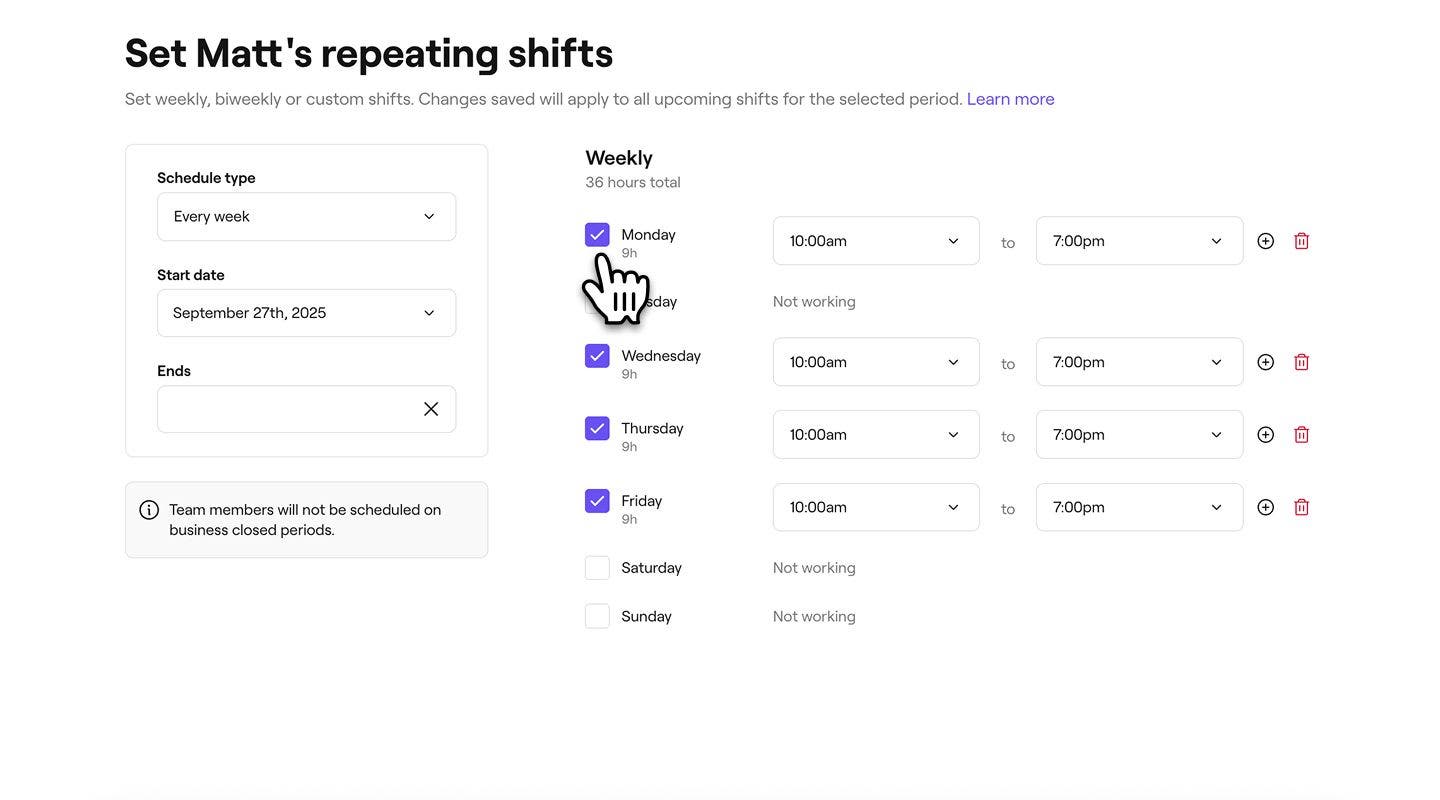
- За всеки насрочен ден коригирайте началния час на смяната и крайния час.
- Изберете бутона Добавяне до крайния час, за да включите почивки, и добавете друга смяна за същия ден.
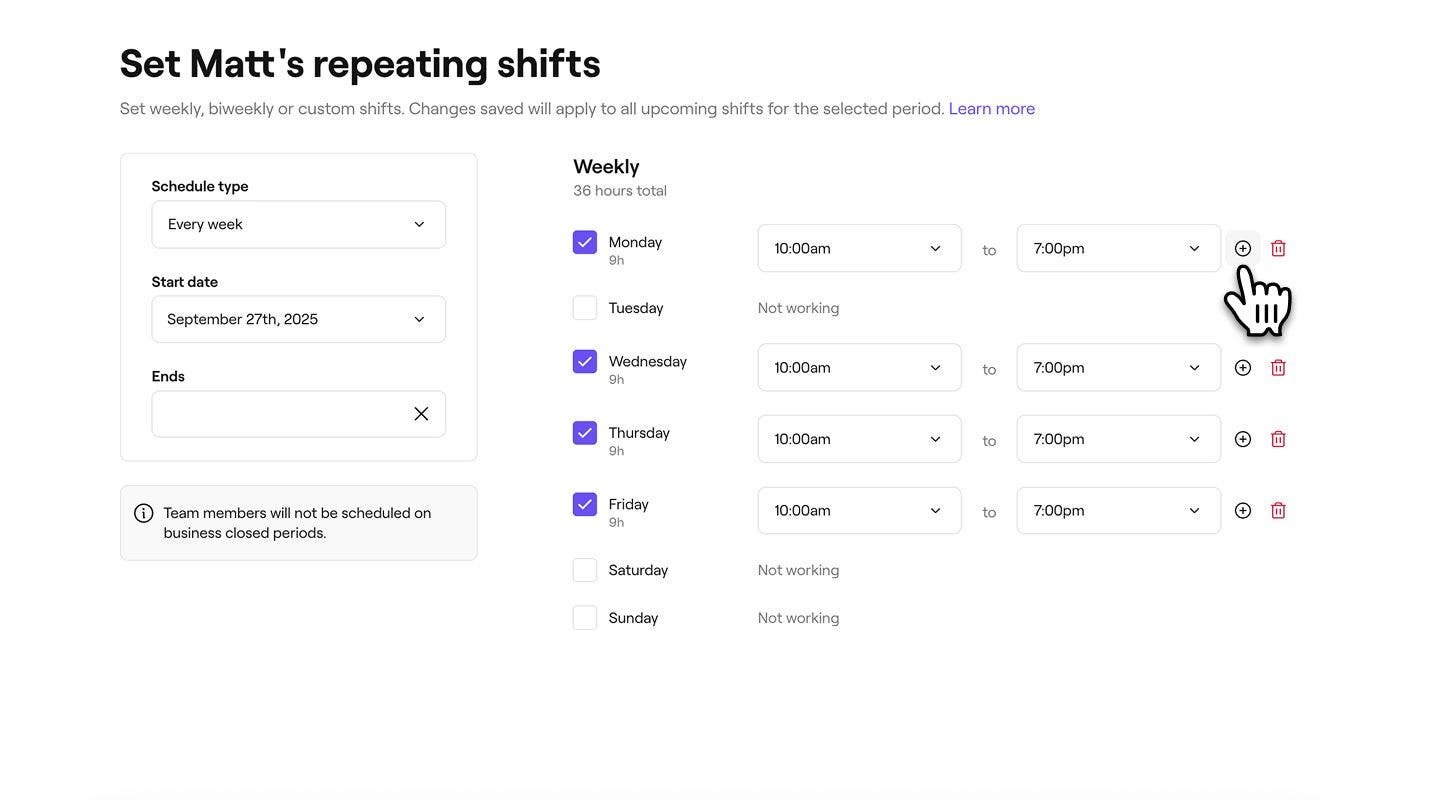
- Изберете бутона Добавяне до крайния час, за да включите почивки, и добавете друга смяна за същия ден.
- Кликнете върху бутона Запазване в горния десен ъгъл, за да зададете смяната на служителя.



Повтарящият се модел на смените на служителя вече ще бъде актуализиран въз основа на вашите промени, а неговата наличност ще бъде отразена в календара. Можете да следвате същите стъпки, за да направите допълнителни актуализации на графика на смените.
Когато служител работи в повече от един от вашите обекти, всички резервации, които има в други обекти, се показват в календара като сив блок, обозначен с наименованието на обекта. Можете да управлявате това във вашите Настройки на календара.
Актуализиране или премахване на единична смяна
-
Отворете Насрочени смени от Екип.
-
Щракнете върху смяната на служител и изберете една от следните опции от панела:
- Редактиране на този ден: актуализирайте началния и крайния час на смяната във изскачащия прозорец. Кликнете върху бутона Запазване, за да приложите промените.
- Изтриване на тази смяна: Премахнете окончателно смяната от графика на служителя. Ще се появи изскачащ прозорец за потвърждение, в който ще бъдете помолени да потвърдите изтриването.


Можете също така да редактирате смяна, като изберете служителя във вашия календар и след това изберете Редактиране на смяна.
Често задавани въпроси
Насрочените смени се редактират индивидуално за всеки служител, което ви дава пълен контрол върху наличността на всеки човек.
Fresha предотвратява дублирането на резервации, като автоматично блокира часовете, които не са свободни, във всички обекти, за да се избегнат конфликти. Въпреки това можете да отмените това в самия обект и ще получите предупреждение, ако служителят вече е резервиран за този час. Ако обектите ви са отдалечени един от друг, ви препоръчваме да зададете фиксирани насрочени смени, за да избегнете припокриване и да осигурите време за придвижване между часовете.
Работното време на фирмата и смените на служителите се управляват поотделно, което ви дава гъвкавост да задавате общо работно време, като същевременно персонализирате наличността за всеки служител. Клиентите могат да резервират само по време на насрочена смяна на служител, което гарантира, че запазените часове съответстват на реалната наличност.
Ако насрочените ви смени започват преди или продължават след работното ви време, можете да използвате блокирано време, за да гарантирате, че клиентите резервират само когато сте на разположение за часове.
Ако служител напуска и искате да спрете бъдещите онлайн резервации, можете да премахнете насрочените му смени, считано от конкретна дата. Отворете страницата с насрочените смени, щракнете върху иконата с молив до името на служителя, изберете Изтриване на всички смени и изберете датата, от която служителят вече не трябва да бъде наличен за резервации.
Можете да добавите до 10 смени на ден за всеки служител, което ви дава голяма гъвкавост при персонализирането на смените.
За да спрете показването на служителите като резервирани, когато са включени в графика на друг обект, отворете категорията „График“ от Настройки, след което изберете Час и календар. В Настройки на календара изберете Редактиране, след което премахнете отметката от Показване, когато служителите са резервирани в друг обект.
