Актуализиране на запазени часове
В това ръководство ще научите как да актуализирате подробностите в рамките на запазен час, включително информация за клиента, подробности за услугата и статуса на часа.
В тази статия
Премахнете или заменете клиенти в запазен час
- Отворете запазен час.
- От левия панел на изгледа на часа кликнете върху Действия под профила на клиента.
- Изберете Премахване клиент, за да го премахнете от запазения час.
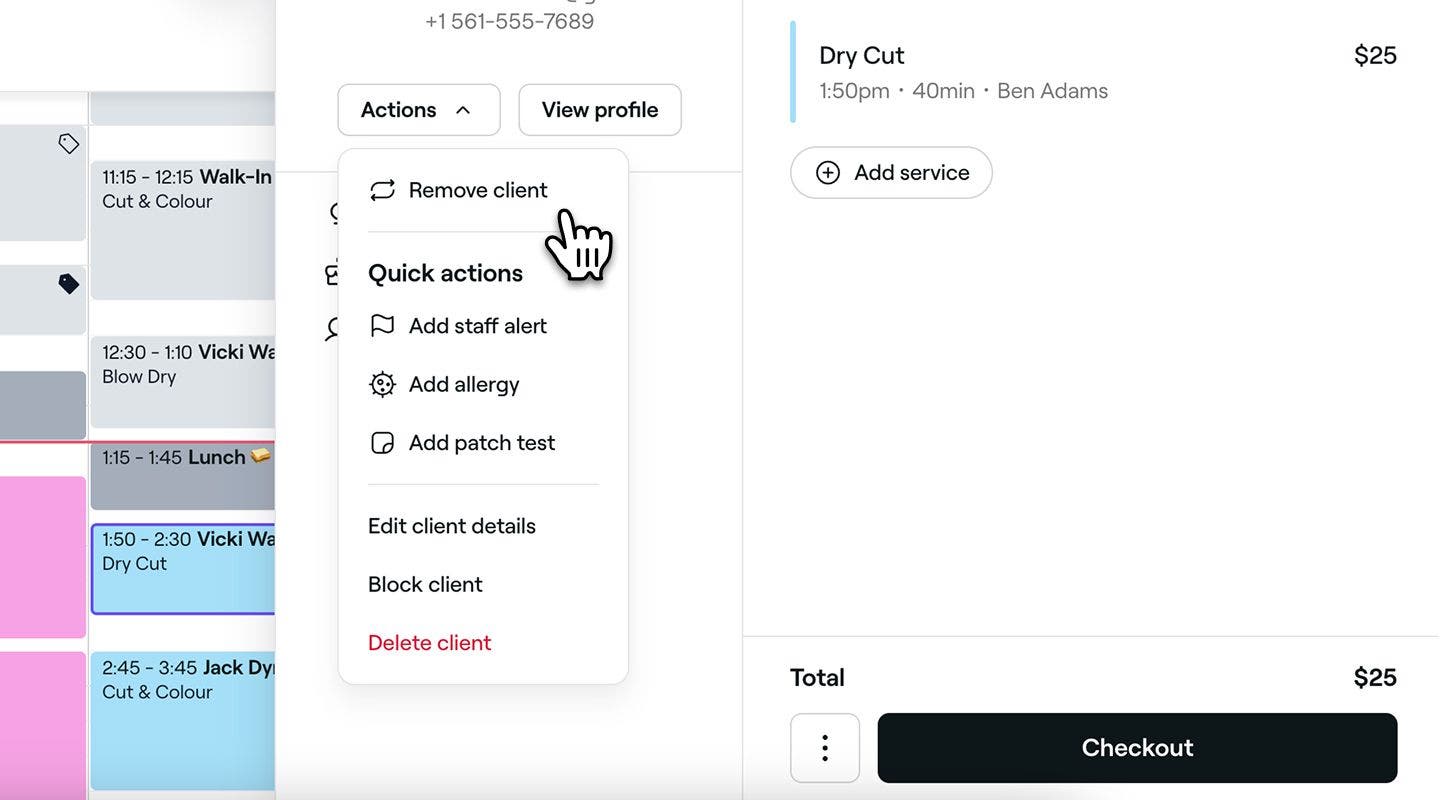
- За да зададете друг клиент към запазения час, кликнете върху Добавяне на клиент в левия панел.
- Кликнете върху бутона Запазване, за да актуализирате запазения час.

Клиентите могат да бъдат премахвани или заменяни само за часове, които са резервирани в календара от вашия екип, или за които клиентът не е приел Политика за плащане.
Персонализиране на услугите в час
-
Отворете запазен час.
-
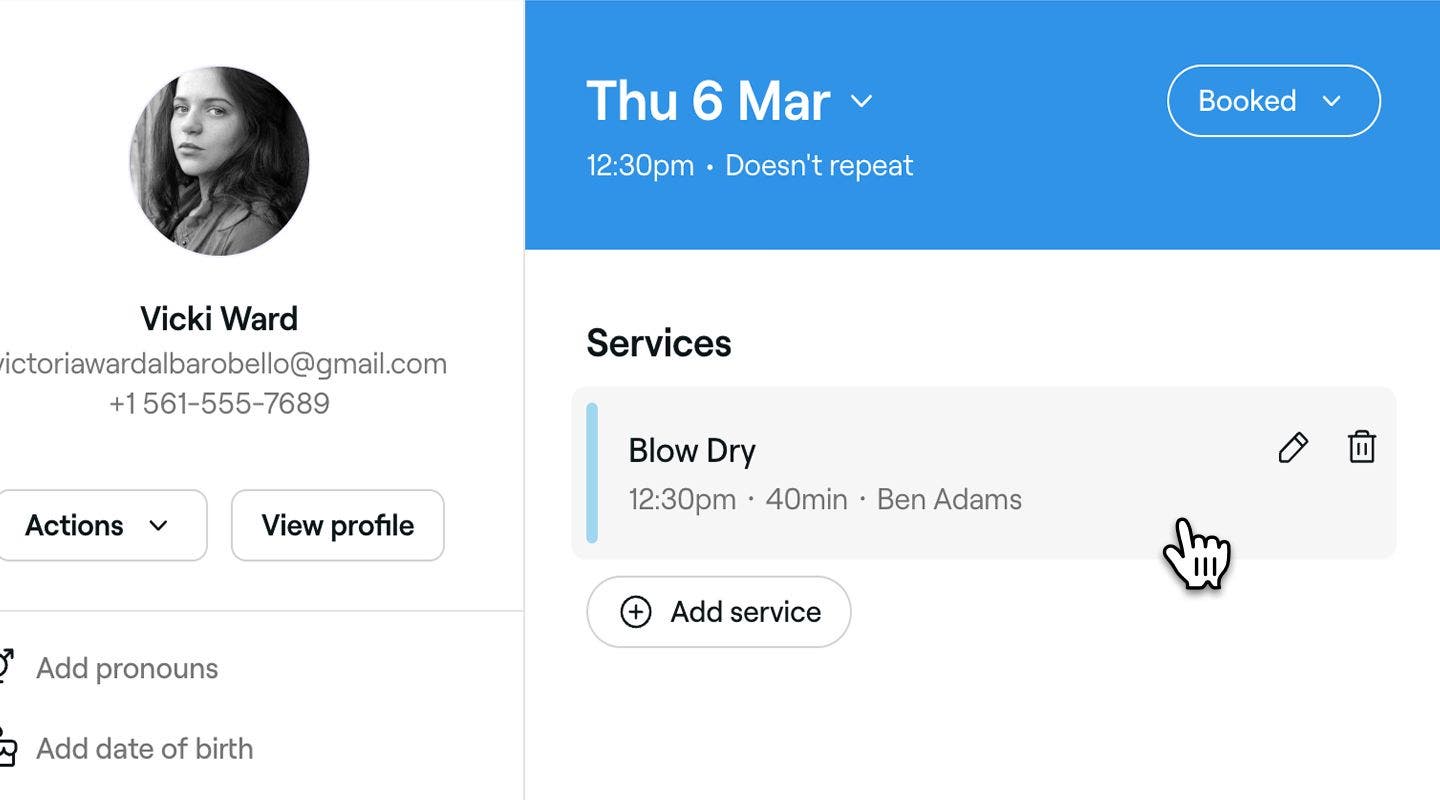
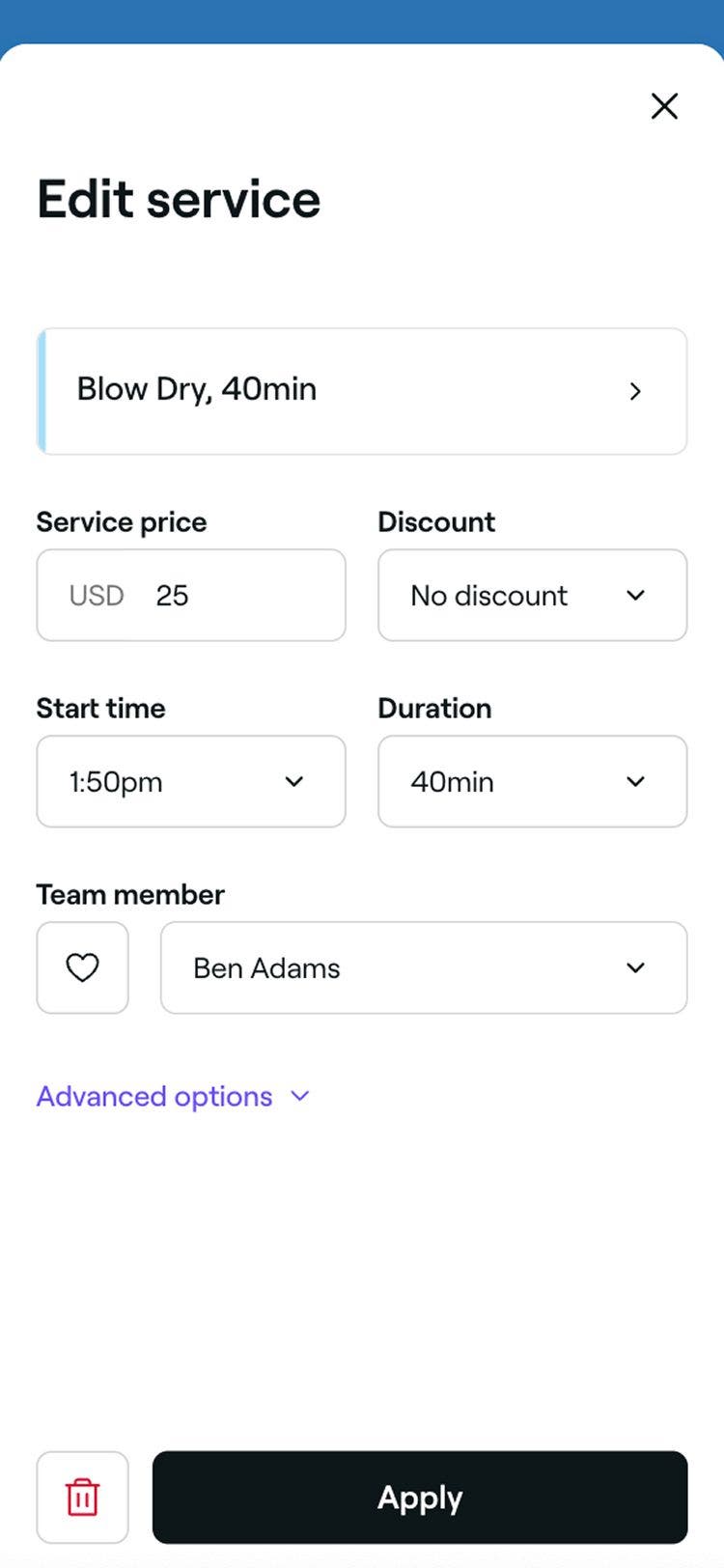
От изгледа на запазения час кликнете върху услуга, за да отворите изгледа за редактиране на услугата.
-
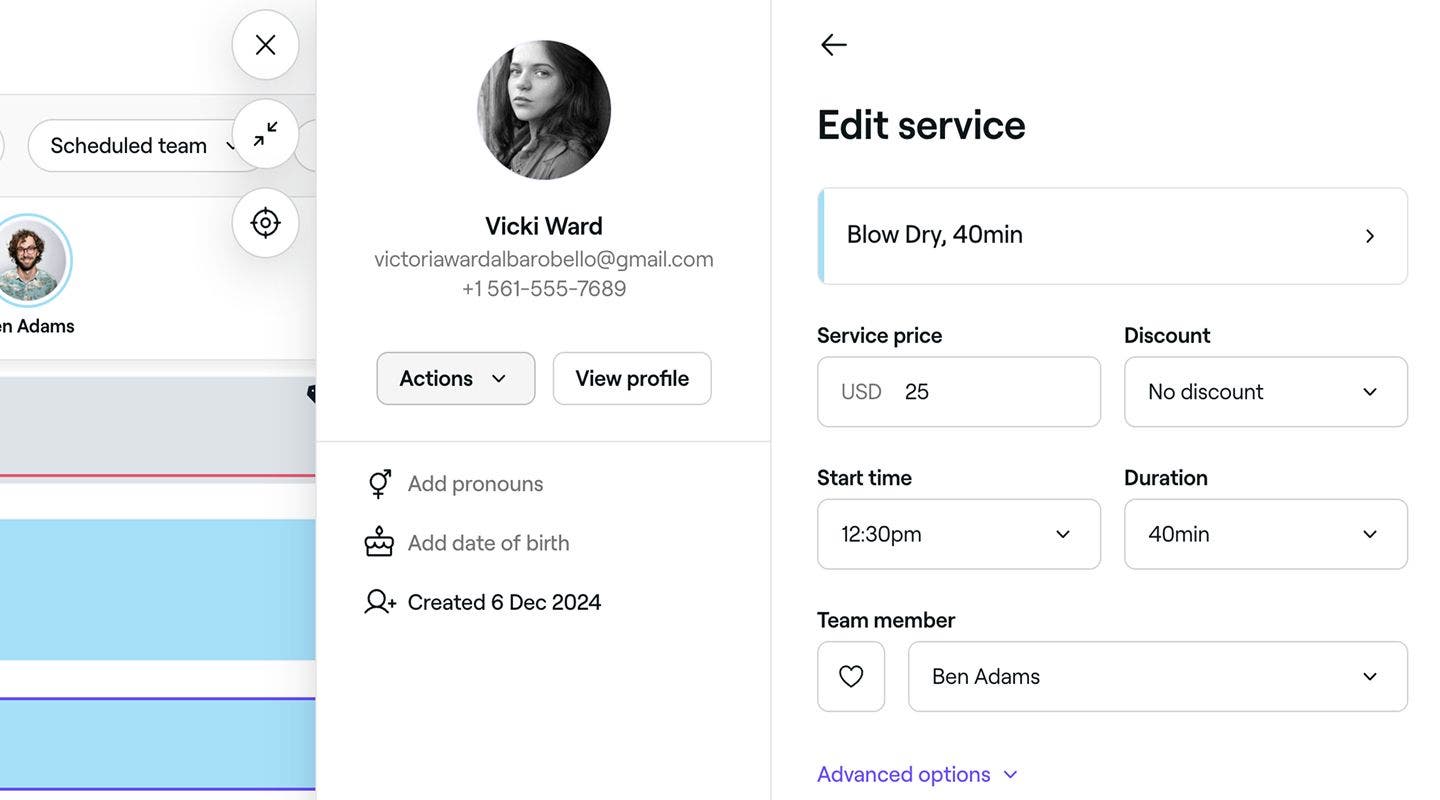
Актуализирайте съответните данни, включително:
- Вид услуга
- Цена и отстъпка
- Време на начало и продължителност
- Резервиран служител
- Резервирани ресурси
- Разширени опции като допълнително време
-
Кликнете върху бутона Прилагане в долната част на изгледа на записания час, за да актуализирате данните за услугата.
-
Кликнете върху бутона Запазване, за да актуализирате запазения час.


Премахнете услуги от запазен час
- Отворете час.
- От изгледа на запазения час щракнете върху услугата, която искате да премахнете, за да отворите подробностите.
- Кликнете върху иконата Кошче в долната част на изгледа с подробности за услугата.
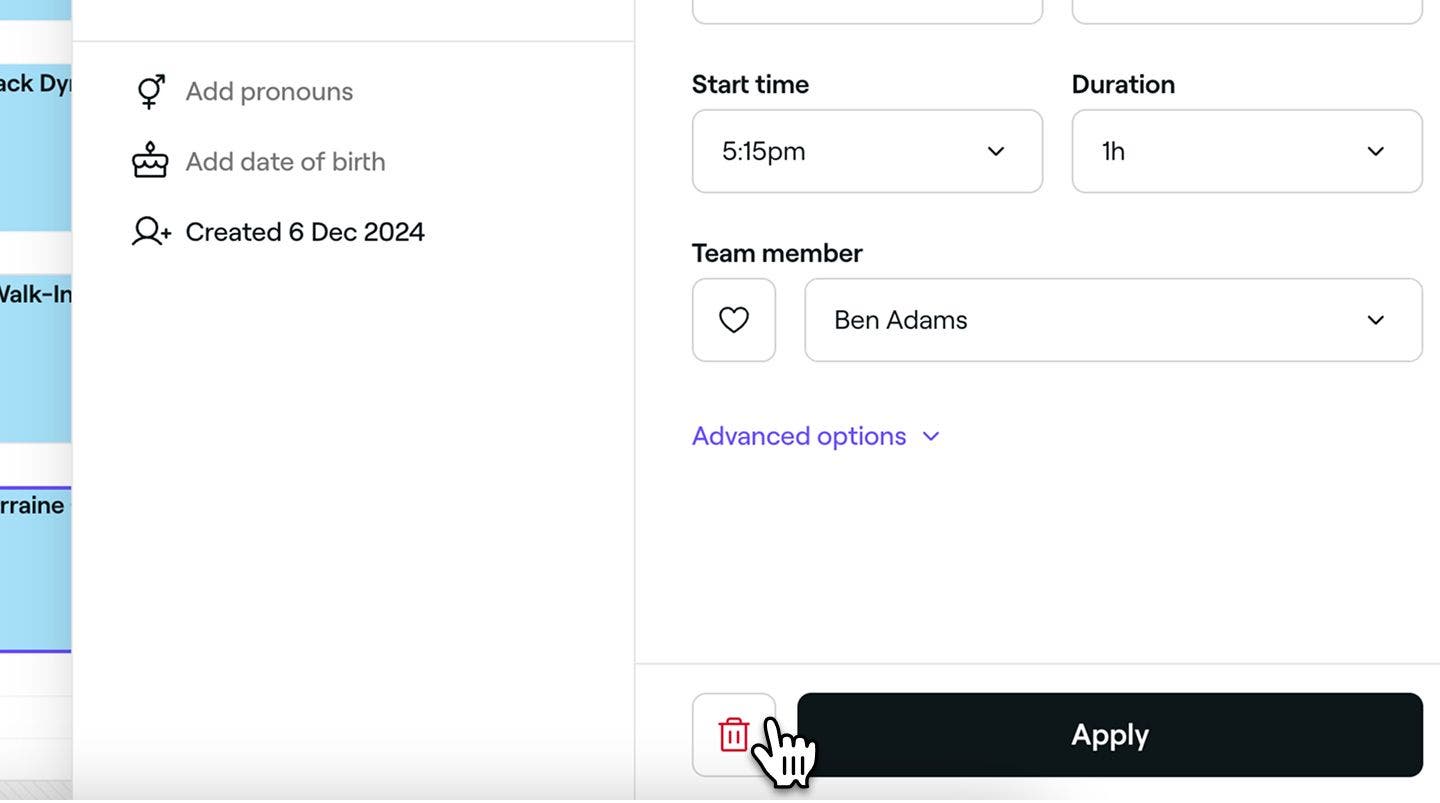
- Кликнете върху Напред в изскачащия прозорец за потвърждение.
- Кликнете върху бутона Запазване, за да актуализирате запазения час.
Добавяне и актуализиране на бележки в час
- Отворете записан час.
- Кликнете върху Действия (трите точки) в долния ляв ъгъл на изгледа на запазения час.
- Изберете Добавяне на бележка, за да отворите изскачащия прозорец.
- Въведете вашата бележка в текстовото поле, като използвате лентата с инструменти за форматиране, за да добавите удебелен текст, списъци или друго форматиране. За да включите файл, кликнете върху Качване и изберете файл от устройството си.
- Кликнете върху бутона Запазване, за да добавите бележката.
Бележката се появява в раздела „Записи“ на часа, заедно с датата и служителя, който я е добавил.** **За да направите промени, отворете бележката в раздела „Записи“ или кликнете върху Действия до нея, след което изберете Редактиране. Актуализирайте текста или прикачените файлове, след което щракнете върху Запазване.
За да премахнете бележката, кликнете върху Действия, изберете Изтриване и след това потвърдете във изскачащия прозорец.
Можете да актуализирате статуса на часа, за да проследявате резервациите с един поглед и да задействате известия за час за вашите клиенти.
Често задавани въпроси
Можете да премахнете клиент от запазен час или докато създавате час, или след като той е насрочен. За да направите това, кликнете върху Действия под името на клиента в левия панел и изберете Премахване на клиент. След това часът ще бъде маркиран като клиент без резервация. Клиенти, които са резервирали онлайн, потвърдили са резервацията си с карта или са платили депозит, обаче не могат да бъдат заличени от запазения час.
Можете да отпечатате подробен списък със запазените си часове от раздел Продажби в основното меню вляво. Изберете Запазени часове, задайте периода от време с помощта на филтрите и кликнете върху Експортиране. След това можете да изтеглите данните си във формат PDF, Excel или CSV за отпечатване. Ако се нуждаете само от резервации за конкретна дата, можете да направите екранна снимка на календара си в предпочитания изглед и да я отпечатате.
Ако даден час вече е бил потвърден и приключен, клиентът е получил услугата и е извършил плащането, като по този начин данните за часа са заключени за по-нататъшни промени. Това означава, че не можете да редактирате запазения час.
Да, можете да попречите на клиентите да актуализират или анулират собствените си запазени часове, като зададете краен срок за анулиране и пренасрочване в настройките си за онлайн резервации, за да ограничите възможността на клиентите да правят промени след определено време.
За да запазите час в календара си, ще трябва да бъде добавена поне една услуга. За консултации предлагаме да създадете специална услуга „Консултация“ и да я добавяте към запазените часове, когато е необходимо.
Бележките за запазените часове са поверителни и са видими само за вас и вашия екип. Те са специфични за всеки запазен час и не могат да бъдат видени от клиентите.
Не, при промяна на продължителността на запазения час първоначалната му цена ще се запази.
Да, ако часът е създаден като повтарящ се час, можете да актуализирате цялата поредица наведнъж. Когато правите промени в който и да е час от поредицата, ще имате опцията да приложите промените само за този час или за всички бъдещи часове.
Да, можете. Отворете списъка си с Запазени часове и използвайте лентата за търсене, за да филтрирате по име на клиент или референтен номер на час. Можете също да приложите филтри, за да стесните периода от време. След като намерите необходимите запазени часове, кликнете върху бутона Експортиране в горния десен ъгъл и изберете предпочитания от вас формат – PDF, CSV или Excel.