預約狀態的運作方式
更新預約狀態有助你管理工作流程,並觸發向客戶發送預約通知。
每個預約一開始的預設狀態均為已預約,之後會根據後續情況更新。你可以手動更新預約狀態,或讓它根據客戶的操作或已完成的銷售自動變更。這些狀態以顏色區分,並可在行事曆、預約清單和客戶個人資料中看到,因此你隨時都能知道預約的狀態。
以下狀態變更會自動發生:
- 已預約:這是團隊在行事曆中建立任何新預約時的預設狀態。如果客戶在網上預約,且沒有套用支付政策,預約將以此狀態建立。
- 已確認:當客戶確認預約時套用。如果客戶透過 接受你的付款政策確認預約,此狀態可能會由你的團隊設定,也可能會自動設定。
- 已完成:當預約透過銷售點結賬時設定。它將始終與一筆銷售連結,但款項可能仍未支付或只支付了部分款項。
- 已取消:當預約被取消時設定。只有在開始時間為未來時間的情況下,才能取消預約。客戶也可以在網上取消,具體取決於你的網上預約設定。
你可以使用以下方式手動更新預約狀態,以管理你的工作流程:
- **自訂狀態:**建立適合你業務需求的狀態,例如「已到達」或「已開始」,以表示預約正在進行中。
- 缺席:如果客戶沒有在預約開始時出現,請手動設定。你只能在預約的開始時間過後才能套用此狀態。
更新預約狀態
你可以在任何時間透過行事曆更新預約狀態。
- 開啟一個預約。
- 點按預約畫面右上角的目前 狀態。
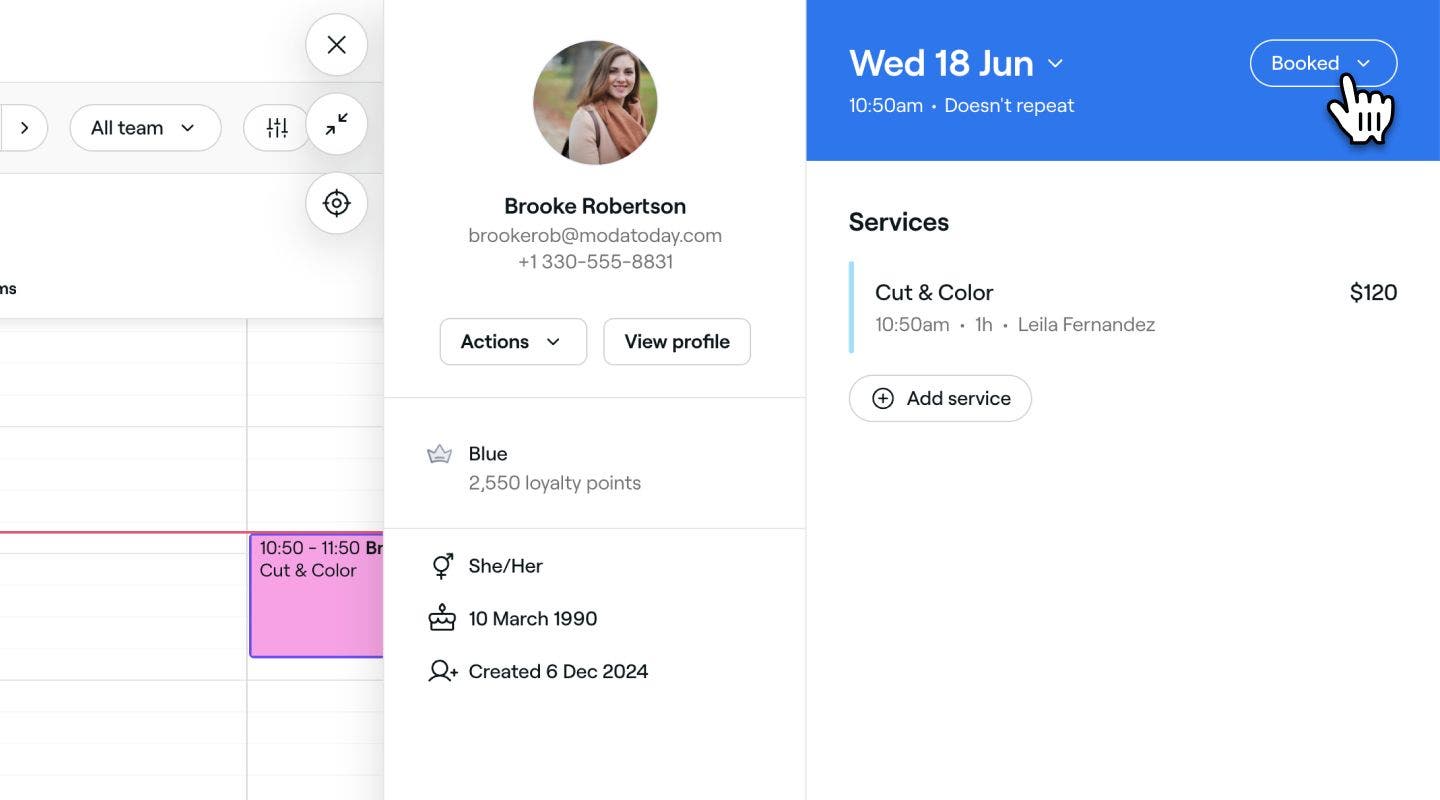
- 從下拉式選單中選擇新狀態,以更新預約。
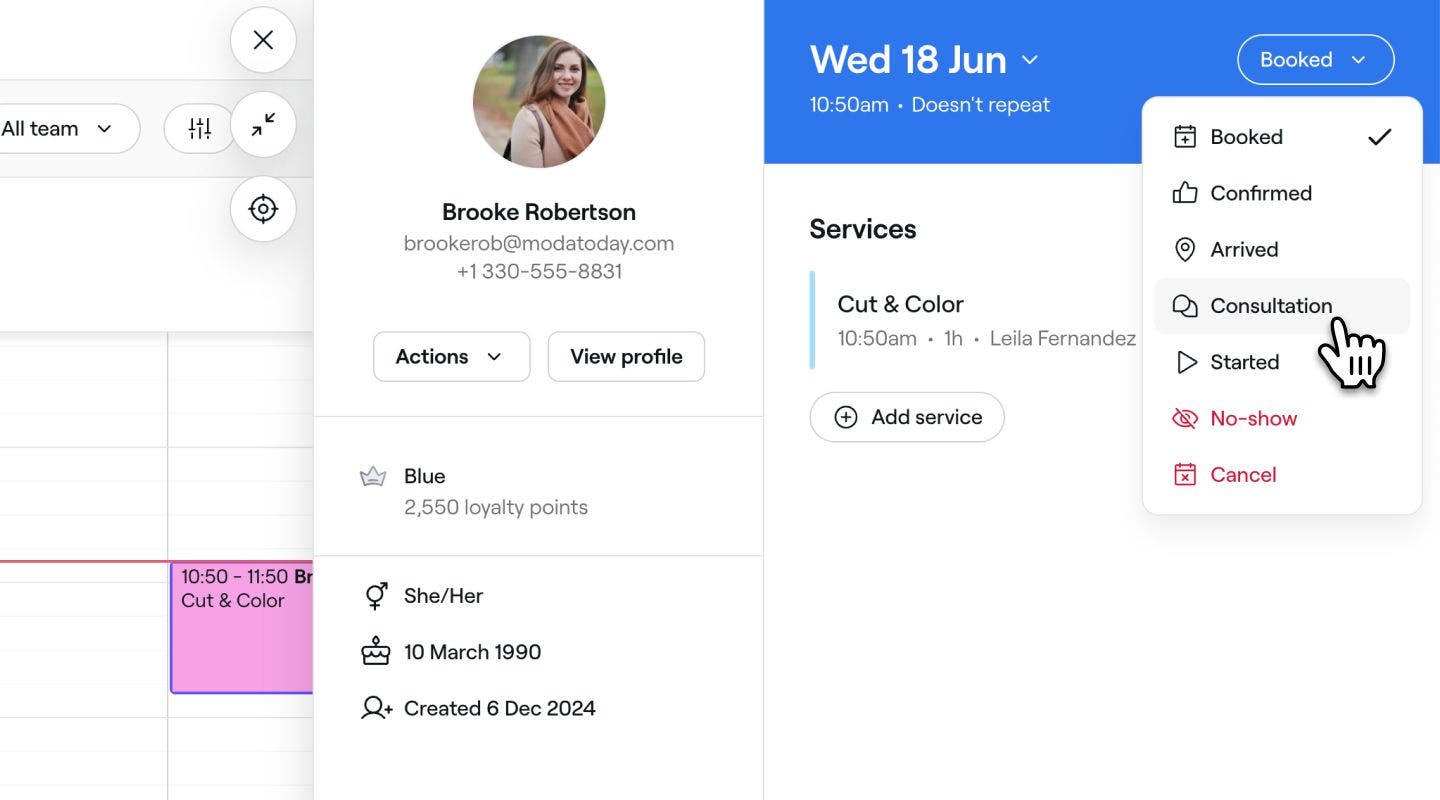

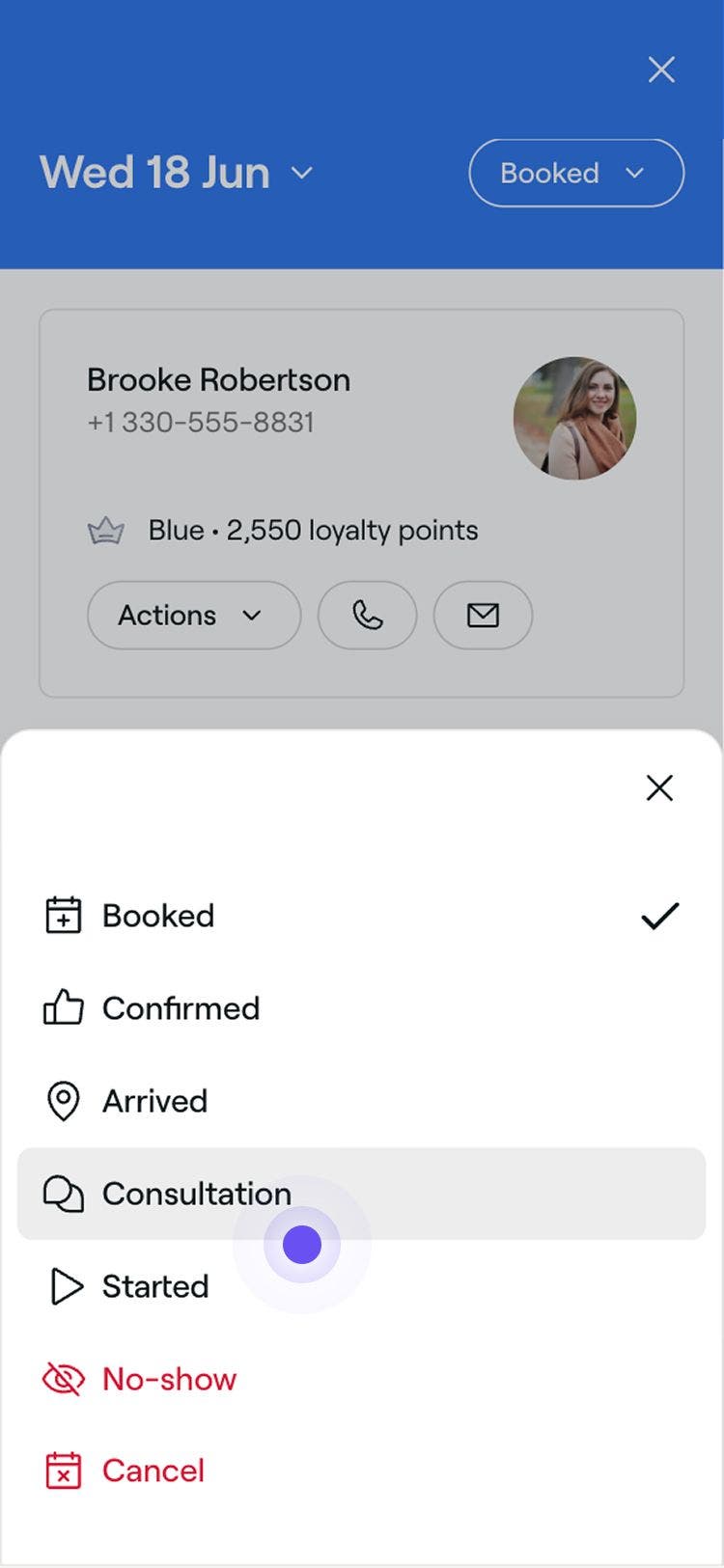
狀態變更會立即生效,並會更新行事曆中預約的顏色。

建立自訂預約狀態
如果你有特定的工作流程,可以建立自訂狀態,以反映你的業務需求。
-
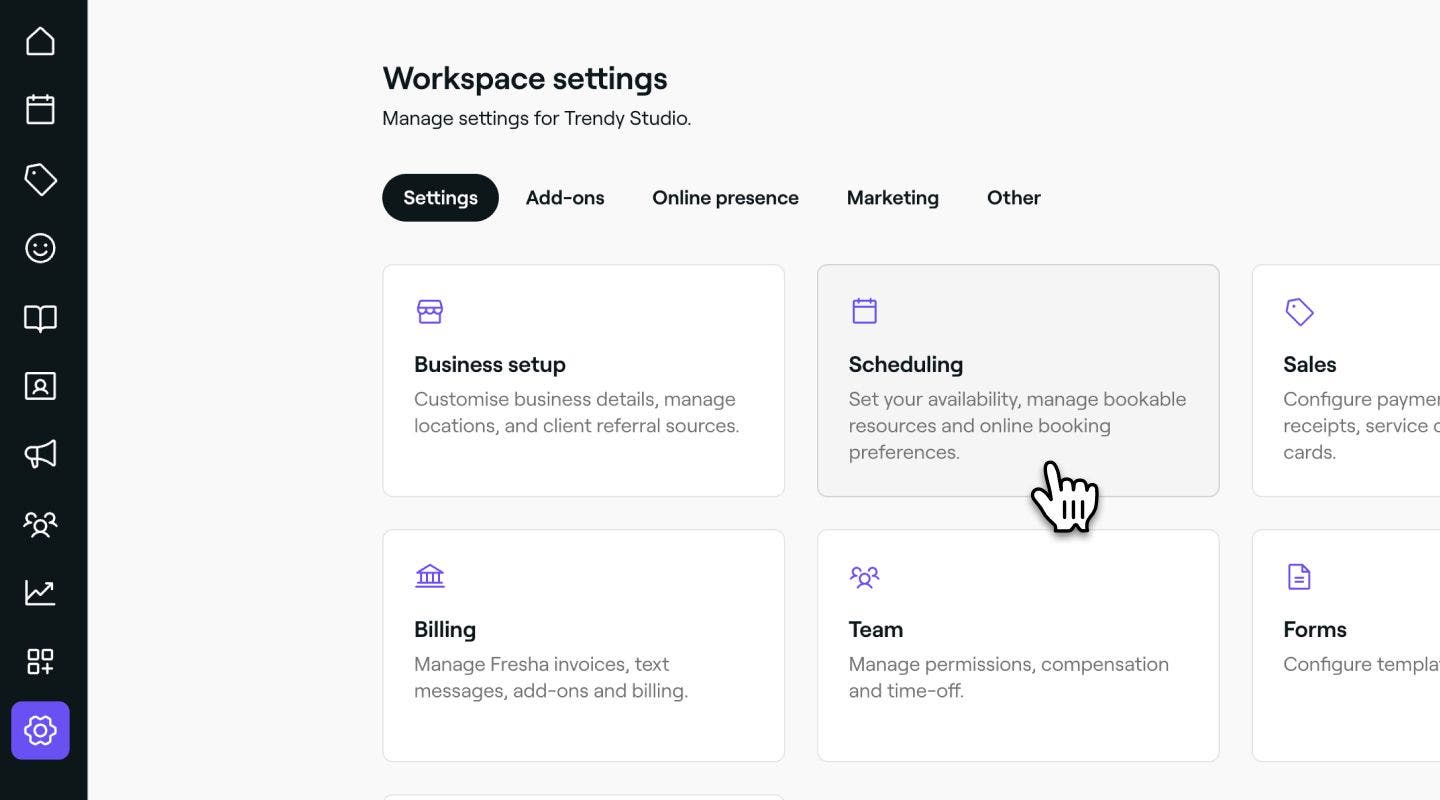
在畫面左側的主選單中,前往 設定。
-
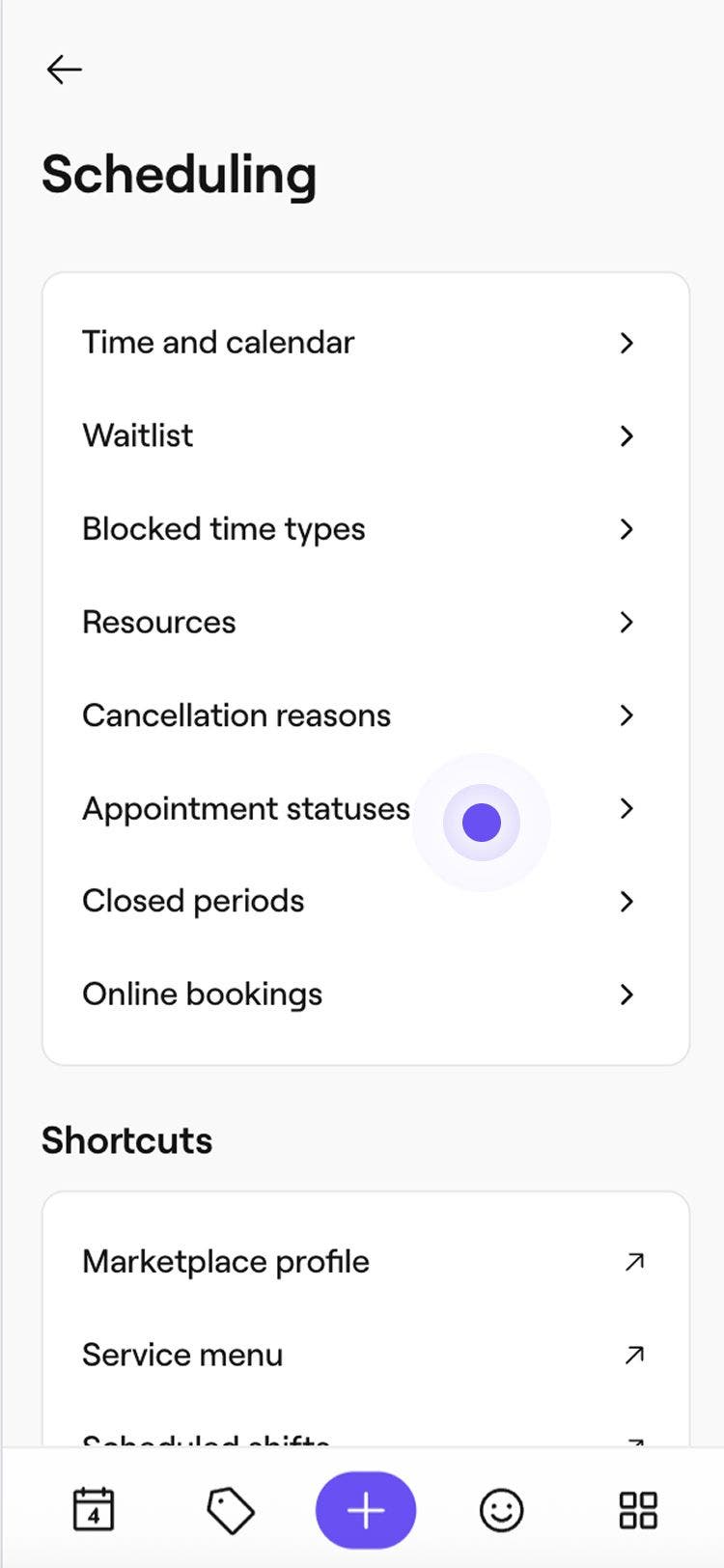
點按 預約以建立自訂預約狀態。
-
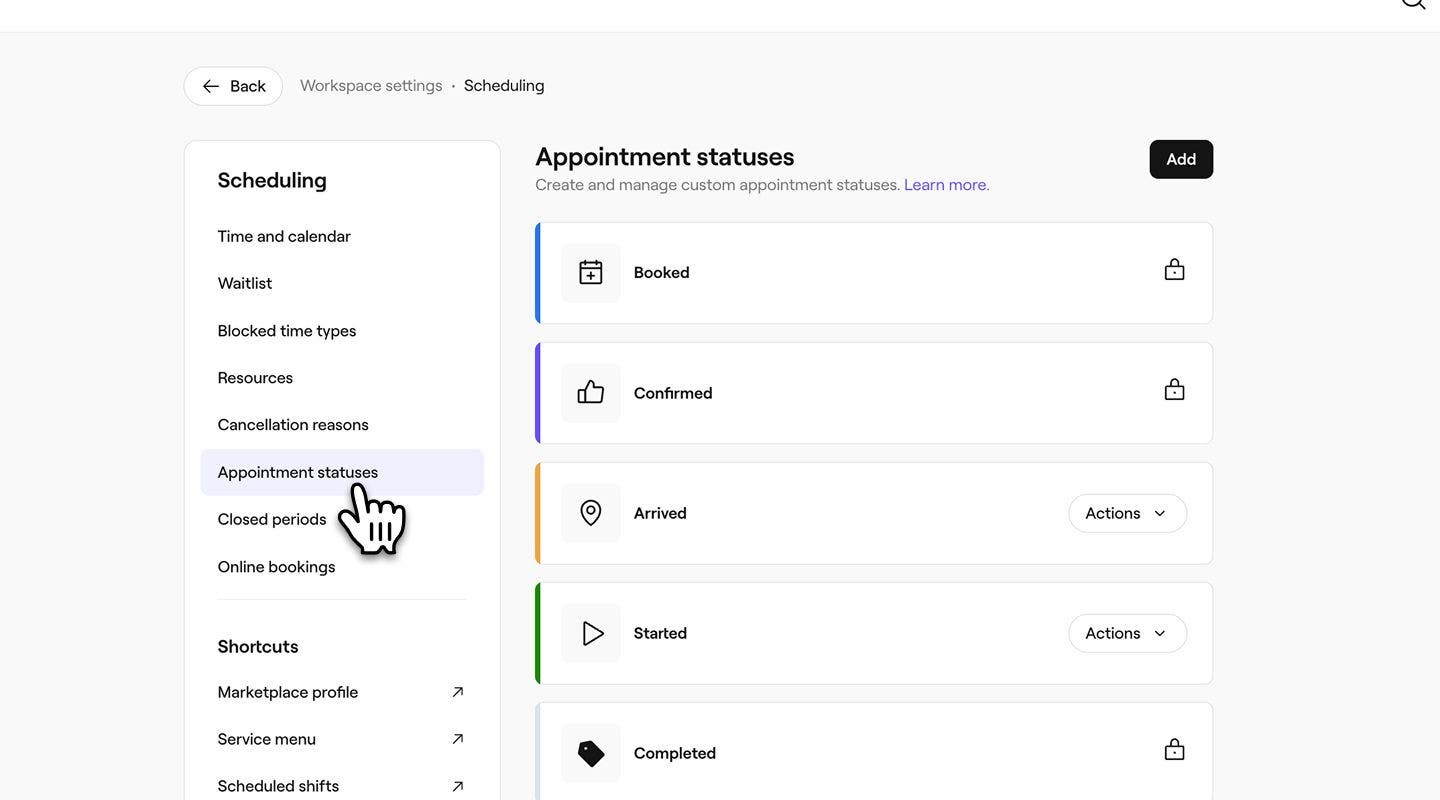
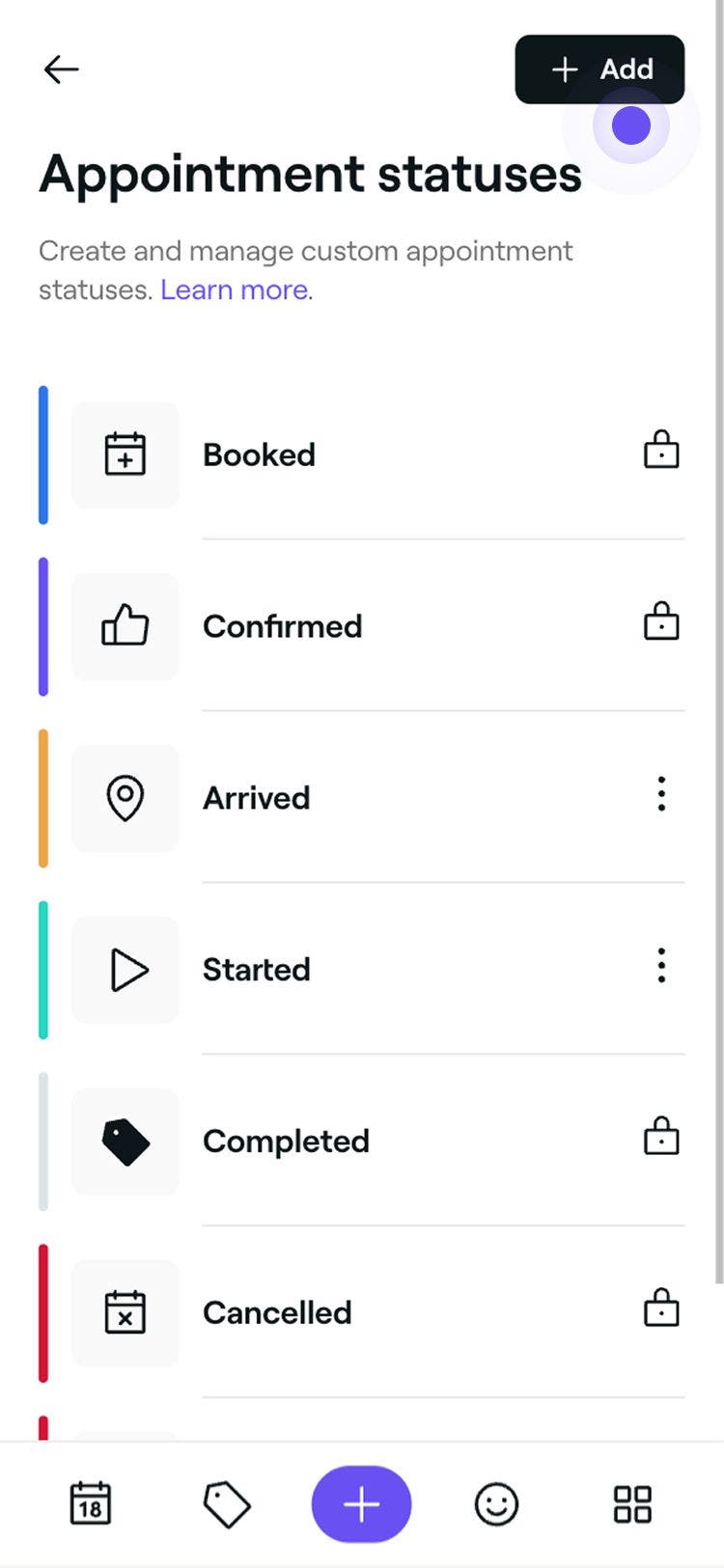
在左側選單面板中,選擇 預約狀態。
-
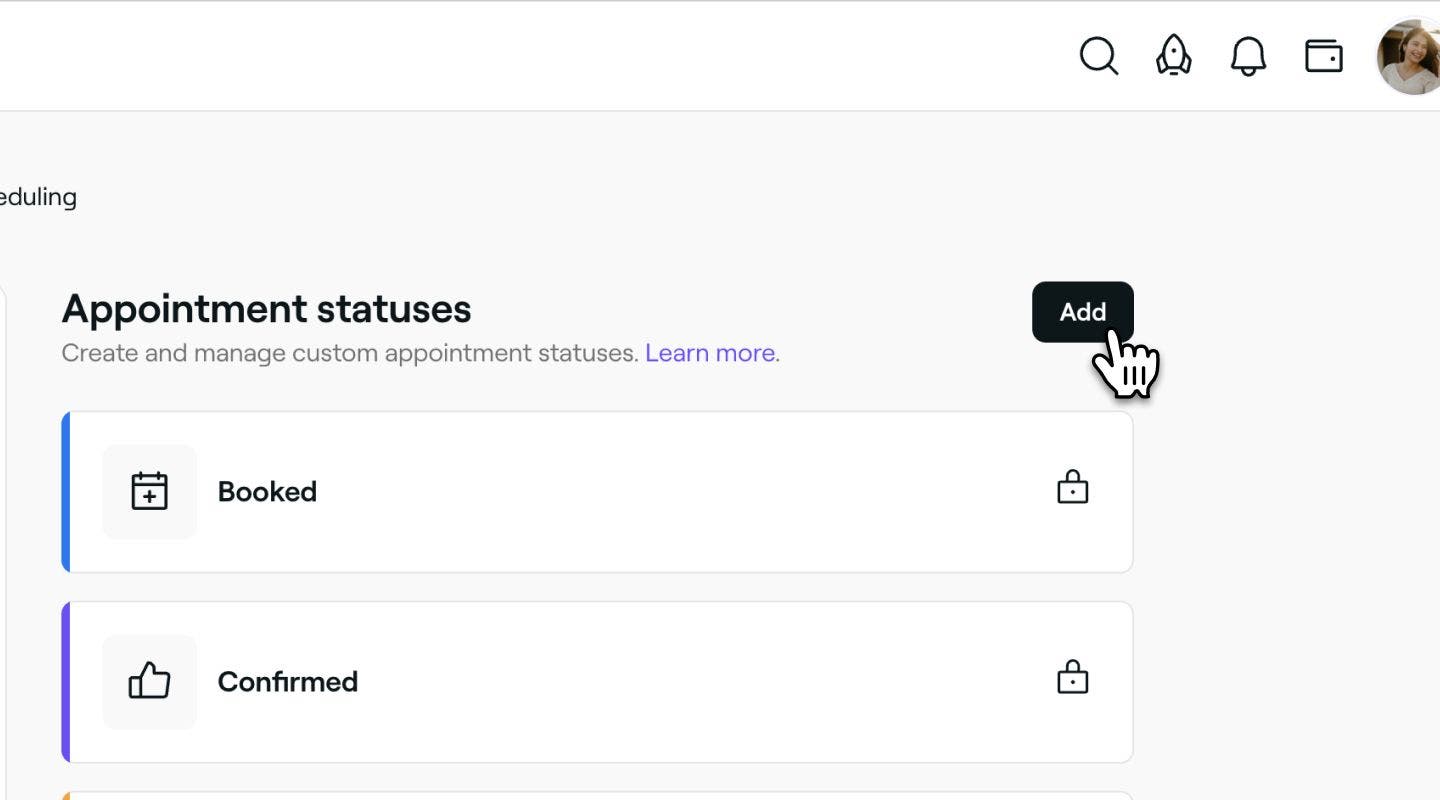
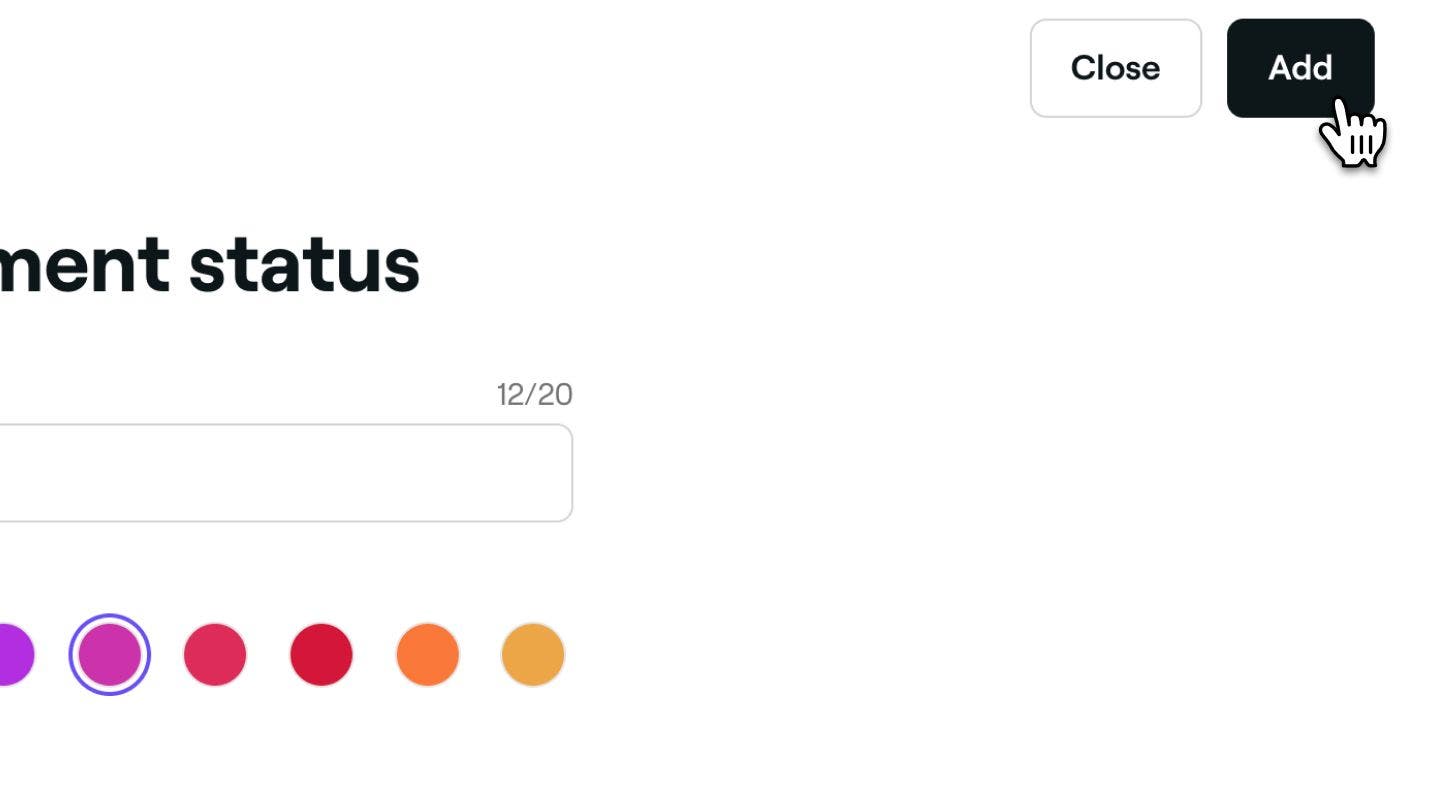
點按右上角的 新增按鈕,即可建立新狀態。
-
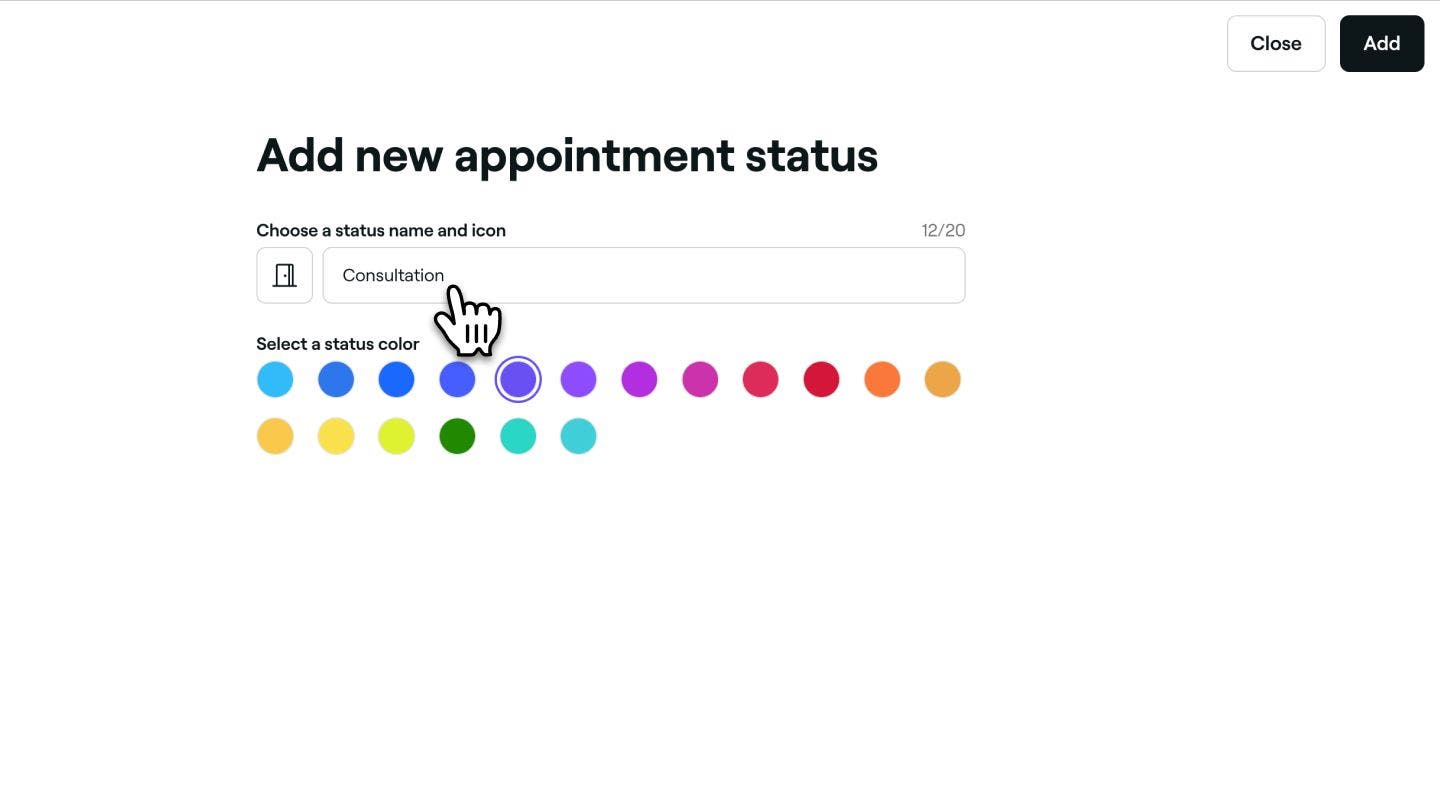
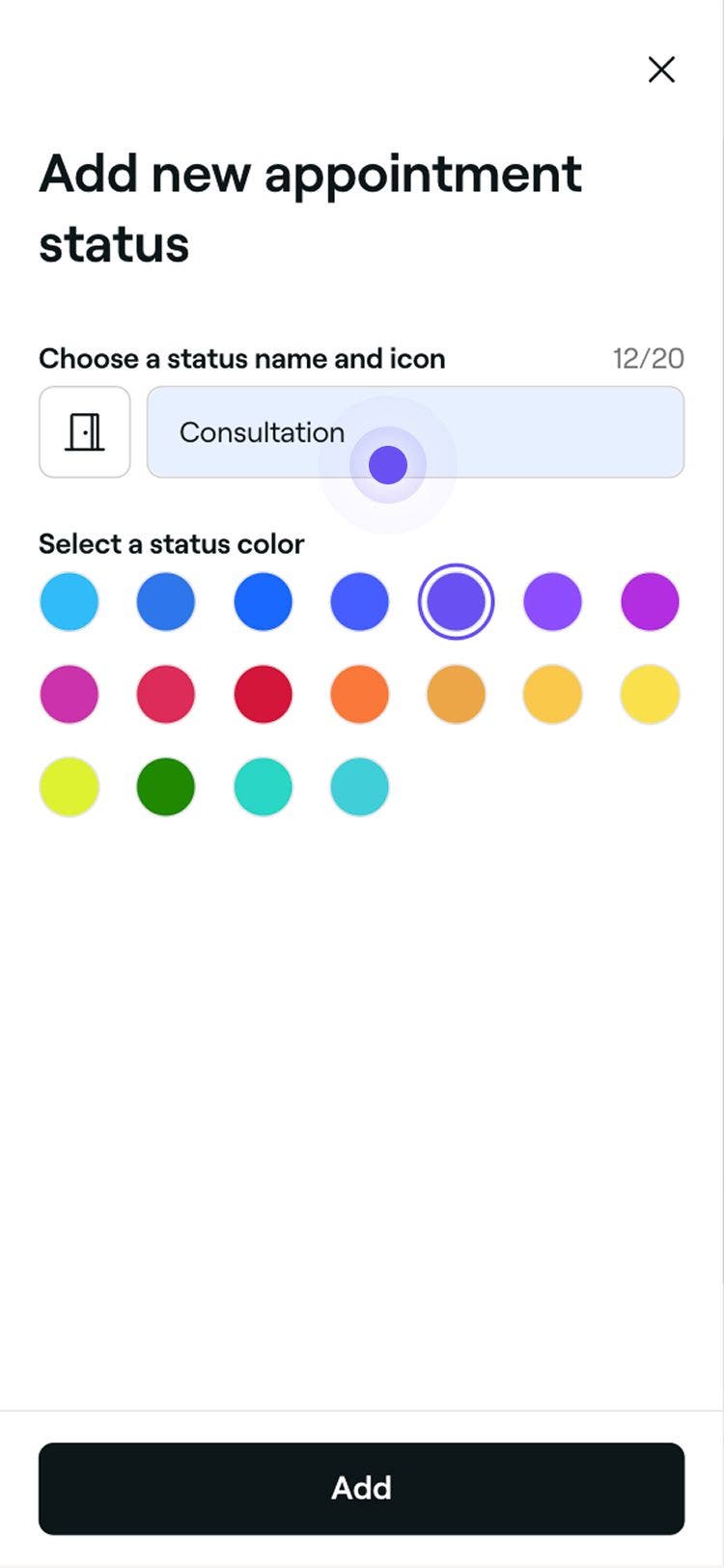
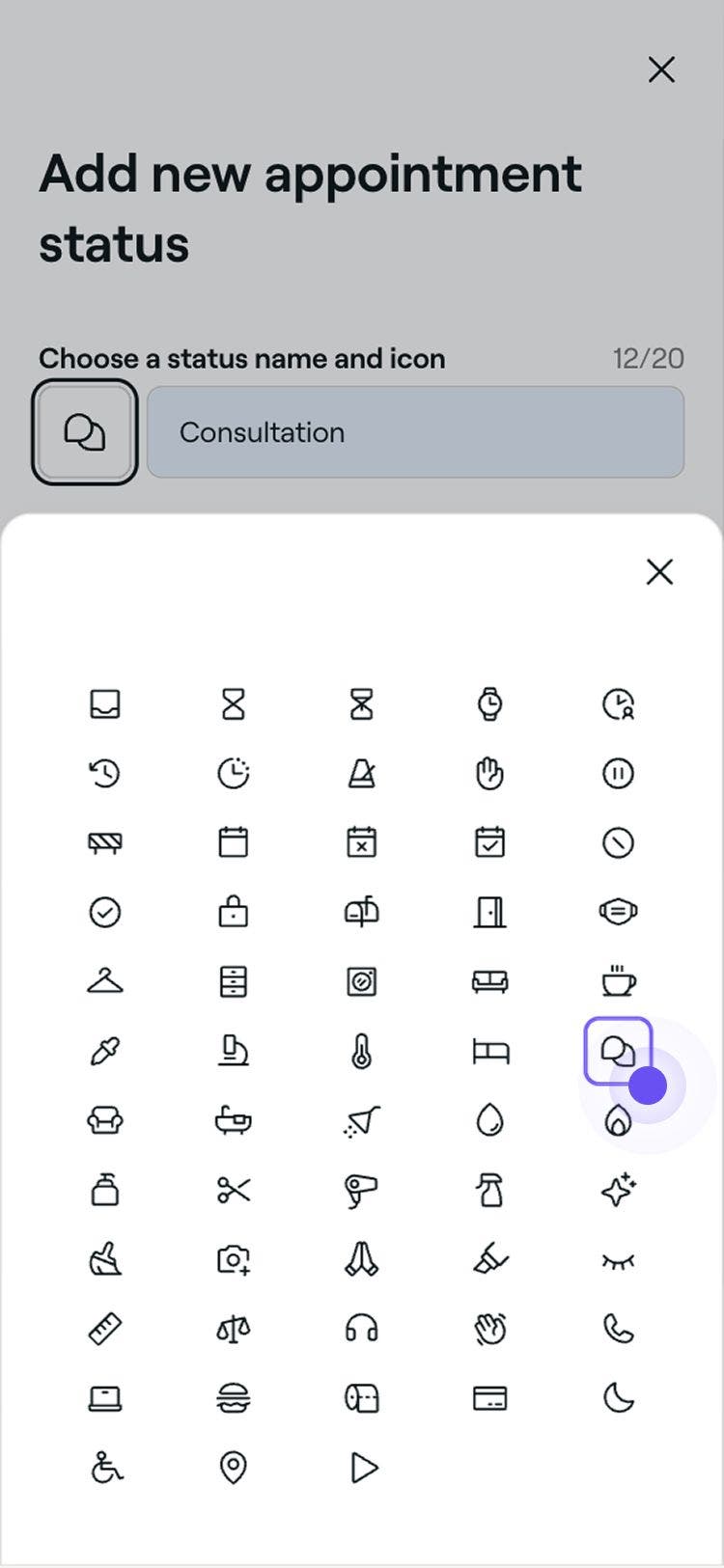
在新預約狀態頁面上,填寫以下詳情:
-
名稱:為狀態新增標題。例如:「諮詢」或「治療前」。
-
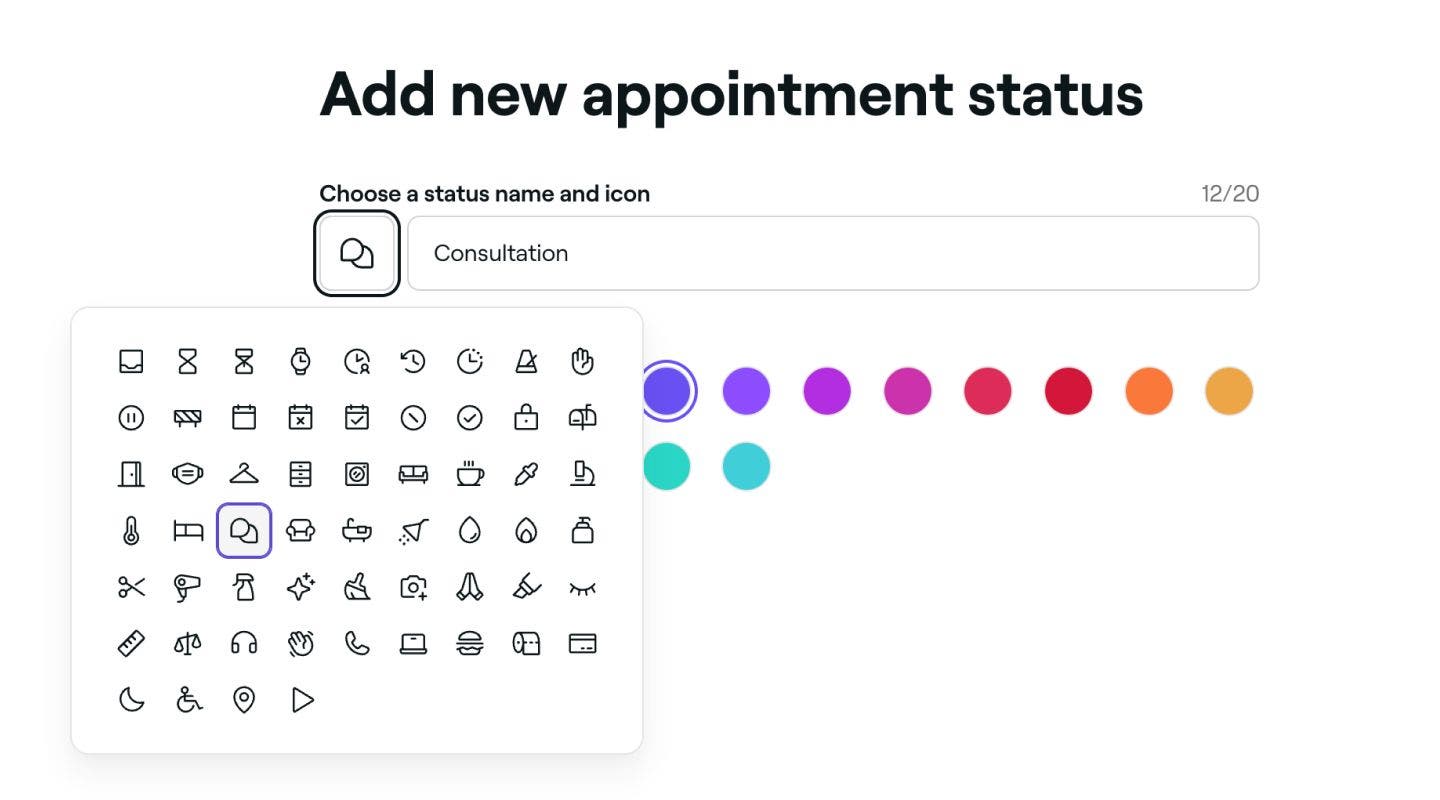
圖示:點按圖示,然後選擇一個能反映狀態原因的新圖示。這會顯示在行事曆的預約上。
-
顏色:選擇一種顏色,以反映行事曆中預約的狀態。

-
-
點按右上角的 新增按鈕,即可儲存新預約狀態。



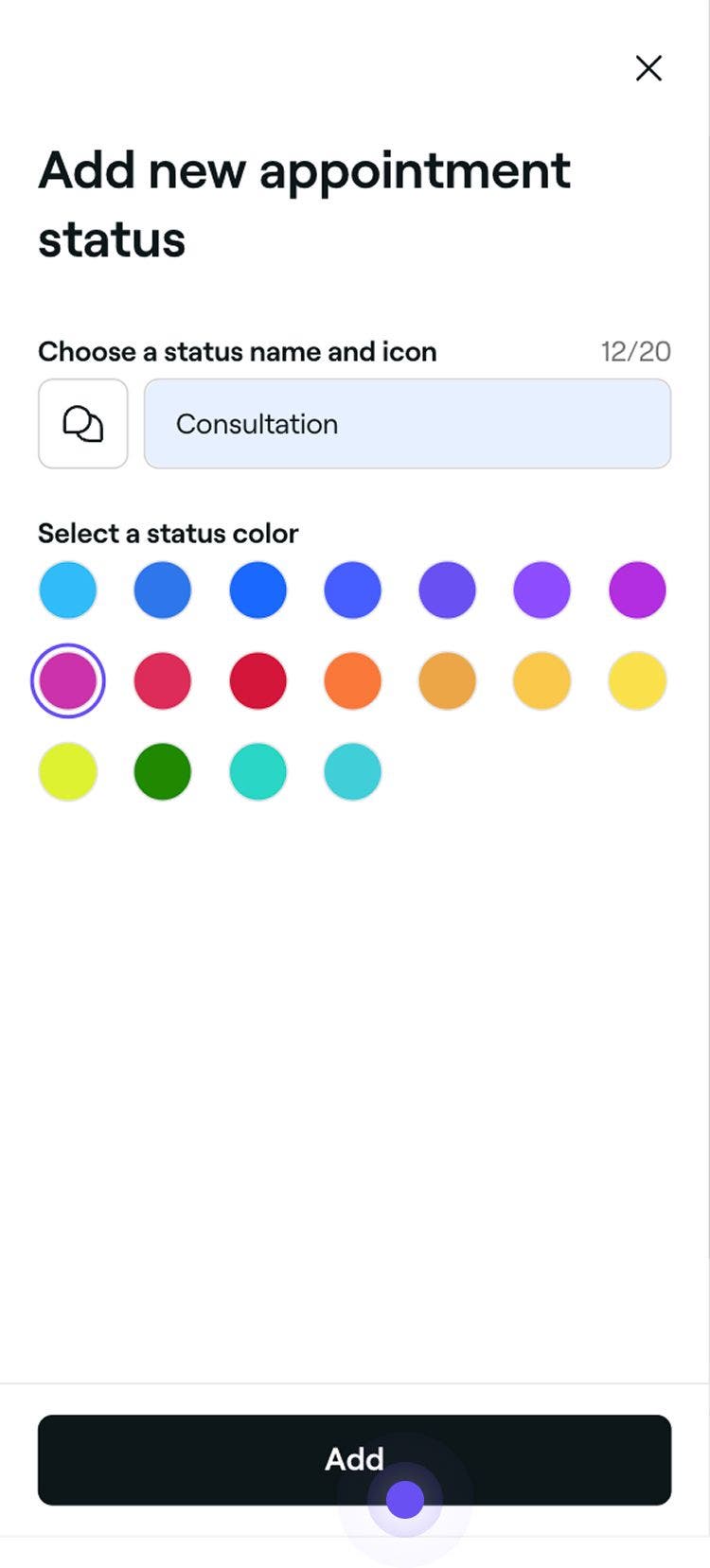
建立後,在更新預約狀態時,你的自訂狀態將顯示為選項。
更改或刪除預約狀態
-
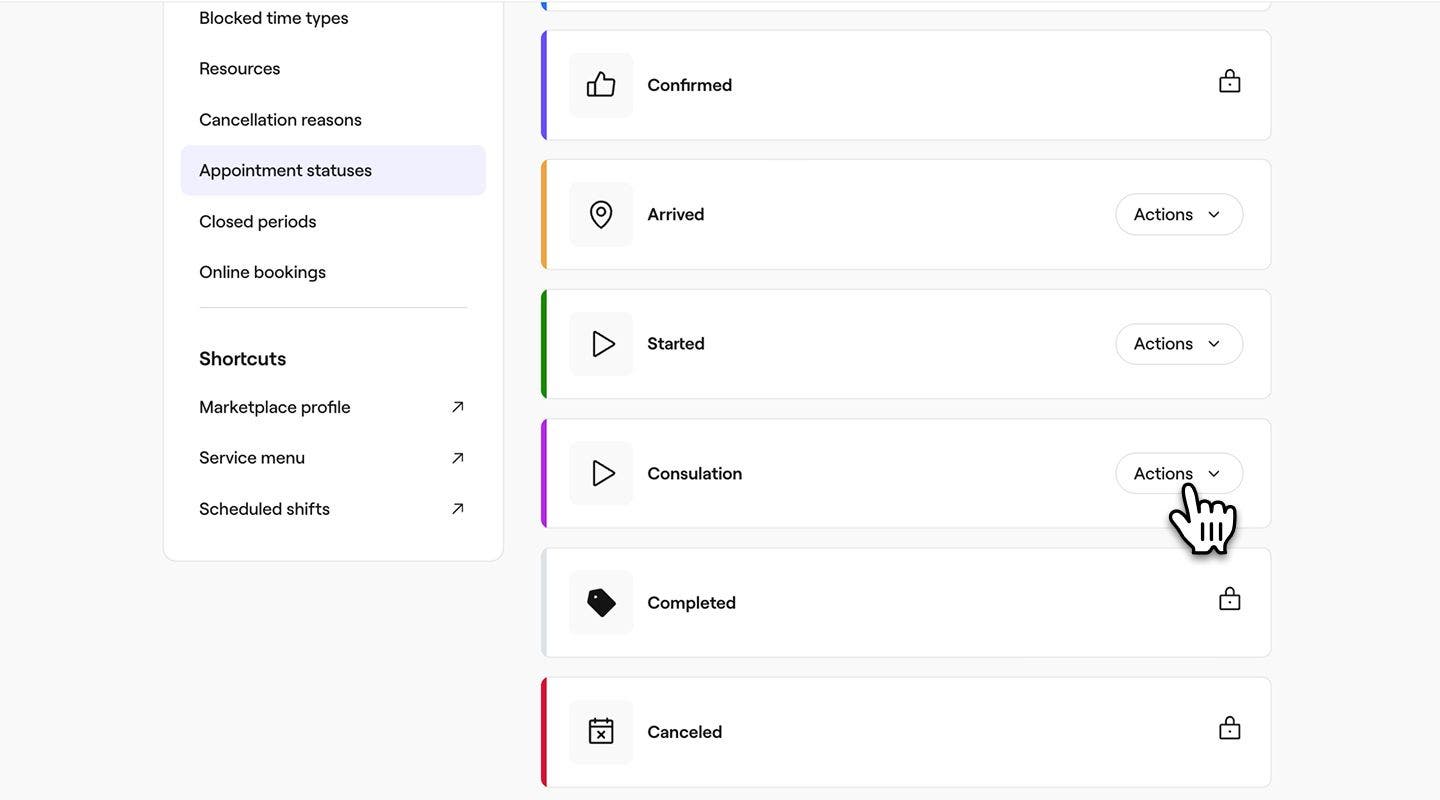
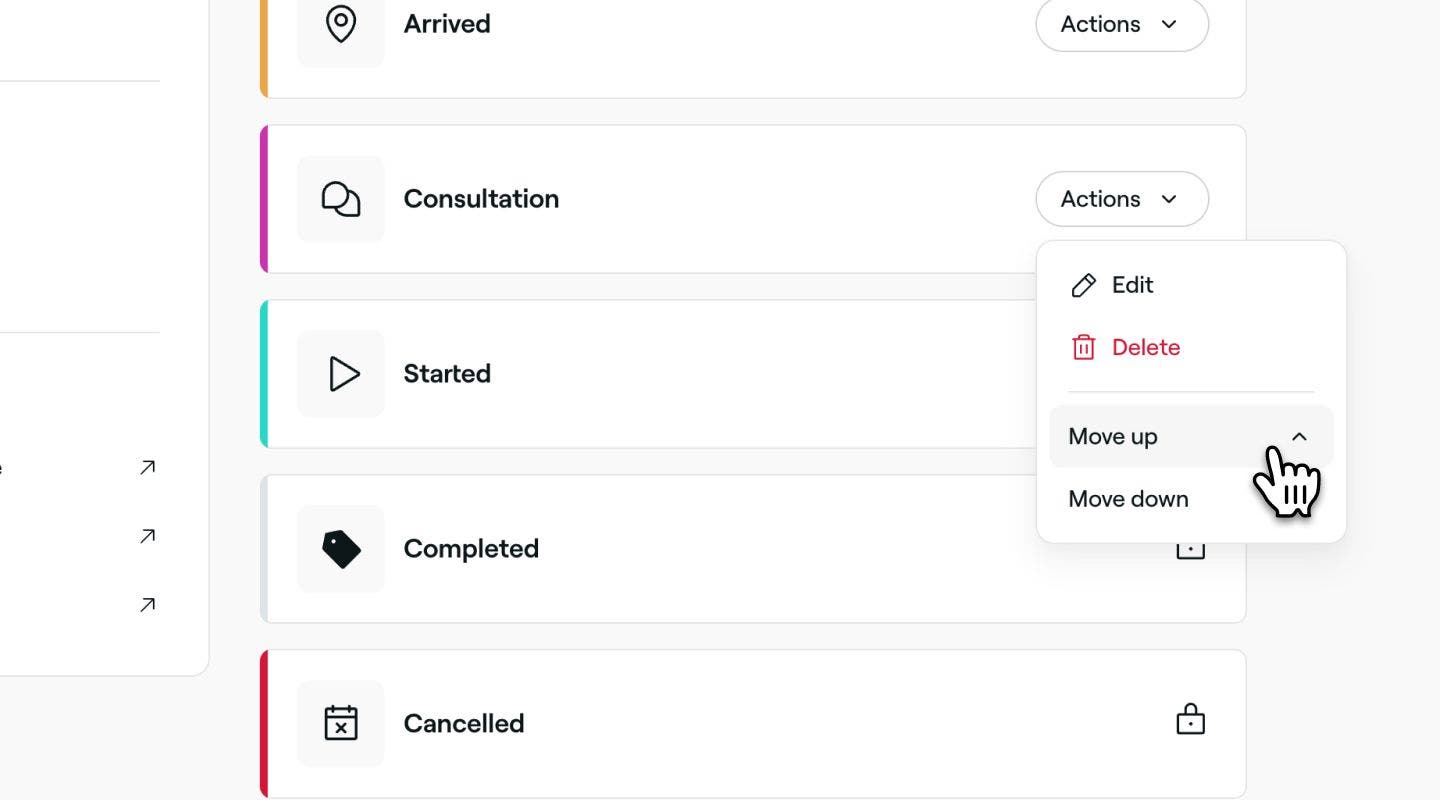
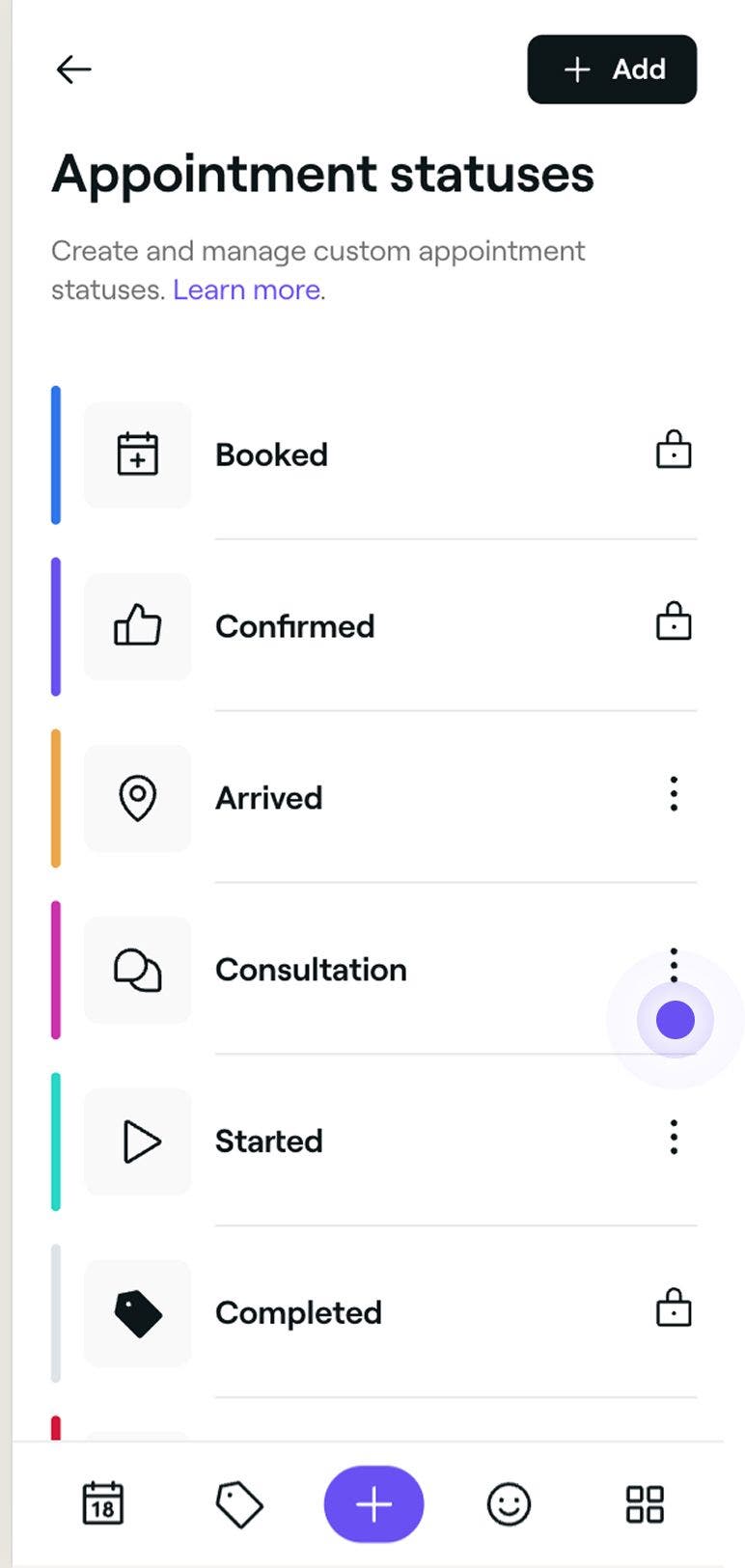
在預約狀態清單中,點按你想管理的狀態旁邊的操作按鈕。
-
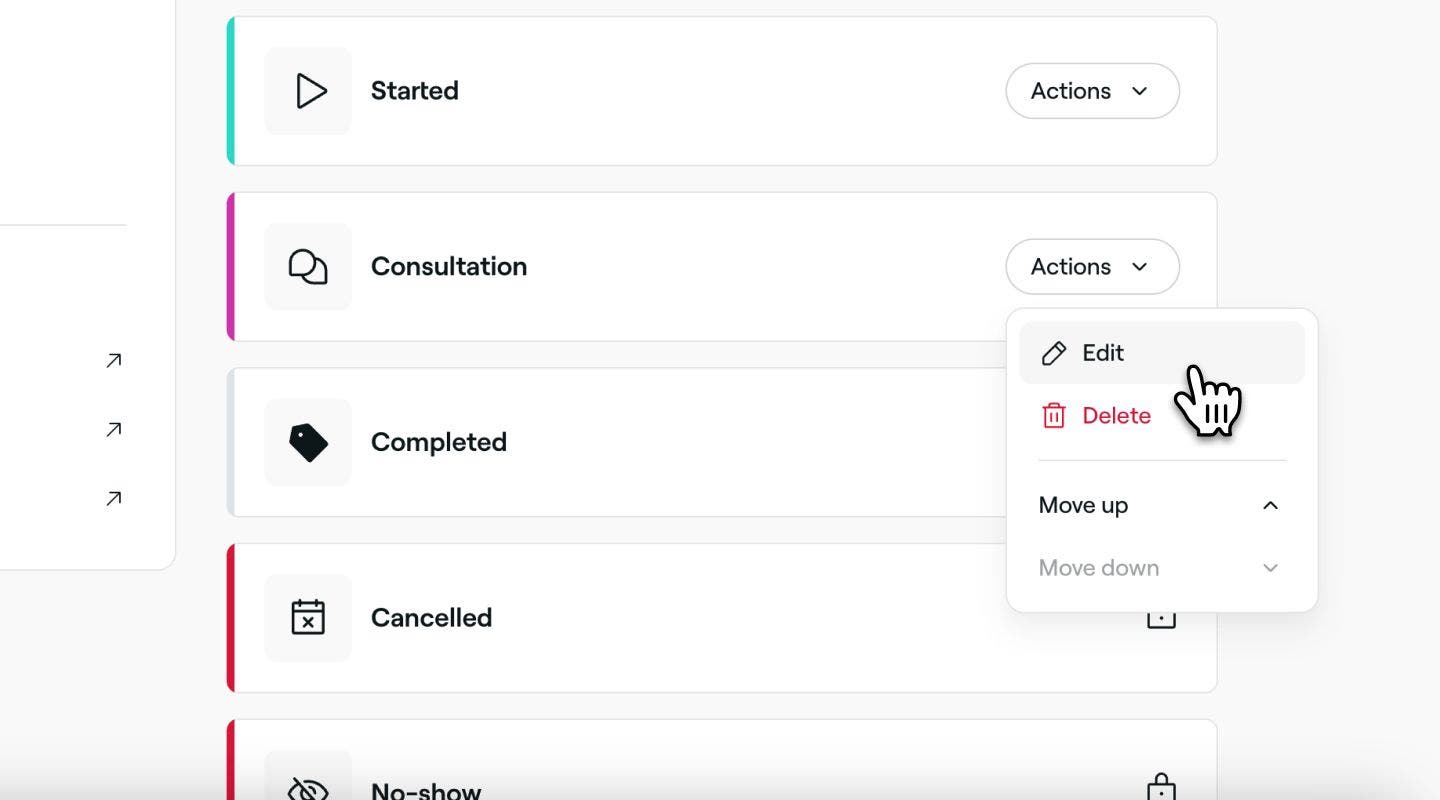
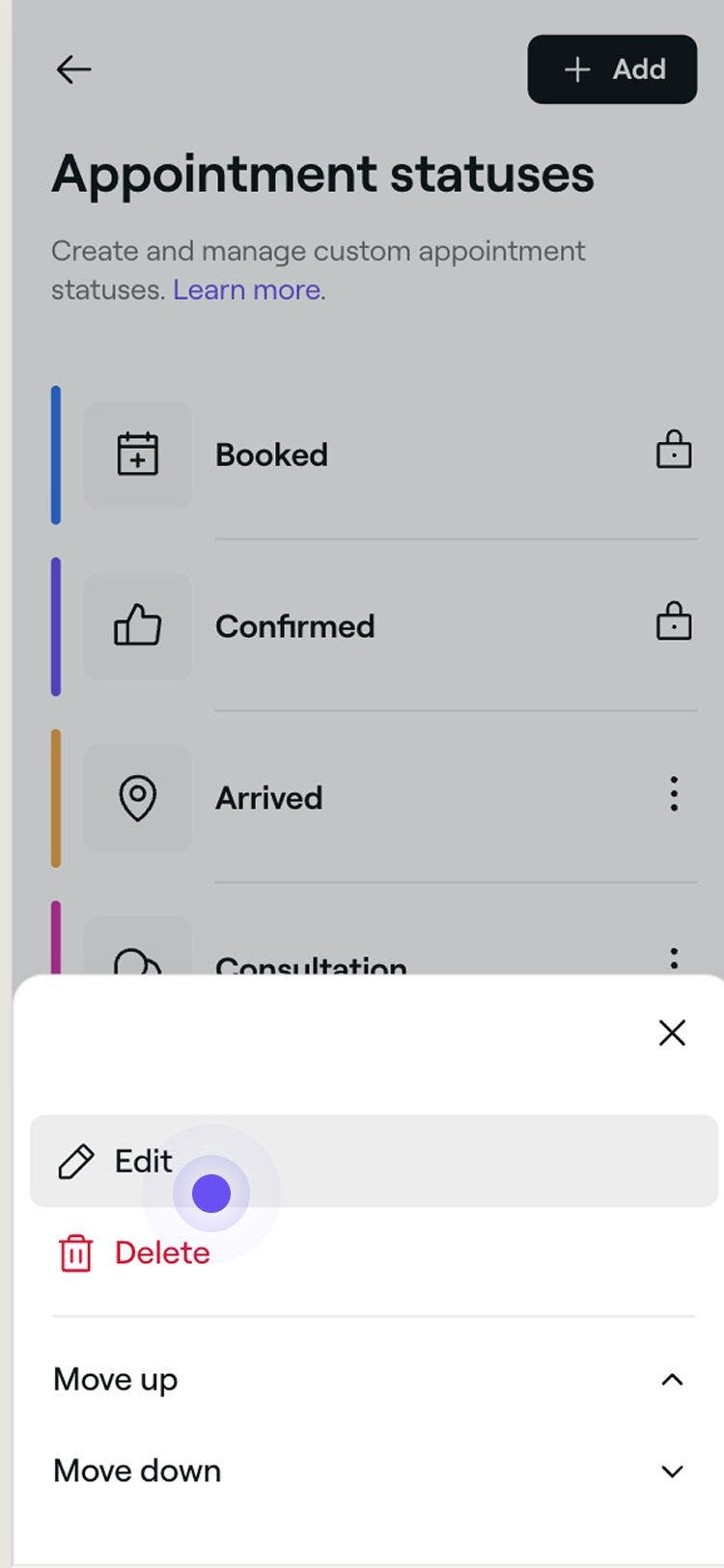
從面板中選擇以下其中一個選項:
-
編輯:更新狀態時間的詳細資料,包括 名稱、 圖示和 顏色。
-
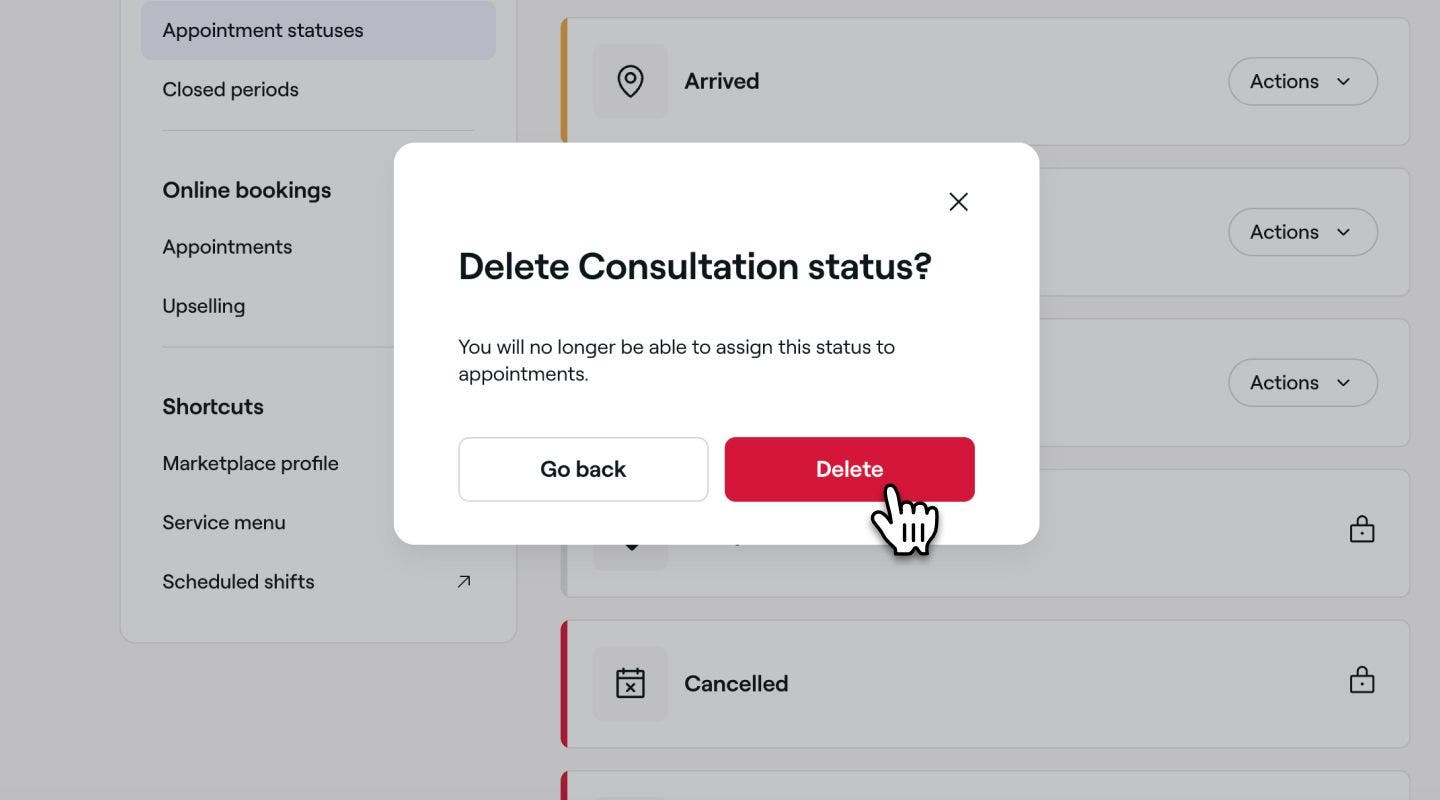
刪除:永久移除預留時間類型。系統會顯示確認彈出式視窗,要求你再次確認刪除。
-
上移或下移:變更狀態在清單中的位置,以控制更新預約狀態時的顯示位置。
-
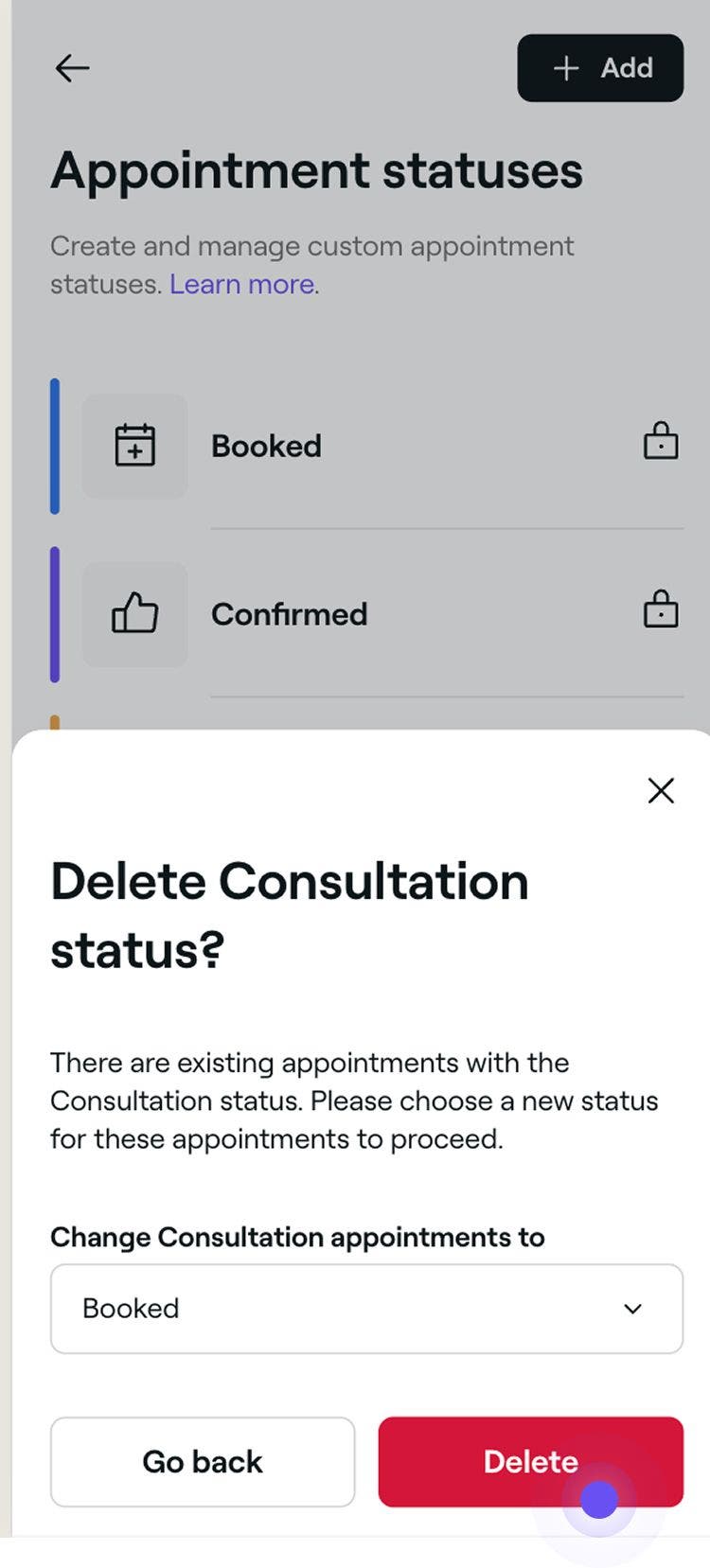
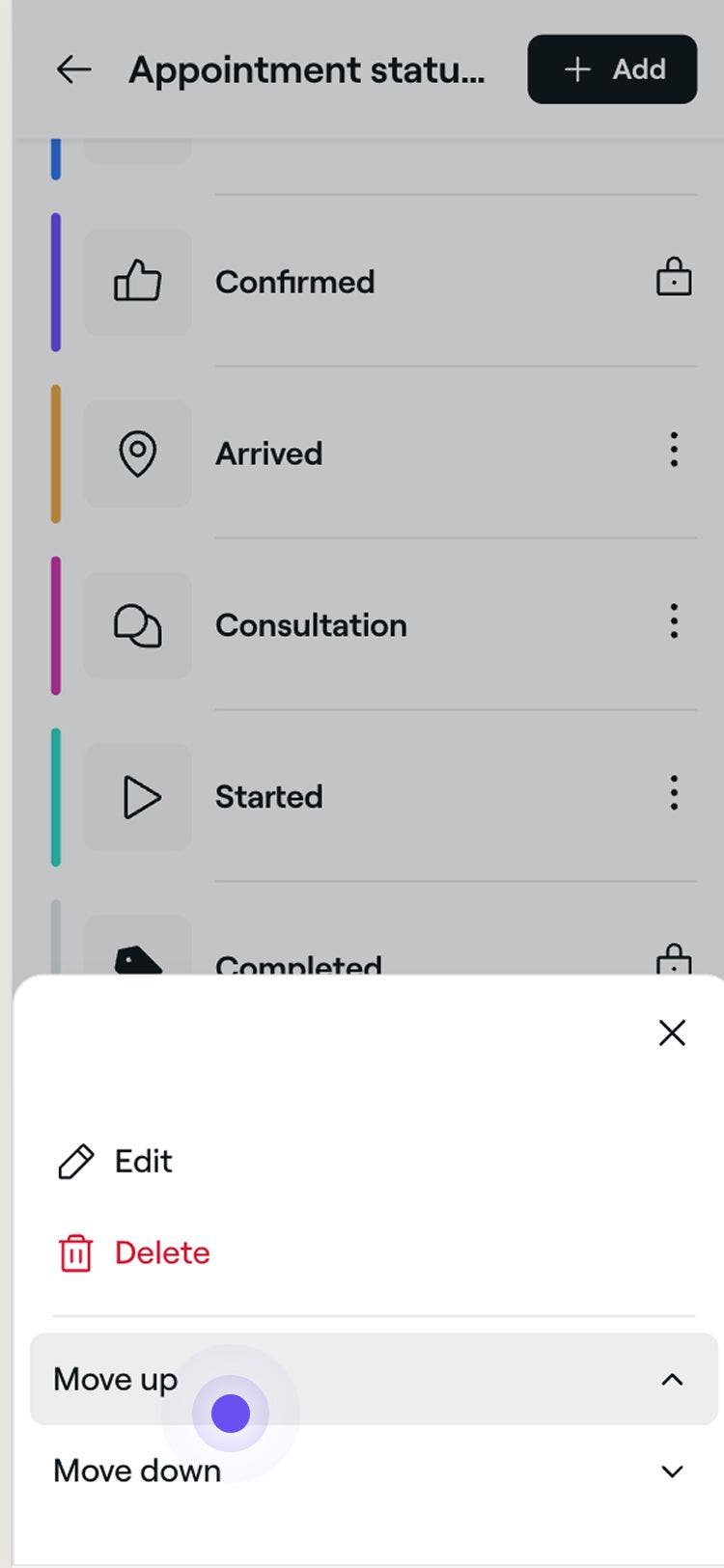
對狀態所作的任何變更都會即時反映在所有相關預約中。如果你刪除正在使用的狀態,系統會提示你選擇新的狀態,以重新指派這些預約。
部分狀態是系統預設,無法編輯、重新排序或刪除,包括已預約、已確認、已完成、已取消和缺席。
