首頁知識庫Fresha 學院
更新預約
返回
  1. 知識庫•
  2. 行事曆和排程•
  3. 更新預約

更新預約

在本指南中,你將了解如何更新預約的詳細資料,包括客戶資料、服務詳情和預約狀態。

本文介紹

  • 刪除或更換預約中的客戶
  • 自訂預約中的服務
  • 從預約中移除服務
  • 在預約中新增和更新備註

刪除或更換預約中的客戶

  1. 開啟預約。
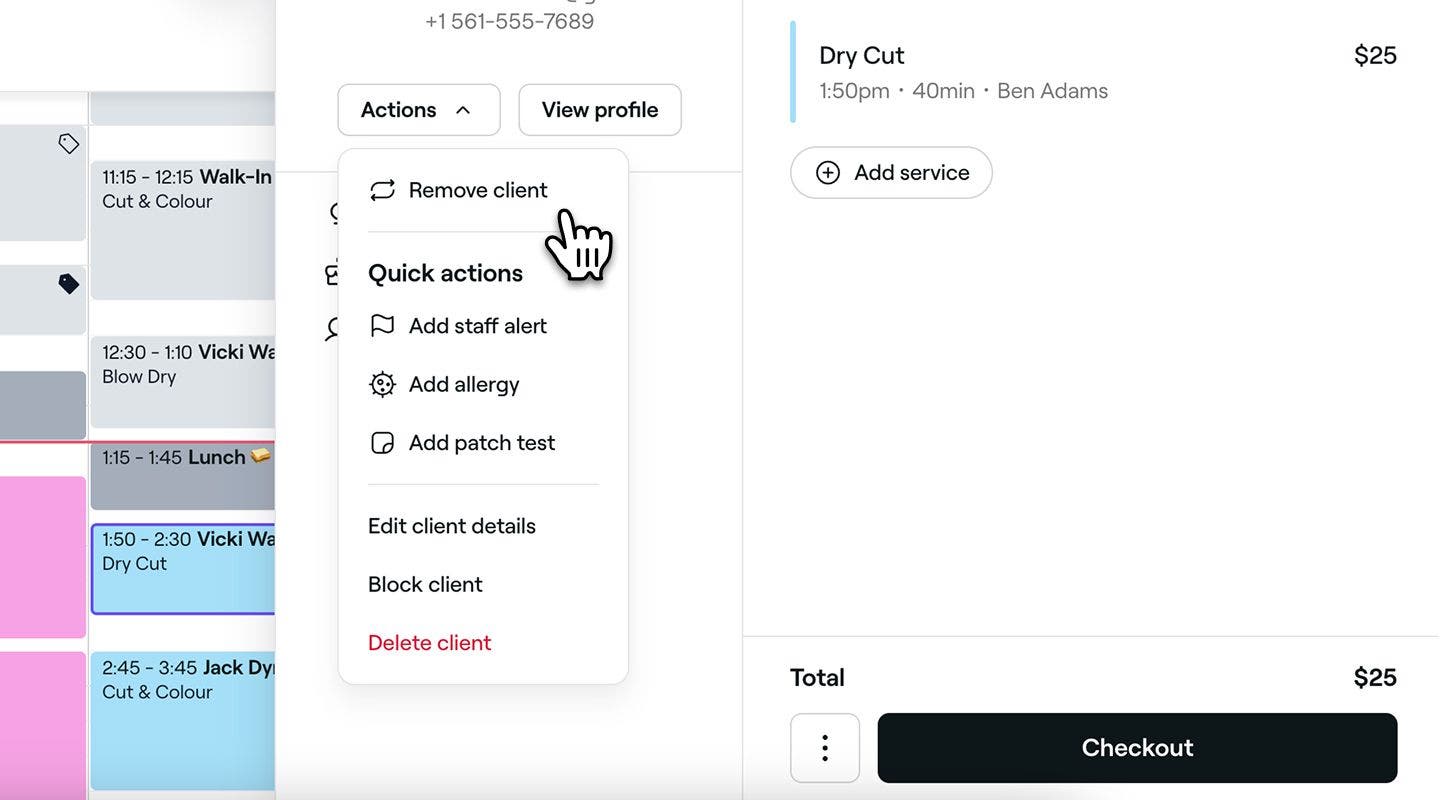
  2. 在預約畫面的左側面板中,點按客戶個人資料下方的 操作。
  3. 選擇 移除 客戶 ,即可將其從預約中移除。
    remove client_web.jpg
  4. 如要為預約指派其他客戶,請在左側面板中點按 新增客戶。
  5. 點按 儲存按鈕以更新預約。
  1. 開啟預約。
  2. 在預約畫面的頂部,點按客戶個人資料下方的 操作。
  3. 選擇 移除 客戶,即可將其從預約中移除。 Remove or replace clients in an appointment_mob.jpg
  4. 如要將另一位客戶分配到預約,請點按頂部的新增客戶。
  5. 按一下儲存按鈕以更新預約。

只有在你的團隊在行事曆中預約的預約,或客戶未接受支付政策的預約,才能移除或更換客戶。

自訂預約中的服務

  1. 開啟一個預約。

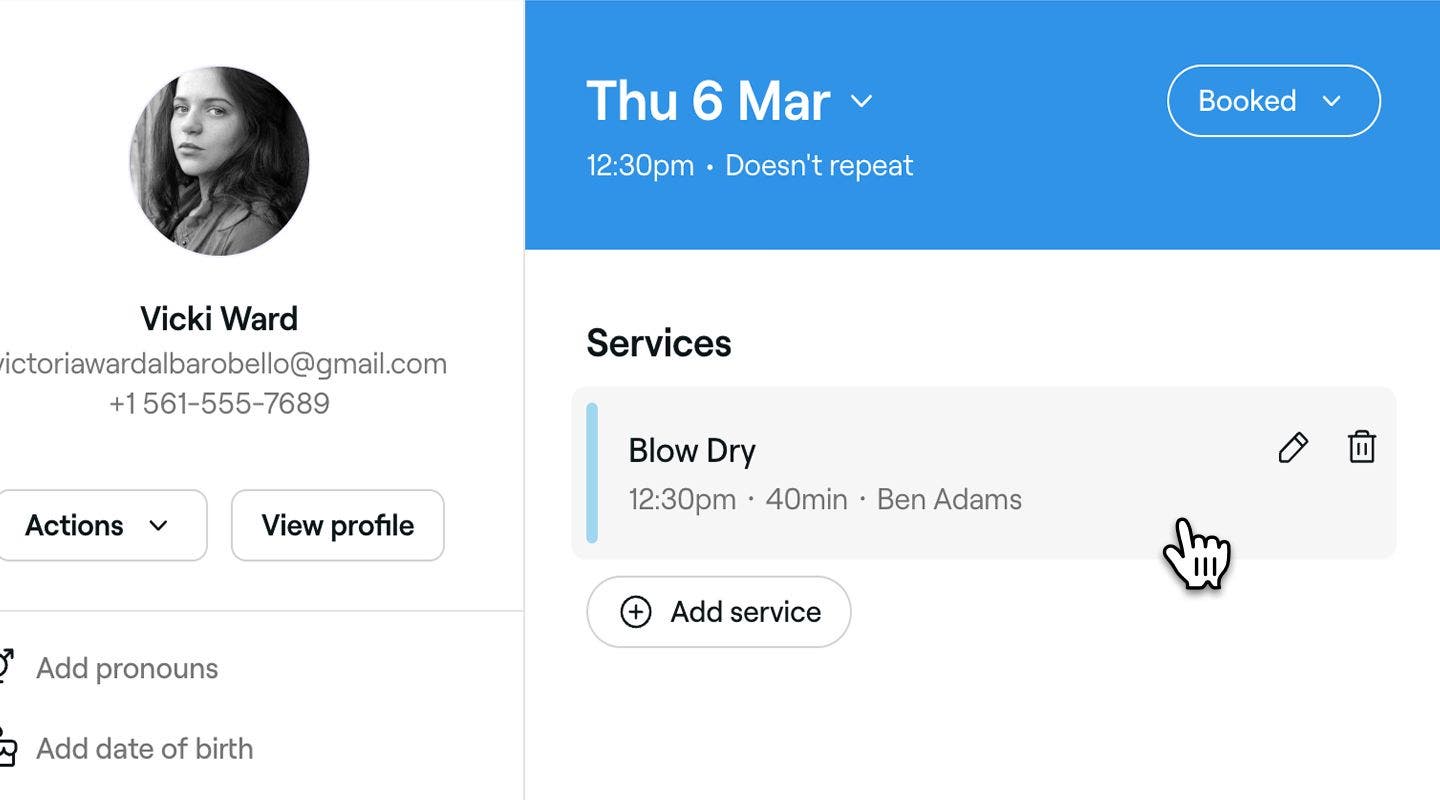
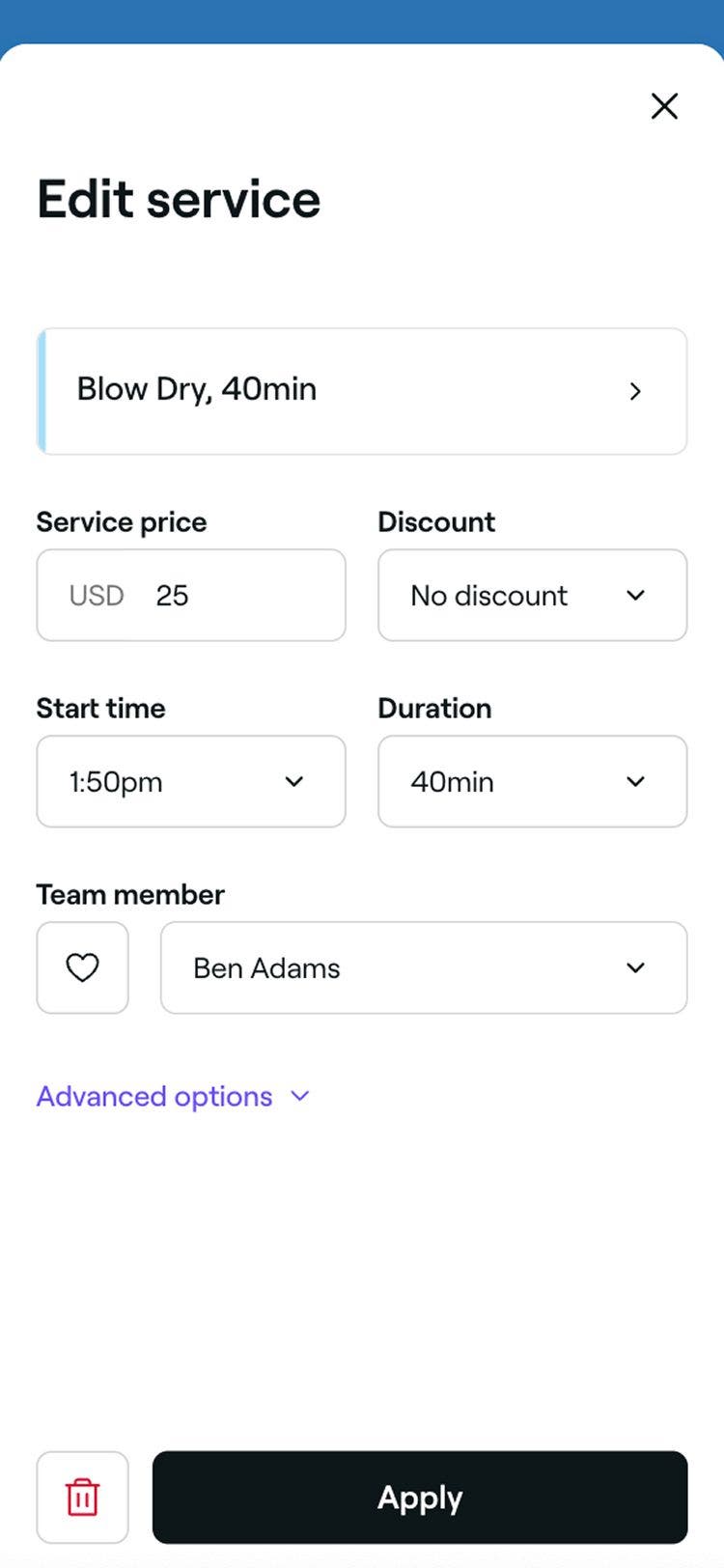
  2. 在預約檢視中,點按一項服務以開啟編輯服務檢視。

    Web_replace_services_lesson_2.jpg

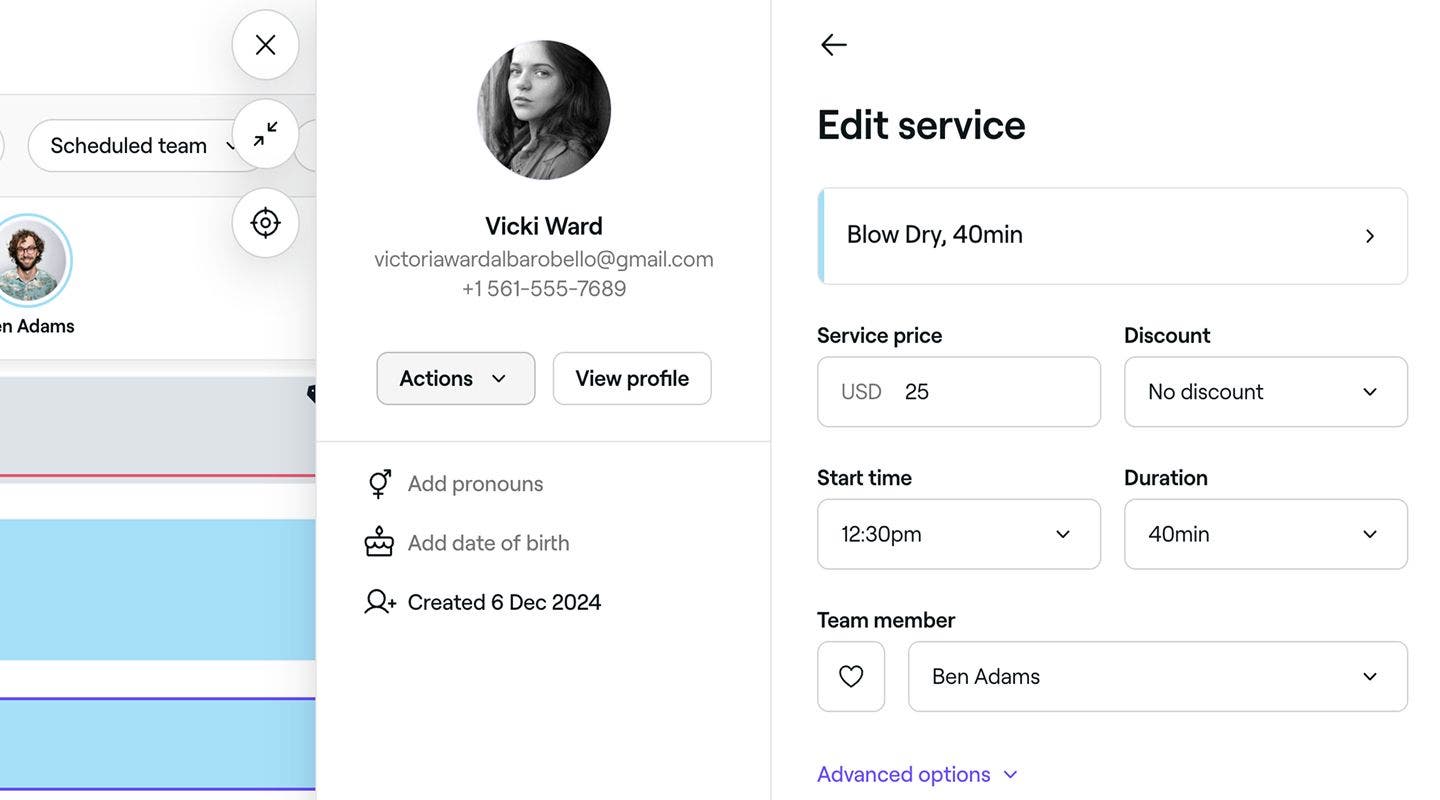
  3. 更新相關詳情,包括:

    1. 服務類型
    2. 價格和折扣
    3. 開始時間和時長
    4. 已預約的團隊成員
    5. 已預約的資源
    6. 進階選項,例如額外時間

    Web_add_new_service_lesson_3.jpg

  4. 點按預約畫面底部的 套用 按鈕,以更新服務詳情。

  5. 點按儲存按鈕以更新預約。

  1. 開啟預約。

  2. 在預約檢視中,點按一項服務以開啟編輯服務檢視。 在預約中自訂服務_mob.jpg

  3. 更新相關詳情,包括:

    1. 服務類型
    2. 價格和折扣
    3. 開始時間和時長
    4. 已預約的團隊成員
    5. 已預約的資源
    6. 進階選項,例如額外時間

    Customize services in an appointment_mob (1).jpg 

  4. 按一下預約畫面底部的 套用 按鈕,以更新服務詳情。

  5. 點按 儲存按鈕以更新預約。

從預約中移除服務

  1. 開啟預約。
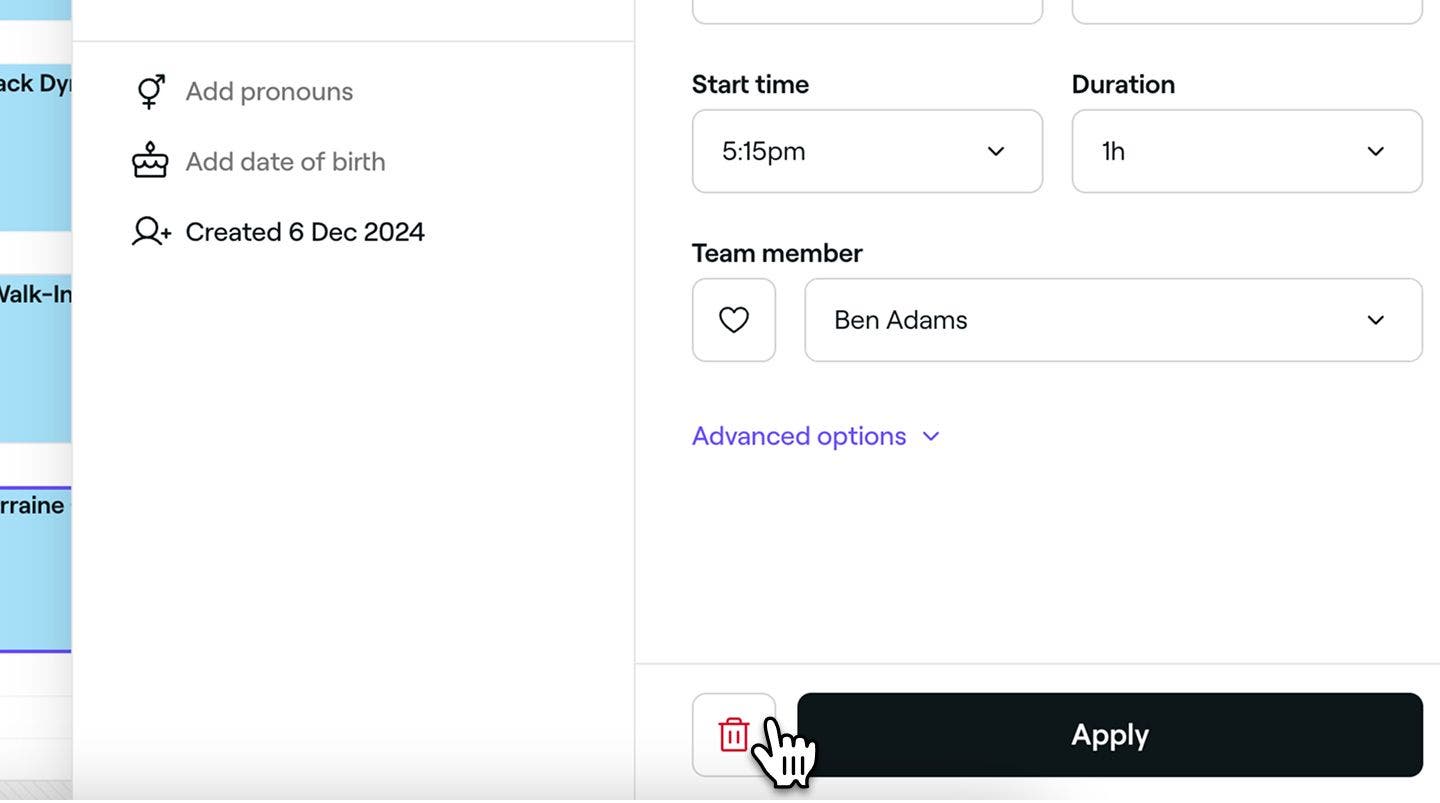
  2. 在預約檢視中,點按你想移除的服務以開啟詳情。
  3. 點按服務詳情畫面底部的垃圾桶 圖示。
  4. delete service_web.jpg
  5. 在確認彈出視窗中點按 繼續。
  6. 點按儲存按鈕以更新預約。
  1. 開啟預約。
  2. 在預約檢視中,點按你想刪除的服務以開啟詳細資料。
  3. 點按服務詳情畫面底部的 垃圾桶 圖示。
    刪除服務 mob.jpg
  4. 在確認彈出視窗中點按 繼續。
  5. 按一下 儲存按鈕以更新預約。

在預約中新增和更新備註

  1. 開啟一個預約。
  2. 點按預約畫面左下方的 操作(三點圖示)。 
  3. 選擇 新增備註 以開啟彈出式視窗。 
  4. 在文字欄位輸入備註,並使用格式工具列新增粗體文字、清單或其他格式。如要加入檔案,請點按「上載」,然後從裝置中選擇一個檔案。
  5. 點按 儲存按鈕 以新增備註。
  1. 開啟預約。
  2. 按一下預約畫面左下方的操作(三個圓點)。 
  3. 選擇 新增備註 以開啟彈出式視窗。 
  4. 在文字欄位輸入備註,使用格式工具列新增粗體文字、清單或其他格式。如要加入檔案,請輕按「上載」,然後從裝置中選擇一個檔案。 
  5. 點按 儲存按鈕 以新增備註。

備註會連同新增日期和新增備註的團隊成員顯示在預約的「紀錄」部分。** **如要作出變更,請在「紀錄」部分開啟備註,或點按旁邊的 「操作」,然後選擇 「編輯」。更新文字或附件,然後點按 儲存。

如要刪除備註,請點按操作,選擇刪除,然後在彈出式視窗中確認。

你可以更新預約狀態,以便一目了然地追蹤預約,並為客戶觸發預約通知。

常見問題

    • 你可以在建立預約時或排程後,從預約中移除客戶。若要執行此操作,請在左側面板中客戶姓名下方的操作點按,然後選擇移除客戶。然後,預約將被標記為即場候位。然而,在網上預約、使用付款卡確認預約或已繳付訂金的客戶,則無法從預約中移除。

      你可以從左側主選單的銷售部分列印你的詳細預約清單。選擇預約,使用篩選條件設定日期範圍,然後點按匯出。然後,你可以PDF、Excel或CSV格式下載資料以供列印。如果你只需要特定日期的預約,可以按你喜歡的檢視方式截取行事曆的螢幕截圖,然後列印出來。

      如果預約已經結賬並完成,即代表客戶已獲得服務並已付款,預約詳情將被鎖定,無法再作更改。這代表你無法編輯預約。

      可以,你可以透過在網上預約設定中設定取消和改約時間的截止時間,限制客戶在指定時間後更改預約,從而阻止客戶更新或取消自己的預約。

      若要在行事曆中排程預約,必須至少新增一項服務。對於諮詢,我們建議建立專屬的「諮詢」服務,並在需要時將其添加到預約中。

      預約備註是私密的,只有你和你的團隊才能看到。每個預約都有專屬的備註,客戶無法看到。

      不會,更改預約的時長不會影響其原價。

      可以,如果預約是以重複預約建立,你可以一次過更新整個系列。對系列中的任何預約進行任何更改時,你可以選擇僅將更改套用於該預約,或套用於所有未來的預約。

      可以。前往預約清單,並使用搜尋列按客戶姓名或預約參考編號篩選。你也可以使用篩選條件來縮小日期範圍。找到所需的預約後,請點按右上角的匯出按鈕,然後從PDF、CSV或Excel中選擇你偏好的格式。


預約

這份指南有幫助嗎?

預約

建立預約

開始排程預約,並提供詳細的客戶和服務資料。

將預約標記為缺席

當客戶在排程時間後仍未出席時,將其標記為缺席,以追蹤錯過的預約。

取消預約

從行事曆中移除不必要的或意外的預約,以釋放可預約時段。

建立重複預約

為常客排程重複預約,確保每次都能預約到特定時段。

建立和管理團體預約

排程和管理團體預約,讓多位客戶能夠一起參與。

改約時間

將預約移至其他時段,同時保持所有其他詳情不變。

完成預約

為預約結賬,將其標記為已完成,以確保報告、市場推廣等方面的資料準確無誤。

將優惠和折扣套用至預約

在完成預約時直接套用優惠,為客戶提供最優惠的折扣。

更新預約

編輯預約詳情,確保行事曆準確並及時更新。

更新預約狀態

使用預約狀態,在行事曆中一目了然地追蹤預約。

Fresha
下載應用程式

關於Fresha

工作機會

協助與支援

博客

網站地圖

商務應用

合作夥伴

定價計劃

功能

排程

銷售點

支付

資本

Marketplace

支援

狀態

法律資訊

私隱政策

服務條款

使用條款

在社交媒體上找到我們

Facebook
Linkedin
Instagram

© 2026 Fresha.com SV Ltd