為特定時間建立預約



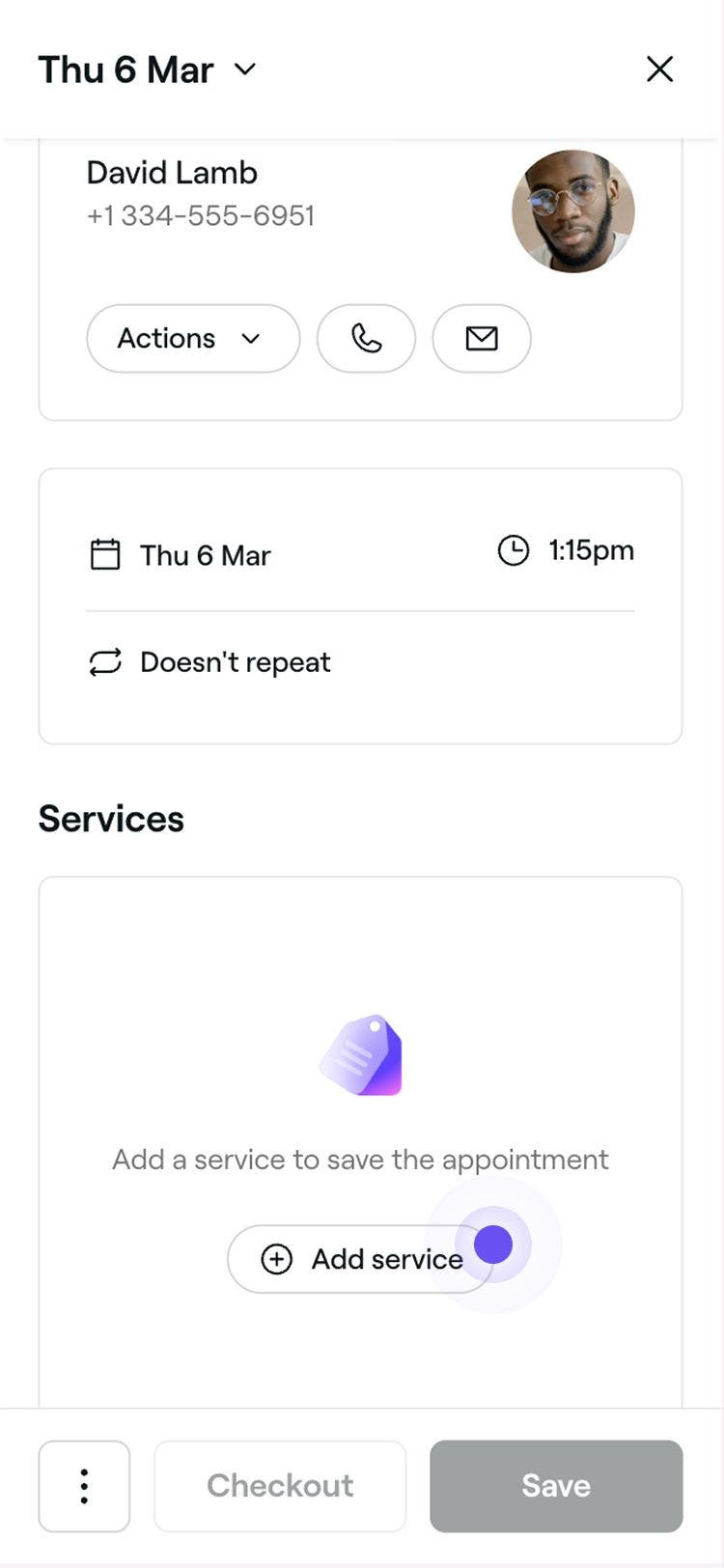
如要為預約新增 備註、 表格或套用 付款政策,請點按預約畫面底部的 操作(三點圖示)。
於建立預約時尋找可供預約的時間
-
在畫面左側的主選單中,前往 行事曆。
-
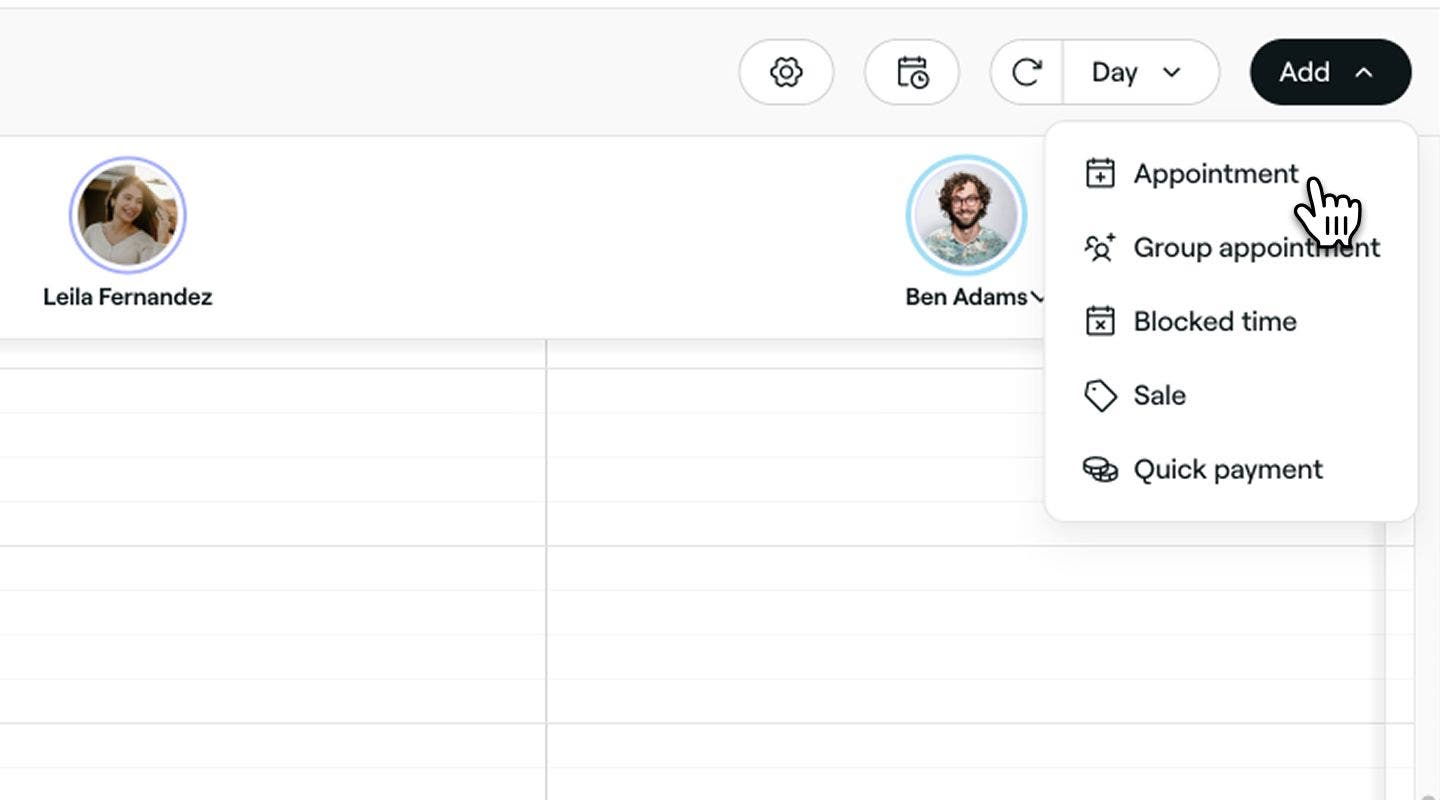
點按行事曆工具列中的新增按鈕,然後從面板中選擇預約。
-
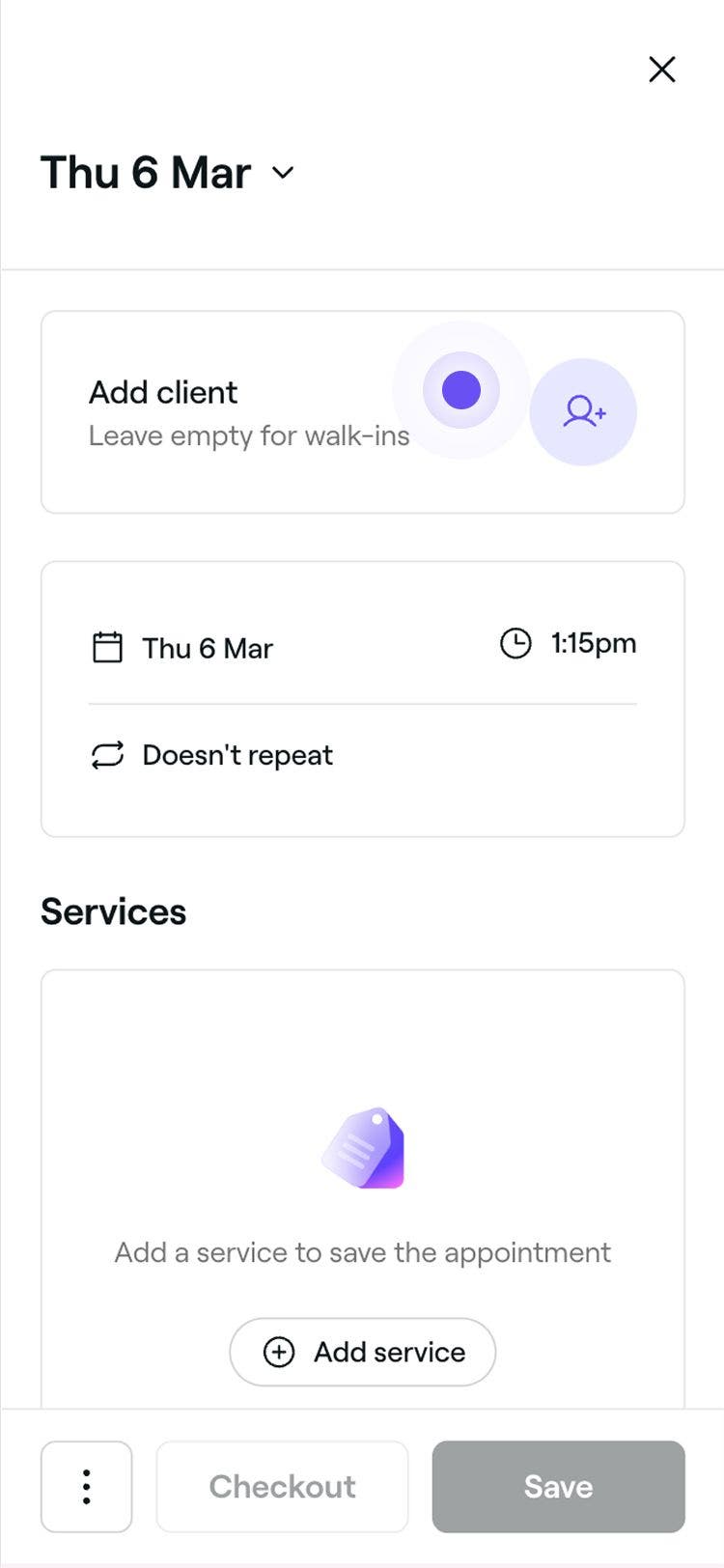
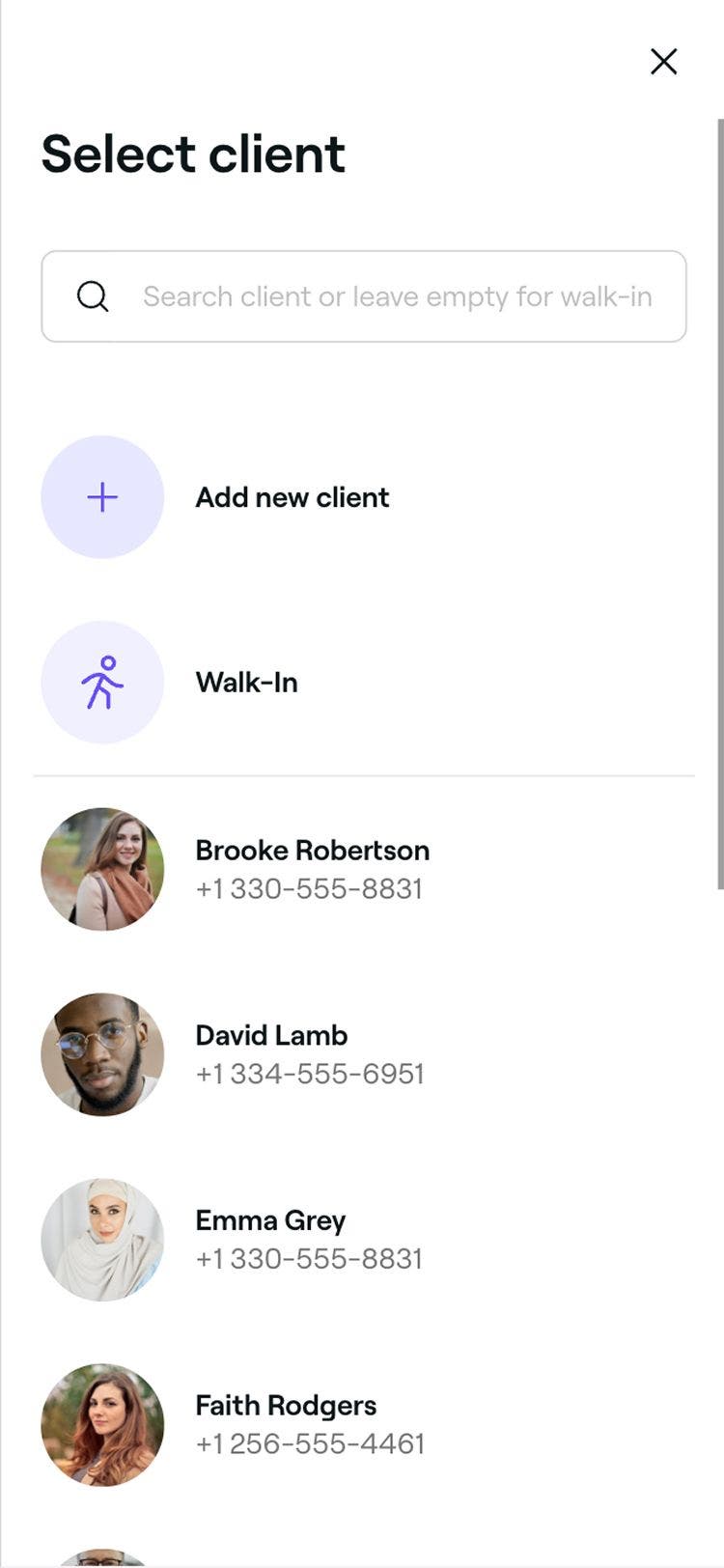
在預約檢視畫面的左側面板,點按新增客戶以選擇現有客戶、建立新客戶,或將預約保留為即場候位。
-
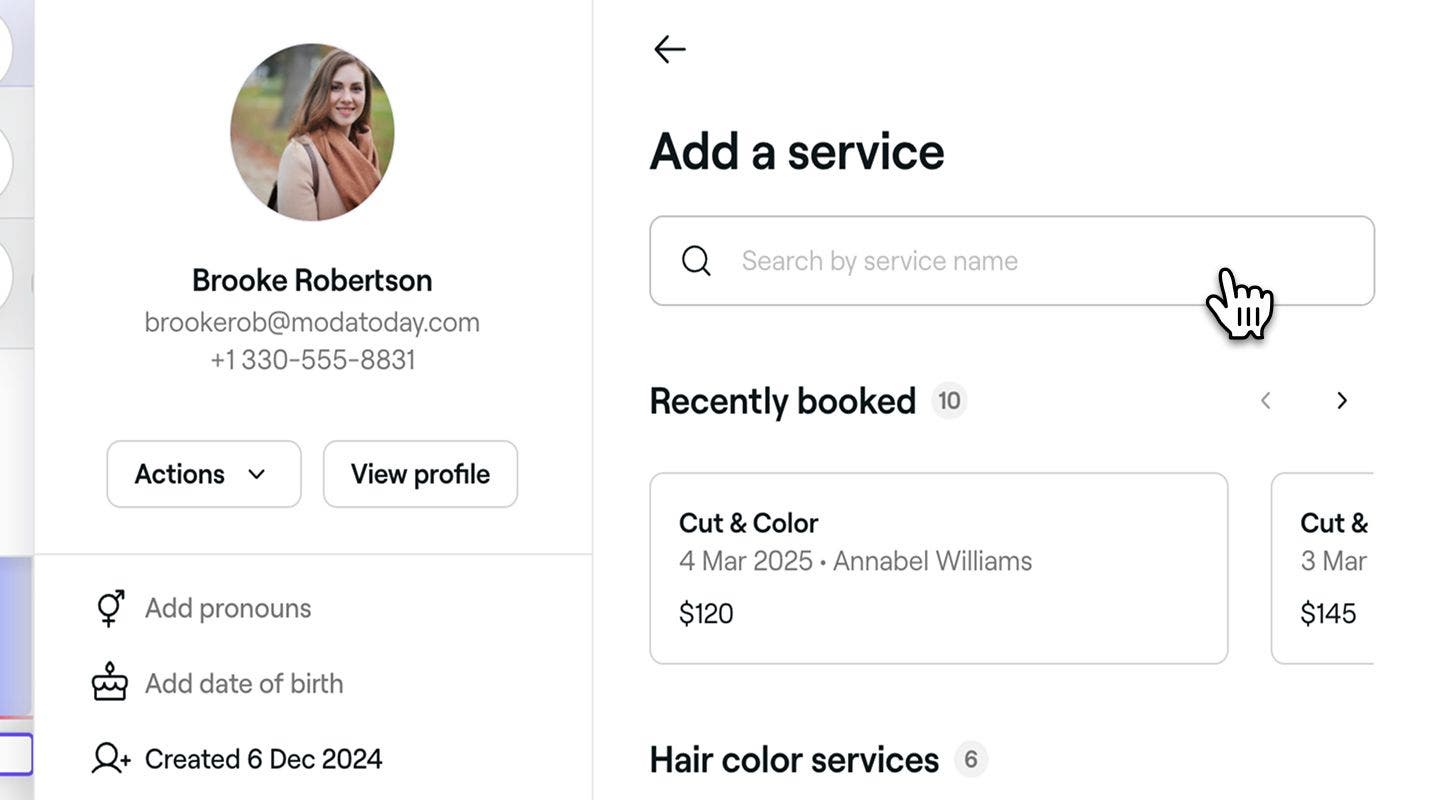
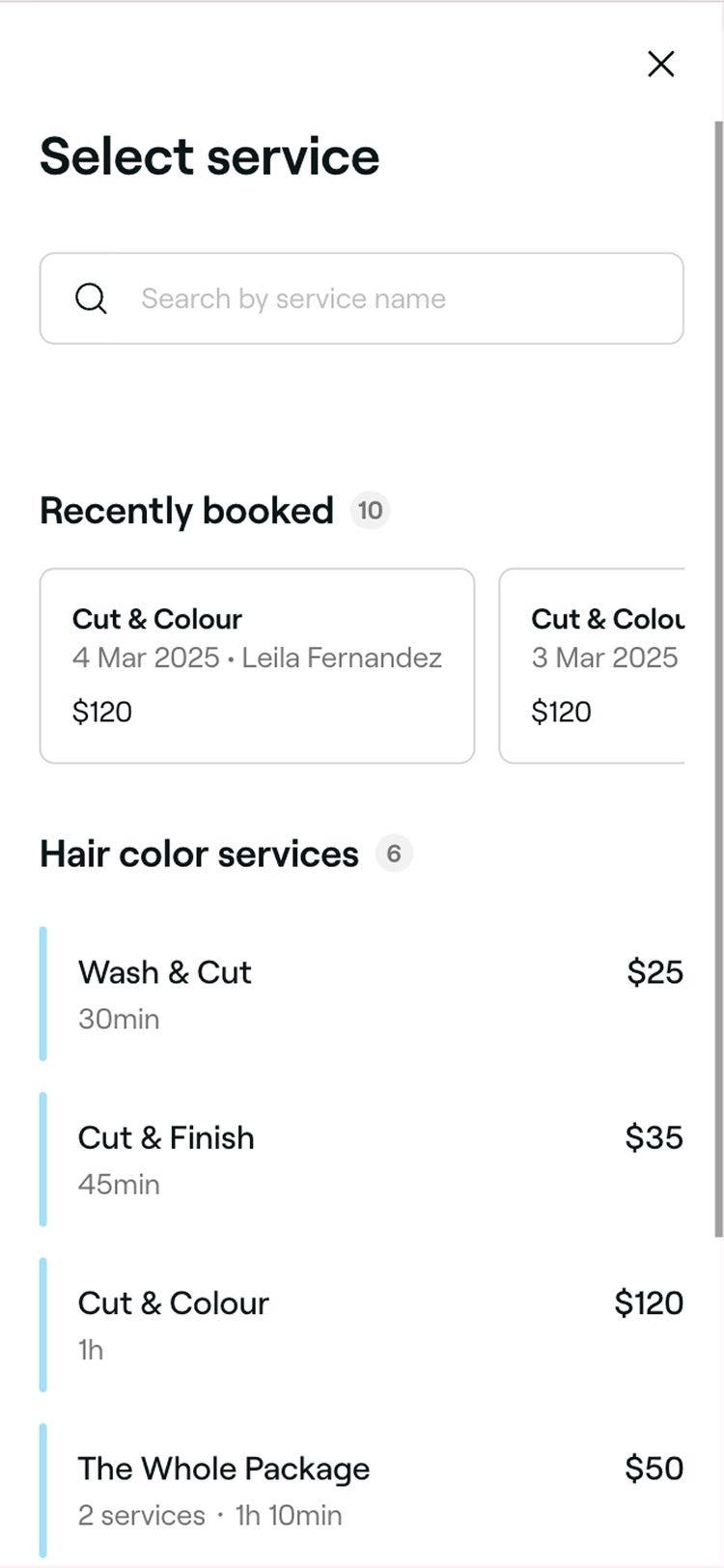
從右側面板的清單中搜尋或選擇服務,以將其新增至預約。
- 如要為預約新增更多服務,請點按 新增服務按鈕。
- 如要 自訂服務詳情,只需點按該服務即可。
- 如果客戶要求特定團隊成員,請直接在服務上新增或更新。

-
點按底部的繼續按鈕,即可查看可預約的時段。
-
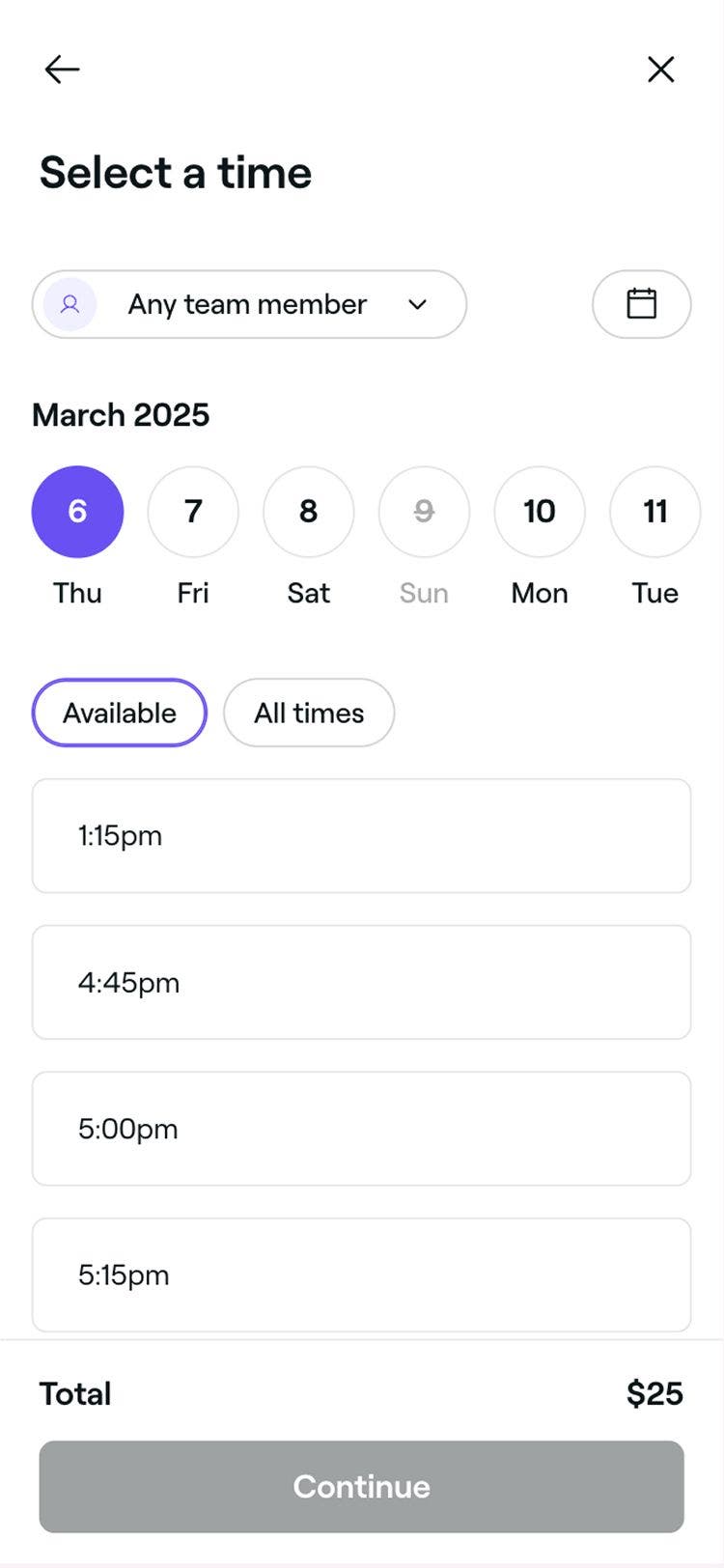
使用日期選擇器尋找並選擇可預約時段。如果沒有可供預約的時段,請嘗試以下選項:
- 點按下一個可預約日期以尋找最早的可預約時段。
- 點按 查看所有專業人員,以查看所有可預約時段。
- 點按加入等候名單,將預約加入你的等候名單。只有在已新增客戶的情況下,此選項才可用。
-
點按預約畫面底部的 繼續按鈕,以查看詳情。
-
點按 儲存按鈕,即可在行事曆中排程預約。


常見問題
預約上的心形圖示表示客戶已選擇首選團隊成員為預約提供服務。你可以在自訂預約中的服務詳情時新增或更新此資料。
在行事曆中安排預約時,你可以在同一個時段內重疊預約。
可以,你可以在行事曆中排程和管理團體預約,並允許多位客戶在網上一起預約。如要在行事曆中設定團體預約,請選擇建立新的團體預約或將現有預約合併。
可以,你可以為常客建立一系列重複預約,讓他們時刻都能預約到自己喜愛的時段。只需打開預約,然後點按預約畫面右上角的不重複,即可調整頻率。選擇預約的重複頻率,並設定該系列的結束日期。點按套用變更,然後點按儲存以確認並建立重複預約。這些預約可以輕鬆地一起或個別管理。
你可以為服務新增三種類型的額外時間。你可以將處理時間、預留時間或額外服務時間新增至個別服務和套裝,或直接新增至行事曆中的預約。如要進一步了解這些額外時間類型以及如何新增,請參閱為服務和預約新增額外時間。
當客戶選擇「任何專業人士」時,Fresha 會自動將預約指派給符合條件的團隊成員(可透過網上預約、已獲指派提供服務、在排程時間有空並在該地點工作的團隊成員)。如果有多名團隊成員符合資格,預約將分配給當日空檔時間最多的員工,以確保團隊的工作量分配均衡。

