Trang chủKiến thức cơ bảnHọc viện Fresha
Cập nhật trạng thái cuộc hẹn
Quay lại
  1. Kiến thức cơ bản•
  2. Lịch và lên lịch•
  3. Cập nhật trạng thái cuộc hẹn

Cập nhật trạng thái cuộc hẹn

Tìm hiểu cách theo dõi nhanh các cuộc hẹn trong lịch của bạn và giữ cho đội ngũ của bạn luôn có tổ chức trong suốt cả ngày bằng cách sử dụng trạng thái cuộc hẹn.

Trong bài viết này

  • Cách thức hoạt động của trạng thái cuộc hẹn
  • Cập nhật trạng thái cuộc hẹn
  • Tạo trạng thái cuộc hẹn tùy chỉnh
  • Chỉnh sửa hoặc xóa trạng thái cuộc hẹn

Cách thức hoạt động của trạng thái cuộc hẹn

Việc cập nhật trạng thái cuộc hẹn giúp bạn quản lý quy trình làm việc của mình và Trình kích hoạt Thông báo cuộc hẹn cho khách hàng của bạn.

Mỗi Cuộc hẹn bắt đầu với trạng thái mặc định là Đã đặt, và được cập nhật từ đó tùy thuộc vào những gì xảy ra tiếp theo. Bạn có thể cập nhật trạng thái cuộc hẹn theo cách thủ công hoặc để trạng thái tự động thay đổi dựa trên thao tác của khách hàng hoặc doanh số đã hoàn tất. Các trạng thái này được mã hóa theo màu và hiển thị trên lịch, danh sách cuộc hẹn và hồ sơ khách hàng của bạn, vì vậy bạn luôn biết một cuộc hẹn đang ở giai đoạn nào.

Các thay đổi trạng thái sau đây diễn ra tự động:

  • Đã đặt: Mặc định cho bất kỳ cuộc hẹn mới nào do đội ngũ của bạn tạo trong lịch. Nếu khách hàng đặt lịch trực tuyến và không có chính sách thanh toán nào được áp dụng, cuộc hẹn sẽ được tạo ở trạng thái này.
  • Đã xác nhận: Được áp dụng khi khách hàng xác nhận lịch hẹn của mình. Trạng thái này có thể do đội ngũ của bạn đặt hoặc được đặt tự động nếu khách hàng xác nhận bằng cách chấp nhận chính sách thanh toán của bạn.
  • Đã hoàn tất: Được đặt khi cuộc hẹn được thanh toán thông qua hệ thống quản lý bán hàng (POS). Lịch hẹn sẽ luôn có một giao dịch được liên kết với nó, nhưng thanh toán có thể vẫn chưa được thực hiện hoặc đã thanh toán một phần.
  • Đã hủy: Được đặt khi cuộc hẹn bị hủy. Chỉ có thể hủy cuộc hẹn nếu giờ bắt đầu nằm trong tương lai. Khách hàng cũng có thể hủy trực tuyến, tùy thuộc vào Cài đặt đặt lịch hẹn trực tuyến của bạn.

Bạn có thể quản lý quy trình làm việc của mình bằng cách cập nhật trạng thái cuộc hẹn theo cách thủ công bằng cách sử dụng: 

  • Trạng thái tùy chỉnh: Tạo các trạng thái phù hợp với nhu cầu kinh doanh của bạn, ví dụ như “Đã đến” hoặc “Đã bắt đầu” để cho biết cuộc hẹn đang diễn ra.
  • Vắng mặt: Đặt thủ công nếu khách hàng vắng mặt khi Cuộc hẹn bắt đầu. Bạn chỉ có thể áp dụng trạng thái này sau khi đã qua thời gian bắt đầu của cuộc hẹn.

Cập nhật trạng thái cuộc hẹn

Bạn có thể cập nhật trạng thái cuộc hẹn bất cứ lúc nào từ lịch làm việc.

  1. Mở một cuộc hẹn.
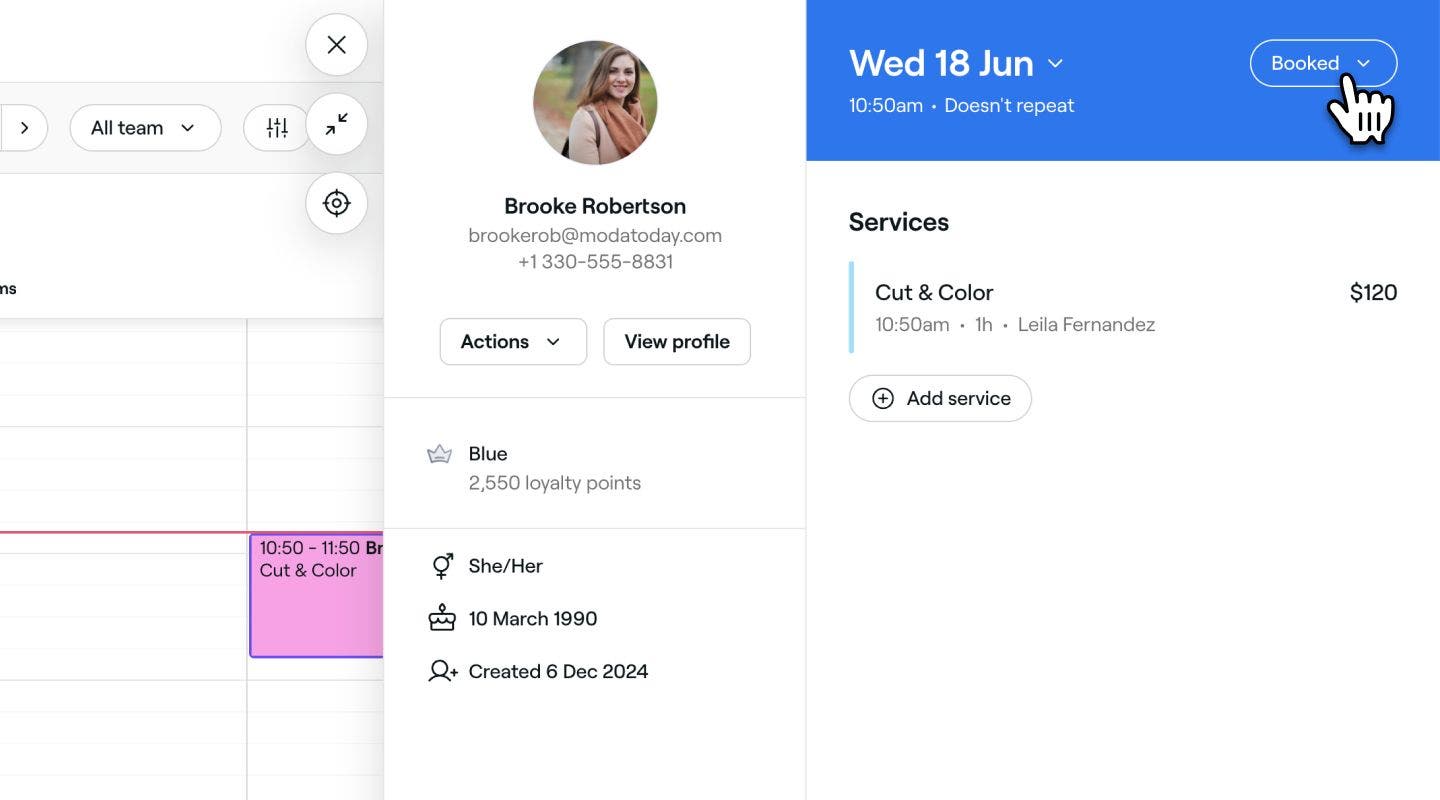
  2. Nhấp vào Trạng thái hiện tại ở góc trên bên phải của chế độ xem cuộc hẹn. Cuộc hẹn đã đặt Fresha.jpg
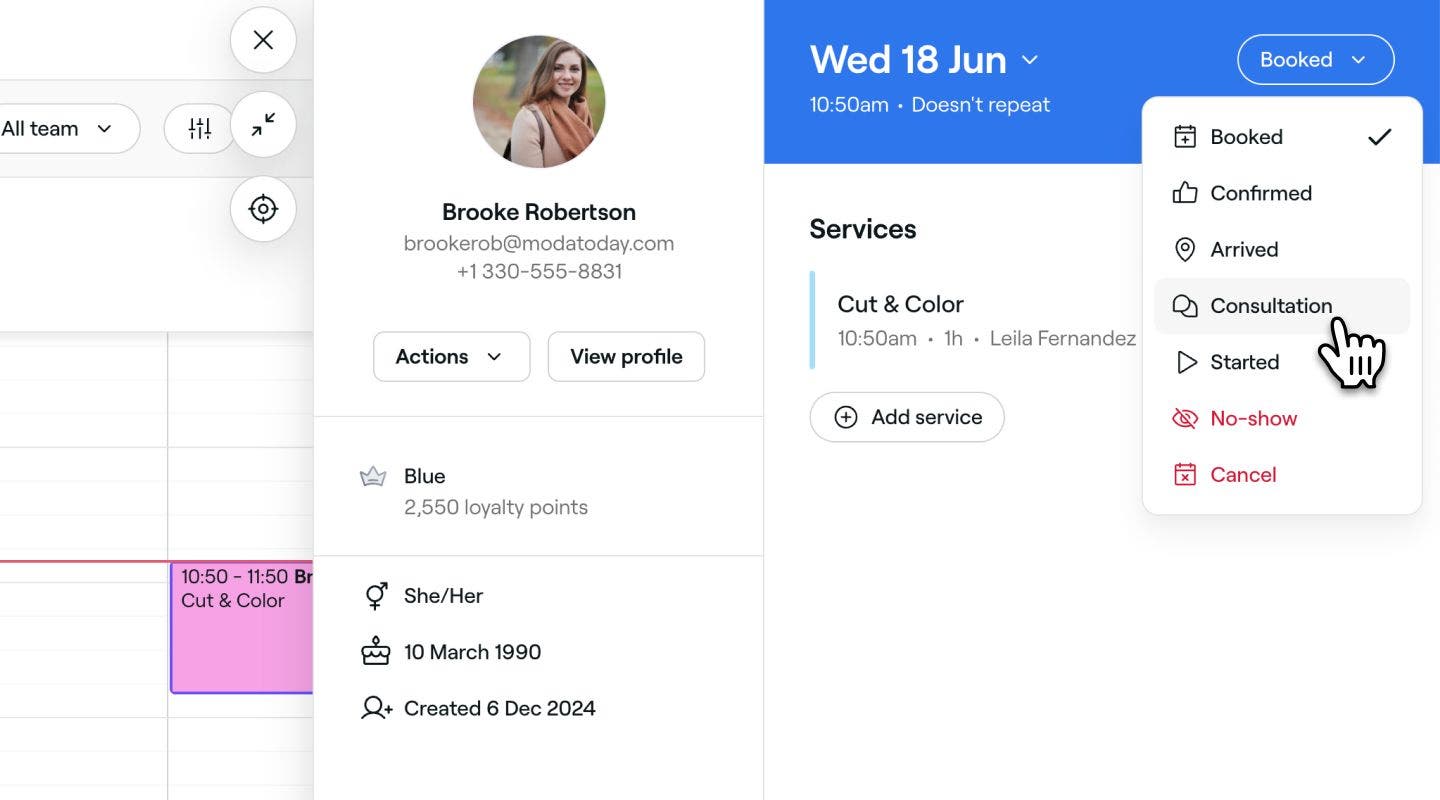
  3. Chọn một trạng thái mới từ menu thả xuống để cập nhật cuộc hẹn. Cập nhật trạng thái cuộc hẹn Fresha.jpg
  1. Đã mở một cuộc hẹn.

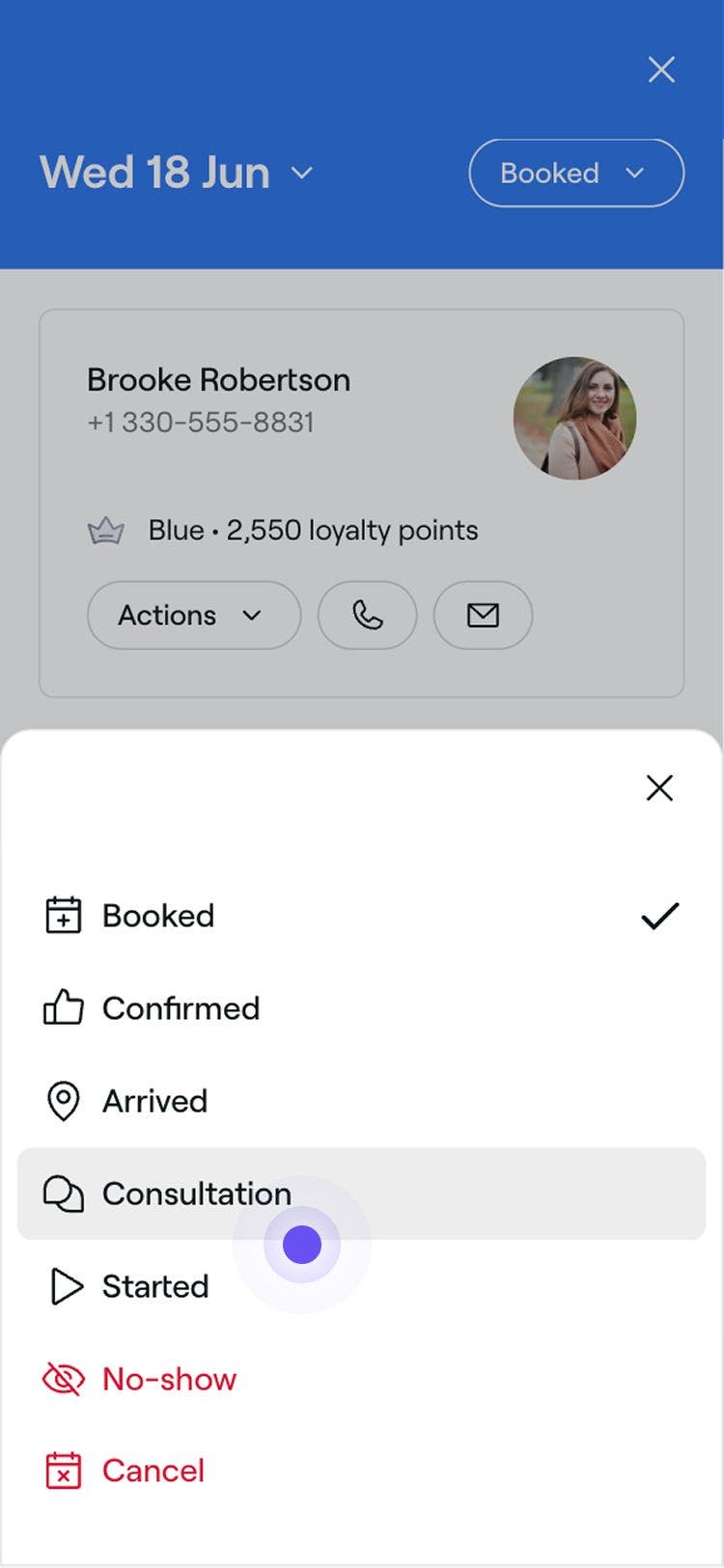
  2. Chạm vào Trạng thái hiện tại ở góc trên bên phải của chế độ xem cuộc hẹn. 

    Mobile_Booked appointment Fresha.jpg

  3. Chọn một trạng thái mới từ menu thả xuống để cập nhật cuộc hẹn.

    Điện thoại_Cập nhật trạng thái cuộc hẹn Fresha.jpg

Thay đổi Trạng thái có hiệu lực ngay lập tức và sẽ cập nhật màu của cuộc hẹn trong lịch của bạn.

Trạng thái cuộc hẹn mới Fresha.jpg

Tạo trạng thái cuộc hẹn tùy chỉnh

Nếu bạn có quy trình làm việc cụ thể, bạn có thể tạo các trạng thái tùy chỉnh phản ánh nhu cầu kinh doanh của mình.

  1. Từ menu chính ở bên trái màn hình, hãy vào Cài đặt.

  2. Nhấp vào Lên lịch để tạo trạng thái cuộc hẹn tùy chỉnh.
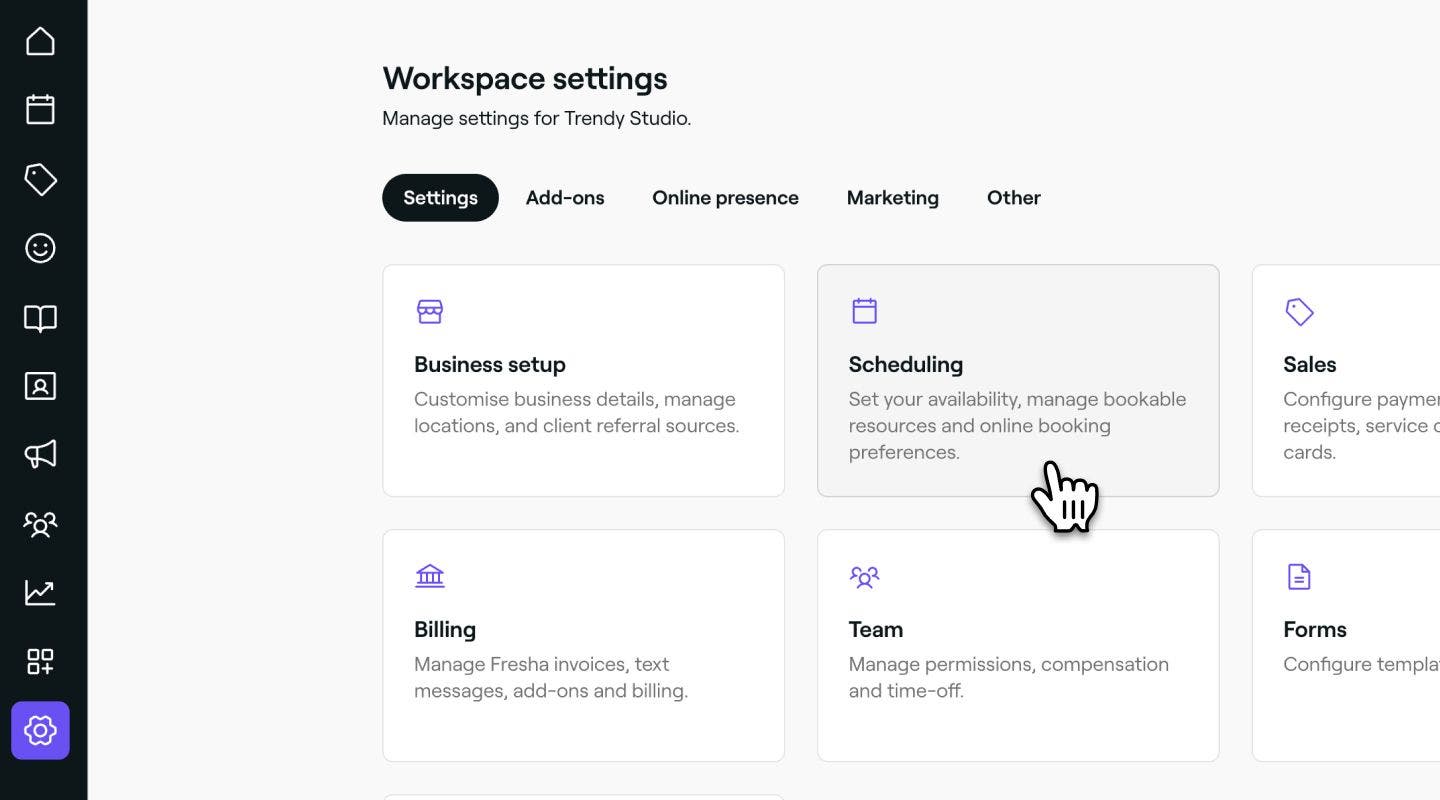
    Cài đặt tính năng sắp lịch Fresha.jpg

  3. Trong bảng menu bên trái, chọn Trạng thái cuộc hẹn.
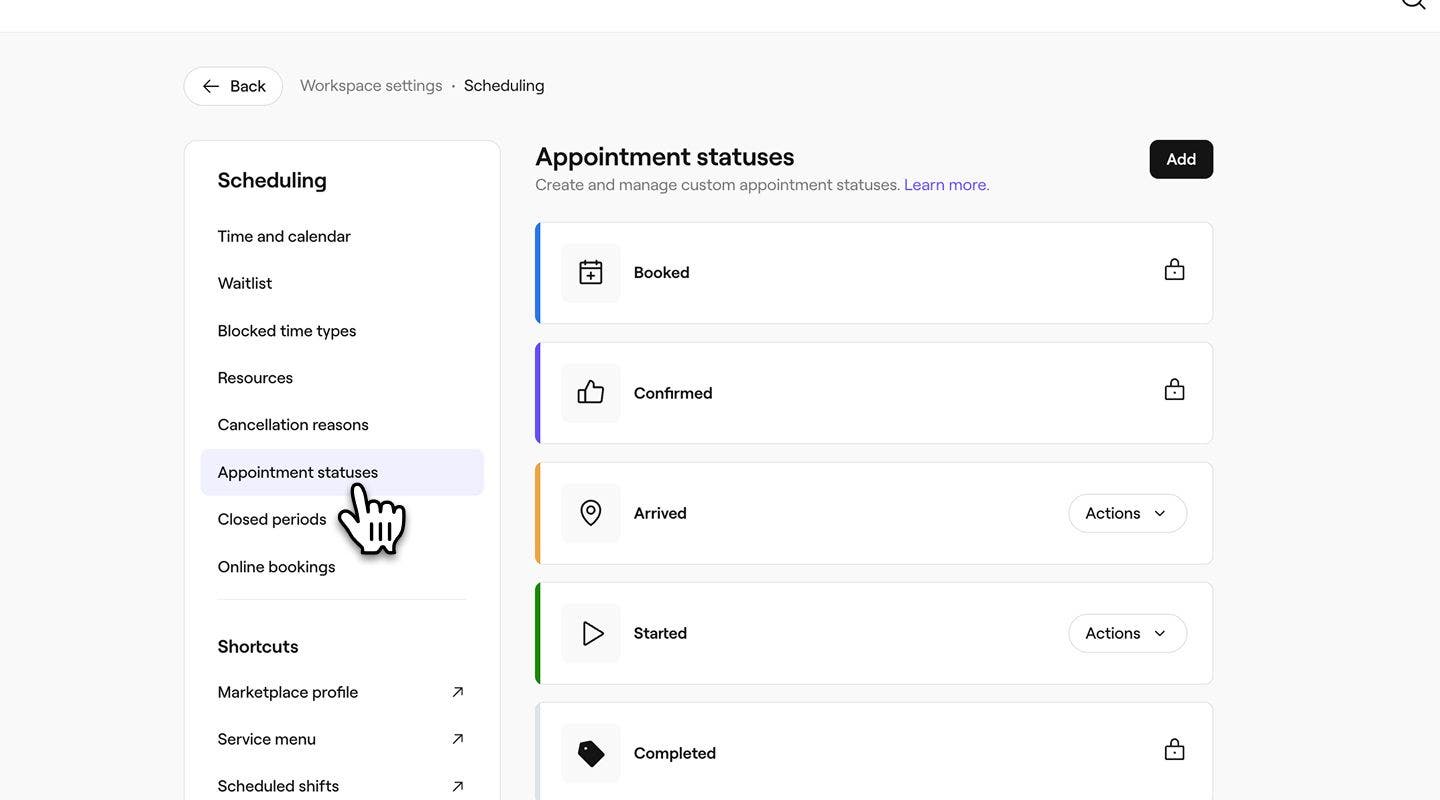
    update_appointment_status_web.jpg

  4. Nhấp vào nút Thêm ở trên cùng bên phải để tạo một trạng thái mới.
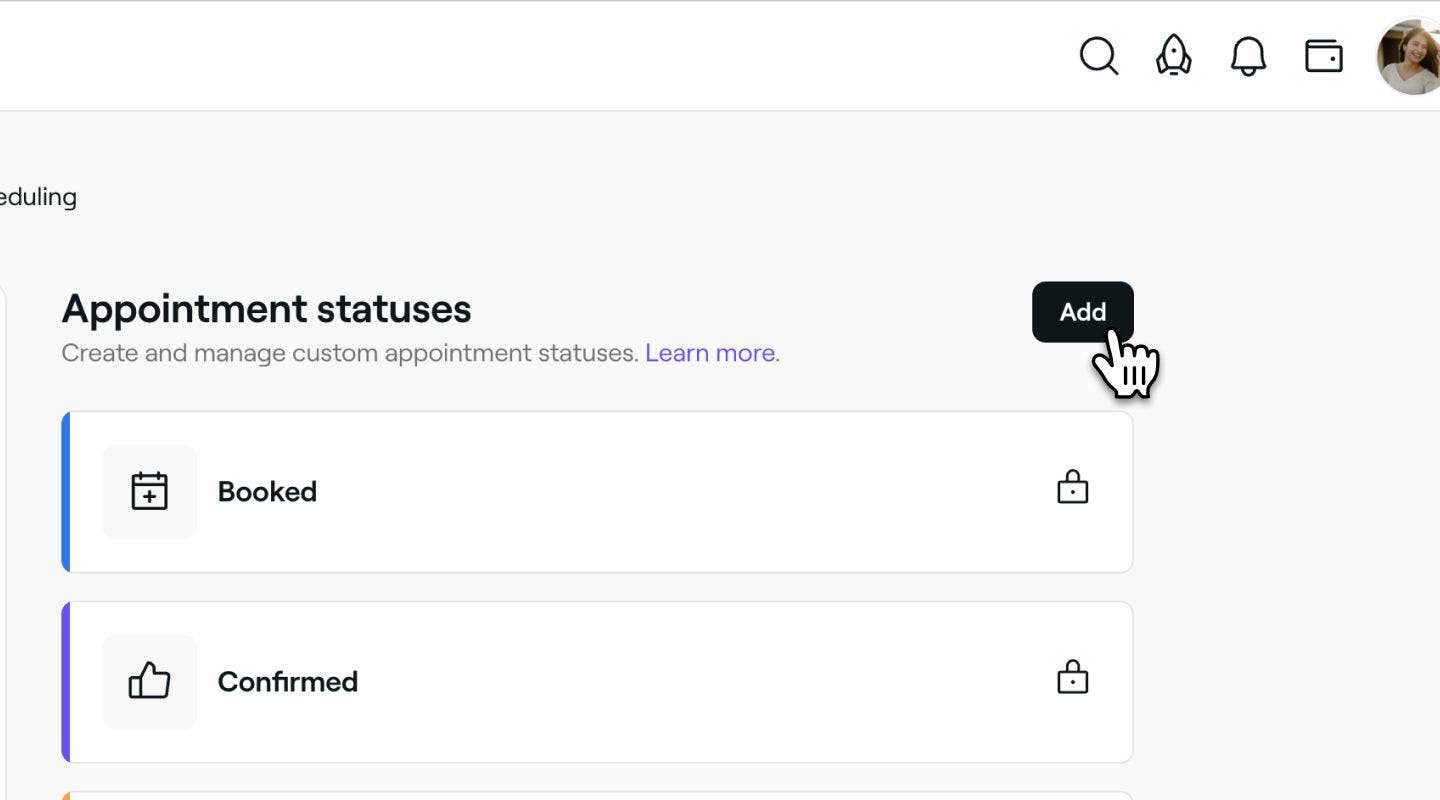
    Thêm trạng thái cuộc hẹn tùy chỉnh mới Fresha.jpg

  5. Trên trang trạng thái cuộc hẹn mới, điền các chi tiết sau:

    1. Tên: Thêm tiêu đề cho trạng thái. Ví dụ: “Tư vấn” hoặc “Trước khi điều trị”.
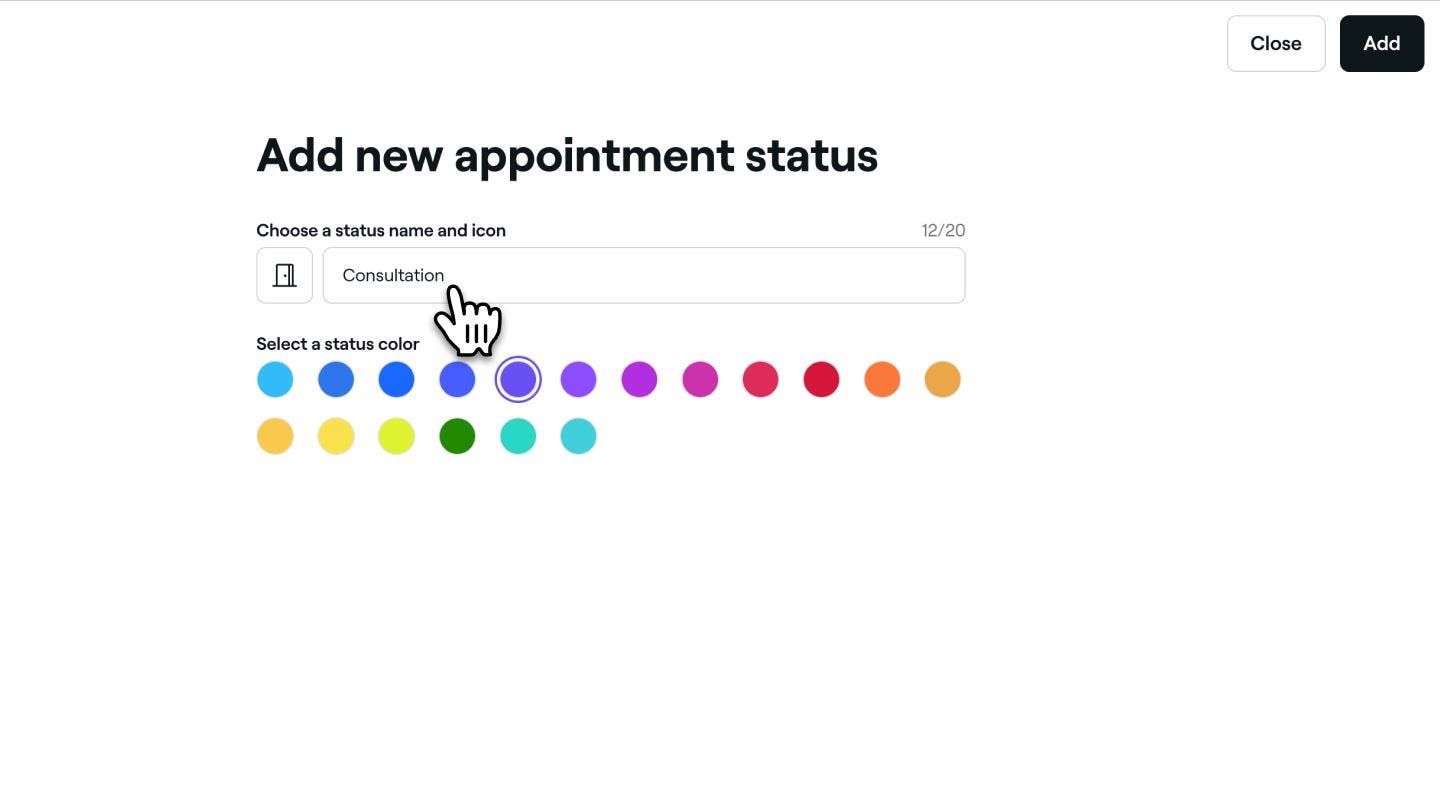
      Tên trạng thái cuộc hẹn tùy chỉnh mới Fresha.jpg

    2. Biểu tượng: Nhấp vào biểu tượng và chọn một biểu tượng mới thể hiện lý do của trạng thái. Biểu tượng này sẽ hiển thị trên Cuộc hẹn trong lịch.
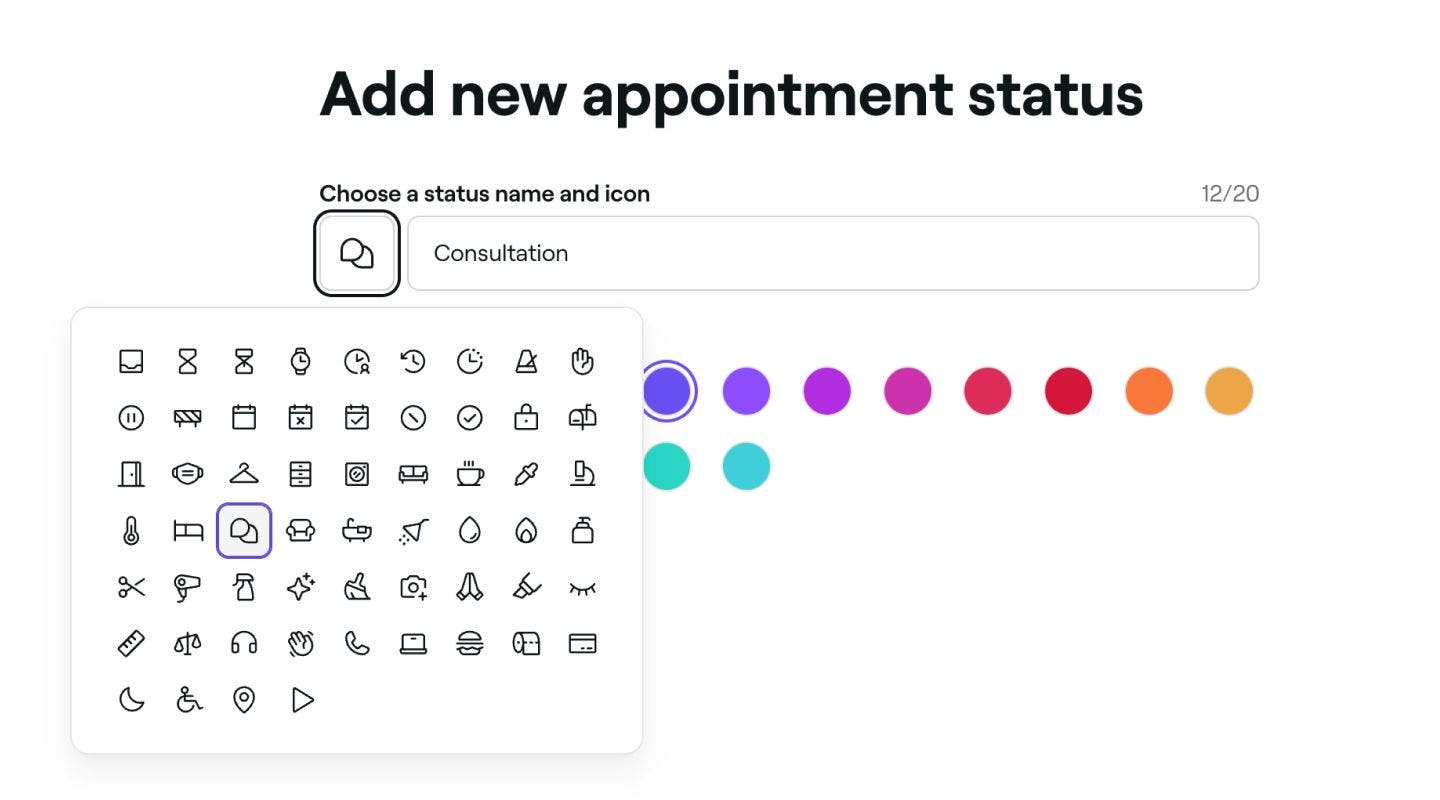
      Biểu tượng trạng thái cuộc hẹn tùy chỉnh mới fresha.jpg

    3. Màu: Chọn màu sẽ thể hiện trạng thái trên cuộc hẹn trong lịch.

      Màu trạng thái cuộc hẹn tùy chỉnh mới fresha.jpg

  6. Nhấp vào nút Thêm ở trên cùng bên phải để lưu trạng thái cuộc hẹn mới.
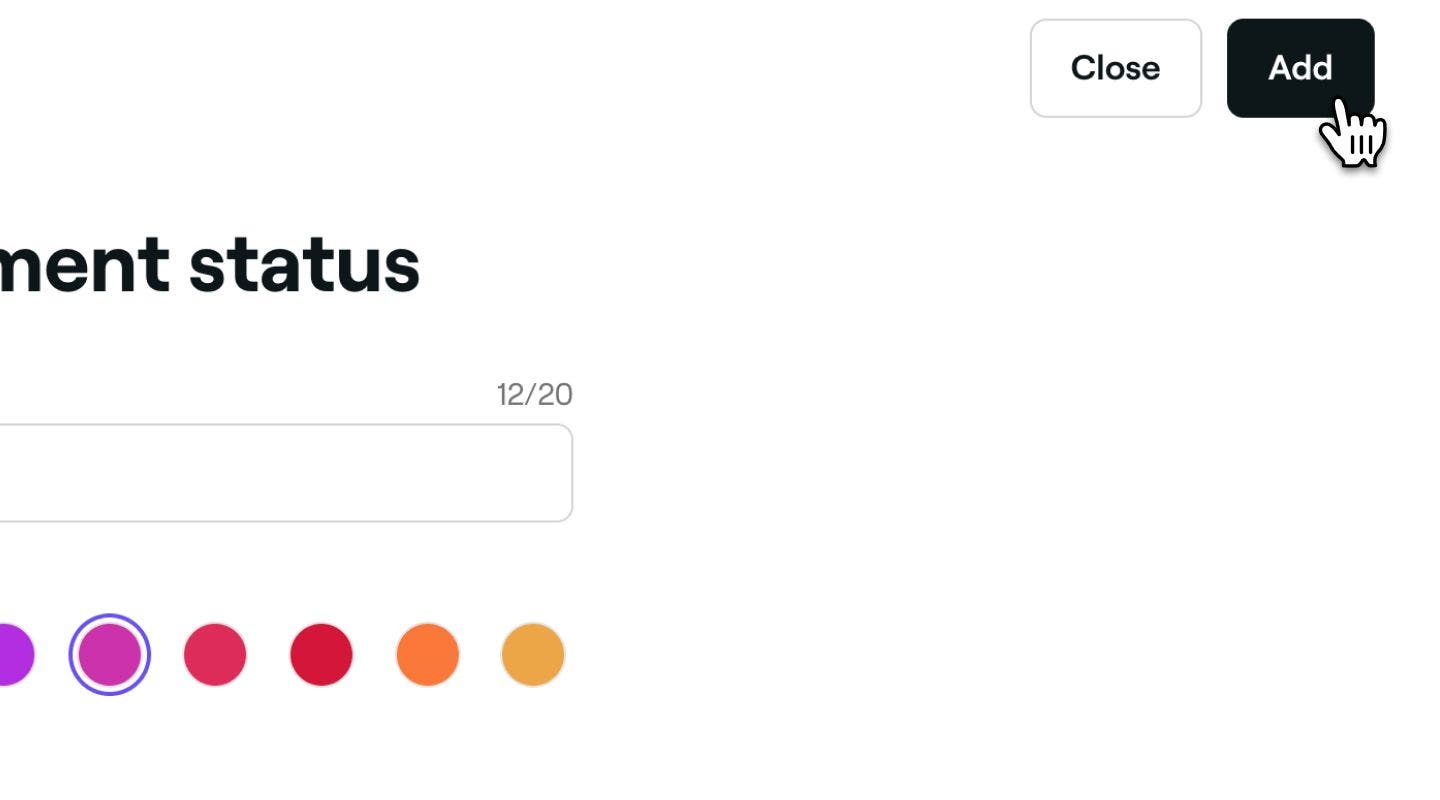
    Lưu trạng thái cuộc hẹn tùy chỉnh mới Fresha.jpg

  1. Từ menu chính ở cuối màn hình, nhấn vào Tùy chọn khác (biểu tượng lưới) để mở các tùy chọn khác.

    Điện thoại_tùy chọn khác Fresha.jpg

  2. Chọn Cài đặt từ menu, sau đó nhấn vào Lên lịch từ menu Cài đặt workspace.

    Điện thoại_Cài đặt workspace Fresha.jpg

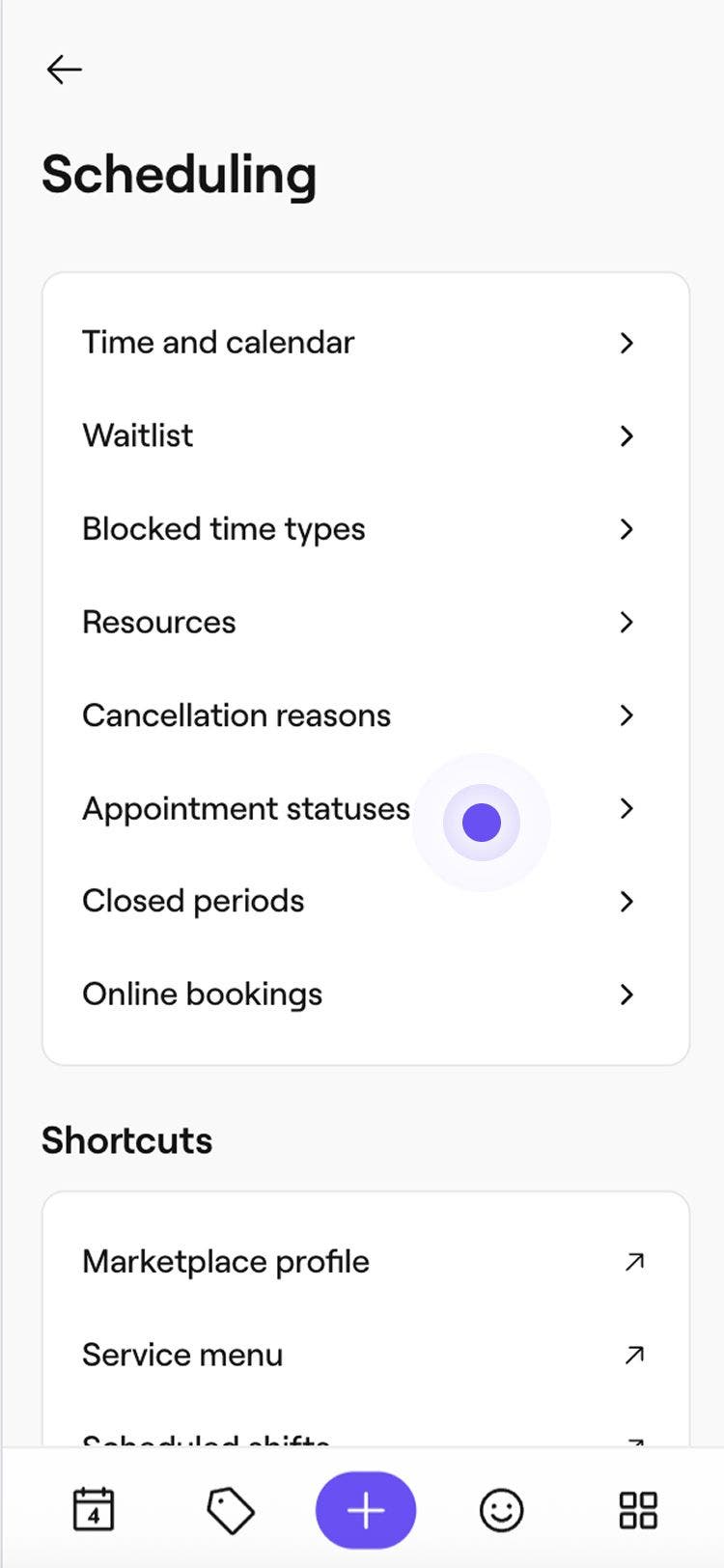
  3. Trong menu Sắp xếp lịch, nhấn vào Trạng thái cuộc hẹn.   

    update_appointment_status_mob.jpg

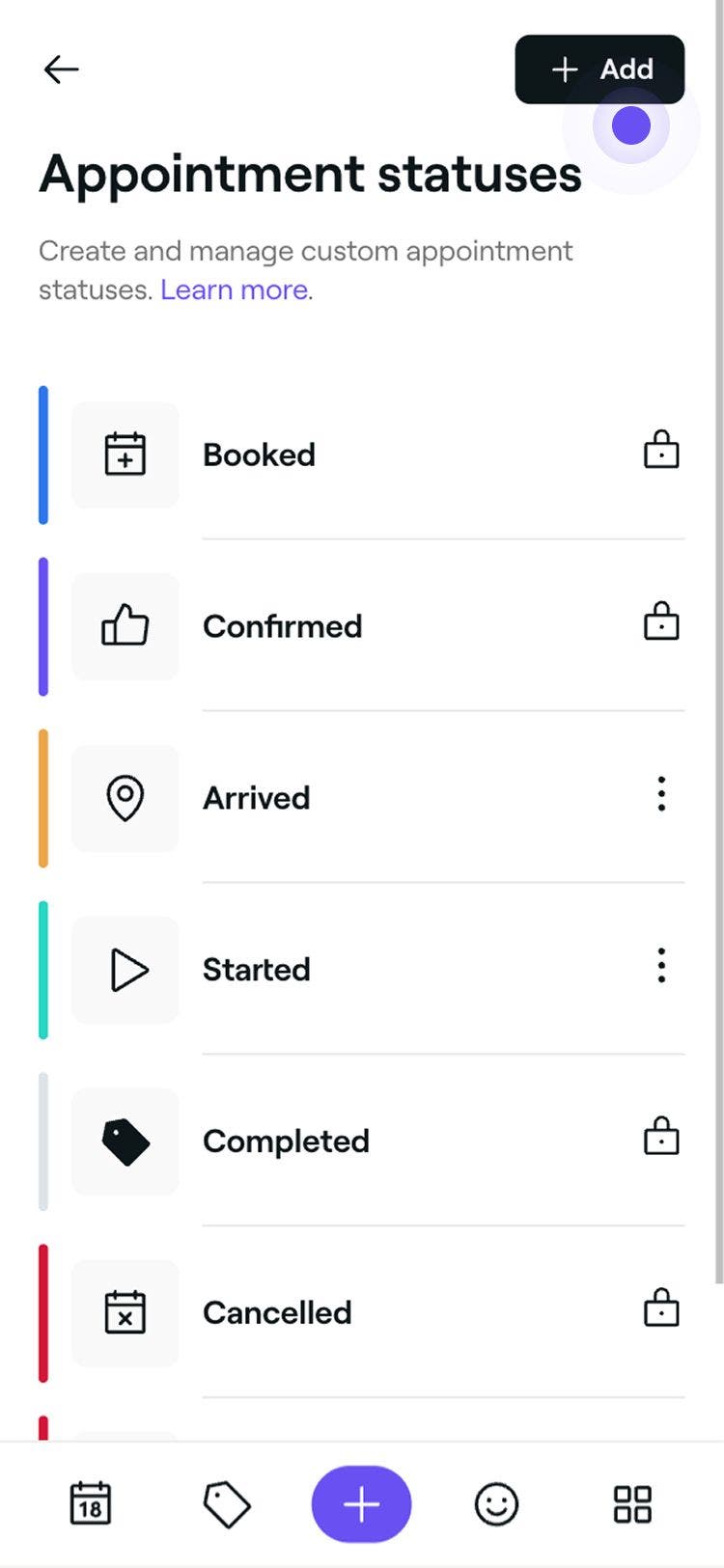
  4. Nhấn vào nút Thêm ở trên cùng bên phải để tạo một trạng thái mới.

    Điện thoại_Thêm trạng thái cuộc hẹn tùy chỉnh mới Fresha.jpg

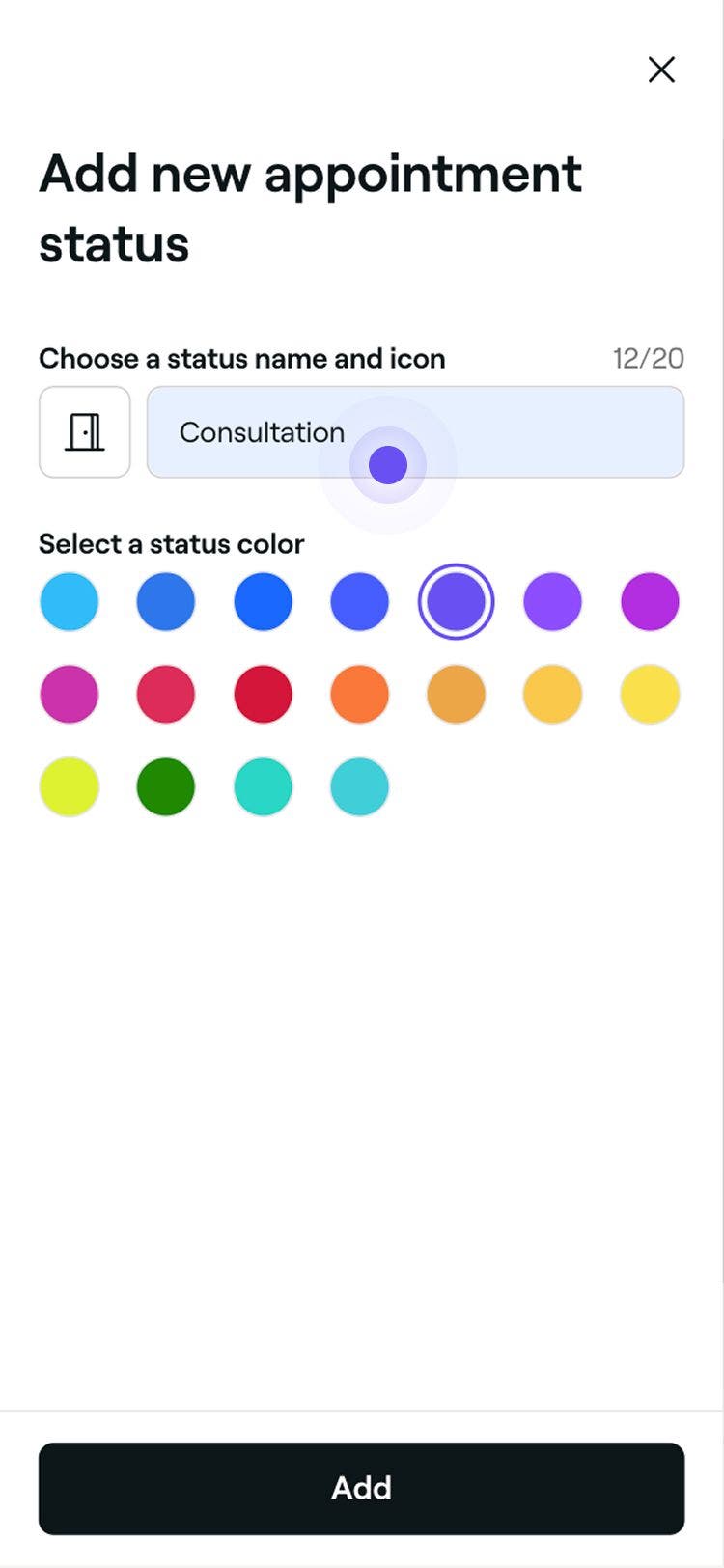
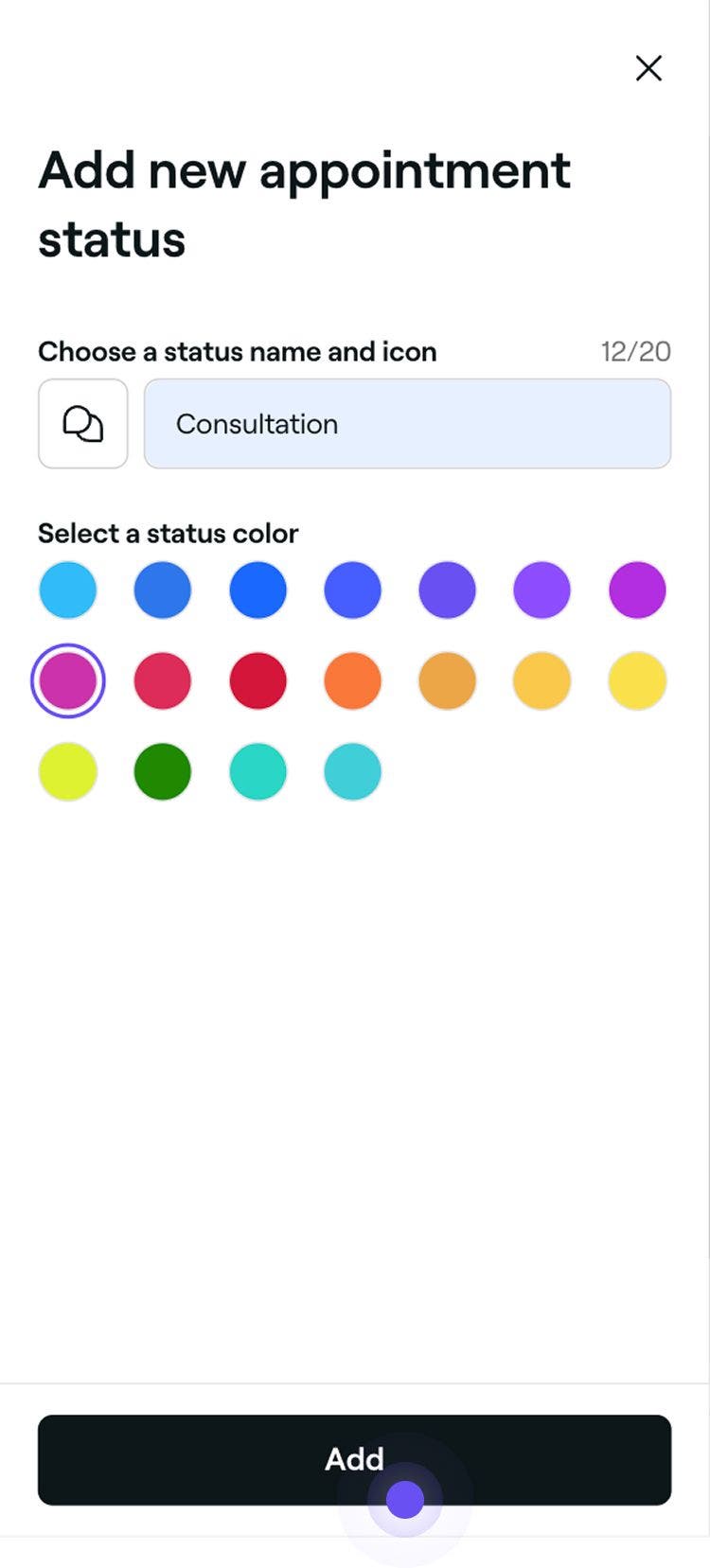
  5. Trên trang trạng thái cuộc hẹn mới, hãy điền các chi tiết sau:

    1. Tên: Thêm tiêu đề cho trạng thái. Ví dụ: “Tư vấn” hoặc “Tiền điều trị”.

      Điện thoại_Tên trạng thái cuộc hẹn tùy chỉnh mới Fresha.jpg

    2. Biểu tượng: Nhấn vào biểu tượng và chọn một biểu tượng mới thể hiện lý do của trạng thái. Biểu tượng này sẽ hiển thị trên Cuộc hẹn trong lịch. Điện thoại_Biểu tượng trạng thái cuộc hẹn tùy chỉnh mới fresha.jpg

    3. Màu: Chọn một màu sẽ thể hiện trạng thái của cuộc hẹn trong lịch.

      Điện thoại_Màu trạng thái cuộc hẹn tùy chỉnh mới fresha.jpg

  6. Nhấn vào nút Thêm ở phía dưới để lưu trạng thái cuộc hẹn mới. 
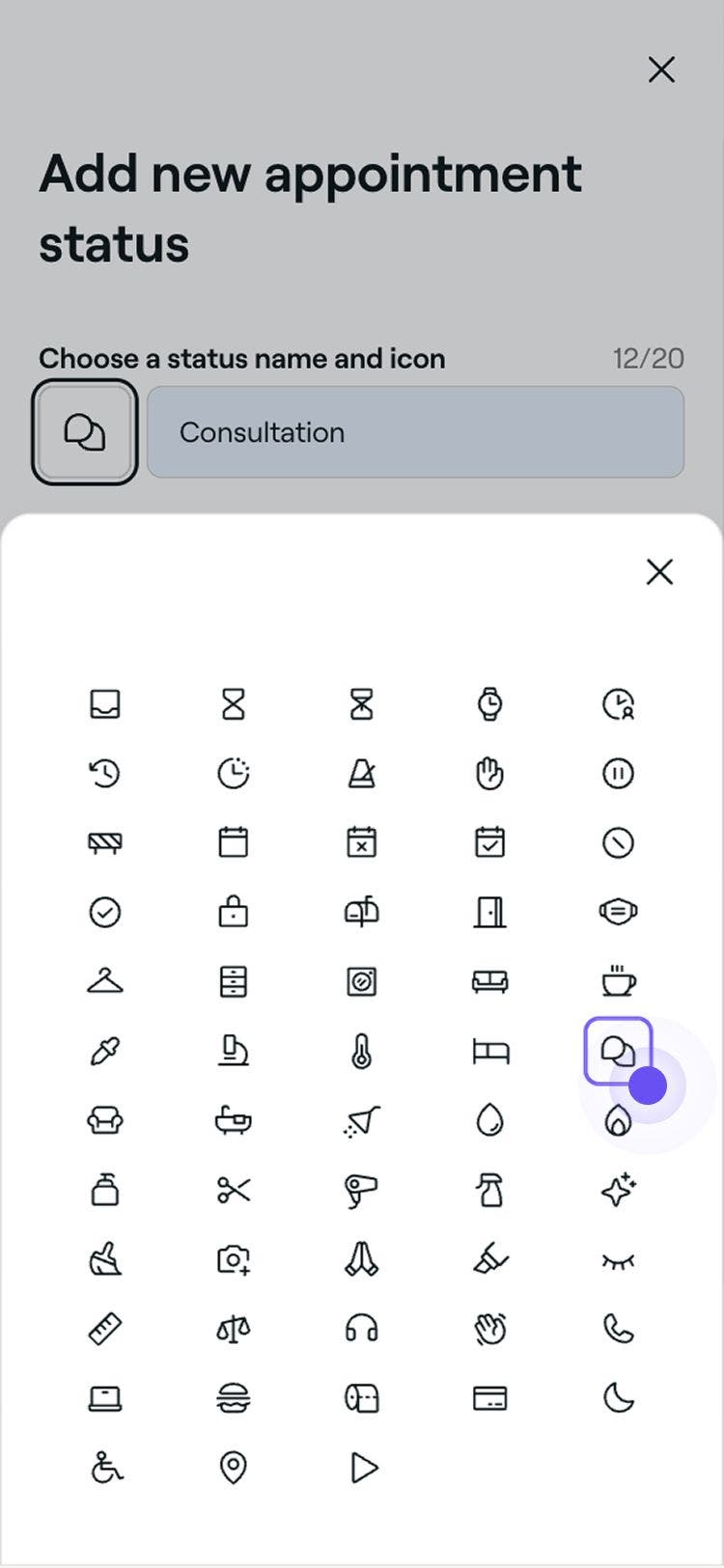
    Mobile_Save new custom appointment status Fresha.jpg

Sau khi được tạo, các trạng thái tùy chỉnh của bạn sẽ xuất hiện dưới dạng tùy chọn khi cập nhật trạng thái của cuộc hẹn.

Chỉnh sửa hoặc xóa trạng thái cuộc hẹn

  1. Từ danh sách trạng thái cuộc hẹn, nhấp vào nút Thao tác bên cạnh trạng thái bạn muốn quản lý. 
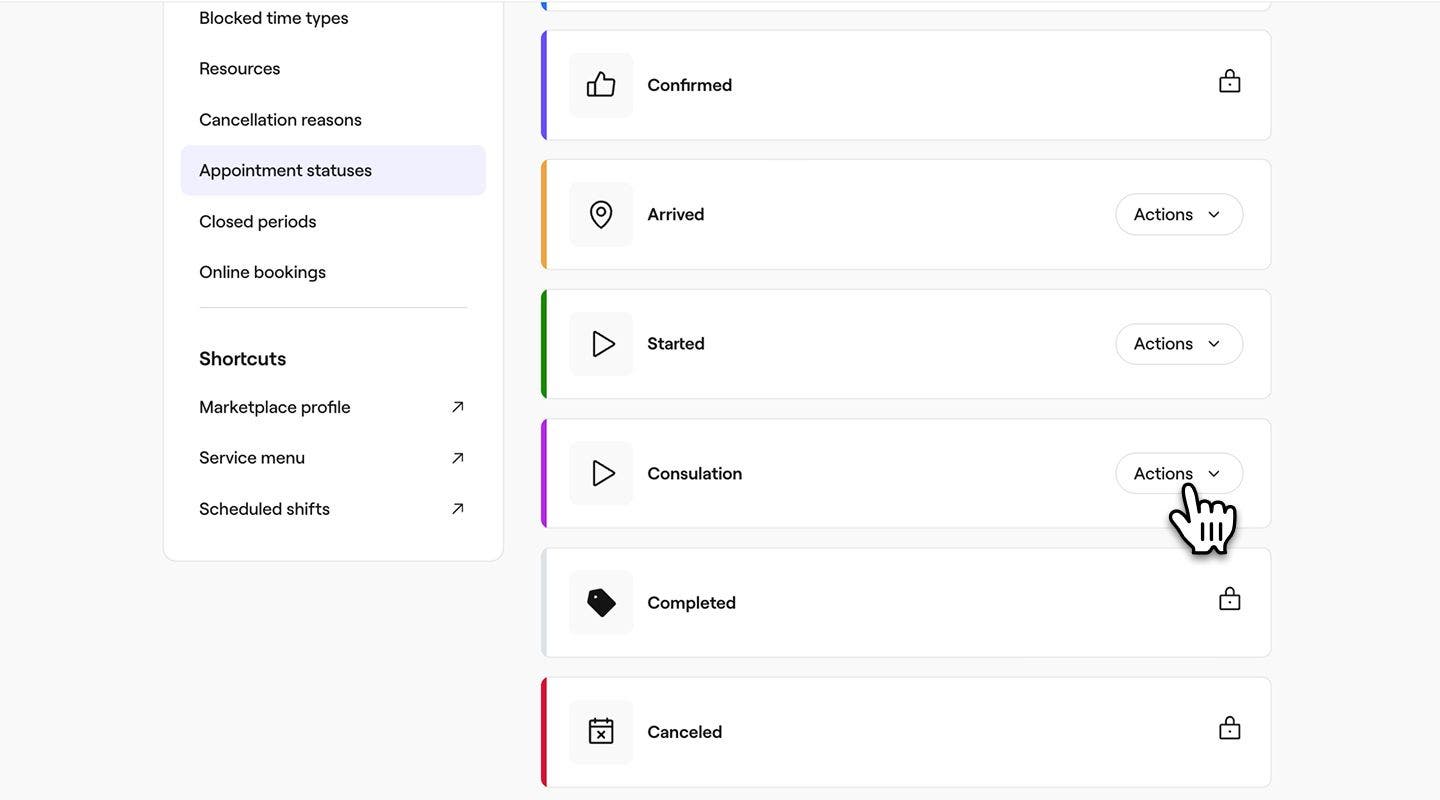
    update_appointment_status_web_1.jpg

  2. Chọn một trong các Tùy chọn sau từ bảng điều khiển:

    1. Chỉnh sửa: Cập nhật chi tiết của thời gian trạng thái, bao gồm Tên, Biểu tượng và Màu. 
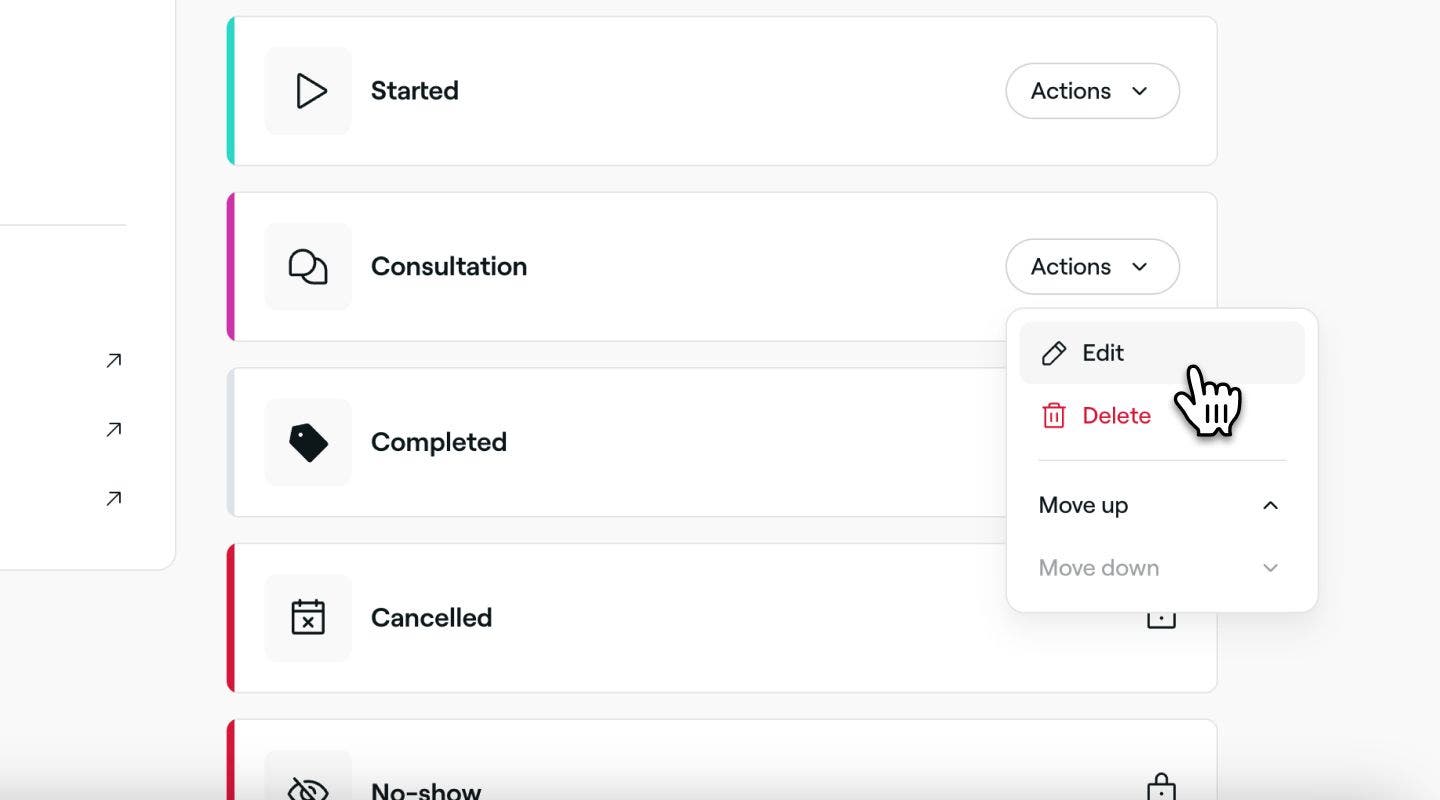
      Chỉnh sửa trạng thái cuộc hẹn tùy chỉnh Fresha.jpg

    2. Xóa: Xóa vĩnh viễn loại thời gian bị chặn. Một cửa sổ bật lên xác nhận sẽ xuất hiện, yêu cầu bạn xác nhận lại việc xóa. Xóa trạng thái cuộc hẹn tùy chỉnh Fresha.jpg

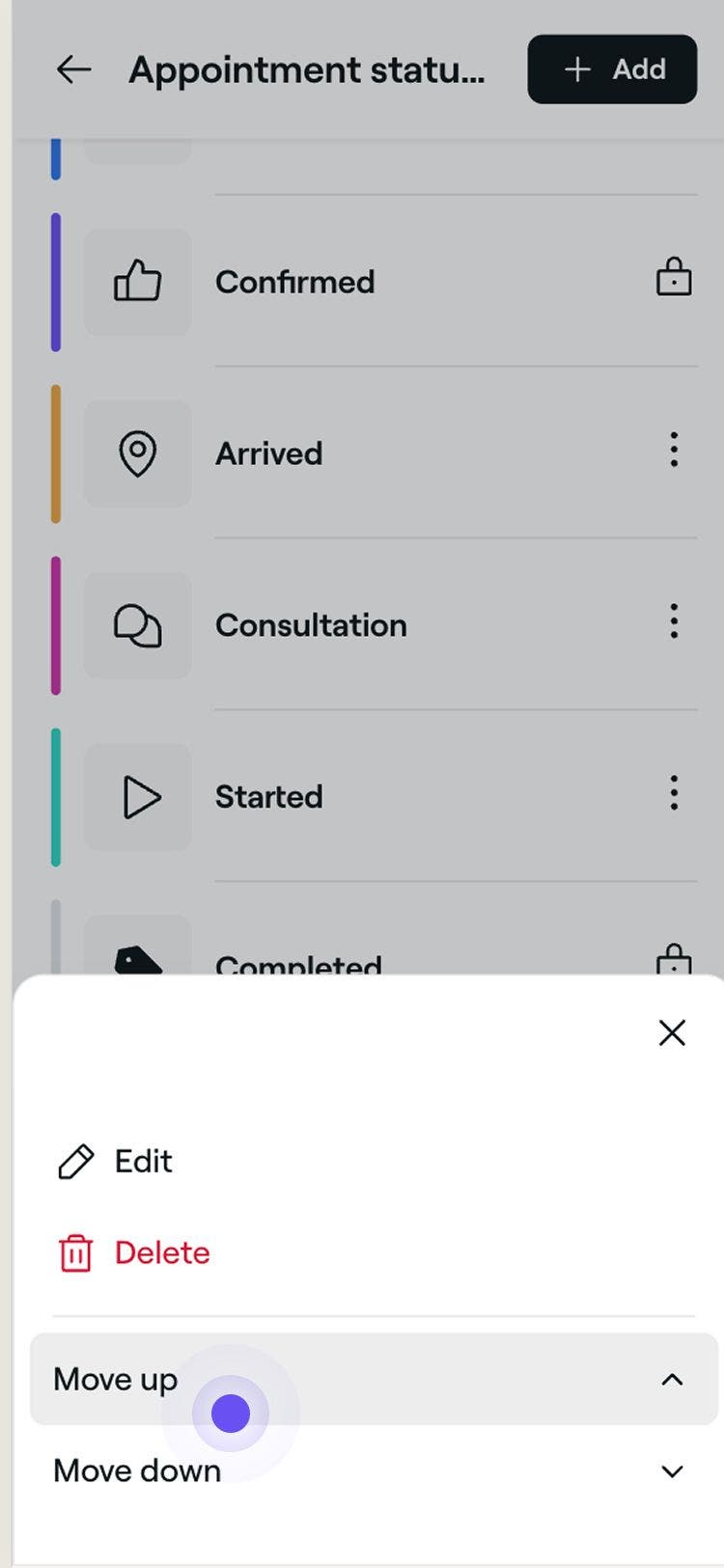
    3. Di chuyển lên hoặc Di chuyển xuống: Thay đổi vị trí của trạng thái trong danh sách để kiểm soát vị trí trạng thái xuất hiện khi cập nhật trạng thái của một Cuộc hẹn.

      Sắp xếp lại trạng thái cuộc hẹn tùy chỉnh Fresha.jpg

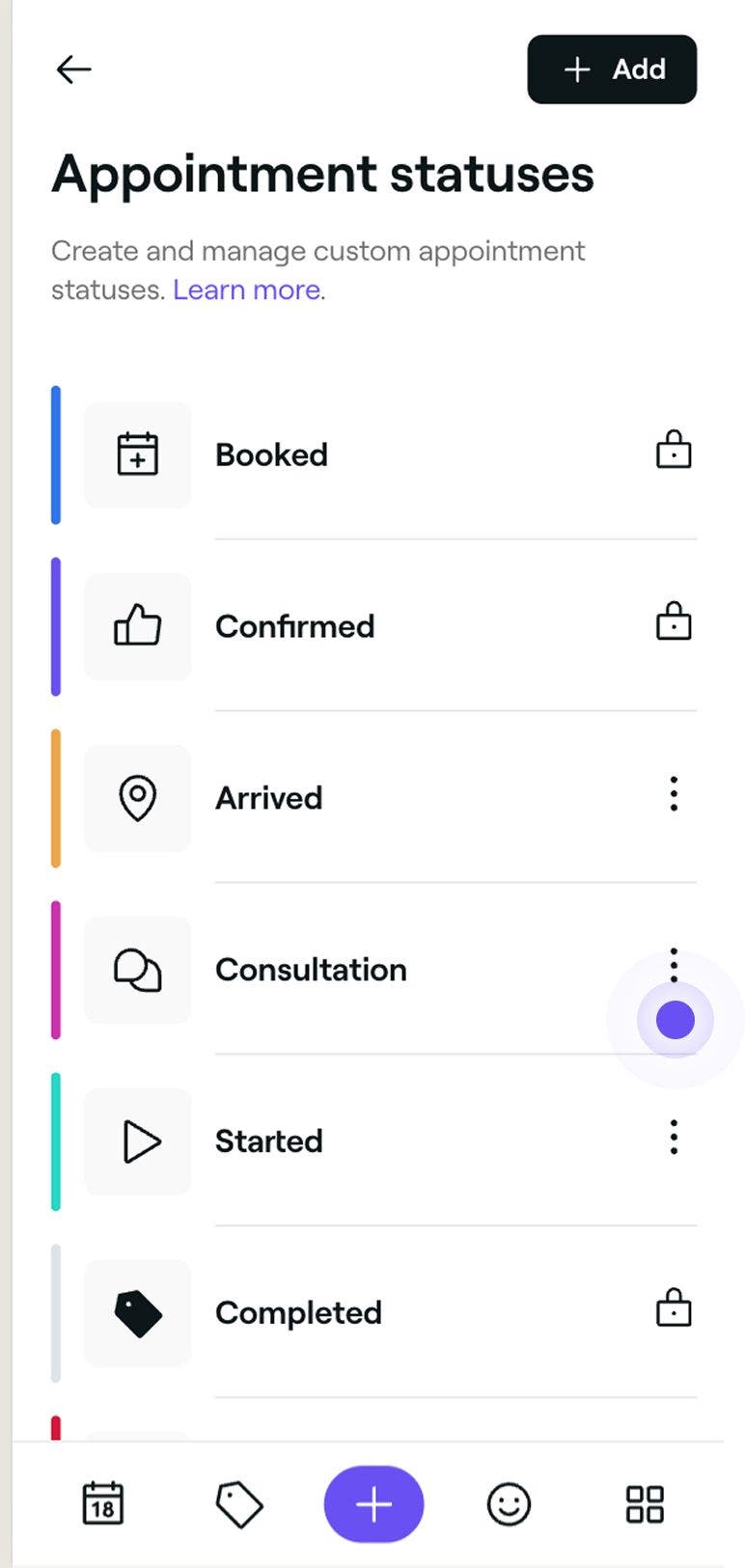
  1. Từ danh sách trạng thái cuộc hẹn, nhấn vào Thao tác  (ba dấu chấm) bên cạnh trạng thái bạn muốn quản lý.

    Điện thoại_Trạng thái cuộc hẹn tùy chỉnh hiện có Fresha.jpg

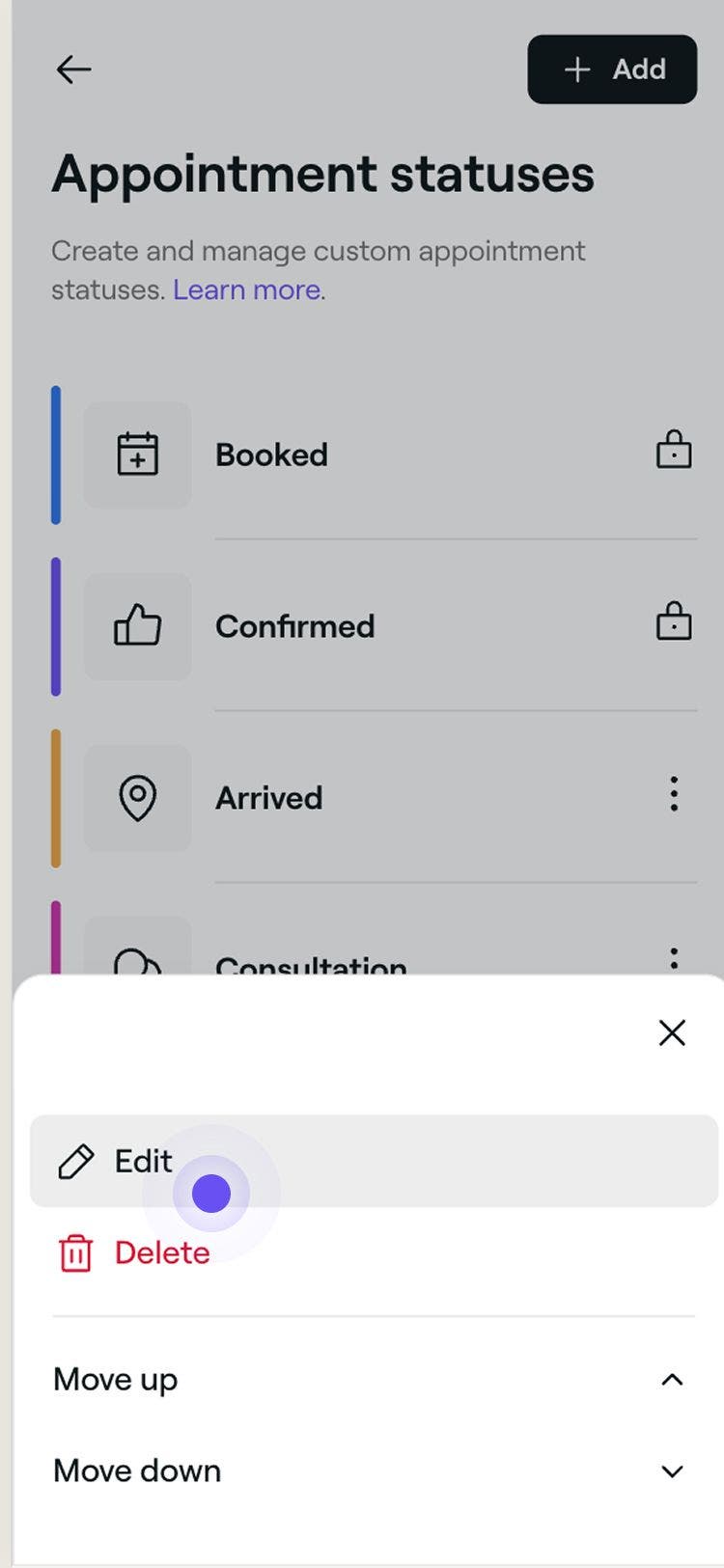
  2. Chọn một trong các Tùy chọn sau:

    1. Chỉnh sửa: Cập nhật chi tiết của thời gian trạng thái, bao gồm Tên, Biểu tượng và Màu. 

      Mobile_Edit custom appointment status Fresha.jpg

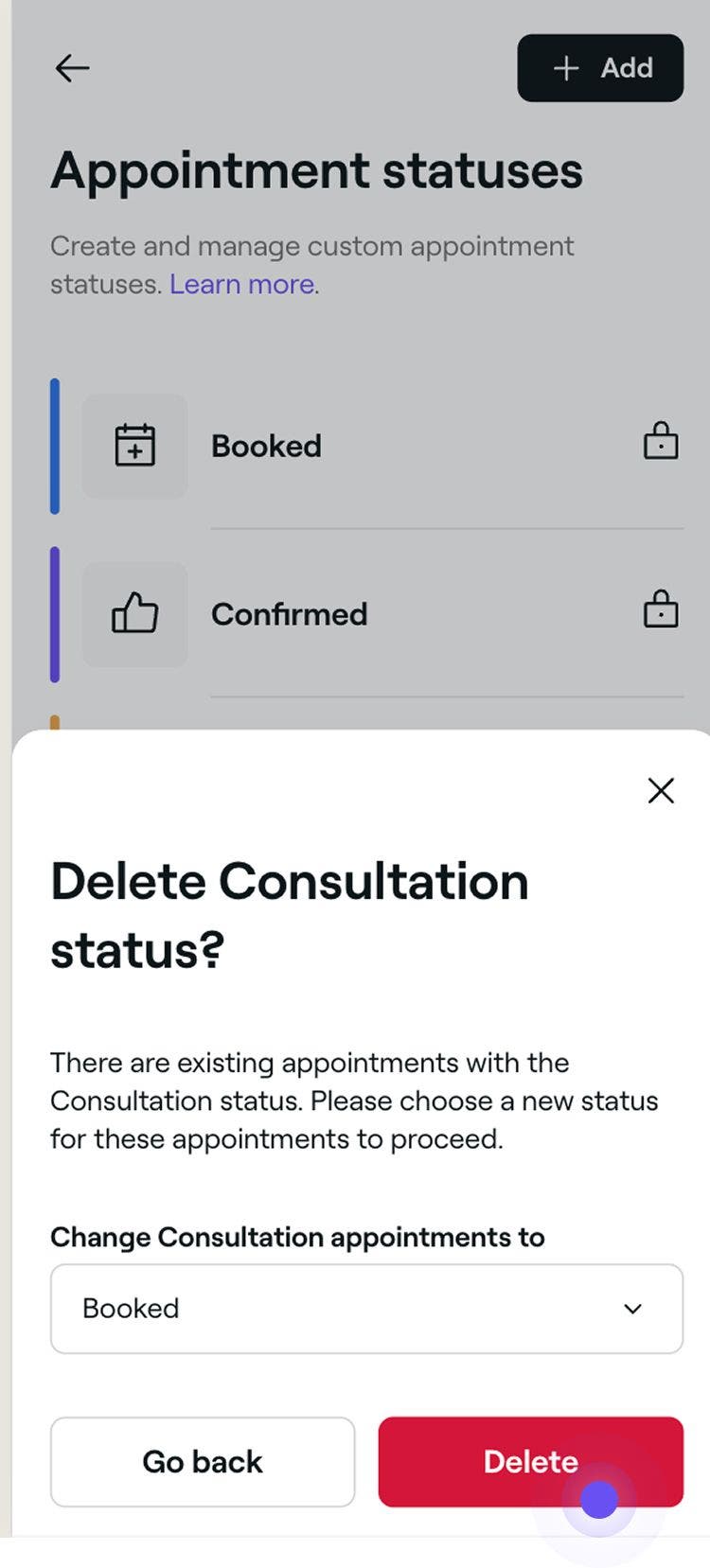
    2. Xóa: Xóa vĩnh viễn loại thời gian bị chặn. Một cửa sổ bật lên xác nhận sẽ xuất hiện, yêu cầu bạn xác nhận lại việc xóa.
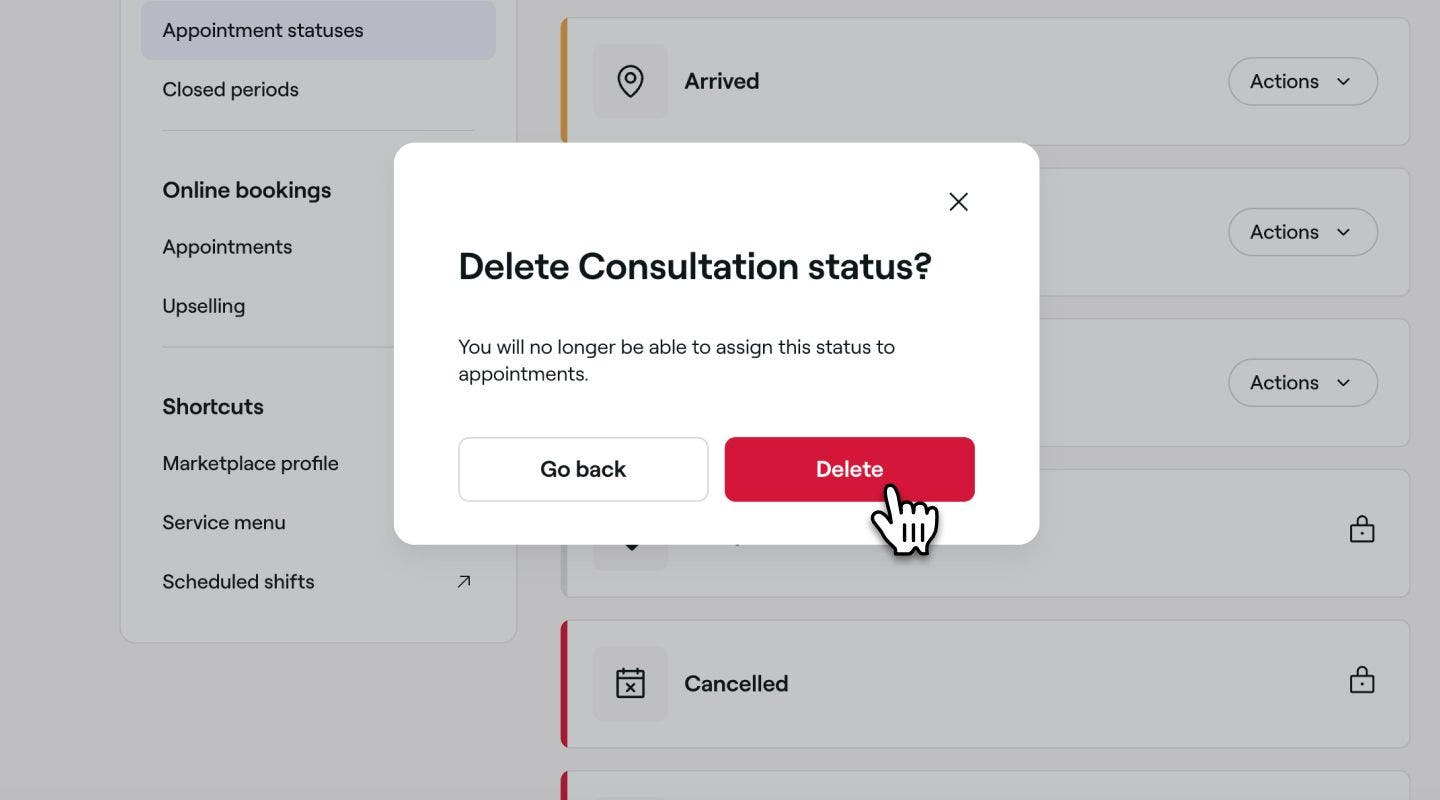
      Điện thoại_Xóa trạng thái cuộc hẹn tùy chỉnh Fresha.jpg

    3. Di chuyển lên hoặc Di chuyển xuống: Thay đổi vị trí của trạng thái trong danh sách để kiểm soát vị trí trạng thái xuất hiện khi cập nhật trạng thái của một Cuộc hẹn.
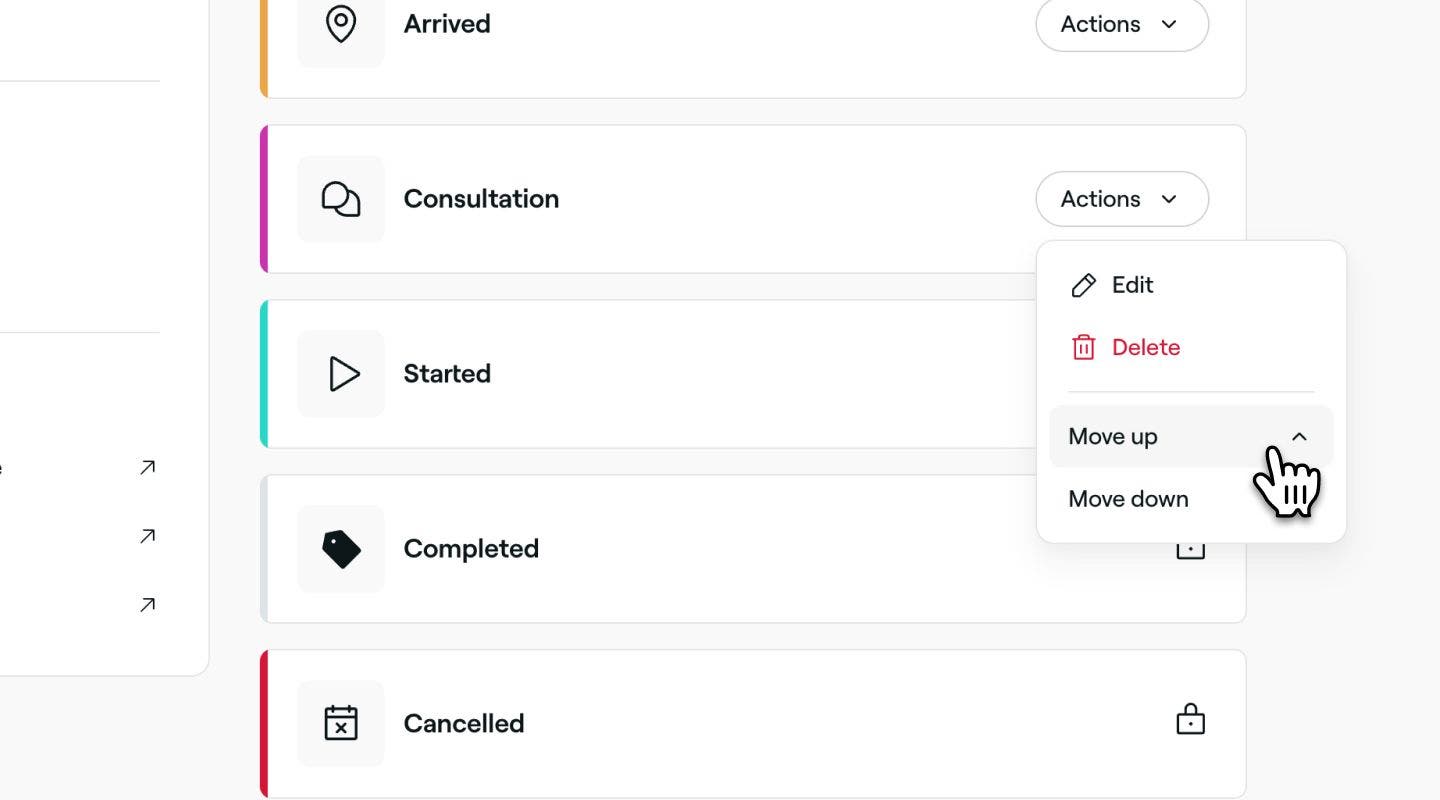
      Điện thoại_Sắp xếp lại trạng thái cuộc hẹn tùy chỉnh Fresha.jpg

Mọi thay đổi đối với một trạng thái sẽ ngay lập tức được áp dụng cho tất cả các cuộc hẹn liên quan. Nếu bạn xóa một trạng thái đã sử dụng, bạn sẽ được nhắc chọn một trạng thái mới để chỉ định lại cho các cuộc hẹn đó.

Một số trạng thái là mặc định của hệ thống và không thể chỉnh sửa, sắp xếp lại hoặc xóa, bao gồm Đã đặt, Đã xác nhận, Đã hoàn thành, Đã hủy và Không đến.

Câu hỏi thường gặp

    • Trạng thái cuộc hẹn tùy chỉnh chỉ sử dụng nội bộ. Khách hàng vẫn sẽ thấy các cập nhật tiêu chuẩn như xác nhận và lời nhắc.

      Khi xóa một trạng thái, trạng thái đó sẽ bị xóa ngay lập tức nếu chưa được sử dụng. Nếu trạng thái đó đã được sử dụng, bạn cần chỉ định lại các cuộc hẹn đó sang một trạng thái tùy chỉnh khác. Bạn sẽ không thể chọn Đã hoàn thành, Đã hủy hoặc Không đến.

      Có, mỗi cuộc hẹn trong một lịch hẹn theo nhóm có thể có trạng thái riêng. Bạn có thể cập nhật Trạng thái riêng cho từng đặt lịch trong nhóm.

      Trạng thái cuộc hẹn sẽ hiển thị trên mỗi cuộc hẹn cá nhân, bao gồm cả những cuộc hẹn trong một cuộc hẹn theo nhóm. Bạn cũng sẽ thấy trạng thái trong Danh sách cuộc hẹn trong phần Doanh số, và trong hồ sơ của từng khách hàng trong phần lịch sử cuộc hẹn của họ.


Cuộc hẹn

Các khóa học tại học viện Fresha
Video xem trước khóa học

Quản lý lịch của bạn

7 bài học•15 phút

Xem tất cả các khóa học

Hướng dẫn này có hữu ích không?

Cuộc hẹn

Tạo cuộc hẹn

Bắt đầu lên lịch các cuộc hẹn với thông tin chi tiết về khách hàng và dịch vụ.

Tạo cuộc hẹn lặp lại

Lên lịch các cuộc hẹn lặp lại cho khách hàng thông thường để giữ chỗ cho các khoảng thời gian cụ thể mỗi lần.

Tạo và quản lý các cuộc hẹn nhóm

Lên lịch và quản lý các lịch hẹn theo nhóm, cho phép nhiều khách hàng cùng tham gia.

Đổi lịch cuộc hẹn

Chuyển cuộc hẹn sang một khung giờ khác trong khi giữ nguyên tất cả các chi tiết khác.

Hoàn tất các cuộc hẹn

Thanh toán các cuộc hẹn để đánh dấu là đã hoàn tất nhằm báo cáo chính xác, tiếp thị và hơn thế nữa.

Đánh dấu Cuộc hẹn là vắng mặt

Theo dõi các cuộc hẹn bị bỏ lỡ bằng cách đánh dấu khách hàng là vắng mặt khi họ không đến sau thời gian đã lên lịch.

Hủy cuộc hẹn

Xóa các lịch hẹn không mong muốn hoặc vô tình khỏi lịch của bạn để có thêm lịch trống.

Áp dụng Ưu đãi và Giảm giá cho các cuộc hẹn

Cung cấp cho khách hàng mức giảm giá tốt nhất bằng cách áp dụng ưu đãi trực tiếp khi thanh toán.

Cập nhật cuộc hẹn

Chỉnh sửa chi tiết cuộc hẹn để lịch của bạn luôn chính xác và cập nhật.

Cập nhật trạng thái cuộc hẹn

Theo dõi các cuộc hẹn trong lịch của bạn ngay lập tức bằng cách sử dụng trạng thái cuộc hẹn.

Các khóa học tại học viện Fresha
Video xem trước khóa học

Quản lý lịch của bạn

7 bài học•15 phút

Xem tất cả các khóa học
Fresha
Tải ứng dụng

Giới thiệu về Fresha

Cơ hội nghề nghiệp

Trợ giúp và hỗ trợ

Blog

Sơ đồ website

Dành cho doanh nghiệp

Dành cho đối tác

Bảng giá

Tính năng

Lên lịch

Hệ thống quản lý bán hàng

Thanh toán

Vốn

Marketplace

Hỗ trợ

Trạng thái

Pháp lý

Chính sách quyền riêng tư

Điều khoản dịch vụ

Điều khoản sử dụng

Tìm chúng tôi trên mạng xã hội

Facebook
Linkedin
Instagram

© 2026 Fresha.com SV Ltd