Đổi lịch cuộc hẹn
Trong hướng dẫn này, bạn sẽ tìm hiểu cách đổi lịch cuộc hẹn bằng cách điều chỉnh giờ, ngày hoặc nhân viên trong khi giữ nguyên tất cả các chi tiết khác của cuộc hẹn.
Có hai cách để đổi lịch hẹn, bạn có thể kéo và thả trong lịch để chuyển cuộc hẹn sang thời gian mới hoặc nhân viên khác vào cùng ngày, hoặc đổi lịch từ chế độ xem cuộc hẹn để chọn một ngày khác.
Đổi lịch cuộc hẹn trong cùng một ngày
- Từ menu chính ở bên trái, vào Lịch và đặt thành Chế độ xem theo ngày ở góc trên bên phải.
- Nhấp và giữ một cuộc hẹn, sau đó kéo và thả cuộc hẹn đó vào một khoảng thời gian hoặc nhân viên mới.
- Một cửa sổ xác nhận có thể xuất hiện, hiển thị mọi xung đột lịch và tùy chọn thông báo cho khách hàng. Đánh dấu vào các hộp kiểm liên quan và nhấp vào Cập nhật hoặc Đổi lịch để xác nhận.
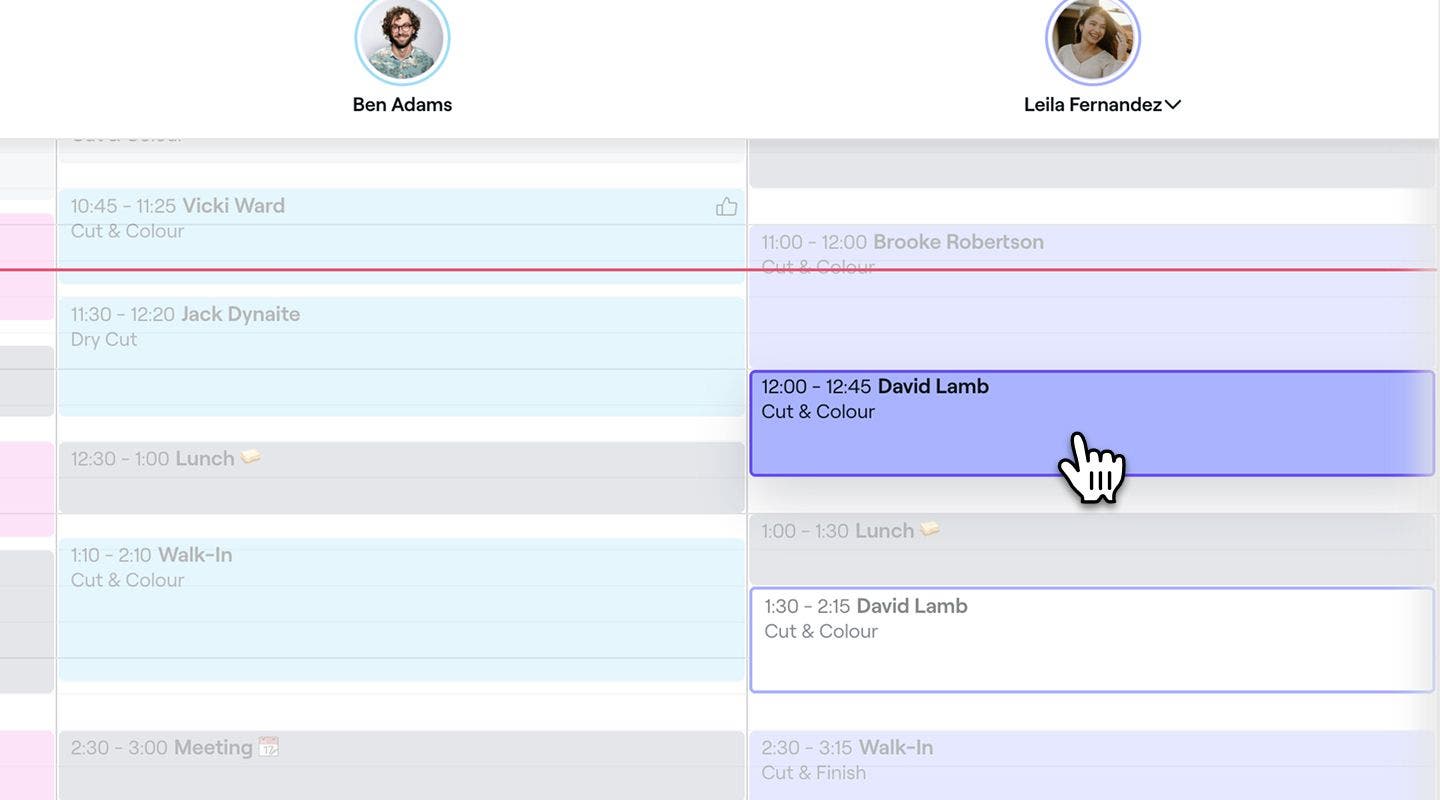
- Một cửa sổ xác nhận có thể xuất hiện, hiển thị mọi xung đột lịch và tùy chọn thông báo cho khách hàng. Đánh dấu vào các hộp kiểm liên quan và nhấp vào Cập nhật hoặc Đổi lịch để xác nhận.

Bạn cũng có thể kéo cuộc hẹn trực tiếp trên lịch để điều chỉnh thời gian của cuộc hẹn. Kéo cạnh dưới của cuộc hẹn để kéo dài hoặc rút ngắn thời lượng. Cách này chỉ áp dụng cho các Cuộc hẹn đã lên lịch, không áp dụng khi tạo Cuộc hẹn mới.
Đổi lịch cuộc hẹn sang ngày và giờ khác
- Đã mở một cuộc hẹn.
- Trong bảng điều khiển bên phải của chế độ xem cuộc hẹn, nhấp vào Thao tác (ba dấu chấm) ở phía dưới và chọn Đổi lịch để xem lịch trống trên lịch của bạn.
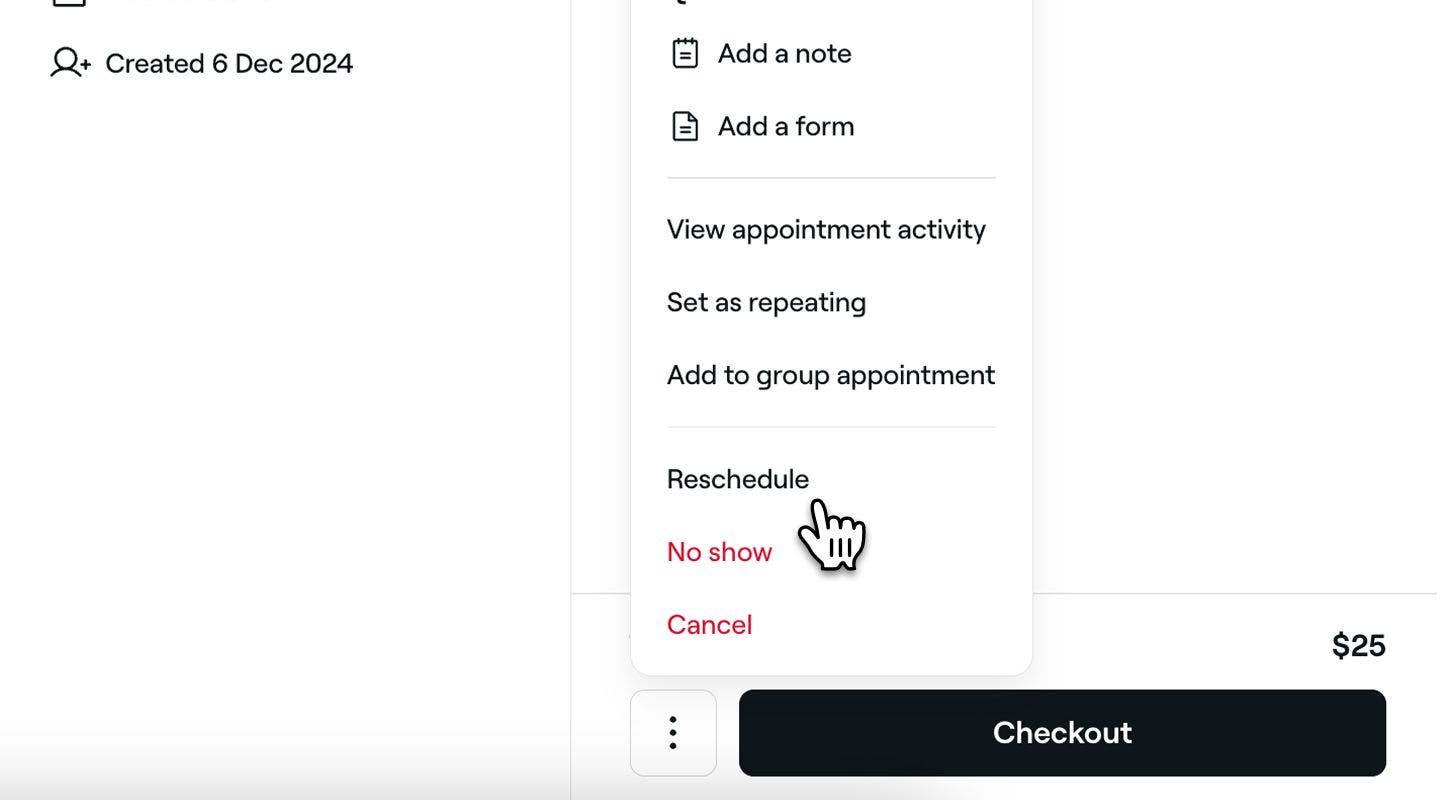
- Duyệt qua lịch như bình thường để tìm và chọn một khung giờ mới.
- Một cửa sổ xác nhận có thể xuất hiện, hiển thị mọi xung đột lịch và tùy chọn thông báo cho khách hàng. Đánh dấu vào các ô kiểm có liên quan và nhấp vào Cập nhật hoặc Đổi lịch để xác nhận.
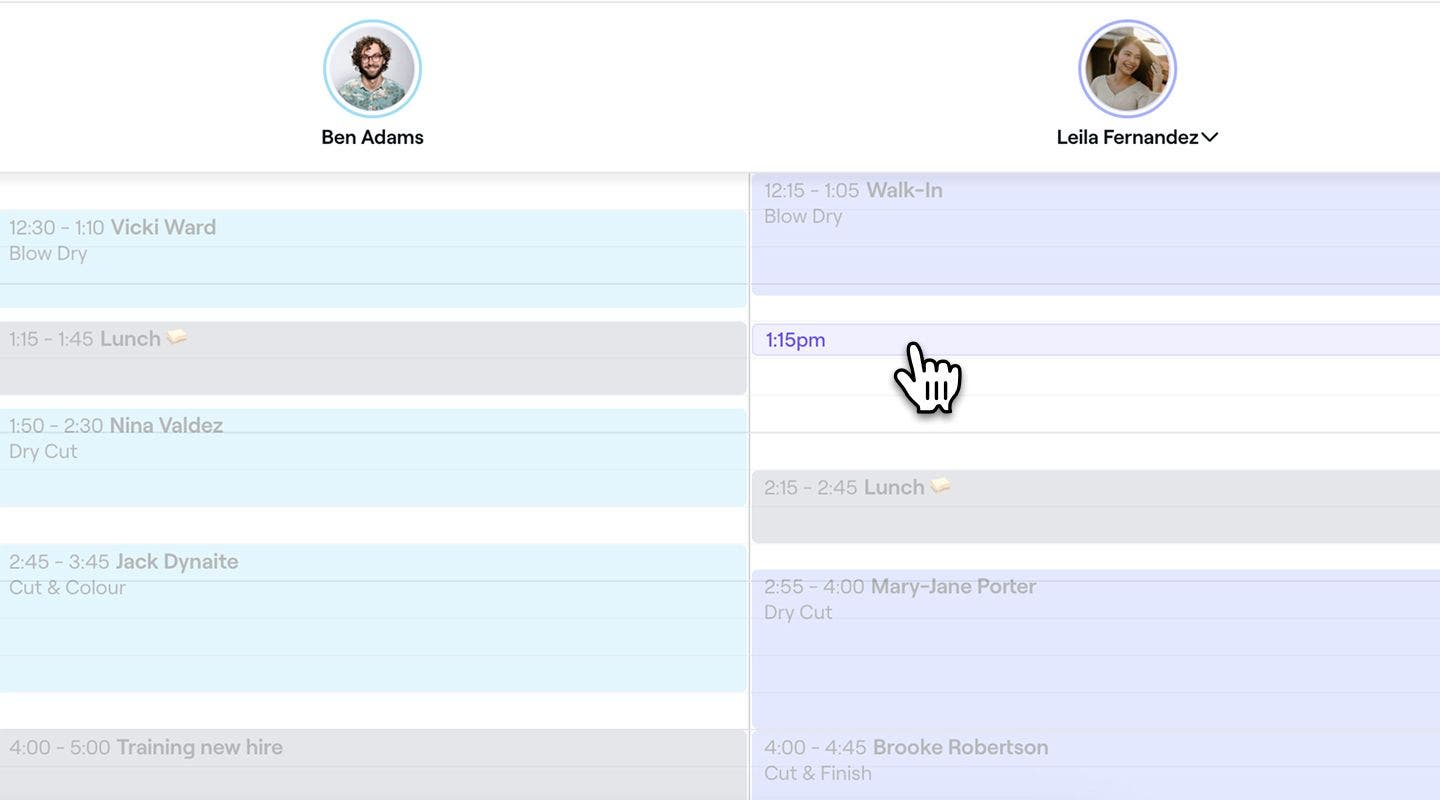
- Một cửa sổ xác nhận có thể xuất hiện, hiển thị mọi xung đột lịch và tùy chọn thông báo cho khách hàng. Đánh dấu vào các ô kiểm có liên quan và nhấp vào Cập nhật hoặc Đổi lịch để xác nhận.


Sau khi Đổi lịch, khách hàng có thể nhận được thông báo tùy thuộc vào [cài đặt thông báo] của bạn (https://www.fresha.com/help-center/knowledge-base/calendar/130-send-appointment-updates). Thông báo sẽ không được gửi nếu ngày và giờ bắt đầu của cuộc hẹn không thay đổi.
Câu hỏi thường gặp
Khi đổi lịch cuộc hẹn có áp dụng chính sách thanh toán, chính sách đó sẽ vẫn được liên kết với ngày và giờ mới. Khách hàng sẽ không cần thanh toán lại.
Hệ thống sẽ thông báo cho bạn nếu thời gian đã chọn nằm ngoài lịch trống của họ, nhưng bạn có thể ghi đè thủ công.
Thời hạn chỉ áp dụng cho khách hàng cố gắng Đổi lịch hoặc hủy Cuộc hẹn trực tuyến của họ. Bạn luôn có thể hủy hoặc đổi lịch hẹn thủ công trong lịch, bất kể thời hạn.
Có, hệ thống sẽ kiểm tra lịch trống của trang thiết bị để tránh xung đột. Nếu trang thiết bị không khả dụng vào thời gian mới, bạn sẽ thấy một cảnh báo mà bạn có thể bỏ qua theo cách thủ công.
Tất cả ghi chú và mẫu đơn vẫn được liên kết với cuộc hẹn đã đổi lịch.
Không, để đổi lịch cuộc hẹn sang một địa điểm khác, bạn sẽ cần hủy cuộc hẹn hiện tại và đặt lại cuộc hẹn đó tại địa điểm mới.
Có, nếu cuộc hẹn là một phần của chuỗi lặp lại, bạn có thể cập nhật toàn bộ chuỗi trong một lần. Khi đổi lịch hoặc điều chỉnh thời gian và ngày của bất kỳ cuộc hẹn nào trong chuỗi, bạn sẽ có tùy chọn áp dụng các thay đổi chỉ cho cuộc hẹn đó hoặc cho tất cả các cuộc hẹn trong tương lai.
Có, khách hàng có thể đổi lịch cuộc hẹn trực tuyến trong khoảng thời gian được phép đổi lịch, ngay cả khi họ đã thanh toán trước. Thanh toán sẽ vẫn được liên kết với đặt lịch hẹn đã cập nhật.
Nếu dịch vụ ban đầu đã bị xóa khỏi danh sách đặt trực tuyến, khách hàng sẽ không thể tự đổi lịch cuộc hẹn, ngay cả khi họ vẫn còn trong khoảng thời gian được phép đổi lịch. Trong trường hợp này, họ sẽ cần liên hệ trực tiếp với bạn để bạn có thể đổi lịch hẹn cho họ từ lịch của bạn.
Khách hàng có thể tự đổi lịch cuộc hẹn của mình, ngay cả khi họ đã đặt tại cửa hàng, miễn là họ đáp ứng các yêu cầu trong chính sách hủy của bạn.