Trang chủKiến thức cơ bảnHọc viện Fresha
Hủy cuộc hẹn
Quay lại
  1. Kiến thức cơ bản•
  2. Lịch và lên lịch•
  3. Hủy cuộc hẹn

Hủy cuộc hẹn

Trong hướng dẫn này, bạn sẽ tìm hiểu cách hủy cuộc hẹn và nơi tìm bản ghi về các cuộc hẹn này.

  1. Mở một cuộc hẹn.
  2. Trong bảng điều khiển bên phải của chế độ xem cuộc hẹn, nhấp vào Trạng thái cuộc hẹn ở trên cùng bên phải và chọn Hủy.
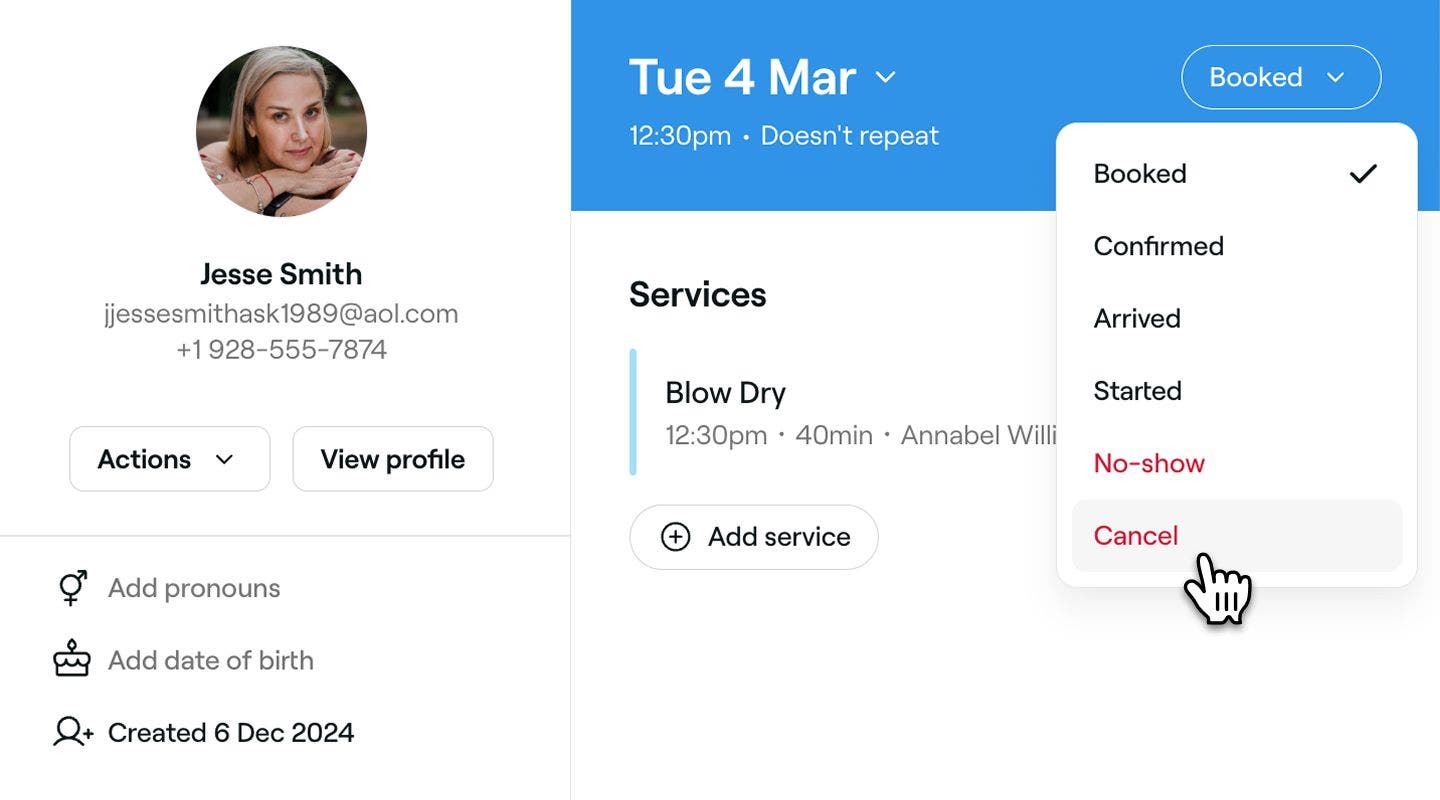
    Đánh dấu Cuộc hẹn là không đến_2_web.jpg
  3. Một cửa sổ xác nhận sẽ xuất hiện, nơi bạn có thể: 
    1. Chọn Lý do hủy.
    2. Quản lý Chính sách thanh toán áp dụng cho cuộc hẹn. 
    3. Gửi Thông báo để cập nhật cho khách hàng.
  4. Nhấp vào nút Hủy cuộc hẹn để xác nhận.
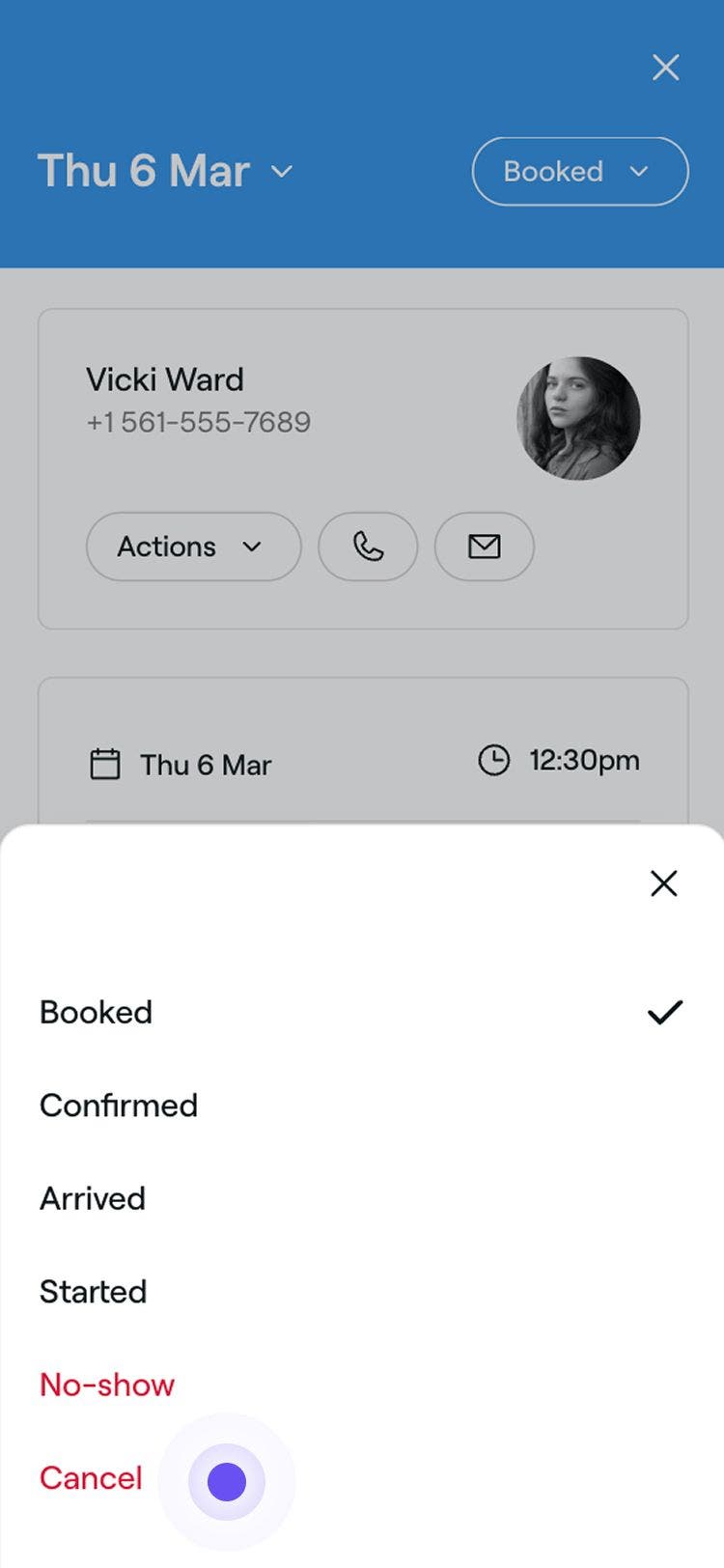
  1. Đã mở một cuộc hẹn.
  2. Trong chế độ xem cuộc hẹn, nhấn vào Trạng thái cuộc hẹn ở trên cùng bên phải và chọn Hủy.
    Hủy cuộc hẹn_mob_2.jpg
  3. Một cửa sổ xác nhận sẽ xuất hiện, nơi bạn có thể: 
    1. Chọn Lý do hủy.
    2. Quản lý Chính sách thanh toán áp dụng cho cuộc hẹn. 
    3. Gửi Thông báo để cập nhật cho khách hàng.
  4. Chạm vào nút Hủy cuộc hẹn để xác nhận.

Khi cuộc hẹn bị hủy, khách hàng sẽ được thông báo và cuộc hẹn sẽ bị xóa khỏi lịch của bạn để giải phóng lịch trống. Bản ghi về lần hủy sẽ được lưu trong Danh sách cuộc hẹn của bạn và hồ sơ của khách hàng.

Bạn cũng có thể hủy cuộc hẹn bằng cách nhấp vào Thao tác (ba dấu chấm) ở cuối chế độ xem cuộc hẹn và chọn Hủy.

Câu hỏi thường gặp

    • Có, nếu cuộc hẹn được tạo dưới dạng cuộc hẹn lặp lại, bạn có thể hủy một cuộc hẹn hoặc hủy toàn bộ chuỗi cuộc hẹn cùng một lúc. Khi hủy bất kỳ cuộc hẹn nào trong chuỗi, bạn sẽ có tùy chọn hủy chỉ cuộc hẹn đó hoặc tất cả các cuộc hẹn trong tương lai trong chuỗi.

      Không, các cuộc hẹn chỉ có thể được hủy nếu chúng được lên lịch cho ngày hiện tại hoặc trong tương lai. Các cuộc hẹn trong quá khứ phải được đánh dấu là vắng mặt để đảm bảo tính chính xác của báo cáo và hiển thị trên lịch.

      Có, các Cuộc hẹn có thể được đổi lịch sang một Ngày và Giờ khác nếu cần.

      Bạn có thể theo dõi Số lượt hủy của khách hàng bằng cách sử dụng báo cáo Tóm tắt các Cuộc hẹn bị hủy & vắng mặt. Báo cáo này cung cấp thông tin chung về các cuộc hẹn đã hủy và vắng mặt, giúp bạn theo dõi xu hướng và quản lý chính sách đặt lịch hẹn của mình một cách hiệu quả.

      Khách hàng có cuộc hẹn đã thanh toán trước hoặc đã xác nhận bằng thẻ sẽ được thông báo về số lượt hủy và việc điều chỉnh thanh toán sẽ tuân theo cài đặt chính sách của bạn. Nếu việc hủy diễn ra theo chính sách hủy của bạn:

      • Đối với các cuộc hẹn đã xác nhận bằng Thẻ: Khách hàng có thể hủy trực tuyến, nhưng họ phải thanh toán phí áp dụng để tiến hành hủy. Bạn sẽ có tùy chọn áp dụng phí hủy muộn nếu bạn hủy cuộc hẹn tại cửa hàng.
      • Đối với các cuộc hẹn có thanh toán trước: Khách hàng sẽ không thể tự hủy cuộc hẹn trực tuyến. Thay vào đó, họ cần liên hệ trực tiếp với bạn để bạn có thể thay họ hủy.  Khi hủy, bạn có thể chọn hoàn tiền hoặc giữ lại tiền đặt cọc, tùy thuộc vào việc đó có được coi là hủy muộn hay không. Nếu bạn hủy đặt hẹn, bạn sẽ không bị tính Phí khách hàng mới trên Marketplace.

      Có. Nếu doanh nghiệp của bạn không được đăng trên Fresha Marketplace, khách hàng có Tài khoản Fresha vẫn có thể hủy cuộc hẹn của họ, miễn là trong thời hạn hủy do bạn đặt. Tuy nhiên, khách hàng sẽ không thể Đổi lịch cuộc hẹn thông qua tài khoản của họ.


Cuộc hẹn


Bài viết liên quan

Hướng dẫn này có hữu ích không?

Cuộc hẹn

Tạo cuộc hẹn

Bắt đầu lên lịch các cuộc hẹn với thông tin chi tiết về khách hàng và dịch vụ.

Tạo cuộc hẹn lặp lại

Lên lịch các cuộc hẹn lặp lại cho khách hàng thông thường để giữ chỗ cho các khoảng thời gian cụ thể mỗi lần.

Tạo và quản lý các cuộc hẹn nhóm

Lên lịch và quản lý các lịch hẹn theo nhóm, cho phép nhiều khách hàng cùng tham gia.

Đổi lịch cuộc hẹn

Chuyển cuộc hẹn sang một khung giờ khác trong khi giữ nguyên tất cả các chi tiết khác.

Hoàn tất các cuộc hẹn

Thanh toán các cuộc hẹn để đánh dấu là đã hoàn tất nhằm báo cáo chính xác, tiếp thị và hơn thế nữa.

Đánh dấu Cuộc hẹn là vắng mặt

Theo dõi các cuộc hẹn bị bỏ lỡ bằng cách đánh dấu khách hàng là vắng mặt khi họ không đến sau thời gian đã lên lịch.

Hủy cuộc hẹn

Xóa các lịch hẹn không mong muốn hoặc vô tình khỏi lịch của bạn để có thêm lịch trống.

Áp dụng Ưu đãi và Giảm giá cho các cuộc hẹn

Cung cấp cho khách hàng mức giảm giá tốt nhất bằng cách áp dụng ưu đãi trực tiếp khi thanh toán.

Cập nhật cuộc hẹn

Chỉnh sửa chi tiết cuộc hẹn để lịch của bạn luôn chính xác và cập nhật.

Cập nhật trạng thái cuộc hẹn

Theo dõi các cuộc hẹn trong lịch của bạn ngay lập tức bằng cách sử dụng trạng thái cuộc hẹn.

Bài viết liên quan

Đổi lịch cuộc hẹn

Chuyển cuộc hẹn sang một khung giờ khác trong khi giữ nguyên tất cả các chi tiết khác.

Hoàn tất các cuộc hẹn

Thanh toán các cuộc hẹn để đánh dấu là đã hoàn tất nhằm báo cáo chính xác, tiếp thị và hơn thế nữa.

Đánh dấu Cuộc hẹn là vắng mặt

Theo dõi các cuộc hẹn bị bỏ lỡ bằng cách đánh dấu khách hàng là vắng mặt khi họ không đến sau thời gian đã lên lịch.

Fresha
Tải ứng dụng

Giới thiệu về Fresha

Cơ hội nghề nghiệp

Trợ giúp và hỗ trợ

Blog

Sơ đồ website

Dành cho doanh nghiệp

Dành cho đối tác

Bảng giá

Tính năng

Lên lịch

Hệ thống quản lý bán hàng

Thanh toán

Vốn

Marketplace

Hỗ trợ

Trạng thái

Pháp lý

Chính sách quyền riêng tư

Điều khoản dịch vụ

Điều khoản sử dụng

Tìm chúng tôi trên mạng xã hội

Facebook
Linkedin
Instagram

© 2026 Fresha.com SV Ltd