Hoàn tất các cuộc hẹn
Trong hướng dẫn này, bạn sẽ tìm hiểu cách thanh toán cuộc hẹn sẽ tự động đánh dấu cuộc hẹn đó là đã hoàn tất, đảm bảo dữ liệu chính xác cho báo cáo, tiếp thị và hơn thế nữa.
Trong bài viết này
Hoàn tất cuộc hẹn bằng cách thanh toán
Cuộc hẹn được đánh dấu là Đã hoàn thành khi được thanh toán thông qua hệ thống quản lý bán hàng (POS).
- Đã mở cuộc hẹn.
- Trong bảng điều khiển bên phải của chế độ xem cuộc hẹn, hãy nhấp vào nút Thanh toán để mở giỏ hàng.

- Chọn một phương thức thanh toán trong bảng điều khiển bên trái và nhấp vào nút Thanh toán ngay để xử lý giao dịch.

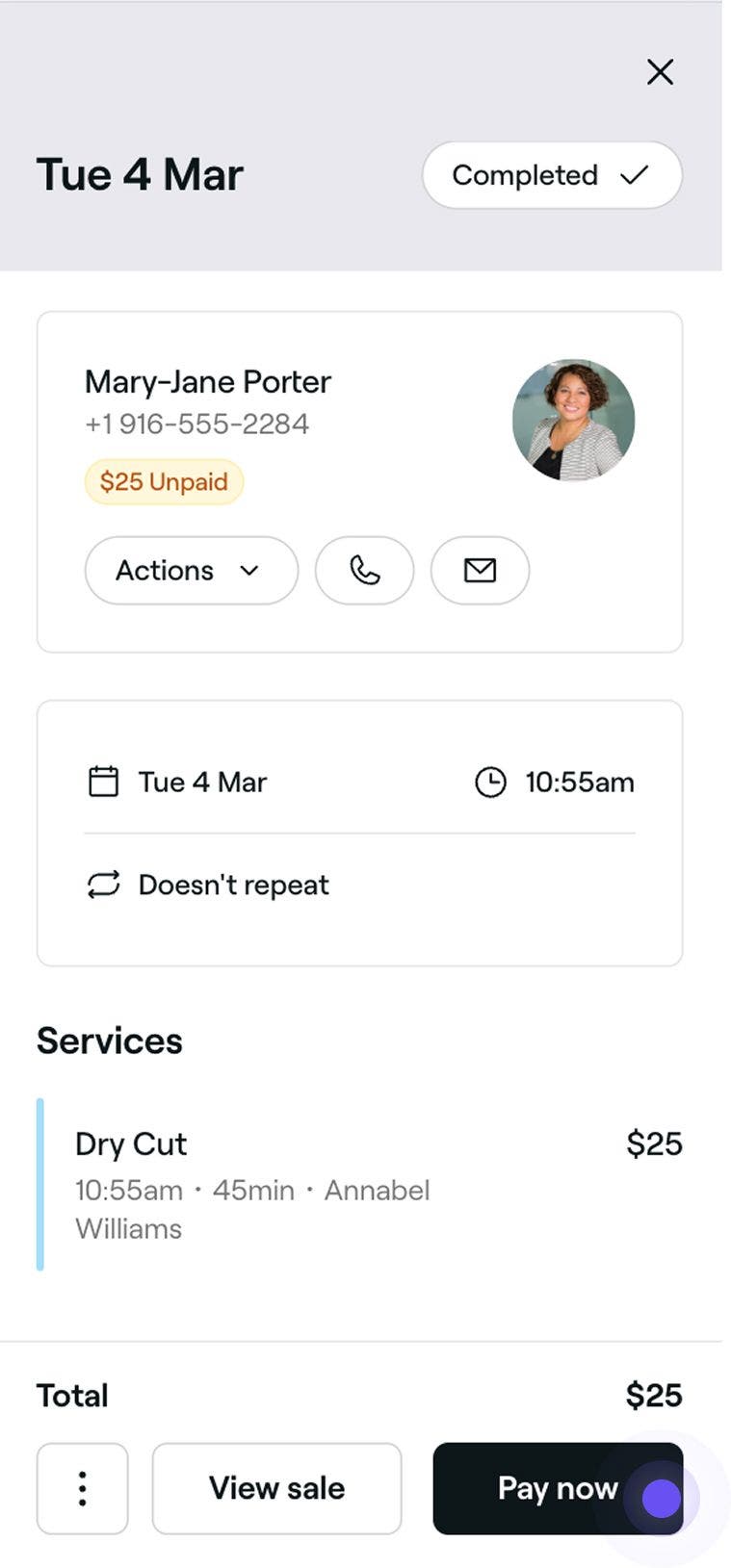
Sau khi khoản thanh toán được xử lý, cuộc hẹn sẽ được đánh dấu là Đã hoàn tất trong Lịch, Danh sách cuộc hẹn và Hồ sơ của khách hàng. Một giao dịch mua sẽ được tạo và bạn có thể chia sẻ với khách hàng qua email hoặc bản in. Dựa trên cài đặt của bạn, một “tin nhắn cảm ơn bạn” sẽ được gửi đến khách hàng, bao gồm tùy chọn để viết đánh giá.
Khi cuộc hẹn được đánh dấu là Đã hoàn tất, không thể thay đổi trạng thái của cuộc hẹn đó.
Câu hỏi thường gặp
- Đã mở cuộc hẹn.
- ̀a nhấp vào nút Thanh toán trong bảng điều khiển bên phải của chế độ xem cuộc hẹn.
- Bên dưới dịch vụ khách hàng, nhấp vào nút Thêm vào giỏ hàng.
- Trong chế độ xem giỏ hàng từ bảng điều khiển bên trái, mở tab Cuộc hẹn để xem danh sách các cuộc hẹn khả dụng.
- Chọn bất kỳ cuộc hẹn bổ sung nào mà bạn muốn thanh toán.
- Trong bảng bên phải của chế độ xem cuộc hẹn, nhấp vào nút Tiếp tục thanh toán để hoàn tất thanh toán.
Bạn có thể thanh toán các cuộc hẹn trong tương lai, nhưng trạng thái sẽ vẫn là "Đã đặt" cho đến thời gian bắt đầu theo lịch. Bạn có thể đánh dấu thủ công là Đã hoàn tất bằng cách nhấp vào Hoàn tất ngay trong chế độ xem cuộc hẹn.
Sau khi cuộc hẹn được thanh toán và hoàn tất, bạn không thể thực hiện thêm bất kỳ thay đổi nào. Để có thể linh hoạt bán thêm, thay đổi vào phút chót hoặc hủy, chúng tôi khuyên bạn nên thanh toán cuộc hẹn khi khách hàng đã đến. Nếu khách hàng muốn thanh toán trước, bạn có thể chấp nhận tiền đặt cọc tại cửa hàng hoặc bán thẻ quà tặng để sử dụng vào ngày hẹn.
Có, nếu Tin nhắn Cảm ơn bạn được bật, khách hàng sẽ nhận được thông báo sau khi cuộc hẹn được thanh toán, nhắc họ viết đánh giá.
Có, nếu bạn có các cuộc hẹn không yêu cầu thanh toán, như tư vấn, bạn vẫn cần thanh toán cuộc hẹn thông qua hệ thống quản lý bán hàng (POS) để đánh dấu cuộc hẹn là đã hoàn tất.
Khi cuộc hẹn được thanh toán và hoàn tất, điều đó có nghĩa là khách hàng đã nhận được dịch vụ và đã thanh toán. Sau khi cuộc hẹn được thanh toán và hoàn tất, không thể thực hiện thêm thay đổi nào.
Có. Bạn có thể thanh toán cho nhiều cuộc hẹn cùng một lúc bằng cách làm theo các bước sau: