Trang chủKiến thức cơ bảnHọc viện Fresha
Tạo cuộc hẹn
Quay lại
  1. Kiến thức cơ bản•
  2. Lịch và lên lịch•
  3. Tạo cuộc hẹn

Tạo cuộc hẹn

Trong hướng dẫn này, bạn sẽ tìm hiểu cách lên lịch các cuộc hẹn vào lịch Fresha của mình. Có hai cách để tạo cuộc hẹn:

Trong bài viết này

  • Tạo cuộc hẹn cho thời gian cụ thể
  • Tìm thời gian trống khi tạo cuộc hẹn

Tạo cuộc hẹn cho thời gian cụ thể

  1. Từ menu chính ở bên trái màn hình, hãy vào Lịch.

  2. Khi sử dụng chế độ xem Ngày, hãy nhấp trực tiếp vào một khung giờ trong lịch và chọn Thêm cuộc hẹn từ cửa sổ bật lên để mở chế độ xem cuộc hẹn mới.

    Create_an_appointment_for_a_specific_time_web_2 copy.jpg

  3. Trong bảng bên trái của cuộc hẹn, nhấp vào Thêm khách hàng để chọn Khách hàng hiện có, tạo Khách hàng mới hoặc để cuộc hẹn ở chế độ Không cần hẹn trước.
    Create_an_appointment_for_a_specific_time_web_3.jpg

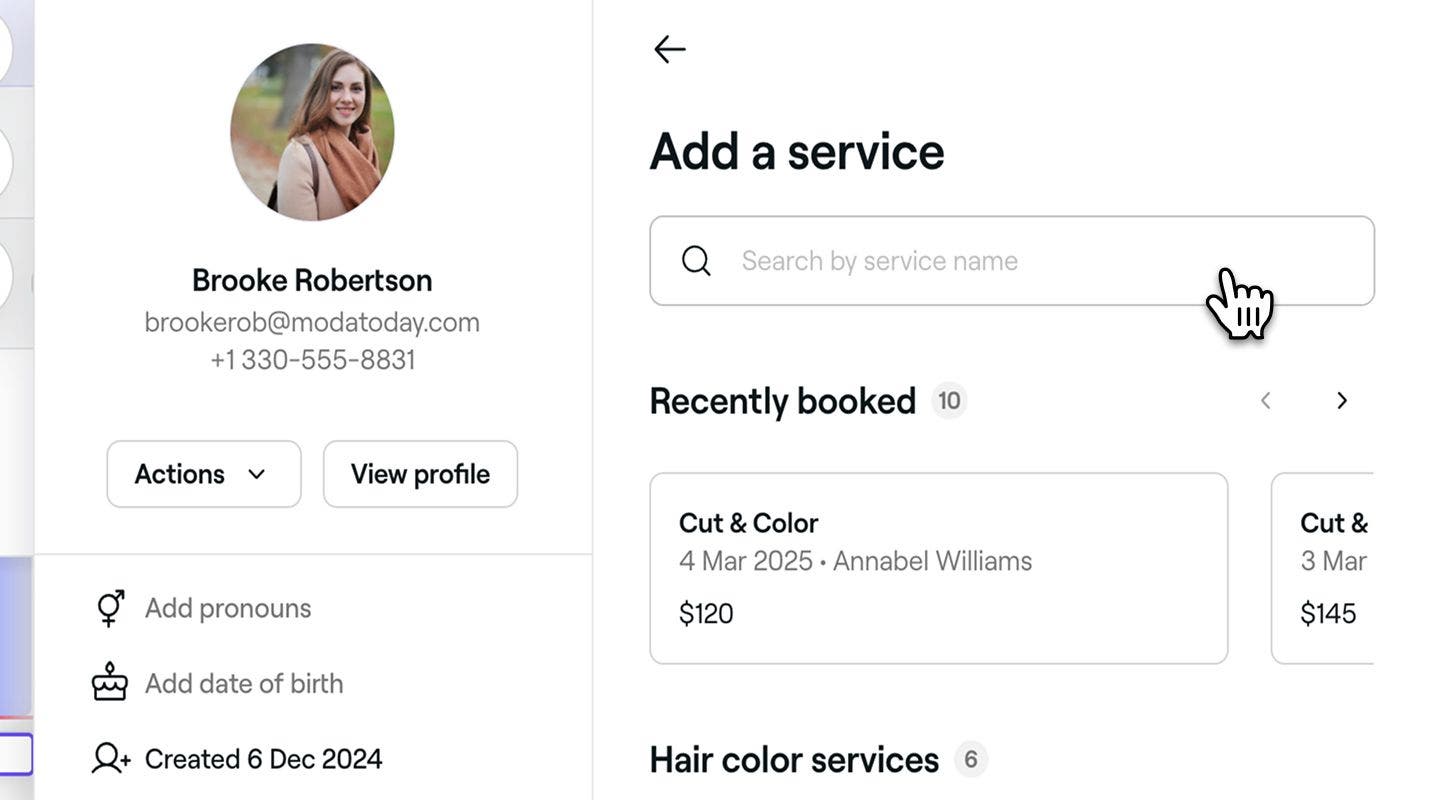
  4. Tìm kiếm hoặc chọn một dịch vụ trong danh sách ở bảng điều khiển bên phải để thêm vào cuộc hẹn.

    1. Để thêm dịch vụ vào cuộc hẹn, hãy nhấp vào nút Thêm dịch vụ.
    2. Để tùy chỉnh chi tiết dịch vụ, bạn chỉ cần nhấp vào dịch vụ.
      tạo cuộc hẹn nhóm bài 4 (1).jpg
  5. Nhấp vào nút Lưu ở phía dưới để lên lịch cho cuộc hẹn trong lịch của bạn.

  1. Từ menu chính ở cuối màn hình, nhấn vào Biểu tượng lịch.

  2. Khi sử dụng chế độ xem Ngày, hãy nhấn trực tiếp vào một khung giờ trong lịch và chọn Thêm cuộc hẹn để mở một cuộc hẹn mới.   
    Create_an_appointment_for_a_specific_time_mob_2.jpg

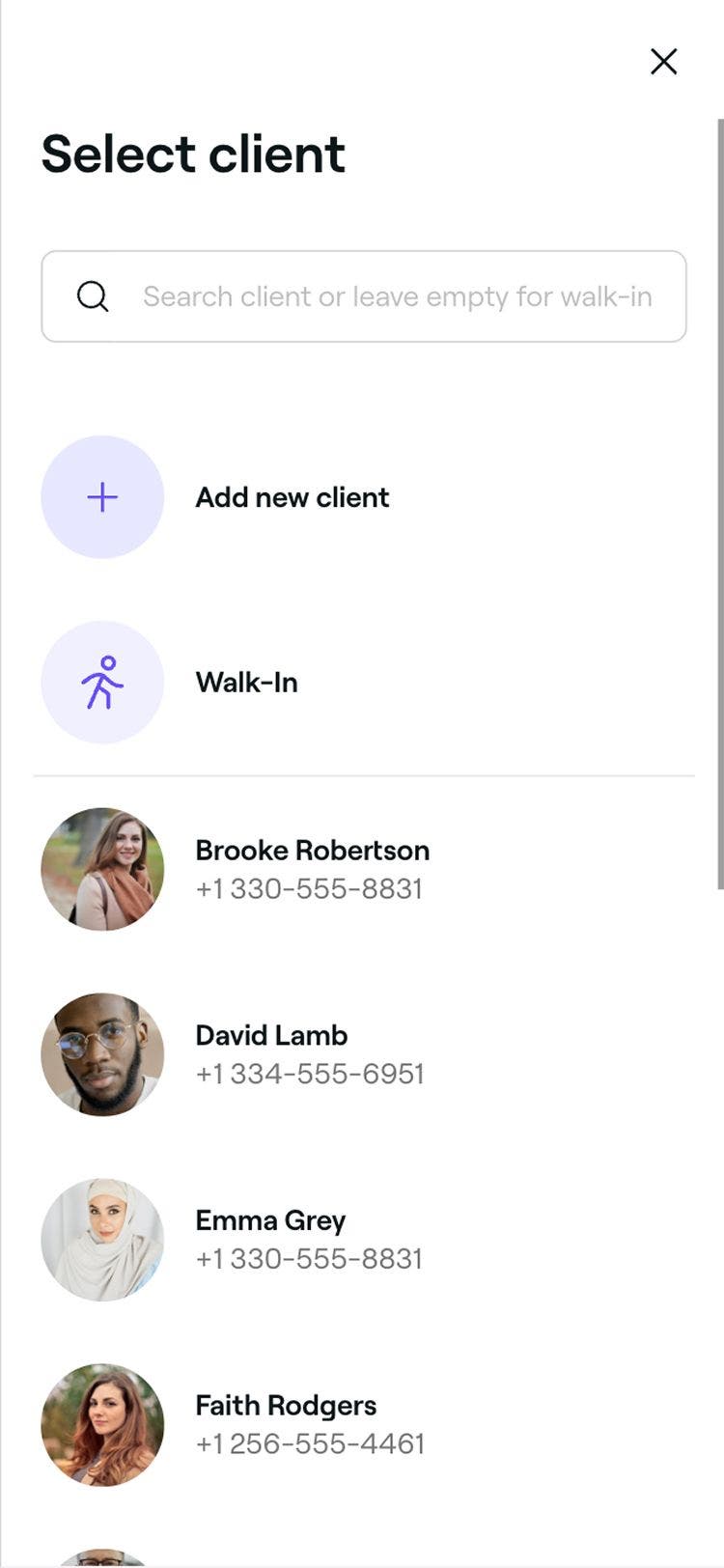
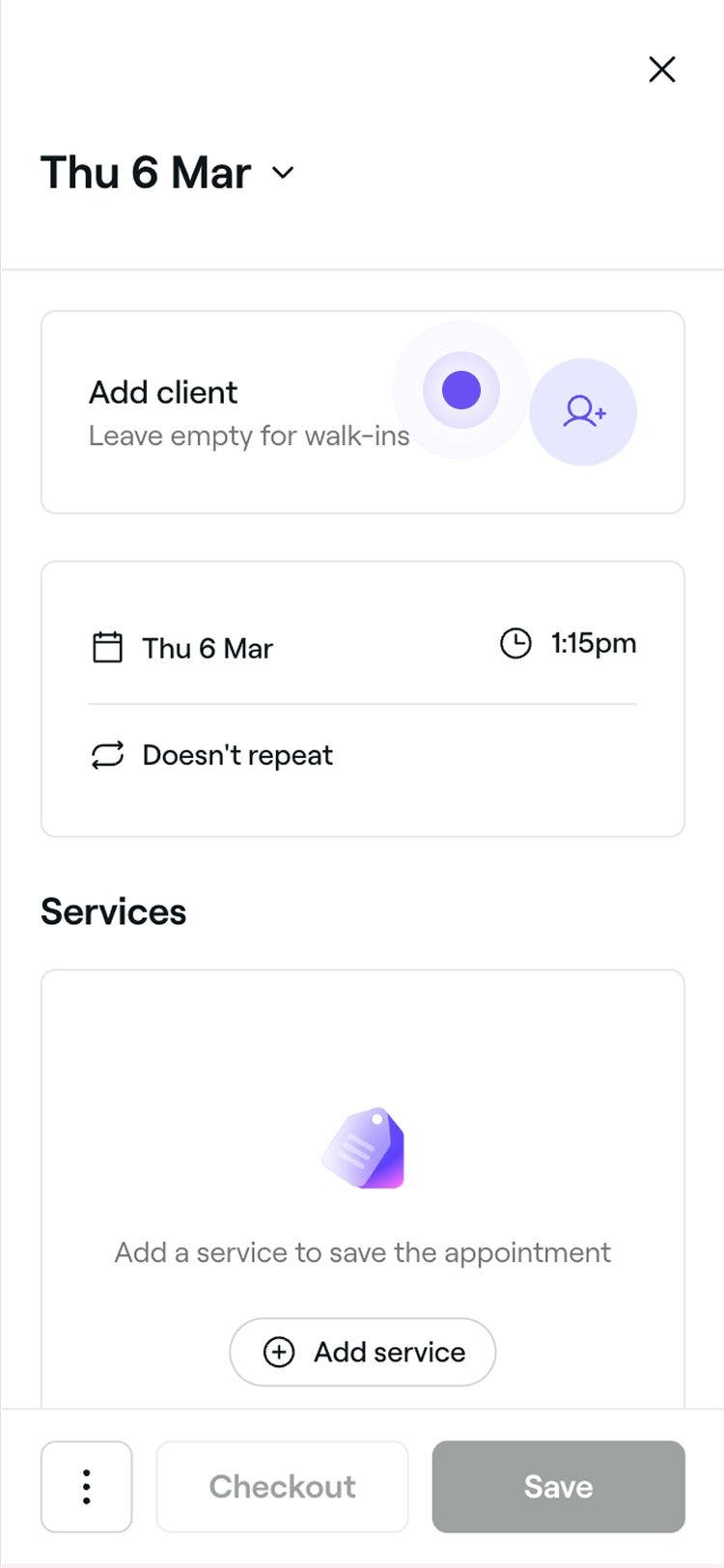
  3. Ở đầu chế độ xem cuộc hẹn, nhấn vào Thêm khách hàng và chọn Khách hàng hiện tại, tạo Khách hàng mới hoặc thoát khỏi cuộc hẹn ở dạng Không cần hẹn trước.

    App_add_client_appointment_lesson_3.jpg

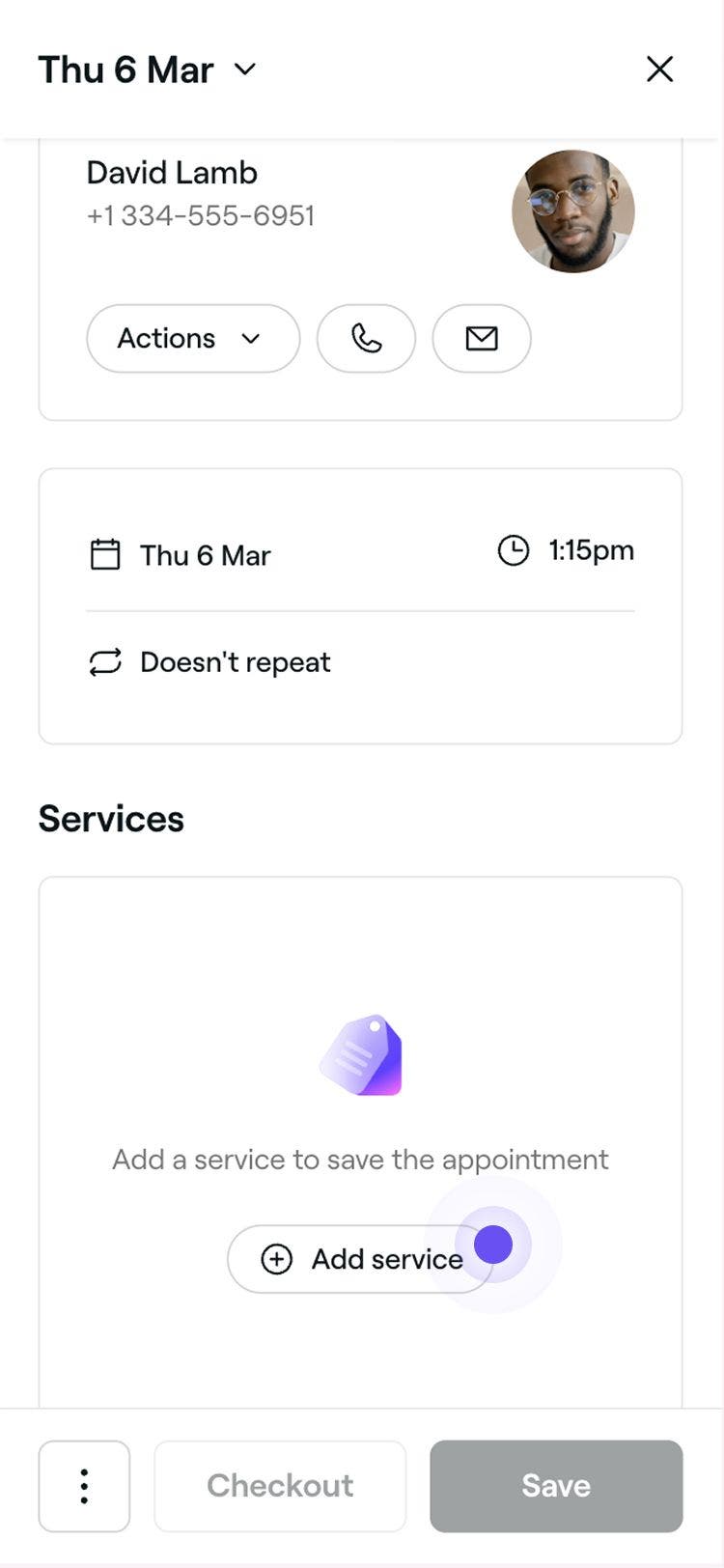
  4. Trong phần Dịch vụ, nhấn vào Thêm dịch vụ để tìm kiếm hoặc chọn một dịch vụ trong danh sách để thêm vào cuộc hẹn. 

    1. Để thêm dịch vụ vào cuộc hẹn, hãy nhấn vào nút Thêm dịch vụ. 
    2. Để tùy chỉnh chi tiết dịch vụ, chỉ cần chạm vào dịch vụ. app_add_service_to_appointment_lesson_4.jpg
  5. Chạm vào nút Lưu ở phía dưới để lên lịch cho cuộc hẹn trong lịch của bạn.
Khách hàng sẽ nhận được tin nhắn xác nhận dựa trên cài đặt thông báo của bạn. Nếu chính sách bảo vệ cuộc hẹn được bật, họ sẽ được yêu cầu thanh toán trước hoặc thêm thông tin thẻ của họ để đảm bảo cuộc hẹn.

Để thêm ghi chú, mẫu đơn hoặc áp dụng chính sách thanh toán cho một cuộc hẹn, hãy nhấp vào Thao tác (ba dấu chấm) ở cuối chế độ xem cuộc hẹn.

Tìm thời gian trống khi tạo cuộc hẹn

  1. Từ menu chính ở bên trái màn hình, hãy vào Lịch.

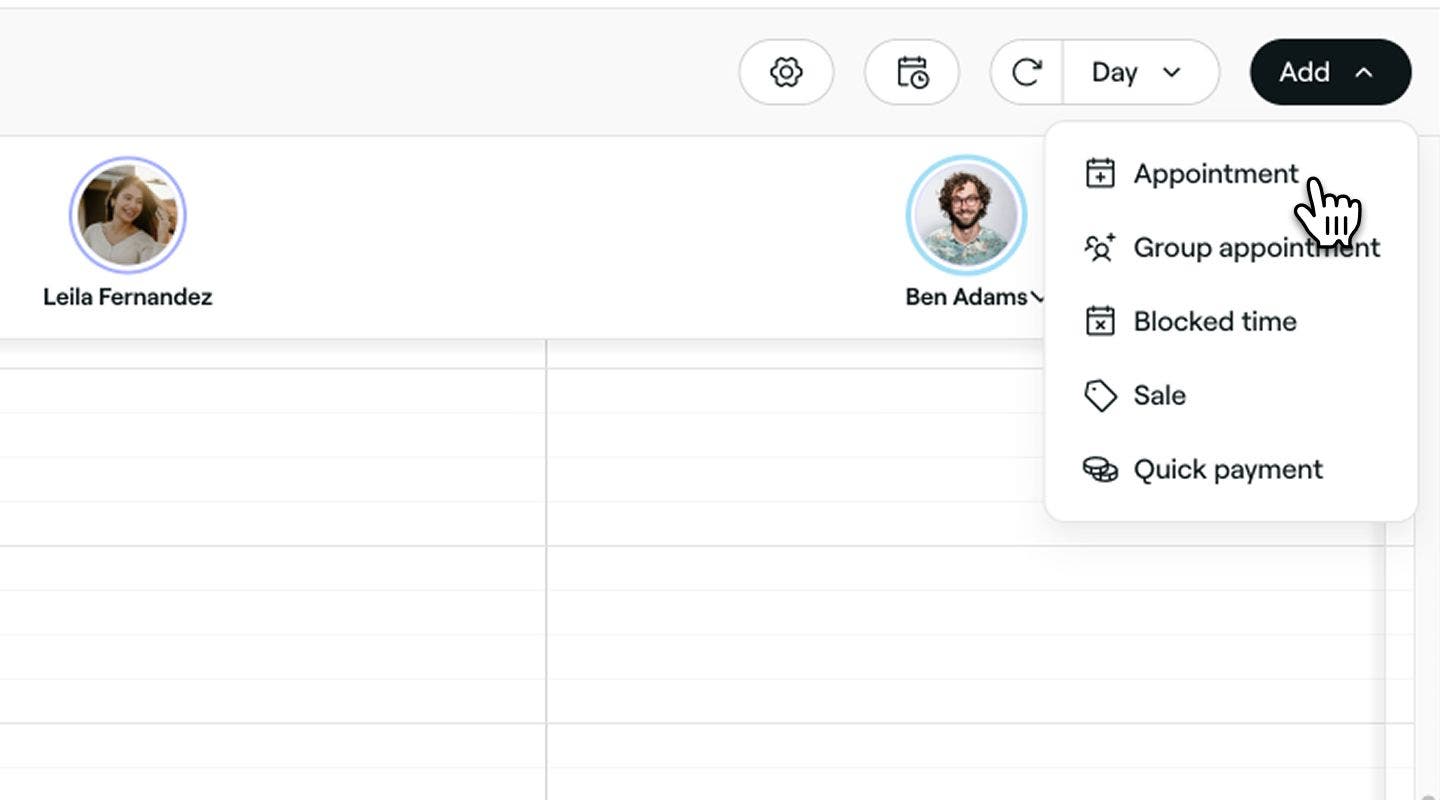
  2. Nhấp vào nút Thêm trên thanh công cụ lịch và chọn Cuộc hẹn từ bảng điều khiển.
    Find_an_available_time_web_2.jpg

  3. Trong bảng điều khiển bên trái của chế độ xem cuộc hẹn, nhấp vào Thêm khách hàng để chọn Khách hàng hiện tại, tạo Khách hàng mới hoặc để cuộc hẹn ở trạng thái Không cần hẹn trước.

  4. Tìm kiếm hoặc chọn một dịch vụ trong danh sách ở bảng điều khiển bên phải để thêm vào cuộc hẹn. 

    1. Để thêm dịch vụ vào cuộc hẹn, hãy nhấp vào nút Thêm dịch vụ. 
    2. Để tùy chỉnh chi tiết dịch vụ, bạn chỉ cần nhấp vào dịch vụ.
    3. Nếu khách hàng yêu cầu một nhân viên cụ thể, hãy thêm hoặc cập nhật thông tin này trực tiếp trên dịch vụ.

    Tìm thời gian trống khi tạo cuộc hẹn _5.jpg

  5. Đã nhấp vào nút Tiếp tục ở phía dưới để xem các khung giờ có sẵn.

  6. Dùng bộ chọn ngày để tìm và chọn một khung giờ còn trống. Nếu không có khung giờ nào còn trống, hãy thử các tùy chọn sau:

    1. Nhấp vào Ngày còn trống tiếp theo để tìm khung giờ còn trống sớm nhất.
    2. Nhấp vào Kiểm tra tất cả các chuyên gia để xem toàn bộ lịch trống.
    3. Nhấp vào Tham gia danh sách chờ để thêm cuộc hẹn vào danh sách chờ của bạn. Tùy chọn này chỉ khả dụng nếu đã thêm khách hàng.
  7. Nhấp vào nút Tiếp tục ở cuối chế độ xem cuộc hẹn để xem lại chi tiết.

  8. Nhấp vào nút Lưu để lên lịch cuộc hẹn trong lịch của bạn.

  1. Từ menu chính ở cuối màn hình, nhấn vào biểu tượng Cộng (+).

    Find_an_available_time_mob_2.jpg

  2. Chạm vào tùy chọn Cuộc hẹn để mở chế độ xem cuộc hẹn.

    add_appointment_mobile.jpg

  3. Chọn một Khách hàng hiện tại, tạo một Khách hàng mới hoặc để cuộc hẹn ở dạng Không cần hẹn trước.

    app_add_client_lesson_3.jpg

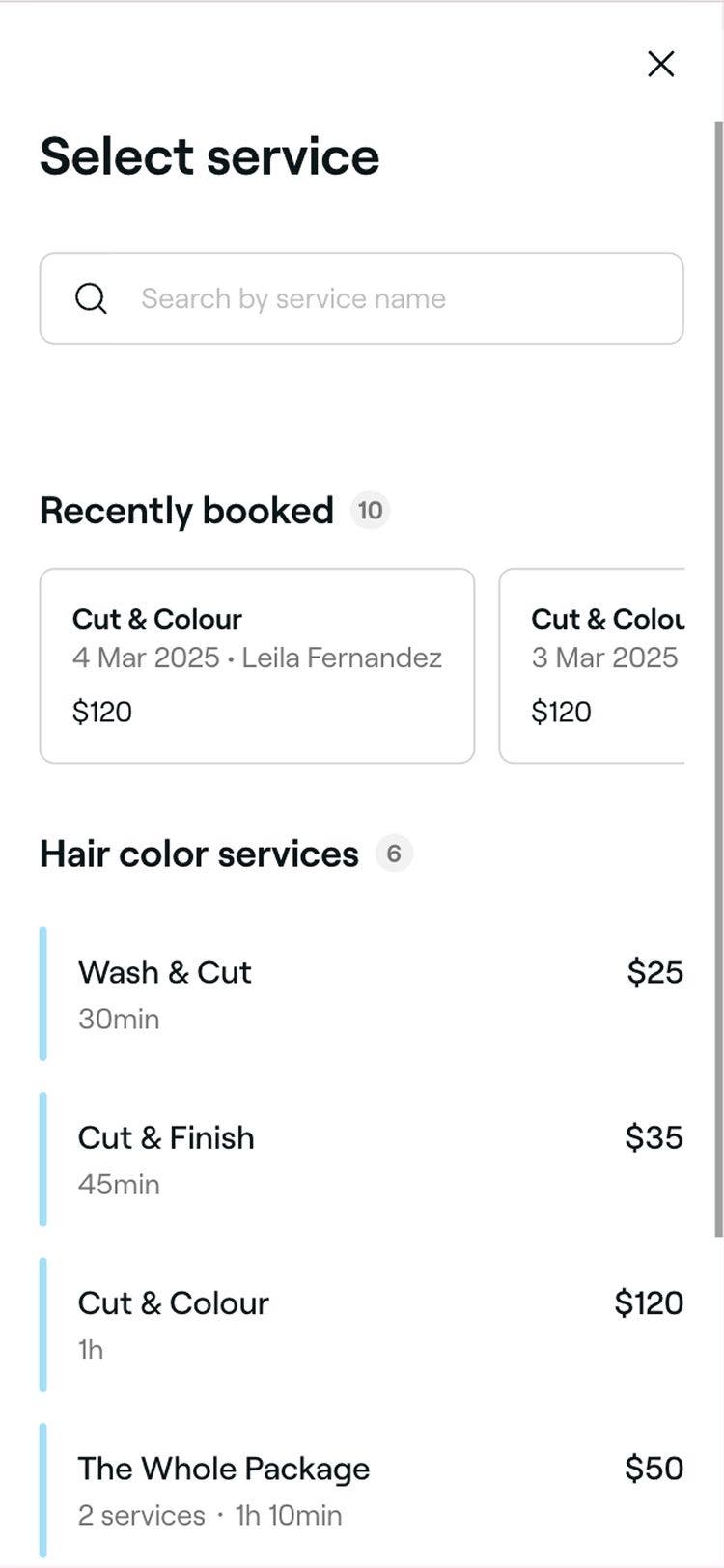
  4. Trong phần Dịch vụ ở chế độ xem cuộc hẹn, nhấn vào Thêm dịch vụ để tìm kiếm hoặc chọn một dịch vụ trong danh sách để thêm vào cuộc hẹn. 

    1. Để thêm dịch vụ vào cuộc hẹn, hãy nhấn vào nút Thêm dịch vụ. 

    2. Để tùy chỉnh chi tiết dịch vụ, chỉ cần nhấn vào dịch vụ.

    3. Nếu khách hàng đã yêu cầu một nhân viên cụ thể, hãy sử dụng menu thả xuống trên dịch vụ để chỉ định nhân viên đó.

      app_add_service_lesson_4.jpg

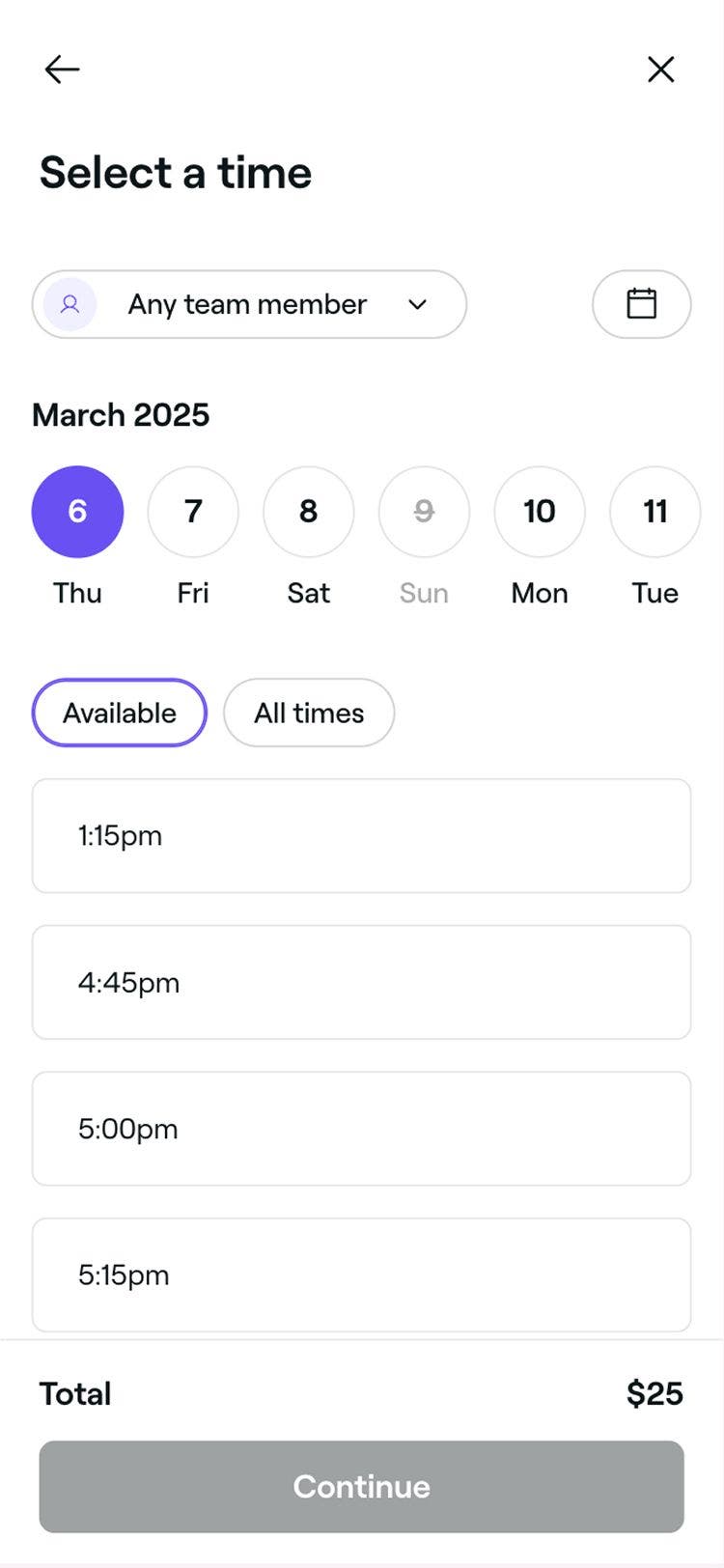
  5. Nhấn vào nút Tiếp tục ở phía dưới để xem các khung giờ có sẵn.

    app_assign_appointment_to_team_member_lesson_4.jpg

  6. Sử dụng công cụ chọn ngày để tìm và chọn các khung giờ còn trống. Nếu không còn khung giờ nào, hãy thử các Tùy chọn sau:

    1. Nhấn vào Ngày còn trống tiếp theo để tìm khung giờ đã mở sớm nhất. 
    2. Chạm vào Kiểm tra tất cả các chuyên gia để xem toàn bộ lịch trống.
    3. Nhấn vào Tham gia danh sách chờ để thêm cuộc hẹn vào danh sách chờ của bạn. Tùy chọn này chỉ khả dụng nếu đã thêm khách hàng.
  7. Chạm vào nút Tiếp tục ở phía dưới để xem lại chi tiết. 

  8. Nhấn vào nút Lưu ở dưới cùng để lên lịch cuộc hẹn trong lịch của bạn.

Câu hỏi thường gặp

    • Biểu tượng trái tim trên một lượt đặt cho biết khách hàng đã chọn nhân viên mà họ mong muốn để cung cấp dịch vụ cho cuộc hẹn. Bạn thêm hoặc cập nhật thông tin này khi tùy chỉnh chi tiết dịch vụ trong một cuộc hẹn.

      Khi lên lịch các cuộc hẹn trong lịch của mình, bạn sẽ có thể đặt hai cuộc hẹn trong cùng một khung giờ.

      Có, bạn có thể lên lịch và quản lý các cuộc hẹn nhóm trong lịch của mình và cho phép nhiều khách hàng cùng đặt trực tuyến. Để cài đặt cuộc hẹn theo nhóm trong lịch của bạn, hãy chọn tạo một cuộc hẹn theo nhóm mới hoặc gộp các cuộc hẹn hiện có lại với nhau.

      Có, bạn có thể tạo một chuỗi các cuộc hẹn lặp lại cho các khách hàng thông thường của mình, để họ luôn được đặt các khung giờ yêu thích của mình. Chỉ cần điều chỉnh tần suất bằng cách mở một cuộc hẹn và nhấp vào Một lần ở góc trên bên phải của chế độ xem cuộc hẹn. Chọn tần suất lặp lại của cuộc hẹn và đặt ngày kết thúc cho chuỗi cuộc hẹn. Nhấp vào Áp dụng thay đổi, sau đó nhấp vào Lưu để xác nhận và tạo các cuộc hẹn định kỳ. Các cuộc hẹn này có thể dễ dàng được quản lý cùng nhau hoặc riêng lẻ

      Bạn có thể bổ sung ba loại thời gian thêm vào dịch vụ. Bạn có thể thêm Thời gian xử lý, Thời gian bị chặn hoặc Thời gian phục vụ bổ sung vào các gói và dịch vụ riêng lẻ hoặc trực tiếp vào các cuộc hẹn trong lịch của bạn. Để tìm hiểu thêm về các loại thời gian bổ sung này và cách thêm, hãy đọc thêm trong Thêm thời gian bổ sung vào dịch vụ và cuộc hẹn.

      Khi khách hàng chọn "Bất kỳ chuyên gia nào", Fresha sẽ tự động chỉ định cuộc hẹn cho một nhân viên đủ điều kiện (một nhân viên có thể nhận lịch hẹn trực tuyến, được chỉ định cho dịch vụ, còn trống lịch vào thời gian đã lên lịch và làm việc tại địa điểm đó). Nếu có nhiều nhân viên đủ điều kiện, lịch hẹn sẽ được chỉ định cho nhân viên có nhiều thời gian trống nhất trong ngày đó, đảm bảo phân bổ khối lượng công việc cân bằng trong đội ngũ của bạn.


Cuộc hẹn


Bài viết liên quan


Bài viết được đề xuất

Các khóa học tại học viện Fresha
Video xem trước khóa học

Bắt đầu với Fresha

9 bài học•12 phút

Video xem trước khóa học

Lên lịch các cuộc hẹn

6 bài học•6 phút

Xem tất cả các khóa học

Hướng dẫn này có hữu ích không?

Cuộc hẹn

Tạo cuộc hẹn

Bắt đầu lên lịch các cuộc hẹn với thông tin chi tiết về khách hàng và dịch vụ.

Tạo cuộc hẹn lặp lại

Lên lịch các cuộc hẹn lặp lại cho khách hàng thông thường để giữ chỗ cho các khoảng thời gian cụ thể mỗi lần.

Tạo và quản lý các cuộc hẹn nhóm

Lên lịch và quản lý các lịch hẹn theo nhóm, cho phép nhiều khách hàng cùng tham gia.

Đổi lịch cuộc hẹn

Chuyển cuộc hẹn sang một khung giờ khác trong khi giữ nguyên tất cả các chi tiết khác.

Hoàn tất các cuộc hẹn

Thanh toán các cuộc hẹn để đánh dấu là đã hoàn tất nhằm báo cáo chính xác, tiếp thị và hơn thế nữa.

Đánh dấu Cuộc hẹn là vắng mặt

Theo dõi các cuộc hẹn bị bỏ lỡ bằng cách đánh dấu khách hàng là vắng mặt khi họ không đến sau thời gian đã lên lịch.

Hủy cuộc hẹn

Xóa các lịch hẹn không mong muốn hoặc vô tình khỏi lịch của bạn để có thêm lịch trống.

Áp dụng Ưu đãi và Giảm giá cho các cuộc hẹn

Cung cấp cho khách hàng mức giảm giá tốt nhất bằng cách áp dụng ưu đãi trực tiếp khi thanh toán.

Cập nhật cuộc hẹn

Chỉnh sửa chi tiết cuộc hẹn để lịch của bạn luôn chính xác và cập nhật.

Cập nhật trạng thái cuộc hẹn

Theo dõi các cuộc hẹn trong lịch của bạn ngay lập tức bằng cách sử dụng trạng thái cuộc hẹn.

Bài viết liên quan

Quản lý ca làm việc đã lên lịch cho nhân viên

Tìm hiểu cách sử dụng tính năng lập lịch nâng cao để tạo các ca làm việc dễ quản lý cho đội ngũ.

Quản lý trang thiết bị có thể nhận lịch hẹn

Tạo trang thiết bị có thể nhận lịch hẹn cho các dịch vụ và tìm hiểu cách dễ dàng kiểm tra lịch trống.

Bài viết được đề xuất

Tạo Tài khoản Fresha với tư cách là chủ sở hữu doanh nghiệp

Bắt đầu hành trình Fresha của bạn bằng cách cài đặt tài khoản cá nhân với các chi tiết quan trọng.

Các khóa học tại học viện Fresha
Video xem trước khóa học

Bắt đầu với Fresha

9 bài học•12 phút

Video xem trước khóa học

Lên lịch các cuộc hẹn

6 bài học•6 phút

Xem tất cả các khóa học
Fresha
Tải ứng dụng

Giới thiệu về Fresha

Cơ hội nghề nghiệp

Trợ giúp và hỗ trợ

Blog

Sơ đồ website

Dành cho doanh nghiệp

Dành cho đối tác

Bảng giá

Tính năng

Lên lịch

Hệ thống quản lý bán hàng

Thanh toán

Vốn

Marketplace

Hỗ trợ

Trạng thái

Pháp lý

Chính sách quyền riêng tư

Điều khoản dịch vụ

Điều khoản sử dụng

Tìm chúng tôi trên mạng xã hội

Facebook
Linkedin
Instagram

© 2026 Fresha.com SV Ltd