ДімБаза знаньАкадемія Фреша
Застосування винагород під час оформлення замовлення
Назад
  1. База знань•
  2. Клієнти•
  3. Застосування винагород під час оформлення замовлення

Застосування винагород під час оформлення замовлення

У цьому посібнику ви дізнаєтеся, як застосовувати винагороди для клієнтів під час оформлення замовлення та як вони відображаються в кошику покупок.

У цій статті

  • Як застосовувати винагороди за програмою лояльності під час оформлення замовлення
  • Застосування наявних винагород під час оформлення замовлення
  • Обмін балів на винагороди у вигляді відсотків або суми
  • Обмін балів на безплатну послугу або товар

Як застосовувати винагороди за програмою лояльності під час оформлення замовлення

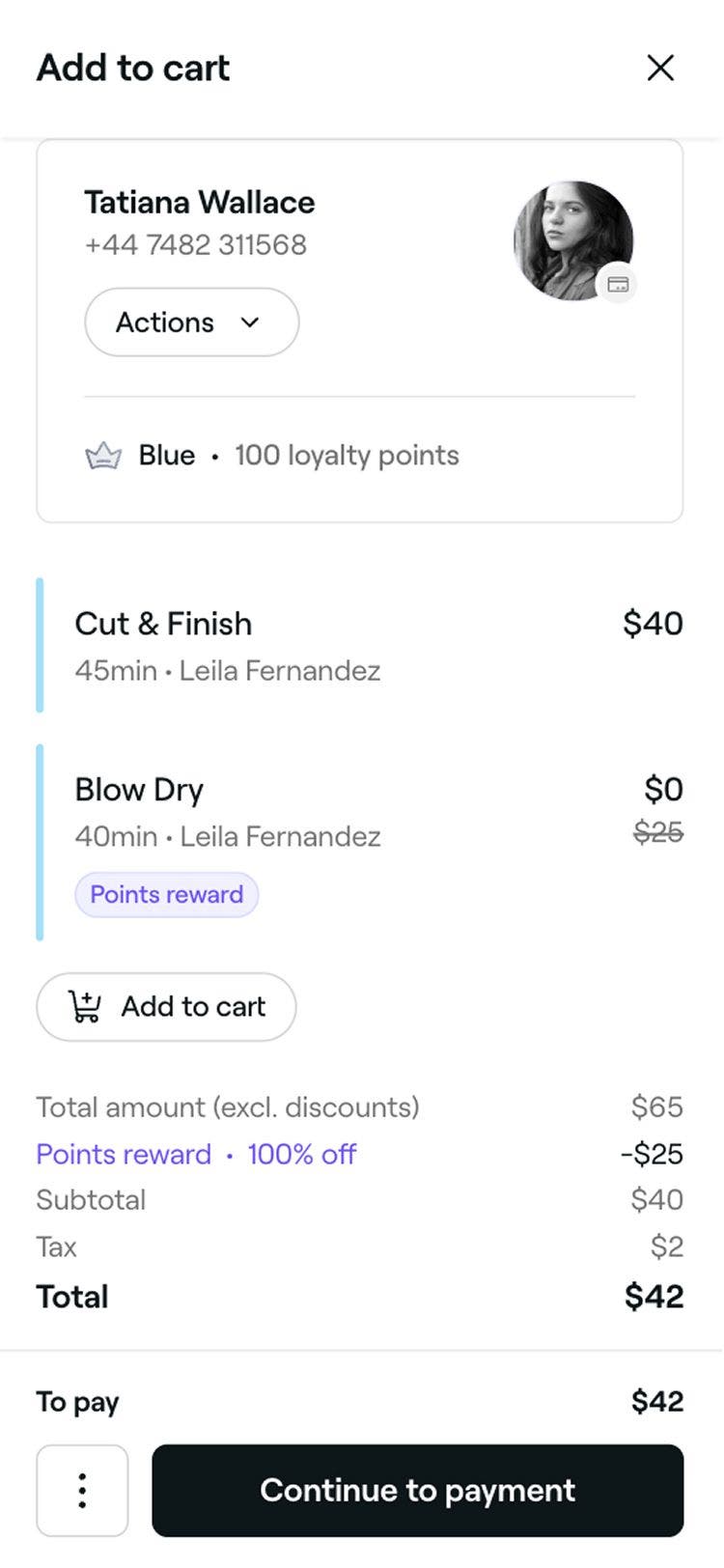
Клієнти можуть самостійно використовувати винагороди через свій Гаманець Fresha під час бронювання, або винагороди можна застосувати вручну для використання під час оформлення замовлення. 

Якщо клієнт застосував винагороду під час бронювання онлайн, вона вже відображатиметься в кошику оформлення замовлення, коли ви його відкриєте, – зарезервована й готова до використання. Ви можете залишити його як є або вилучити перед завершенням оформлення запису.

Якщо у клієнта є доступні винагороди, вони автоматично відображаються під час оформлення замовлення. Ви також можете додати винагороди безпосередньо до профілю клієнта, щоб він міг скористатися ними під час майбутнього візиту.

Застосування наявних винагород під час оформлення замовлення

  1. Відкрийте запис. 
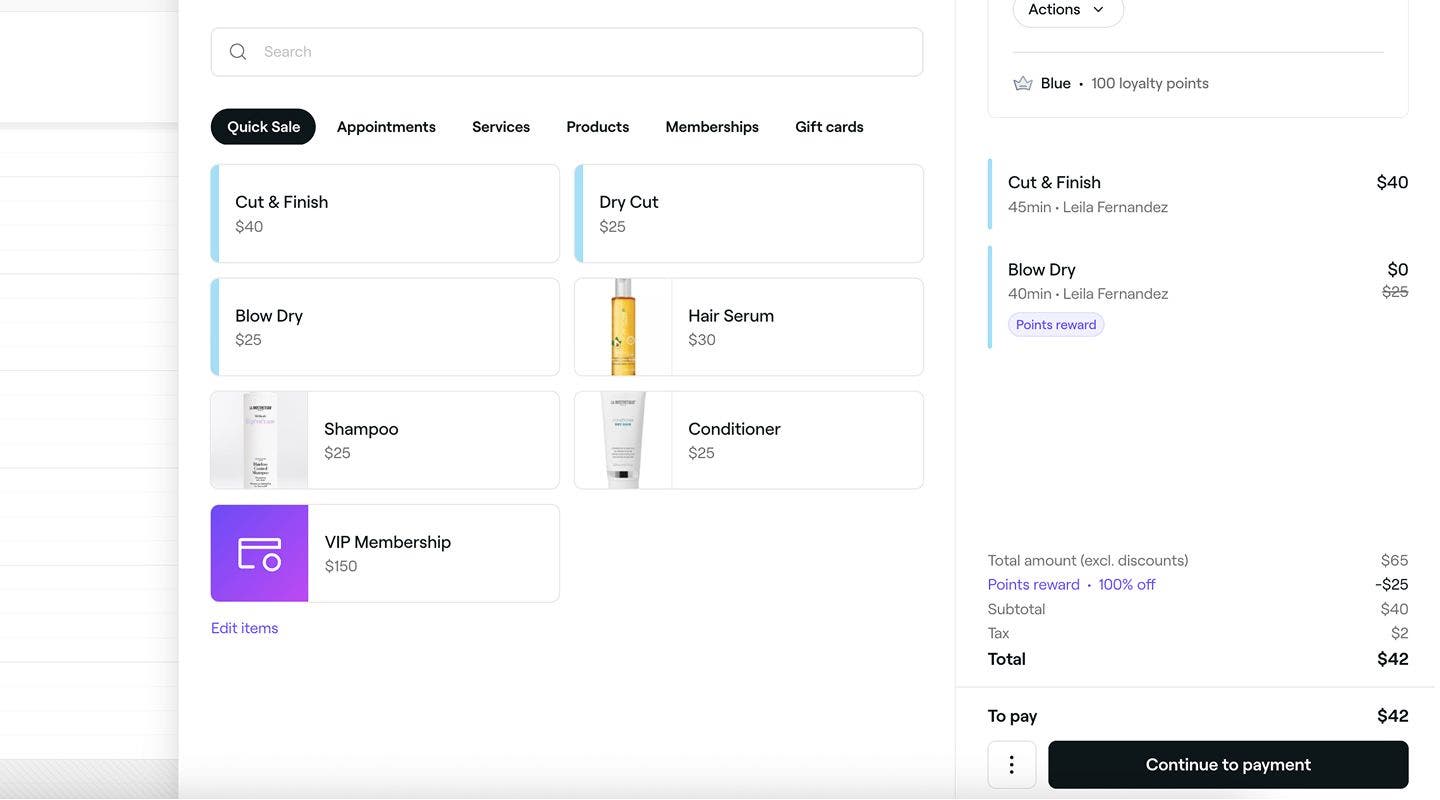
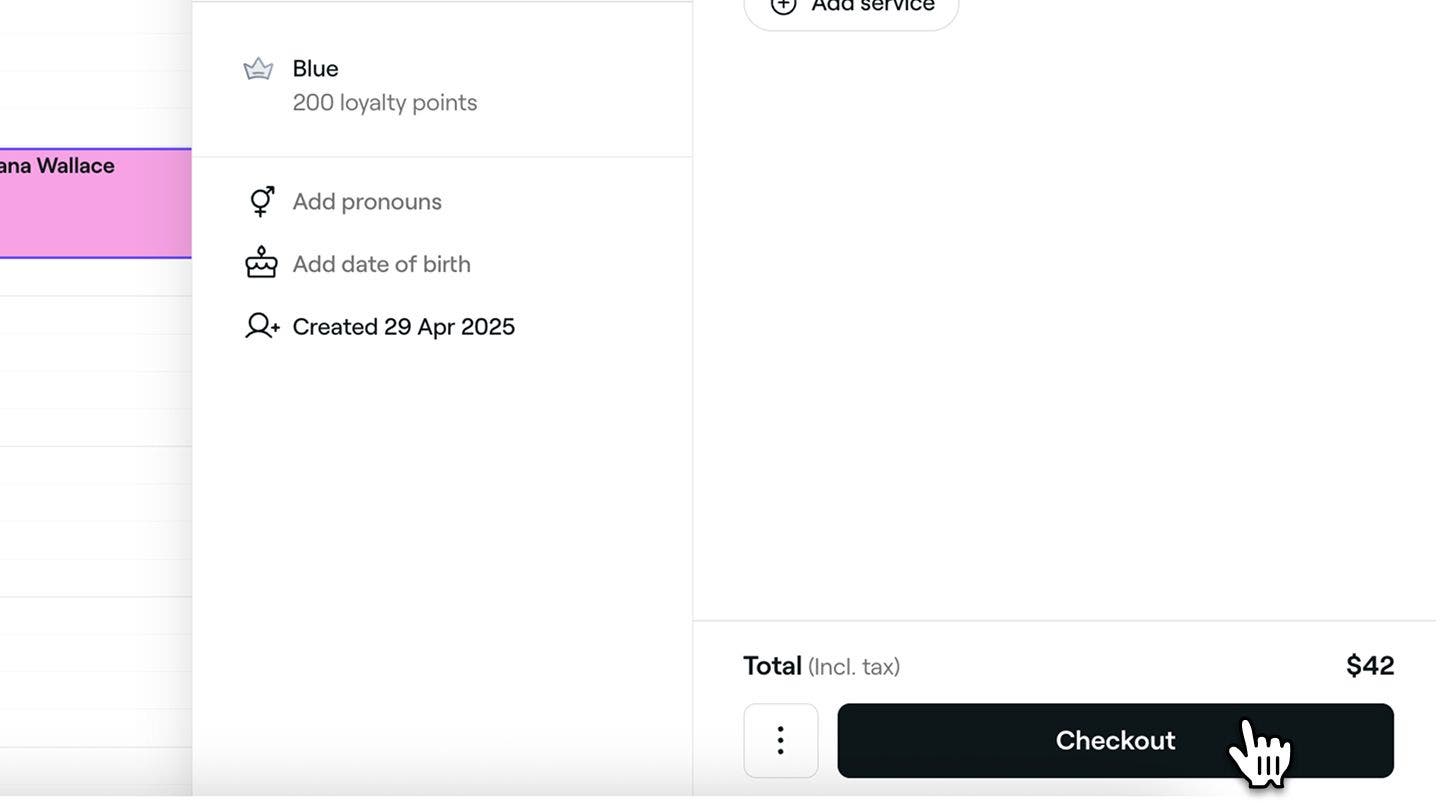
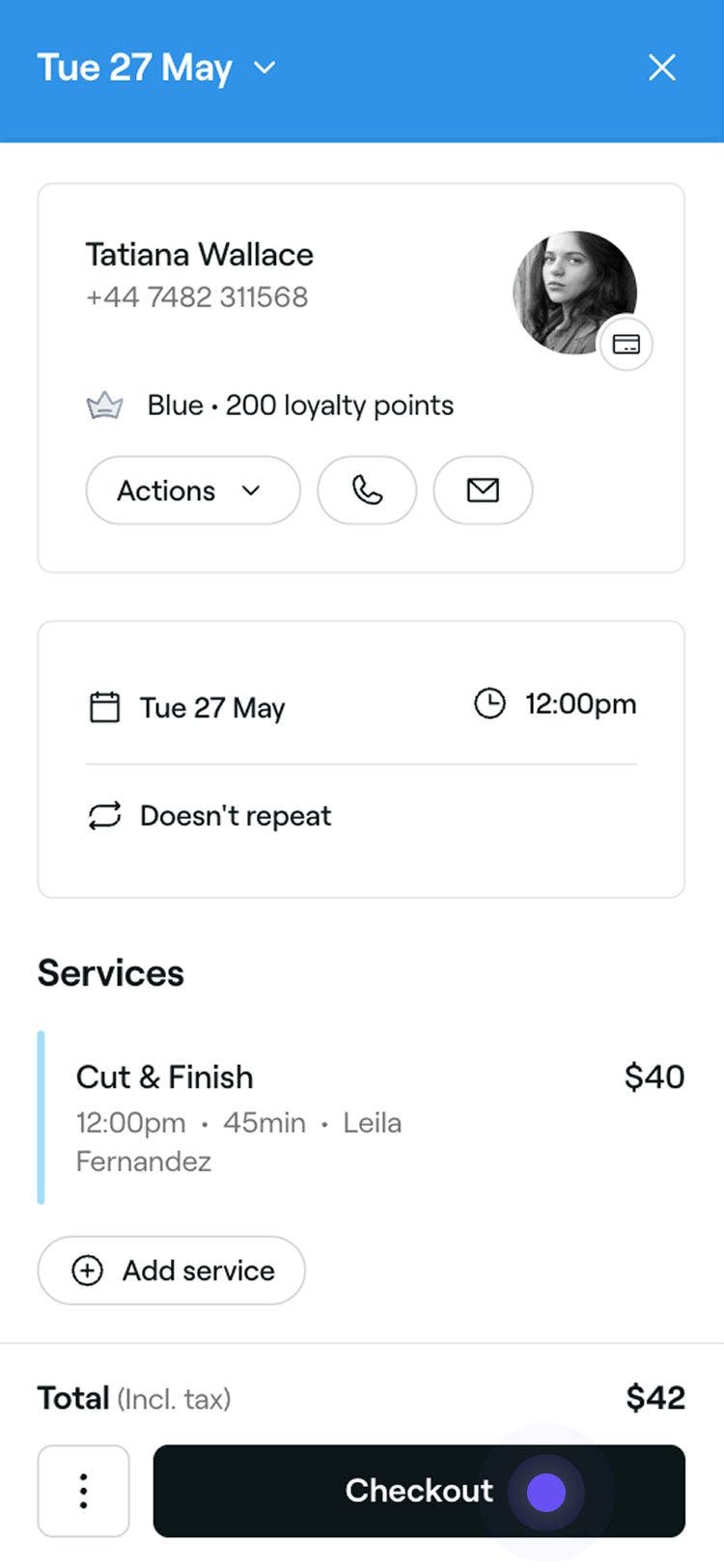
  2. На правій панелі натисніть кнопку Оформлення замовлення, щоб відкрити вікно кошика. 
    Apply_existing_rewards_web_2.jpg
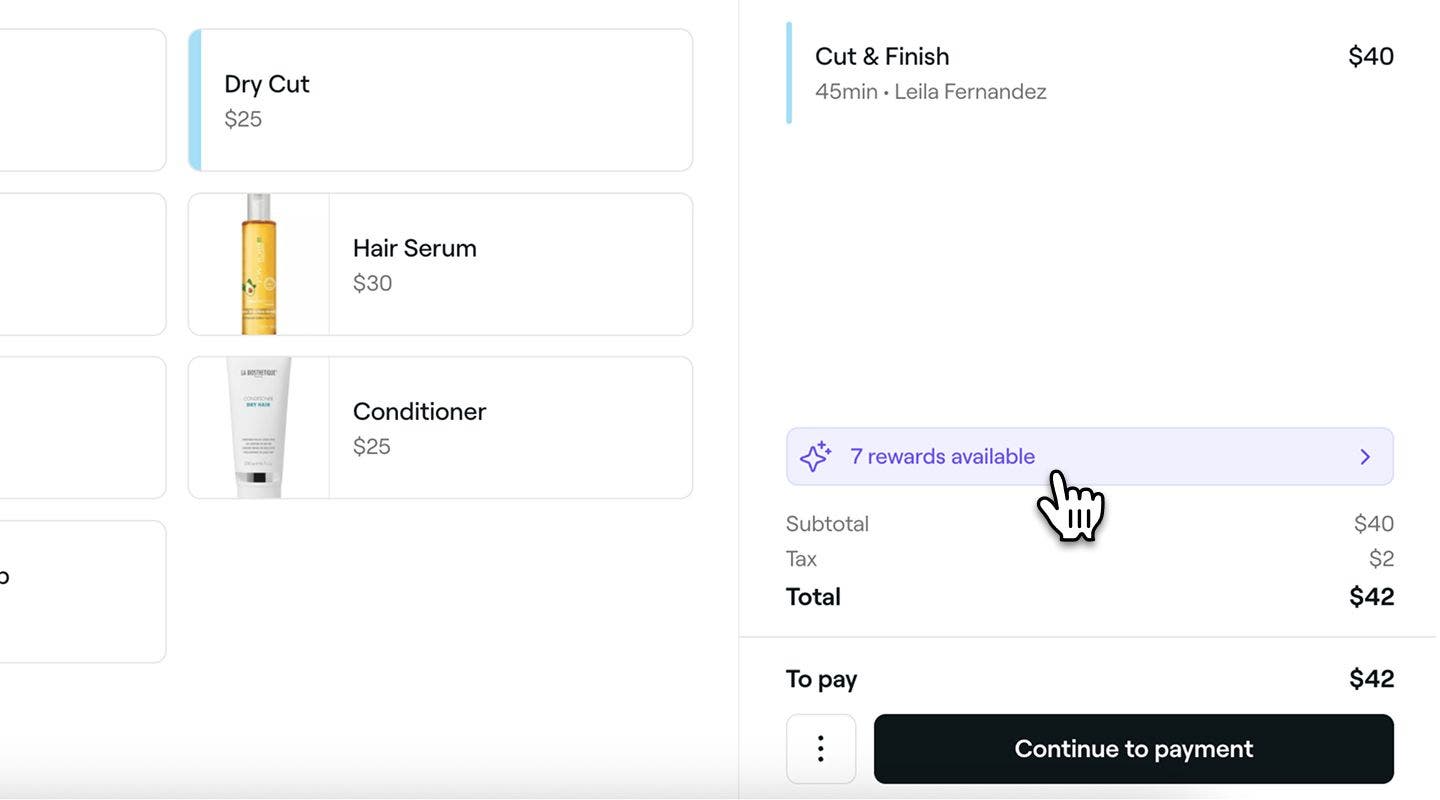
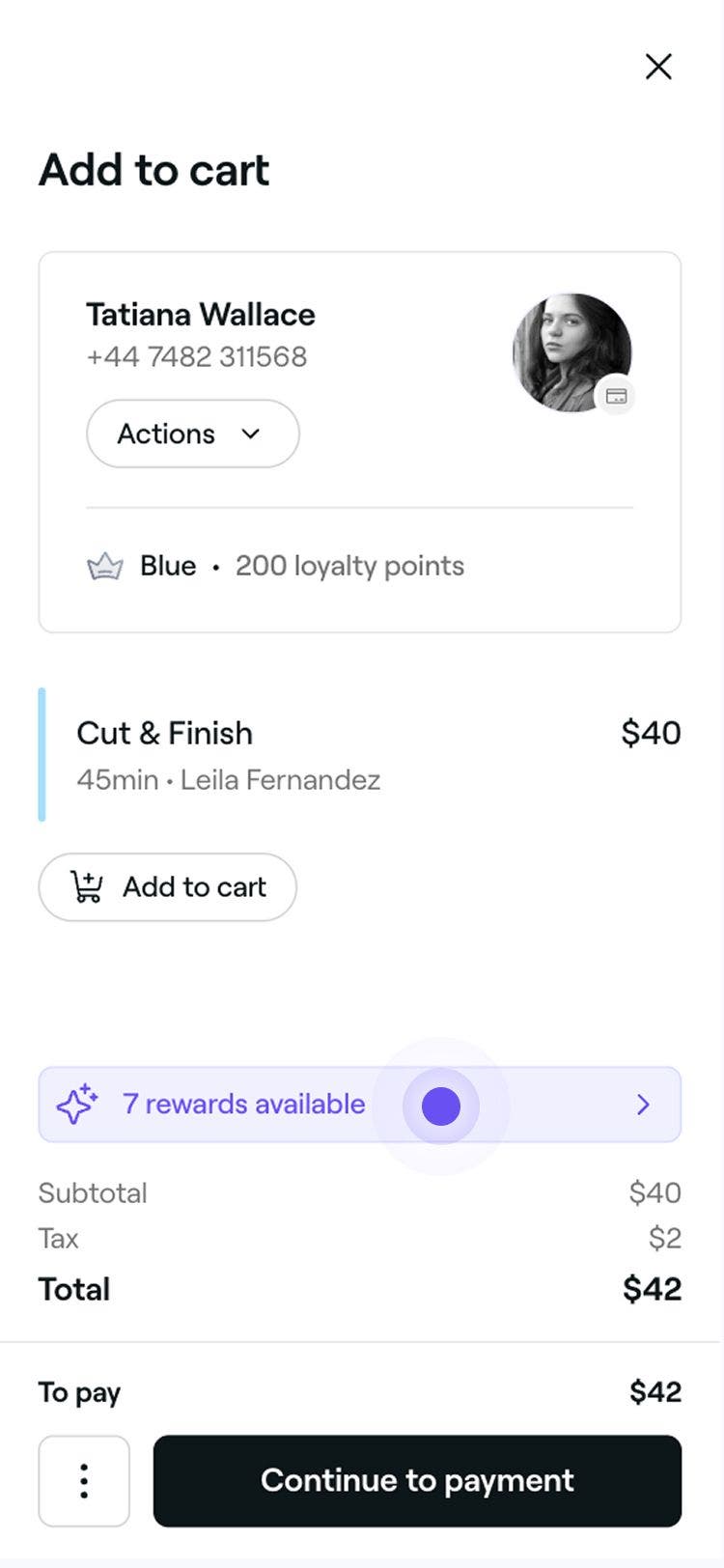
  3. Натисніть банер із винагородами, щоб переглянути наявні винагороди клієнта.
    Apply_existing_rewards_web_3.jpg
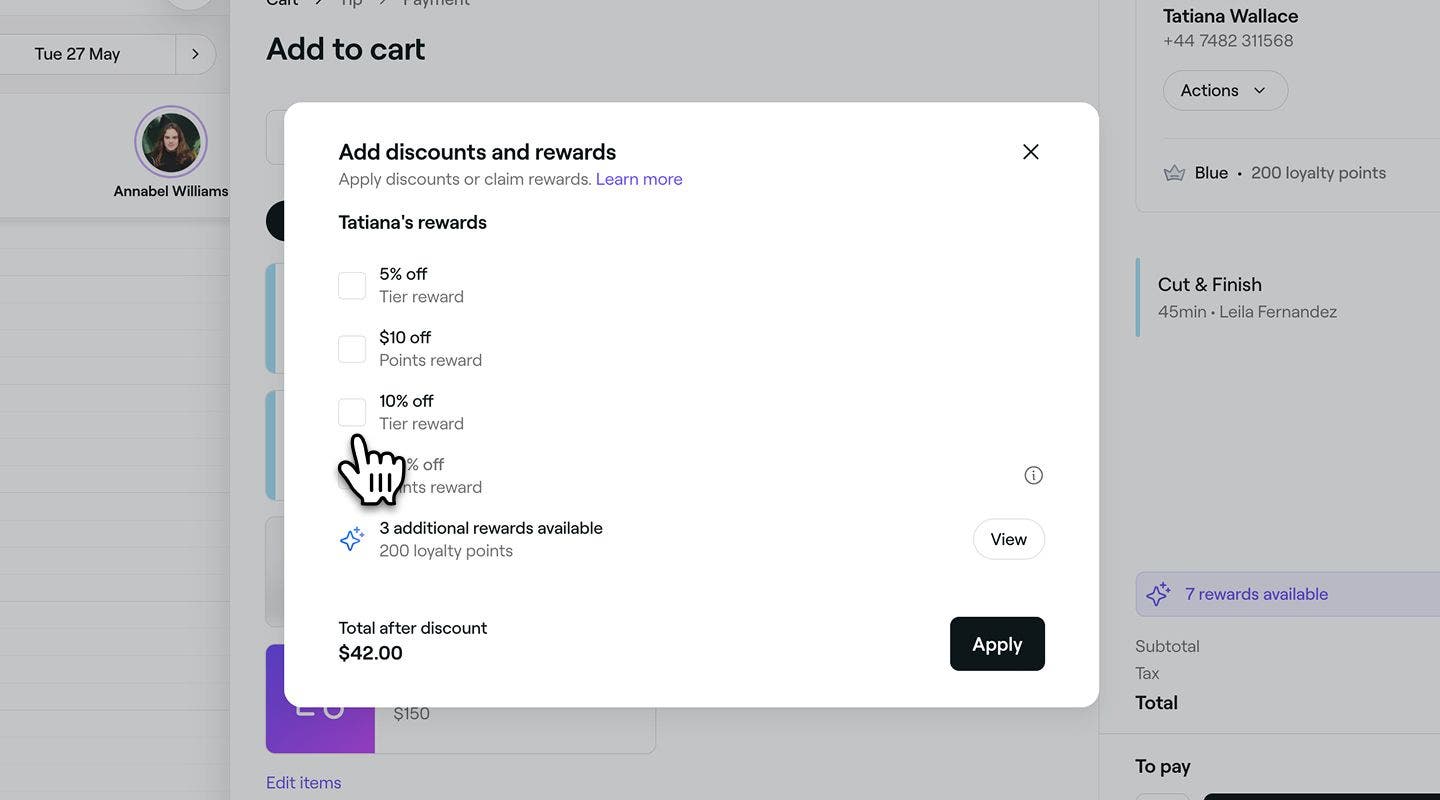
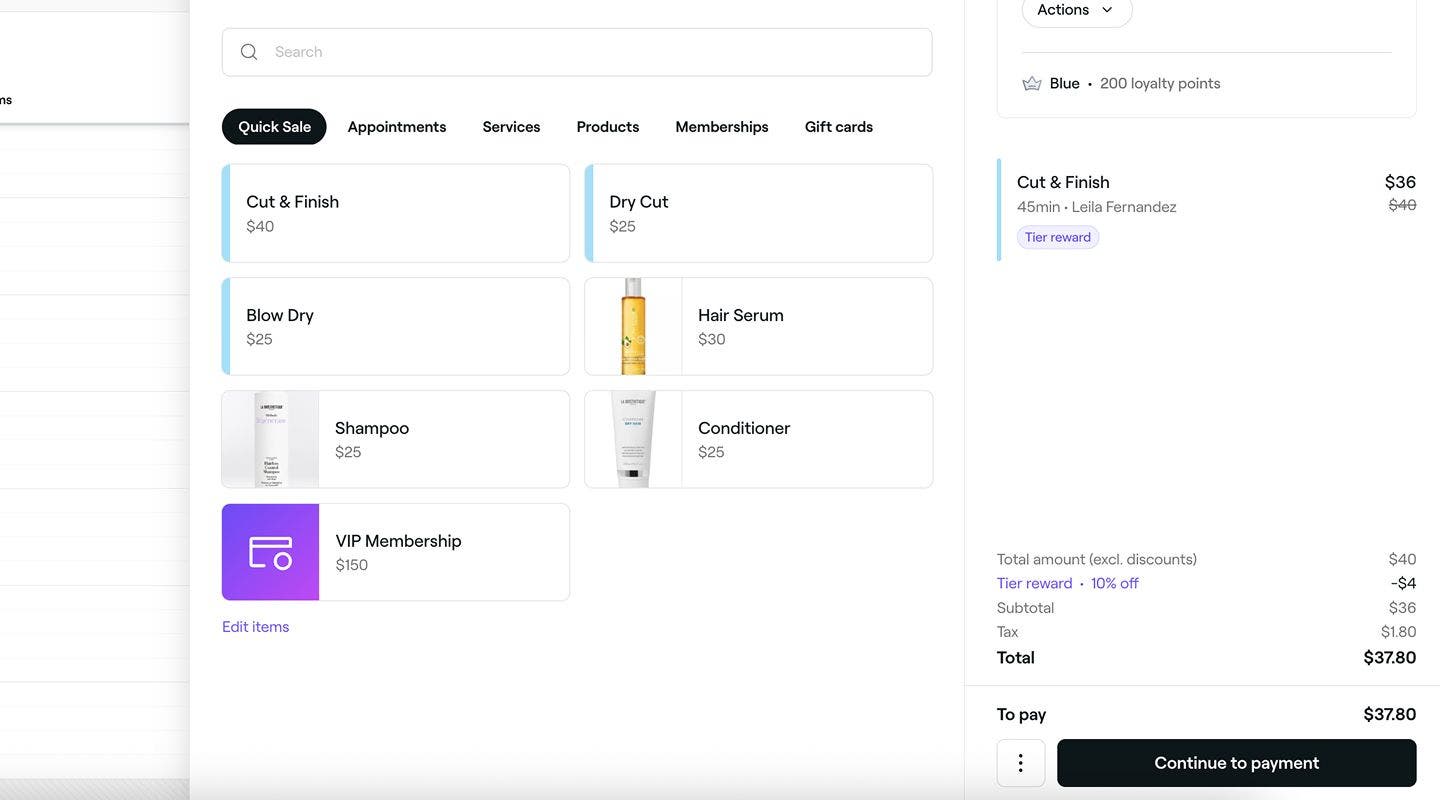
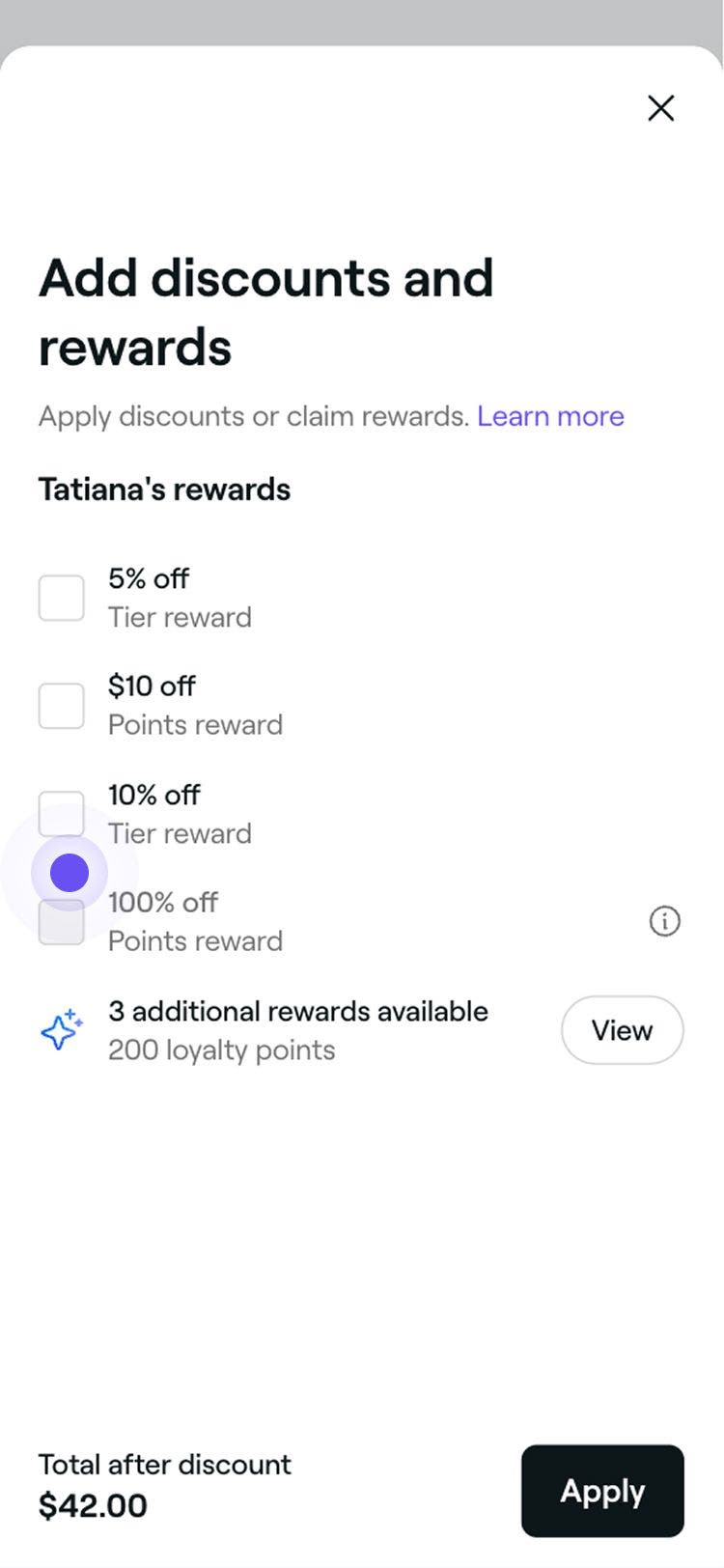
  4. У спливному вікні поставте прапорець поруч із винагородою й натисніть кнопку Застосувати.
    Apply_existing_rewards_web_4.jpg
  5. Після застосування винагороди кошик автоматично оновиться, щоб відобразити її, і ви зможете продовжити оформлення запису.
    Apply_existing _rewards_web.jpg
  1. Відкрийте запис. 
  2. У нижній частині екрана запису натисніть кнопку «Оформлення замовлення», щоб відкрити екран кошика. 
    Apply_existing_rewards_mob_2.jpg
  3. Натисніть банер із винагородами, щоб переглянути наявні винагороди клієнта.
    Apply_existing_rewards_mob_3.jpg
  4. У спливному вікні поставте прапорець поруч із винагородою й натисніть кнопку Застосувати.
    Apply_existing_rewards_mob_4.jpg
  5. Після застосування винагороди кошик автоматично оновиться, щоб відобразити її, і ви зможете продовжити оформлення оплати за запис.
    Apply_existing _rewards_mob.jpg

Обмін балів на винагороди у вигляді відсотків або суми

  1. Відкрийте запис. 
  2. На правій панелі натисніть кнопку Оформлення замовлення, щоб відкрити вікно кошика. 
    Apply_existing_rewards_web_2.jpg
  3. Натисніть банер із винагородами, щоб переглянути доступні винагороди клієнта.
    Apply_existing_rewards_web_3.jpg
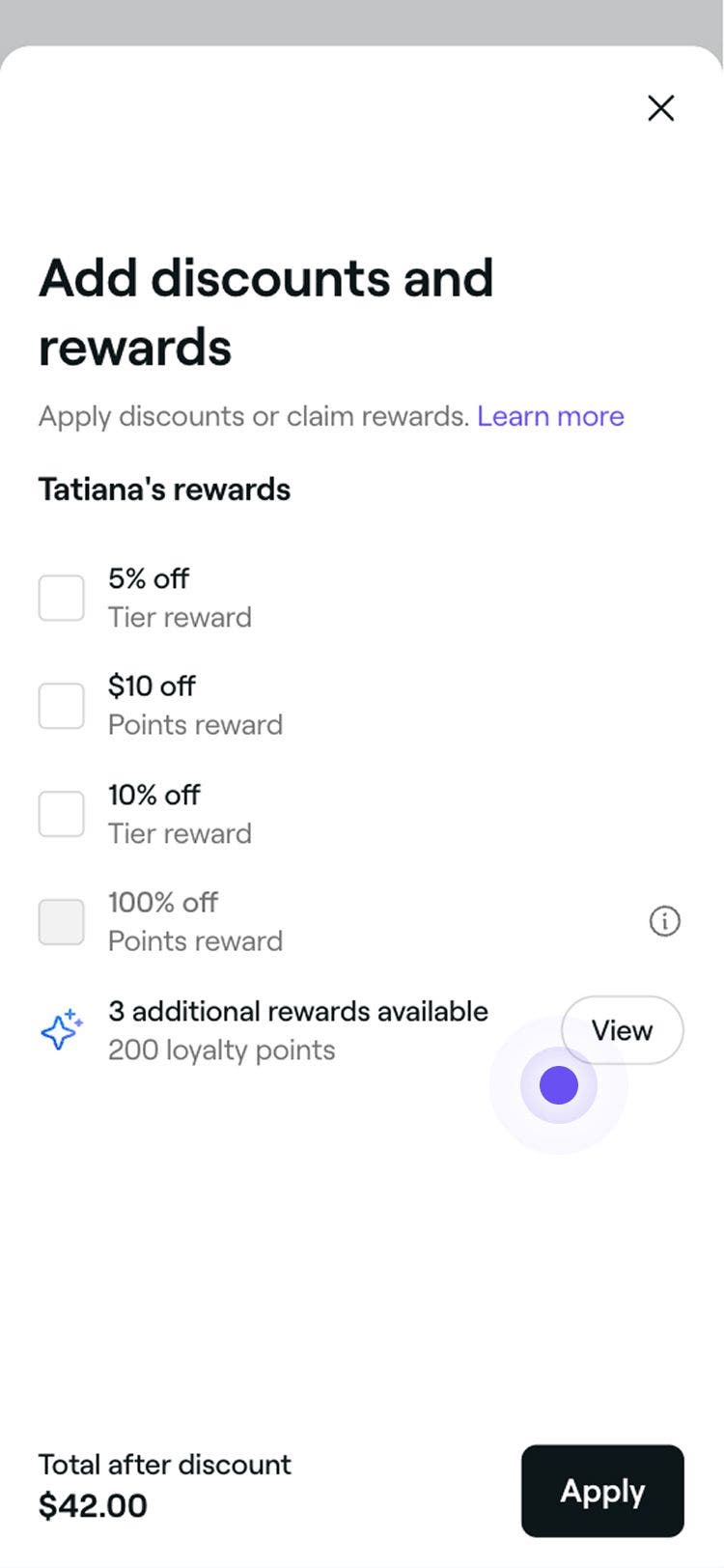
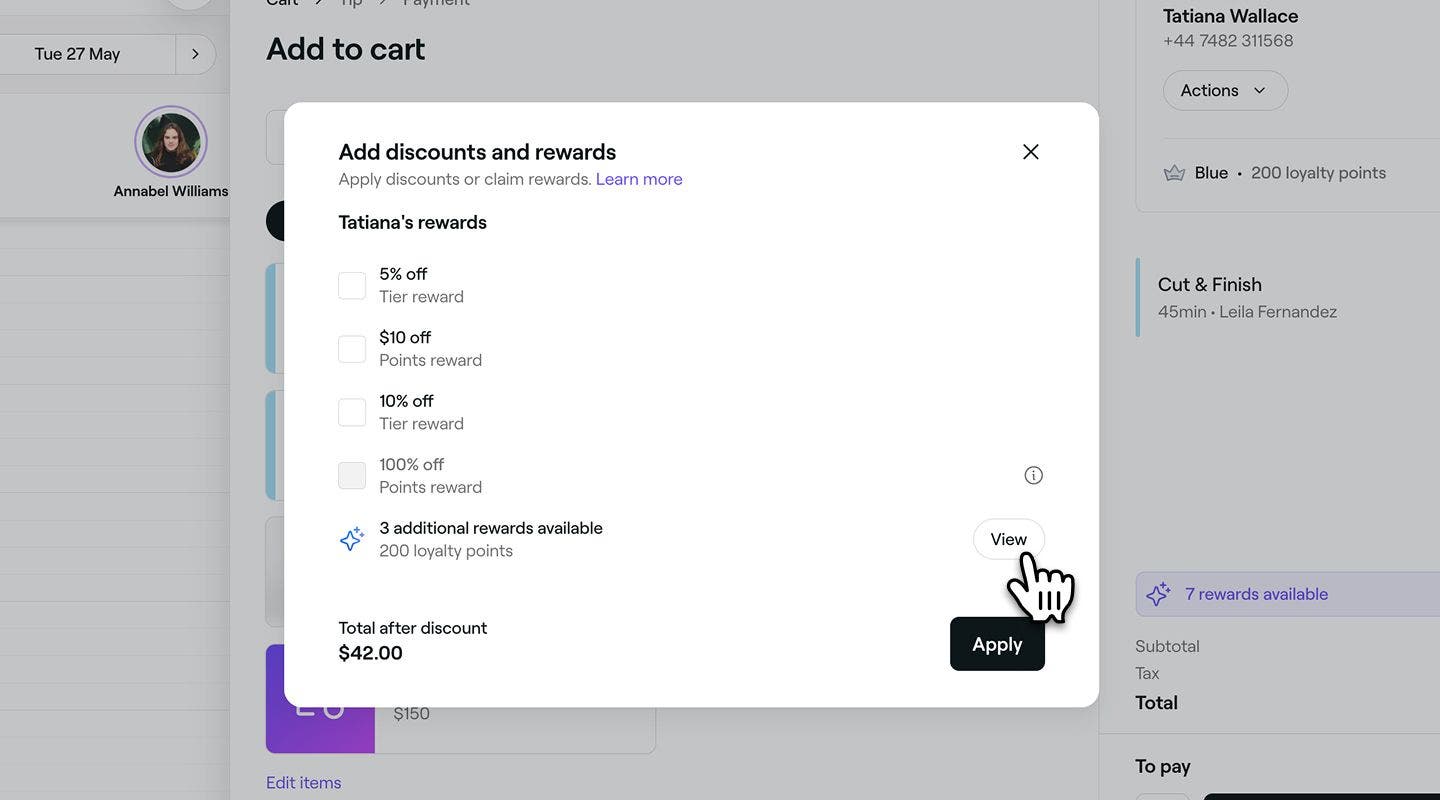
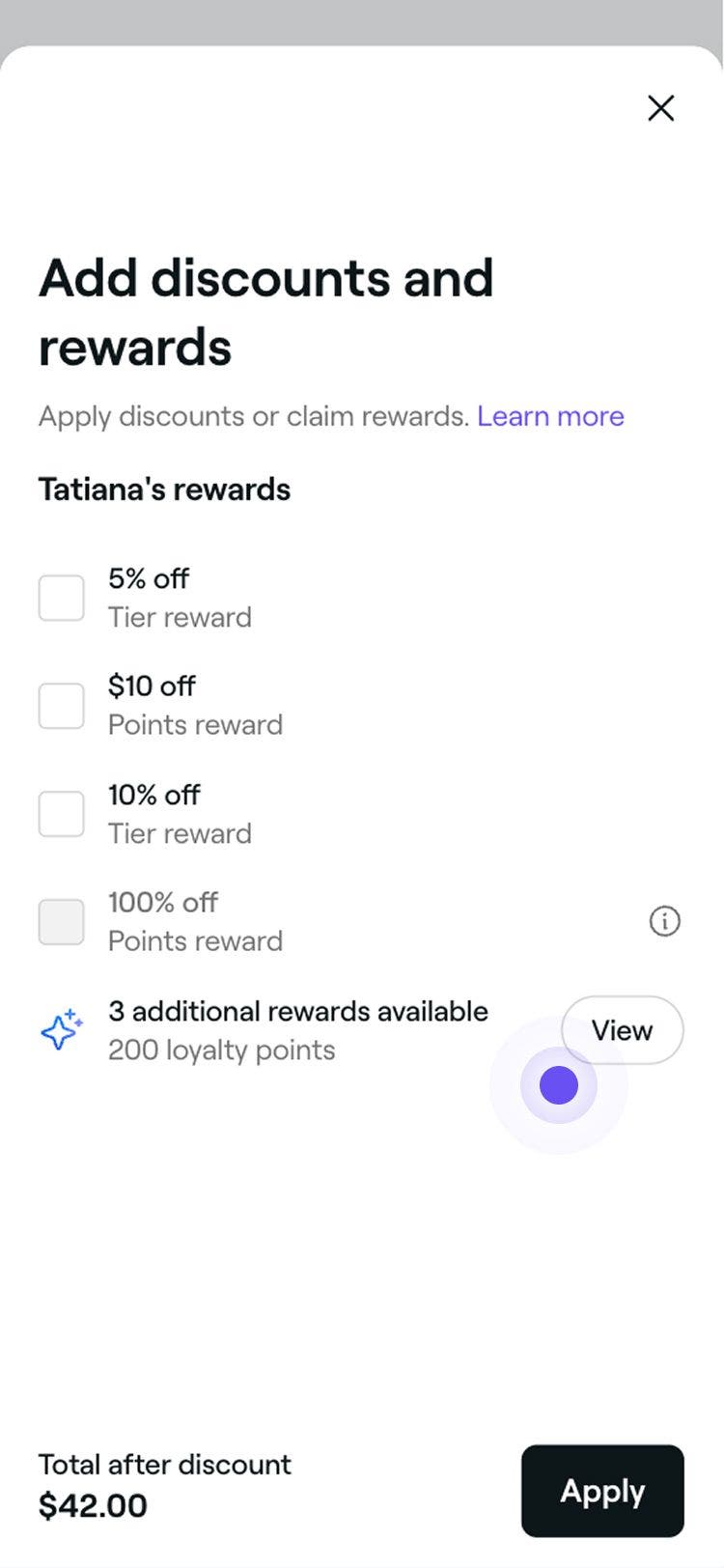
  4. У спливному вікні натисніть Переглянути поруч із пунктом Доступні додаткові винагороди, щоб переглянути список винагород, на які клієнти можуть обміняти свої бали. 
    Exchange_points_for_percentage_web_4.jpg
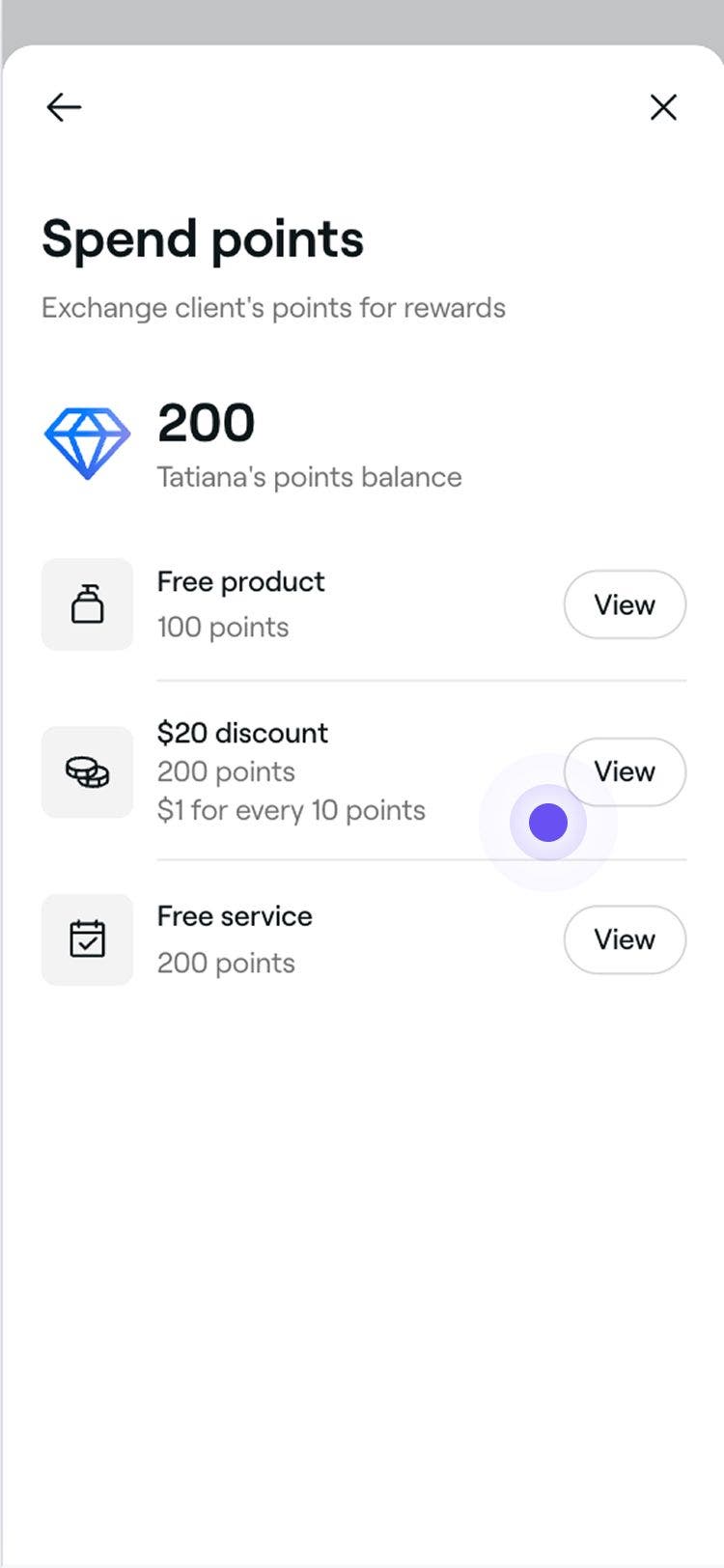
  5. Натисніть Переглянути поруч із винагородою у вигляді знижки, щоб переглянути її умови й положення. 
    Exchange_points_for_percentage_web_5.jpg
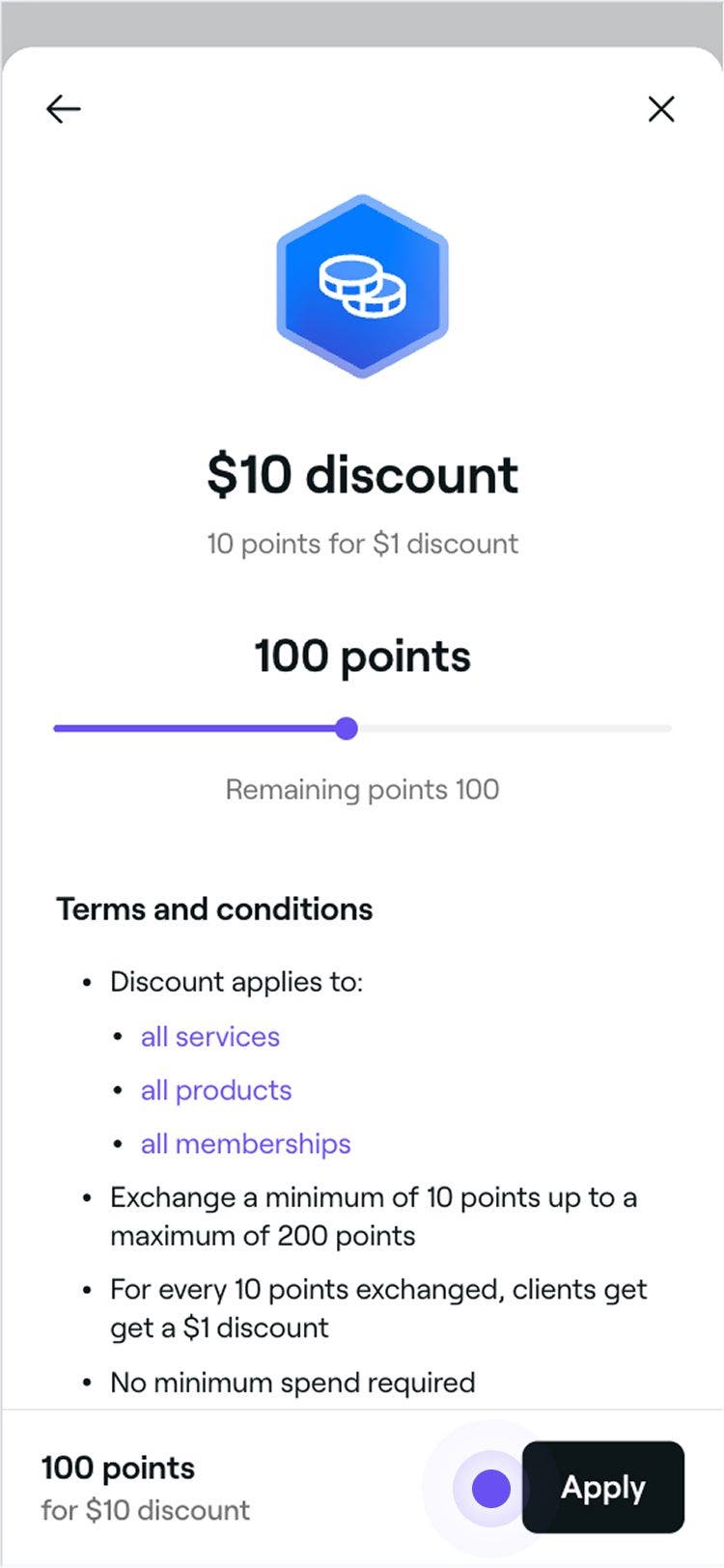
  6. Натисніть кнопку Застосувати, щоб погасити винагороду, використовуючи бали клієнта.
    Exchange_points_for_percentage_web_6.jpg
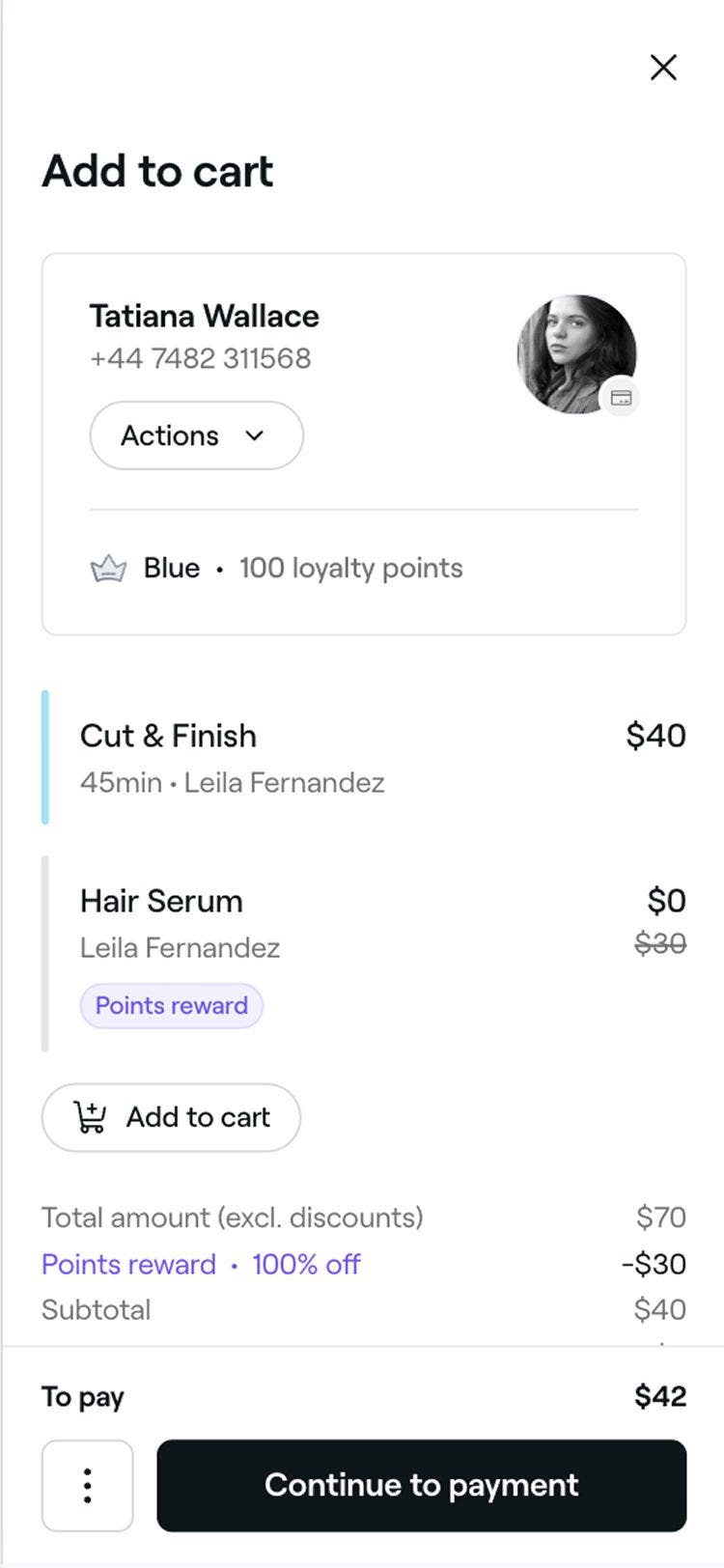
  7. Після обміну кошик автоматично оновиться, щоб відобразити це, і ви зможете продовжити оформлення запису. Гаманець клієнта також буде оновлено з урахуванням використаної винагороди.
    Exchange_for_amount_reward_web.jpg
  1. Відкрийте запис. 
  2. У нижній частині екрана запису натисніть кнопку «Оформлення замовлення», щоб відкрити вікно кошика.
    Apply_existing_rewards_mob_2.jpg
  3. Натисніть банер із винагородами, щоб переглянути доступні клієнту винагороди.
    Apply_existing_rewards_web_3.jpg
  4. У спливному вікні натисніть Переглянути поруч із пунктом Доступні додаткові винагороди, щоб переглянути список винагород, на які клієнти можуть обміняти свої бали. 
    Exchange_points_for_percentage_mob_4.jpg
  5. Натисніть Переглянути поруч із винагородою у вигляді знижки, щоб переглянути її умови й положення.
    Exchange_points_for_percentage_mob_5.jpg
  6. Натисніть кнопку Застосувати, щоб погасити винагороду, використовуючи бали клієнта.
    Exchange_points_for_percentage_mob_6.jpg
  7. Після обміну кошик автоматично оновиться, щоб відобразити це, і ви зможете продовжити оформлення запису. Гаманець клієнта також оновиться, щоб відобразити використану винагороду.
    Exchange_for_amount_reward_mob.jpg

Обмін балів на безплатну послугу або товар

  1. Відкрийте запис. 
  2. На правій панелі натисніть кнопку Оформлення замовлення, щоб відкрити вікно кошика. 
    Apply_existing_rewards_web_2.jpg
  3. Натисніть банер із винагородами, щоб переглянути доступні клієнту винагороди.
    Apply_existing_rewards_web_3.jpg
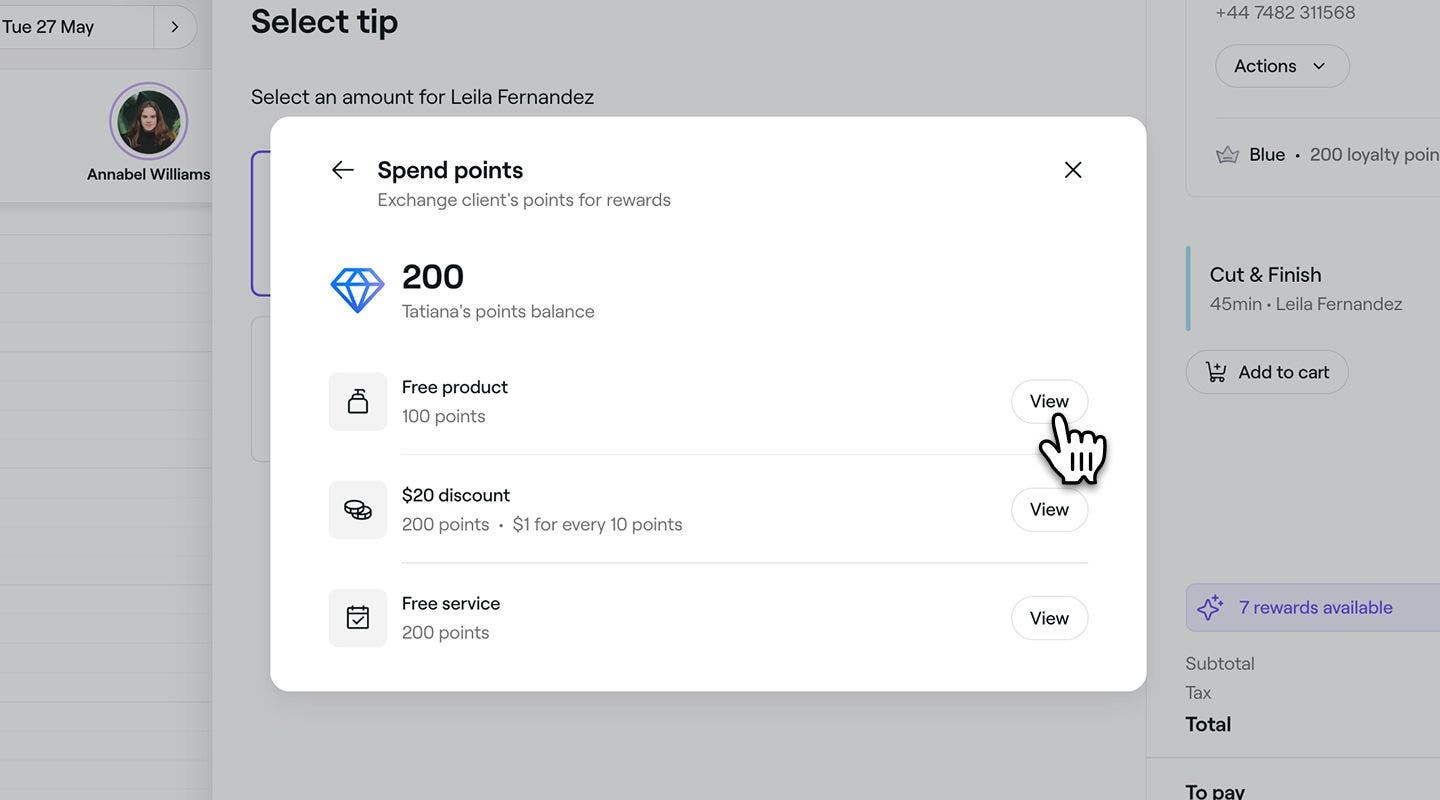
  4. У спливному вікні натисніть Переглянути поруч із пунктом Доступні додаткові винагороди, щоб переглянути список винагород, на які клієнти можуть обміняти свої бали. 
    Exchange_points_for_free_item_web_4.jpg
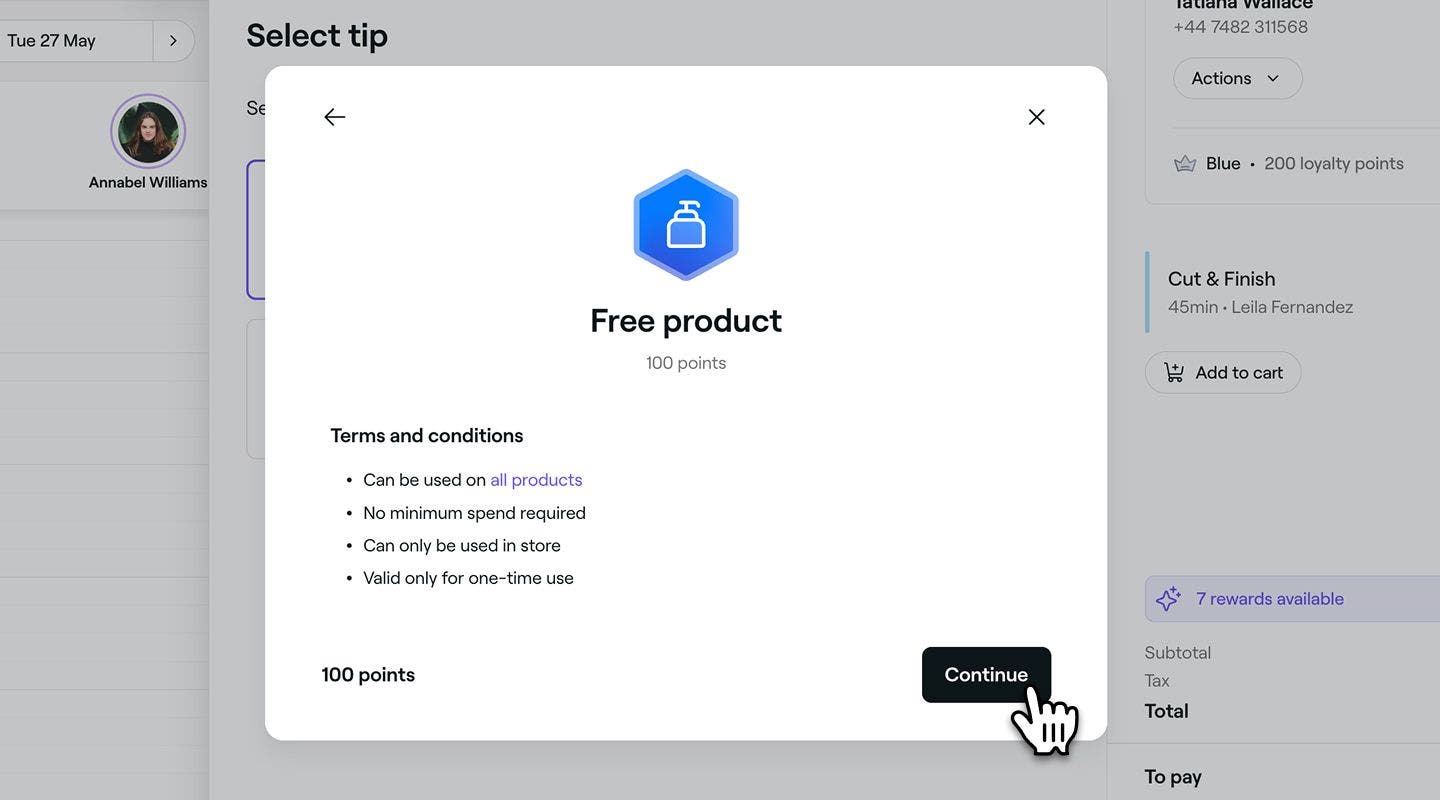
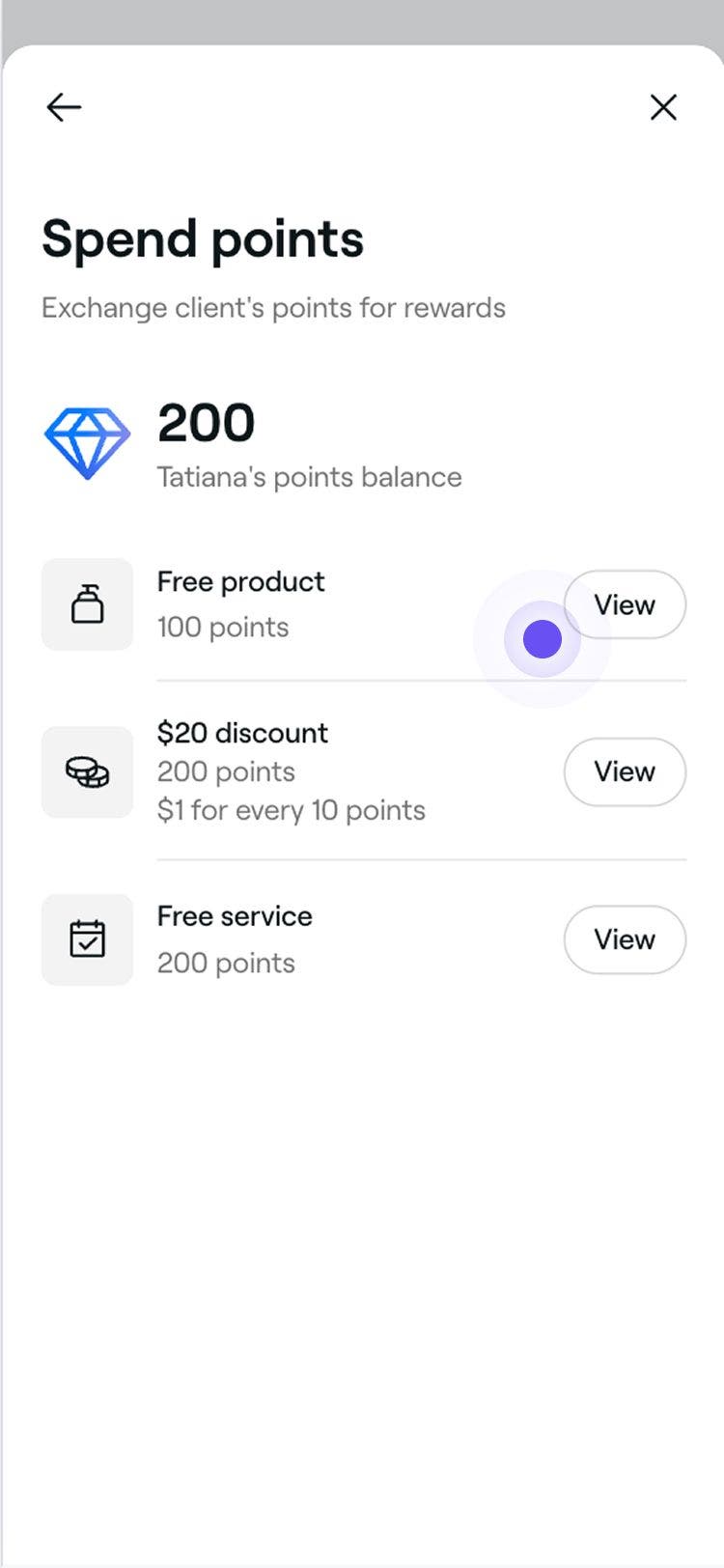
  5. Виберіть Переглянути поруч із винагородою у вигляді безплатного товару, щоб ознайомитися з її умовами й положеннями. 
    Exchange_points_for_free_item_web_5.jpg
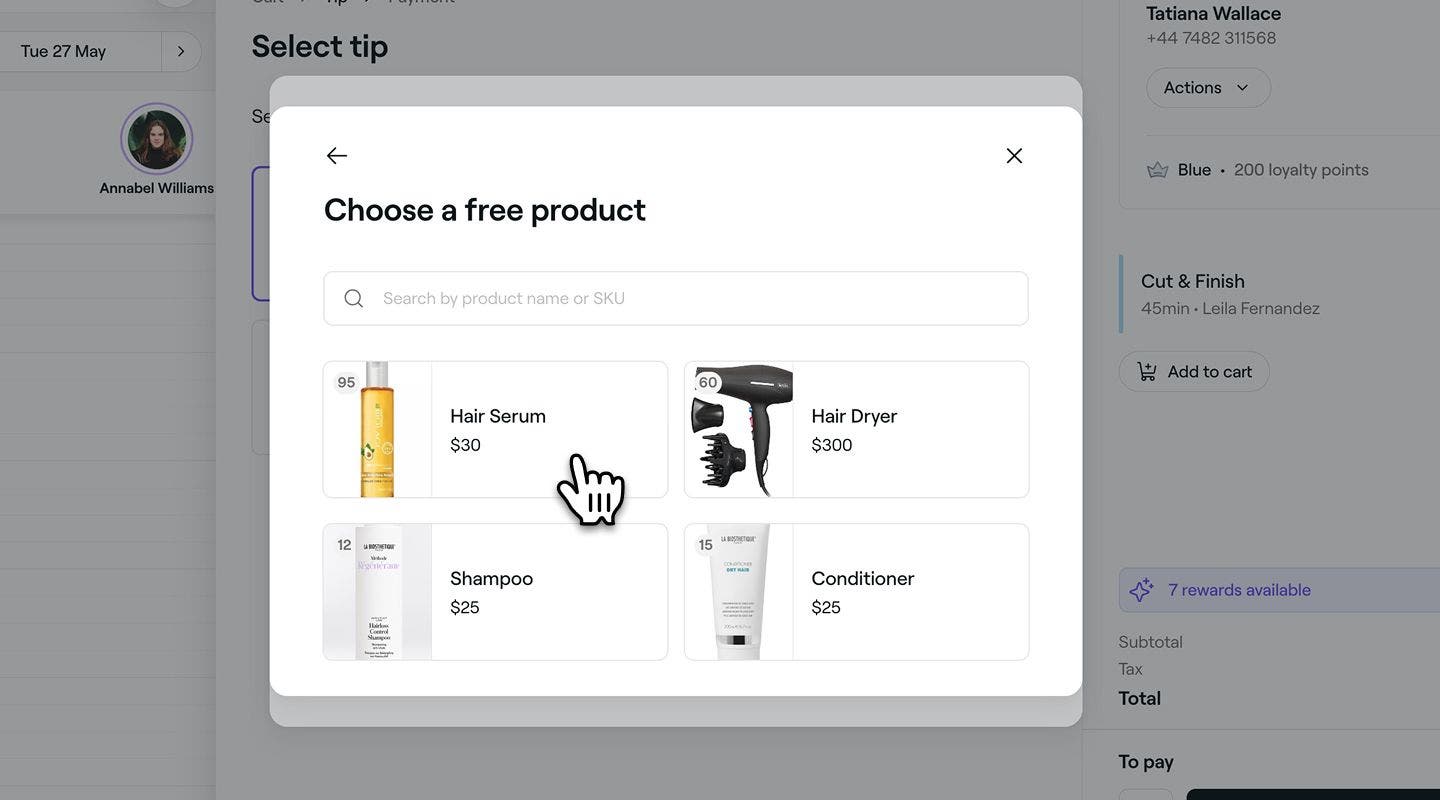
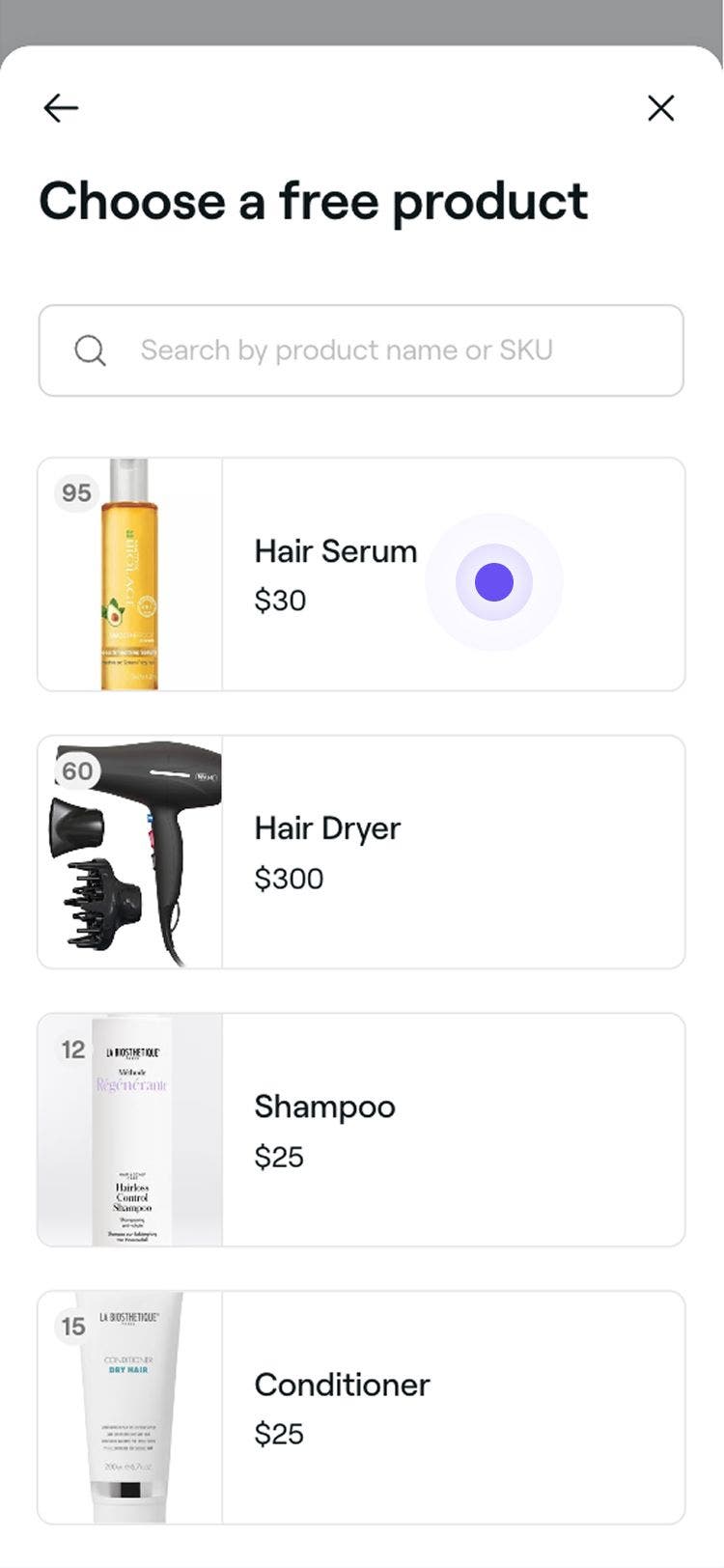
  6. Щоб вибрати товар зі списку доступних варіантів, натисніть кнопку Продовжити.
    Exchange_points_for_free_item_web_6.jpg
  7. Виберіть послугу зі списку доступних варіантів, щоб застосувати винагороду.
    Exchange_points_for_free_item_web_7.jpg
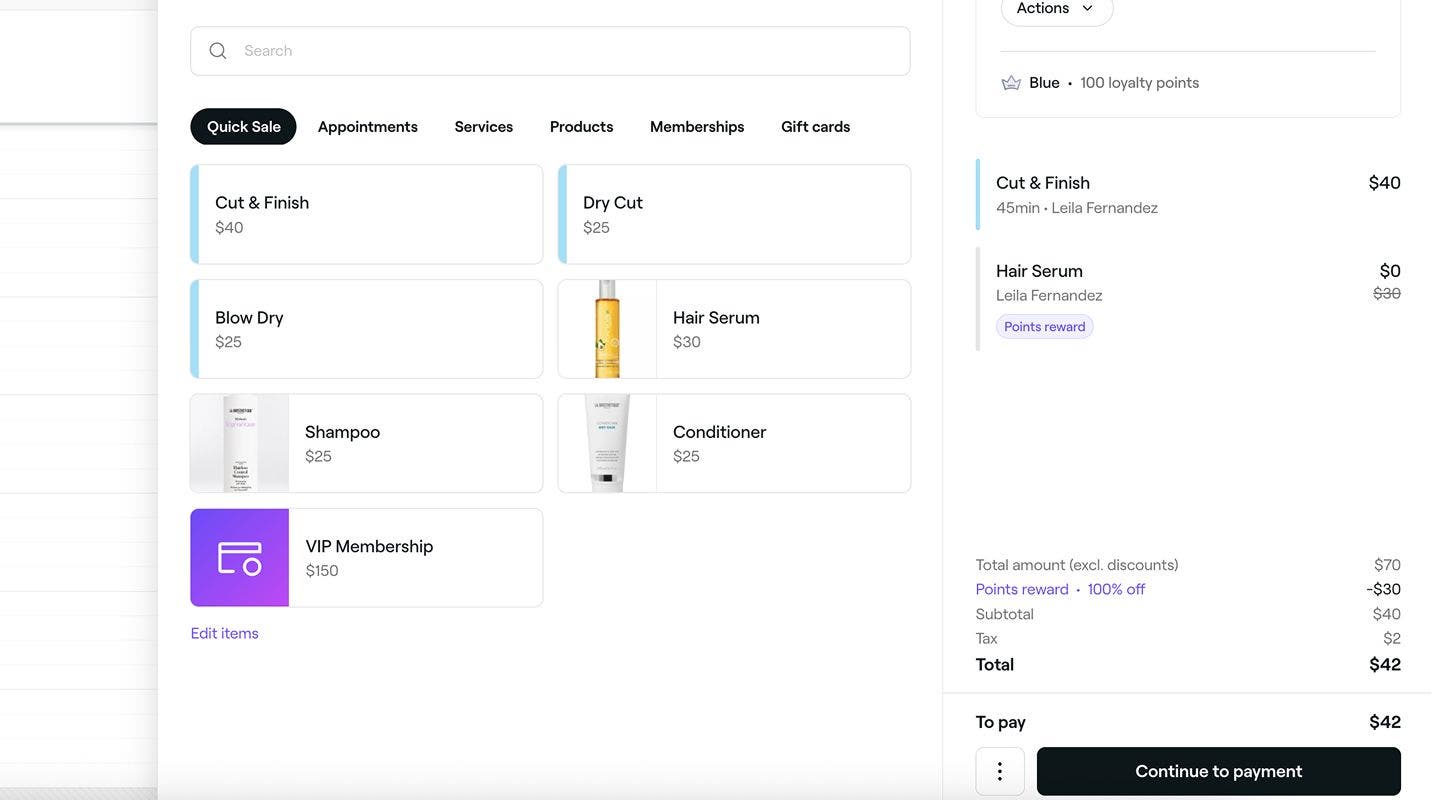
  8. Після обміну кошик автоматично оновиться, щоб відобразити це, і ви зможете продовжити оформлення запису. Гаманець клієнта також оновиться, щоб відобразити використану винагороду.
    Exchange_for_free_reward_web.jpg
  1. Відкрийте запис. 
  2. У нижній частині екрана запису натисніть кнопку «Оформлення замовлення», щоб відкрити вікно кошика.
    Apply_existing_rewards_mob_2.jpg
  3. Натисніть банер із винагородами, щоб переглянути доступні клієнту винагороди.
    Apply_existing_rewards_mob_3.jpg
  4. У спливному вікні натисніть Переглянути поруч із пунктом Доступні додаткові винагороди, щоб переглянути список винагород, на які клієнти можуть обміняти свої бали. 
    Exchange_points_for_free_item_mob_4.jpg
  5. Виберіть Переглянути поруч із винагородою у вигляді безплатного товару, щоб переглянути її умови й положення. 
    Exchange_points_for_free_item_mob_5.jpg
  6. Щоб вибрати товар зі списку доступних варіантів, натисніть кнопку Продовжити.
    Exchange_points_for_free_item_mob_6.jpg
  7. Виберіть послугу зі списку доступних варіантів, щоб застосувати винагороду.
    Exchange_points_for_free_item_mob_7.jpg
  8. Після обміну кошик автоматично оновиться, щоб відобразити це, і ви зможете продовжити оформлення запису. Гаманець клієнта також буде оновлено з урахуванням використаної винагороди.
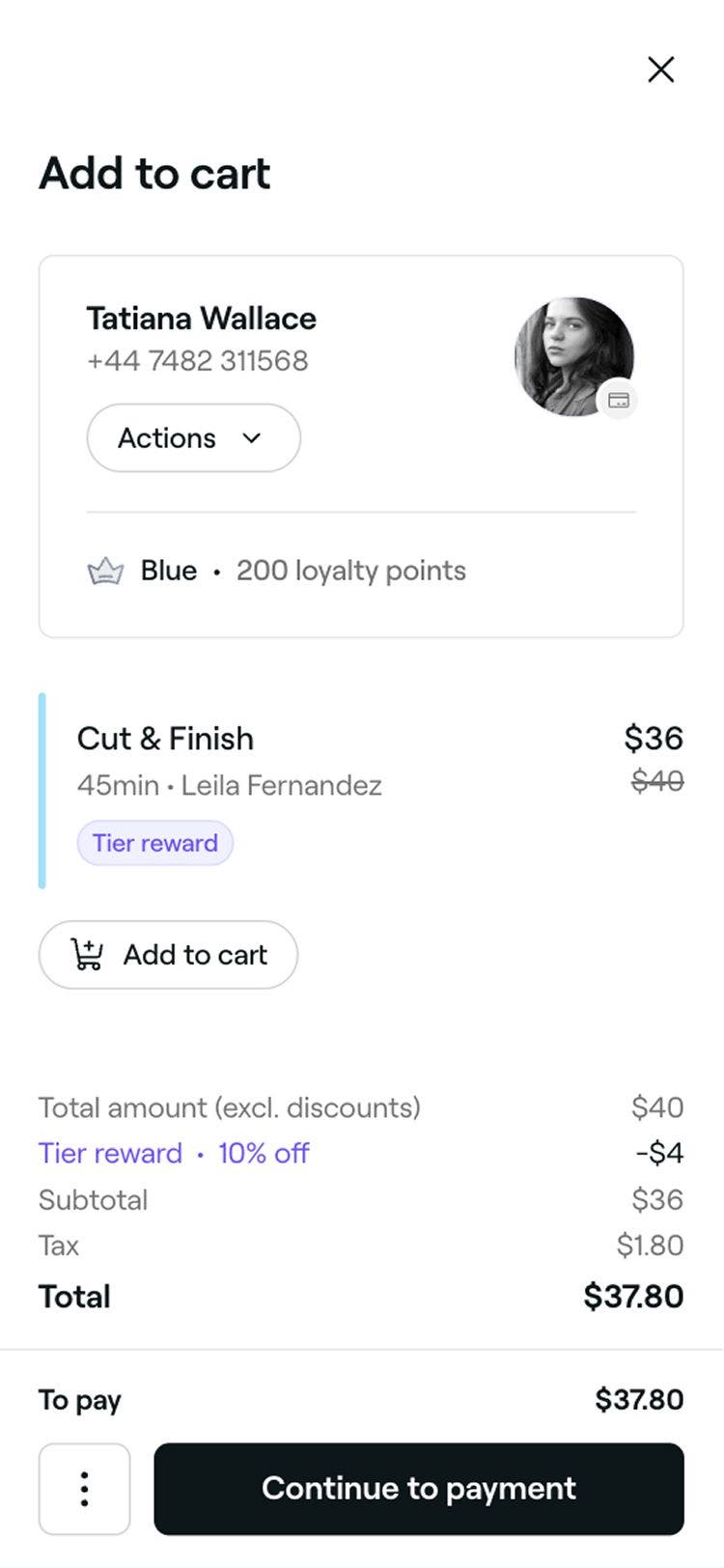
    Exchange_for_free_reward_mob.jpg

Поширені запитання

    • Повний перелік наявних у клієнта винагород відображатиметься під час оформлення замовлення. Якщо винагорода відображається сірим кольором, її не можна застосувати до кошика, оскільки вона не відповідає умовам і положенням винагороди. Натисніть значок інформації (i) поруч із винагородою, щоб дізнатися причину. Наприклад, винагорода може бути недійсною, якщо до кошика вже застосовано іншу знижку.

      Якщо клієнт має доступну винагороду, спочатку обов'язково додайте до кошика відповідний товар або послугу. Коли товар або послуга буде додано до кошика, можна застосувати винагороду, і на товар або послугу буде відповідно надано знижку.

      Якщо використовується більше однієї винагороди у вигляді знижки, спочатку застосовуються винагороди у вигляді відсоткової знижки до окремих товарів, які відповідають критеріям. Потім винагороди у вигляді знижки на суму застосовуються на рівні кошика до залишкової загальної суми.

      Коли в клієнта буде достатньо балів, щоб отримати винагороду у вигляді безплатного товару, вам буде запропоновано вибрати з доступних безплатних товарів або послуг. Щойно ви виберете товар, його буде додано до кошика й автоматично застосовано знижку до 0 дол. США. 

      Якщо клієнт має доступну винагороду у вигляді безплатного товару, перш ніж застосувати винагороду, обов'язково спочатку додайте відповідний товар або послугу до кошика.

      Винагорода вважається використаною, щойно ви застосуєте її до запису або покупки, навіть якщо оплата ще не здійснена. Якщо клієнт застосовує винагороду під час бронювання запису онлайн, вона використовується відразу й видаляється з його гаманця, навіть якщо він зрештою не застосує її під час оформлення замовлення. Після використання винагороди її не можна застосувати до іншого запису або повернути в гаманець клієнта.

      Винагороди за лояльність діють так само, як знижки, тобто комісійні зазвичай розраховуються на основі ціни зі знижкою, якщо ви не налаштували параметри комісійних іншим чином. Якщо ви бажаєте, щоб учасники команди отримували комісію на основі початкової ціни, ви можете змінити це в таких налаштуваннях:

      • Налаштування комісійних за промовчанням для всіх учасників команди
      • Користувацькі налаштування комісійних для конкретних учасників команди

      Винагорода вже відображатиметься в кошику для оформлення замовлення, коли ви відкриєте дані запису. Ви можете залишити його або вилучити перед завершенням оформлення замовлення.


Програма лояльності для клієнтів

Чи був цей посібник корисним?

Програма лояльності для клієнтів

Огляд програми лояльності

Надавайте клієнтам винагороди у вигляді балів і рівнів, щоб заохочувати їх до повторних бронювань і підвищувати їхню лояльність.

Застосування винагород під час оформлення замовлення

Використовуйте наявні винагороди або отримуйте нові за бали клієнта під час оформлення замовлення.

Дізнайтеся, як клієнти взаємодіють із вашою програмою лояльності

Дізнайтеся, як клієнти керують балами, рівнями та винагородами у своїх акаунтах.

Коригування винагород, балів і рівнів клієнта

Коригуйте бали, змінюйте рівні та додавайте або вилучайте винагороди з профілю клієнта.

Налаштування та керування рекомендаціями в рамках програми лояльності для клієнтів

Розширюйте свій список клієнтів, винагороджуючи клієнтів за запрошення друзів.

Створити винагороди в рамках програми лояльності для клієнтів

Налаштуйте винагороди, які клієнти можуть отримати за допомогою балів або рівнів.

Налаштування та керування рівнями програми лояльності для клієнтів

Створюйте спеціальні рівні, ставте цілі та додавайте винагороди й привілеї, які клієнти можуть отримати.

Налаштування та керування балами програми лояльності для клієнтів

Увімкніть бали, встановіть правила їхнього нарахування та створіть винагороди, які клієнти зможуть отримувати за свої бали.

Увімкнути програму лояльності

Виберіть відповідні товари, застосуйте свою тему та додайте умови й положення для клієнтів.

Fresha
Завантажити застосунок

Про Fresha

Вакансії

Допомога та підтримка

Блог

Карта сайту

Для бізнесу

Партнерам

Тарифи

Функції

Планування

Точка продажу

Платежі

Капітал

Маркетплейс

Підтримка

Статус

Юридична інформація

Політики конфіденційності

Умовами надання послуг

Умови використання

Знайдіть нас у соцмережах

Facebook
Linkedin
Instagram

© 2026 Fresha.com SV Ltd