ДімБаза знаньАкадемія Фреша
Створення записів
Назад
  1. База знань•
  2. Календар і графік•
  3. Створення записів

Створення записів

У цьому посібнику ви дізнаєтеся, як планувати записи у вашому календарі Fresha. Існує два способи створити запис:

У цій статті

  • Створення запису на конкретний час
  • Як знайти вільний час під час створення запису

Створення запису на конкретний час

  1. У головному меню ліворуч на екрані перейдіть до розділу Календар.

  2. У **режимі перегляду День натисніть безпосередньо на часовий інтервал у календарі та виберіть Додати запис у спливному вікні, щоб відкрити новий режим перегляду запису.

    Create_an_appointment_for_a_specific_time_web_2 copy.jpg

  3. На лівій панелі візиту натисніть Додати клієнта, щоб вибрати Наявного клієнта, створити Нового клієнта або залишити візит як Клієнта без попереднього запису.
    Create_an_appointment_for_a_specific_time_web_3.jpg

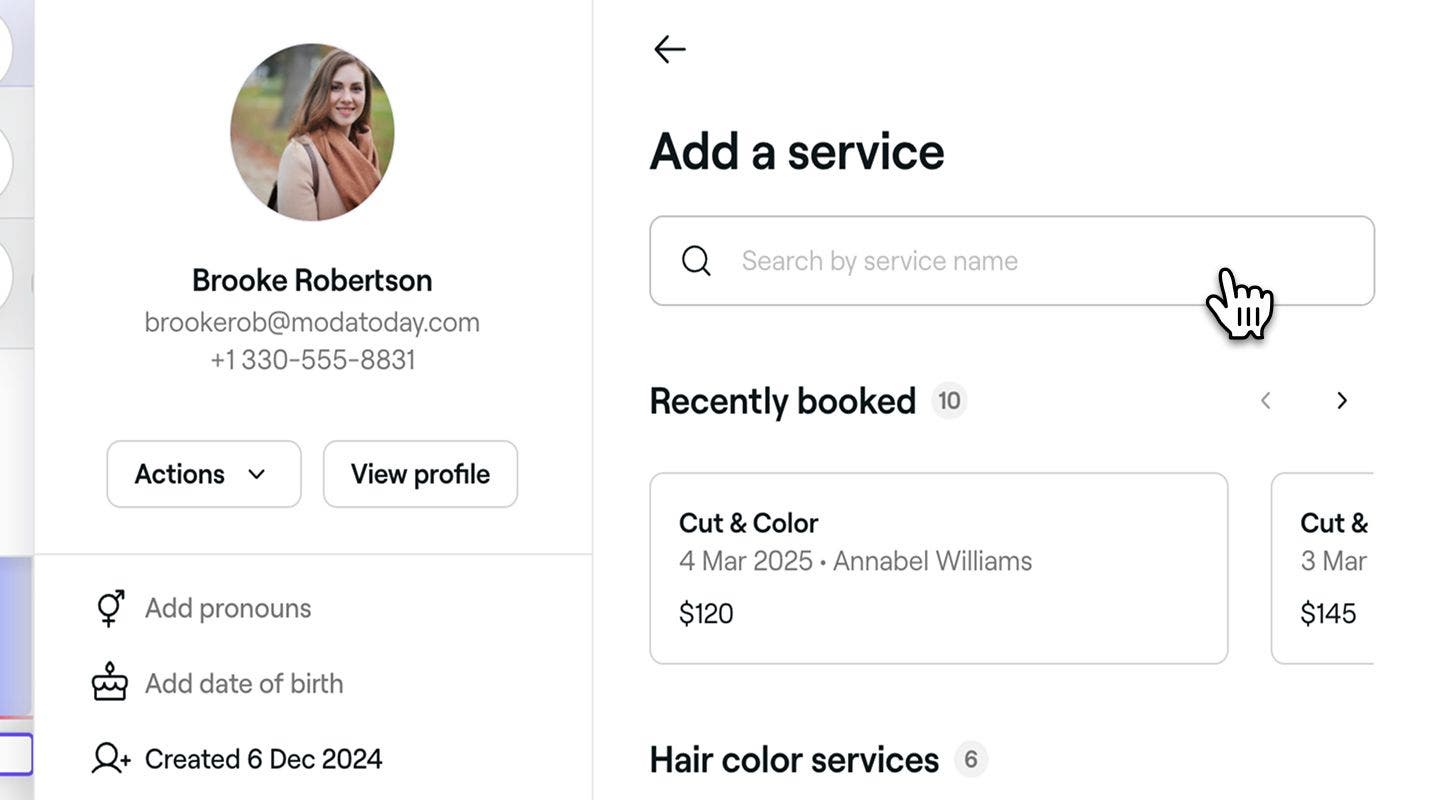
  4. Знайдіть або виберіть послугу зі списку на правій панелі, щоб додати її до запису.

    1. Щоб додати до запису більше послуг, натисніть кнопку Додати послугу.
    2. Щоб налаштувати відомості про послугу, просто натисніть послугу.
      створення групових записів, урок 4 (1).jpg
  5. Натисніть кнопку Зберегти внизу, щоб запланувати запис у календарі.

  1. У головному меню внизу екрана натисніть значок Календаря.

  2. У **вигляді День натисніть безпосередньо на часовий інтервал у календарі та виберіть Додати запис, щоб відкрити новий запис.   
    Create_an_appointment_for_a_specific_time_mob_2.jpg

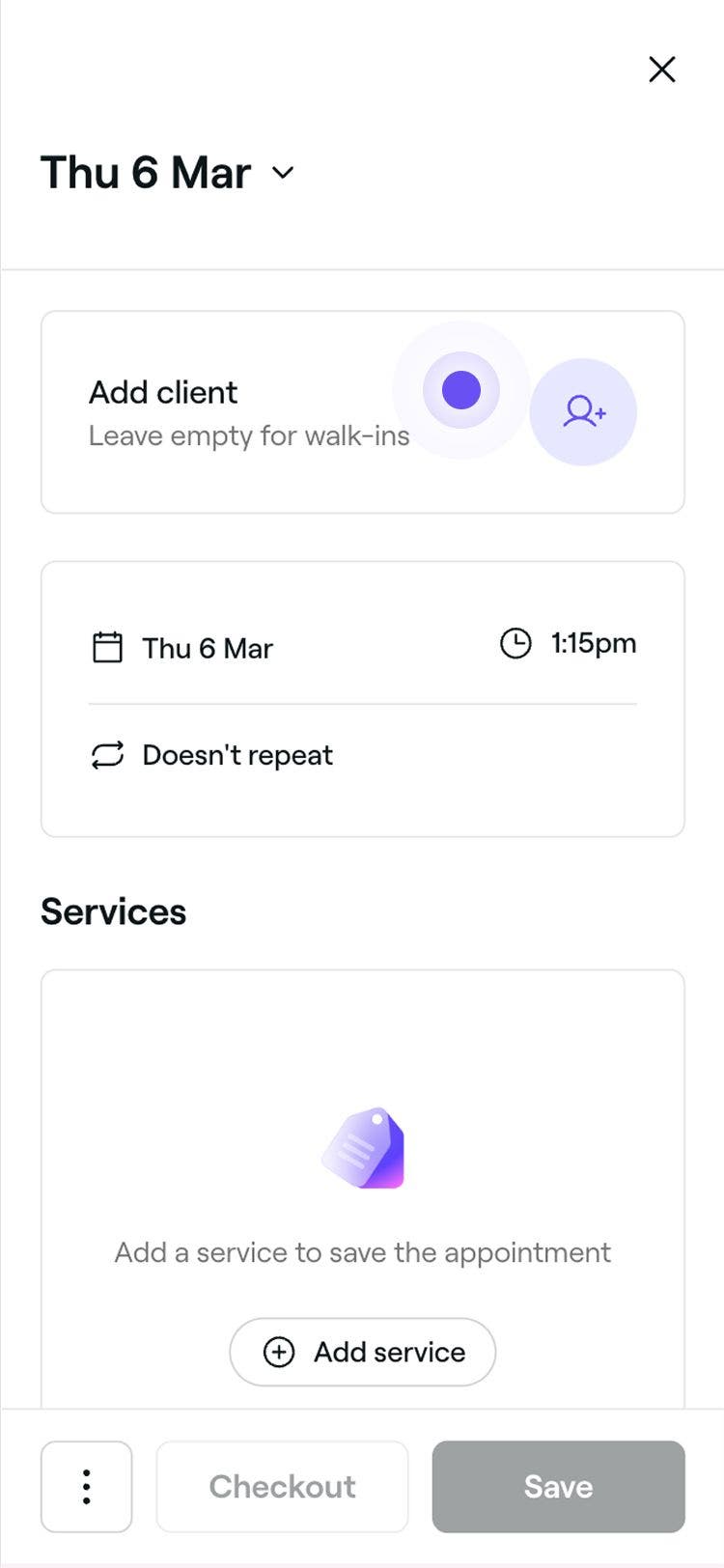
  3. У верхній частині екрана запису натисніть Додати клієнта і виберіть Наявний клієнт, створіть Нового клієнта або залиште запис як Клієнта без попереднього запису.

    App_add_client_appointment_lesson_3.jpg

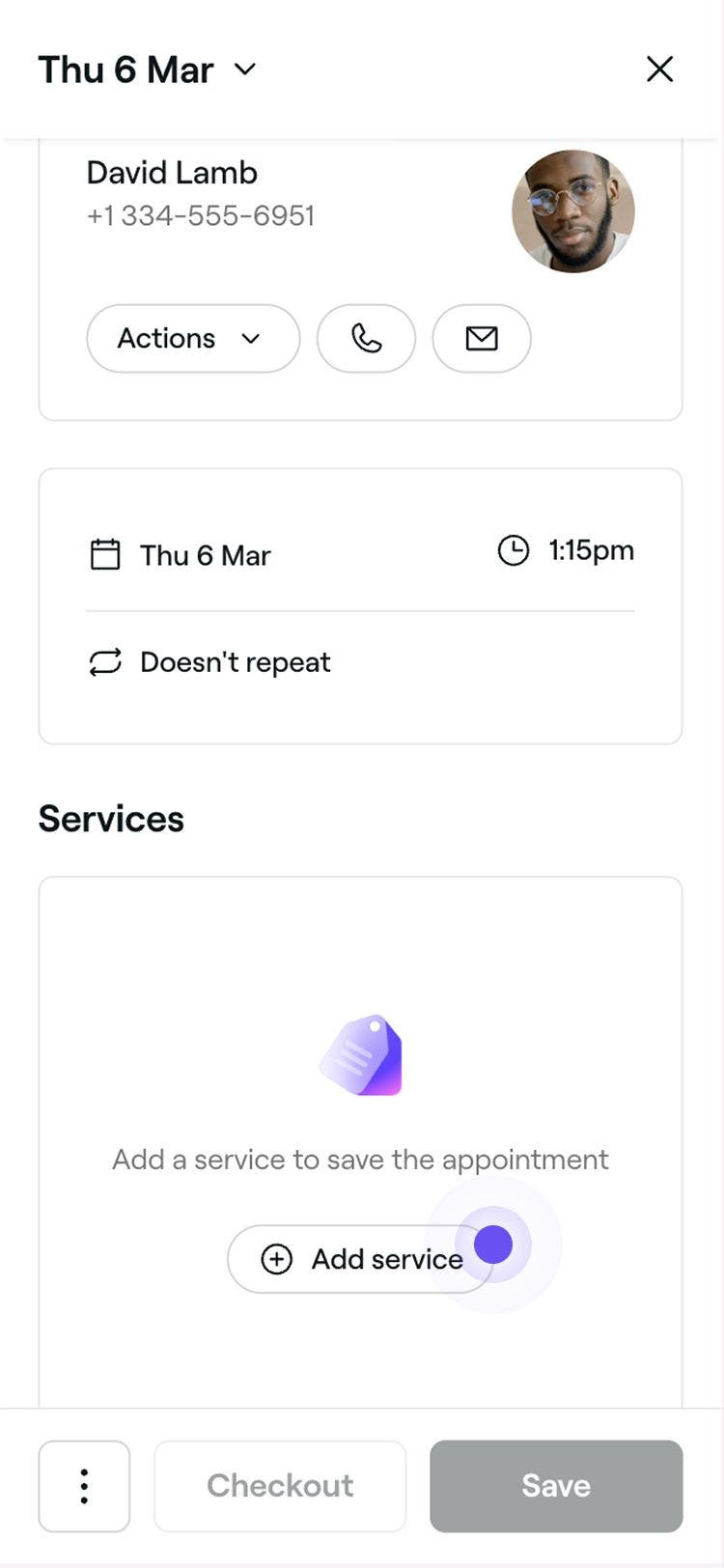
  4. У розділі Послуги натисніть Додати послугу, щоб знайти або вибрати послугу зі списку й додати її до запису. 

    1. Щоб додати до запису більше послуг, натисніть кнопку Додати послугу. 
    2. Щоб налаштувати відомості про послугу, просто натисніть послугу. app_add_service_to_appointment_lesson_4.jpg
  5. Натисніть кнопку Зберегти внизу, щоб запланувати запис у календарі.
Клієнт отримає повідомлення з підтвердженням відповідно до ваших налаштувань сповіщень. Якщо ввімкнено захист записів, клієнту потрібно буде здійснити попередню оплату або додати дані своєї картки, щоб підтвердити бронювання.

Щоб додати до запису Примітки, форми або застосувати правила оплати, натисніть Дії (три крапки) внизу екрана перегляду запису.

Як знайти вільний час під час створення запису

  1. У головному меню ліворуч на екрані перейдіть до розділу Календар.

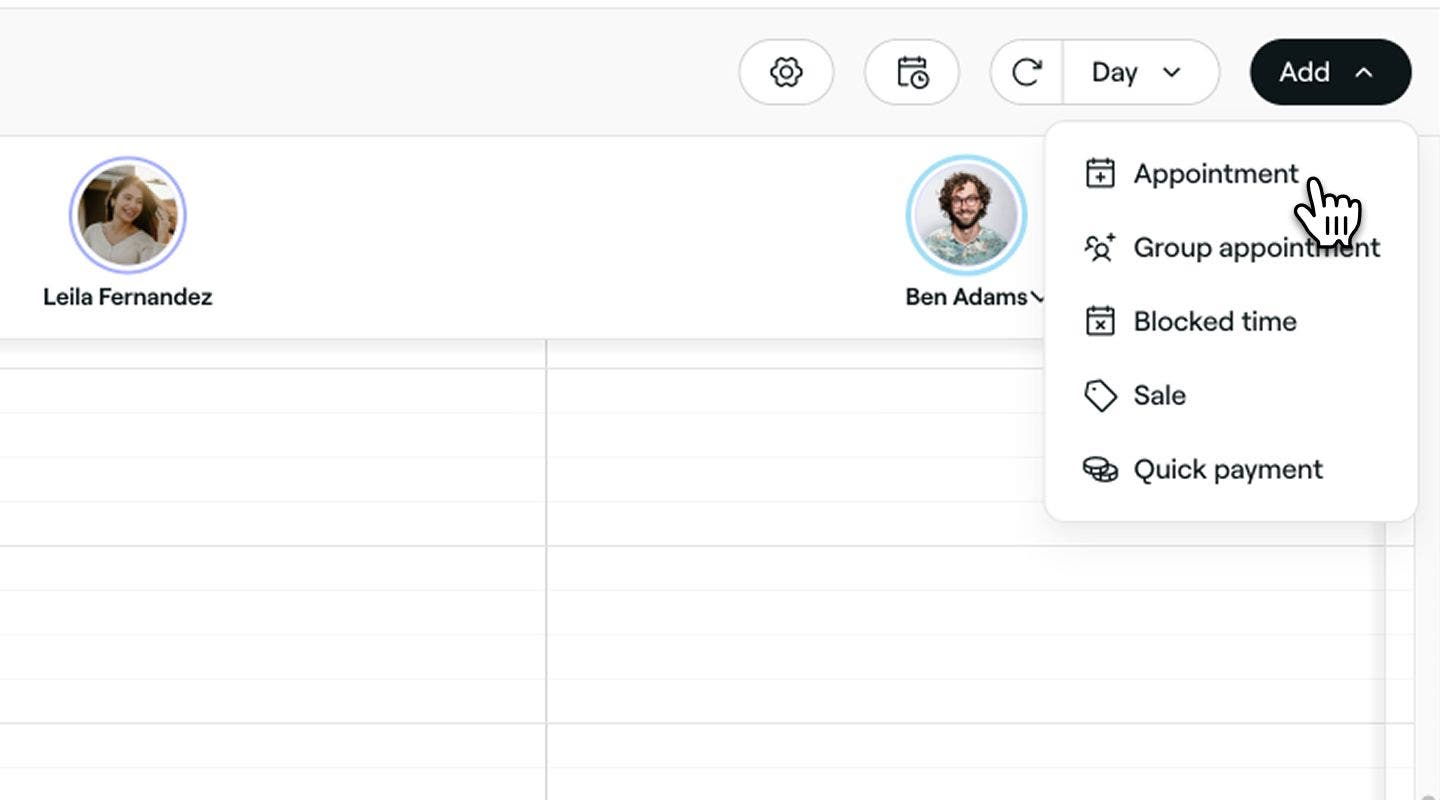
  2. Натисніть кнопку Додати на панелі інструментів календаря та виберіть Запис на панелі.
    Find_an_available_time_web_2.jpg

  3. На лівій панелі вікна запису натисніть Додати клієнта, щоб вибрати Наявного клієнта, створити Нового клієнта або залишити запис як Клієнта без попереднього запису.

  4. Знайдіть або виберіть послугу зі списку на правій панелі, щоб додати її до запису. 

    1. Щоб додати до запису більше послуг, натисніть кнопку Додати послугу. 
    2. Щоб налаштувати відомості про послугу, просто натисніть послугу.
    3. Якщо клієнт просить про надання послуги конкретним учасником команди, додайте або оновіть цю інформацію безпосередньо в розділі послуги.

    Знайти вільний час під час створення запису _5.jpg

  5. Натисніть кнопку Продовжити внизу, щоб переглянути вільні часові інтервали.

  6. Використовуйте засіб вибору дати, щоб знайти та вибрати вільний часовий інтервал. Якщо вільних вікон немає, спробуйте такі варіанти:

    1. Натисніть Наступна доступна дата, щоб знайти найближчий вільний часовий інтервал.
    2. Натисніть Переглянути всіх фахівців, щоб переглянути повну доступність.
    3. Натисніть Долучитися до списку очікування, щоб додати запис у свій список очікування. Ця функція доступна лише в разі додавання клієнта.
  7. Натисніть кнопку Продовжити внизу вікна запису, щоб переглянути подробиці.

  8. Натисніть кнопку Зберегти, щоб запланувати запис у календарі.

  1. У головному меню внизу екрана натисніть значок Плюс (+).

    Find_an_available_time_mob_2.jpg

  2. Натисніть пункт Запис, щоб відкрити вікно запису.

    add_appointment_mobile.jpg

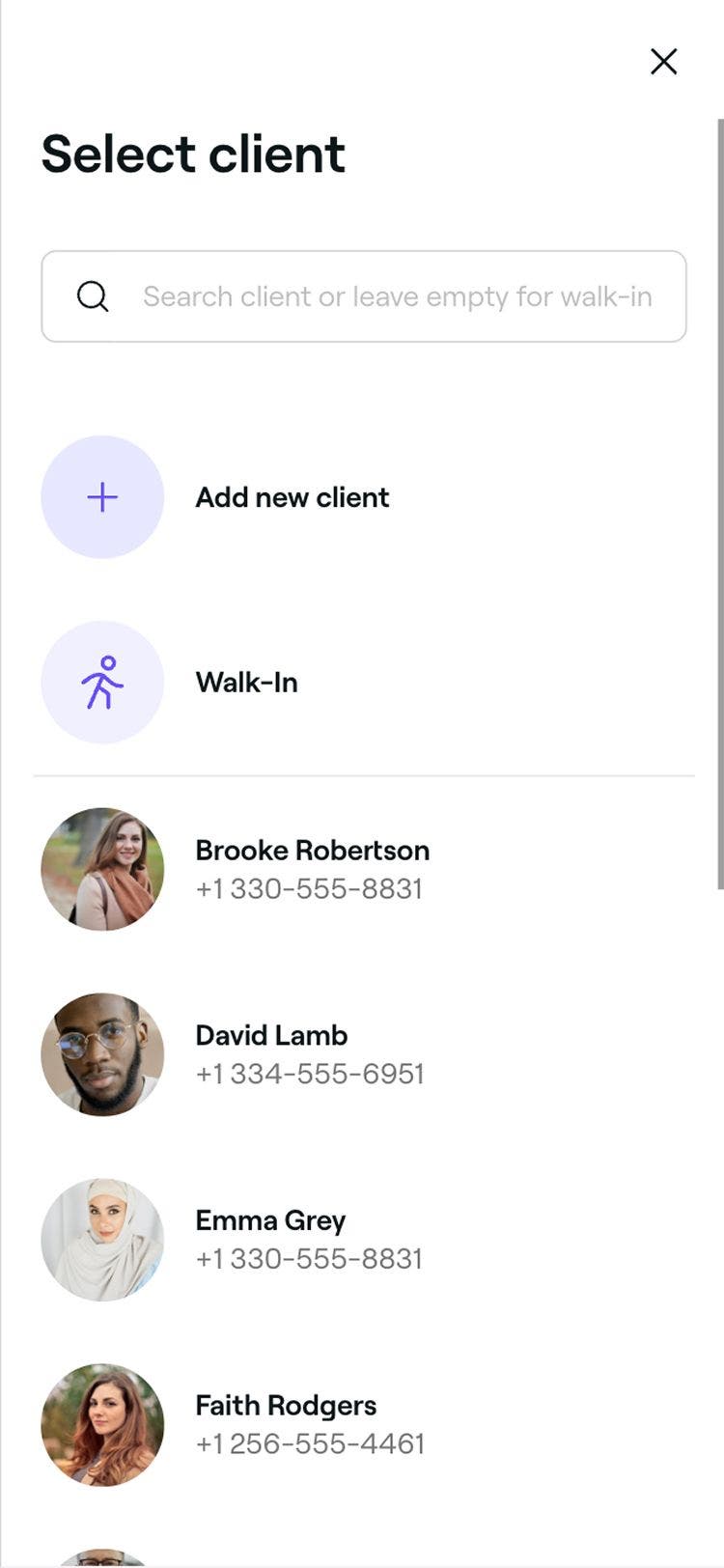
  3. Виберіть Наявного клієнта, створіть Нового клієнта або залиште запис як Клієнта без попереднього запису.

    app_add_client_lesson_3.jpg

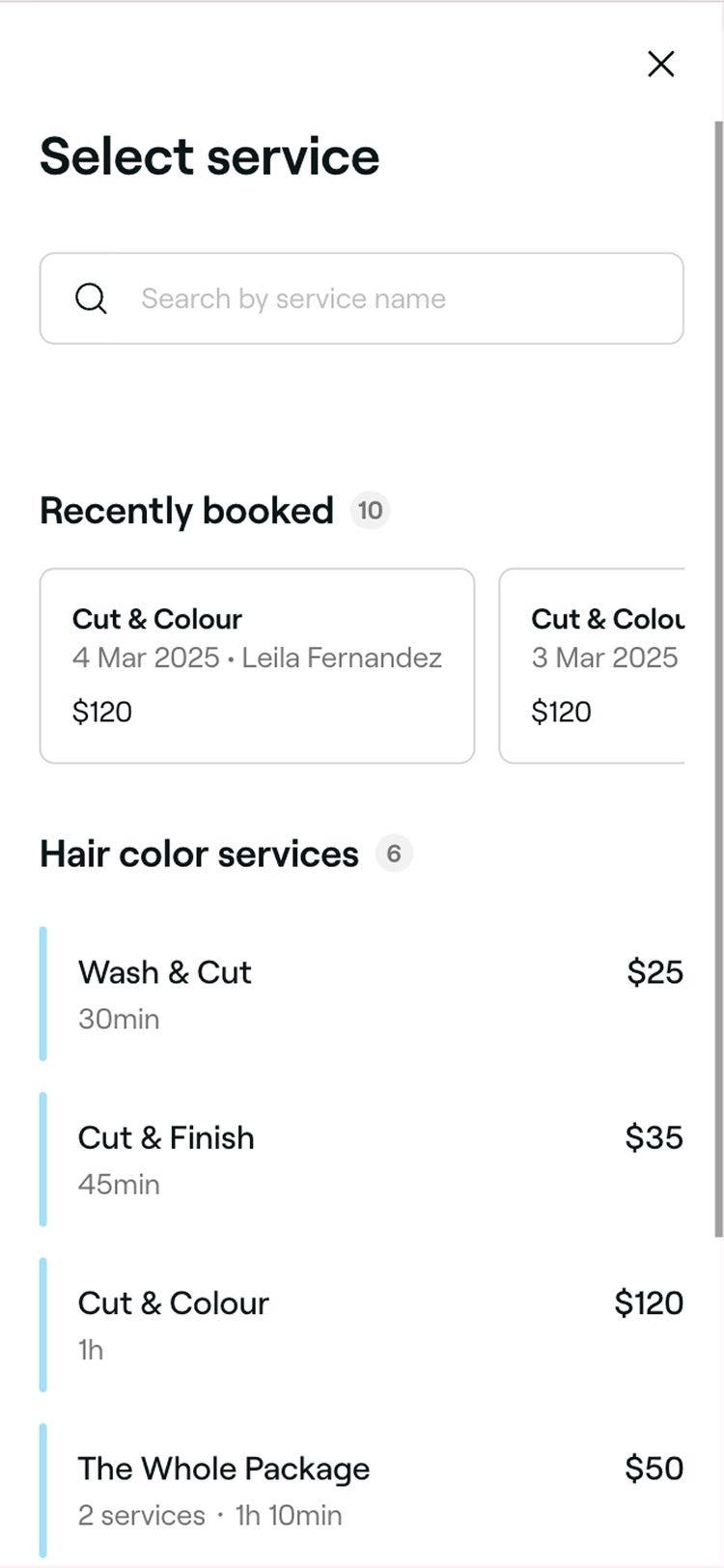
  4. У розділі Послуги у вікні запису натисніть Додати послугу, щоб знайти або вибрати послугу зі списку й додати її до запису. 

    1. Щоб додати до запису більше послуг, натисніть кнопку Додати послугу. 

    2. Щоб налаштувати відомості про послугу, просто натисніть цю послугу.

    3. Якщо клієнт просить про надання послуги конкретним учасником команди, скористайтеся розкривним списком у розділі послуги, щоб призначити його.

      app_add_service_lesson_4.jpg

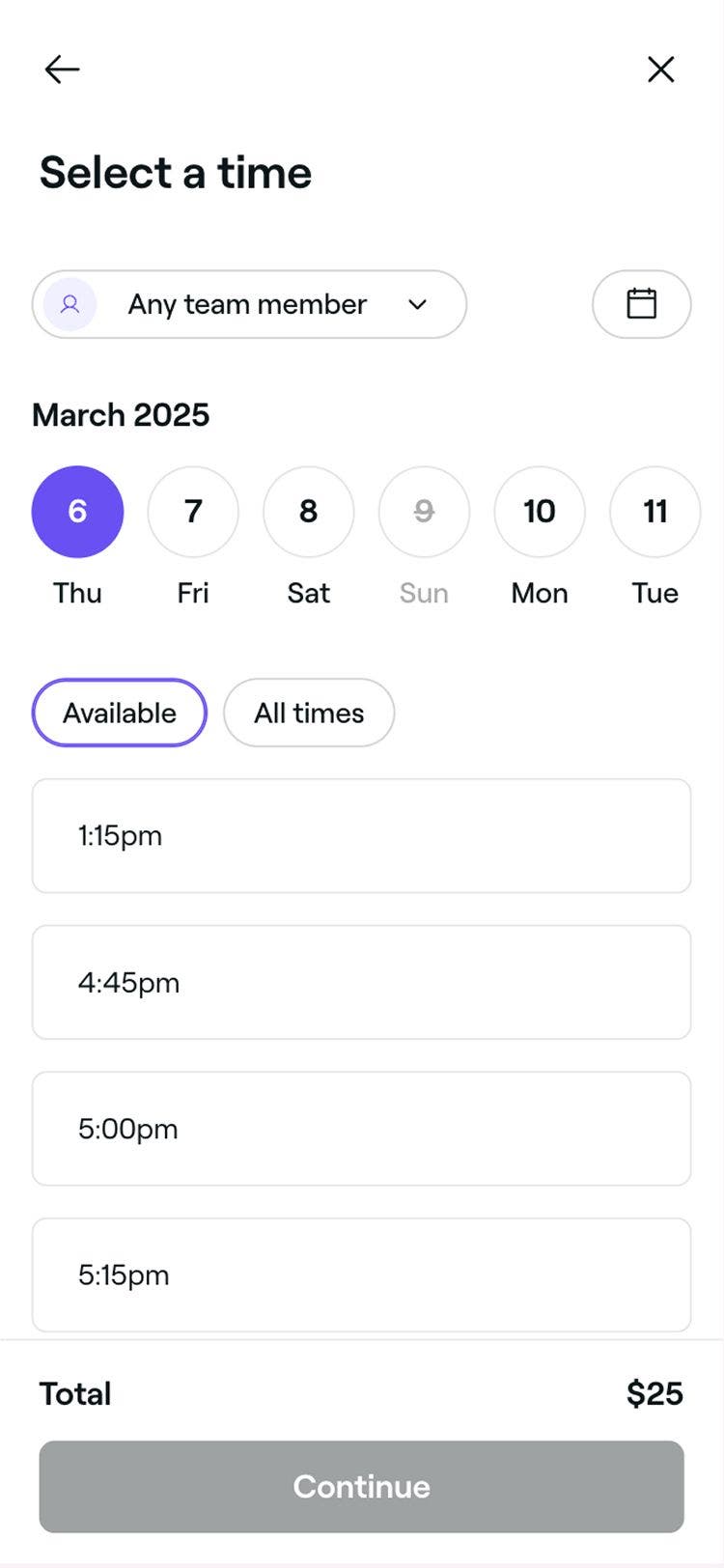
  5. Натисніть кнопку Продовжити внизу, щоб переглянути вільні часові інтервали.

    app_assign_appointment_to_team_member_lesson_4.jpg

  6. Використовуйте засіб вибору дати, щоб знайти й вибрати вільні часові інтервали. Якщо вільних часових інтервалів немає, спробуйте скористатися наведеними нижче варіантами.

    1. Натисніть Наступна вільна дата, щоб знайти найближчий вільний часовий інтервал. 
    2. Натисніть Переглянути всіх фахівців, щоб переглянути повну доступність.
    3. Натисніть Додати в список очікування, щоб додати запис у ваш список очікування. Ця функція доступна лише в разі додавання клієнта.
  7. Натисніть кнопку Продовжити внизу, щоб переглянути подробиці. 

  8. Натисніть кнопку Зберегти внизу, щоб запланувати запис у календарі.
Поширені запитання

    • Значок серця на записі вказує на те, що клієнт вибрав бажаного учасника команди для надання послуги під час візиту. Ви можете додати або змінити цю інформацію під час налаштування відомостей про послугу в рамках запису.

      Під час планування записів у календарі ви зможете робити подвійні записи в межах одного й того самого часового інтервалу.

      Так, ви можете планувати групові записи та керувати ними у своєму календарі й дозволяти кільком клієнтам бронювати послуги разом онлайн. Щоб налаштувати групові записи у своєму календарі, виберіть створити новий груповий запис або об'єднати наявні записи в групу.

      Так, ви можете створити серію повторних записів для своїх постійних клієнтів, щоб вони завжди могли бронювати свої улюблені часові інтервали. Просто відкоригуйте періодичність, відкривши запис і натиснувши Не повторюється у верхньому правому куті вікна перегляду запису. Виберіть, як часто має повторюватися запис, і вкажіть дату закінчення серії. Натисніть Застосувати зміни, а потім – Зберегти, щоб підтвердити й створити повторювані записи. Ними можна легко керувати разом або окремо.

      Ви можете додати до послуг три типи додаткового часу. Час на підготовку, заблокований час або додатковий час на обслуговування можна додати до окремих послуг і пакетів або безпосередньо до записів у вашому календарі. Щоб дізнатися більше про ці типи додаткового часу та про те, як їх додавати, перегляньте статтю Додавання додаткового часу до послуг і записів.

      Коли клієнт вибирає «Будь-який фахівець», Fresha автоматично призначає запис відповідному учаснику команди (учаснику команди, якого можна забронювати онлайн, який призначений для надання цієї послуги, вільний у запланований час і працює в цьому місцізнаходженні). Якщо відповідним критеріям відповідають кілька учасників команди, бронювання призначається співробітнику з найбільшою кількістю вільного часу в цей день, що забезпечує збалансований розподіл робочого навантаження між учасниками вашої команди.


Записи


Пов 'язані статті


Рекомендовані статті

Курси академії Fresha
Попередній перегляд відео курсу

Початок роботи з Fresha

9 уроків•12 хв

Попередній перегляд відео курсу

Запис клієнтів

6 уроків•6 хв

Переглянути всі курси

Чи був цей посібник корисним?

Записи

Створення записів

Почніть планувати записи з детальною інформацією про клієнта та послугу.

Створення повторних записів

Плануйте повторювані записи для постійних клієнтів, щоб щоразу бронювати для них певні часові проміжки.

Створення групових записів і керування ними

Плануйте групові бронювання та керуйте ними, щоб кілька клієнтів могли відвідувати послуги разом.

Перенести запис

Переносьте записи на інші часові інтервали, залишаючи всі інші відомості без змін.

Завершення візитів

Оформляйте оплату за записами, щоб позначати їх як завершені для забезпечення точності звітності, маркетингу тощо.

Позначення візитів як пропущених

Відстежуйте пропущені записи, позначаючи клієнтів як таких, що не з'явилися, коли вони не приходять після запланованого часу.

Скасування записів

Видаляйте небажані або випадкові бронювання зі свого календаря, щоб звільнити вільні слоти.

Застосування пропозицій і знижок до записів

Пропонуйте клієнтам найкращі знижки, застосовуючи пропозиції безпосередньо під час оформлення замовлення.

Оновити дані візитів

Редагуйте дані запису, щоб ваш календар був точним і актуальним.

Оновлення статусів записів

Швидко відстежуйте записи у своєму календарі за допомогою статусів записів.

Пов 'язані статті

Керування запланованими змінами для учасників команди

Дізнайтеся, як використовувати розширені функції планування, щоб створювати зручні для керування робочі зміни для команди.

Керування ресурсами, які можна бронювати

Створюйте ресурси, які можна бронювати для послуг, і дізнайтеся, як легко перевіряти їхню доступність.

Рекомендовані статті

Створення акаунта Fresha як власником бізнесу

Почніть свою подорож із Fresha, налаштувавши свій особистий акаунт із ключовими даними.

Курси академії Fresha
Попередній перегляд відео курсу

Початок роботи з Fresha

9 уроків•12 хв

Попередній перегляд відео курсу

Запис клієнтів

6 уроків•6 хв

Переглянути всі курси
Fresha
Завантажити застосунок

Про Fresha

Вакансії

Допомога та підтримка

Блог

Карта сайту

Для бізнесу

Партнерам

Тарифи

Функції

Планування

Точка продажу

Платежі

Капітал

Маркетплейс

Підтримка

Статус

Юридична інформація

Політики конфіденційності

Умовами надання послуг

Умови використання

Знайдіть нас у соцмережах

Facebook
Linkedin
Instagram

© 2026 Fresha.com SV Ltd