ДімБаза знаньАкадемія Фреша
Оновлення статусів записів
Назад
  1. База знань•
  2. Календар і графік•
  3. Оновлення статусів записів

Оновлення статусів записів

Дізнайтеся, як швидко відстежувати записи у своєму календарі та підтримувати організованість роботи персоналу протягом дня за допомогою статусів записів.

У цій статті

  • Принцип роботи статусів записів
  • Оновлення статусу запису
  • Створення спеціальних статусів записів
  • Редагування або видалення статусів записів

Принцип роботи статусів записів

Оновлення статусів записів допомагає вам керувати робочим процесом і активує надсилання сповіщень про візити вашим клієнтам.

Кожен запис починається зі статусу за замовчуванням Заброньовано, а потім оновлюється залежно від подальших подій. Ви можете оновлювати статуси записів вручну або дозволити їх автоматичну зміну залежно від дій клієнтів або здійснених продажів. Вони позначаються різними кольорами і відображаються у вашому календарі, списку записів і профілях клієнтів, тому ви завжди знаєте, на якому етапі перебуває бронювання.

Наведені нижче зміни статусу відбуваються автоматично:

  • Записано: стандартний статус для будь-якого нового запису, створеного вашою командою в календарі. Якщо клієнт здійснює запис онлайн і не застосовується жодна політика оплати, запис буде створено з цим статусом.
  • Підтверджено: застосовується, коли клієнт підтверджує своє бронювання. Цей статус може встановити ваша команда або він може встановитися автоматично, якщо клієнт підтвердить бронювання, прийнявши вашу політику оплати.
  • Завершено: встановлюється, коли запис оформляється через точку продажу. З ним завжди буде пов'язана продана послуга, однак оплата може бути ще не здійснена або здійснена частково.
  • Скасовано: встановлюється після скасування запису. Записи можна скасувати лише в тому випадку, якщо час початку візиту ще не настав. Клієнти також можуть скасувати запис онлайн, залежно від ваших налаштувань онлайн-бронювання.

Ви можете керувати своїм робочим процесом, вручну змінюючи статуси записів за допомогою таких інструментів: 

  • Спеціальні статуси: створюйте статуси, які відповідають потребам вашого бізнесу, наприклад "Прибув(-ла)" або "Розпочато", щоб зазначити, що запис виконується.
  • Неявка: встановлюється вручну, якщо клієнт не з'явився на початку візиту. Ви можете застосувати цей статус лише після того, як мине час початку запису.

Оновлення статусу запису

Ви можете будь-коли оновити статус запису в календарі.

  1. Відкрийте запис.
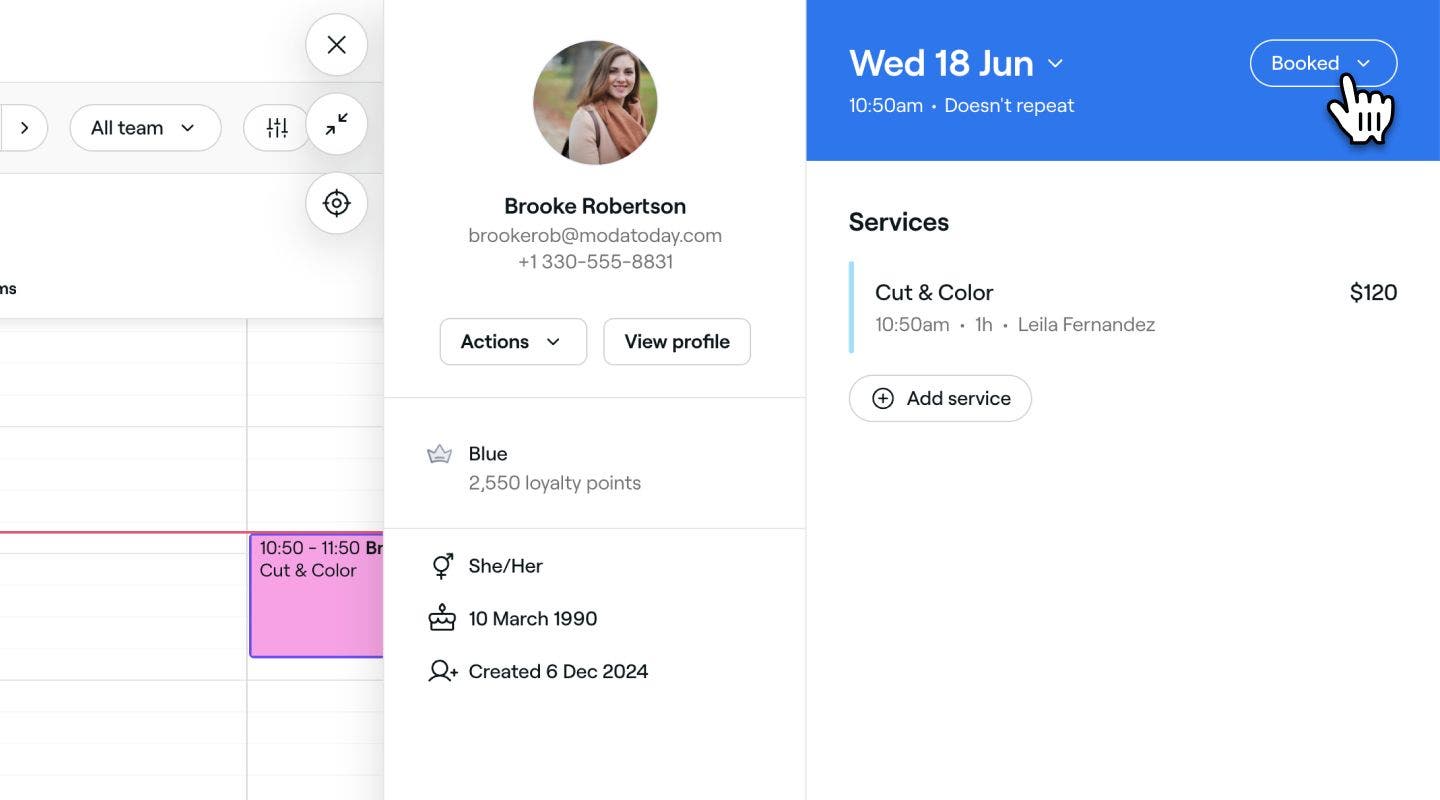
  2. Натисніть поточний Статус у верхньому правому куті вікна перегляду запису. Заброньований запис Fresha.jpg
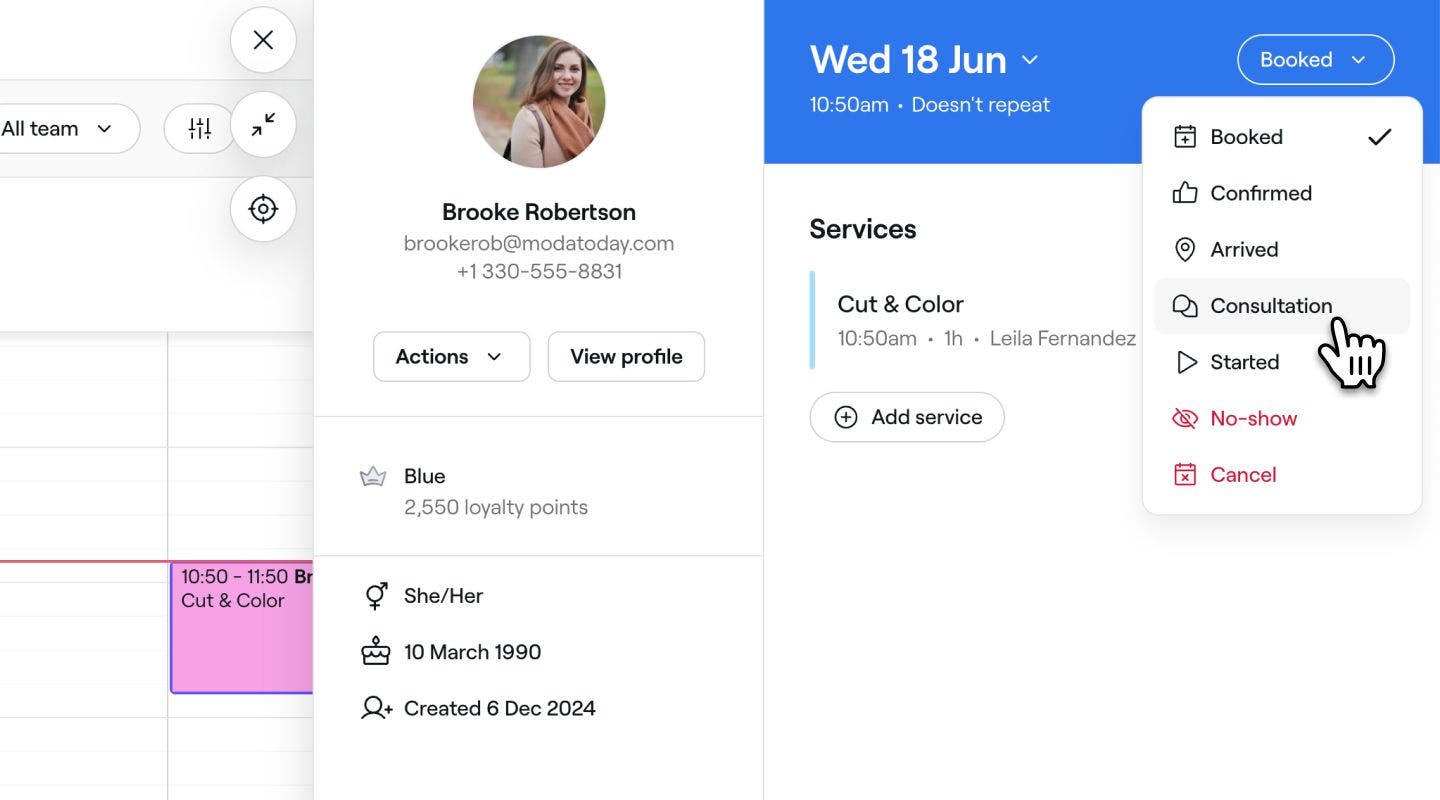
  3. Виберіть новий статус у розкривному меню, щоб оновити дані запису. Оновити статус візиту Fresha.jpg
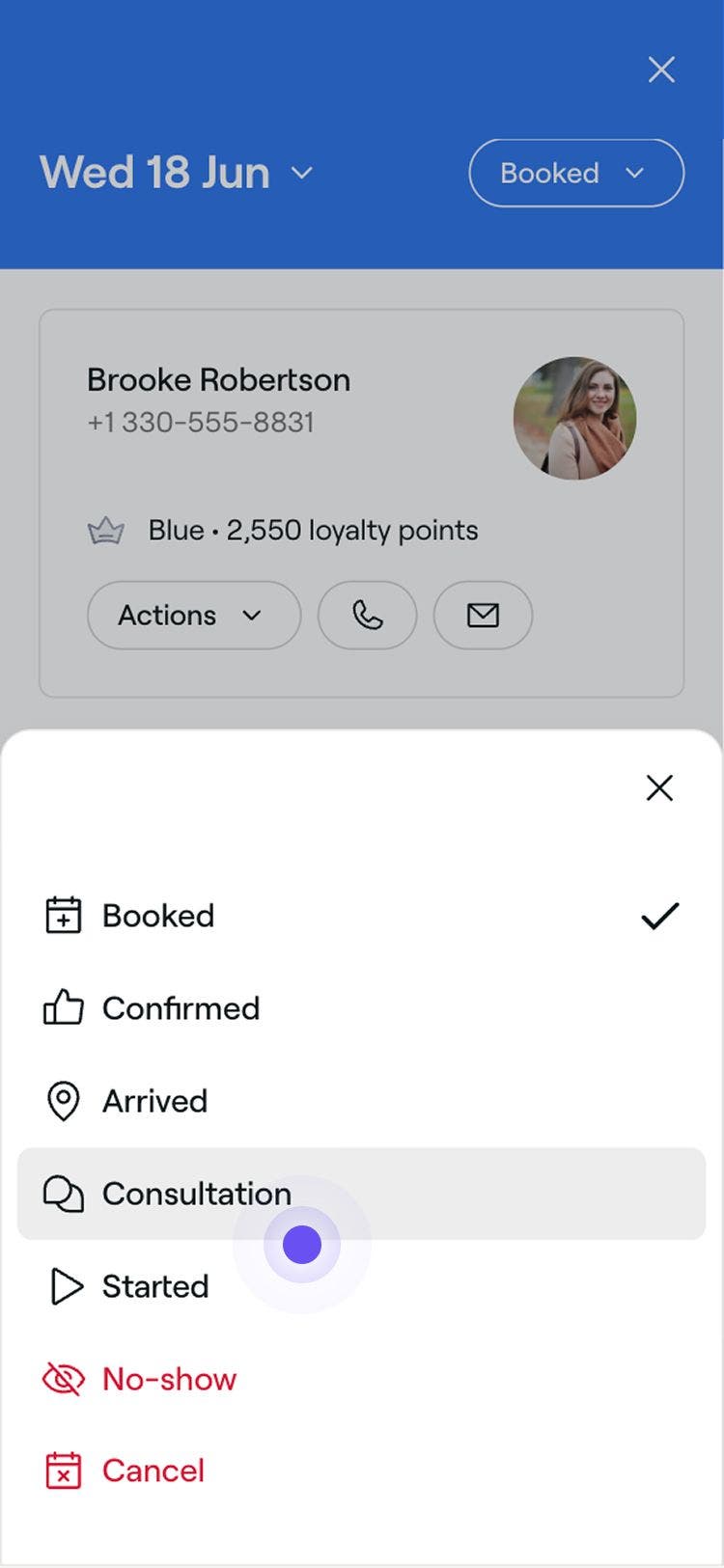
  1. Відкрийте запис.

  2. Натисніть поточний Статус у верхній правій частині вікна запису. 

    Mobile_Booked appointment Fresha.jpg

  3. Виберіть новий статус у розкривному меню, щоб оновити дані запису.

    Mobile_Update appoint status Fresha.jpg

Зміни статусу набувають чинності негайно, і колір запису у вашому календарі буде оновлено.

Новий статус запису Fresha.jpg

Створення спеціальних статусів записів

Якщо у вас є певний робочий процес, ви можете створити спеціальні статуси, які відповідатимуть потребам вашого закладу.

  1. У головному меню ліворуч на екрані перейдіть до розділу Налаштування.

  2. Натисніть Планування, щоб створити спеціальні статуси записів.
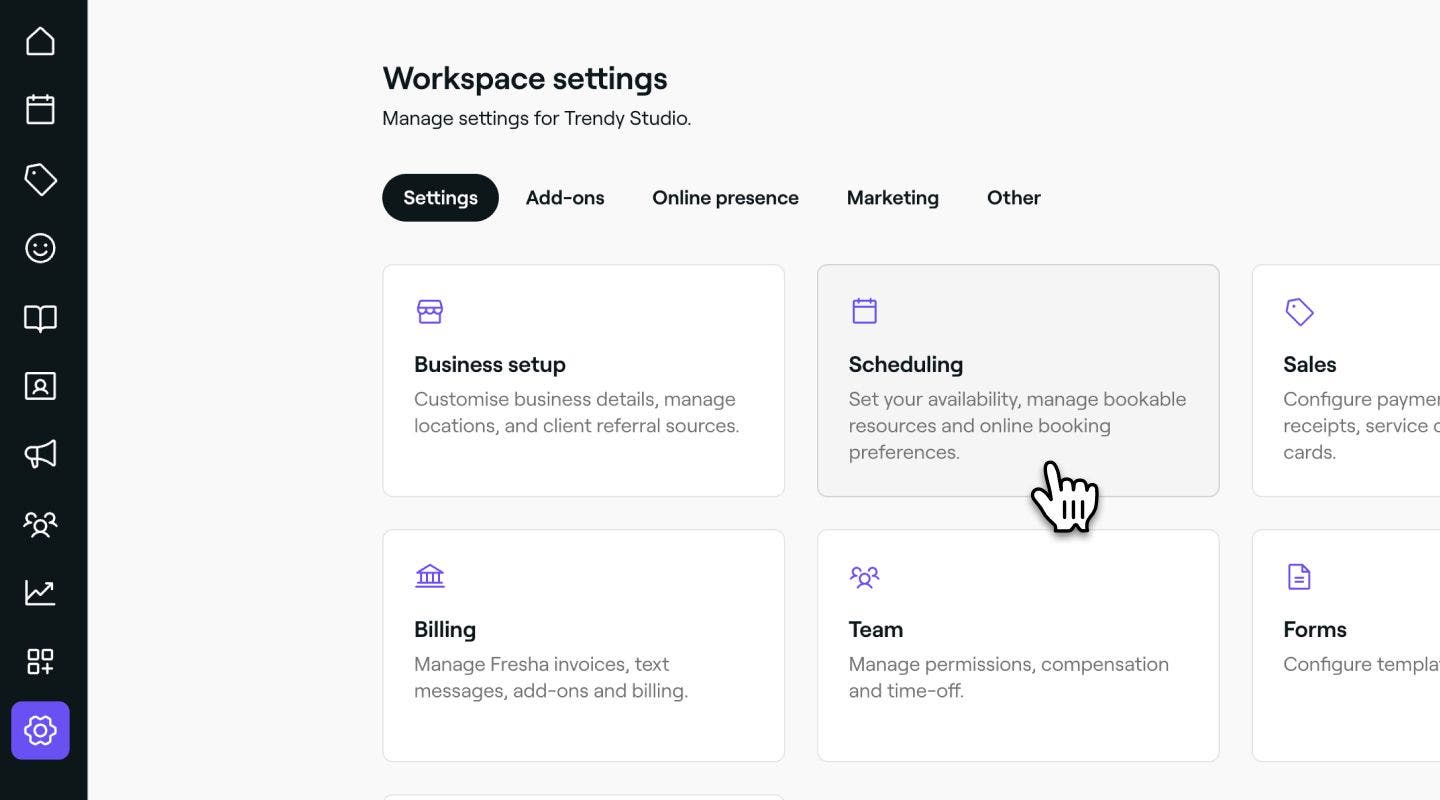
    Налаштування планування Fresha.jpg

  3. На панелі меню ліворуч виберіть Статуси записів.
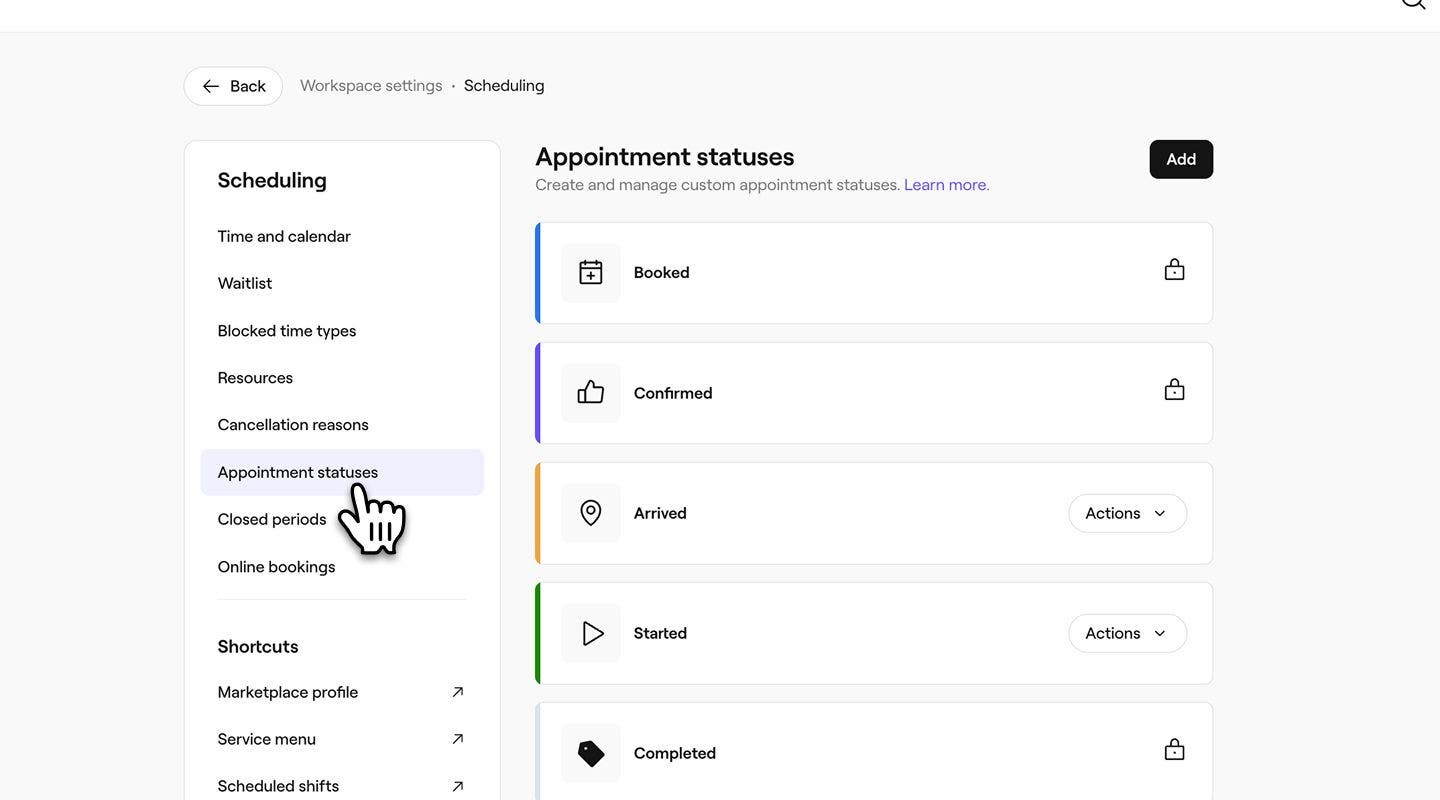
    update_appointment_status_web.jpg

  4. Натисніть кнопку Додати у верхньому правому куті, щоб створити новий статус.
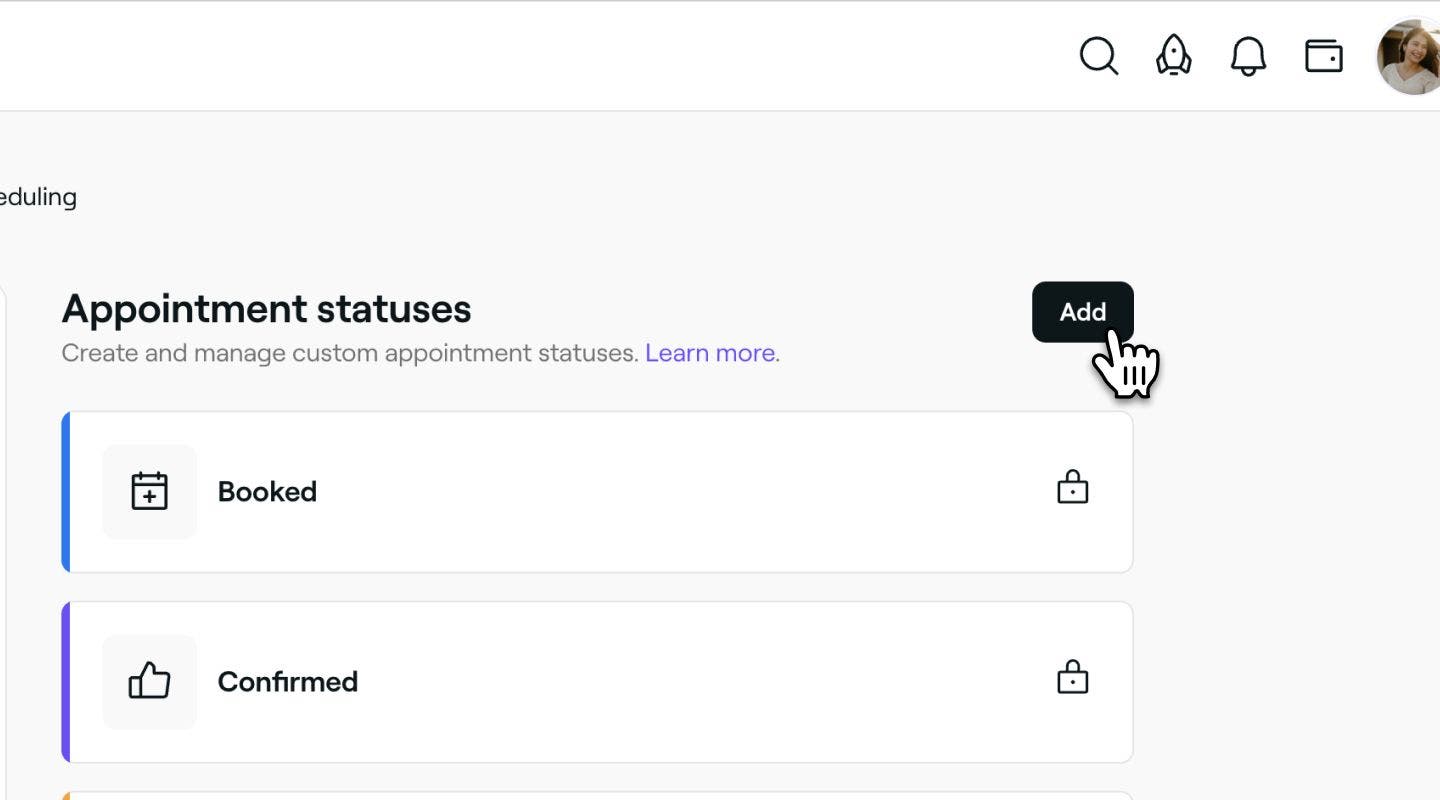
    Додати новий спеціальний статус запису Fresha.jpg

  5. На сторінці нового статусу запису вкажіть такі дані:

    1. Назва: укажіть назву статусу. Наприклад, «Консультація» або «Підготовка до процедури».
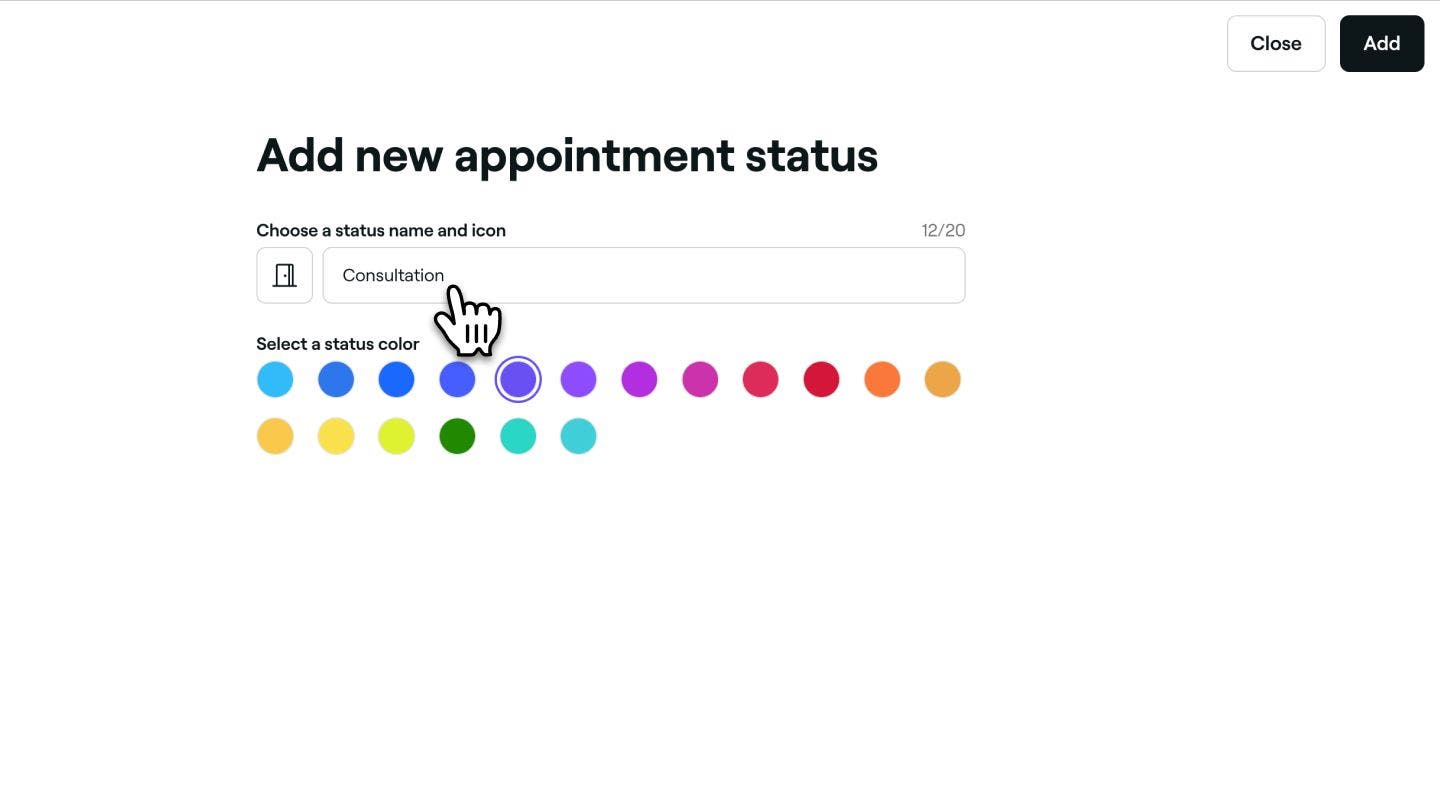
      Назва нового спеціального статусу запису Fresha.jpg

    2. Значок: натисніть значок і виберіть новий, який відображає причину статусу. Він відображатиметься для запису в календарі.
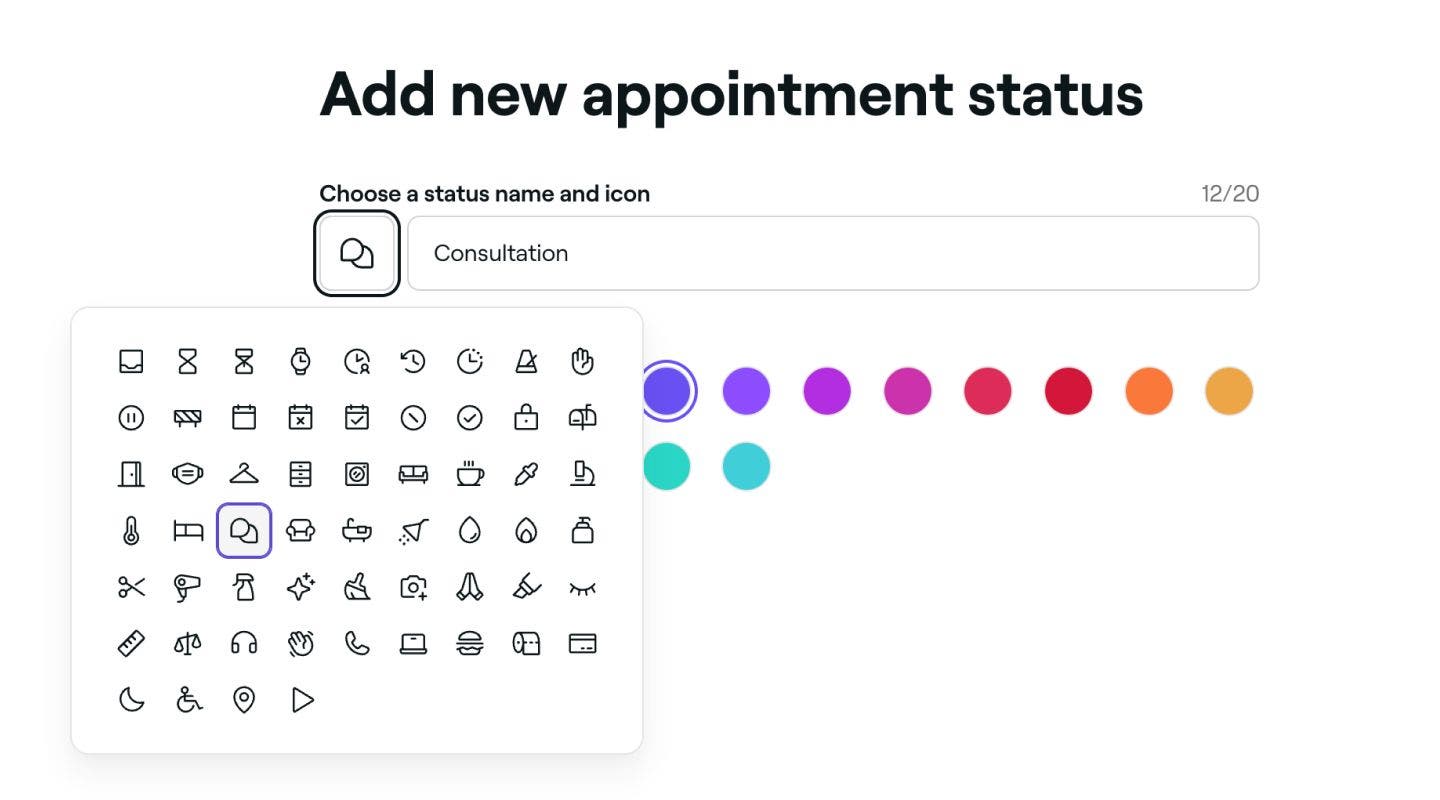
      Значок нового спеціального статусу запису Fresha.jpg

    3. Колір: Виберіть колір, який відображатиме статус запису в календарі.

      Колір нового спеціального статусу запису fresha.jpg

  6. Натисніть кнопку Додати у верхньому правому куті, щоб зберегти новий статус запису.
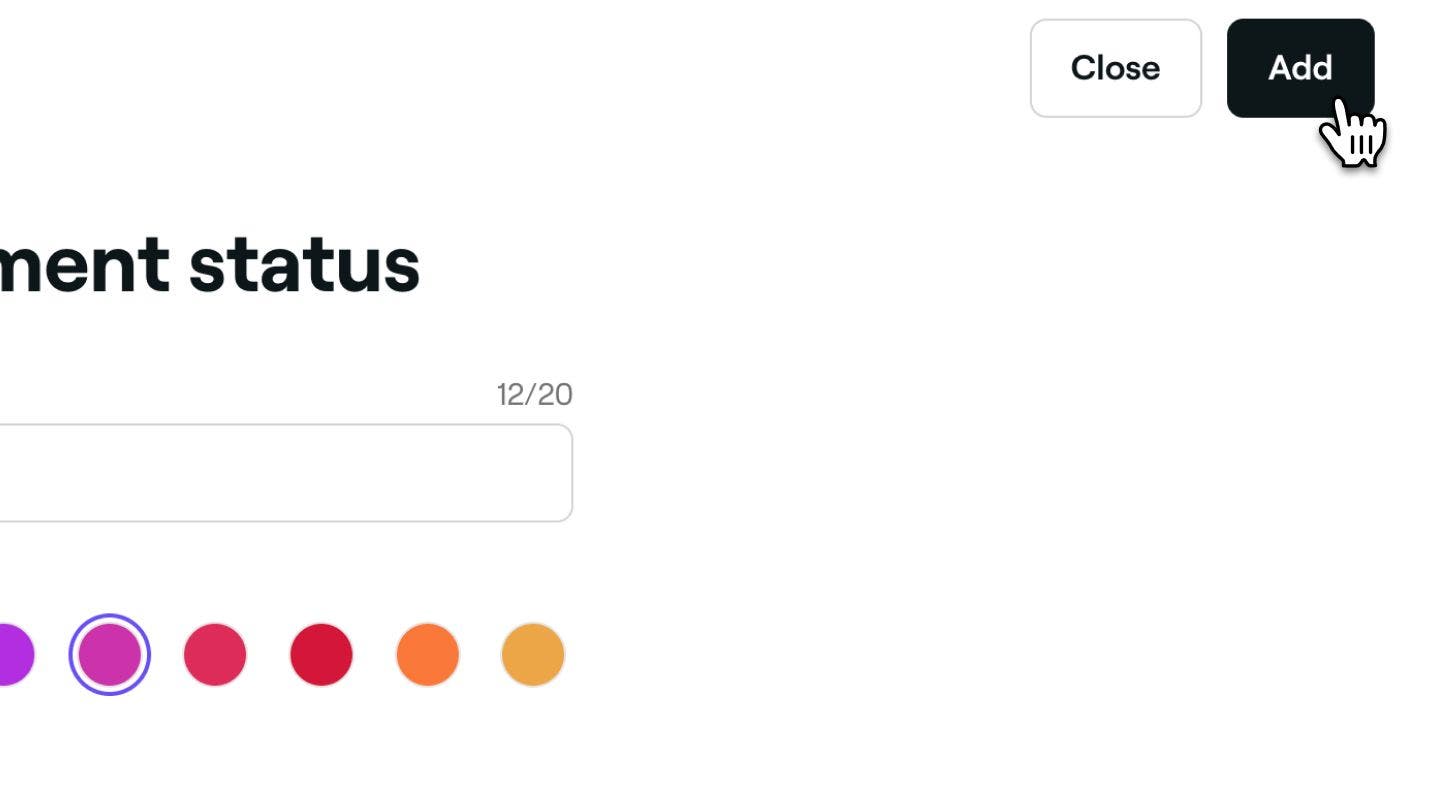
    Зберегти новий спеціальний статус запису Fresha.jpg

  1. У головному меню внизу екрана натисніть Більше (значок сітки), щоб відкрити більше параметрів.

    Mobile_more options Fresha.jpg

  2. Виберіть Налаштування в меню, а потім натисніть Планування в меню Налаштування робочого простору.

    Mobile_workspace settings Fresha.jpg

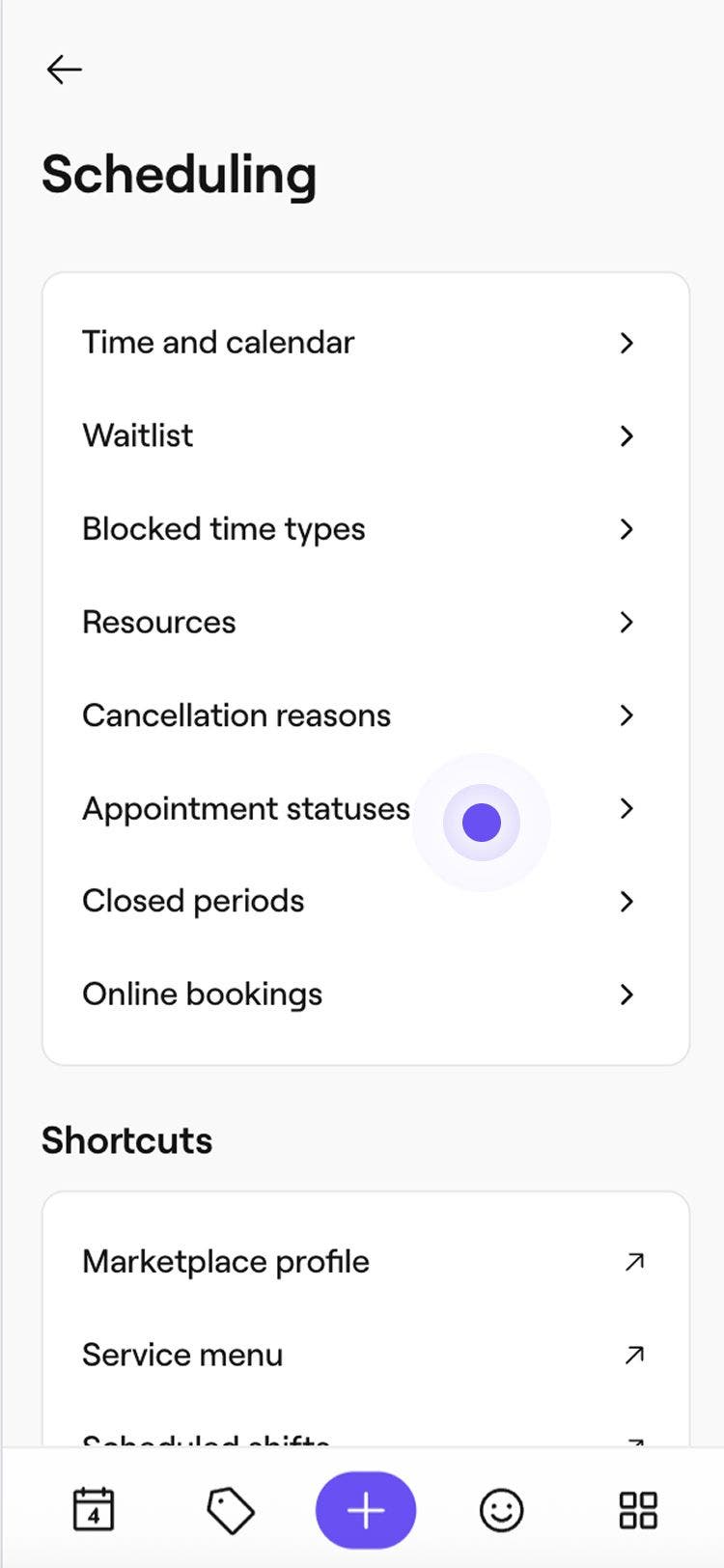
  3. У меню «Планування» натисніть Статуси записів.   

    update_appointment_status_mob.jpg

  4. Натисніть кнопку Додати у верхньому правому куті, щоб створити новий статус.

    Mobile_Add new custom appointment status Fresha.jpg

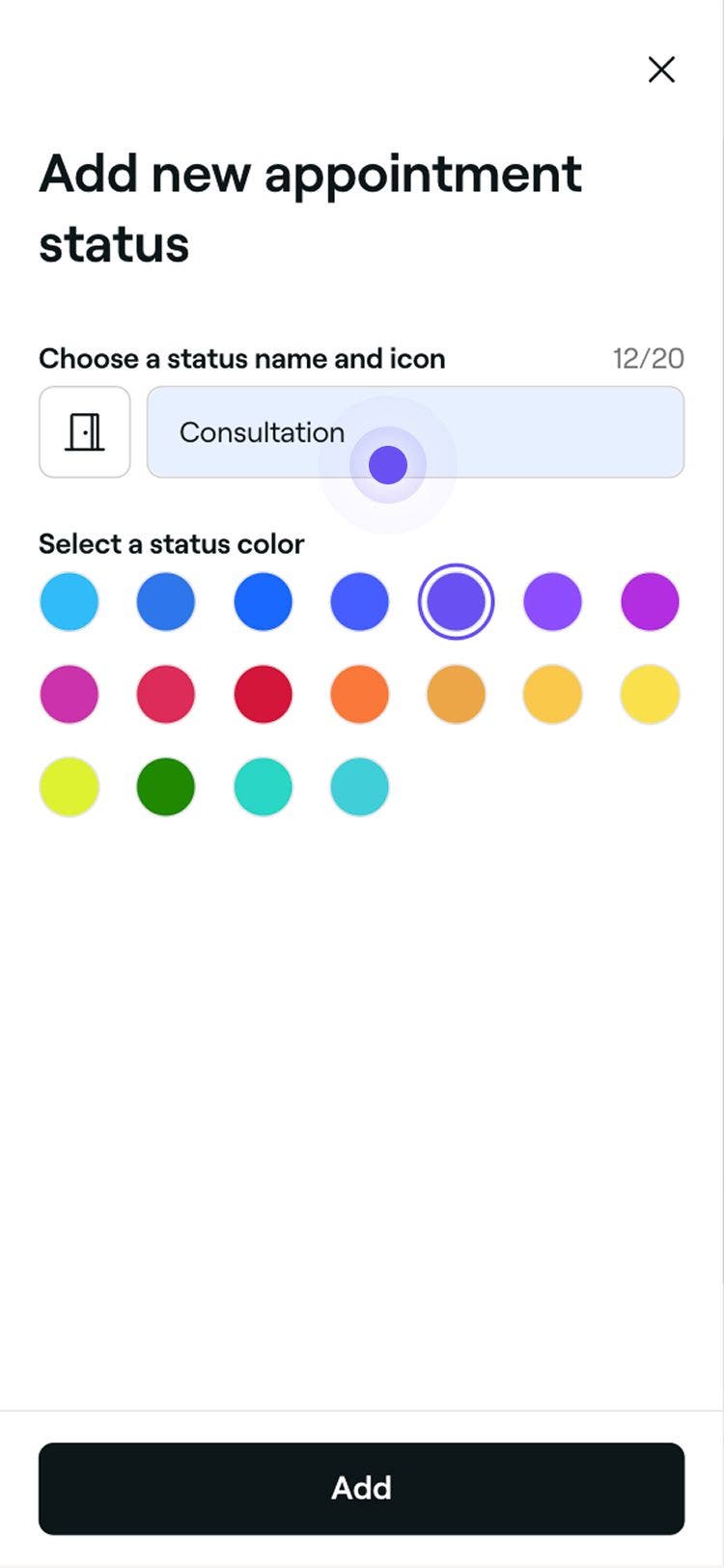
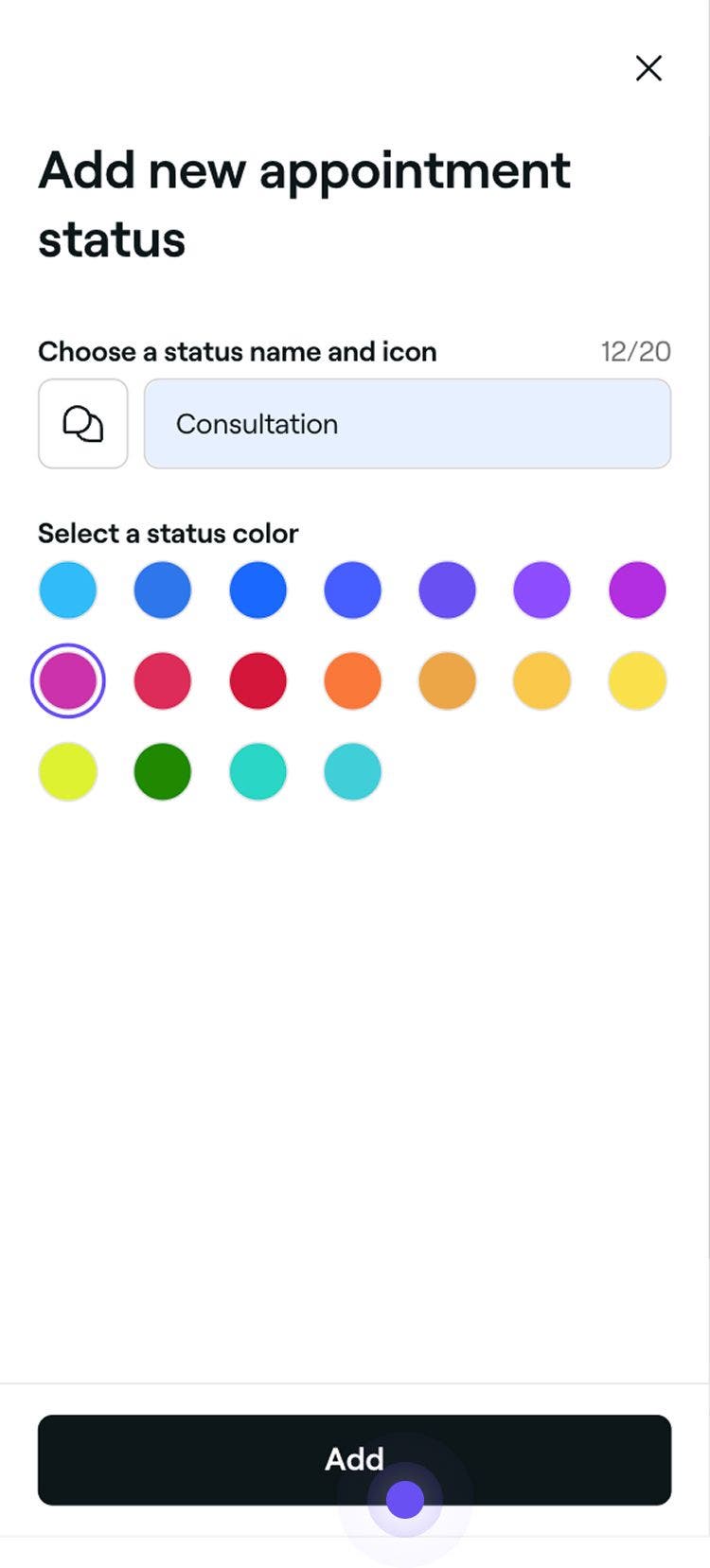
  5. На сторінці нового статусу запису вкажіть такі дані:

    1. Назва: укажіть назву статусу. Наприклад, «Консультація» або «Підготовка до процедури».

      Mobile_New custom appointment status name Fresha.jpg

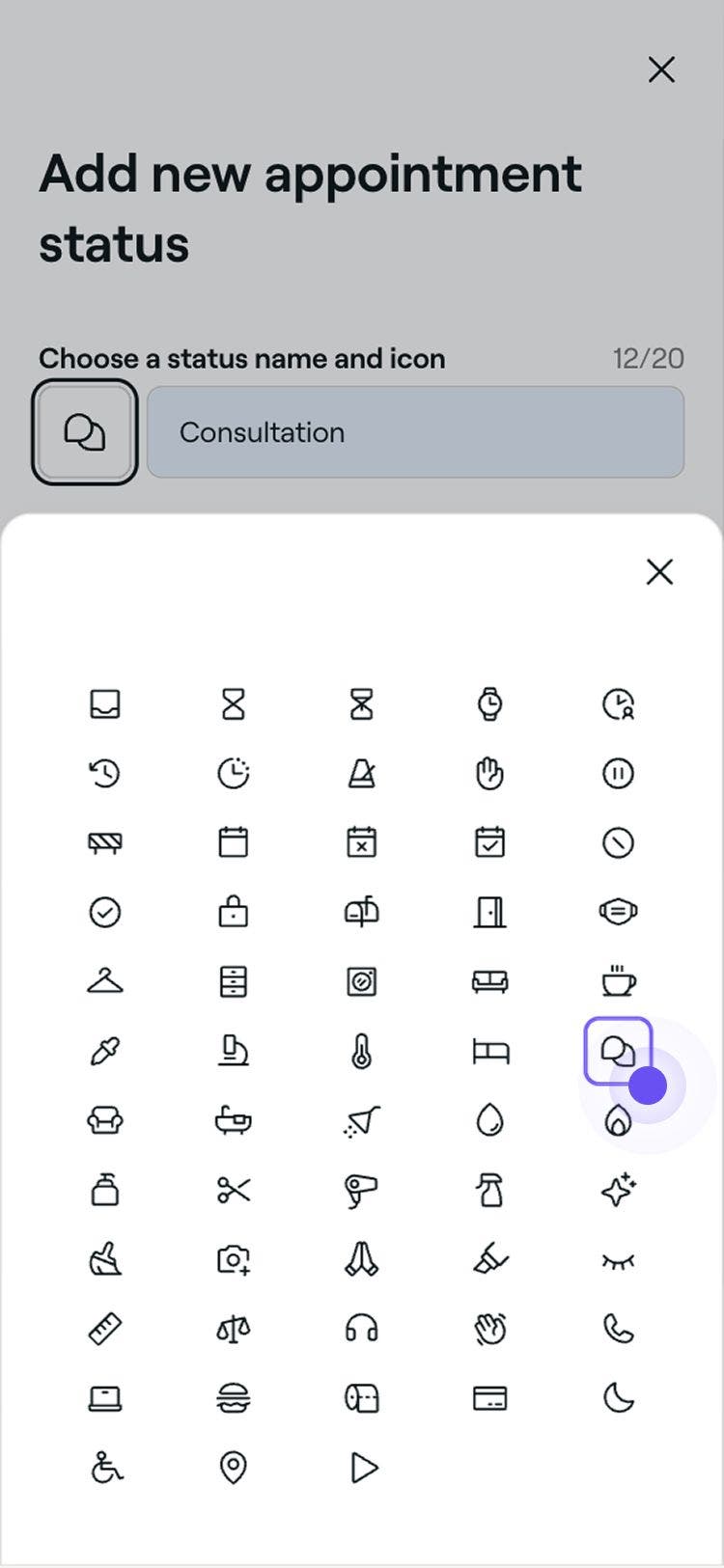
    2. Значок: натисніть значок і виберіть новий, який відображає причину статусу. Він відображатиметься в записі в календарі. Mobile_New custom appointment status icon fresha.jpg

    3. Колір: Виберіть колір, який відображатиме статус запису в календарі.

      Mobile_New custom appointment status color fresha.jpg

  6. Натисніть кнопку Додати внизу, щоб зберегти новий статус запису. 
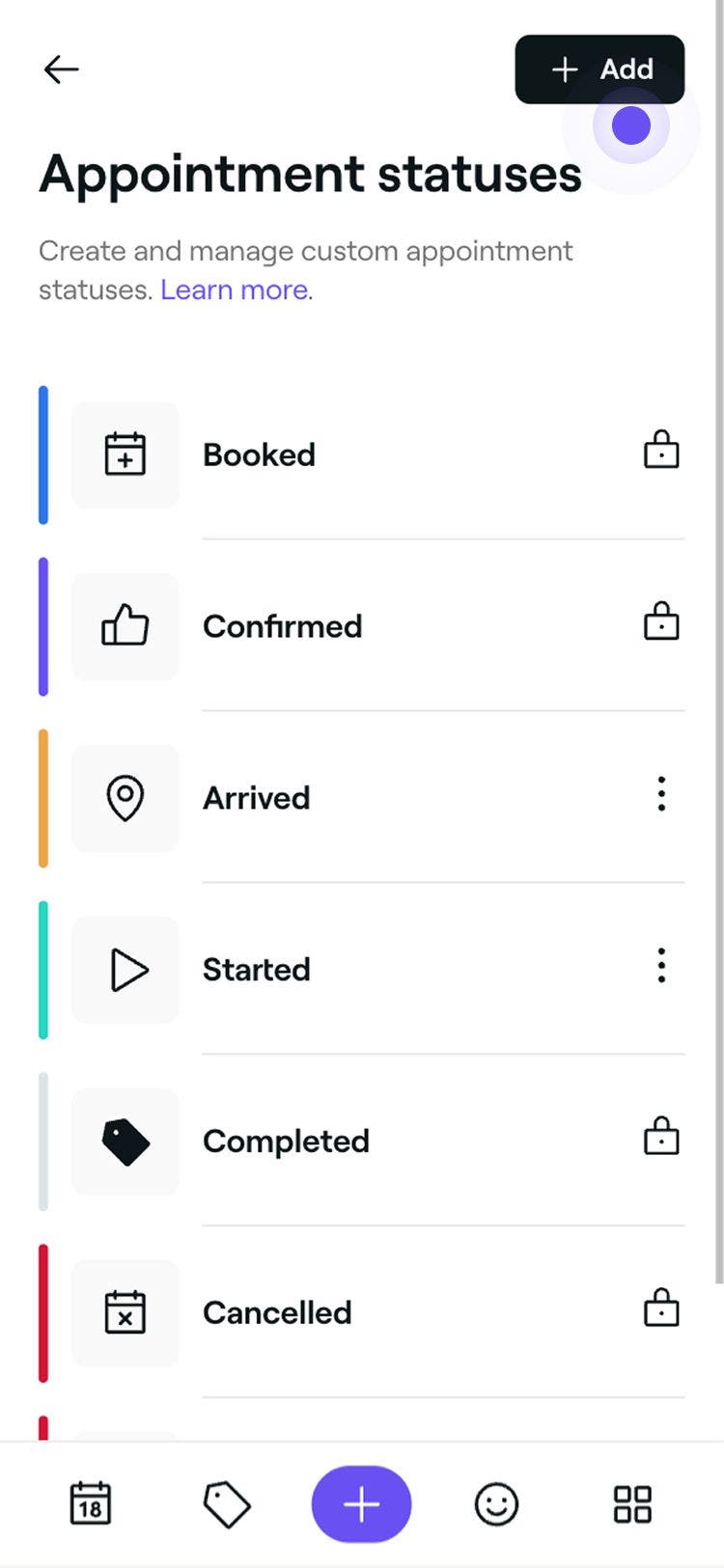
    Mobile_Save new custom appointment status Fresha.jpg

Після створення ваші спеціальні статуси відображатимуться як варіанти під час оновлення статусу запису.

Редагування або видалення статусів записів

  1. У списку статусів записів натисніть кнопку Дії поруч зі статусом, яким потрібно керувати. 
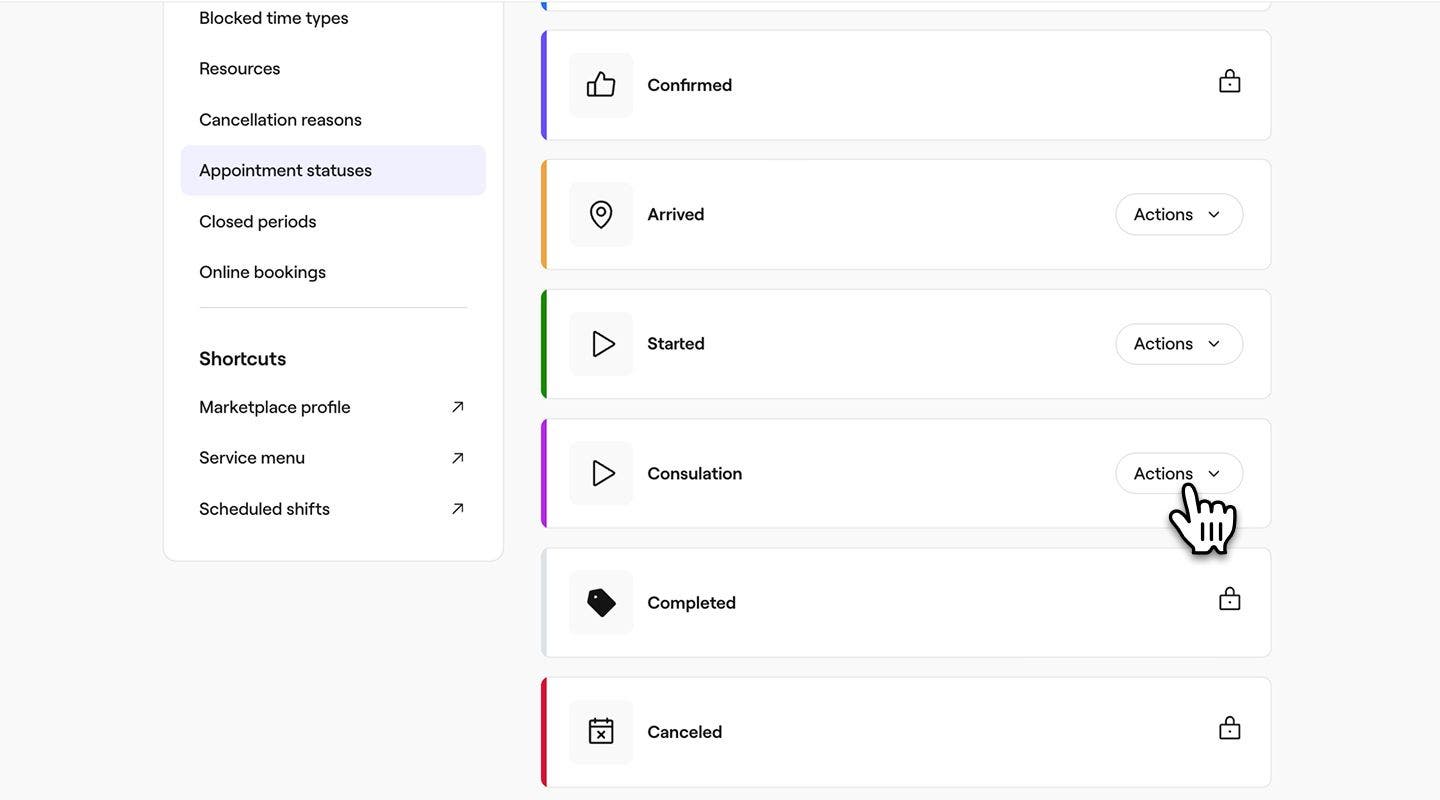
    update_appointment_status_web_1.jpg

  2. Виберіть один із наведених нижче варіантів на панелі:

    1. Редагувати: оновіть відомості про час статусу, зокрема Назву, Значок і Колір. 
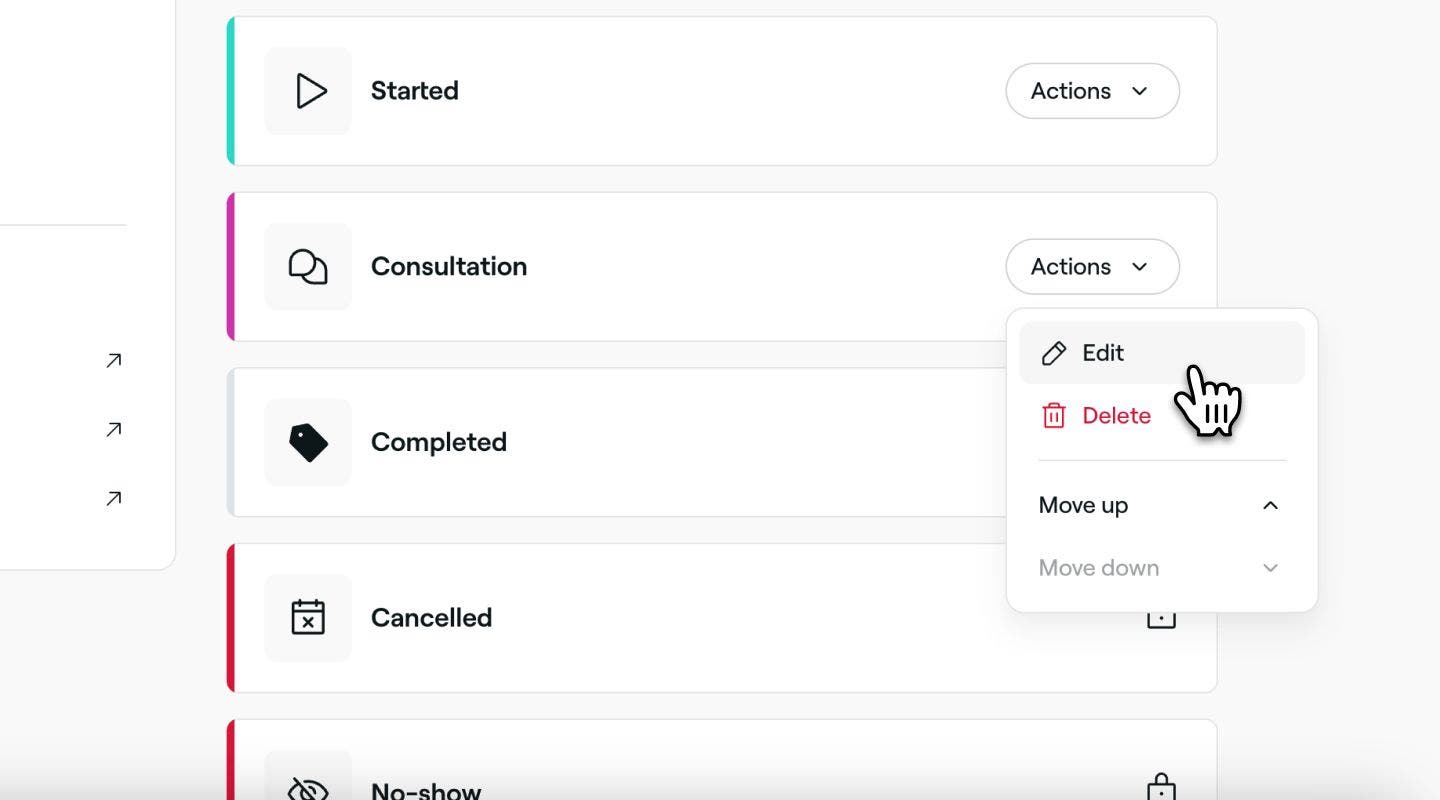
      Редагування спеціального статусу запису Fresha.jpg

    2. Видалити: остаточно вилучити тип заблокованого часу. З'явиться спливне вікно з проханням повторно підтвердити видалення. Вилучити користувацький статус запису Fresha.jpg

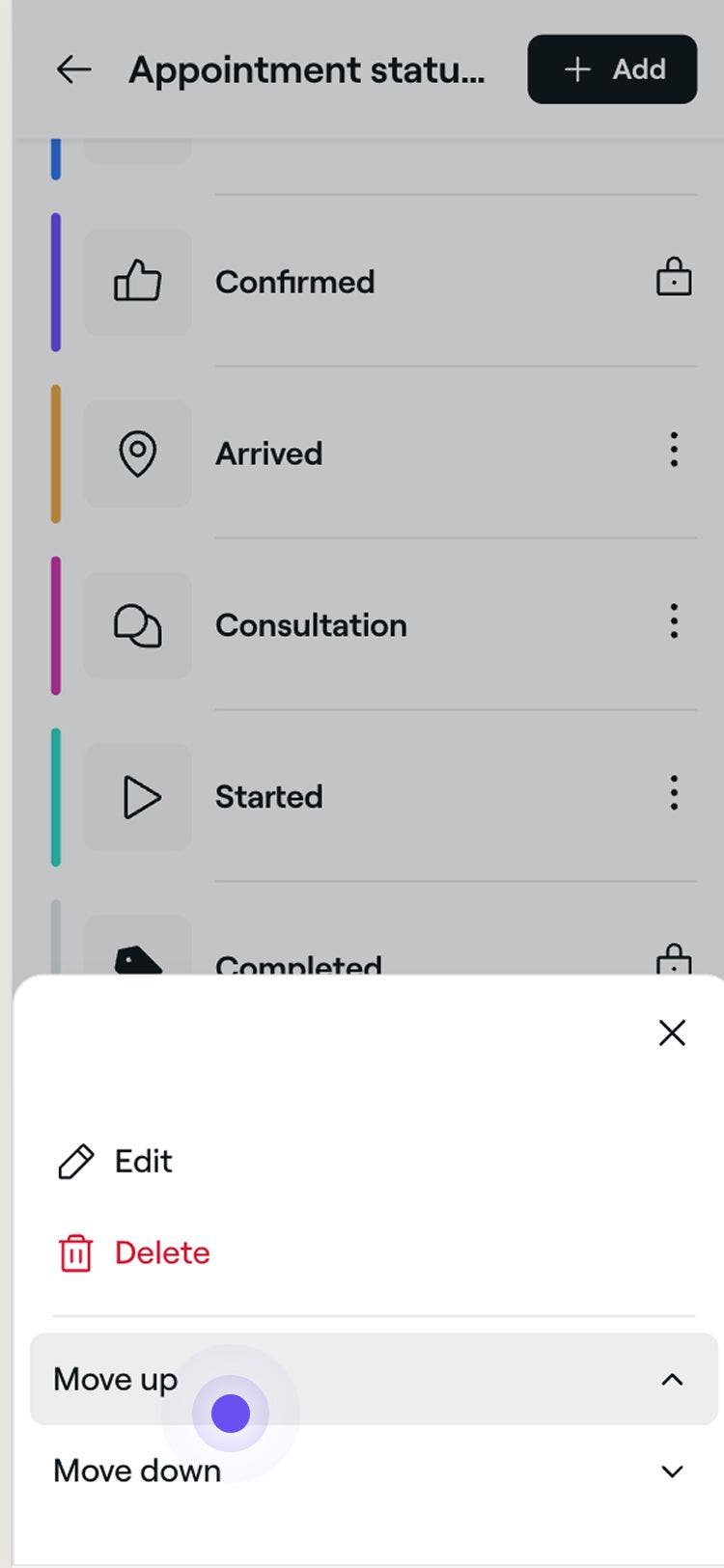
    3. Перемістити вгору або перемістити вниз: змініть позицію статусу в списку, щоб контролювати, де він відображатиметься під час оновлення статусу запису.

      Змінити порядок користувацьких статусів записів Fresha.jpg

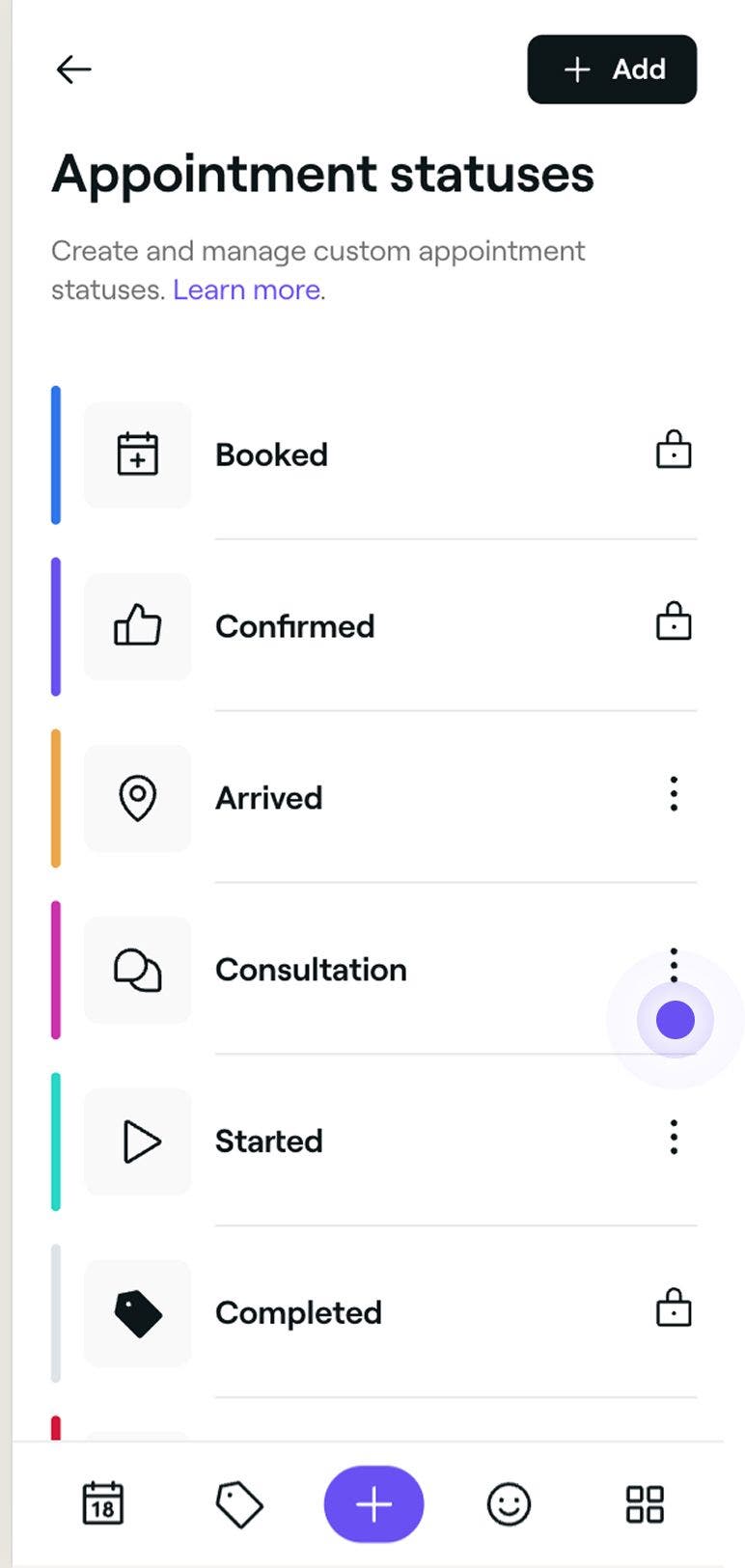
  1. У списку статусів записів натисніть Дії  (три крапки) поруч зі статусом, яким потрібно керувати.

    Mobile_Existing custom appointment status Fresha.jpg

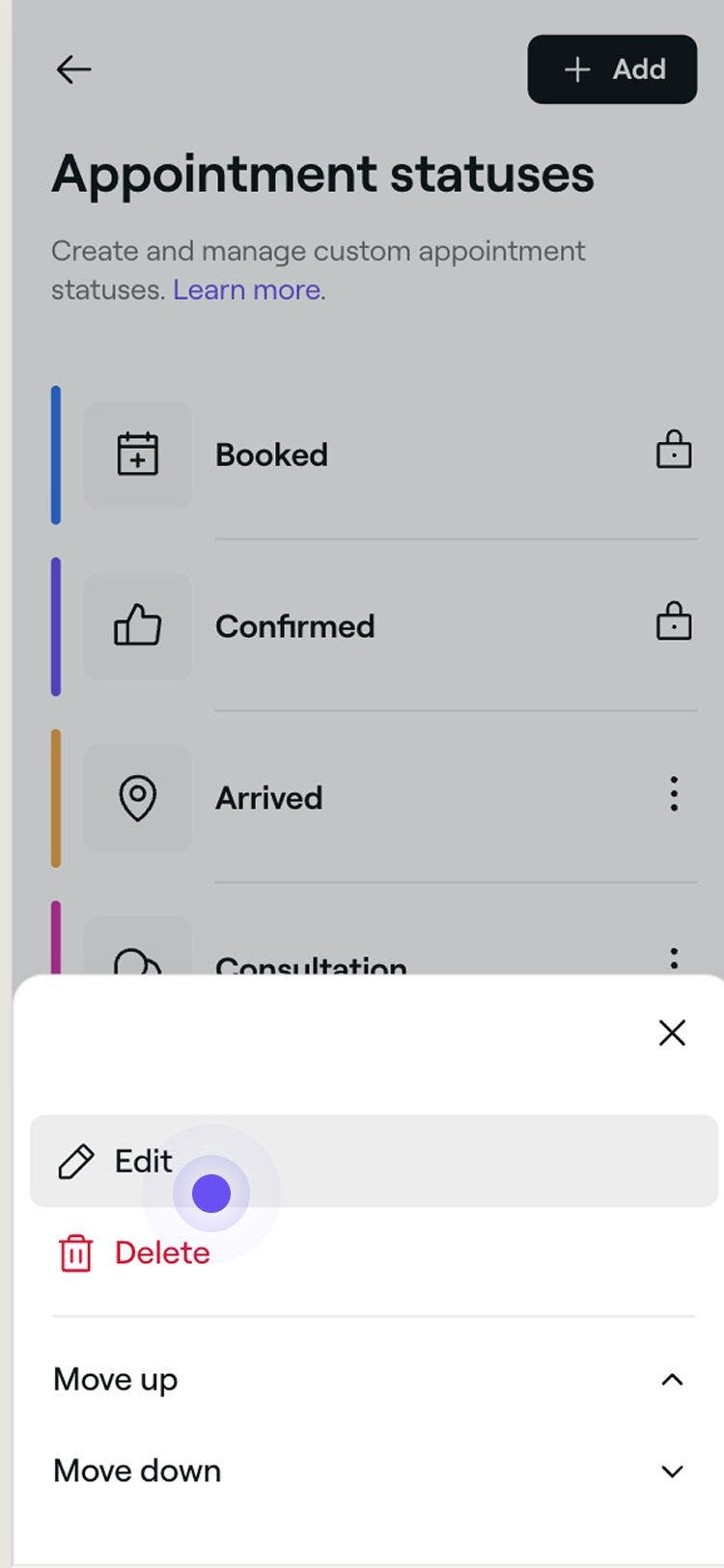
  2. Виберіть один із наведених нижче варіантів:

    1. Редагувати: оновіть відомості про час статусу, зокрема Назву, Значок і Колір. 

      Mobile_Edit custom appointment status Fresha.jpg

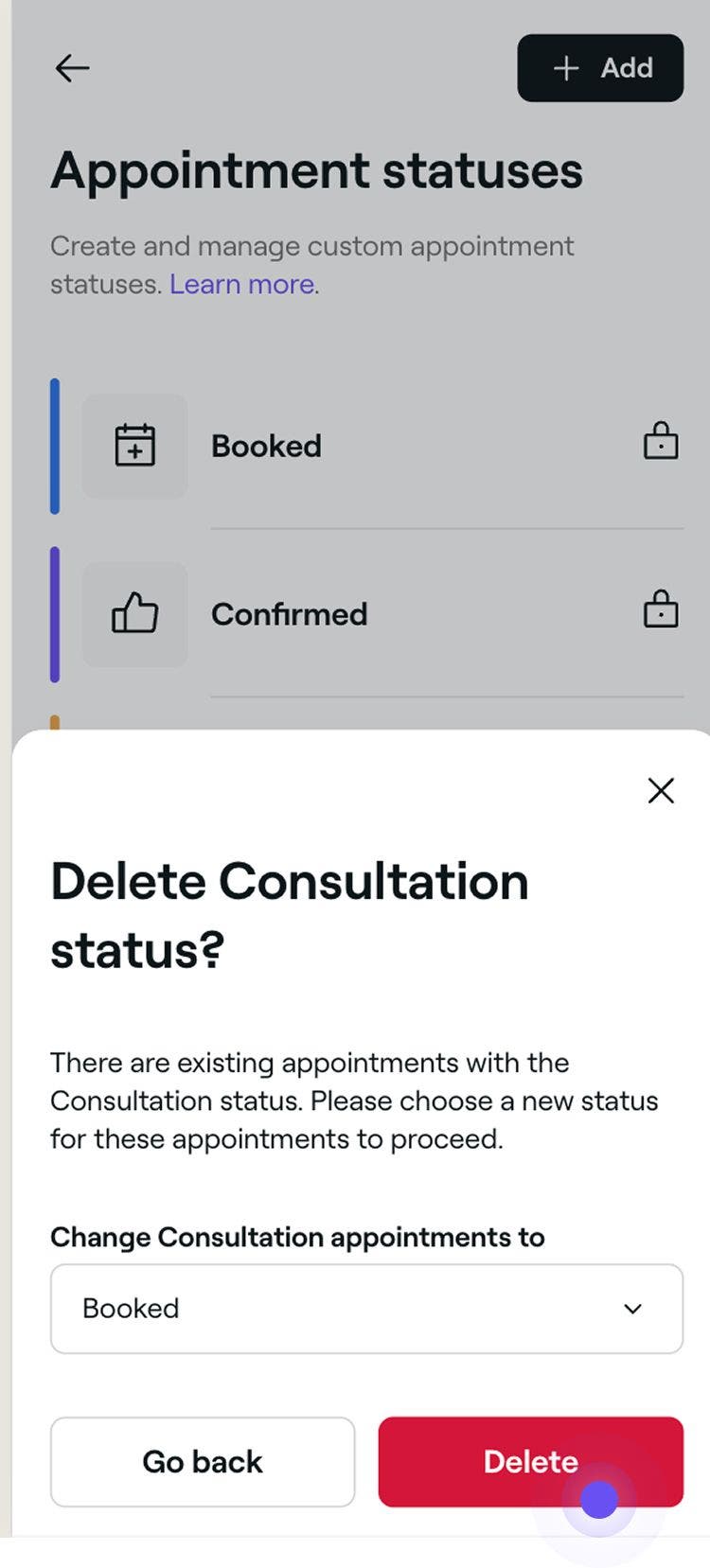
    2. Видалити: остаточно вилучити тип заблокованого часу. З'явиться спливне вікно з проханням повторно підтвердити видалення.
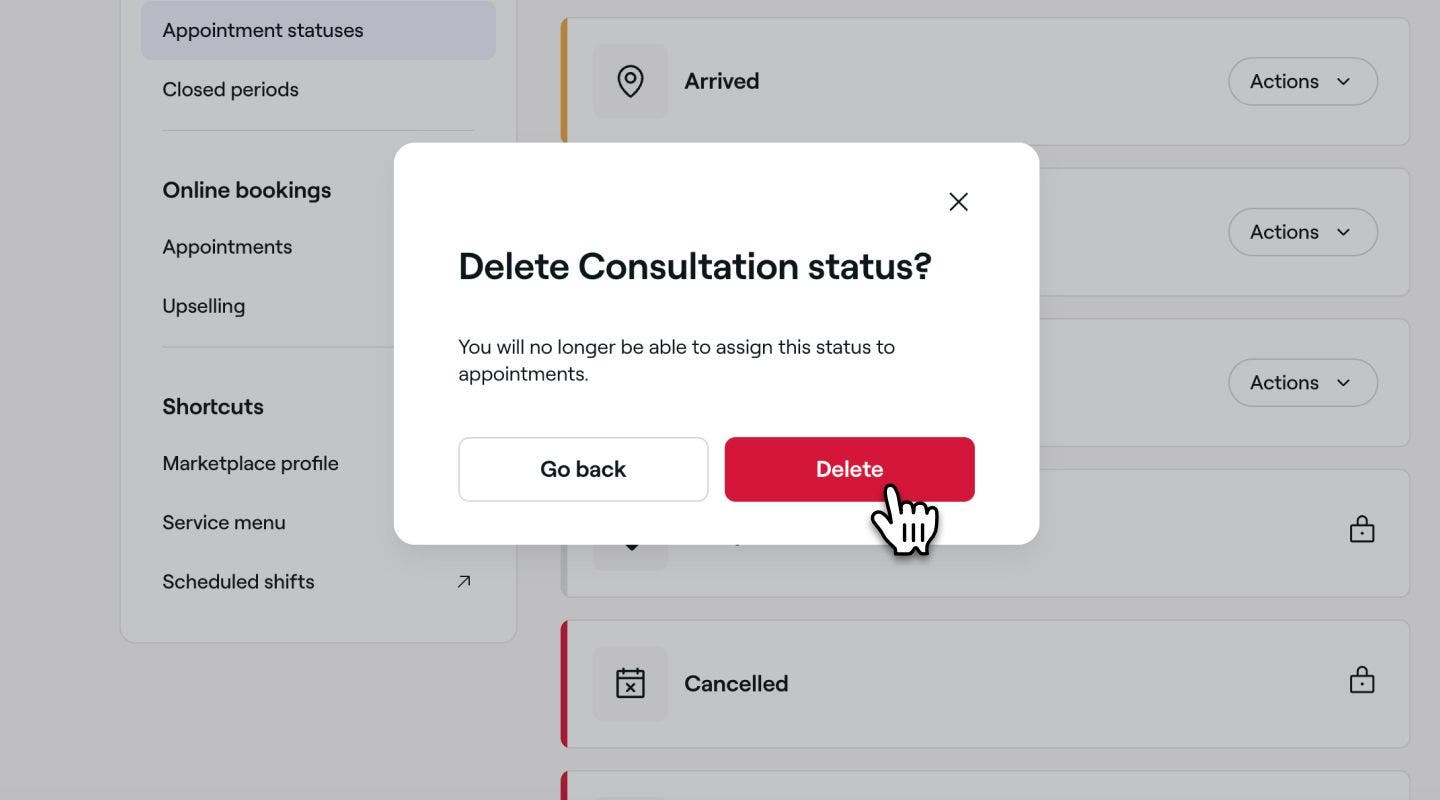
      Mobile_Delete custom appointment status Fresha.jpg

    3. Перемістити вгору або перемістити вниз: змініть позицію статусу в списку, щоб контролювати, де він відображатиметься під час оновлення статусу запису.
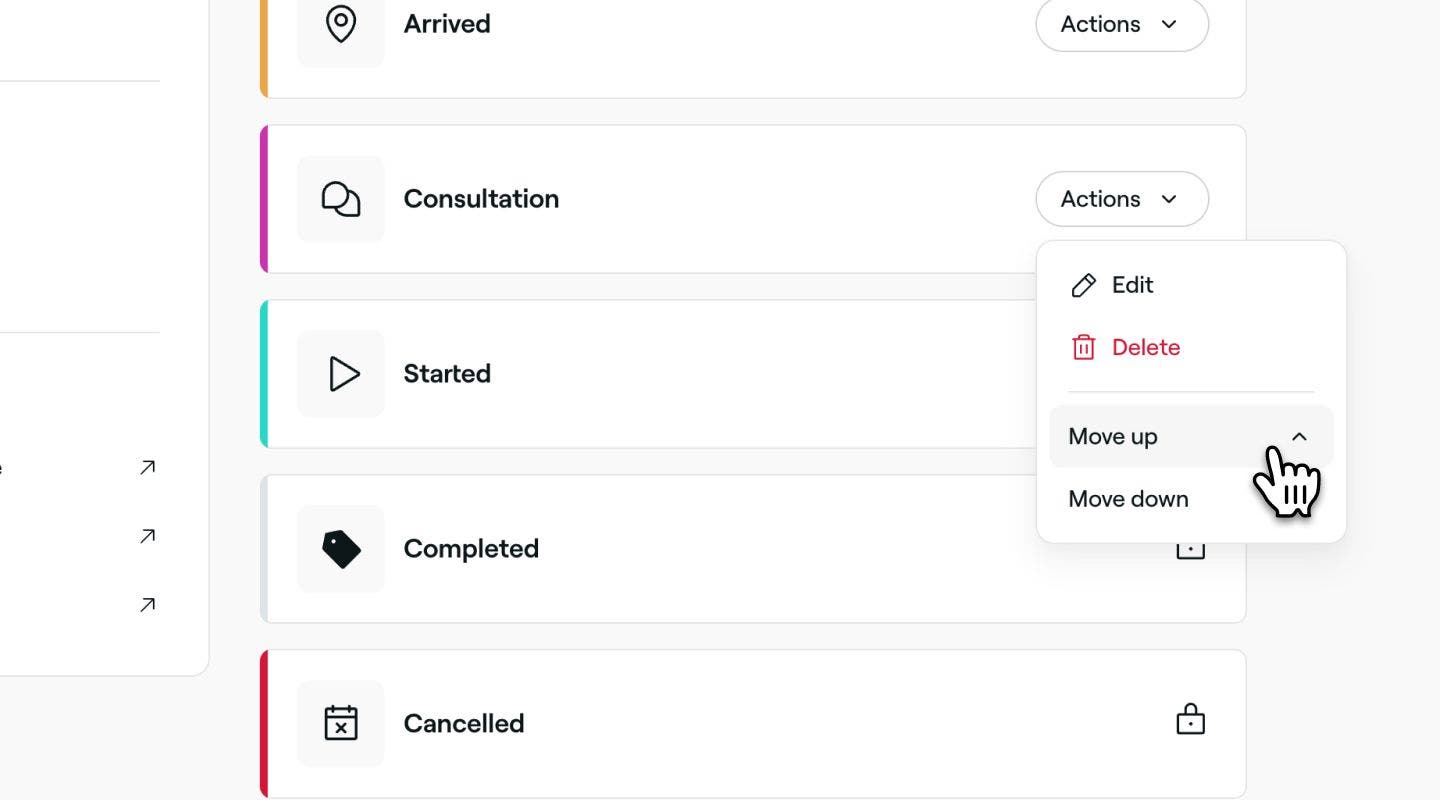
      Mobile_Rearrange custom appointment status Fresha.jpg

Будь-які зміни, внесені до статусу, миттєво відобразяться для всіх пов'язаних із ним записів. Якщо ви видалите статус, який використовується, вам буде запропоновано вибрати новий статус, щоб перепризначити ці записи.

Деякі статуси є стандартними для системи і їх не можна редагувати, змінювати їх порядок або вилучати. До них належать Заброньовано, Підтверджено, Завершено, Скасовано та Неявка.

Поширені запитання

    • Користувацькі статуси записів призначені лише для внутрішнього використання. Клієнти й надалі бачитимуть стандартні оновлення, як-от підтвердження та нагадування.

      Під час вилучення статус буде видалено негайно, якщо він не використовується. Якщо він використовується, вам потрібно буде призначити цим записам інший спеціальний статус. Ви не зможете вибрати статуси Завершено, Скасовано або Не з’явився(-лася).

      Так, кожен запис у межах групового запису може мати власний статус. Ви можете оновлювати статус окремо для кожного бронювання в межах групового візиту.

      Статуси записів відображатимуться для кожного окремого запису, зокрема для записів у межах групового запису. Ви також бачитимете статус у Списку записів у розділі Продажі та в профілі кожного клієнта в його історії записів.


Записи

Курси академії Fresha
Попередній перегляд відео курсу

Опануйте свій календар

7 уроків•15 хв

Переглянути всі курси

Чи був цей посібник корисним?

Записи

Створення записів

Почніть планувати записи з детальною інформацією про клієнта та послугу.

Створення повторних записів

Плануйте повторювані записи для постійних клієнтів, щоб щоразу бронювати для них певні часові проміжки.

Створення групових записів і керування ними

Плануйте групові бронювання та керуйте ними, щоб кілька клієнтів могли відвідувати послуги разом.

Перенести запис

Переносьте записи на інші часові інтервали, залишаючи всі інші відомості без змін.

Завершення візитів

Оформляйте оплату за записами, щоб позначати їх як завершені для забезпечення точності звітності, маркетингу тощо.

Позначення візитів як пропущених

Відстежуйте пропущені записи, позначаючи клієнтів як таких, що не з'явилися, коли вони не приходять після запланованого часу.

Скасування записів

Видаляйте небажані або випадкові бронювання зі свого календаря, щоб звільнити вільні слоти.

Застосування пропозицій і знижок до записів

Пропонуйте клієнтам найкращі знижки, застосовуючи пропозиції безпосередньо під час оформлення замовлення.

Оновити дані візитів

Редагуйте дані запису, щоб ваш календар був точним і актуальним.

Оновлення статусів записів

Швидко відстежуйте записи у своєму календарі за допомогою статусів записів.

Курси академії Fresha
Попередній перегляд відео курсу

Опануйте свій календар

7 уроків•15 хв

Переглянути всі курси
Fresha
Завантажити застосунок

Про Fresha

Вакансії

Допомога та підтримка

Блог

Карта сайту

Для бізнесу

Партнерам

Тарифи

Функції

Планування

Точка продажу

Платежі

Капітал

Маркетплейс

Підтримка

Статус

Юридична інформація

Політики конфіденційності

Умовами надання послуг

Умови використання

Знайдіть нас у соцмережах

Facebook
Linkedin
Instagram

© 2026 Fresha.com SV Ltd