Rezervasyon yapılabilir kaynakları yönetin
Hizmetlere atanabilecek odalar ve ekipman gibi kaynakları nasıl oluşturacağınızı ve yöneteceğinizi öğrenin.
Bu makalede
Kaynaklar nasıl çalışır?
Kaynaklar, işletmenizde randevular sırasında kullanılan odaları, ekipmanları veya alanları temsil eder. Bir kaynak bir hizmete atandığında, çifte rezervasyonu önlemek için randevu süresince kullanılamaz hale gelir.
Örneğin, bir işletme "Masaj yatağı 1" ve "Masaj yatağı 2" gibi kaynaklar oluşturabilir. Bir müşteri bir kaynağa bağlı bir masaj rezervasyonu yaptığında, müsaitlik durumuna göre randevuya otomatik olarak müsait bir masaj odası atanacaktır.
Kaynaklarınızı düzenli tutmak için benzer kaynakları kaynak türleri olarak gruplandırabilirsiniz. Örneğin, "Masaj yatakları" adlı bir kaynak türü oluşturabilir ve her bir yatak kaynağını bu türün altına ekleyebilirsiniz. Bu, kaynakları yönetmeyi ve takviminizdeki müsaitlik durumunu görüntülemeyi kolaylaştırır.
Kaynak oluşturma
-
Ekranınızın sol tarafındaki ana menüden Ayarlar seçeneğine gidin.
-
Kaynaklarınızı yönetmek için Planlama kategorisine tıklayın.
-
Sol menü panelinde Kaynaklar'ı seçin.
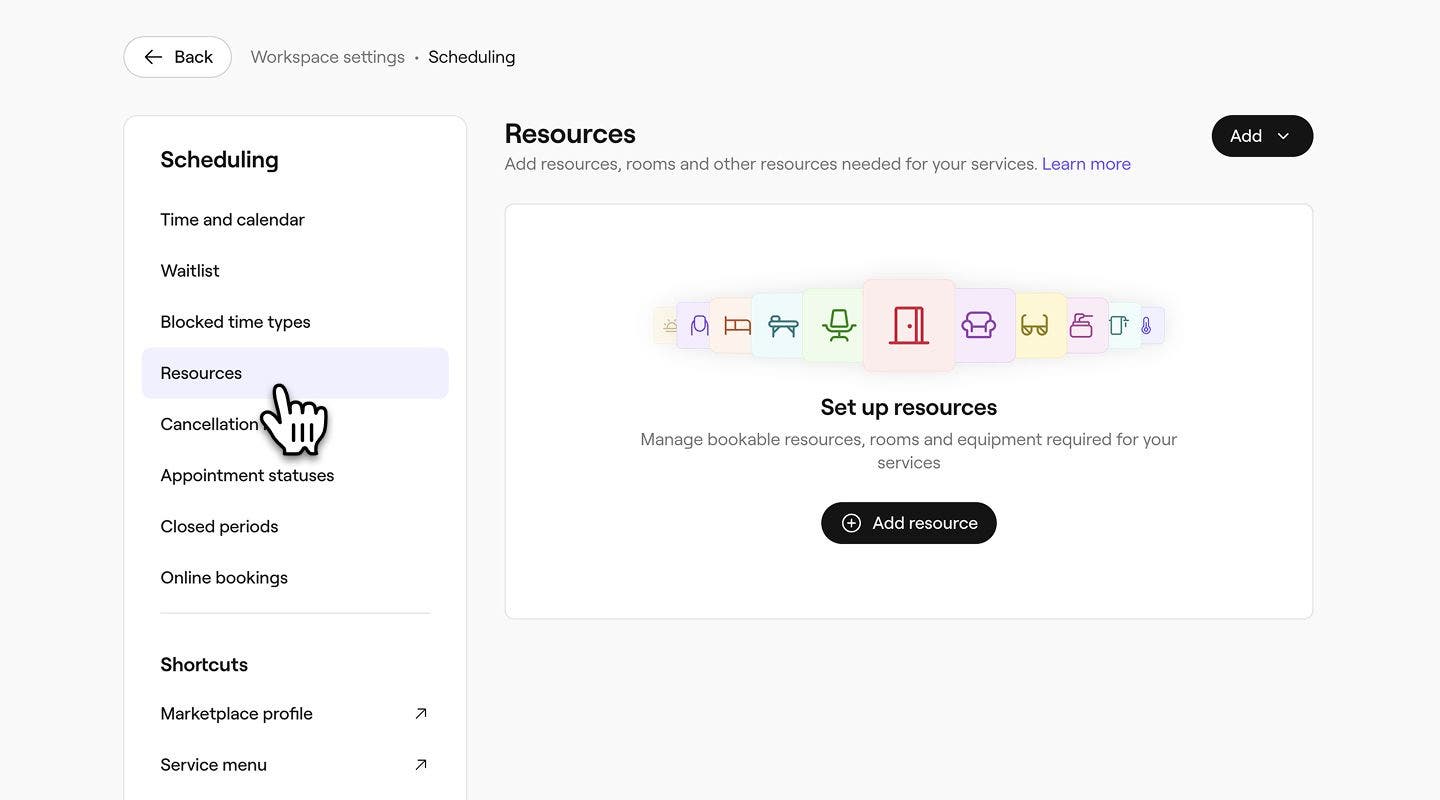
-
Sağ üst köşedeki Ekle düğmesine tıklayın, ardından Kaynak'ı seçin.
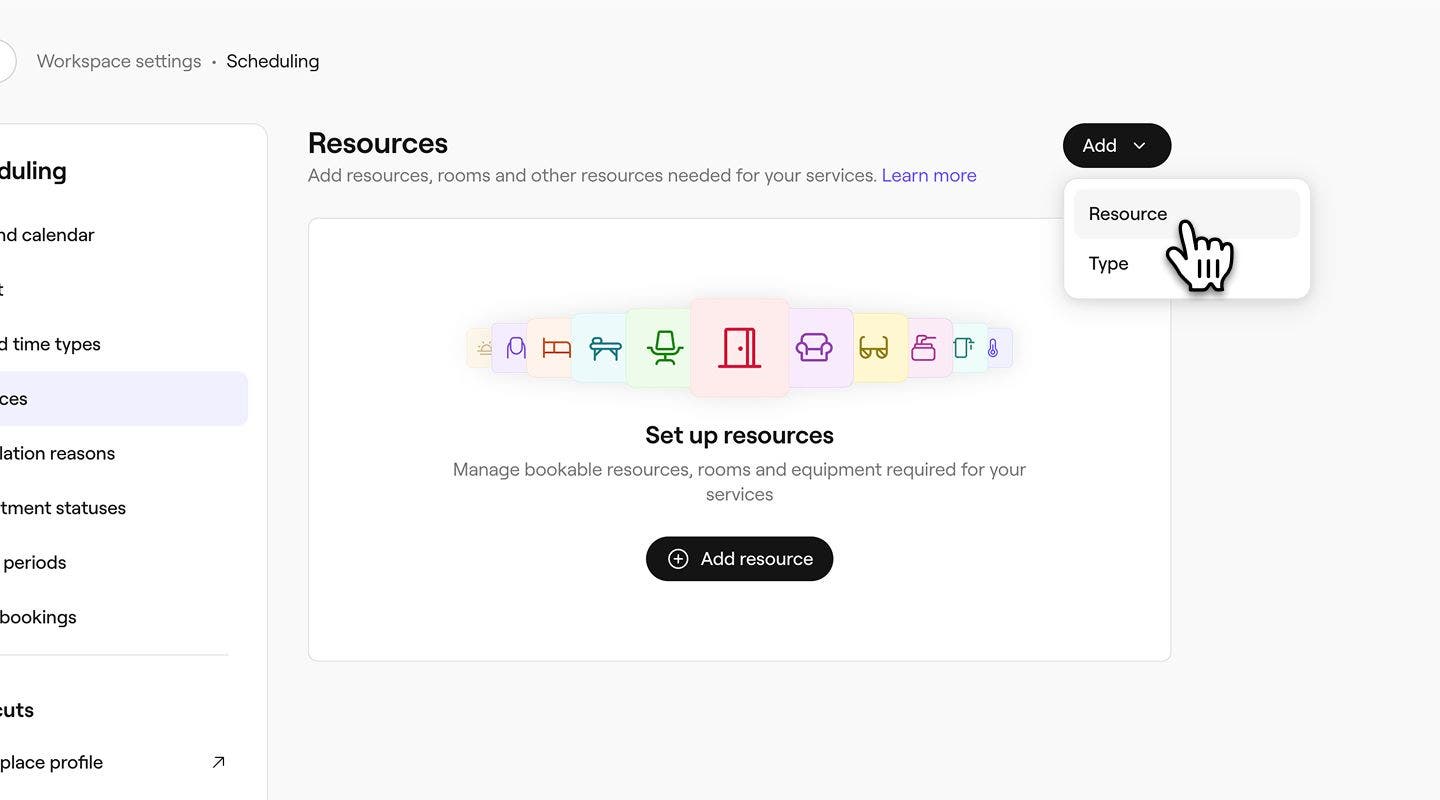
-
Temel bilgiler bölümünde Kaynak adını girin, bir Kaynak türü seçin ve isteğe bağlı bir Açıklama ekleyin.

- Bir kaynak oluştururken yeni bir kaynak türü oluşturmak için Kaynak türü açılır menüsüne tıklayın ve Yeni bir tür ekle'yi seçin. Açılır pencerede türle ilgili bilgileri girin, ardından Ekle'ye tıklayın.

6. Kapasite sınırı altında, kaynağın Aynı anda yalnızca bir randevu için kullanılıp kullanılamayacağını seçin veya kaynağı aynı anda kullanabilecek belirli bir randevu sayısını belirleyin (en az iki randevu).

-
Takvim rengi altında, bu kaynağın takviminizde görüneceği rengi seçin.
-
İsteğe bağlı olarak, dahili kayıt tutma için bir Kaynak kimliği girin.
-
Birden fazla şubeniz varsa soldaki panelde Şube seçeneğine tıklayın ve bu kaynağın rezerve edilebileceği şubeyi seçin.
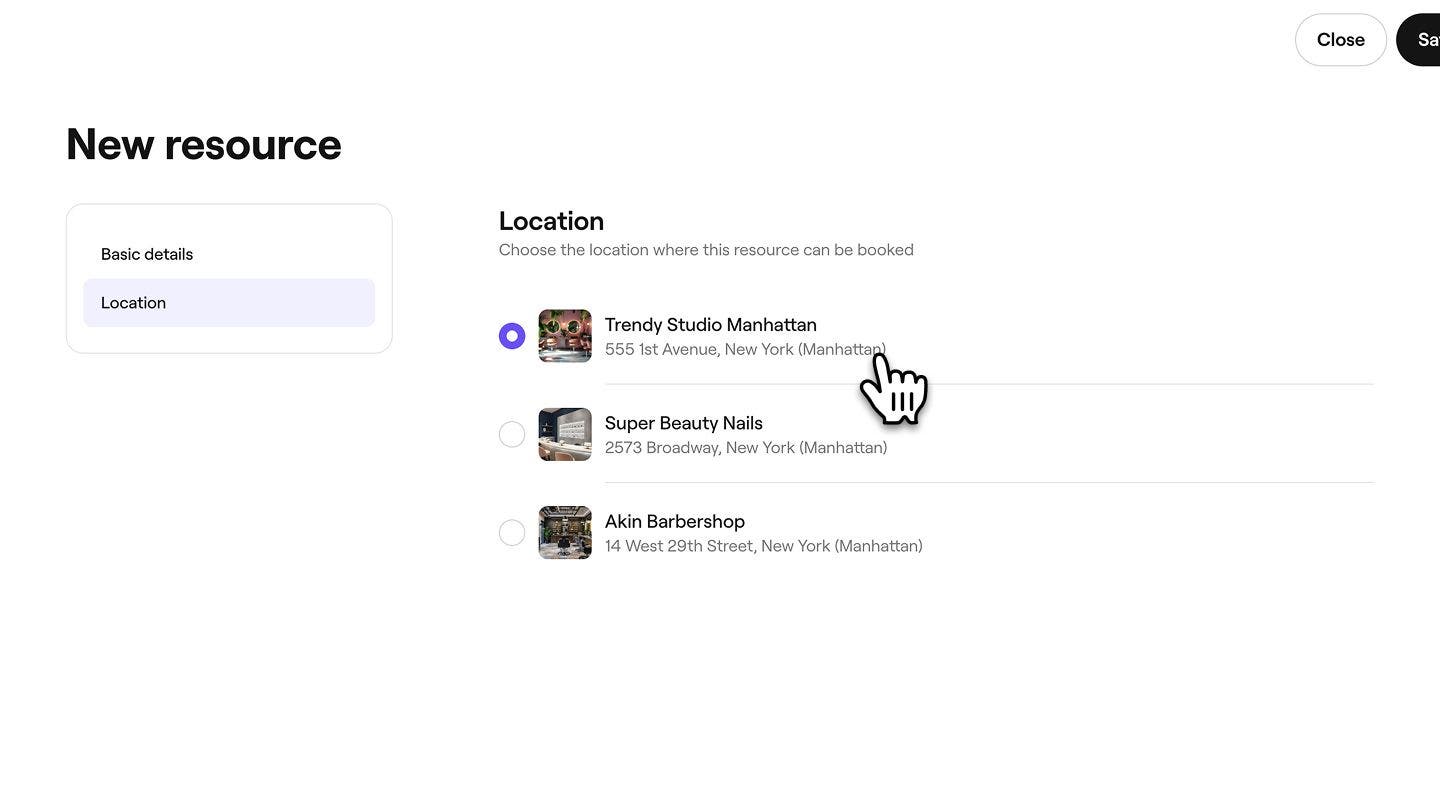
-
Değişikliklerinizi uygulamak için sağ üst köşedeki Kaydet düğmesine tıklayın.
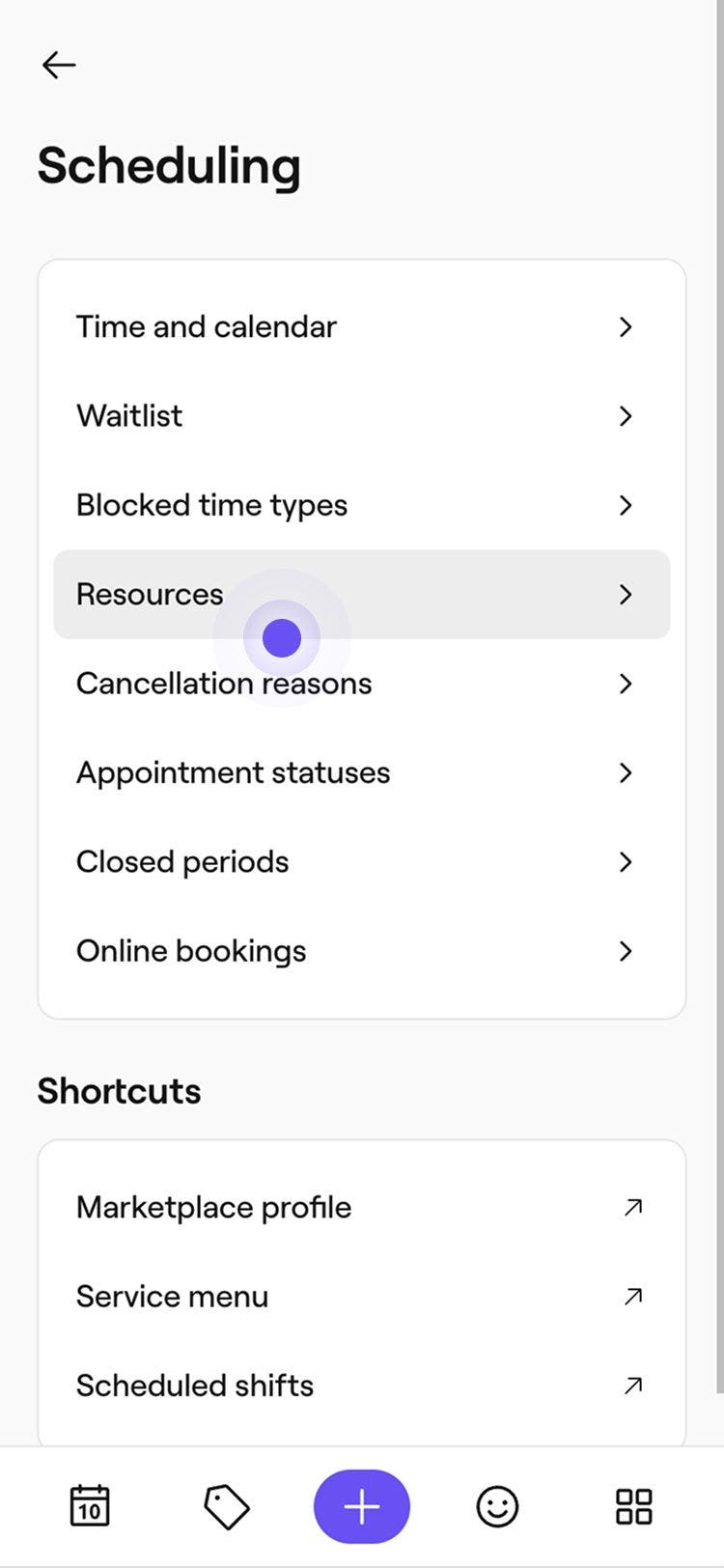
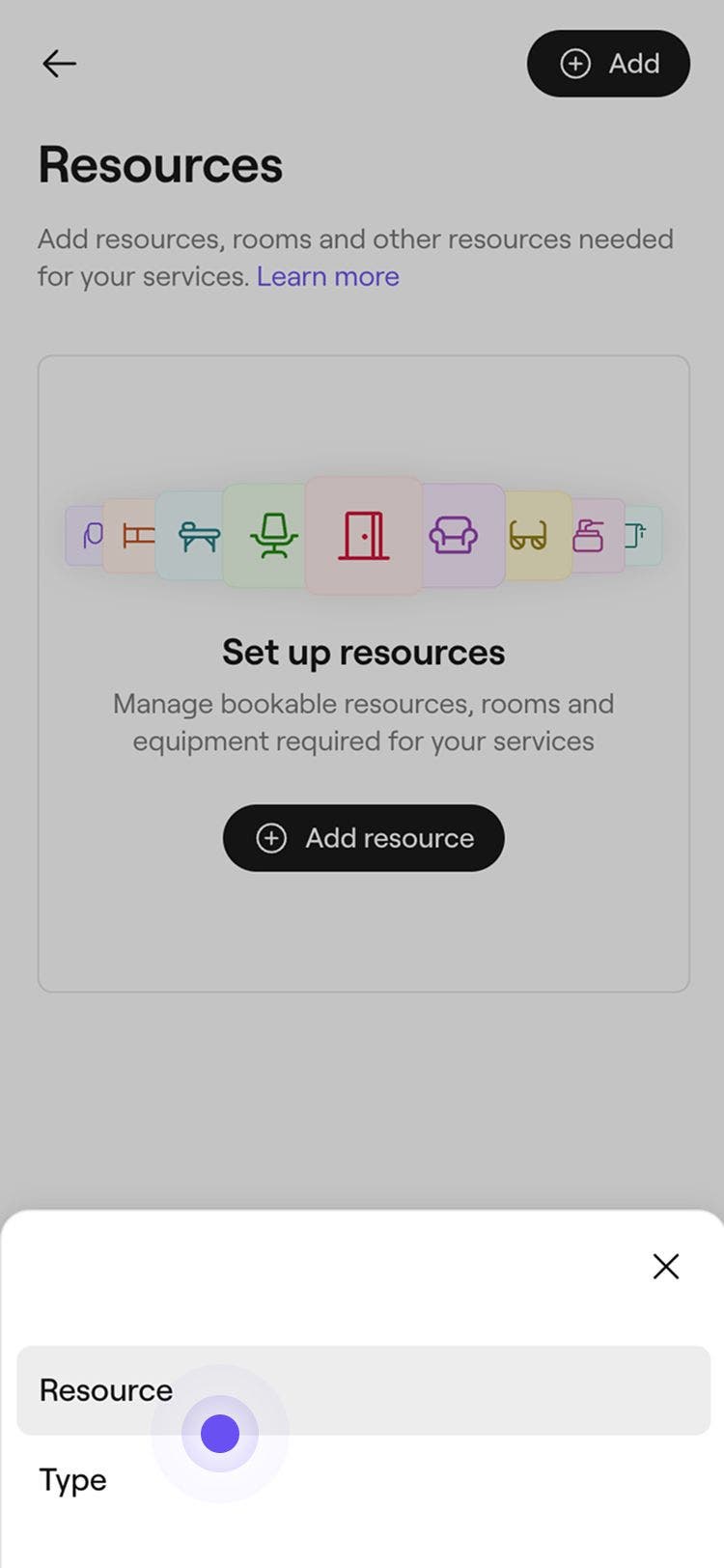
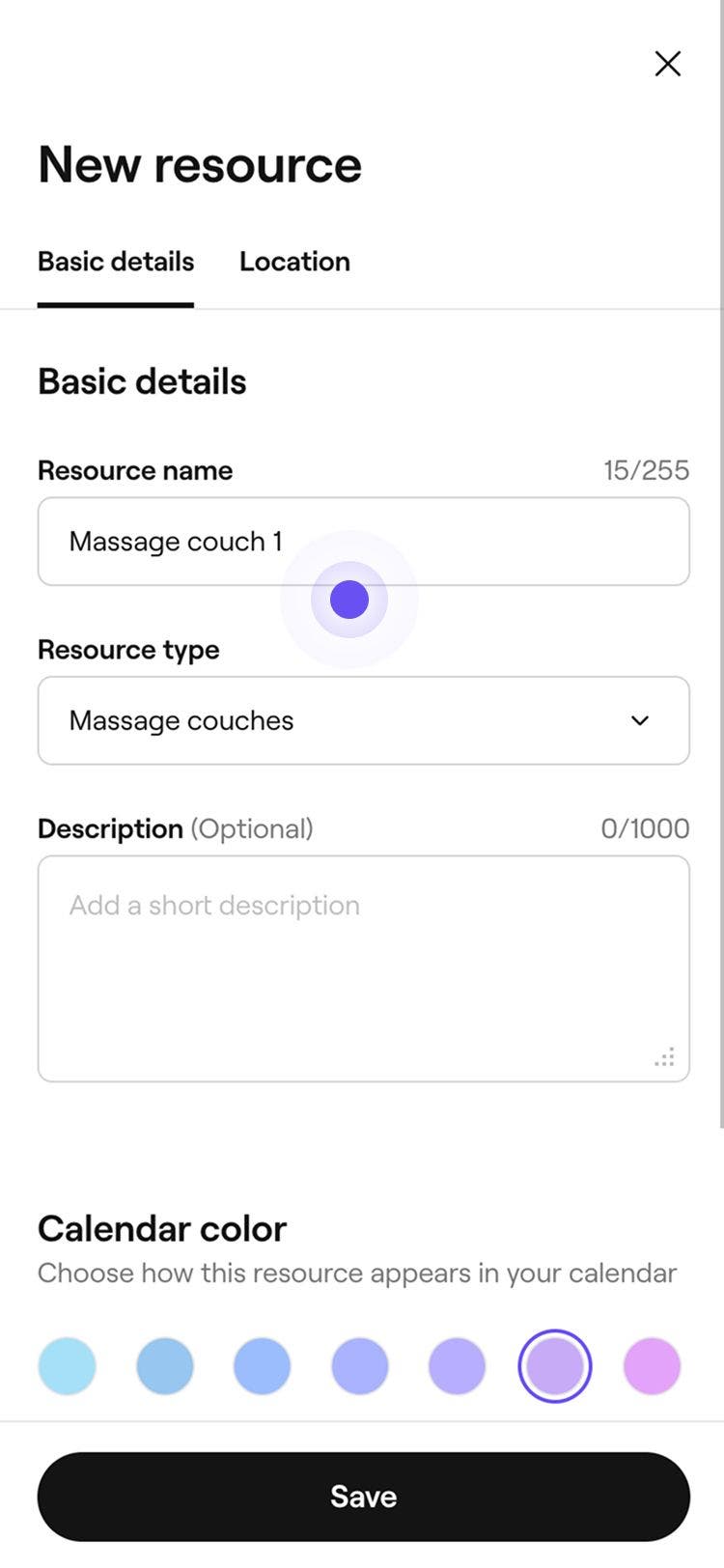

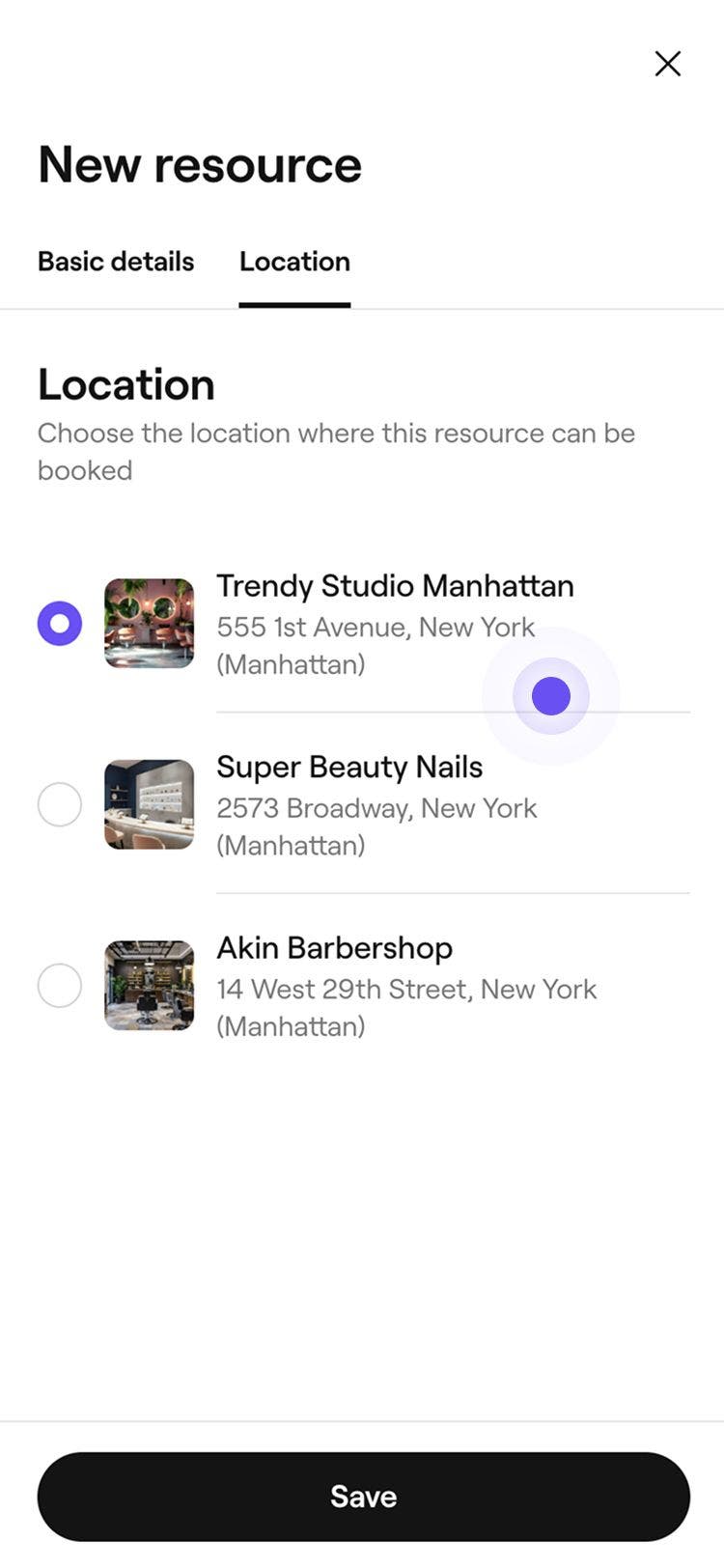
Bir kaynak oluşturduğunuzda, Katalog'unuzdaki tüm hizmetler için otomatik olarak kullanılabilir bir seçenek olarak görünecektir. Şimdi bunları gerekli oldukları yerlerde hizmetlere atamanız gerekecektir.
Bir kaynak türü oluşturma
Kaynaklarınızı kaynak türlerine göre düzenleyin. Kaynak türleri, kaynakların hizmetlere atanmasını kolaylaştırır ve oda, alan veya ekipman gerektiren hizmetlerin planlanmasını otomatikleştirmeye yardımcı olur.
- Ekranınızın sol tarafındaki ana menüden Ayarlar seçeneğine gidin.
- Üstten Ayarlar sekmesini seçin ve Planlama seçeneğine tıklayın.
- Sol menü panelinde Kaynaklar seçeneğini belirleyin.
- Sağ üst köşedeki Ekle düğmesine tıklayın, ardından Tür 'ü seçin.
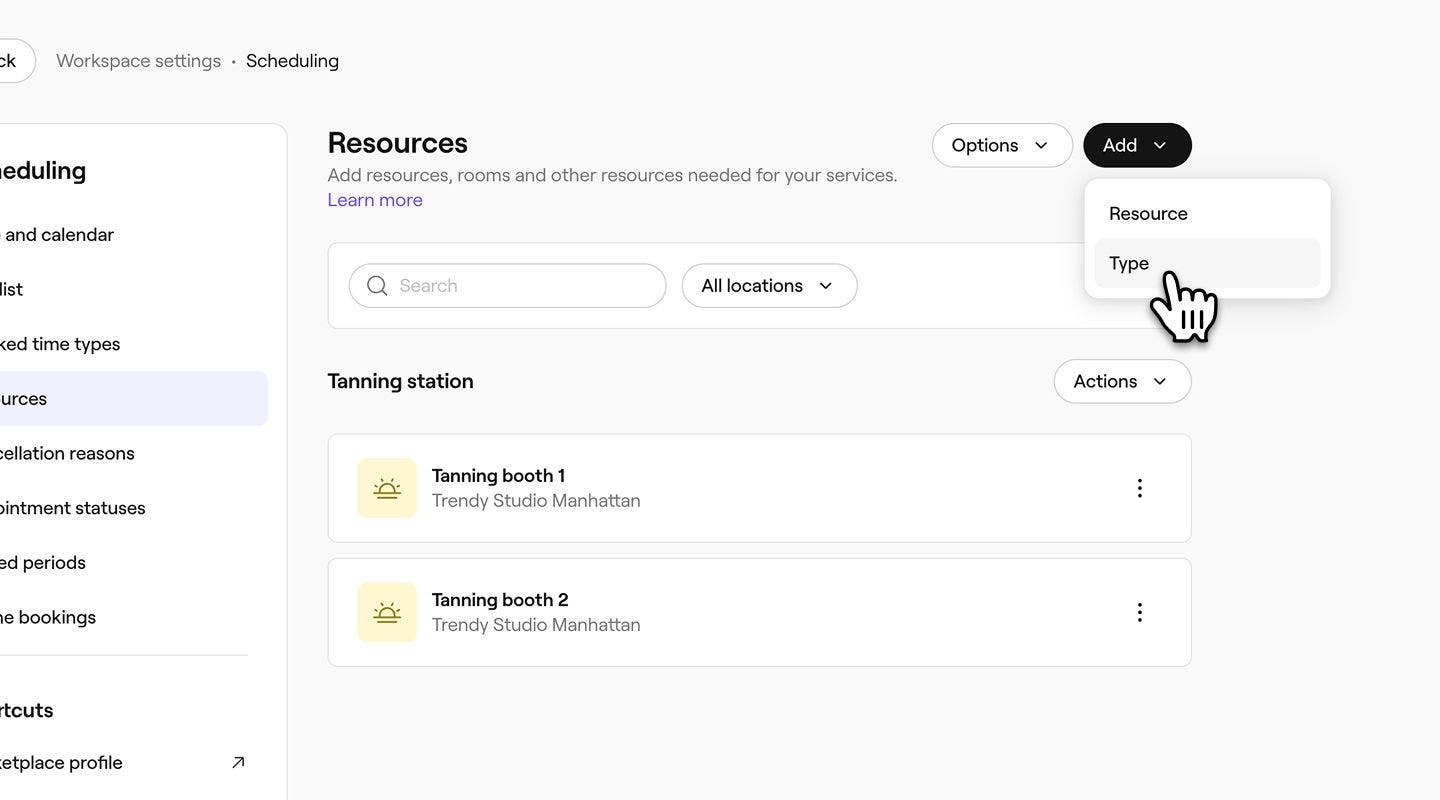
- Yeni kaynak türü açılır penceresinde aşağıdaki bilgileri ekleyin:
- Simge: Resme tıklayın ve bu kaynak türünü takviminizde temsil edecek bir logo seçin.
- Ad: Kaynak türünüze vermek istediğiniz adı seçin.
- Açıklama: Bu kaynak türü için isteğe bağlı bir açıklama girin. Bu yalnızca dahili olarak görüntülenecektir.
- Kaynak türünü kaydetmek için açılır pencerenin altındaki Ekle düğmesine tıklayın.
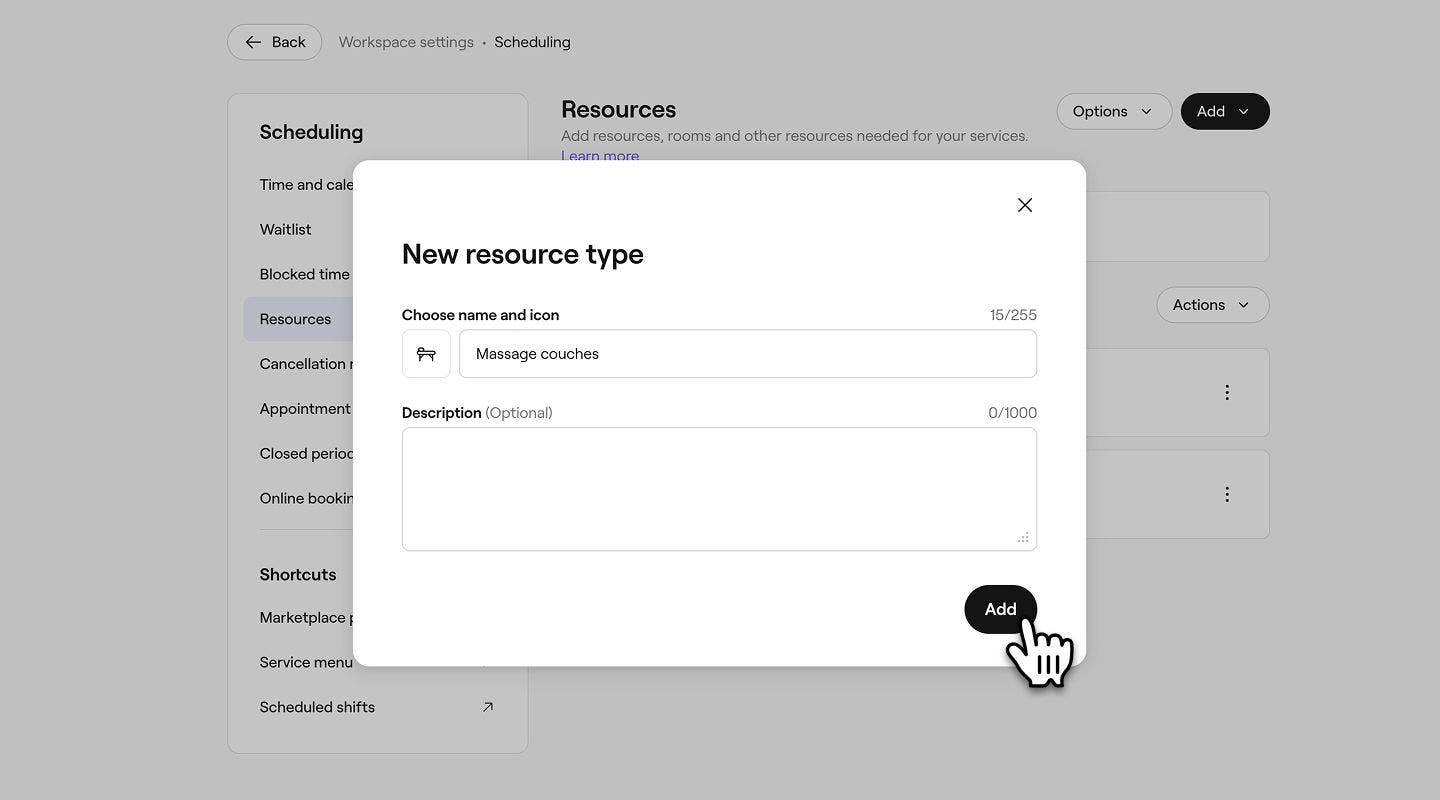


Kaynak türünüzü oluşturduktan sonra otomatik olarak Kaynaklar listenizde görünecektir.
Kaynak müsaitlik sınırı belirleme
Kaynak müsaitlik limitleri, bir kaynağın ne zaman çevrimiçi olarak rezerve edilebileceğini kontrol etmenize olanak tanıyarak belirli saatler, günler veya etkinlikler için planlamayı yönetmenize yardımcı olur.
-
Ekranınızın solundaki ana menüden Ayarlar bölümüne gidin.
-
Kaynaklarınızı yönetmek için Planlama kategorisine tıklayın.
-
Sol menü panelinde Kaynaklar'ı seçin, ardından düzenlemek istediğiniz Kaynağa tıklayın.

-
Sol menü panelinden Müsaitlik 'i seçin.

-
Müsaitlik altında kaynağın ne zaman rezerve edilebileceğini seçin:
-
Her zaman uygun: Hem ekip üyesi hem de kaynak gerektiren hizmetler için idealdir.
-
Yalnızca belirli günlerde ve saatlerde müsait: Kaynağın rezerve edilebileceği günleri ve saatleri seçerek müsaitliği sınırlayın. Şezlong veya sauna gibi yalnızca kaynak içeren hizmetler için idealdir. Aynı saat ayarını seçilen tüm günlere uygulamak için Kopyala düğmesine tıklayın.
 6. Hizmet müsaitliğini sınırla bölümünde, bir kaynağın bir hizmetle birlikte rezerve edilebilmeye başladığı veya rezerve edilebilmeyi bıraktığı zamanı belirlemek için belirli tarihlerinin yanındaki onay kutusunu işaretleyin:
 -
Rezervasyon için uygun olduğu başlangıç tarihi: Kaynağın hizmetler için kullanılmaya başlanabileceği başlangıç tarihini seçin. Örneğin, yeni yılda yeni bir kaynak sunacaksanız başlangıç tarihini 1 Ocak olarak belirleyin, böylece bu kaynaktan itibaren hizmetler için kullanılabilir.
-
Şu tarihe kadar rezervasyon yapılabilir: Kaynağın hizmetler için kullanılmasının sona ereceği bitiş tarihini seçin. Örneğin, yeni yıldan önce sona erecek mevsimlik bir kaynak sunuyorsanız bitiş tarihini 31 Aralık olarak belirleyin. Böylece bu tarihten sonra artık hizmetler için kullanılmayacaktır. Bitiş tarihi ayarlanmazsa kaynak, hizmetler için süresiz olarak kullanılabilir olmaya devam edecektir.

-
-
Kaynak müsaitlik sınırını kaydetmek için sağ üstteki Kaydet düğmesine tıklayın.
Kaydedildikten sonra, kaynak ayarladığınız tarih ve saatlerde rezerve edilebilir olacaktır.
İlgili kaynakları bağlayın
Müsaitliklerini bir çift olarak yönetmek için kaynakları birbirine bağlayın. Biri rezerve edildiğinde, diğeri otomatik olarak kullanılamaz hale gelir.
- Ayarlar bölümünden Planlama kategorisini açın.
- Sol menü panelinde Kaynaklar'ı seçin, ardından düzenlemek istediğiniz Kaynak'a tıklayın.
- Sol menü panelinden Müsaitlik seçeneğini seçin. 4. Hizmet müsaitliğini sınırla altında, İlgili kaynakları bağla seçeneğinin yanındaki onay kutusunu işaretleyin, ardından Kaynakları bağla düğmesine tıklayın.
- Açılan pencerede, bağlamak istediğiniz her kaynağın yanındaki onay kutusunu işaretleyin, ardından seçimini onaylamak için Kaydet düğmesine tıklayın.
- Kaynağı güncellemek için sağ üstteki Kaydet düğmesine tıklayın.
Kaydedildikten sonra, atanan bir hizmet rezerve edildiğinde bağlantılı kaynaklar otomatik olarak kullanılamaz hâle gelir. Bir kaynağın bağlantısını kaldırmak için yanındaki Çöp Kutusu simgesine tıklayın.
Hizmetlere kaynak atama
Kaynakları, onları gerektiren hizmetlere bağlayın. Bunu yaptığınızda uygun kaynak her randevuya otomatik olarak atanır ve böylece hiçbir kaynak mevcut olmadığında çevrimiçi rezervasyonlar engellenir.
- Ekranınızın sol tarafındaki ana menüden Katalog seçeneğine gidin.
- Sol menü panelinden Hizmet menüsü'nü seçin.

- Güncellemek için Hizmet menüsünden bir hizmete tıklayın.

- Hizmeti düzenle görünümünde, soldaki menü panelinden Kaynaklar seçeneğini belirleyin.

- Bu hizmetin bir kaynağa ihtiyaç duyduğu şubenin yanındaki İşlemler düğmesine tıklayın ve Ekle'yi seçin.

- Birden fazla şubeniz varsa kaynakları tek tek eklemeyi seçebilir veya aynı kaynakları toplu olarak atamak için Şubelere kopyala seçeneğini belirleyebilirsiniz.
- Kaynak gereksinimi ekle görünümünde, açılır menüden bir Kaynak türü seçin, ardından aşağıdaki seçeneklerden birini seçin:
- Bu türdeki herhangi bir kaynağı kullan: Seçilen kaynak türündeki herhangi bir kaynak bu gereksinimi karşılamak için kullanılabilir. Bu seçeneği tercih ederseniz gelecekte bu kaynak türüne eklenecek tüm kaynaklar da hizmet için kullanılabilir olacaktır.
- Belirli kaynakları seç: Bu gereksinimi karşılamak için kullanılabilecek belirli kaynakları seçin. Birden fazla kaynak seçilirse hizmet rezerve edildiğinde bunlardan herhangi biri atanabilir.

- Sağ üst köşedeki Ekle düğmesine tıklayın.
- Kaynak gereksinimlerinizi değerlendirin, ardından değişikliklerinizi kaydetmek için sağ üst köşedeki Kaydet seçeneğine tıklayın.


Bir randevu alındığında, Kaynak ayarlarınızda listelenme sırasına göre her hizmete otomatik olarak uygun bir kaynak atanır. Uygun bir kaynak varsa randevu için ayrılır. Uygun kaynak yoksa hizmet, müşteriler tarafından çevrimiçi olarak rezerve edilemez. Yine de işletmede randevu planlayabilirsiniz ancak kaynağın uygun olmadığını bildiren bir bildirim görünecektir.
Sauna veya solaryum gibi bir kaynağı ekip üyesi olmadan kullanan hizmetler için ekip üyelerini kaldırabilirsiniz. Hizmeti açın ve Ekip üyeleri altında Ekip üyeleri gerekli seçeneğini kapatın. Devre dışı bırakıldığında, Çevrimiçi rezervasyon ayarlarınızda bir program oluşturmadığınız veya kaynak müsaitliğini sınırlamadığınız sürece hizmet 7/24 rezerve edilebilir.
Kaynakları düzenleme ve silme
- Program ayarları bölümünden Kaynaklar'ı açın.
- Düzenlemek veya silmek istediğiniz kaynağın yanına gidin ve Eylemler'e tıklayın, ardından açılır menüden aşağıdaki seçeneklerden birini belirleyin:
- Düzenle: Kaynağı güncellemek için Düzenle'yi seçin. Kaynağı düzenle görünümünden, kaynak ayrıntılarını gerektiği gibi güncelleyin. Değişikliklerinizi kaydetmek için sağ üstteki Kaydet düğmesine tıklayın.

- Sil: Kaynağı silmek için Kalıcı olarak sil seçeneğini belirleyin. Değişikliklerinizi onaylamak için Sil düğmesine tekrar tıklayın.

- Düzenle: Kaynağı güncellemek için Düzenle'yi seçin. Kaynağı düzenle görünümünden, kaynak ayrıntılarını gerektiği gibi güncelleyin. Değişikliklerinizi kaydetmek için sağ üstteki Kaydet düğmesine tıklayın.


Bir kaynak silindiğinde veya farklı bir kaynak türüne taşındığında, atandığı tüm hizmetlerden otomatik olarak kaldırılır. Bir hizmete atanan bir kaynak türünde kaynak yoksa, kaynak gerekliliği göz ardı edilir ve müşteriler yine de hizmeti çevrimiçi olarak rezerve edebilir. Beklenmedik rezervasyonları önlemek için kaynaklarda değişiklik yaptıktan sonra hizmet ayarlarınızı gözden geçirin ve güncelleyin.
Kaynakların müsaitliğini görüntüleyin
Takviminiz aracılığıyla tüm kaynaklar veya belirli bir kaynak için müsaitlik durumunu kontrol edebilir ve yaklaşan randevuları görüntüleyebilirsiniz.
- Ekranınızın sol tarafındaki ana menüden Takvim seçeneğine gidin.
- Takvim araç çubuğunda Ekip ve kaynak seçici'ye tıklayın.

- Panel açılır menüsünden Kaynaklar listesini bulun ve randevularını görmek istediğiniz kaynağa/kaynaklara tıklayın.

- Takvim araç çubuğunda Tarih seçiciye tıklayın, ardından görüntülemek istediğiniz tarihi seçin veya 1-12 hafta ileri atlamak için kısayolları kullanın.
- Kaynaklarınızın müsaitlik durumunu kontrol edebilir ve hiçbir şeyin çifte rezervasyon almadığından emin olabilirsiniz.


SSS
Evet, kaynaklar Gün, 3 Gün, Hafta veya Ay bazında görüntülenebilir. Takvim görünümünüzü değiştirmek için Takvimi açın ve takvim araç çubuğundaki Takvim görünümü seçicisine tıklayın. Görünümlerden herhangi birini seçtiğinizde takvim otomatik olarak güncellenir.
Takviminize kaynaklar için rezervasyona kapalı zaman ekleyebilirsiniz. Bu eklendiğinde, müşteriler artık bu aralığı çevrimiçi rezervasyon yapmak için kullanamayacaktır.
Çevrimiçi rezervasyon yapan müşteriler bir kaynağı asla çifte rezerve edemez. Ancak işletmede, gerekirse bir kaynağı çifte rezerve etmeyi seçebilirsiniz. Çakışan rezervasyona devam etme veya iptal etme seçeneğini sunan bir bildirim görünecektir.
Rezervasyon almaya başladıktan sonra kaynak eklediyseniz yaklaşan her randevu için uygun kaynağı manuel olarak atamanız gerekir. Atama yapıldıktan sonra Fresha, müsaitlik durumunu yönetir ve bundan sonra çakışmaları önler.
Evet, hizmet ayarları aracılığıyla tek bir hizmete birden fazla kaynak atayabilirsiniz. Hizmet rezerve edildiğinde Fresha, seçilen kaynakları o randevu için otomatik olarak ayıracaktır.
