Müşteri ödüllerini yönetme
Bu kılavuzda, müşteri ödüllerini cüzdanlarına nasıl ekleyeceğinizi ve yöneteceğinizi öğreneceksiniz.
Bu makalede
Ödüller nasıl işler?
Ödüller, teşekkür gibi herhangi bir nedenle müşterilere verebileceğiniz indirimler veya ücretsiz ürünlerdir. Doğrudan müşterinin cüzdanına eklenirler ve ödeme adımında uygulanabilirler.
Tamamen özelleştirilebilirler, bu nedenle minimum harcama gibi koşulların değerini siz seçersiniz. Müşteriler, mevcut ödüllerini cüzdanlarında görebilir.
Müşterilerin alabileceği dört tür ödül vardır:
- Tutar indirimi: 5 $ veya 10 $ indirim gibi sabit oranlı bir indirim.
- Yüzde bazlı indirim: Yüzde bazlı bir indirim, örneğin %10 indirim.
- Ücretsiz hizmet: Müşterilere sunulan ücretsiz bir hizmet.
- Ücretsiz ürün: Müşterilere ücretsiz olarak verilen bir ürün.
Bir müşterinin ödüllerini düzenleme
- Ekranınızın sol tarafındaki ana menüden Müşteriler 'e gidin.
- Sol menü panelinden Müşteri listesi seçeneğini belirleyin.

- Profil bilgilerini görüntülemek için bir müşterinin profiline tıklayın.
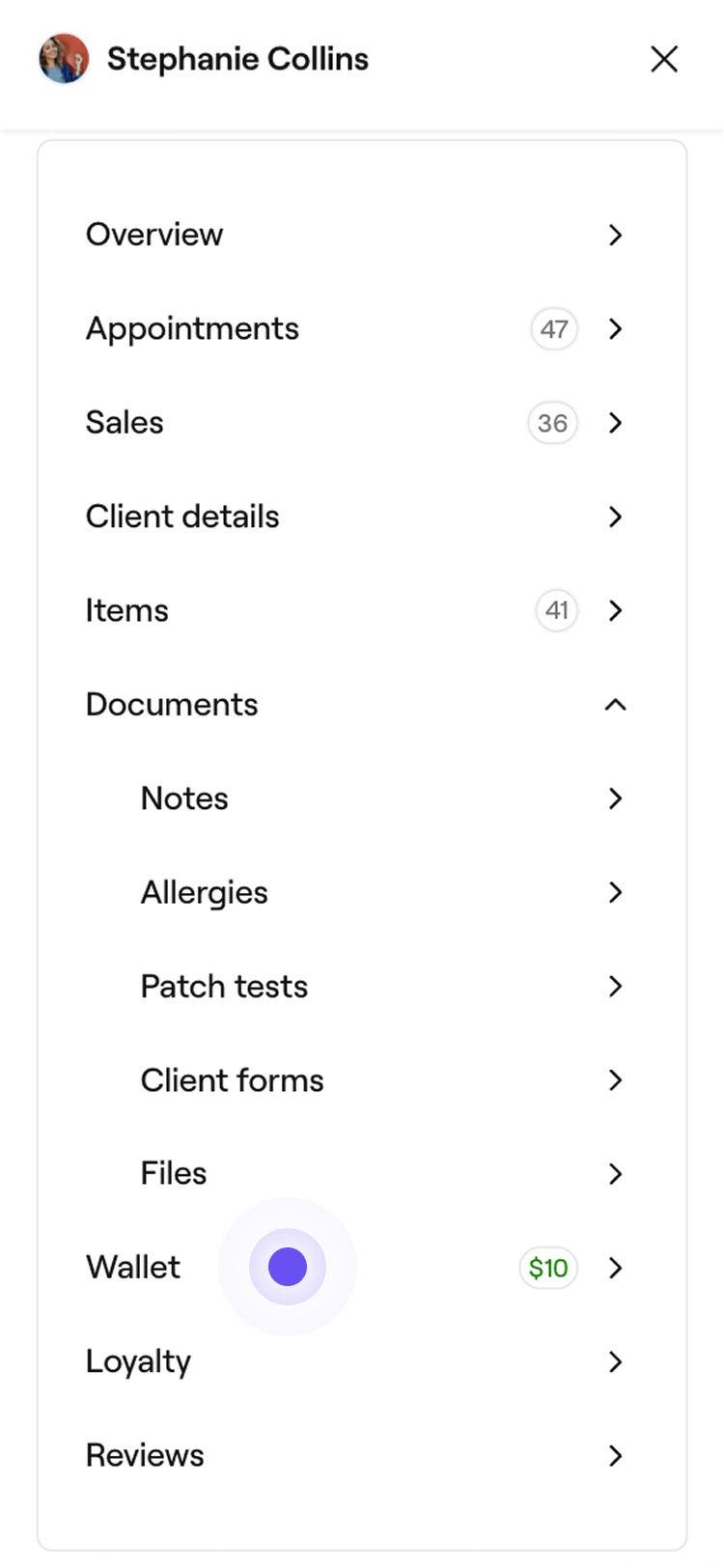
- Müşterinin profil görünümünün menü panelinde Cüzdan'ı seçerek müşterinin ödüllerini sağ tarafta görüntüleyin.
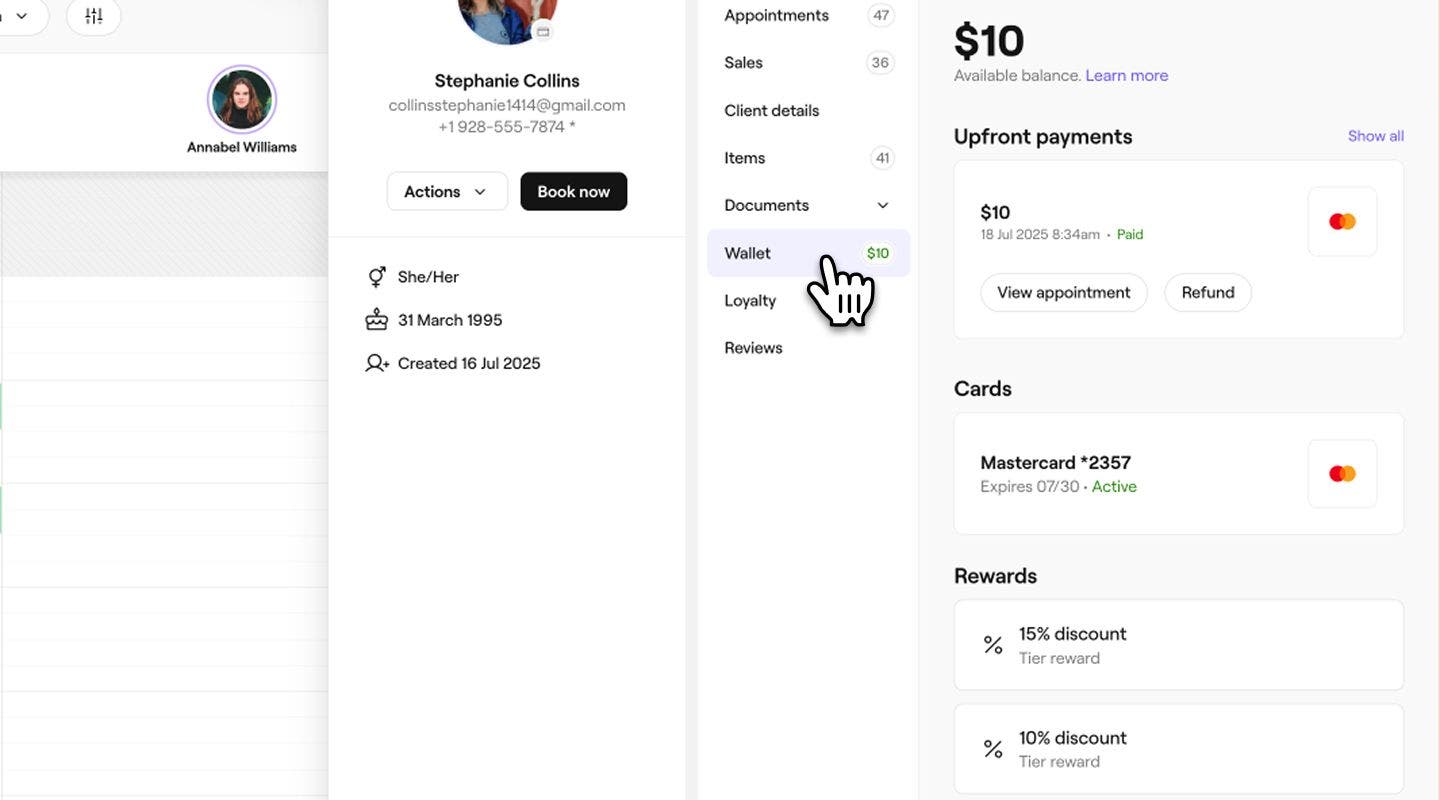
- Müşterinin ödüllerini düzenlemek için aşağıdaki eylemlerden birini seçin:
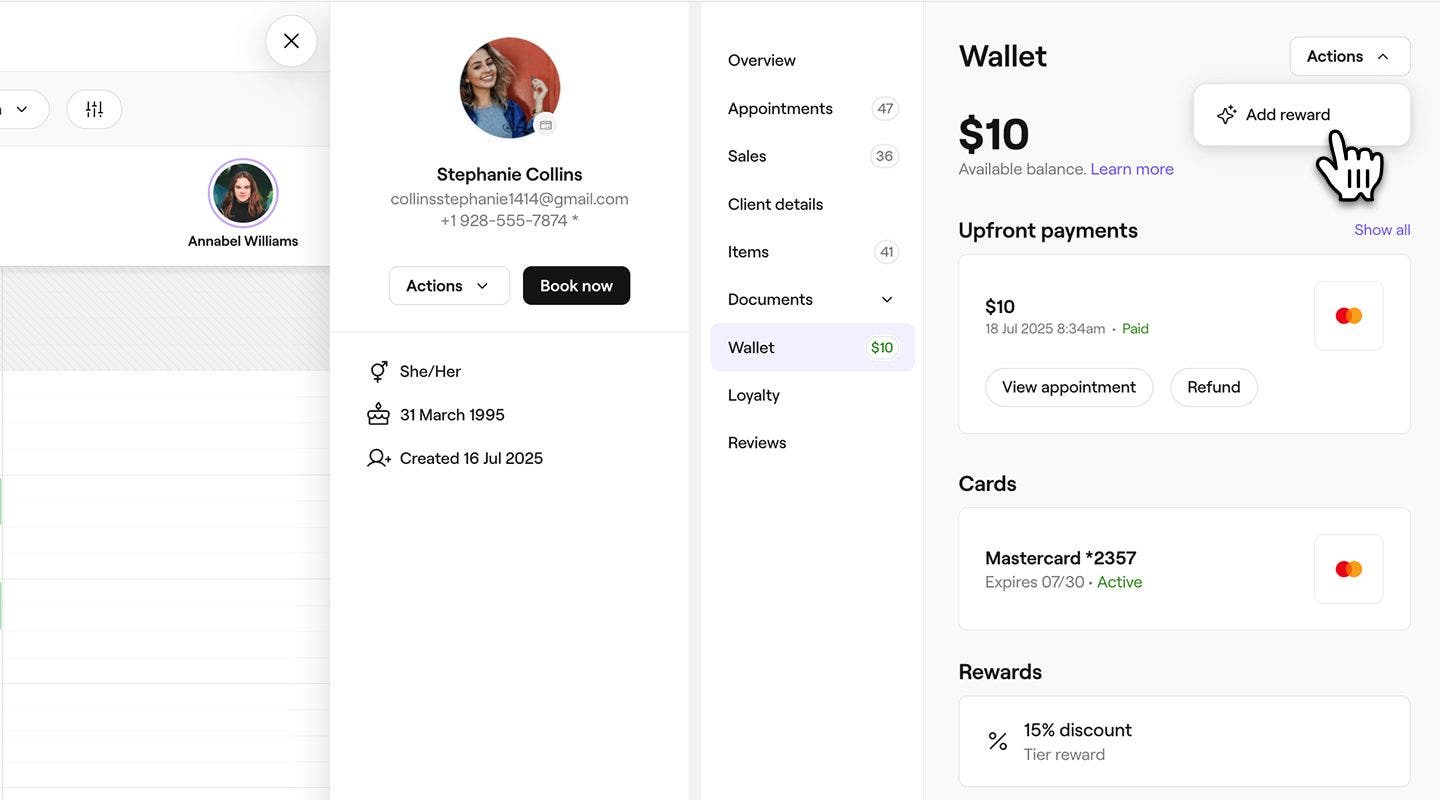
- Ödül ekleme: Müşterinin profil görünümünün sağ üst köşesindeki İşlemler düğmesine tıklayın ve müşteriye manuel olarak yeni bir ödül atamak için Ödül ekle 'yi seçin.
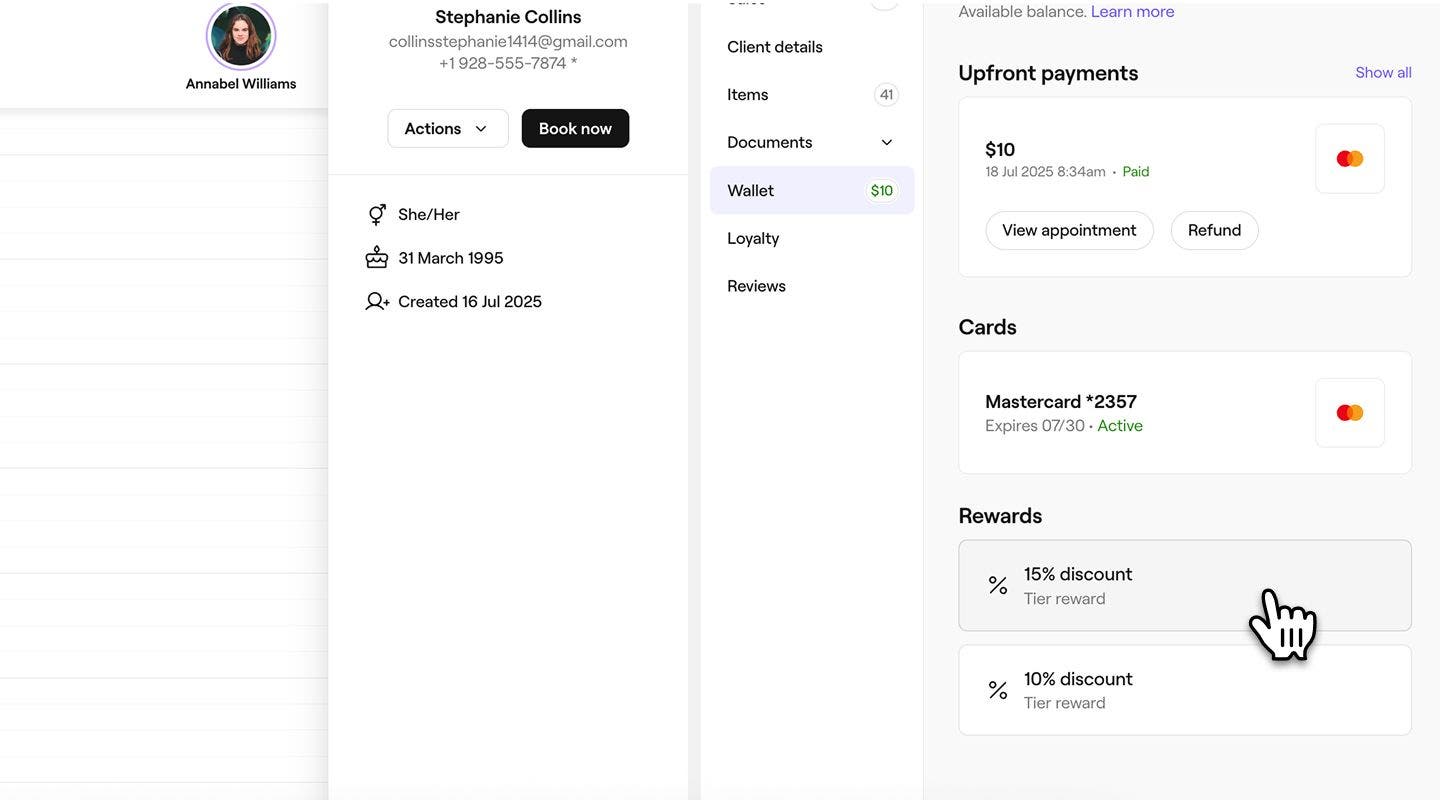
- Ödülleri kaldırma: Ödüller bölümünde kaldırmak istediğiniz bir ödüle tıklayın. Açılır pencerede, müşterinin cüzdanından kalıcı olarak kaldırmak için Kaldır düğmesine tıklayın. Yeniden onaylamak için Kaldır seçeneğini tekrar seçin.
- Ödül ekleme: Müşterinin profil görünümünün sağ üst köşesindeki İşlemler düğmesine tıklayın ve müşteriye manuel olarak yeni bir ödül atamak için Ödül ekle 'yi seçin.
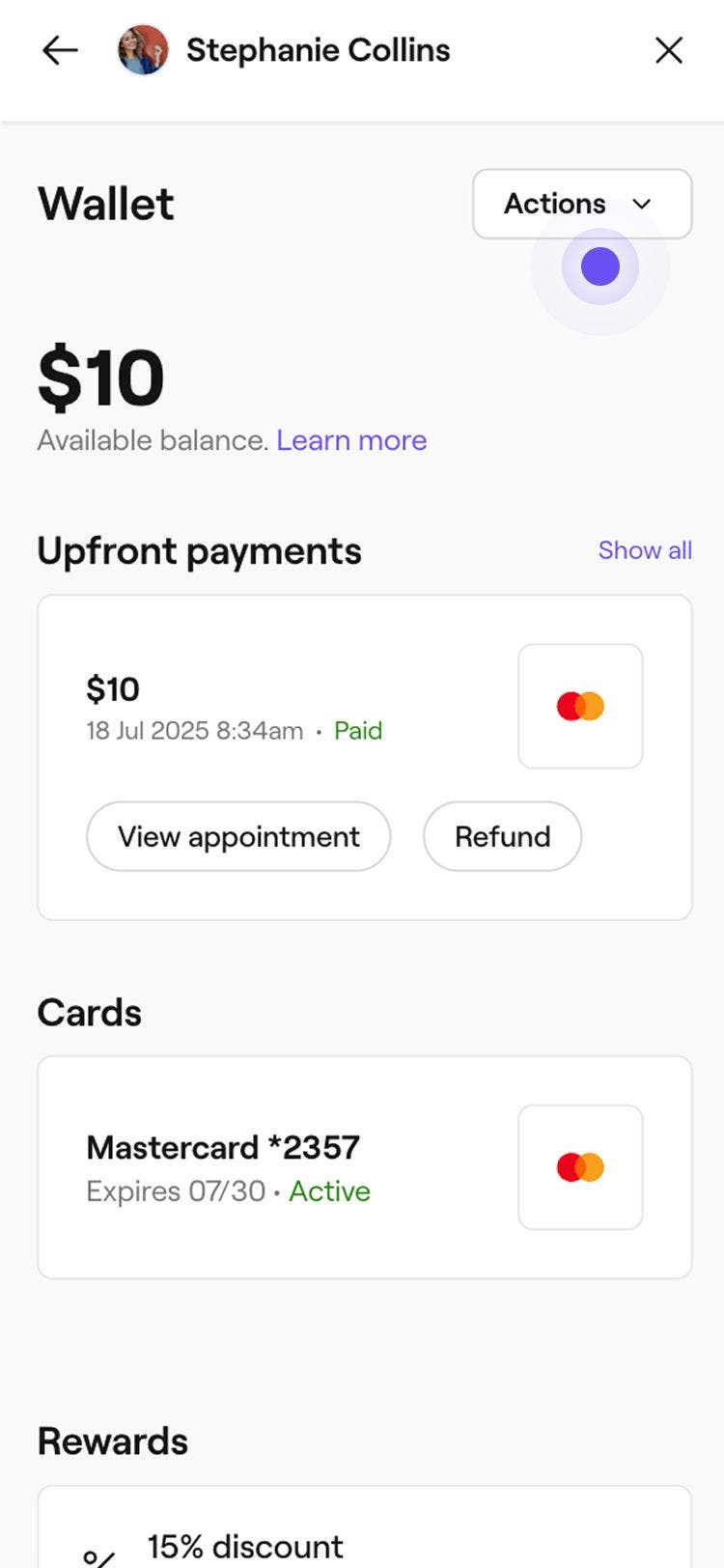
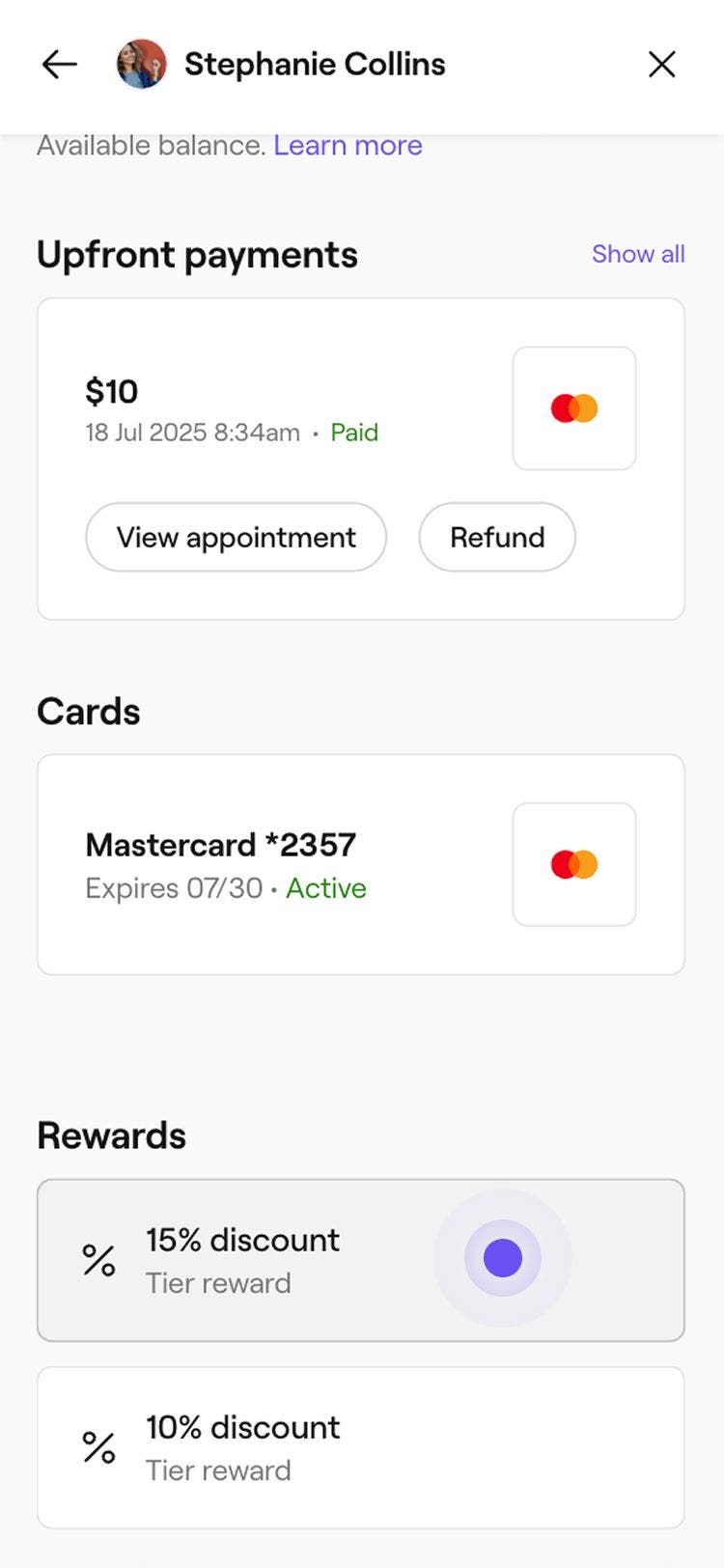
Yeni eklenen ödüller müşterinin cüzdanında görünecek ve ödeme adımında kullanılabilecektir. Son kullanma tarihi veya minimum harcama gibi ayrıntıları görüntülemek için herhangi bir ödüle tıklayabilirsiniz. Bir ödül kaldırıldığında artık müşterinin cüzdanında görünmez.
İndirim ödülü ekleme
1. Ödül türü adımında, ödül ayarlarını açmak için Tutar bazlı indirim veya Yüzde bazlı indirim seçeneğini belirleyin.

2. İndirim değeri altında İndirim ödülü görünümünde aşağıdakileri ayarlayın:
1. Müşterinin alacağı indirim tutarı.
2. Özel bir ödül adı belirlemek için onay kutusunu işaretleyin.
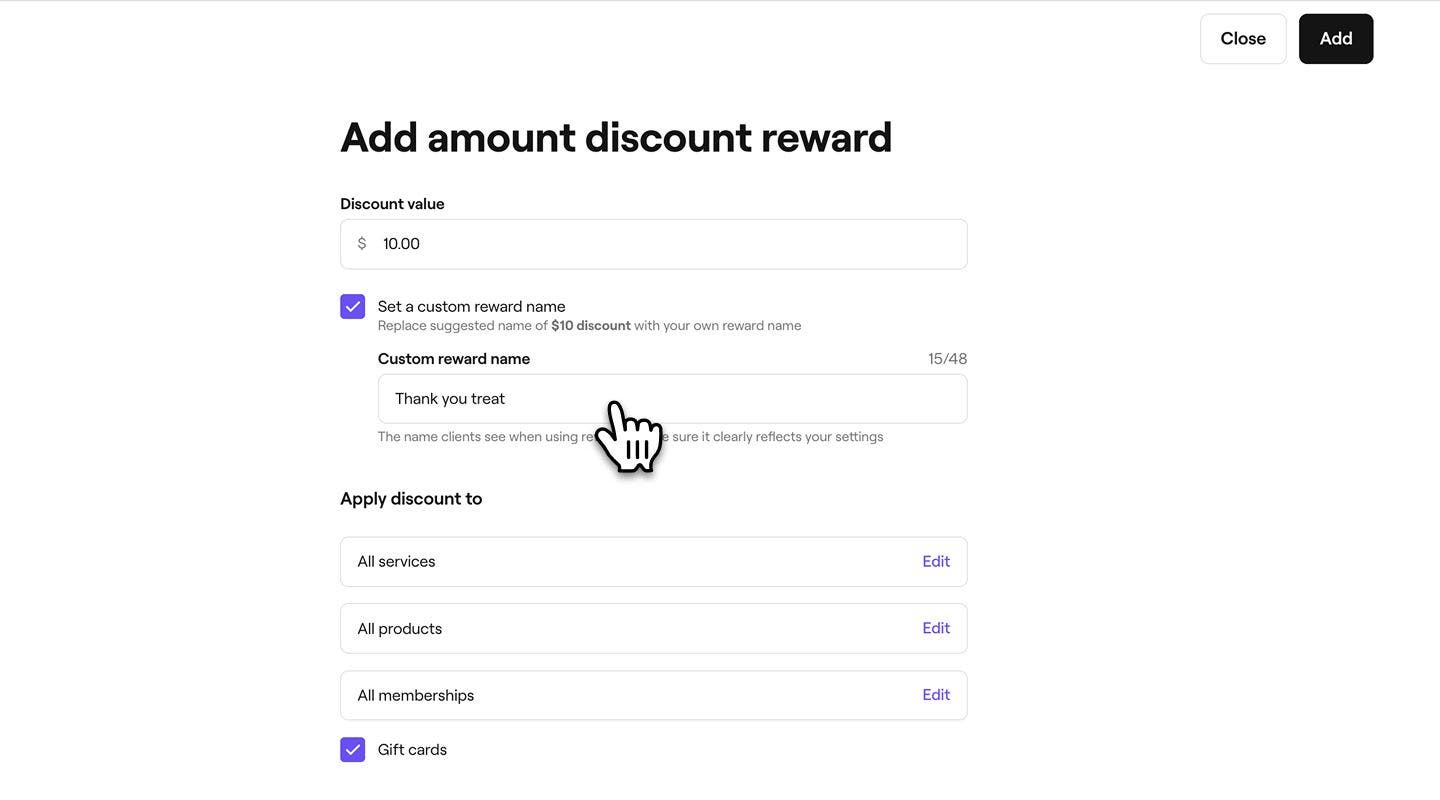 3. Hizmetler, Ürünler veya Üyelikler seçeneğinin yanındaki Düzenle seçeneğine tıklayın, dâhil edilecek öğeleri işaretleyin ve ardından Uygula seçeneğine tıklayın. Hediye kartlarını dâhil etmek için onay kutusunu işaretleyin.
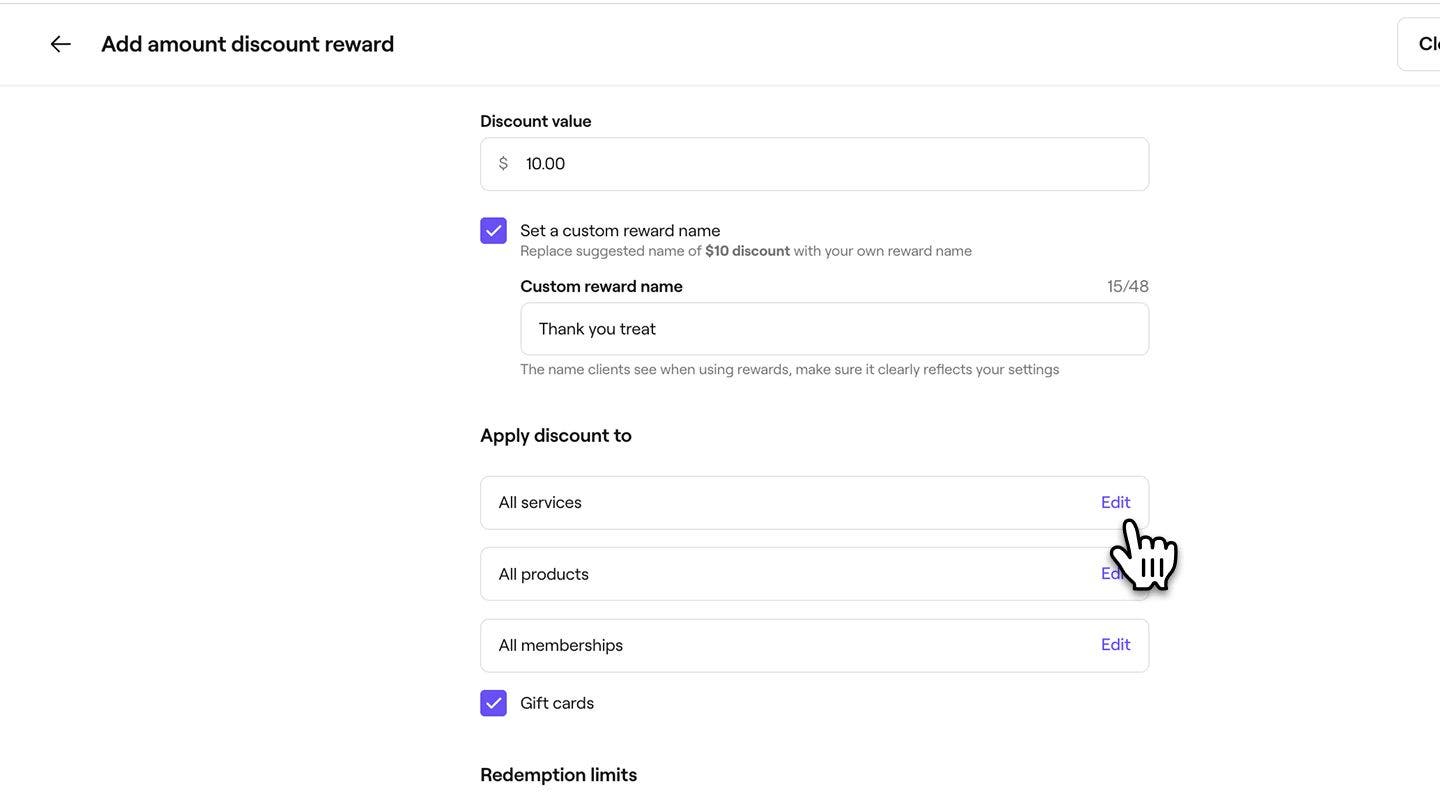 4. Kullanım sınırları altında, minimum harcama tutarını, geçerlilik süresini ve indirimin diğer tekliflerle birlikte kullanılıp kullanılamayacağını veya yalnızca işletmede kullanımla sınırlı olup olmayacağını belirlemek için her bir sınırın yanındaki onay kutularını işaretleyin.
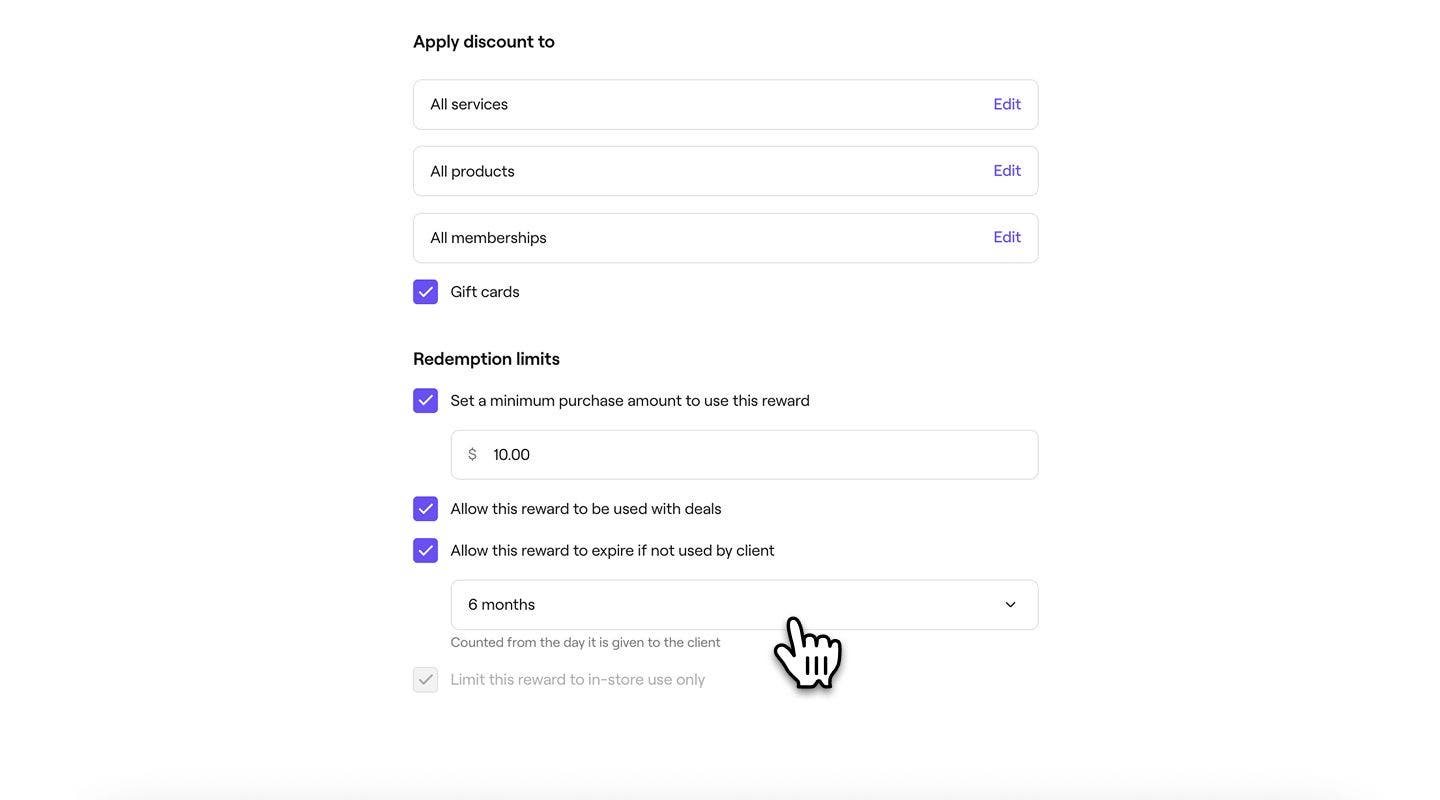 5. İndirim ödülünü kaydetmek için sağ üst köşedeki Ekle düğmesine tıklayın.


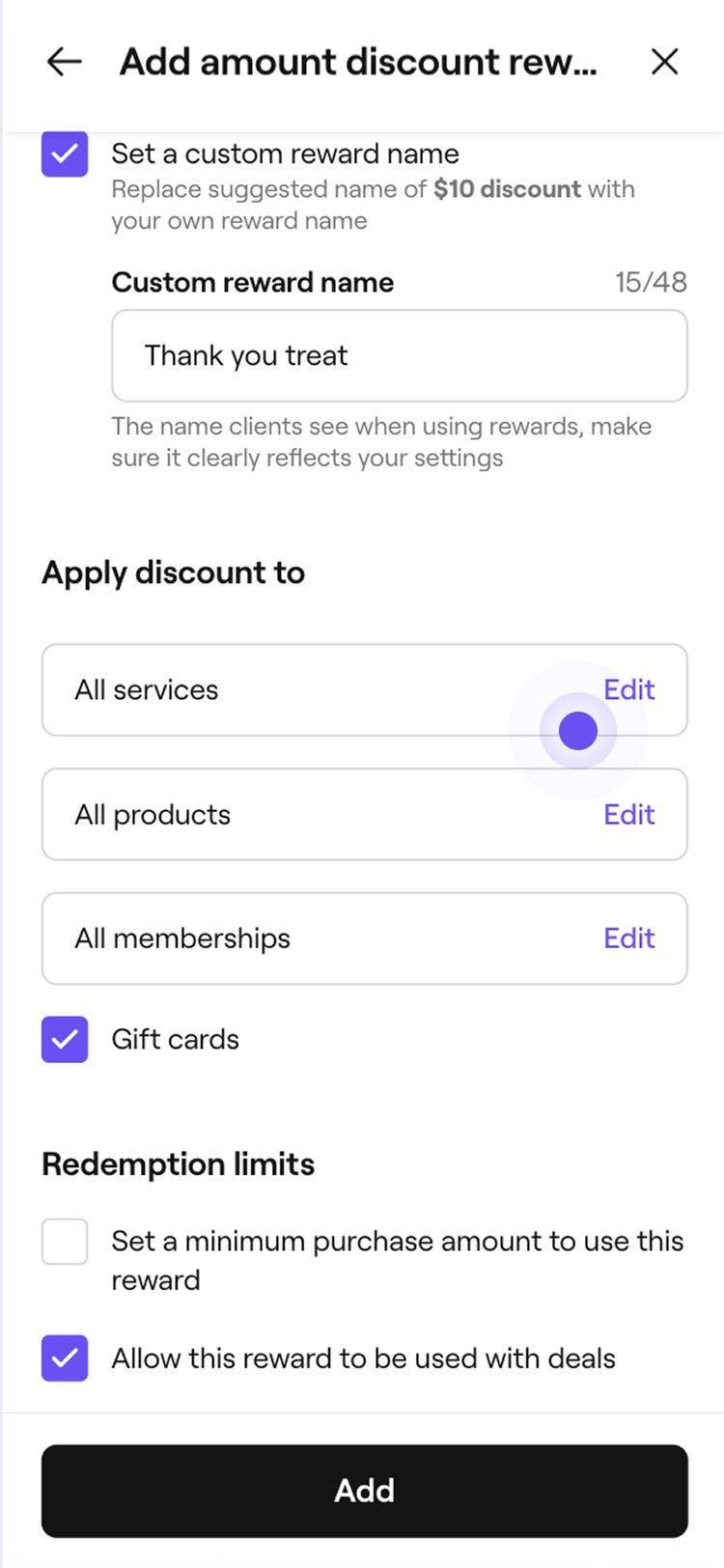
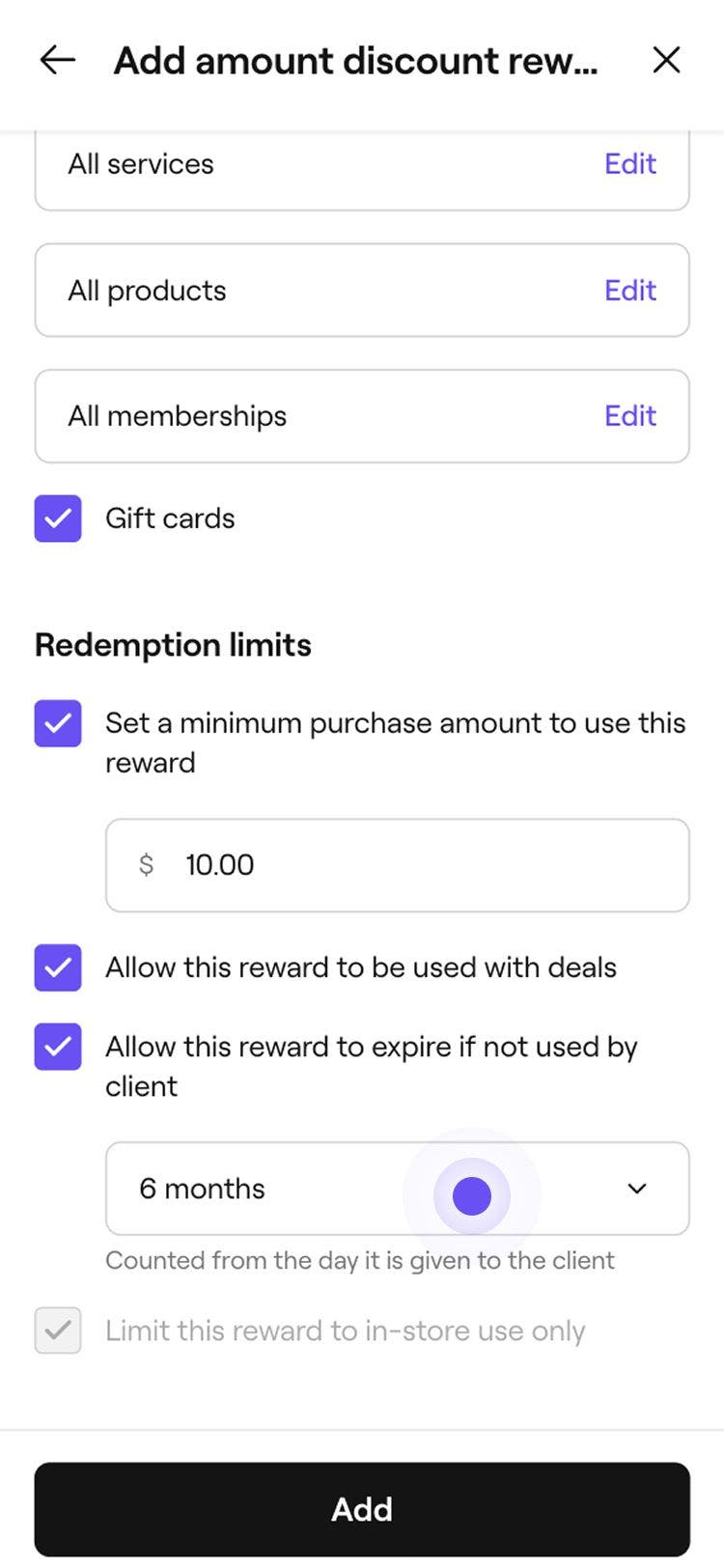
Kaydedildikten sonra ücretsiz hizmet veya ürün ödülü, müşterilerin ödeme adımında kullanabileceği şekilde sunulur.
Ücretsiz hizmet veya ürün ödülü ekleme
- Ödül türü adımında ödül ayarlarını açmak için Ücretsiz hizmet veya Ücretsiz ürün seçeneğini belirleyin.
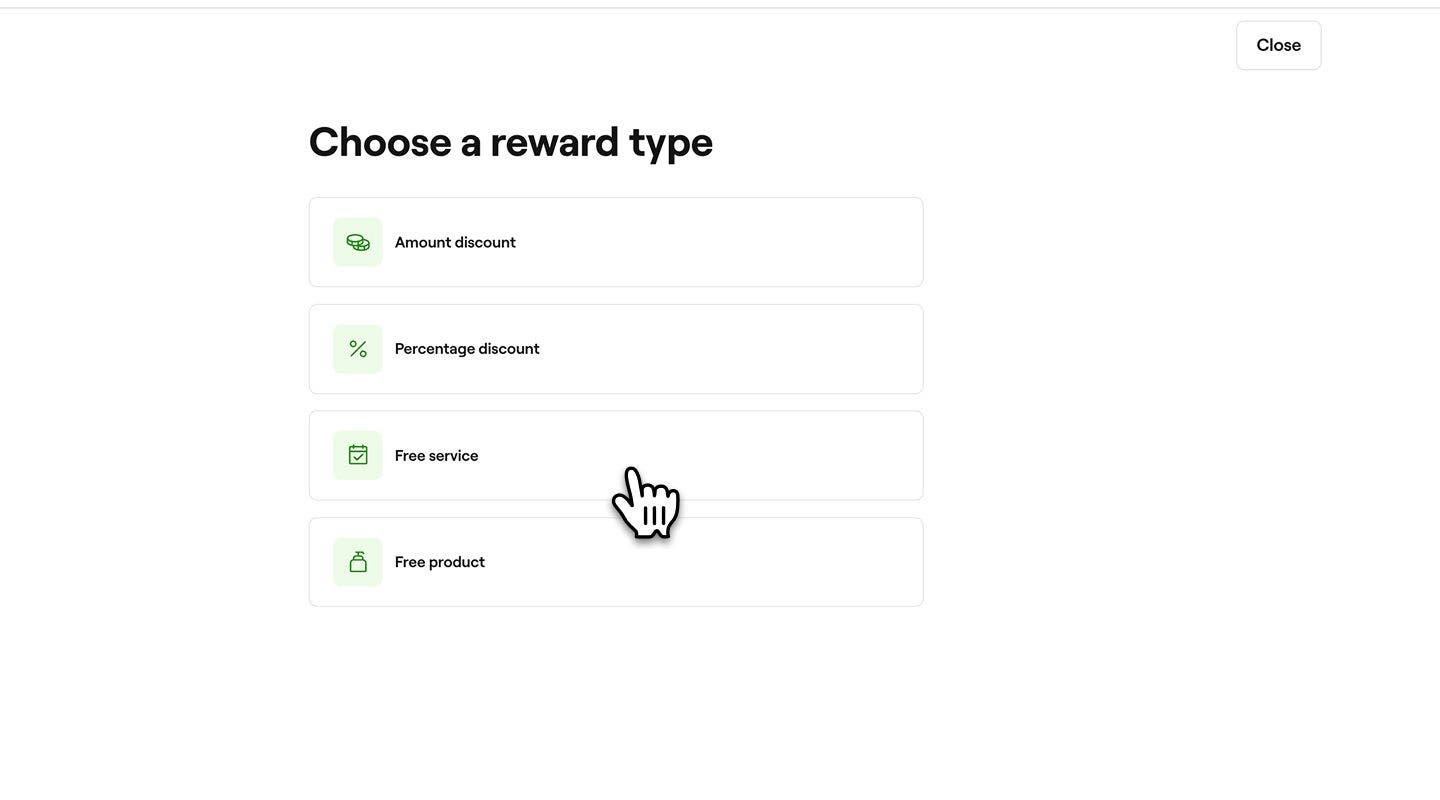 2. Seçilen ürünler/hizmetler bölümünde:
1. Ürünler'in yanındaki Düzenle'ye tıklayın, dâhil edilecek ürünleri işaretleyin ve ardından Uygula'ya tıklayın.
2. Özel bir ödül adı belirlemek için onay kutusunu işaretleyin.
2. Seçilen ürünler/hizmetler bölümünde:
1. Ürünler'in yanındaki Düzenle'ye tıklayın, dâhil edilecek ürünleri işaretleyin ve ardından Uygula'ya tıklayın.
2. Özel bir ödül adı belirlemek için onay kutusunu işaretleyin.
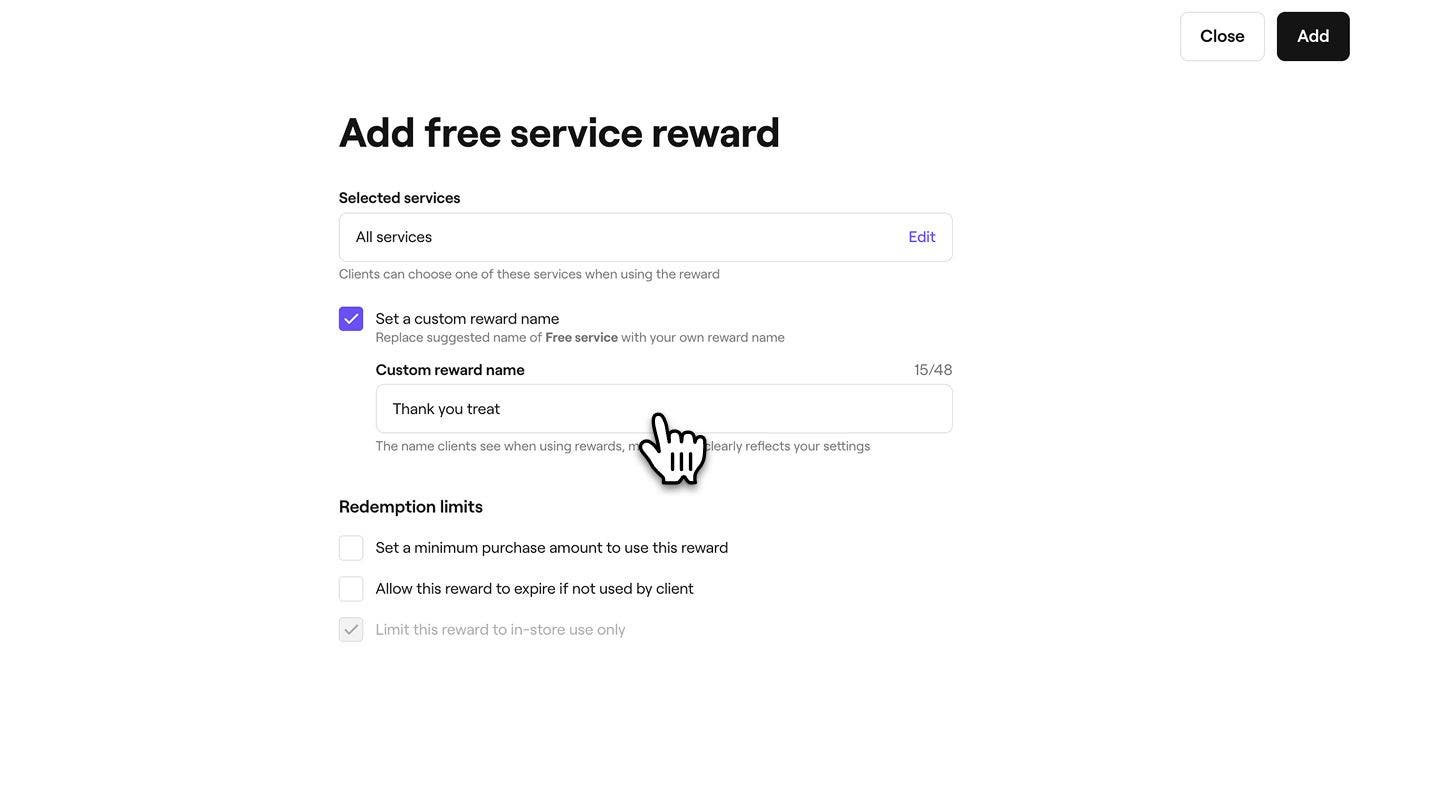
- Kullanım limitleri altında, minimum harcama, son kullanma süresi veya mağaza içi kullanımla sınırlama gibi limitleri belirlemek için onay kutularını kullanın.
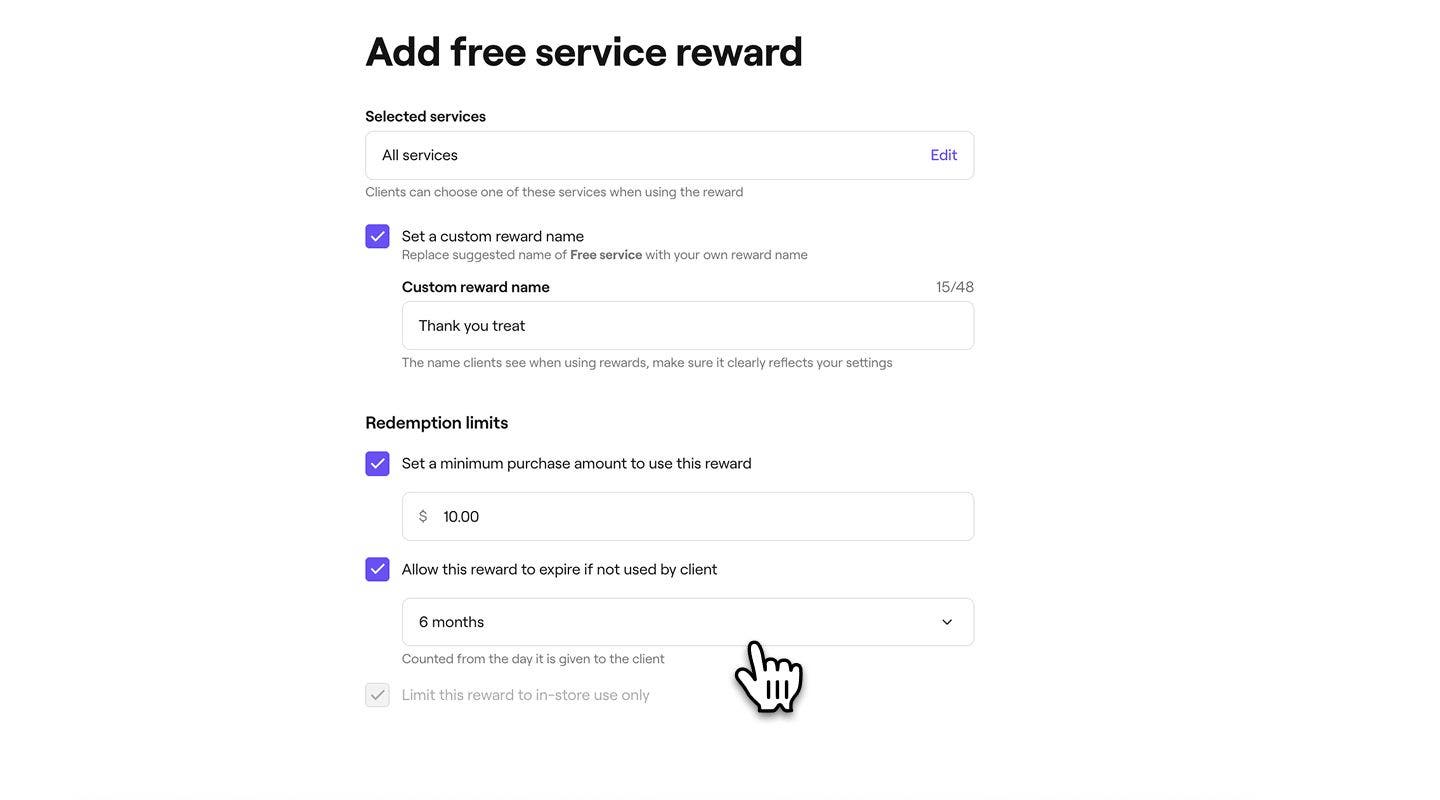
- Ücretsiz ödülü kaydetmek için sağ üstteki Ekle düğmesine tıklayın.
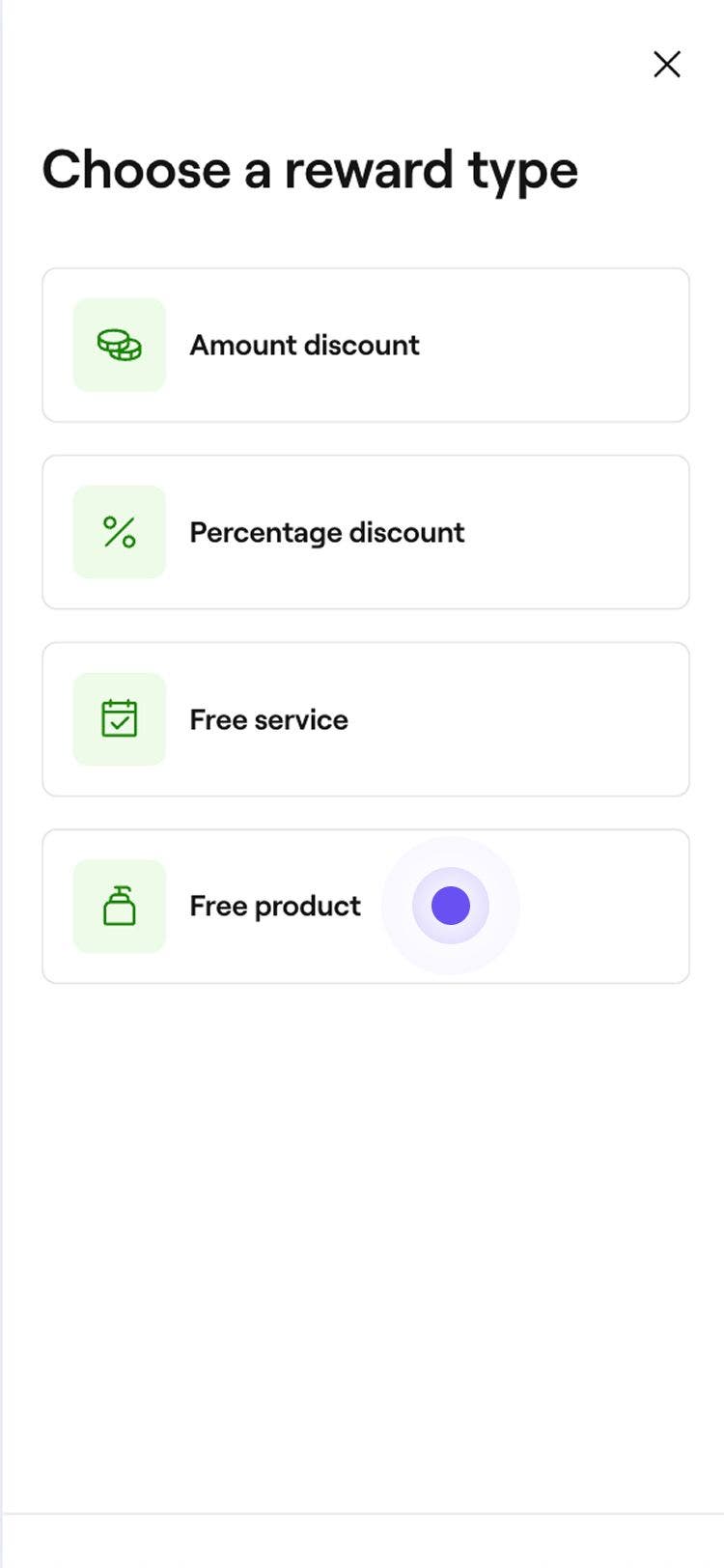
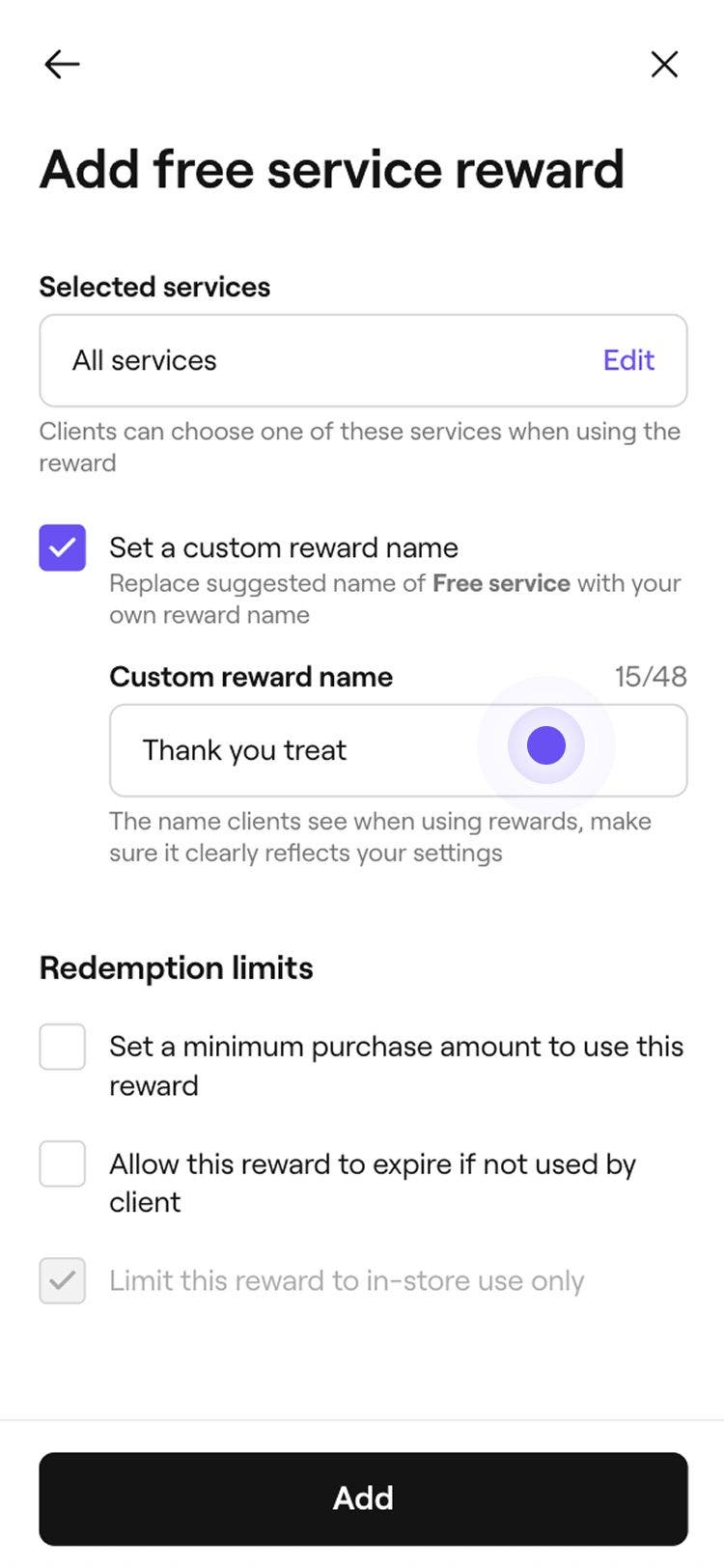
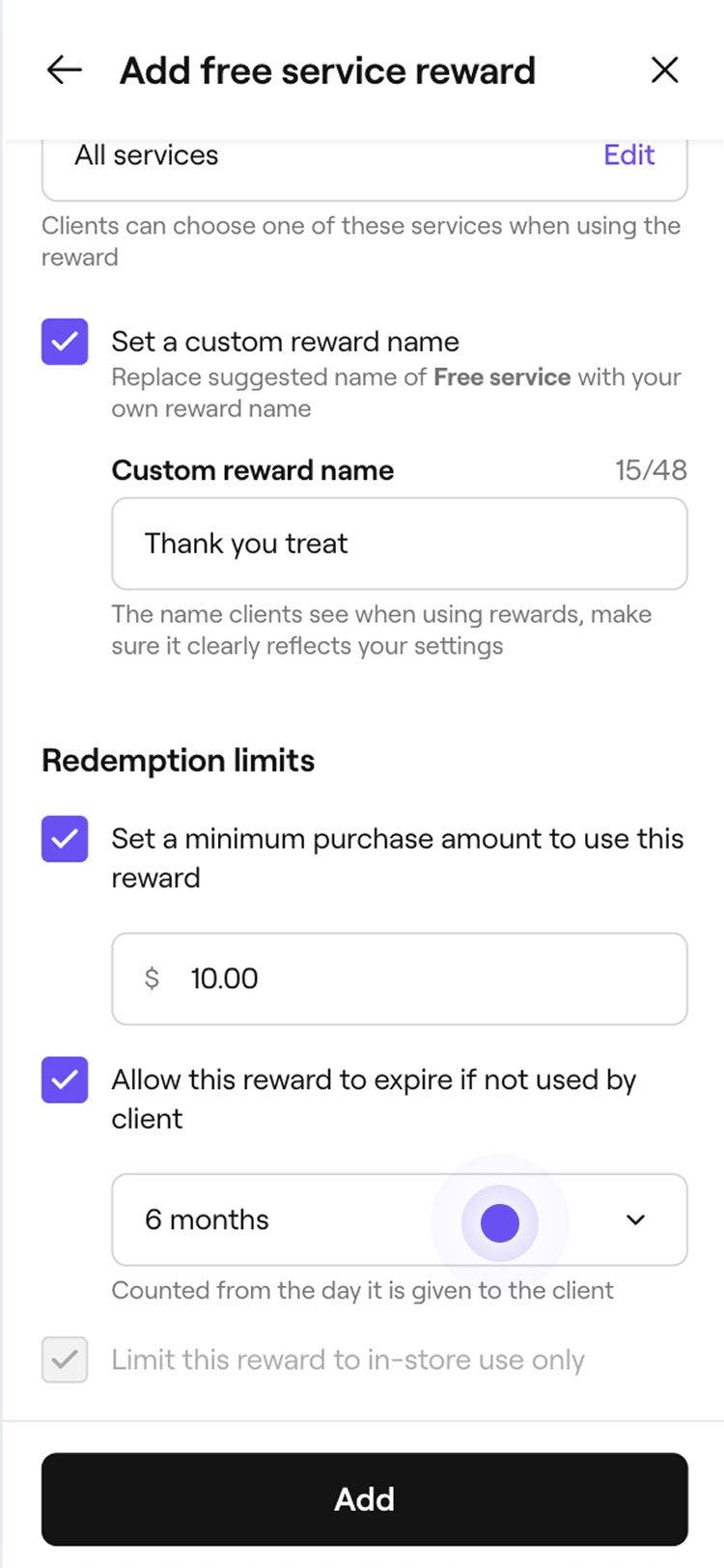
Kaydedildikten sonra, ücretsiz hizmet veya ürün ödülü müşterilerin Ödeme adımında kullanımına sunulacaktır.
SSS
Evet, birden fazla özel ödül oluşturarak farklı hizmetler için puan değerlerini özelleştirebilirsiniz. Sadakat puanlarını ayarlarken hangi hizmetlerin, ürünlerin, üyeliklerin veya hediye kartlarının kullanılmaya uygun olduğunu seçeceksiniz. Farklı hizmetlere farklı puan değerleri uygulamak için her biri için ayrı ödüller oluşturmanız ve her ödülün kullanılması için benzersiz puan gereklilikleri belirlemeniz gerekir.
Değişken ölçekli bir ödül, müşterilerinizin puanları kademeli olarak kullanmalarına olanak tanıyarak kaç puan harcamak istediklerini seçme esnekliği sağlar. Örneğin, ödülü 100 puan = 1 $ indirim olarak belirlediyseniz ve bir müşterinin 500 puanı varsa bu müşteri, ödeme adımında 5 $'a kadar indirim almak için 100 ila 500 puan arasında herhangi bir miktarı kullanabilir. Bu sayede müşteriler, ödüllerinin keyfini çıkarmaya devam ederken puanlarını kademeli olarak kullanabilirler.