จัดการสิ่งอำนวยความสะดวกที่จองได้
ดูวิธีสร้างและจัดการสิ่งอำนวยความสะดวก เช่น ห้องและอุปกรณ์ ซึ่งสามารถกำหนดให้กับบริการได้
ในบทความนี้
วิธีการทำงานของสิ่งอำนวยความสะดวก
สิ่งอำนวยความสะดวกหมายถึงห้อง อุปกรณ์ หรือพื้นที่ในธุรกิจของคุณที่ใช้ระหว่างการนัดหมาย เมื่อมีการกำหนดสิ่งอำนวยความสะดวกให้กับบริการ สิ่งอำนวยความสะดวกนั้นจะไม่ว่างในระยะเวลาของการนัดหมาย เพื่อป้องกันการจองซ้ำซ้อน
ตัวอย่างเช่น ธุรกิจอาจสร้างสิ่งอำนวยความสะดวก เช่น “เตียงนวด 1” และ “เตียงนวด 2” เมื่อลูกค้าจองบริการนวดที่เชื่อมโยงกับสิ่งอำนวยความสะดวก ระบบจะกำหนดห้องนวดที่พร้อมให้บริการให้กับการนัดหมายโดยอัตโนมัติตามความพร้อมให้บริการ
หากต้องการจัดระเบียบสิ่งอำนวยความสะดวก คุณสามารถจัดกลุ่มสิ่งอำนวยความสะดวกที่คล้ายกันเป็น ประเภทสิ่งอำนวยความสะดวก ตัวอย่างเช่น คุณอาจสร้างประเภทสิ่งอำนวยความสะดวกที่เรียกว่า "เตียงนวด" และเพิ่มสิ่งอำนวยความสะดวกที่เป็นเตียงแต่ละตัวไว้ใต้ประเภทนั้น วิธีนี้จะช่วยให้จัดการสิ่งอำนวยความสะดวกและดูความพร้อมให้บริการในปฏิทินได้ง่ายขึ้น
สร้างสิ่งอำนวยความสะดวก
-
จากเมนูหลักทางด้านซ้ายของหน้าจอ ให้ไปที่ การตั้งค่า
-
คลิกที่หมวดหมู่ การนัดหมาย เพื่อจัดการสิ่งอำนวยความสะดวกของคุณ
-
ในแผงเมนูด้านซ้าย ให้เลือก สิ่งอำนวยความสะดวก
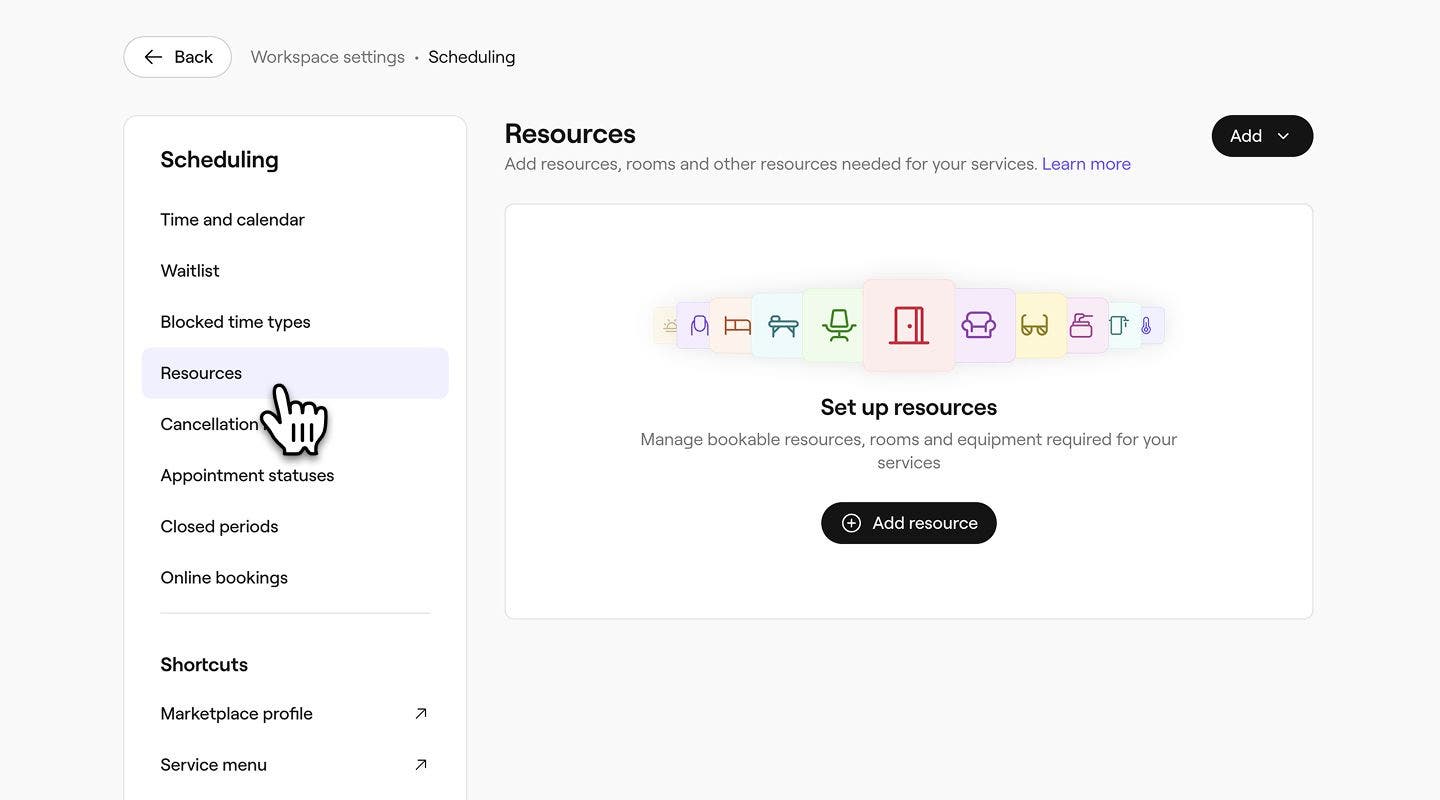
-
คลิกปุ่ม เพิ่ม ที่มุมบนขวา แล้วเลือก สิ่งอำนวยความสะดวก
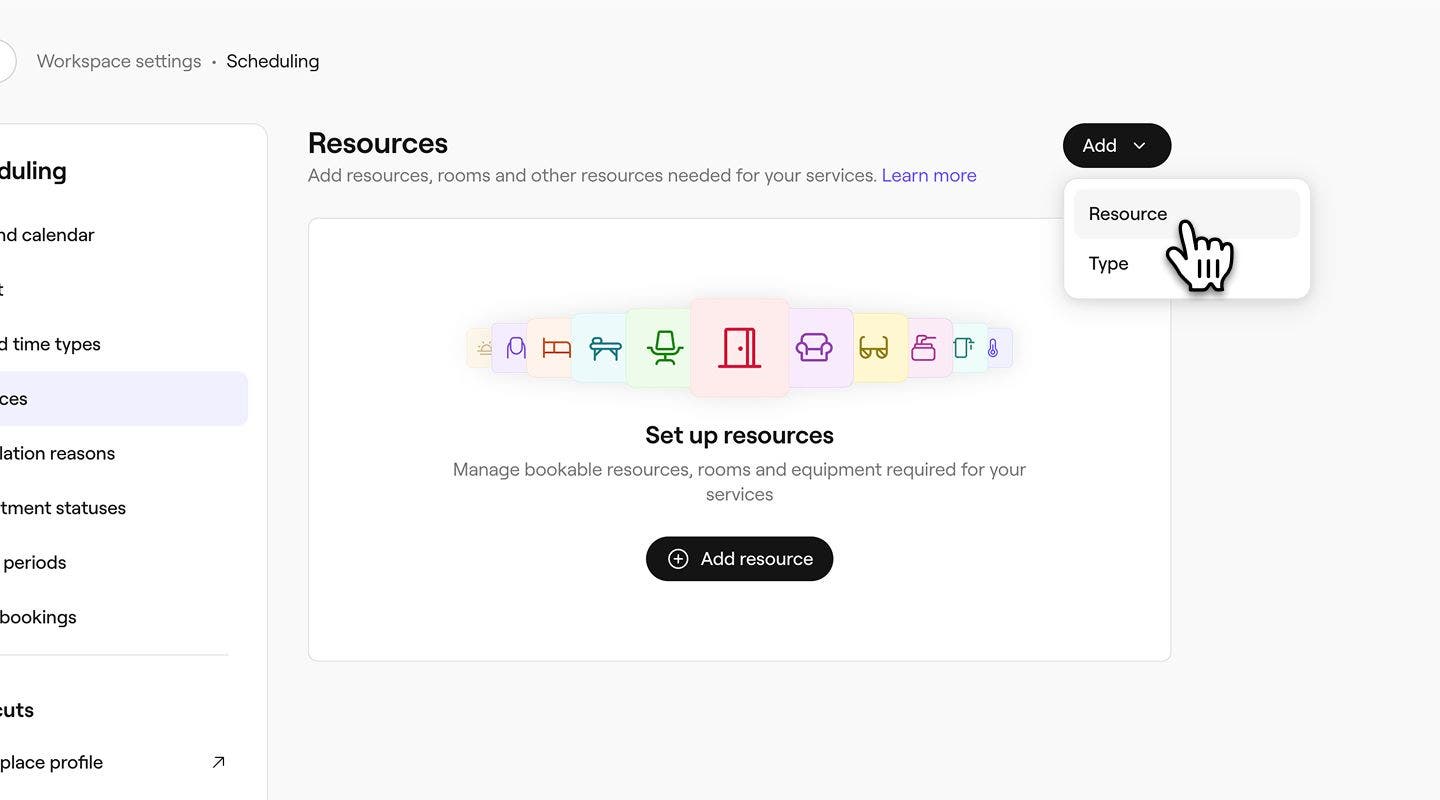
-
ใต้ รายละเอียดพื้นฐาน ให้ป้อน ชื่อสิ่งอำนวยความสะดวก เลือก ประเภทสิ่งอำนวยความสะดวก และเพิ่ม คำอธิบาย (ไม่บังคับ)

- หากต้องการสร้างประเภทสิ่งอำนวยความสะดวกใหม่ ขณะสร้างสิ่งอำนวยความสะดวก ให้คลิกเมนูดรอปดาวน์ ประเภทสิ่งอำนวยความสะดวก และเลือก เพิ่มประเภทใหม่ ป้อนรายละเอียดประเภทในป๊อปอัป แล้วคลิก เพิ่ม

-
ใต้ ข้อจำกัดด้านขีดความสามารถ ให้เลือกว่าจะใช้สิ่งอำนวยความสะดวกสำหรับการนัดหมาย ครั้งละ 1 รายการ หรือกำหนด จำนวนการนัดหมายที่ระบุ ซึ่งสามารถใช้สิ่งอำนวยความสะดวกพร้อมกันได้ โดยต้องมีการนัดหมายอย่างน้อย 2 รายการ

-
ใต้สีปฏิทิน ให้เลือกสีที่สิ่งอำนวยความสะดวกนี้จะปรากฏในปฏิทินของคุณ
-
หรือป้อน ID สิ่งอำนวยความสะดวก เพื่อการเก็บบันทึกภายใน
-
หากคุณมีสถานที่ตั้งหลายแห่ง ให้คลิก สาขา ในแผงด้านซ้ายและเลือกสาขาที่จองสิ่งอำนวยความสะดวกนี้ได้
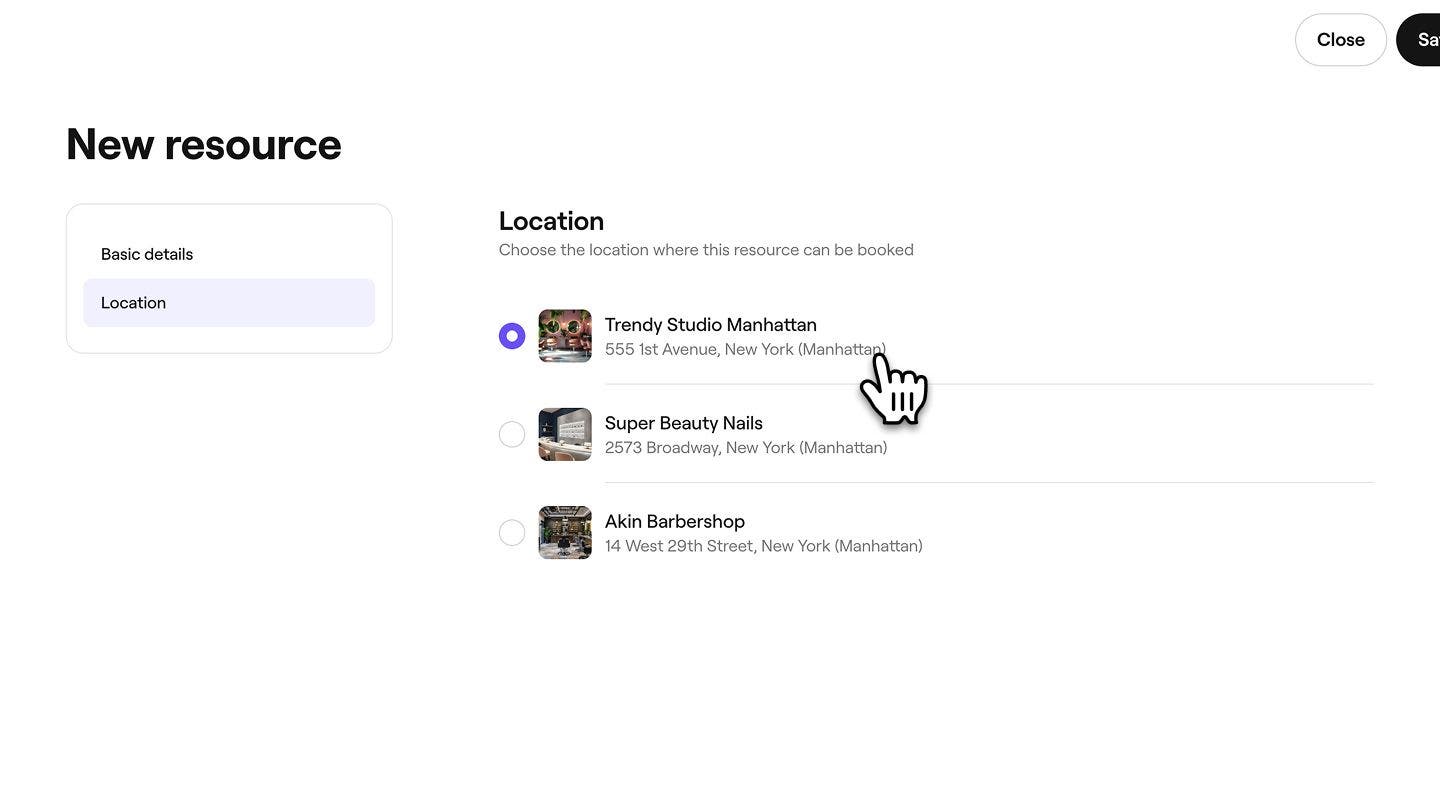
-
หากต้องการใช้การเปลี่ยนแปลงของคุณ ให้คลิกที่ปุ่ม บันทึก ที่มุมขวาบน
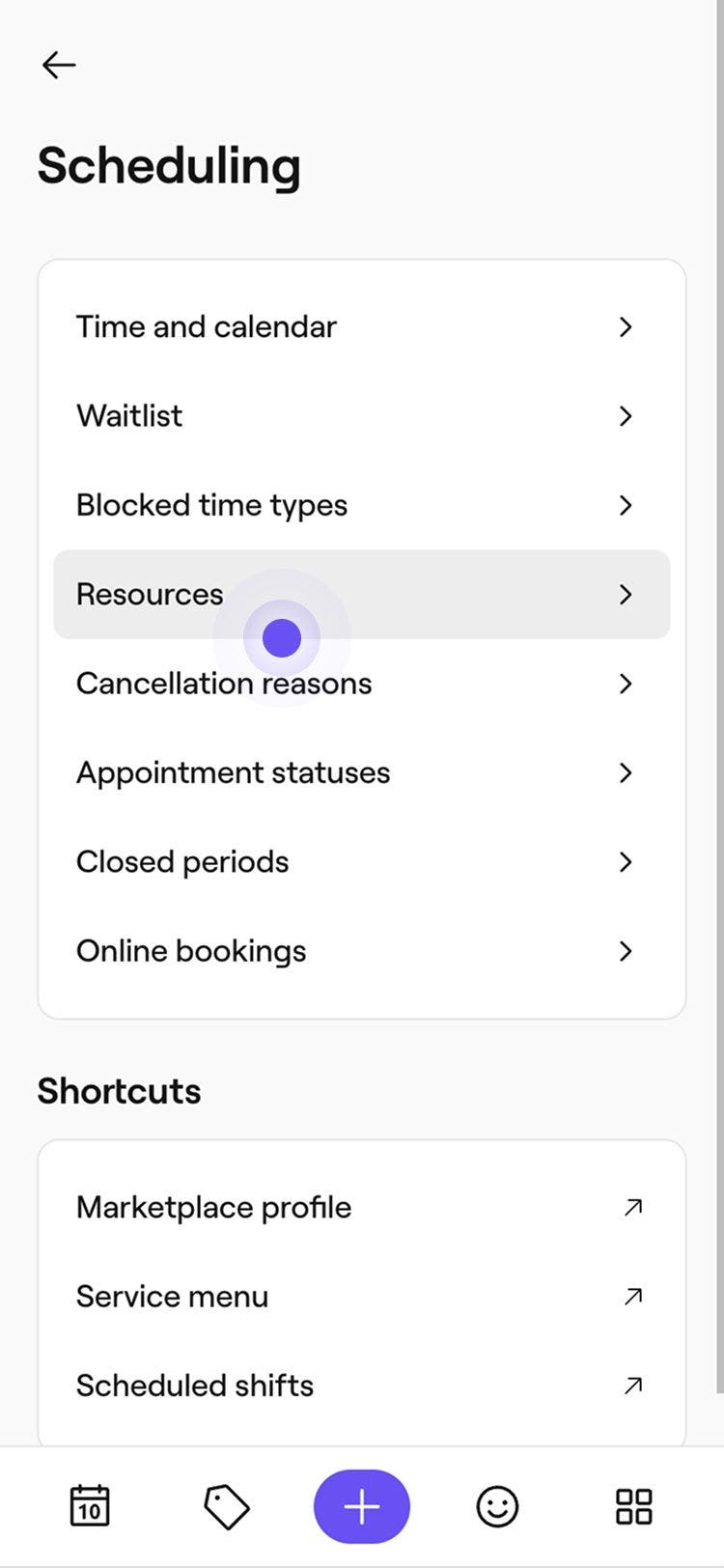
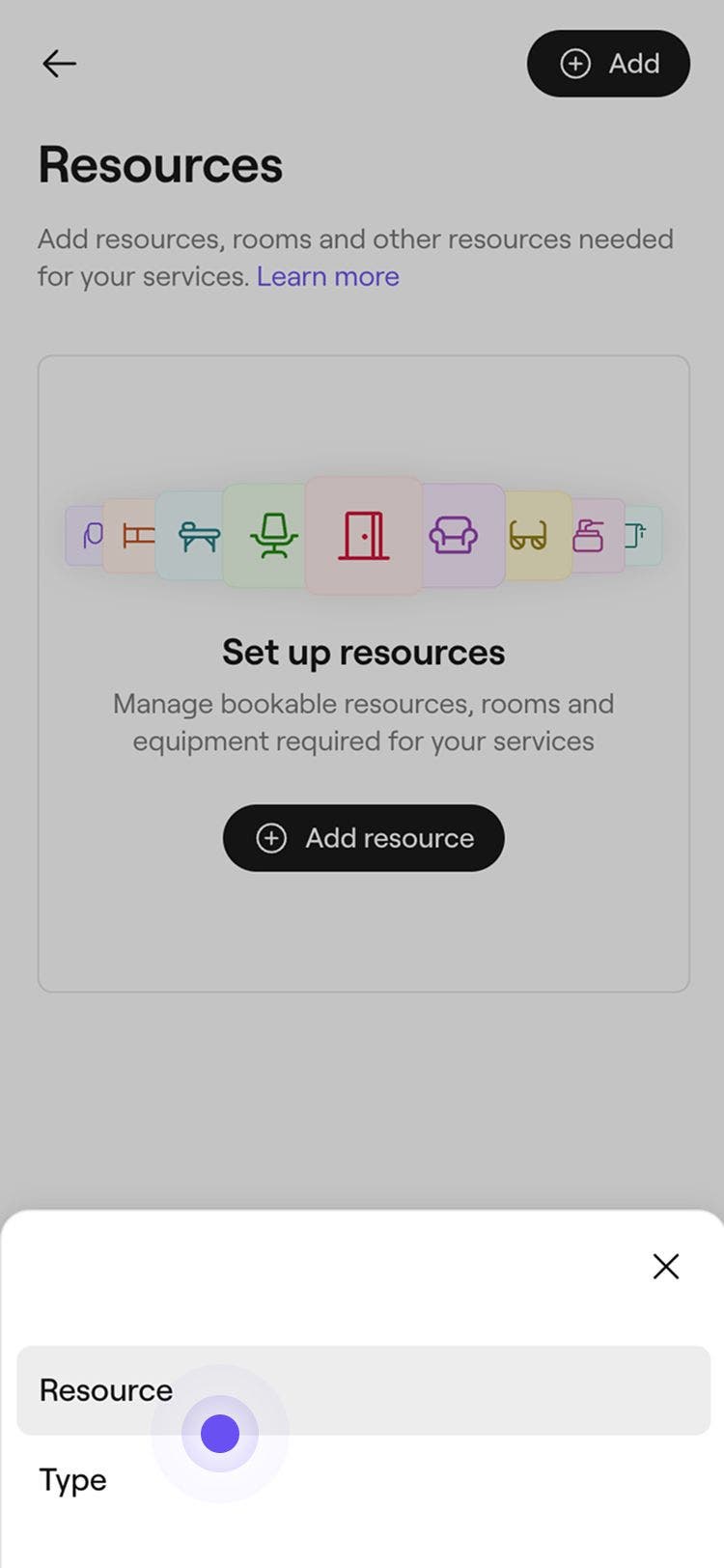
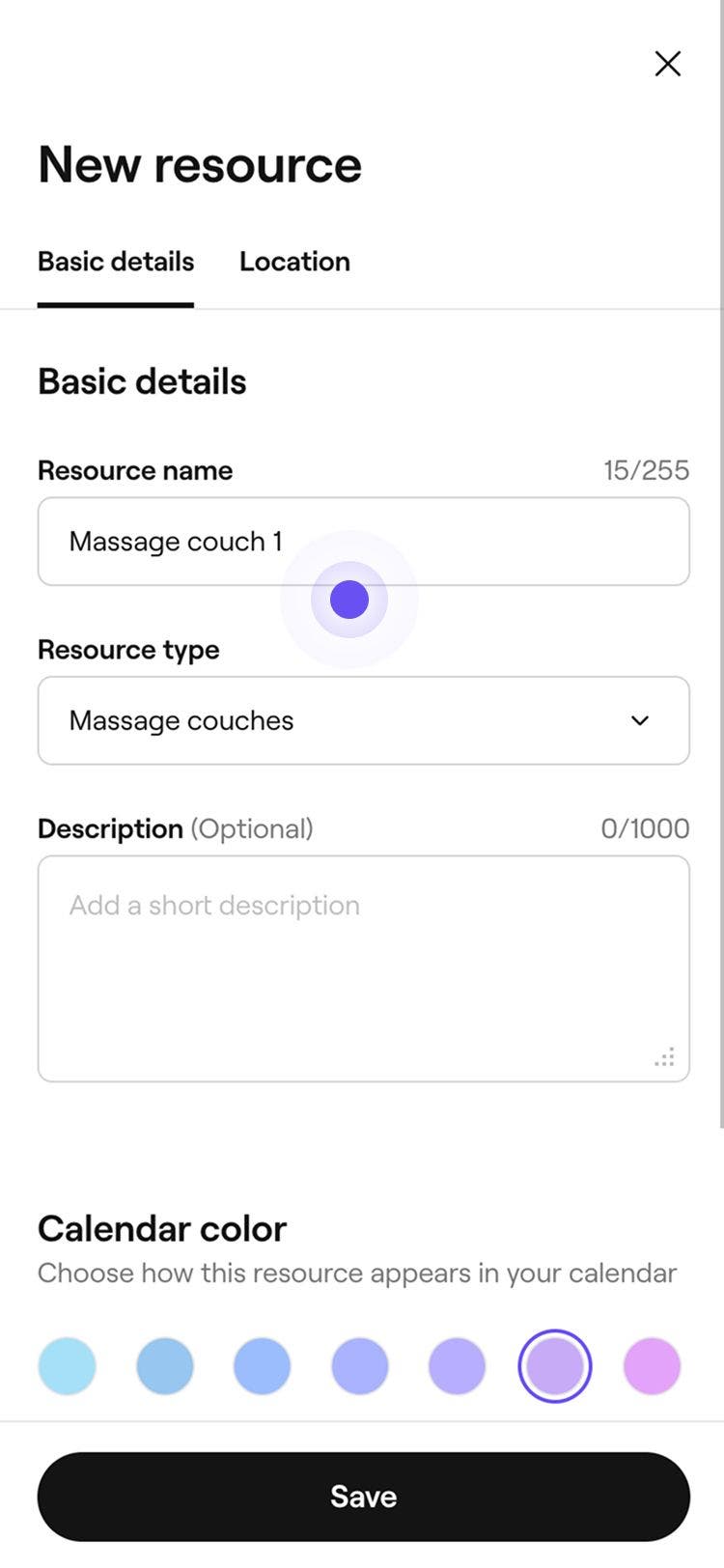

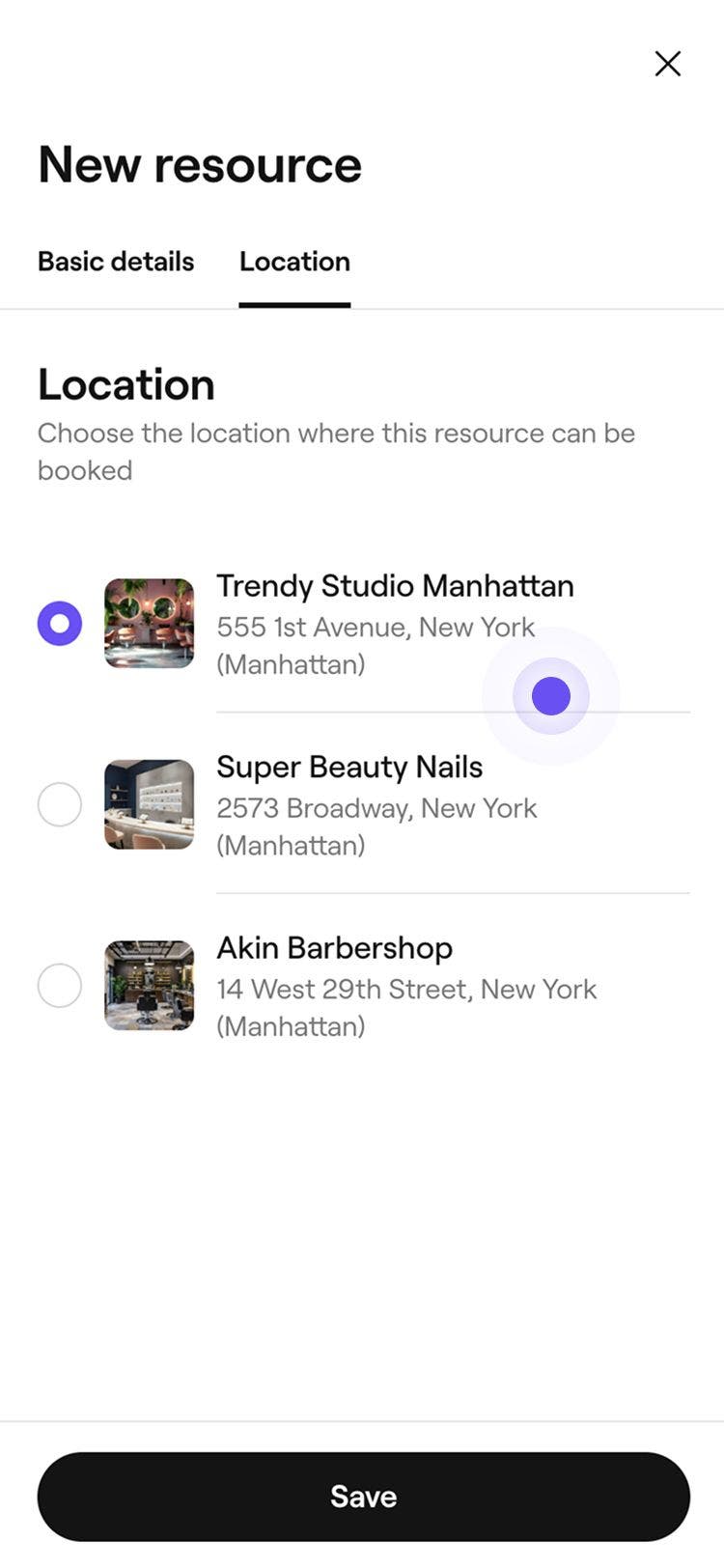
เมื่อคุณสร้างสิ่งอำนวยความสะดวกแล้ว สิ่งอำนวยความสะดวกนั้นจะปรากฏเป็นตัวเลือกที่ใช้ได้โดยอัตโนมัติสำหรับบริการทั้งหมดใน แค็ตตาล็อก ของคุณ ตอนนี้คุณจะต้อง กำหนดให้กับบริการ ที่ต้องการ
สร้างประเภทสิ่งอำนวยความสะดวก
จัดระเบียบสิ่งอำนวยความสะดวกของคุณตามประเภทสิ่งอำนวยความสะดวก ประเภทสิ่งอำนวยความสะดวกจะช่วยให้กำหนดสิ่งอำนวยความสะดวกให้กับบริการได้ง่ายขึ้น และช่วยจัดตารางเวลาบริการที่ต้องใช้ห้อง พื้นที่ หรืออุปกรณ์โดยอัตโนมัติ
- จากเมนูหลักทางด้านซ้ายของหน้าจอ ให้ไปที่ การตั้งค่า
- เลือกแท็บ การตั้งค่า จากด้านบน แล้วคลิก การจัดกำหนดการ
- ในแผงเมนูด้านซ้าย ให้เลือก สิ่งอำนวยความสะดวก
- คลิกปุ่ม เพิ่ม ที่มุมขวาบน จากนั้นเลือก ประเภท
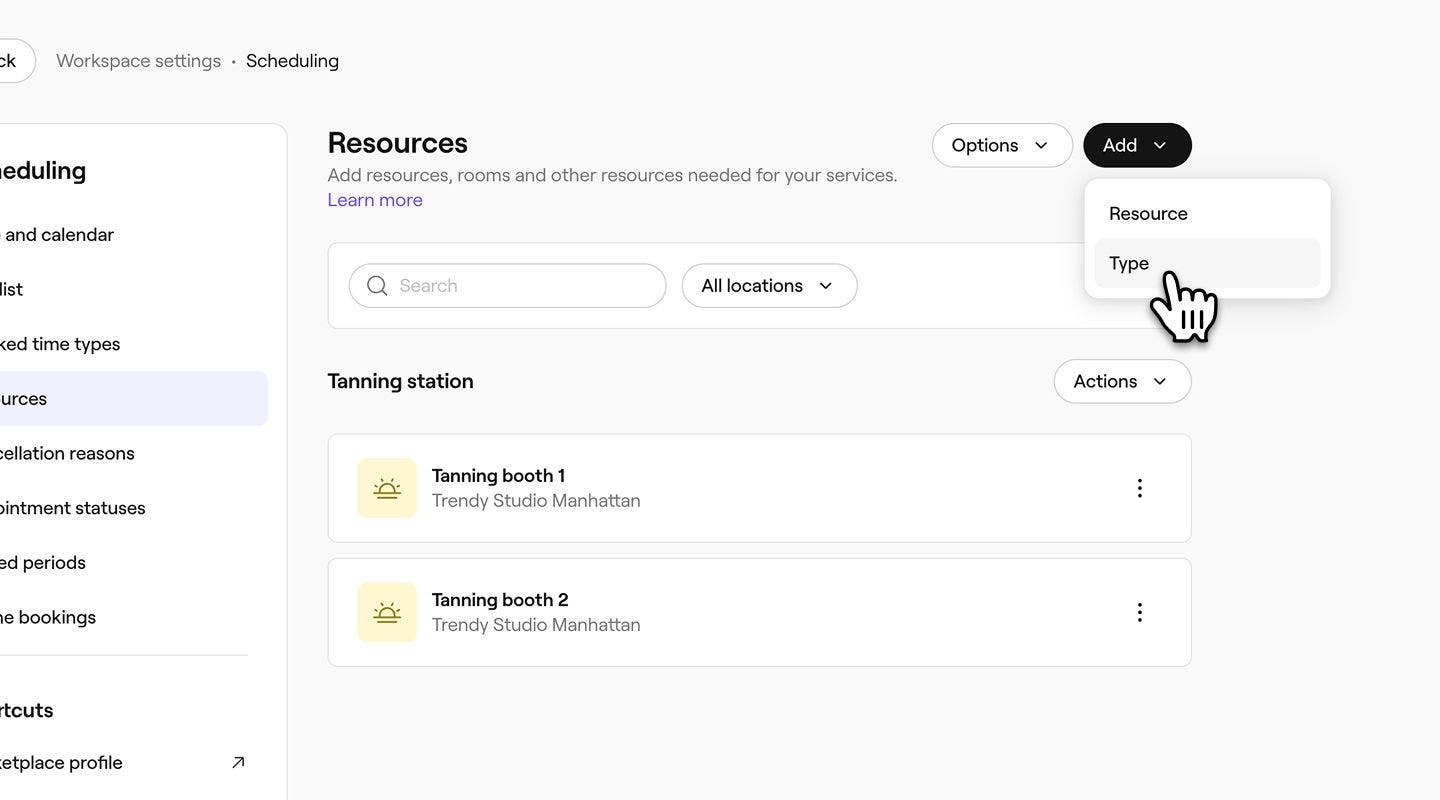
- ในป๊อปอัป ประเภทสิ่งอำนวยความสะดวกใหม่ ให้เพิ่มข้อมูลต่อไปนี้:
- ไอคอน: คลิกที่รูปภาพและเลือกโลโก้ที่จะใช้แสดงประเภทสิ่งอำนวยความสะดวกนี้ในปฏิทินของคุณ
- ชื่อ: เลือกชื่อที่คุณต้องการตั้งให้กับประเภทสิ่งอำนวยความสะดวกของคุณ
- คำอธิบาย: ป้อนคำอธิบายสำหรับประเภทสิ่งอำนวยความสะดวกนี้ (ไม่บังคับ) ข้อมูลนี้จะแสดงภายในเท่านั้น
- คลิกที่ปุ่ม เพิ่ม ที่ด้านล่างของป๊อปอัปเพื่อบันทึกประเภทสิ่งอำนวยความสะดวก
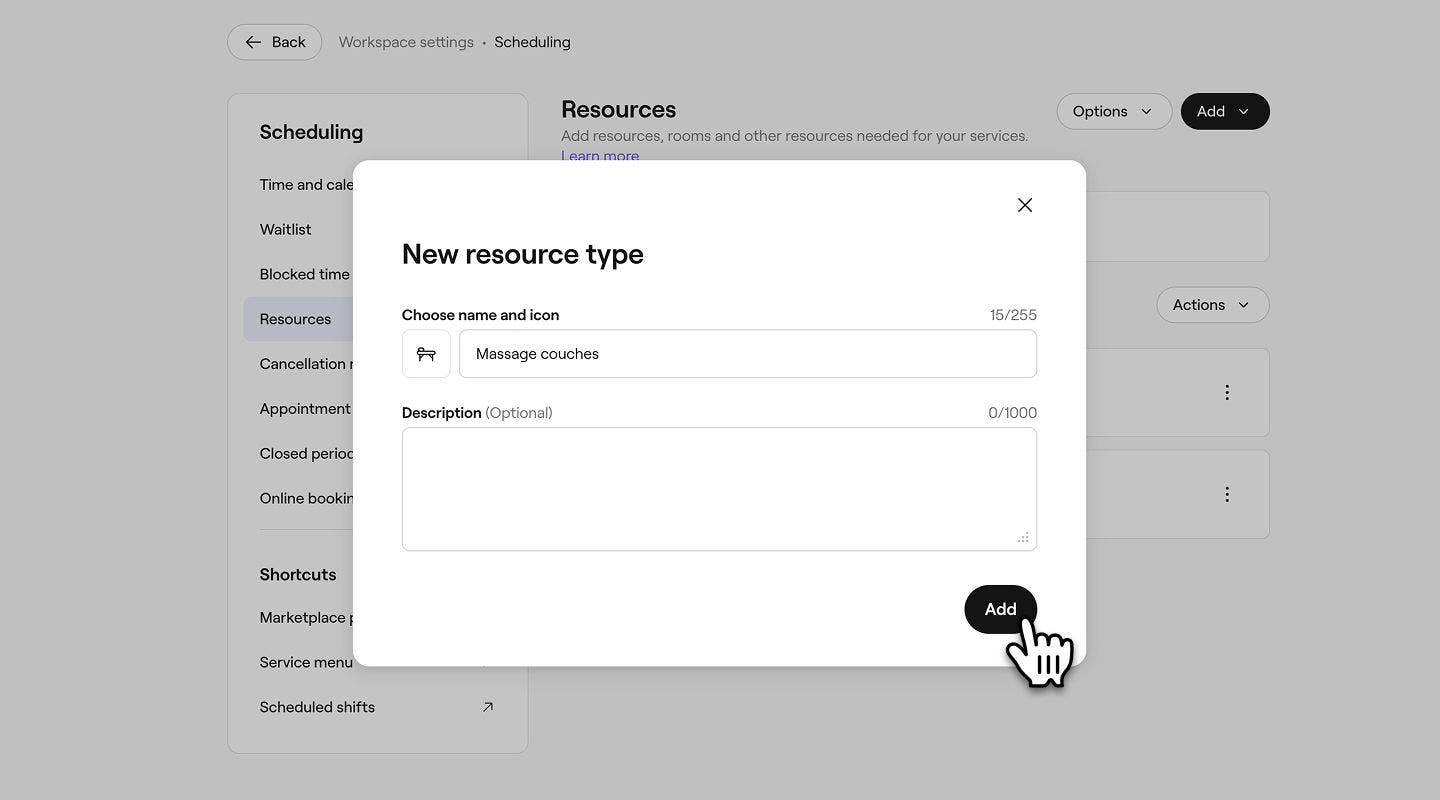


เมื่อคุณสร้างประเภทสิ่งอำนวยความสะดวกแล้ว ระบบจะแสดงประเภทดังกล่าวในรายการสิ่งอำนวยความสะดวกของคุณโดยอัตโนมัติ
กำหนดข้อจำกัดความพร้อมให้บริการของสิ่งอำนวยความสะดวก
ข้อจำกัดความพร้อมให้บริการของสิ่งอำนวยความสะดวกช่วยให้คุณควบคุมได้ว่าจะจองสิ่งอำนวยความสะดวกทางออนไลน์ได้เมื่อใด ซึ่งจะช่วยให้คุณจัดการการจัดตารางเวลาสำหรับช่วงเวลา วัน หรือกิจกรรมเฉพาะได้
-
จากเมนูหลักทางด้านซ้ายของหน้าจอ ให้ไปที่ การตั้งค่า
-
คลิกที่หมวดหมู่ การนัดหมาย เพื่อจัดการสิ่งอำนวยความสะดวกของคุณ
-
ในแผงเมนูด้านซ้าย ให้เลือก สิ่งอำนวยความสะดวก จากนั้นคลิกที่สิ่งอำนวยความสะดวกที่คุณต้องการแก้ไข

-
เลือก ความพร้อมให้บริการ จากแผงเมนูด้านซ้าย

-
ใต้ ความพร้อมให้บริการ ให้เลือกว่าสามารถจองสิ่งอำนวยความสะดวกได้เมื่อใด:
- พร้อมให้บริการเสมอ: เหมาะสำหรับบริการที่ต้องใช้ทั้งสมาชิกในทีมและสิ่งอำนวยความสะดวก
- พร้อมให้บริการเฉพาะวันและเวลาที่กำหนด: จำกัดความพร้อมให้บริการโดยเลือกวันและเวลาที่สามารถจองสิ่งอำนวยความสะดวกได้ เหมาะสำหรับบริการที่ใช้เฉพาะทรัพยากร เช่น เตียงอาบแดดหรือซาวน่า หากต้องการใช้ชุดเวลาเดียวกันกับทุกวันที่เลือกไว้ ให้คลิกที่ปุ่ม คัดลอก

-
ใต้ จำกัดความพร้อมให้บริการ ให้ทำเครื่องหมายที่ช่องทำเครื่องหมายถัดจากวันที่ที่ต้องการ เพื่อกำหนดว่าสิ่งอำนวยความสะดวกจะเริ่มหรือหยุดพร้อมให้จองบริการเมื่อใด:
-
จองได้ตั้งแต่: เลือกวันที่เริ่มซึ่งเป็นวันที่เริ่มใช้สิ่งอำนวยความสะดวกสำหรับบริการได้ ตัวอย่างเช่น หากคุณจะนำสิ่งอำนวยความสะดวกใหม่มาใช้ในปีใหม่ ให้ตั้งวันที่เริ่มต้นเป็นวันที่ 1 มกราคม เพื่อให้สามารถใช้กับบริการได้ตั้งแต่วันนั้นเป็นต้นไป
-
จองได้จนถึง: เลือกวันที่สิ้นสุดที่จะหยุดใช้สิ่งอำนวยความสะดวกสำหรับบริการ ตัวอย่างเช่น หากคุณมีสิ่งอำนวยความสะดวกตามฤดูกาลที่สิ้นสุดก่อนปีใหม่ ให้ตั้งวันที่สิ้นสุดเป็น 31 ธันวาคม เพื่อจะไม่นำมาใช้กับบริการอีกต่อไปหลังจากวันดังกล่าว หากไม่ได้กำหนดวันที่สิ้นสุด สิ่งอำนวยความสะดวกจะยังคงพร้อมให้บริการต่อไปโดยไม่มีกำหนด

-
-
คลิกที่ปุ่ม บันทึก ด้านบนขวาเพื่อบันทึกข้อจำกัดความพร้อมให้บริการของสิ่งอำนวยความสะดวก
เมื่อบันทึกแล้ว สิ่งอำนวยความสะดวกจะพร้อมให้จองในวันที่และเวลาที่คุณตั้งไว้
ลิงก์สิ่งอำนวยความสะดวกที่เกี่ยวข้อง
ลิงก์สิ่งอำนวยความสะดวกเข้าด้วยกันเพื่อจัดการความพร้อมให้บริการเป็นคู่ เมื่อจองทรัพยากรหนึ่งแล้ว อีกทรัพยากรจะไม่ว่างโดยอัตโนมัติ
- เปิดหมวดหมู่การจัดกำหนดการจากการตั้งค่า
- ในแผงเมนูด้านซ้าย ให้เลือก สิ่งอำนวยความสะดวก แล้วคลิกที่ สิ่งอำนวยความสะดวก ที่คุณต้องการแก้ไข
- เลือก ความพร้อมให้บริการ จากแผงเมนูด้านซ้าย
- ใต้ จำกัดความพร้อมให้บริการ ให้ทำเครื่องหมายที่ช่องทำเครื่องหมายถัดจากลิงก์สิ่งอำนวยความสะดวกที่เกี่ยวข้อง จากนั้นคลิกที่ปุ่ม ลิงก์สิ่งอำนวยความสะดวก
- ในป๊อปอัป ให้ทำเครื่องหมายในช่องทำเครื่องหมายถัดจากสิ่งอำนวยความสะดวกแต่ละรายการที่คุณต้องการลิงก์ จากนั้นคลิกที่ปุ่ม บันทึก เพื่อยืนยันการเลือกของคุณ
- คลิกที่ปุ่ม บันทึก ที่มุมขวาบนเพื่ออัปเดตสิ่งอำนวยความสะดวก
เมื่อบันทึกแล้ว สิ่งอำนวยความสะดวกที่ลิงก์ไว้จะไม่พร้อมใช้งานโดยอัตโนมัติเมื่อมีการจองบริการที่กำหนดไว้ หากต้องการยกเลิกการเชื่อมโยงสิ่งอำนวยความสะดวก ให้คลิกไอคอนถังขยะที่อยู่ข้างๆ
จัดสรรสิ่งอำนวยความสะดวกให้กับบริการ
ลิงก์สิ่งอำนวยความสะดวกกับบริการที่ต้องใช้ เมื่อคุณดำเนินการนี้ สิ่งอำนวยความสะดวกที่เหมาะสมจะถูกมอบหมายโดยอัตโนมัติให้กับการนัดหมายแต่ละรายการ ซึ่งจะป้องกันการจองออนไลน์เมื่อไม่มีสิ่งอำนวยความสะดวกว่าง
- จากเมนูหลักทางด้านซ้ายของหน้าจอ ให้ไปที่ แค็ตตาล็อก
- เลือก เมนูบริการ จากแผงเมนูทางด้านซ้าย

- คลิกที่บริการจาก เมนูบริการ เพื่ออัปเดต

- ในมุมมอง แก้ไขบริการ ให้เลือก สิ่งอำนวยความสะดวก จากแผงเมนูด้านซ้าย

- คลิกที่ปุ่ม การดำเนินการ ถัดจากสถานที่ตั้งที่บริการนี้ต้องการสิ่งอำนวยความสะดวก แล้วเลือก เพิ่ม

- หากคุณมีหลายสาขา คุณสามารถเลือกเพิ่มสิ่งอำนวยความสะดวกทีละรายการหรือเลือก คัดลอกไปยังสาขา เพื่อกำหนดสิ่งอำนวยความสะดวกเดียวกันแบบกลุ่มได้
- ในมุมมอง เพิ่มข้อกำหนดด้านสิ่งอำนวยความสะดวก ให้เลือก ประเภทสิ่งอำนวยความสะดวก จากเมนูแบบเลื่อนลง จากนั้นเลือกหนึ่งในตัวเลือกต่อไปนี้:
- ใช้สิ่งอำนวยความสะดวกประเภทนี้: สิ่งอำนวยความสะดวกใดๆ ภายในประเภทสิ่งอำนวยความสะดวกที่เลือกไว้สามารถใช้เพื่อตอบสนองข้อกำหนดนี้ได้ หากเลือกตัวเลือกนี้ สิ่งอำนวยความสะดวกที่เพิ่มลงในประเภทสิ่งอำนวยความสะดวกนี้ในอนาคตก็จะใช้กับบริการนี้ได้ด้วย
- เลือกสิ่งอำนวยความสะดวกเฉพาะ: เลือกสิ่งอำนวยความสะดวกเฉพาะที่สามารถใช้เพื่อตอบสนองข้อกำหนดนี้ได้ หากเลือกสิ่งอำนวยความสะดวกหลายรายการ จะกำหนดสิ่งอำนวยความสะดวกรายการใดรายการหนึ่งได้เมื่อมีการจองบริการ

- คลิกที่ปุ่ม เพิ่ม ที่มุมขวาบน
- ตรวจสอบความต้องการสิ่งอำนวยความสะดวกของคุณ จากนั้นคลิก บันทึก ที่ด้านบนขวาเพื่อบันทึกการเปลี่ยนแปลง


เมื่อมีการจองการนัดหมาย ระบบจะกำหนดสิ่งอำนวยความสะดวกที่ว่างให้กับแต่ละบริการโดยอัตโนมัติตามลำดับที่เผยแพร่ไว้ใน การตั้งค่า สิ่งอำนวยความสะดวก ของคุณ หากมีสิ่งอำนวยความสะดวกที่เหมาะสม ระบบจะสงวนไว้สำหรับการนัดหมาย หากไม่มีสิ่งอำนวยความสะดวกที่ว่าง ลูกค้าจะจองบริการทางออนไลน์ไม่ได้ คุณยังคงจัดตารางการนัดหมายในร้านได้ แต่จะมีการแจ้งเตือนขึ้นมาเพื่อบอกคุณว่าสิ่งอำนวยความสะดวกไม่พร้อมใช้งาน
สำหรับบริการที่ใช้สิ่งอำนวยความสะดวกโดยไม่มีสมาชิกในทีม เช่น ห้องซาวน่าหรือเตียงอาบแดด คุณสามารถลบสมาชิกในทีมออกได้ เปิดบริการและปิด ต้องระบุสมาชิกในทีม ใต้ สมาชิกในทีม เมื่อปิดใช้งาน จะจองบริการได้ตลอด 24 ชั่วโมงทุกวัน เว้นแต่คุณจะจัดตารางเวลาใน การตั้งค่าการจองออนไลน์ หรือจำกัดความพร้อมให้บริการของสิ่งอำนวยความสะดวก
แก้ไขและลบสิ่งอำนวยความสะดวก
- เปิด สิ่งอำนวยความสะดวก จาก การตั้งค่าการจัดตารางเวลา
- ถัดจากสิ่งอำนวยความสะดวกที่คุณต้องการแก้ไขหรือลบ ให้คลิก การดำเนินการ แล้วเลือกหนึ่งในตัวเลือกต่อไปนี้จากเมนูดร็อปดาวน์:
- แก้ไข: หากต้องการอัปเดตสิ่งอำนวยความสะดวก ให้เลือก แก้ไข จากมุมมอง แก้ไขสิ่งอำนวยความสะดวก ให้อัปเดตรายละเอียดสิ่งอำนวยความสะดวกตามต้องการ คลิกปุ่ม บันทึก ที่มุมขวาบนเพื่อบันทึกการเปลี่ยนแปลง

- ลบ: หากต้องการลบสิ่งอำนวยความสะดวก ให้เลือก ลบอย่างถาวร คลิก ที่ปุ่ม ลบ อีกครั้งเพื่อยืนยันการเปลี่ยนแปลงของคุณ

- แก้ไข: หากต้องการอัปเดตสิ่งอำนวยความสะดวก ให้เลือก แก้ไข จากมุมมอง แก้ไขสิ่งอำนวยความสะดวก ให้อัปเดตรายละเอียดสิ่งอำนวยความสะดวกตามต้องการ คลิกปุ่ม บันทึก ที่มุมขวาบนเพื่อบันทึกการเปลี่ยนแปลง


เมื่อมีการลบสิ่งอำนวยความสะดวกหรือย้ายไปยังประเภทสิ่งอำนวยความสะดวกอื่น ระบบจะลบสิ่งอำนวยความสะดวกนั้นออกจากบริการที่ได้รับมอบหมายโดยอัตโนมัติ หากประเภทสิ่งอำนวยความสะดวกที่กำหนดให้กับบริการไม่มีสิ่งอำนวยความสะดวก ระบบจะข้ามข้อกำหนดเกี่ยวกับสิ่งอำนวยความสะดวกไป และลูกค้ายังสามารถจองบริการทางออนไลน์ได้ ตรวจสอบและอัปเดตการตั้งค่าบริการของคุณ หลังจากเปลี่ยนแปลงสิ่งอำนวยความสะดวก เพื่อหลีกเลี่ยงการจองที่ไม่คาดคิด
ดูความพร้อมให้บริการของสิ่งอำนวยความสะดวก
คุณสามารถเช็คความพร้อมให้บริการและดูการนัดหมายที่กำลังจะมาถึงสำหรับสิ่งอำนวยความสะดวกทั้งหมดหรือบางรายการผ่าน ปฏิทิน ของคุณ
- จากเมนูหลักทางด้านซ้ายของหน้าจอ ให้ไปที่ ปฏิทิน
- ในแถบเครื่องมือปฏิทิน ให้คลิก ตัวเลือกทีมและสิ่งอำนวยความสะดวก

- จากเมนูดรอปดาวน์ของแผงควบคุม ให้ค้นหารายการ สิ่งอำนวยความสะดวก และคลิกสิ่งอำนวยความสะดวกที่คุณต้องการดูการนัดหมาย

- คลิกที่ ตัวเลือกวันที่ ในแถบเครื่องมือของปฏิทิน จากนั้นเลือกวันที่คุณต้องการดู หรือใช้ทางลัดเพื่อข้ามไปข้างหน้า 1–12 สัปดาห์
- คุณสามารถเช็คความพร้อมให้บริการของสิ่งอำนวยความสะดวกและตรวจสอบให้แน่ใจว่าไม่มีการจองซ้ำซ้อน


คำถามที่พบบ่อย
ได้ คุณสามารถดูสิ่งอำนวยความสะดวกเป็นรายวัน, 3 วัน, สัปดาห์ หรือ เดือน หากต้องการเปลี่ยนมุมมองปฏิทิน ให้เปิดปฏิทิน แล้วคลิกที่ตัวเลือกมุมมองปฏิทินในแถบเครื่องมือปฏิทิน เลือกมุมมองใดก็ได้ แล้วปฏิทินจะอัปเดตโดยอัตโนมัติ
คุณสามารถเพิ่มเวลาที่บล็อกไว้สำหรับสิ่งอำนวยความสะดวกในปฏิทินของคุณ เมื่อเพิ่มแล้ว ช่วงเวลานั้นจะไม่ว่างให้ลูกค้าจองออนไลน์ได้อีกต่อไป
ลูกค้าที่จองออนไลน์จะไม่สามารถจองสิ่งอำนวยความสะดวกซ้ำได้ อย่างไรก็ตาม คุณสามารถเลือกจองสิ่งอำนวยความสะดวกซ้ำได้ที่ร้าน หากจำเป็น การแจ้งเตือนจะปรากฏขึ้น โดยมีตัวเลือกให้คุณดำเนินการต่อหรือยกเลิกการนัดหมายที่ซ้อนทับกัน
หากคุณเพิ่มสิ่งอำนวยความสะดวกหลังจากใกล้จะเริ่มรับการจอง คุณจะต้องกำหนดสิ่งอำนวยความสะดวกที่เหมาะสมให้กับแต่ละการนัดหมายที่กำลังจะมาถึงด้วยตัวเอง เมื่อมอบหมายแล้ว Fresha จะจัดการความพร้อมให้บริการและป้องกันการซ้อนทับนับจากนั้นเป็นต้นไป
ได้ คุณสามารถกำหนดสิ่งอำนวยความสะดวกหลายรายการให้กับบริการเดียวได้ผ่านทาง การตั้งค่าบริการ เมื่อมีการจองบริการ Fresha จะกันสิ่งอำนวยความสะดวกที่เลือกไว้สำหรับการนัดหมายนั้นโดยอัตโนมัติ
