StartKunskapsbasFresha Academy
Ange belöningar i kassan
Tillbaka
  1. Kunskapsbas•
  2. Kunder•
  3. Ange belöningar i kassan

Ange belöningar i kassan

I den här guiden får du lära dig hur du tillämpar kundbelöningar i kassan och hur de visas i varukorgen för försäljning.

I den här artikeln

  • Så här fungerar det att använda belöningar från lojalitetsprogram i kassan
  • Använd befintliga belöningar i kassan
  • Byta in poäng mot belöningar i form av procent eller belopp
  • Byta in poäng mot en gratis tjänst eller produkt

Så här fungerar det att använda belöningar från lojalitetsprogram i kassan

Kunder kan lösa in belöningar själva via sin Fresha-plånbok när de bokar, eller så kan belöningar tillämpas manuellt för att användas i kassan. 

Om en kund använde en belöning när hen bokade online kommer den redan att visas i varukorgen för betalning när du öppnar den, bokad och redo att användas. Du kan behålla den som den är eller ta bort den innan du slutför bokningen.

När en kund har tillgängliga belöningar visas de automatiskt under betalningsprocessen. Du kan också lägga till belöningar direkt i en kunds profil, så att de kan användas vid ett framtida besök.

Använd befintliga belöningar i kassan

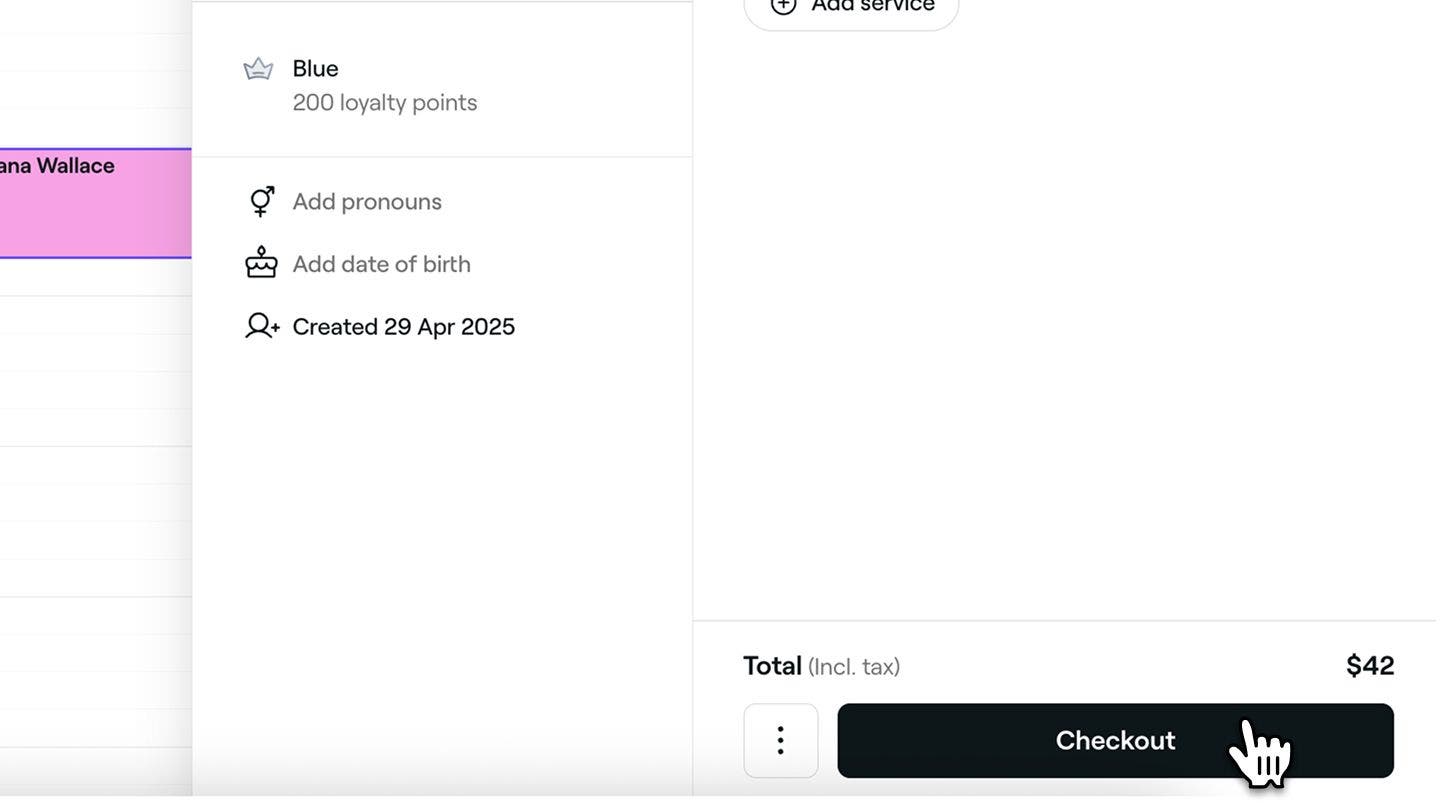
  1. Öppna en bokning. 
  2. I den högra panelen klickar du på knappen Betalning för att öppna varukorgsvyn. 
    Apply_existing_rewards_web_2.jpg
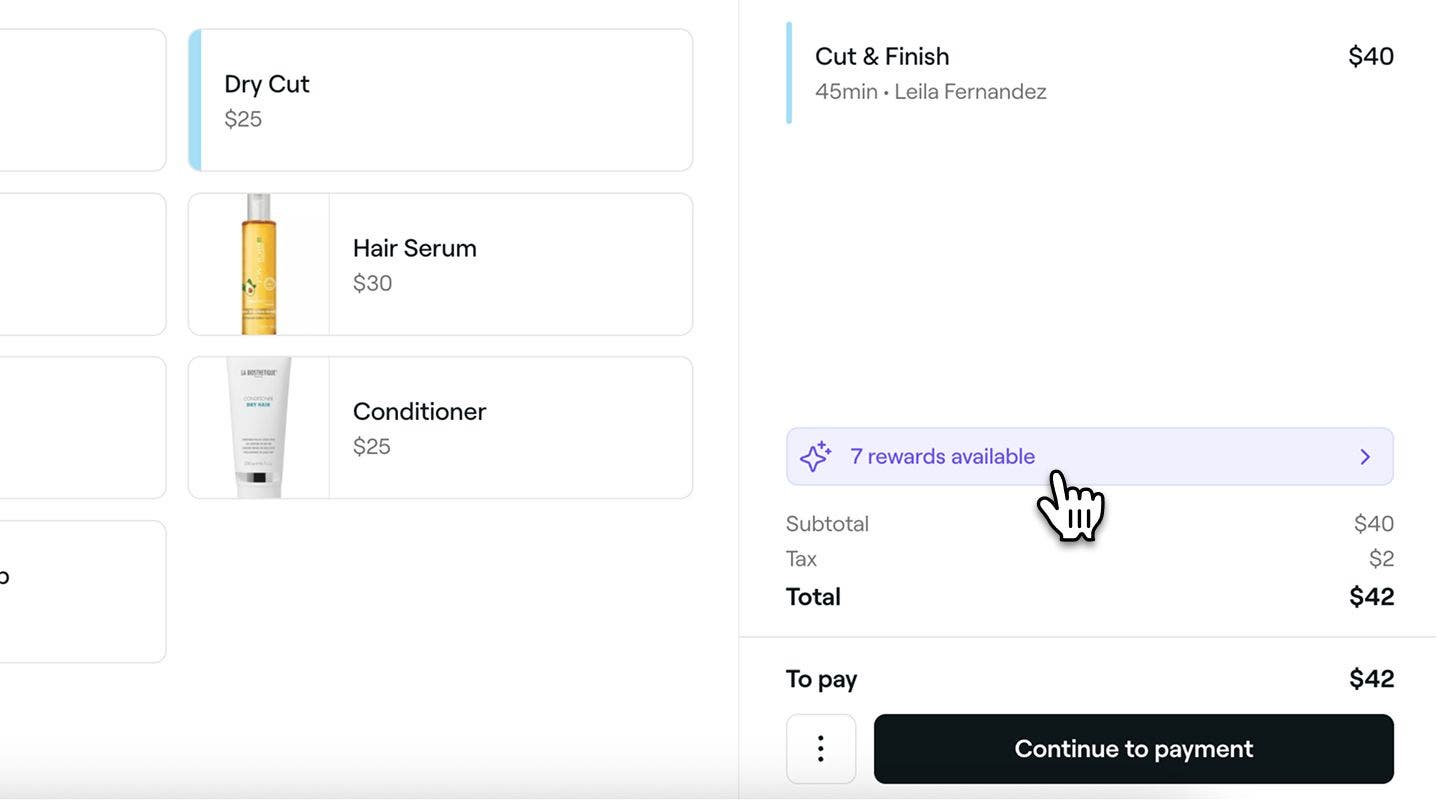
  3. Klicka på belöningsbannern för att se kundens befintliga belöningar.
    Apply_existing_rewards_web_3.jpg
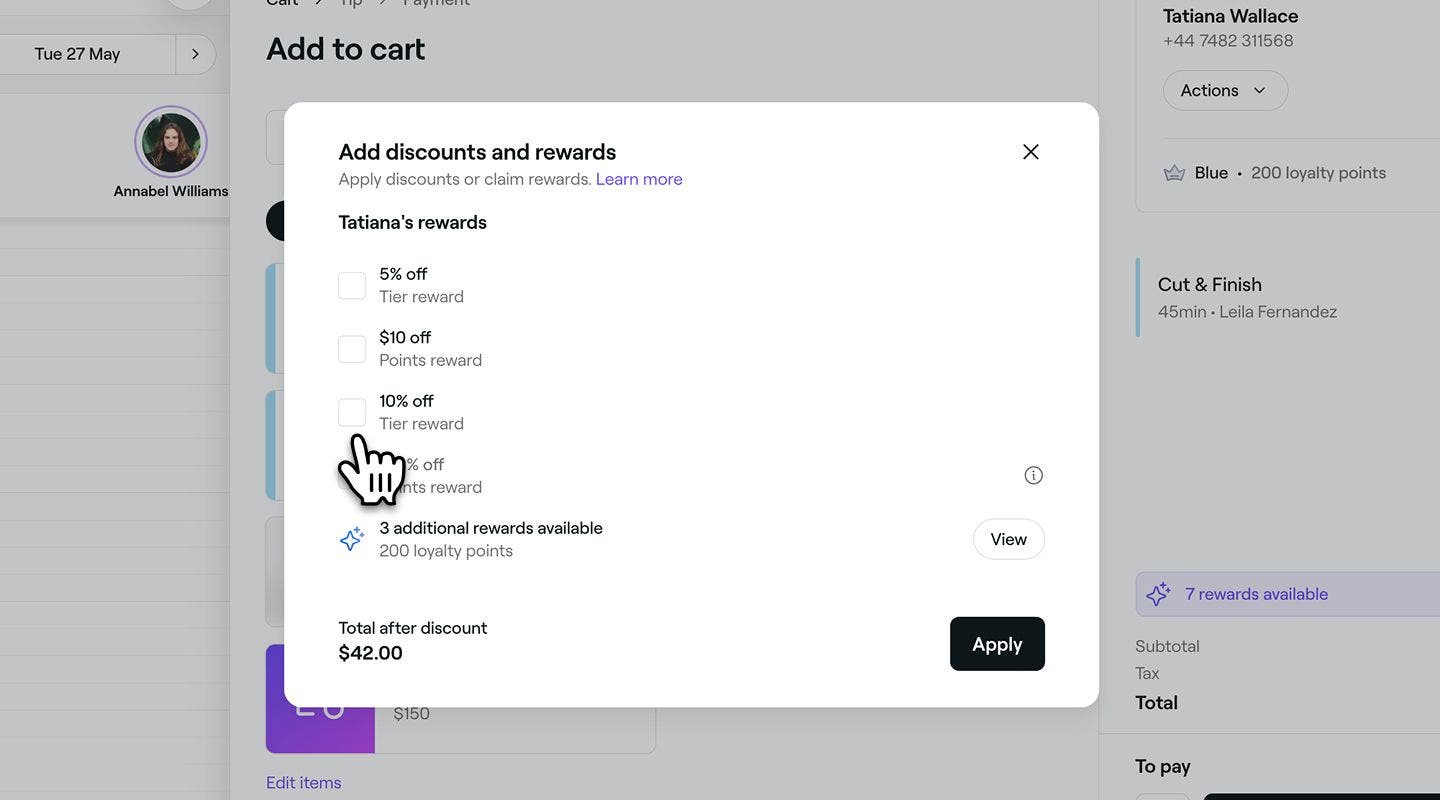
  4. I popup-fönstret markerar du kryssrutan bredvid belöningen och klickar på knappen Använd.
    Apply_existing_rewards_web_4.jpg
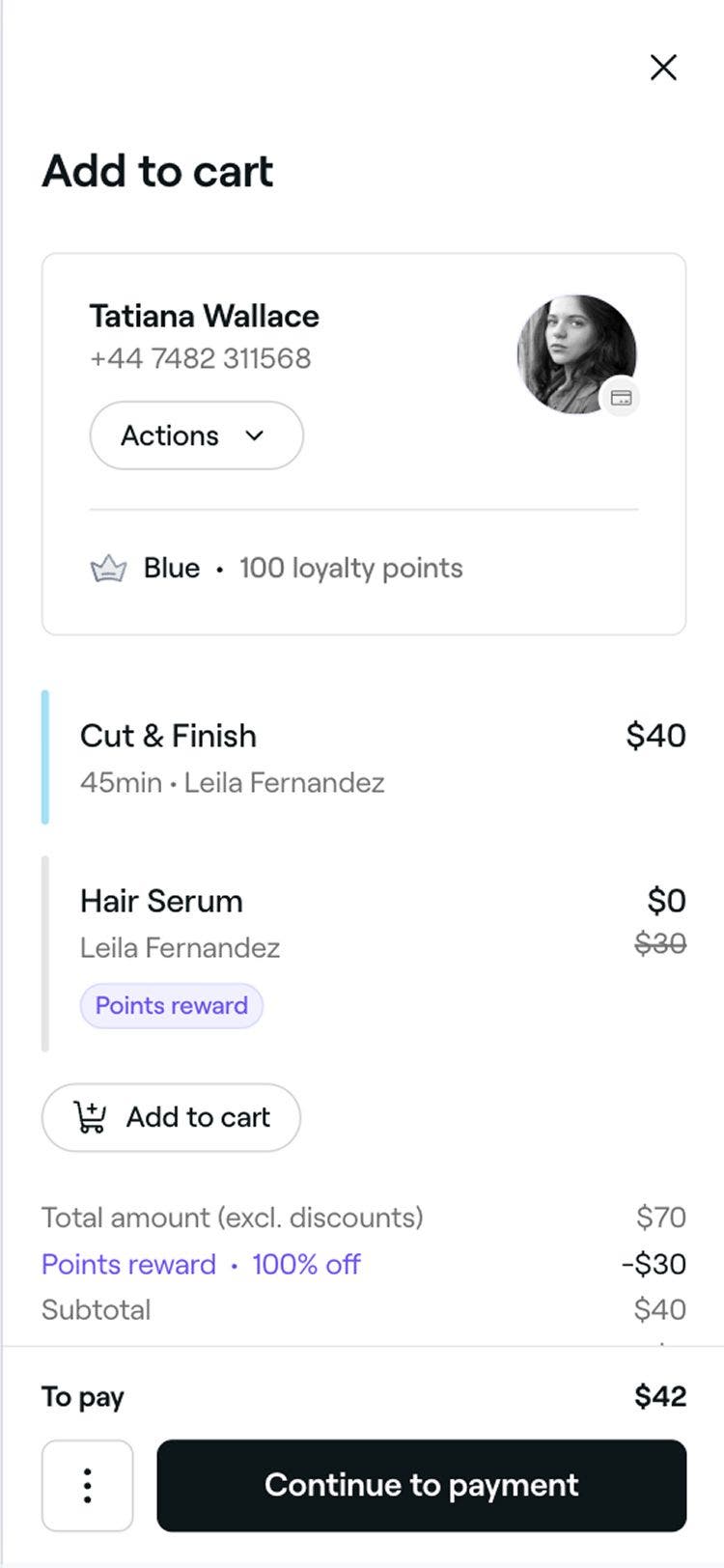
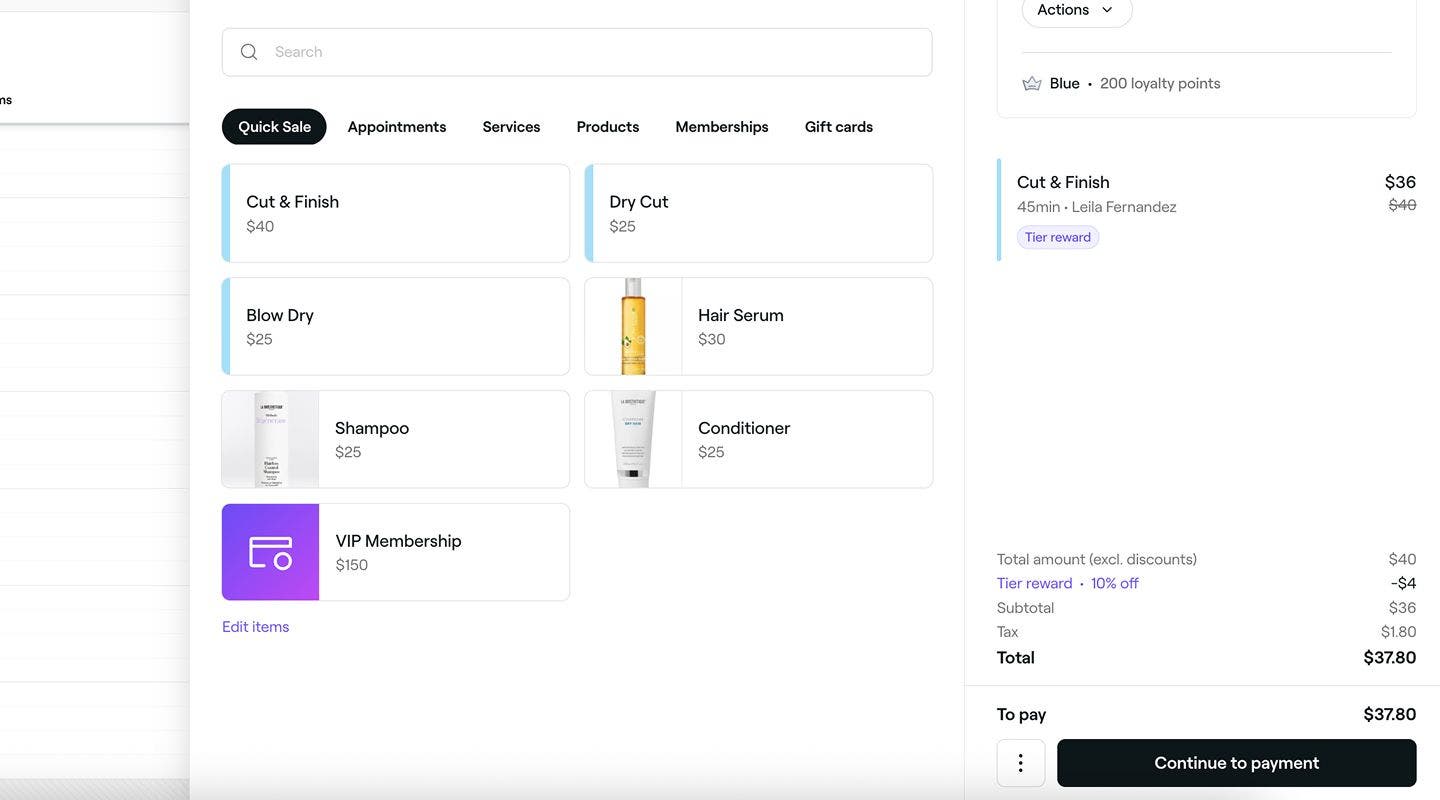
  5. När den har tillämpats uppdateras varukorgen automatiskt för att återspegla belöningen, och du kan fortsätta gå till kassan för bokningen.
    Apply_existing_rewards_web.jpg
  1. Öppna en bokning. 
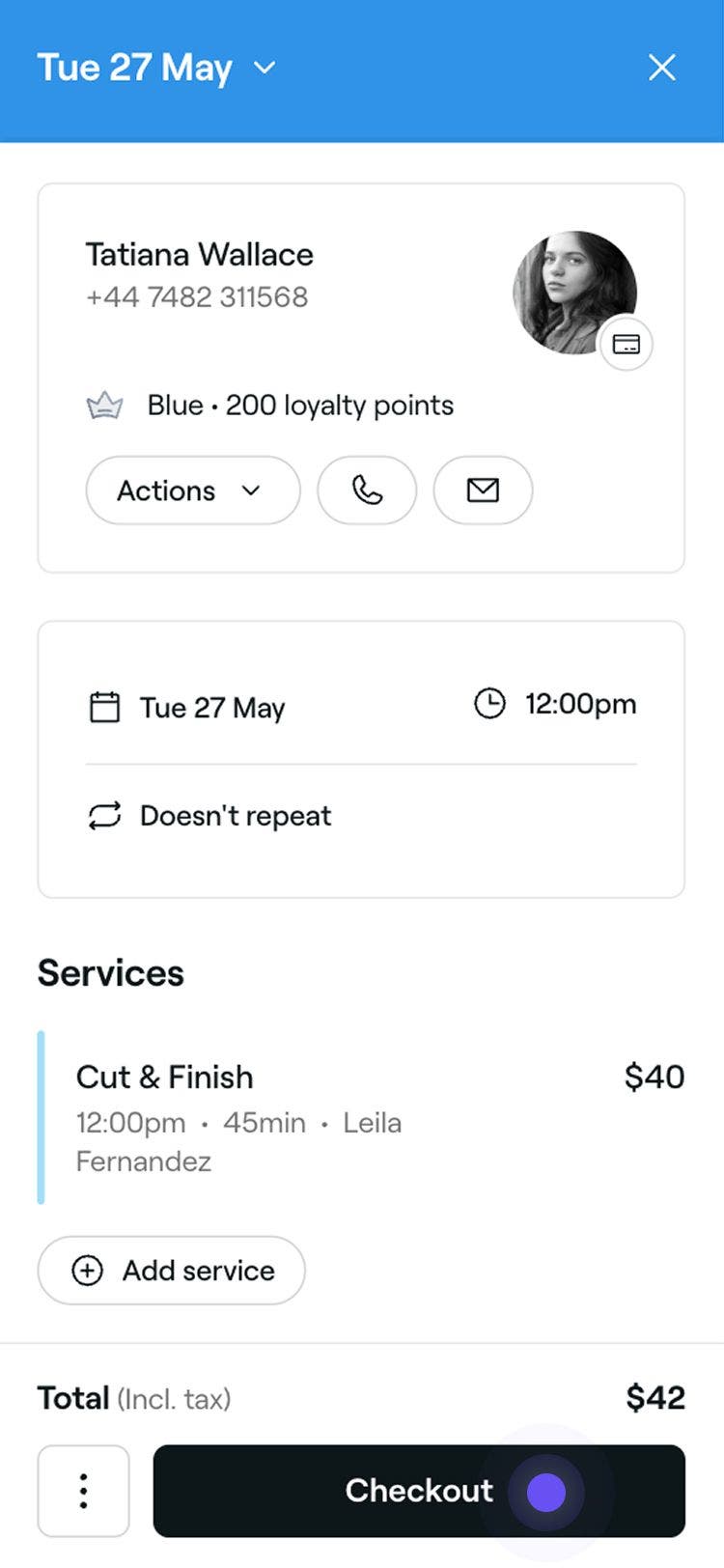
  2. Längst ner i bokningsvyn trycker du på knappen Betalning för att öppna varukorgsvyn. 
    Apply_existing_rewards_mob_2.jpg
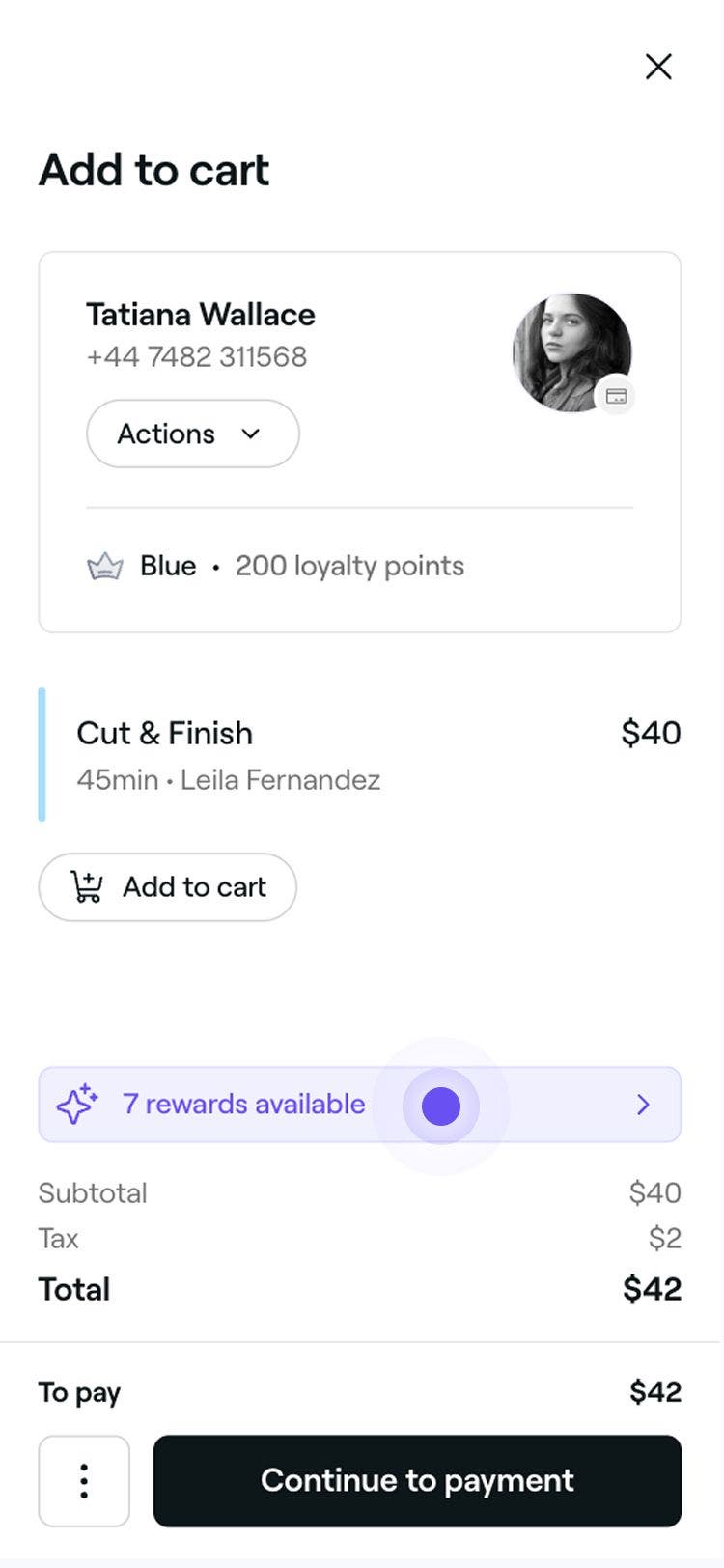
  3. Tryck på belöningsbannern för att se kundens befintliga belöningar.
    Apply_existing_rewards_mob_3.jpg
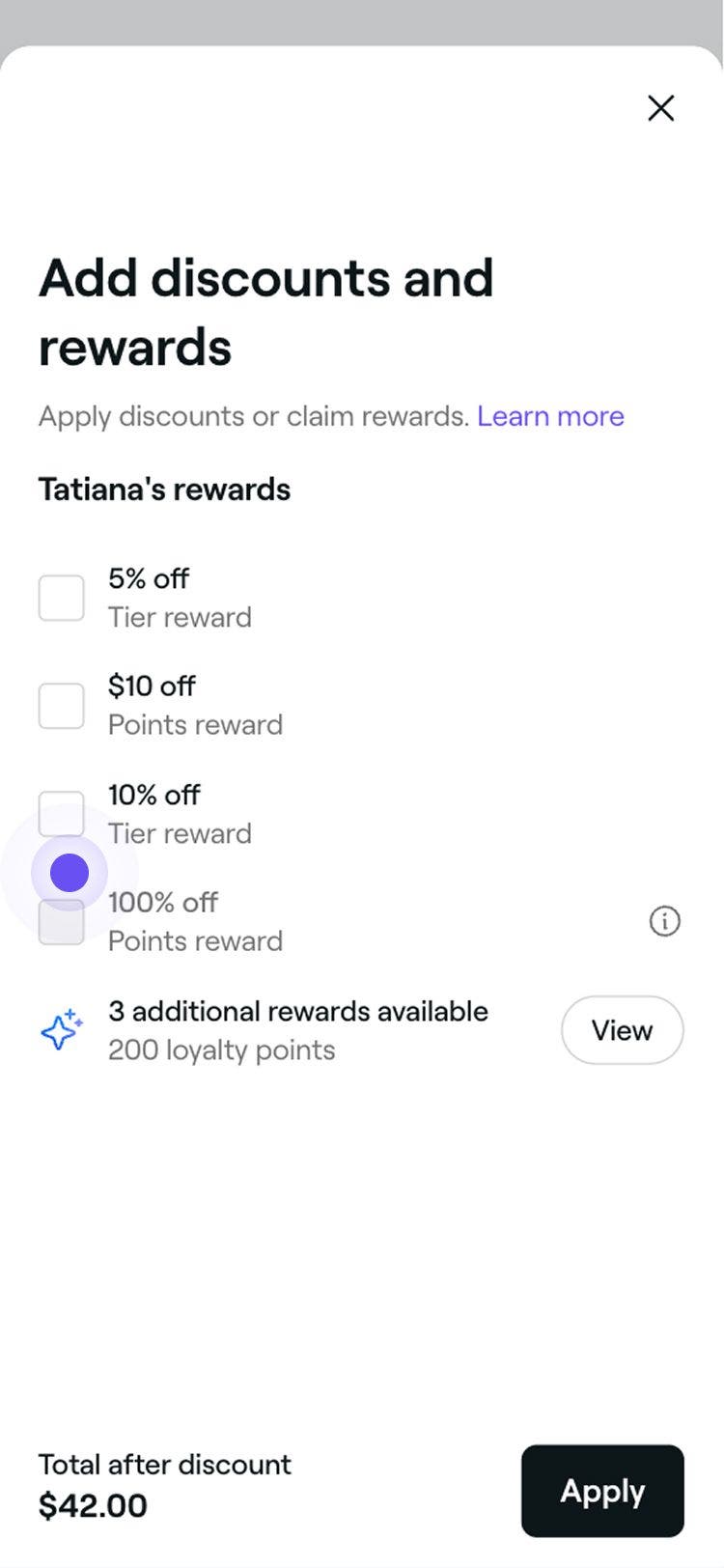
  4. I popup-fönstret markerar du kryssrutan bredvid belöningen och trycker på knappen Tillämpa.
    Apply_existing_rewards_mob_4.jpg
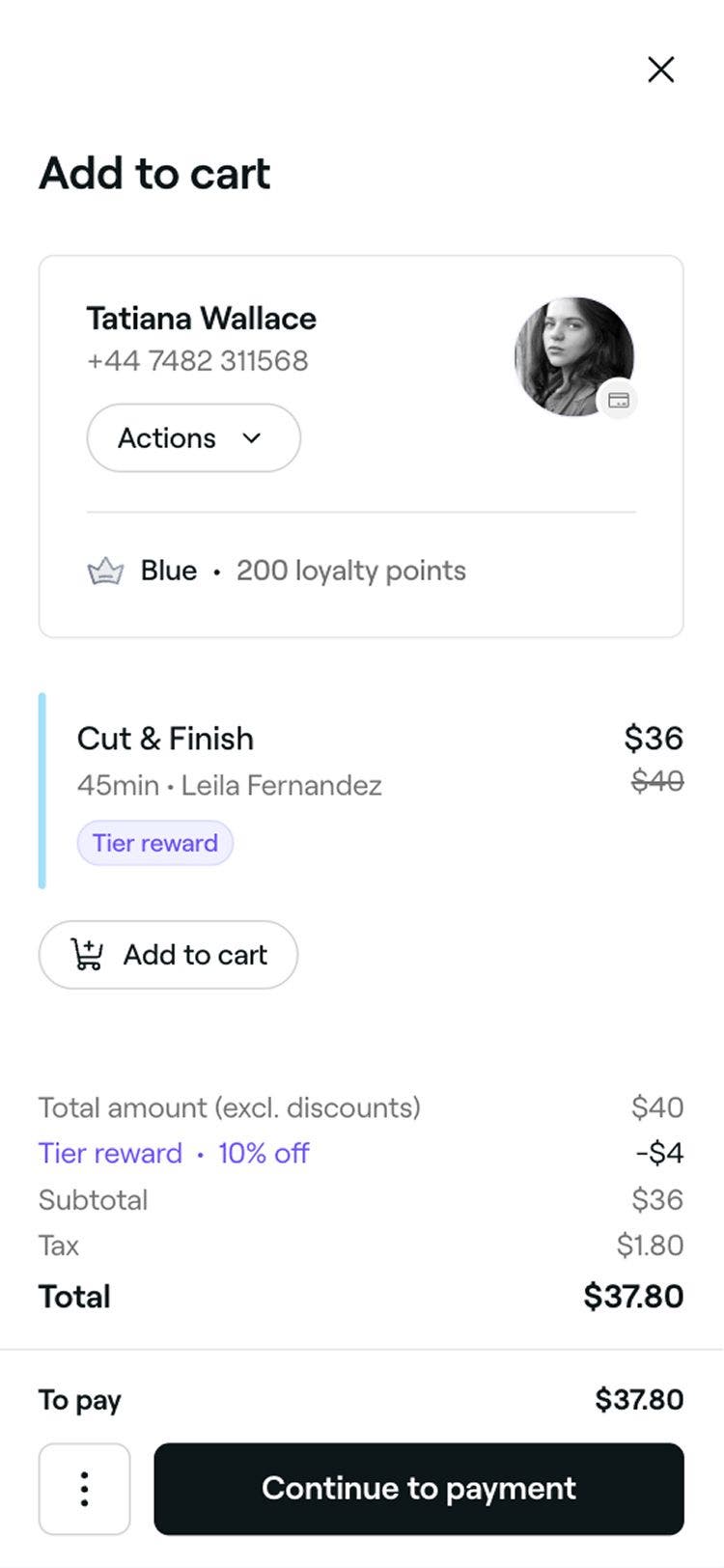
  5. När belöningen har tillämpats uppdateras varukorgen automatiskt för att återspegla belöningen, och du kan fortsätta betala för bokningen.
    Apply_existing _rewards_mob.jpg

Byta in poäng mot belöningar i form av procent eller belopp

  1. Öppna en bokning. 
  2. I den högra panelen klickar du på knappen Betalning för att öppna varukorgsvyn. 
    Apply_existing_rewards_web_2.jpg
  3. Klicka på belöningsbannern för att se kundens tillgängliga belöningar.
    Apply_existing_rewards_web_3.jpg
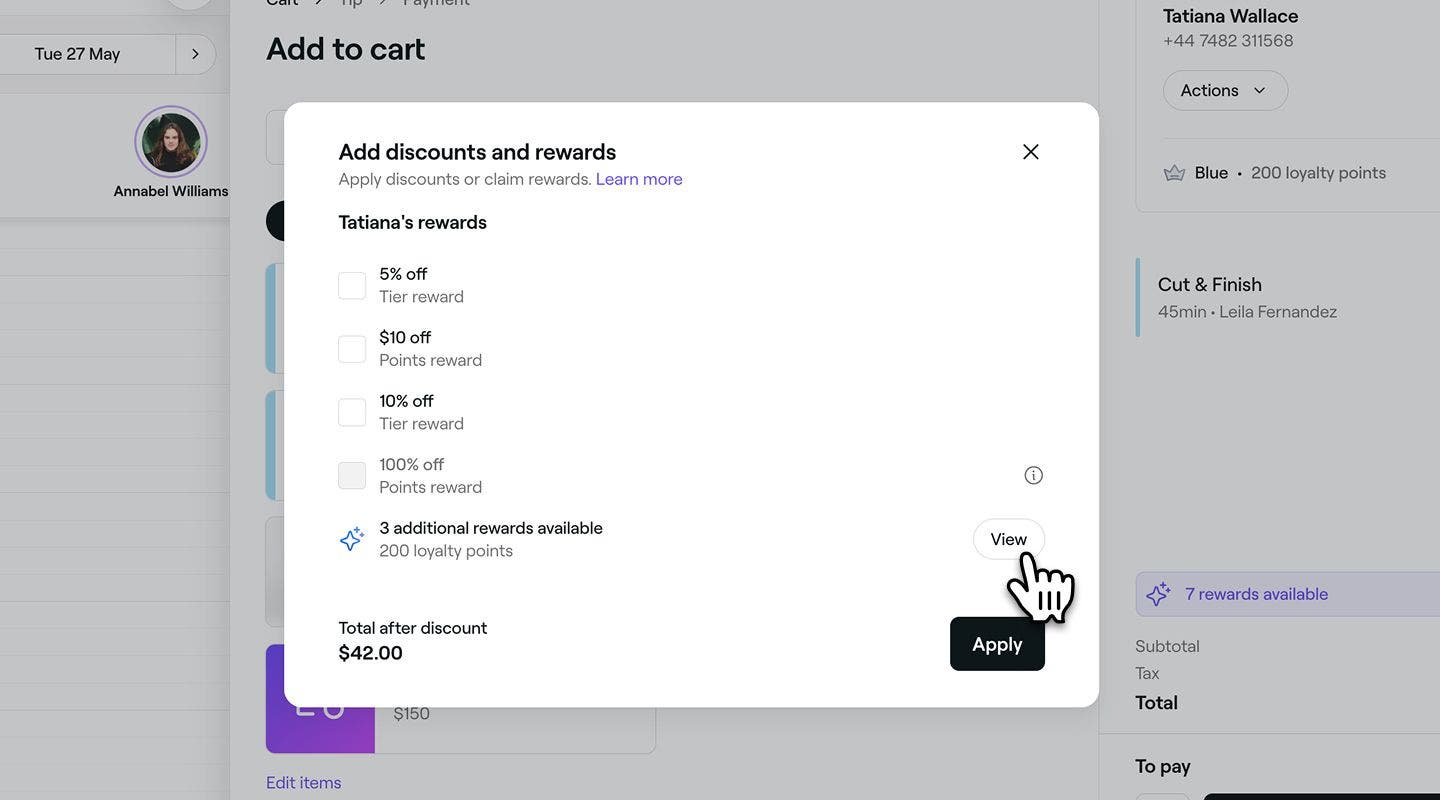
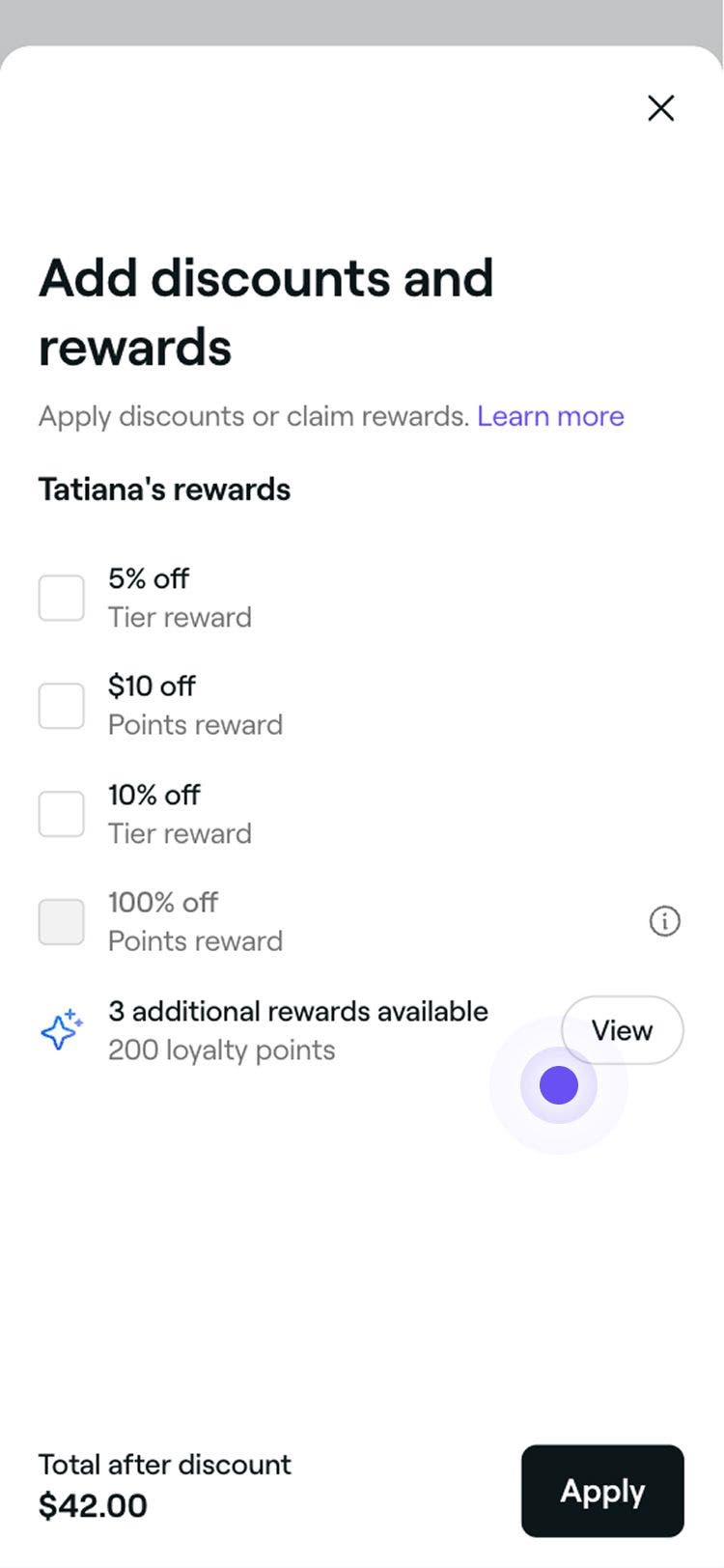
  4. I popup-fönstret klickar du på Visa bredvid Ytterligare tillgängliga belöningar för att visa en lista över belöningar som kunder kan byta sina poäng mot. 
    Exchange_points_for_percentage_web_4.jpg
  5. Välj Visa bredvid rabattbelöningen för att granska dess allmänna villkor. 
    Exchange_points_for_percentage_web_5.jpg
  6. Klicka på knappen Tillämpa för att lösa in belöningen med kundens poäng.
    Exchange_points_for_percentage_web_6.jpg
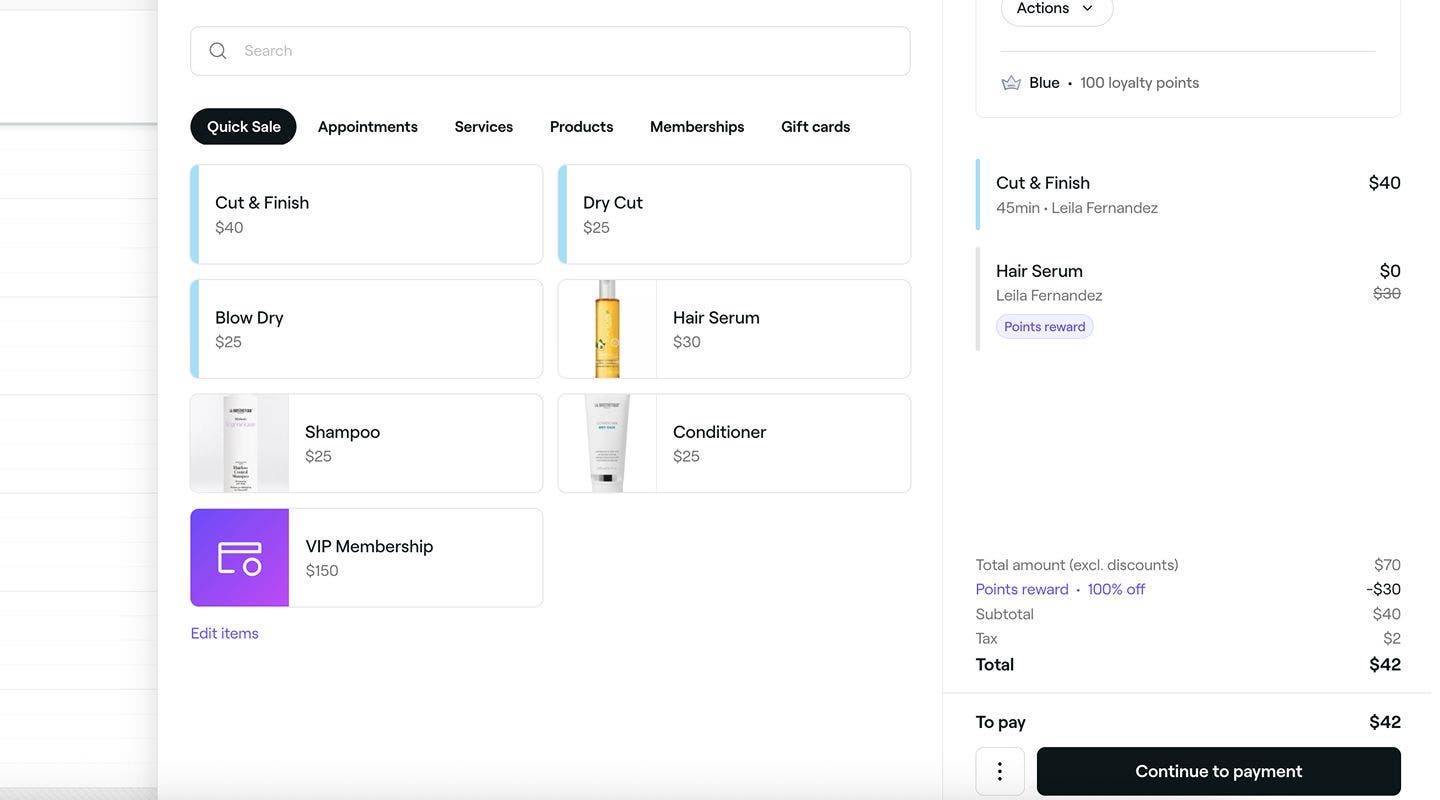
  7. När den har bytts ut uppdateras varukorgen automatiskt för att återspegla detta, och du kan fortsätta checka ut bokningen. Kundens plånbok uppdateras också för att återspegla den inlösta belöningen.
    Exchange_for_amount_reward_web.jpg
  1. Öppna en bokning. 
  2. Längst ner i bokningsvyn trycker du på Betalningsknappen för att öppna varukorgsvyn.
    Apply_existing_rewards_mob_2.jpg
  3. Tryck på belöningsbannern för att se kundens tillgängliga belöningar.
    Apply_existing_rewards_web_3.jpg
  4. I popup-fönstret trycker du på Visa bredvid Ytterligare belöningar tillgängliga för att se en lista över belöningar som kunder kan byta sina poäng mot. 
    Exchange_points_for_percentage_mob_4.jpg
  5. Välj Visa bredvid rabattbelöningen för att granska dess allmänna villkor.
    Exchange_points_for_percentage_mob_5.jpg
  6. Klicka på knappen Tillämpa för att lösa in belöningen med kundens poäng.
    Exchange_points_for_percentage_mob_6.jpg
  7. När den har bytts ut uppdateras varukorgen automatiskt för att återspegla detta, och du kan fortsätta checka ut bokningen. Kundens plånbok uppdateras också för att återspegla den inlösta belöningen.
    Exchange_for_amount_reward_mob.jpg

Byta in poäng mot en gratis tjänst eller produkt

  1. Öppna en bokning. 
  2. I den högra panelen klickar du på knappen Betalning för att öppna varukorgsvyn. 
    Apply_existing_rewards_web_2.jpg
  3. Klicka på belöningsbannern för att se kundens tillgängliga belöningar.
    Apply_existing_rewards_web_3.jpg
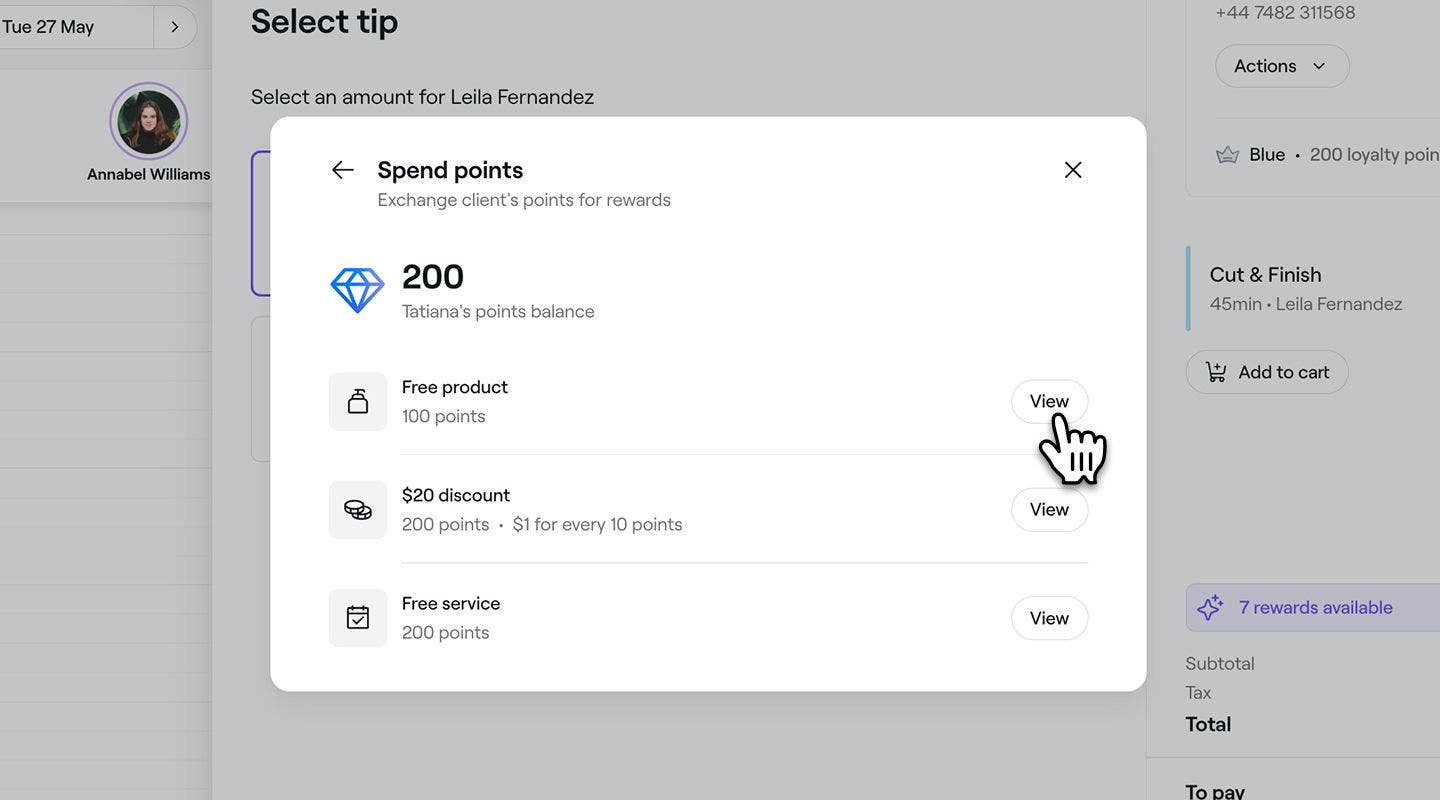
  4. I popup-fönstret klickar du på Visa bredvid Ytterligare belöningar tillgängliga för att visa en lista över belöningar som kunder kan byta sina poäng mot. 
    Exchange_points_for_free_item_web_4.jpg
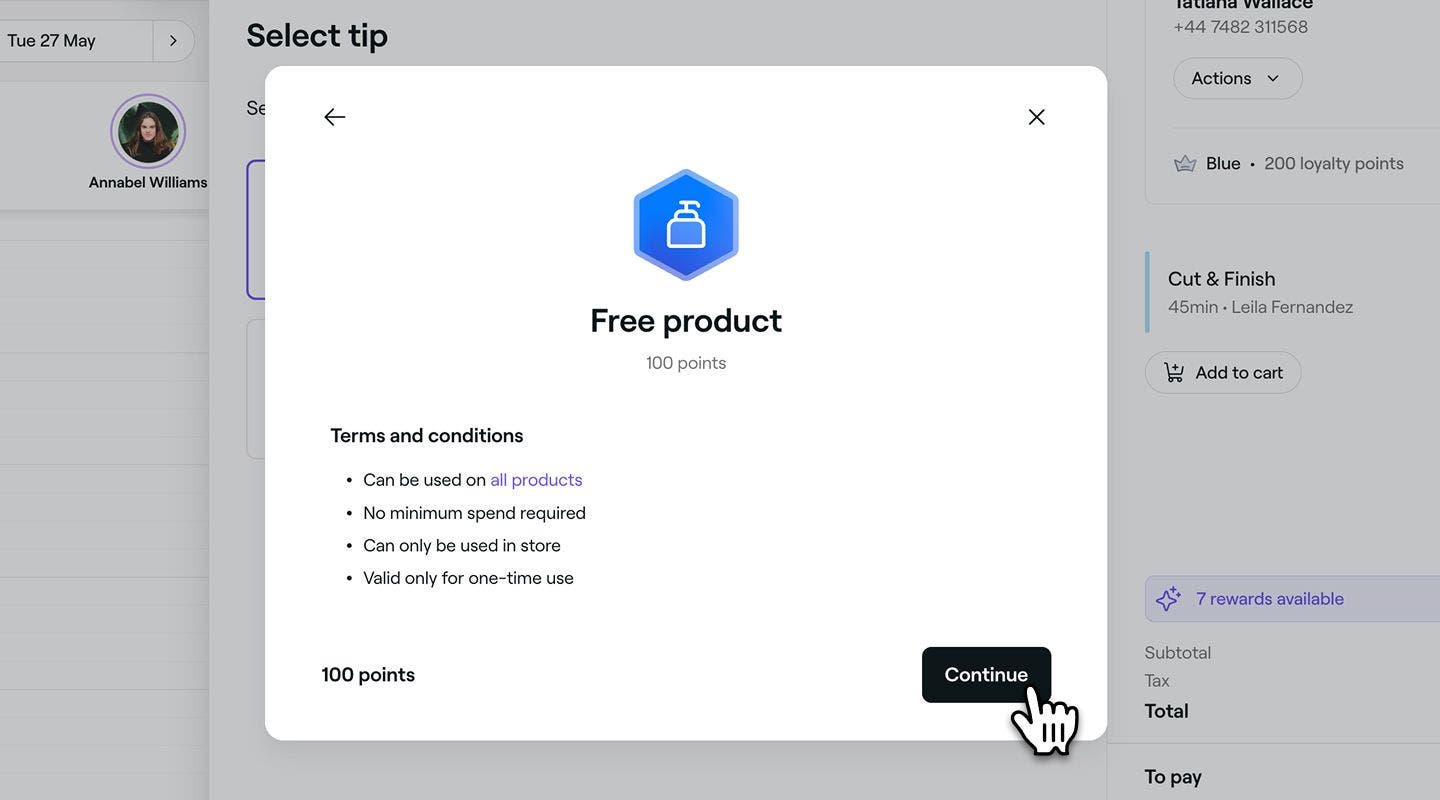
  5. Välj Visa bredvid belöningen med en gratis artikel för att granska dess allmänna villkor. 
    Exchange_points_for_free_item_web_5.jpg
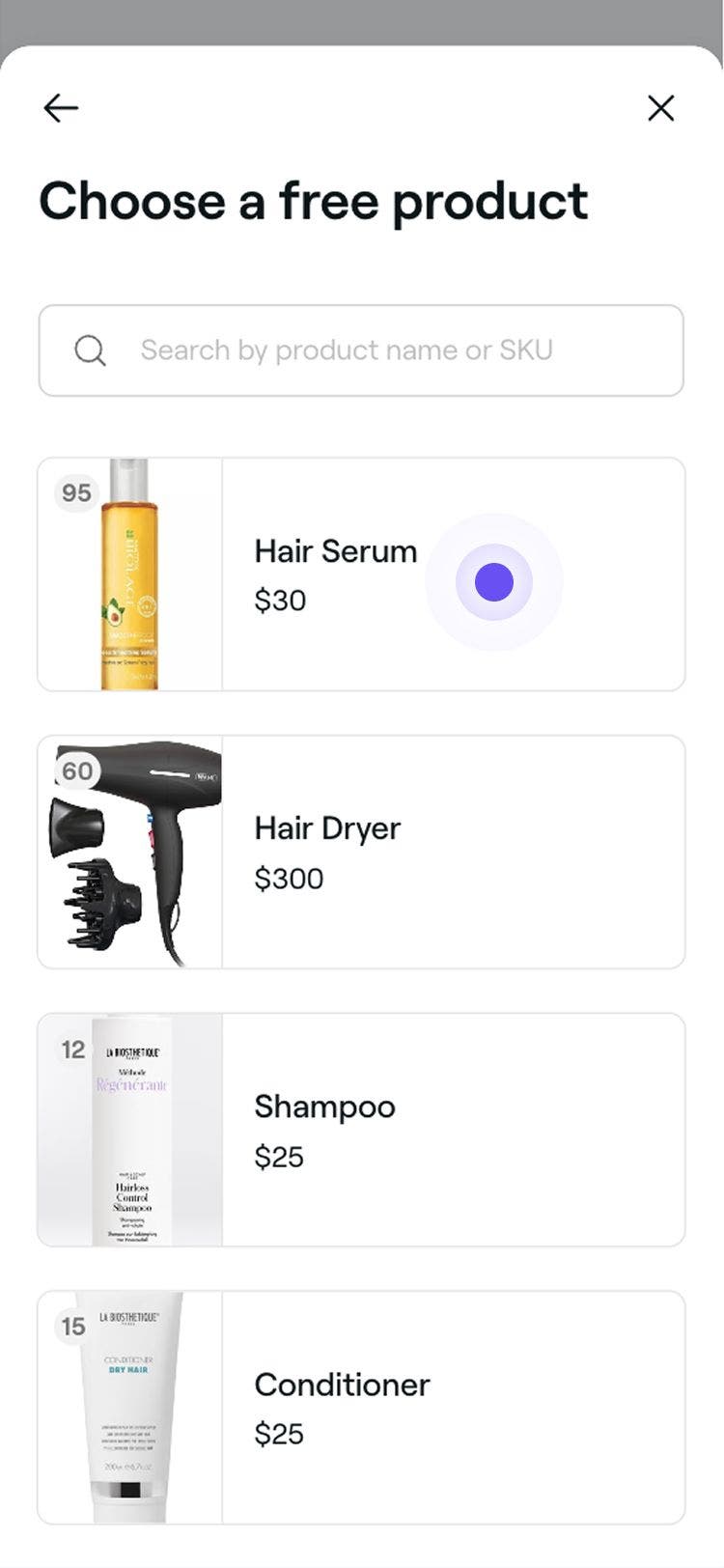
  6. För att välja en artikel från listan över giltiga alternativ klickar du på knappen Fortsätt.
    Exchange_points_for_free_item_web_6.jpg
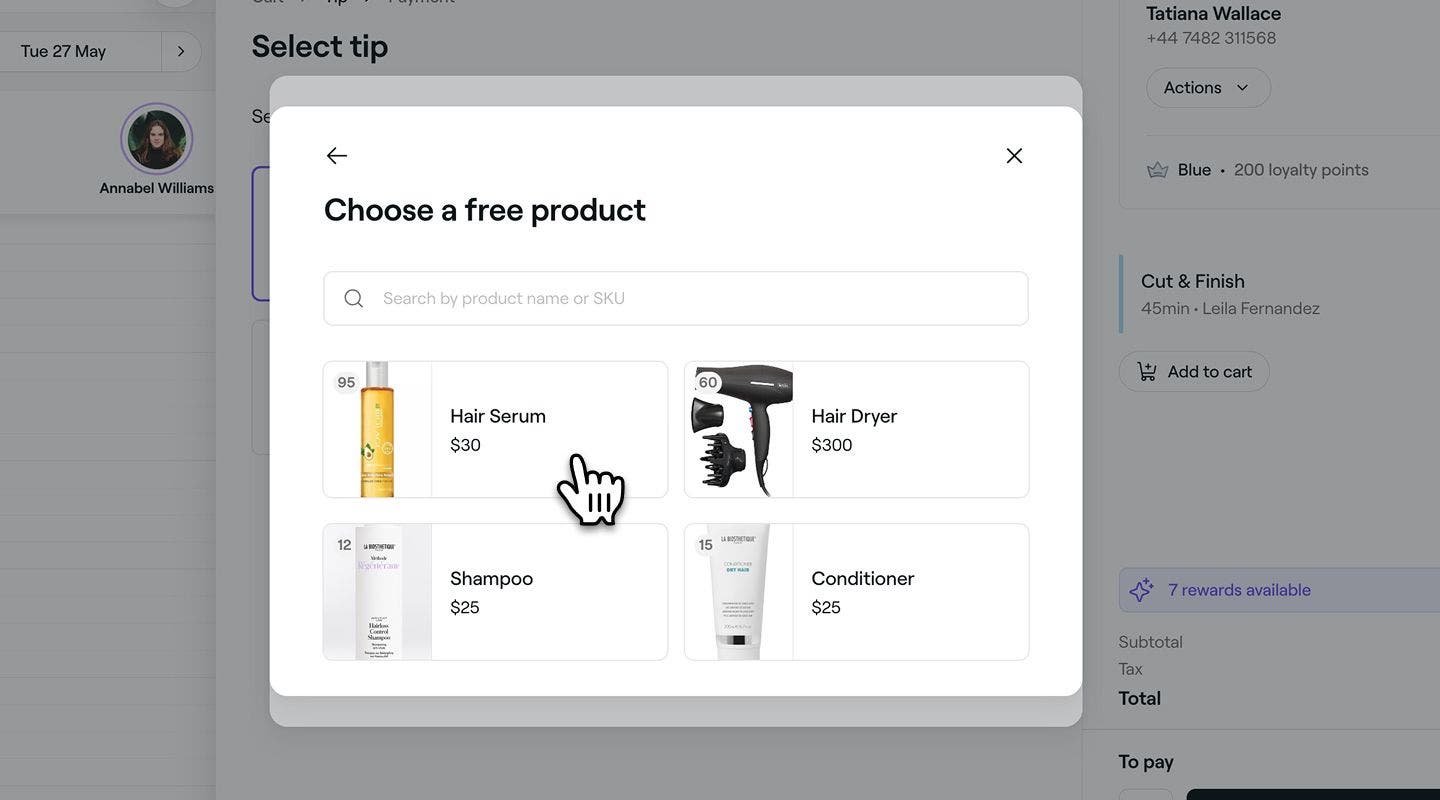
  7. Välj en artikel från listan över giltiga alternativ för att tillämpa belöningen.
    Exchange_points_for_free_item_web_7.jpg
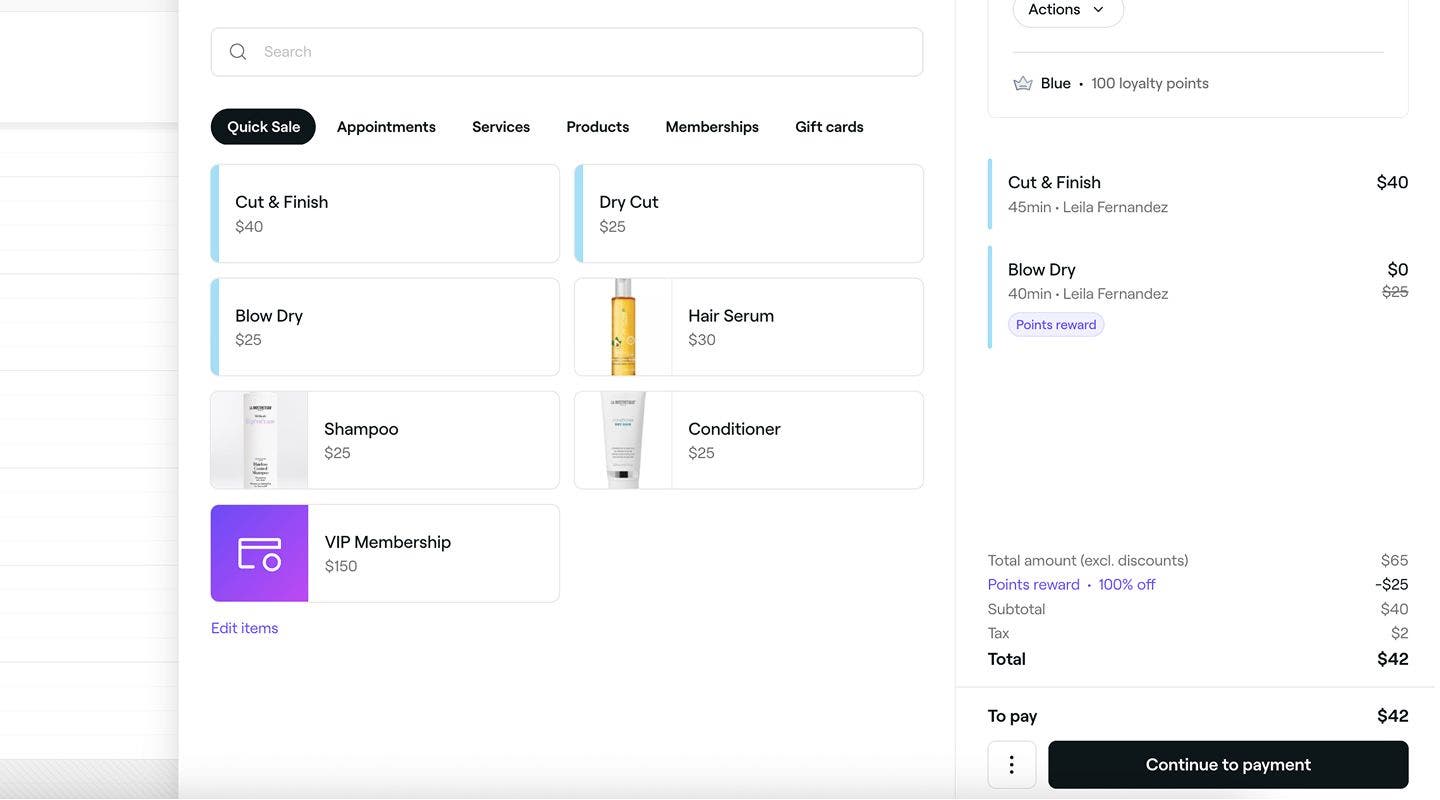
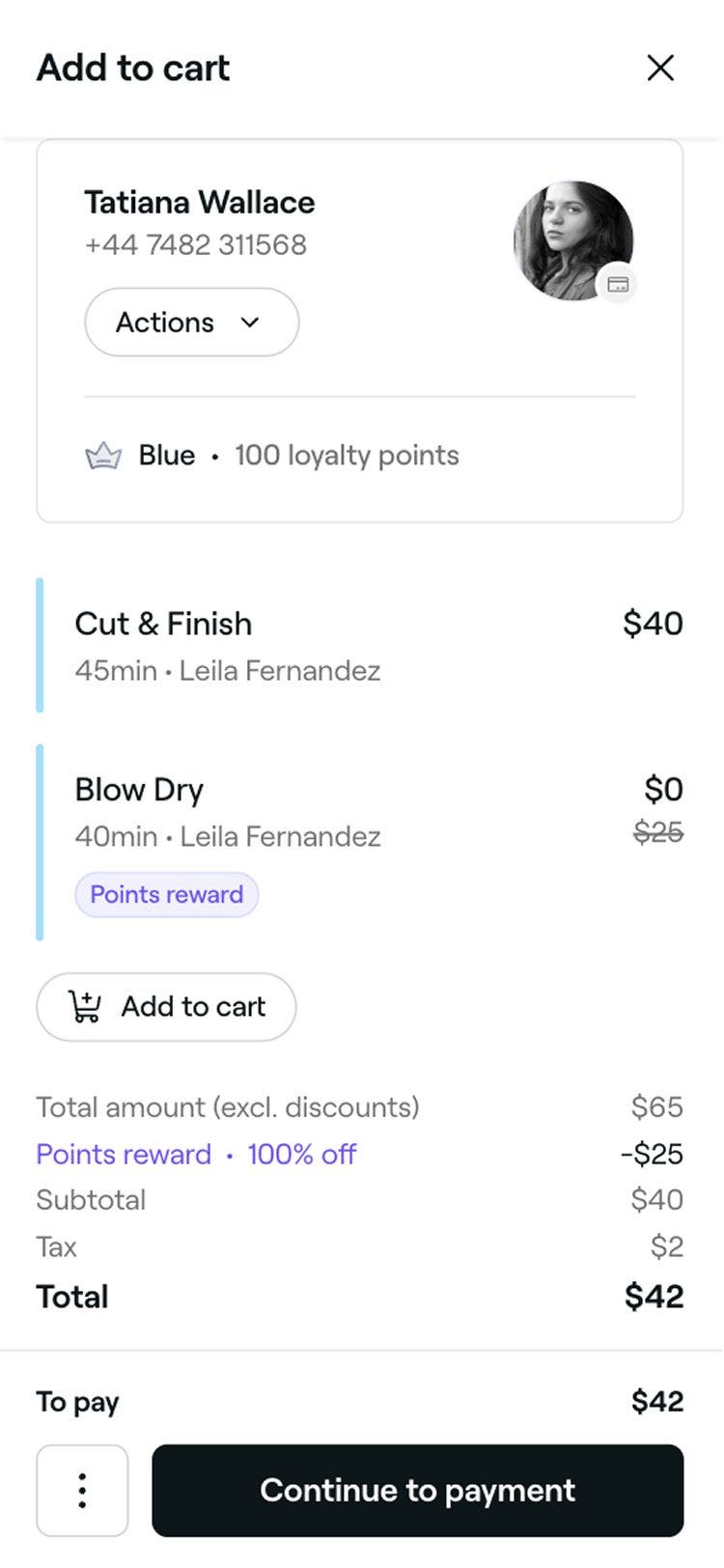
  8. När den har bytts ut uppdateras varukorgen automatiskt för att återspegla detta, och du kan fortsätta checka ut bokningen. Kundens plånbok uppdateras också för att återspegla den inlösta belöningen.
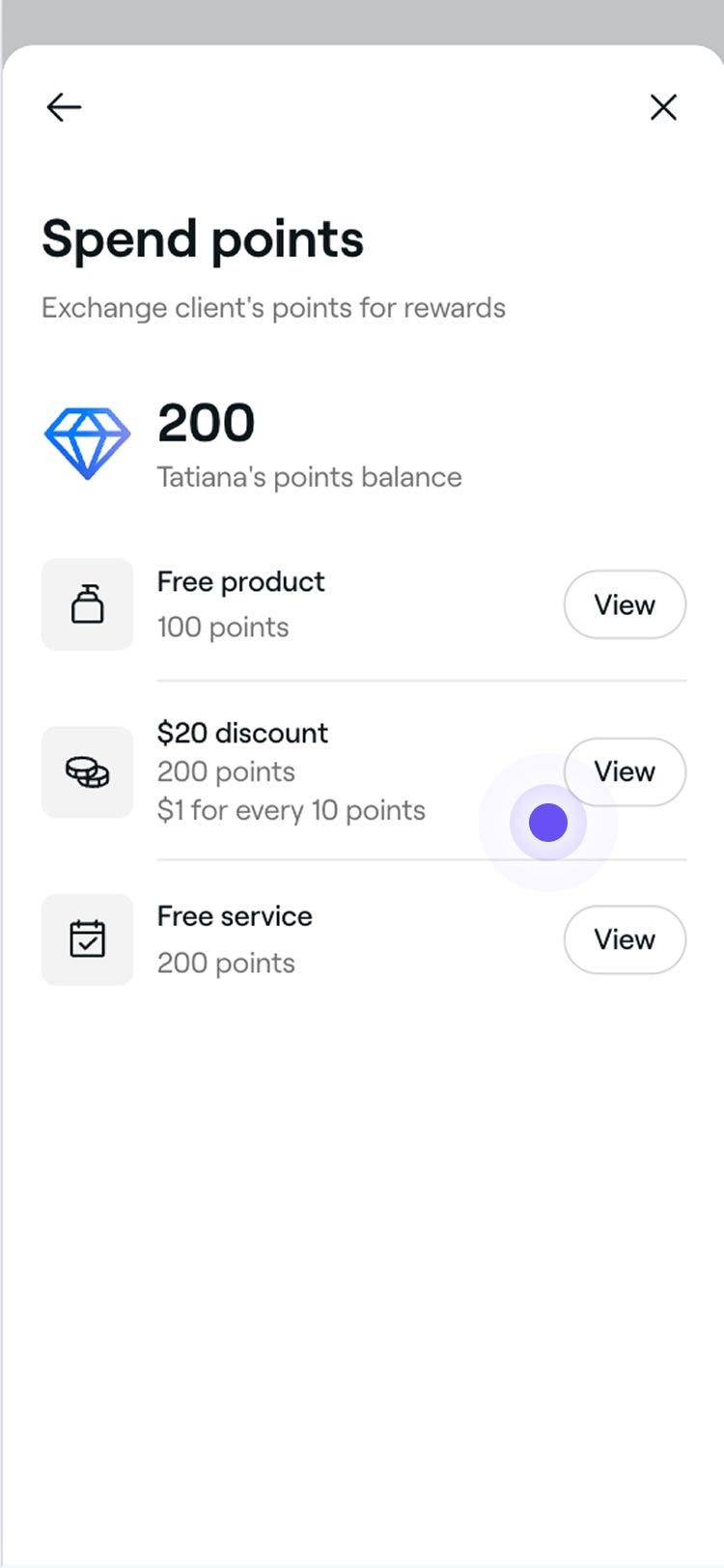
    Exchange_for_free_reward_web.jpg
  1. Öppna en bokning. 
  2. Längst ner i bokningsvyn trycker du på knappen Betalning för att öppna varukorgsvyn.
    Apply_existing_rewards_mob_2.jpg
  3. Tryck på belöningsbannern för att se kundens tillgängliga belöningar.
    Apply_existing_rewards_mob_3.jpg
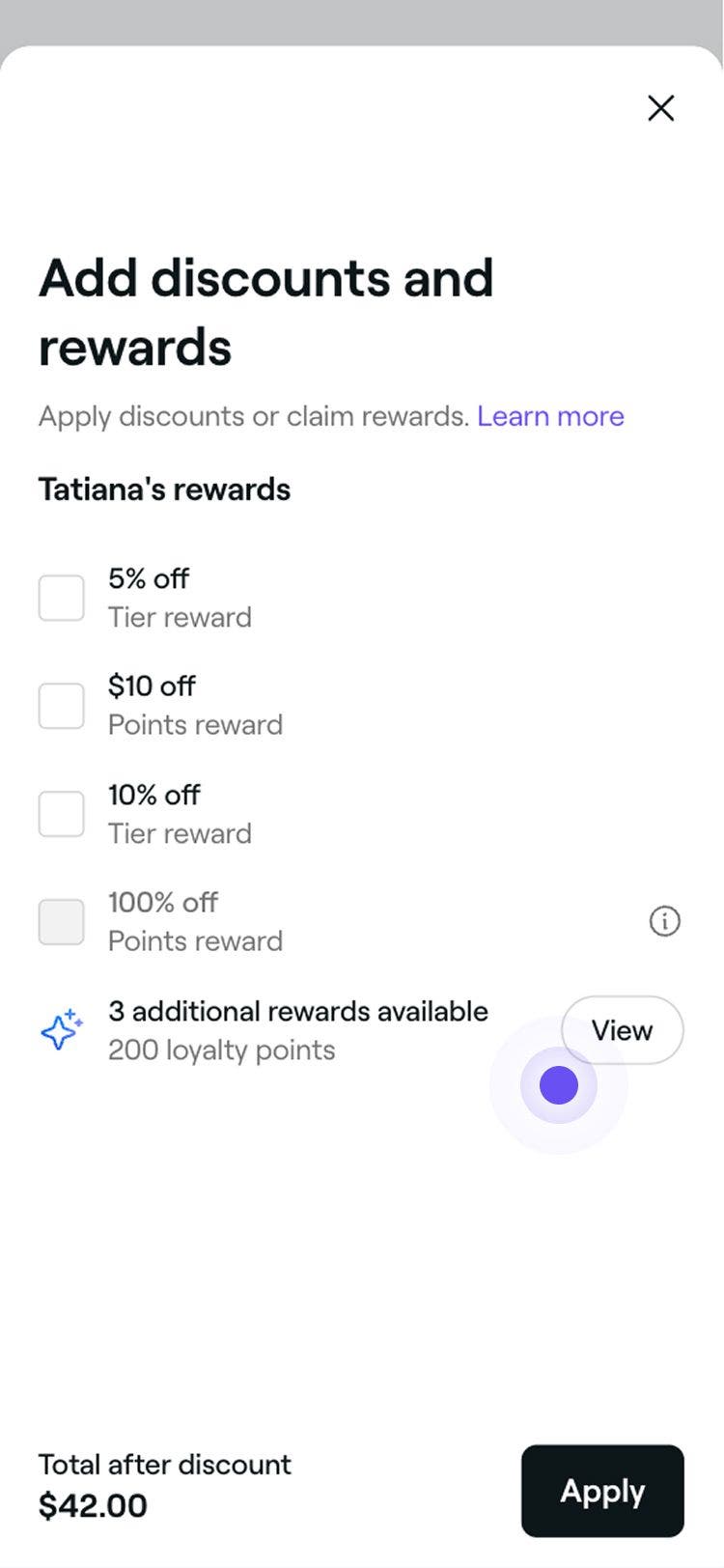
  4. I popup-fönstret trycker du på Visa bredvid Ytterligare tillgängliga belöningar för att visa en lista över belöningar som kunder kan byta ut sina poäng mot. 
    Exchange_points_for_free_item_mob_4.jpg
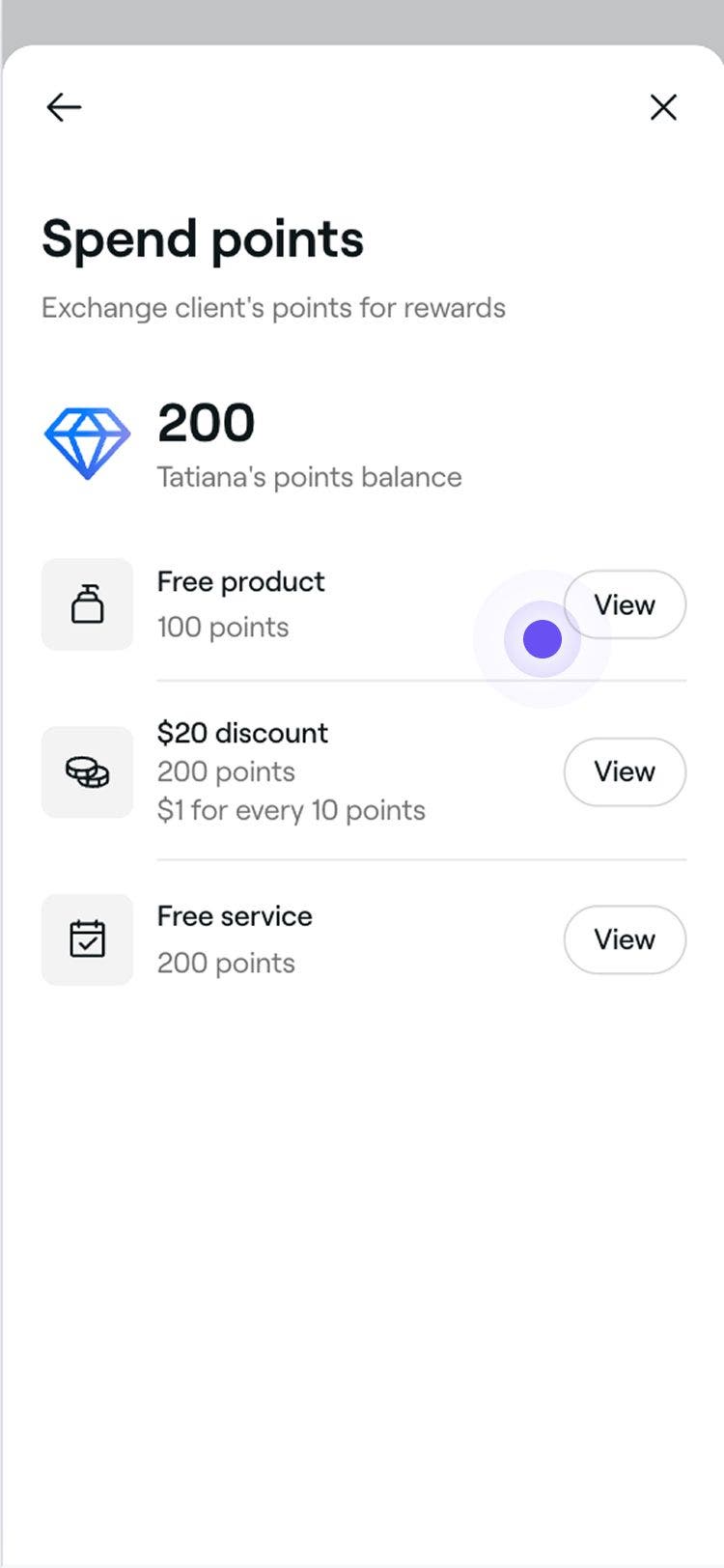
  5. Välj Visa bredvid belöningen med en gratis artikel för att granska dess allmänna villkor. 
    Exchange_points_for_free_item_mob_5.jpg
  6. För att välja en artikel från listan över giltiga alternativ trycker du på knappen Fortsätt.
    Exchange_points_for_free_item_mob_6.jpg
  7. Välj en artikel från listan över giltiga alternativ för att tillämpa belöningen.
    Exchange_points_for_free_item_mob_7.jpg
  8. När den har bytts ut uppdateras varukorgen automatiskt för att återspegla detta, och du kan fortsätta betala för bokningen. Kundens plånbok uppdateras också för att återspegla den inlösta belöningen.
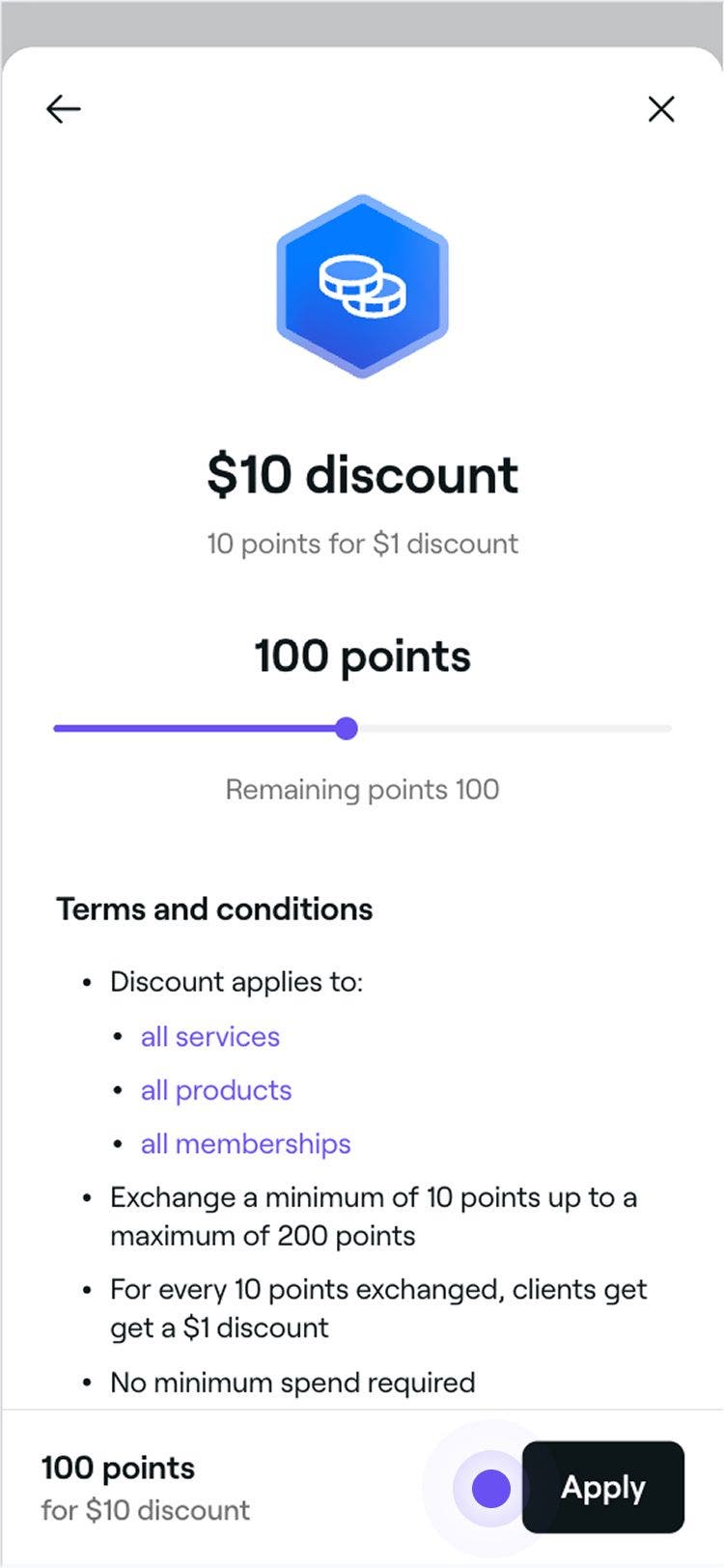
    Exchange_for_free_reward_mob.jpg

Vanliga frågor

    • En fullständig lista över kundens befintliga belöningar kommer att visas i kassan. Om en belöning är nedtonad kan den inte tillämpas på varukorgen eftersom den inte uppfyller belöningens allmänna villkor. Klicka på info (i)-ikonen bredvid belöningen för att se varför. Belöningen kanske till exempel inte är giltig när en annan rabatt redan har tillämpats på varukorgen.

      Om en kund har en tillgänglig belöning ska du först se till att lägga till den giltiga produkten eller tjänsten i varukorgen. När den är i varukorgen kan belöningen tillämpas och artikeln kommer att rabatteras i enlighet med detta.

      Om fler än en rabattbelöning används tillämpas belöningar med procentuell rabatt först på enskilda artiklar som är giltiga. Därefter tillämpas belöningar i form av rabattbelopp på varukorgsnivå på den återstående totalsumman.

      När en kund har tillräckligt med poäng för att göra anspråk på en belöning i form av en gratis artikel blir du ombedd att välja bland de tillgängliga gratisprodukterna eller -tjänsterna. När du har valt en artikel läggs den till i varukorgen och rabatteras automatiskt till 0 kr. 

      Om en kund har en tillgänglig belöning i form av en gratis artikel, se till att först lägga till den giltiga produkten eller tjänsten i varukorgen innan du tillämpar belöningen.

      En belöning används så snart du tillämpar den på en bokning eller ett köp, även om betalningen inte har genomförts än. Om en kund använder en belöning när hen bokar ett besök online används den direkt och tas bort från hens plånbok, även om hen inte använder den i kassan. När en belöning har använts kan den inte tillämpas på en annan bokning eller återföras till kundens plånbok.

      Lojalitetsprogram fungerar precis som rabatter, vilket innebär att provisioner vanligtvis beräknas utifrån det rabatterade priset om du inte har konfigurerat dina provisionsinställningar på ett annat sätt. Om du istället vill att teammedlemmar ska tjäna provision baserat på originalpriset kan du justera detta i dina:

      • Standardinställningar för provision för alla teammedlemmar
      • Anpassade provisionsinställningar för specifika teammedlemmar

      Belöningen kommer redan att visas i varukorgen när du öppnar bokningen. Du kan behålla den eller ta bort den innan du slutför betalningen.


Lojalitetsprogram

Hjälpte den här guiden dig?

Lojalitetsprogram

Översikt över lojalitetsprogram

Belöna kunder med poäng och nivåer för att uppmuntra till upprepade bokningar och öka lojaliteten.

Ange belöningar i kassan

Använd befintliga belöningar eller begär nya med kundpoäng i kassan.

Förstå hur kunder engagerar sig i ditt lojalitetsprogram

Se hur kunder hanterar poäng, nivåer och belöningar på sina konton.

Justera en kunds belöningar, poäng och nivåer

Justera poäng, ändra nivåer och lägg till eller ta bort belöningar från en kunds profil.

Konfigurera och hantera värvningar inom lojalitetsprogrammet för kunder

Utöka din kundlista genom att belöna kunder för att rekommendera vänner.

Aktivera lojalitetsprogram

Välj giltiga artiklar, tillämpa ditt tema och lägg till allmänna villkor för kunder.

Skapa lojalitetsprogram för kunder

Konfigurera belöningar som kunderna kan låsa upp med poäng eller nivåer.

Konfigurera och hantera kundlojalitetsnivåer

Skapa anpassade nivåer, sätt upp mål och lägg till belöningar och förmåner som kunder kan låsa upp.

Konfigurera och hantera kundlojalitetspoäng

Aktivera poäng, ange regler för intjäning och skapa belöningar som kunder kan göra anspråk på med sina poäng.

Fresha
Skaffa appen

Om Fresha

Karriär

Hjälp och support

Blogg

Översikt

För företag

För partner

Priser

Funktioner

Planering

Försäljningsställe

Betalningar

Kapital

Marketplace

Hjälp

Status

Juridiskt

Integritetspolicy

Tjänstevillkor

Användningsvillkor

Hitta oss på sociala medier

Facebook
Linkedin
Instagram

© 2026 Fresha.com SV Ltd