Aktivera lojalitetsprogram
I den här guiden lär du dig hur du aktiverar tillägget lojalitetsprogram och konfigurerar dina huvudinställningar, inklusive att välja ett tema och definiera vilka artiklar som räknas mot poäng och nivåer.
I den här artikeln
-
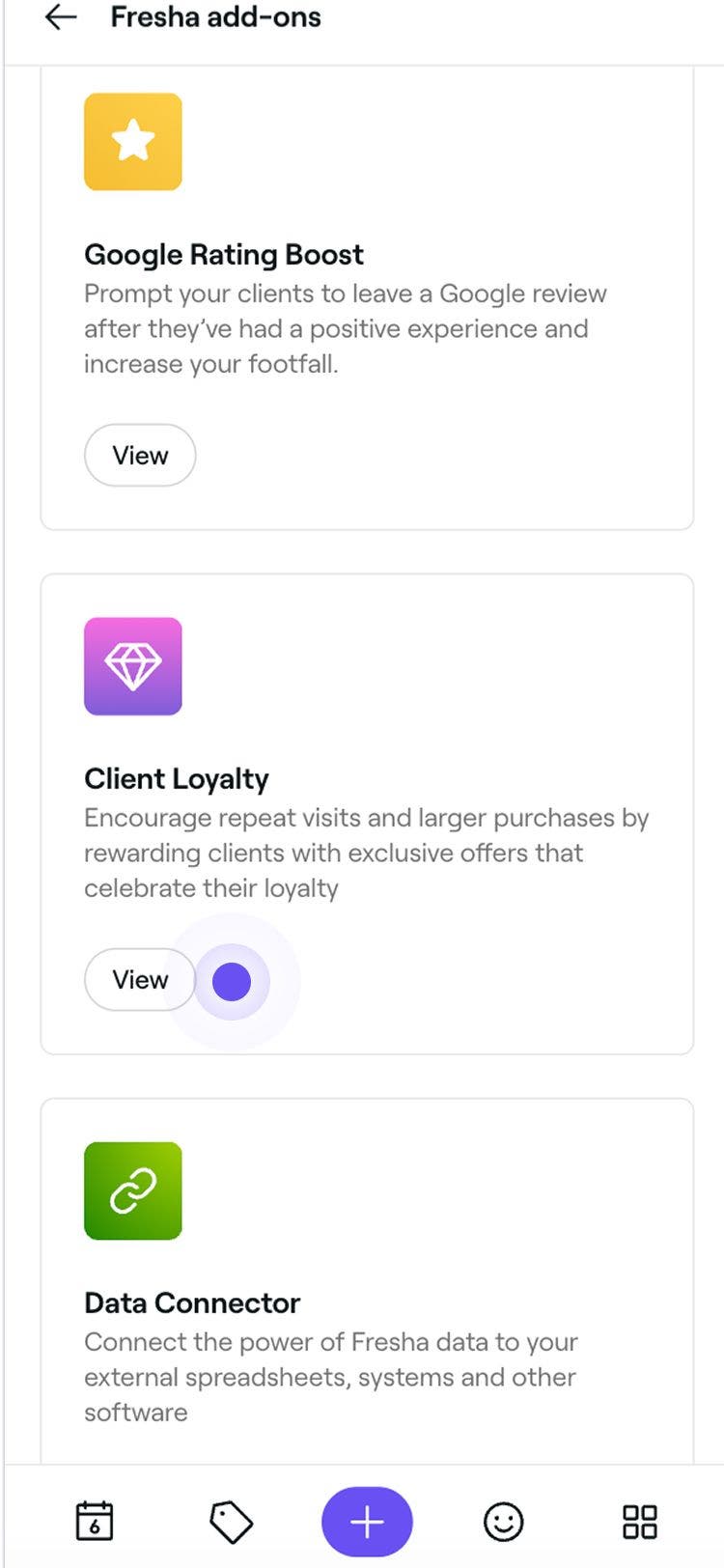
Från huvudmenyn till vänster på skärmen går du till Tillägg.
-
Välj knappen Visa under Lojalitetsprogram för att öppna översiktsvyn för tilläggstjänster.

-
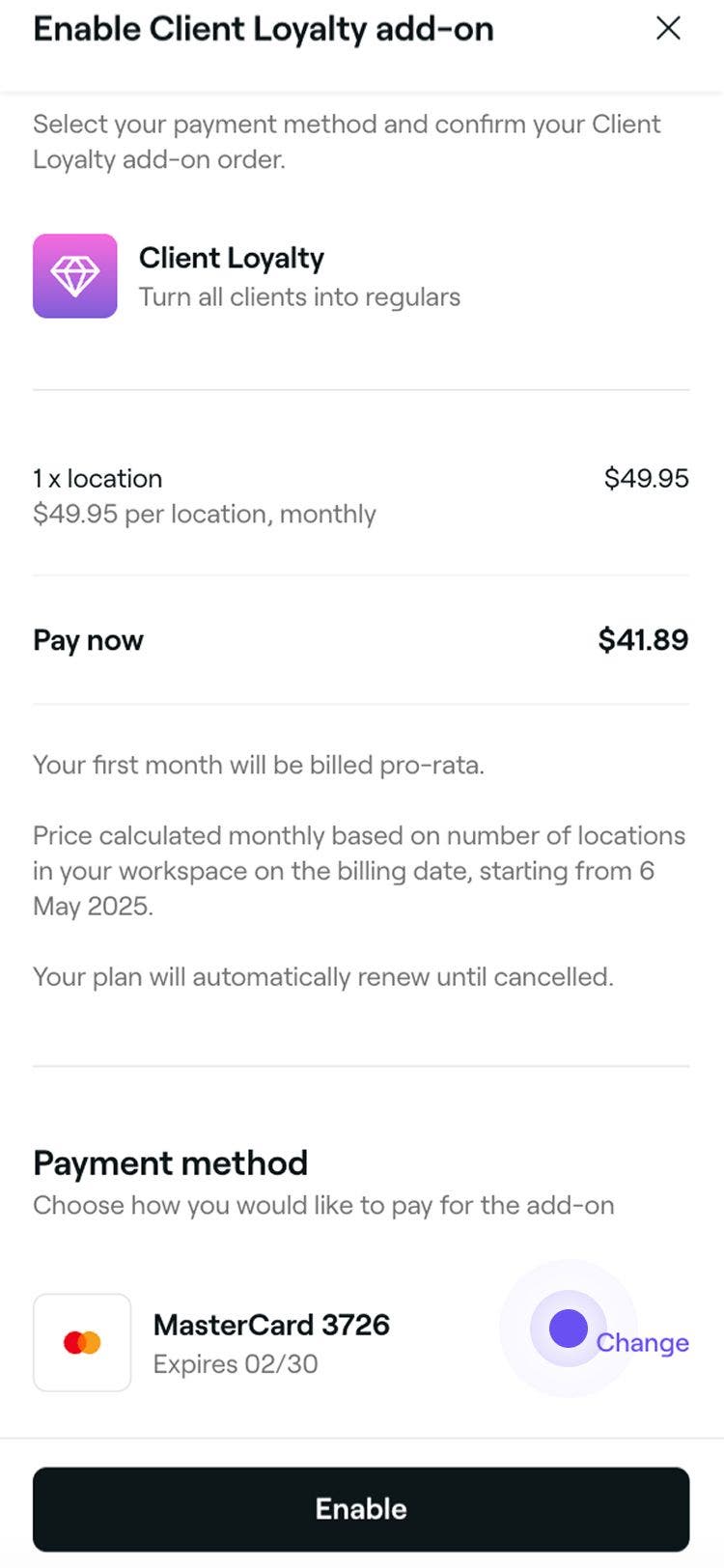
Klicka på knappen Fortsätt för att granska den månatliga kostnaden för tilläggstjänsten.
-
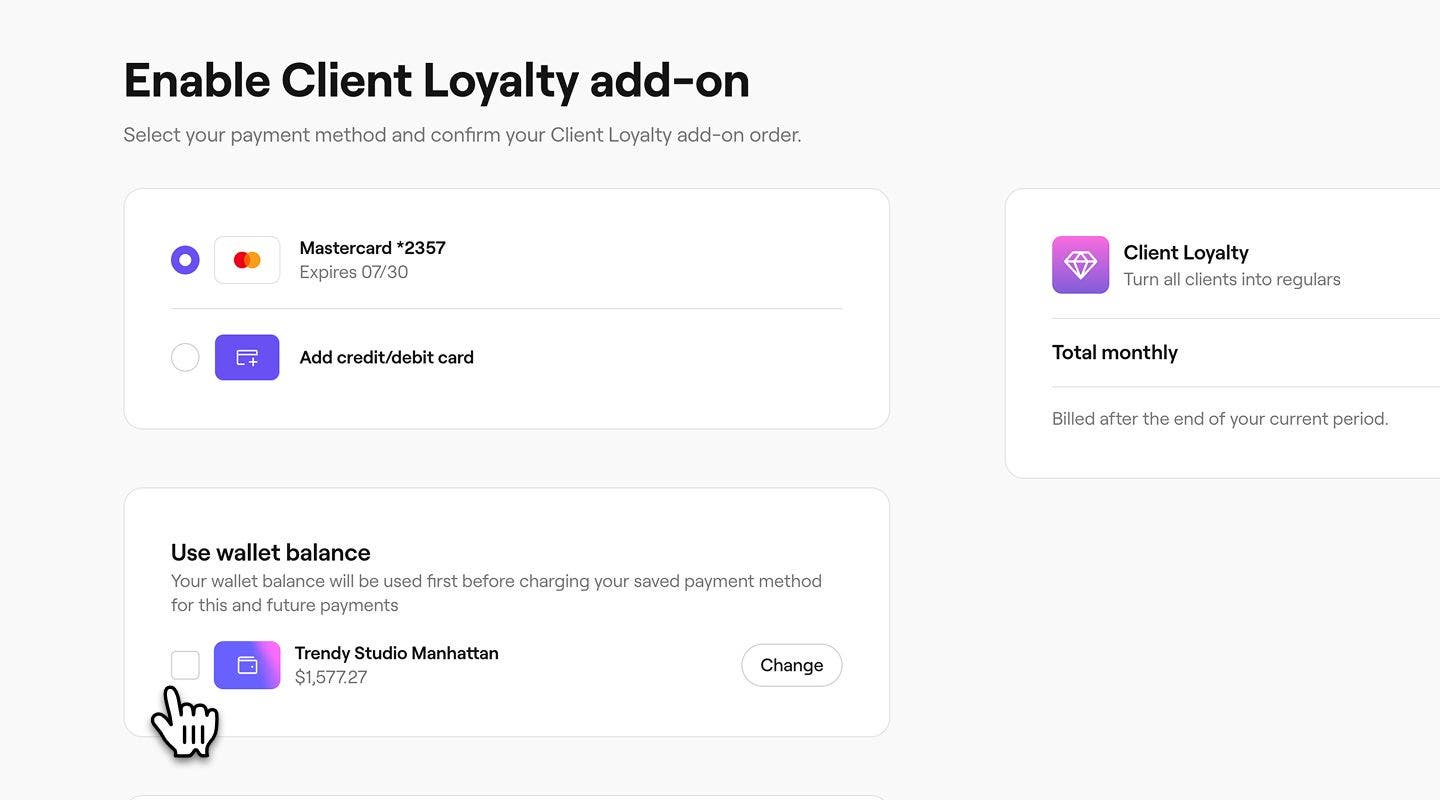
I nästa steg granskar du dina alternativ för betalningsmetoder, inklusive följande:
-
Välj en befintlig betalningsmetod eller lägg till ett nytt kredit-/betalkort.
-
Välj Använd plånbokssaldo för att låta månadsavgiften dras från ditt plånbokssaldo först innan din sparade betalningsmetod debiteras. Om du har flera platser klickar du på Ändra för att välja vilket ställes plånbokssaldo du vill använda som standard.
-
-
Klicka på knappen Aktivera längst upp till höger för att aktivera lojalitetsprogrammet.
När det är aktiverat kan du börja anpassa ditt lojalitetsprogram i detalj, antingen genom att erbjuda ett poängbaserat system, nivåindelad progression eller en kombination av båda för att belöna dina kunder.
Välj vilka artiklar som räknas mot poäng och nivåer
-
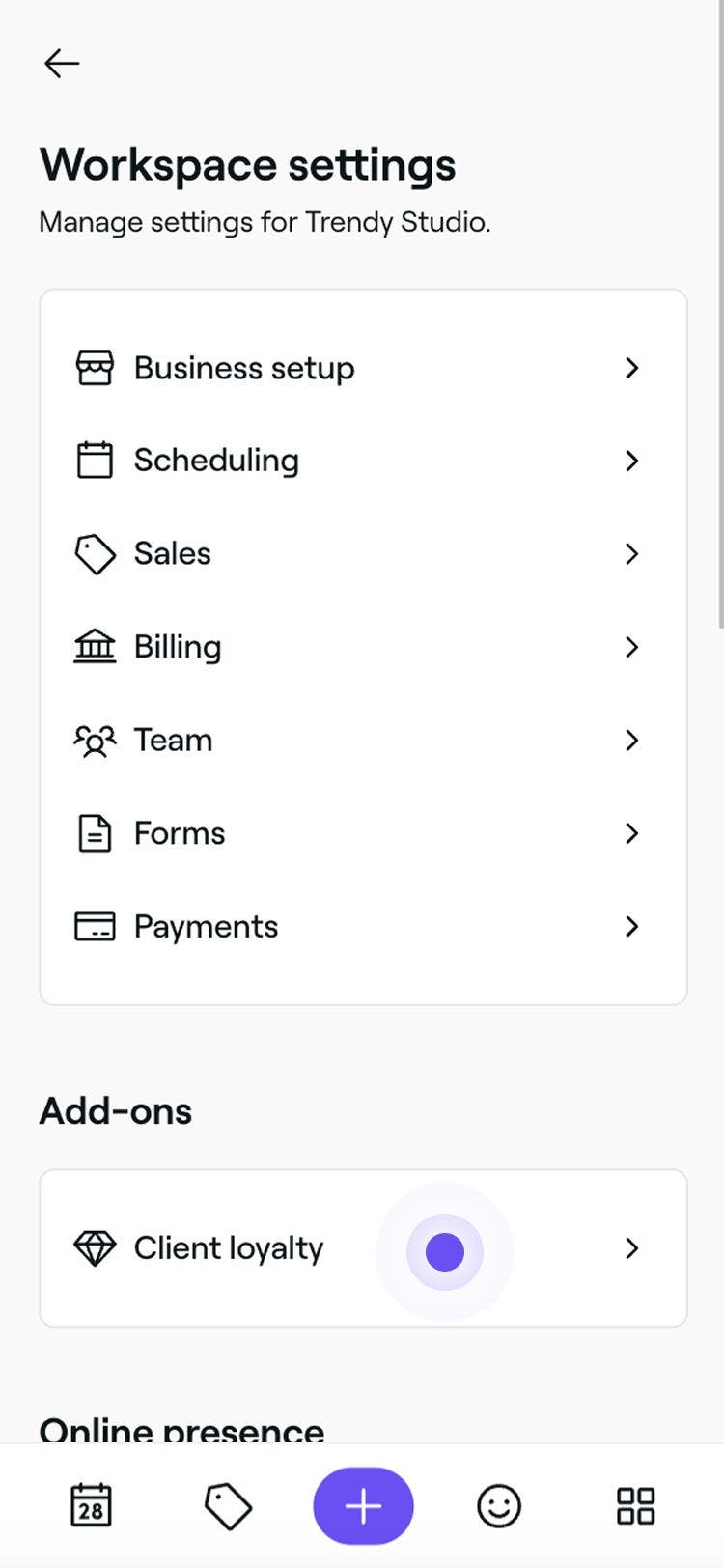
Från huvudmenyn till vänster på skärmen går du till Inställningar.
-
Klicka på kategorin Lojalitetsprogram för att hantera huvudinställningarna.

-
Bredvid Försäljningsartiklar som ger poäng klickar du på knappen Redigera för att se artikelalternativ.

-
I vyn Redigera försäljningsartiklar som ger poäng uppdaterar du följande information:
- Artiklar som ingår i en försäljning: Klicka på Redigera bredvid tjänster, produkter eller medlemskap, markera de artiklar som ska inkluderas och klicka sedan på Tillämpa. Markera rutan bredvid Presentkort för att inkludera dem.
- Inkludera delar av en försäljning: Markera rutorna bredvid eventuella ytterligare försäljningselement, till exempel moms eller serviceavgifter, för att inkludera dem.

-
Klicka på knappen Spara uppe till höger för att uppdatera Inställningar.


Dina valda artiklar och delar av försäljningen kommer nu att räknas in i lojalitetspoäng och nivåförlopp. Delsumman ingår alltid i beräkningen av intjänade poäng och kundens nivåförlopp.
Ange färgtema för ditt lojalitetsprogram
- Från huvudmenyn till vänster på skärmen går du till Inställningar.
- Klicka på kategorin Lojalitetsprogram för att visa och hantera dina lojalitetsinställningar.

- Bredvid Tema för lojalitetsdesign klickar du på knappen Redigera för att se temaalternativen.

- I vyn Redigera tema kan du förhandsgranska och välja ett tema genom att välja ett färgalternativ till vänster.

- Klicka på knappen Spara uppe till höger för att uppdatera temat för lojalitetsprogrammet.


Färgtemat du ställer in visas för kunder när de ser sina lojalitetsframsteg i sitt Fresha-konto. Eventuella ändringar uppdateras omedelbart för alla kunder.
Lägg till allmänna villkor för ditt lojalitetsprogram
- Från huvudmenyn till vänster på skärmen går du till Inställningar.
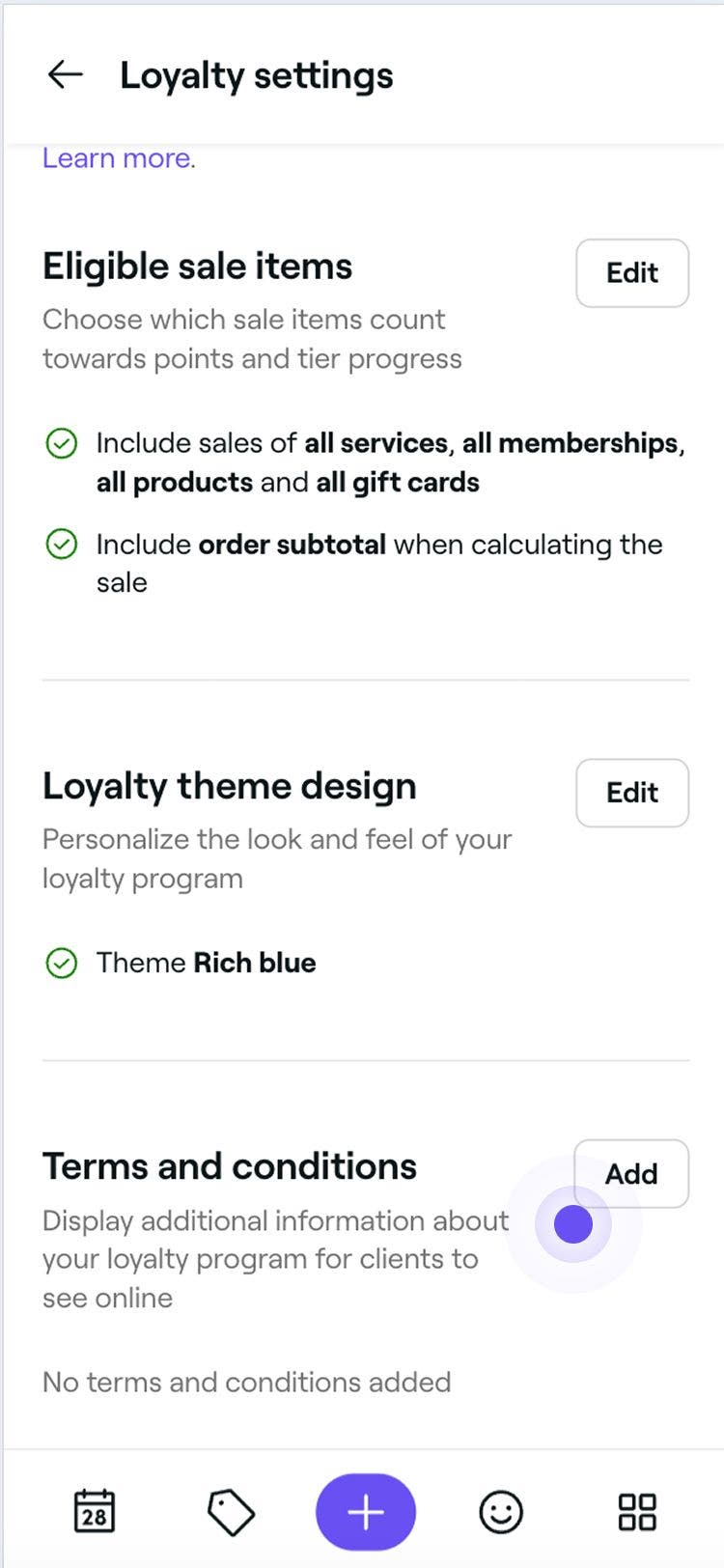
- Klicka på kategorin Lojalitetsprogram för att visa och hantera dina lojalitetsinställningar.

- Bredvid Allmänna villkor klickar du på knappen Lägg till för att inkludera ytterligare information om ditt program.

- I vyn Redigera allmänna villkor anger du en beskrivning som kommer att visas för kunderna som de allmänna villkoren för ditt lojalitetsprogram.

- Klicka på knappen Spara uppe till höger för att uppdatera de allmänna villkoren.
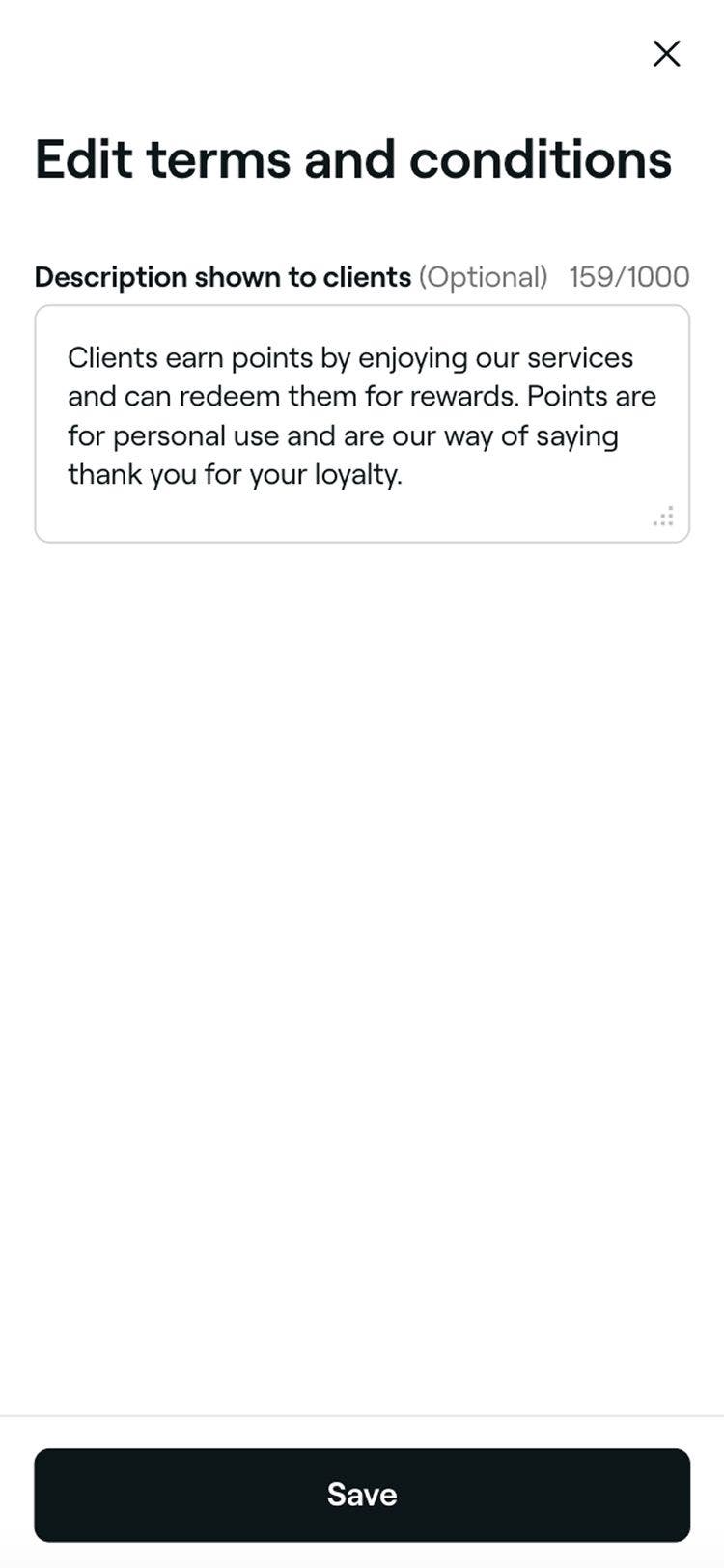
Eventuella ändringar av dina allmänna villkor uppdateras omedelbart, och kunder kan få åtkomst till dem via sina Fresha-konton.
Inaktivera lojalitetsprogram
- Öppna tillägget Lojalitetsprogram från Tillägg.
- Klicka på knappen Alternativ uppe till höger och välj Inaktivera tilläggstjänst i panelen.

- Granska villkoren för att inaktivera lojalitetsprogrammet och välj en anledning.

- Klicka på knappen Inaktivera nu för att bekräfta.
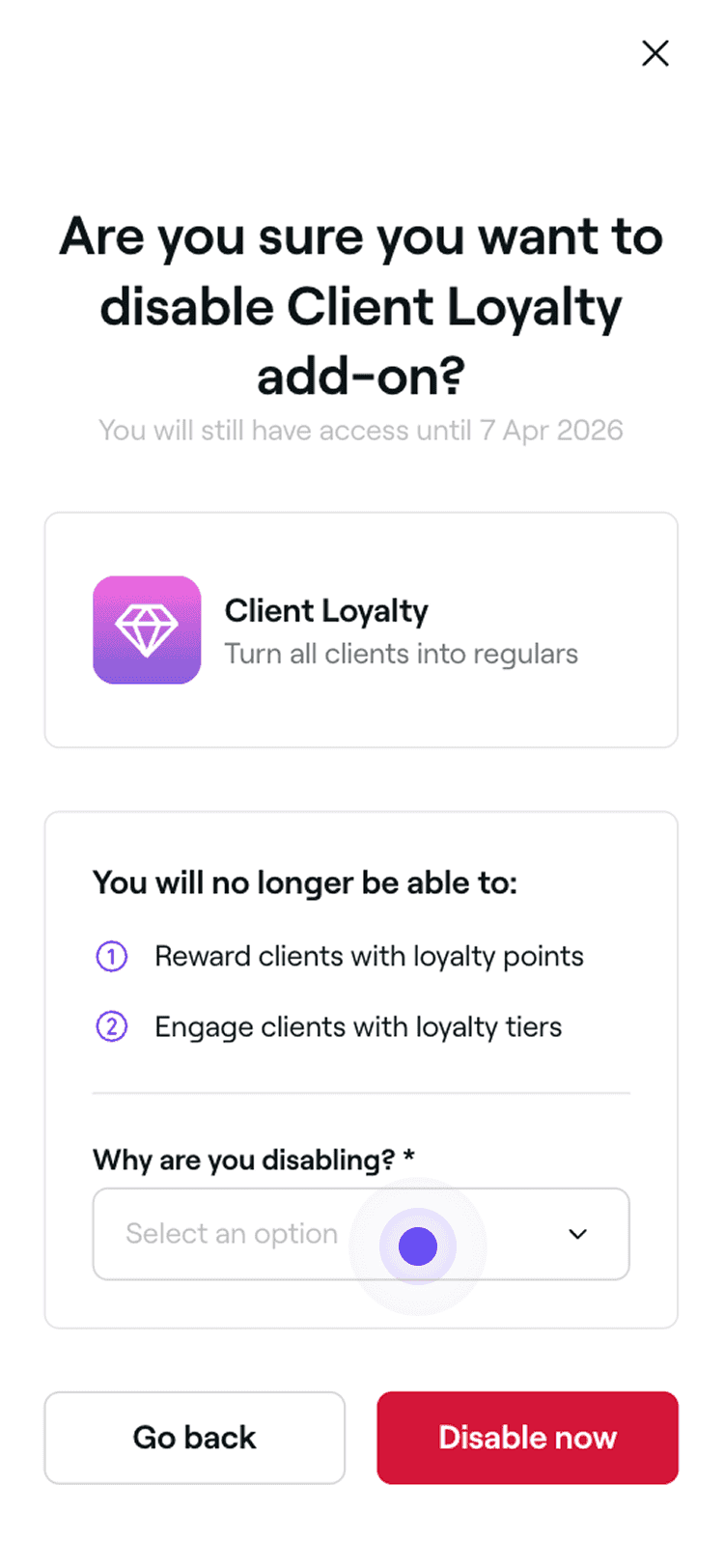
När funktionen har inaktiverats kommer kunder att sluta tjäna poäng och förlora åtkomst till sina nivåer. Befintliga poäng kommer att bevaras, men nivåer och tillhörande belöningar kommer inte att bevaras. Om du väljer att återaktivera lojalitetsprogrammet kommer nivåerna att räknas om baserat på dina inställningar.
Vanliga frågor
Ja, om moms är inkluderad ingår moms som betalats på försäljningsartiklar som är giltiga för att ge poäng. Om en kund till exempel köper en hårklippning för $100 med en momssats på 10 % och tjänar 1 poäng per $1 som spenderas, tjänar de totalt 110 poäng.
Prissättningsinformation för alla Fresha-tillägg, inklusive lojalitetsprogram, finns på vår prissida. Priset bestäms av totalt antal platser inom din arbetsyta. När du lägger till nya platser kommer de att inkluderas i den kommande faktureringsperioden.
Avbokade eller missade bokningar, inklusive eventuella tillhörande avgifter, räknas inte in för att tjäna poäng eller gå vidare genom nivåerna, vilket bidrar till att säkerställa att poäng och nivåer baseras på slutförda besök.
När du redigerar försäljningsartiklar som ger poäng kommer kunder att tjäna poäng och avancera genom nivåer baserat på dina nya inställningar.
Kunderna registreras automatiskt när de bokar en tid eller gör ett köp. Men att inkludera Allmänna villkor hjälper till att fastställa tydliga riktlinjer för ditt lojalitetsprogram.
Återbetalningar dras inte automatiskt av från intjänade poäng. Du kan dock justera kundens poäng manuellt efter att ha behandlat en återbetalning.
Dina allmänna villkor gäller för hela lojalitetsprogrammet, inte för enskilda nivåer.
Ja, kunder kan kontrollera sitt poängsaldo via sitt Fresha-kundkonto.
Om du vill hitta ditt faktureringsdatum för tillägget Lojalitetsprogram går du till huvudmenyn till vänster, klickar på Tillägg** ** och väljer Visa under Lojalitetsprogram. Du hittar information om ditt faktureringsdatum under Information.
Ja, när lojalitetsprogrammet väl är aktiverat är det aktivt på alla dina platser, och kunder kan tjäna poäng när de bokar på vilken plats som helst för din verksamhet.