Konfigurera och hantera kundlojalitetspoäng
I den här guiden får du lära dig hur du skapar ett poängbaserat lojalitetsprogram som gör det möjligt för kunder att tjäna och använda poäng som mäts utifrån deras engagemang i din verksamhet.
I den här artikeln
Så fungerar lojalitetspoäng
Lojalitetspoäng för att belöna kunder för deras engagemang i din verksamhet. Kunder tjänar poäng för olika interaktioner och kan byta dem mot belöningar som du skapar, till exempel rabatter och gratis artiklar.
När lojalitetsprogrammet har aktiverats ställs sätt att tjäna poäng automatiskt in som standard och kan redigeras så att de passar dina behov.
Aktivera lojalitetspoäng
- Från huvudmenyn till vänster på skärmen går du till Kunder.
- I den vänstra menypanelen väljer du Lojalitetsprogram för att visa och hantera dina poänginställningar.
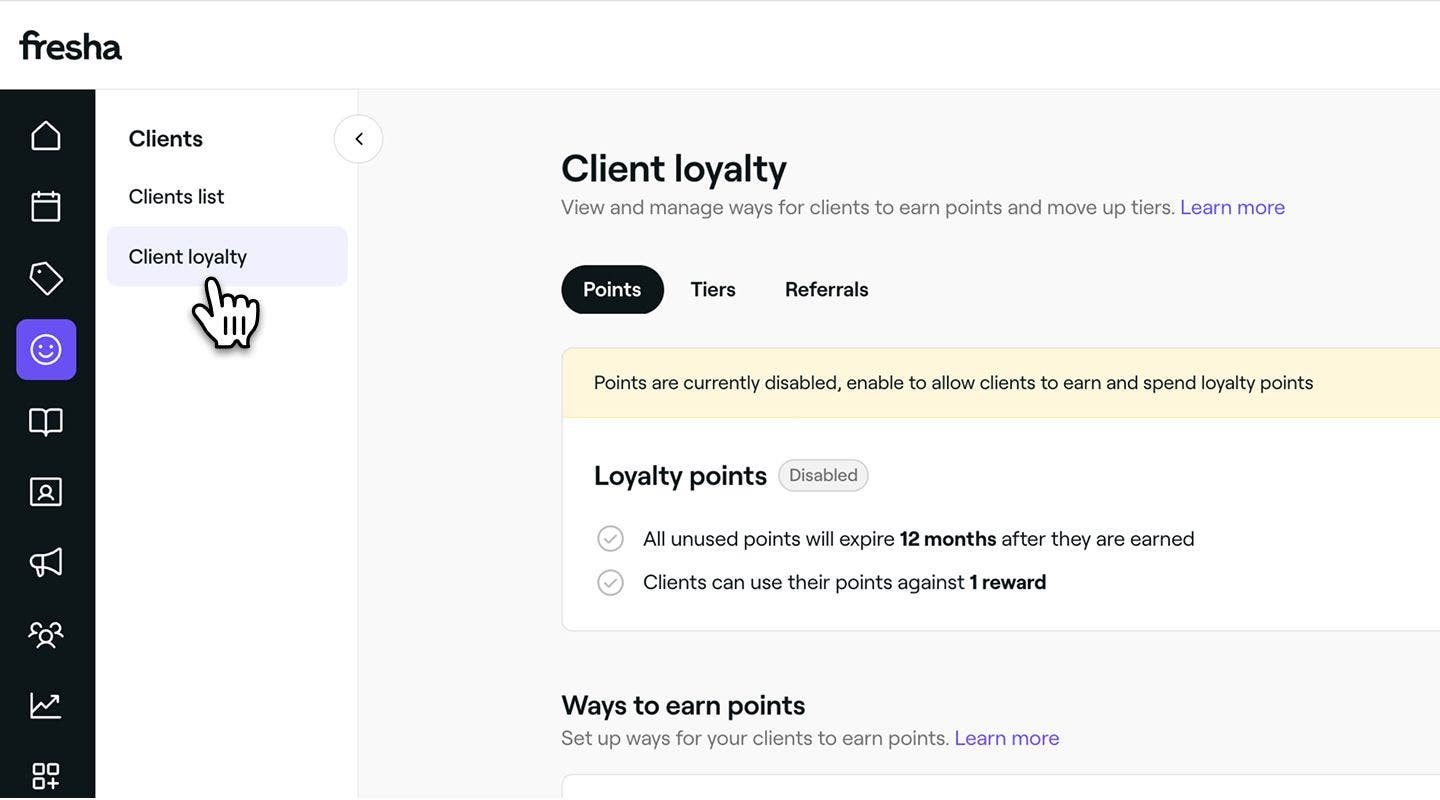
- Bredvid Lojalitetspoäng klickar du på knappen Aktivera för att låta kunder tjäna och använda poäng.
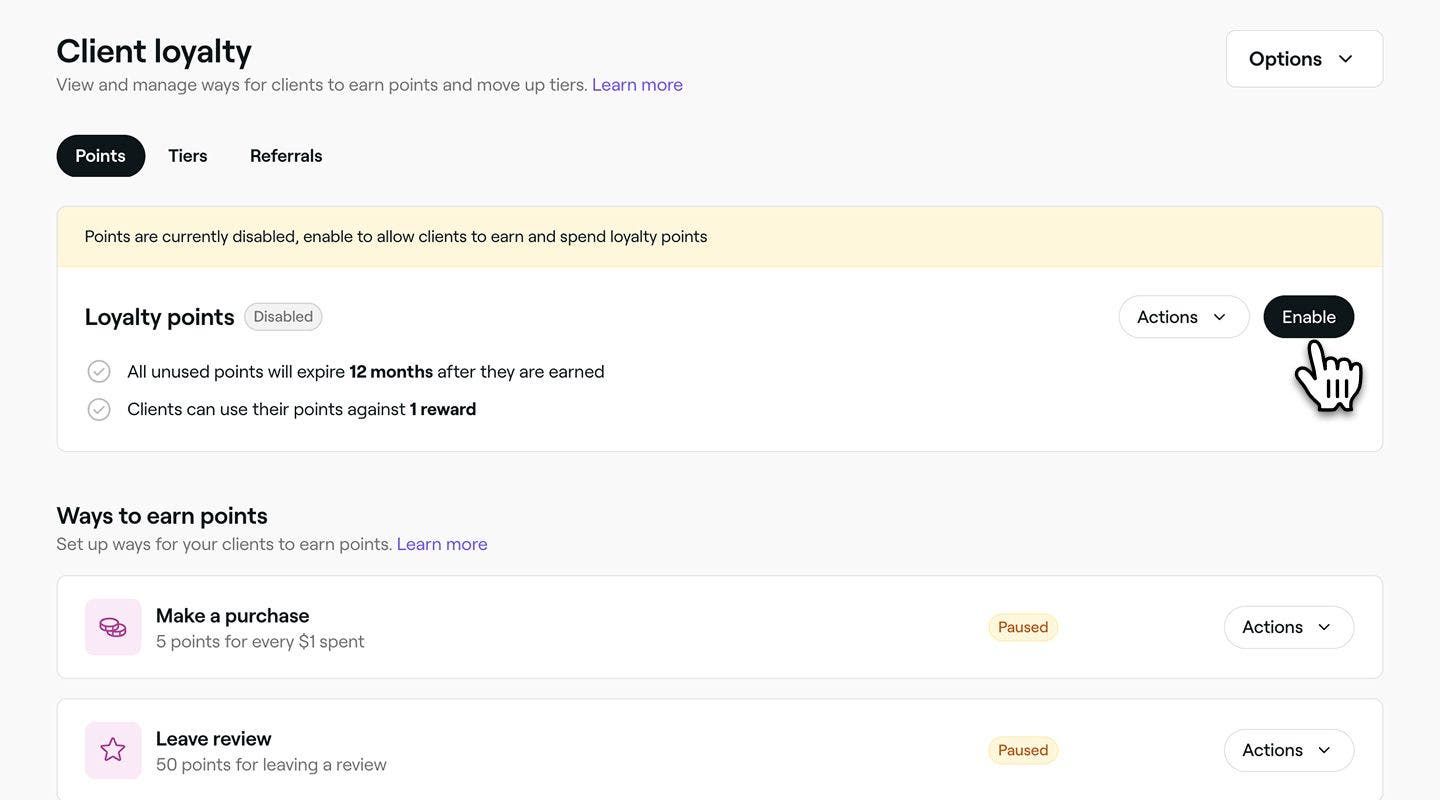
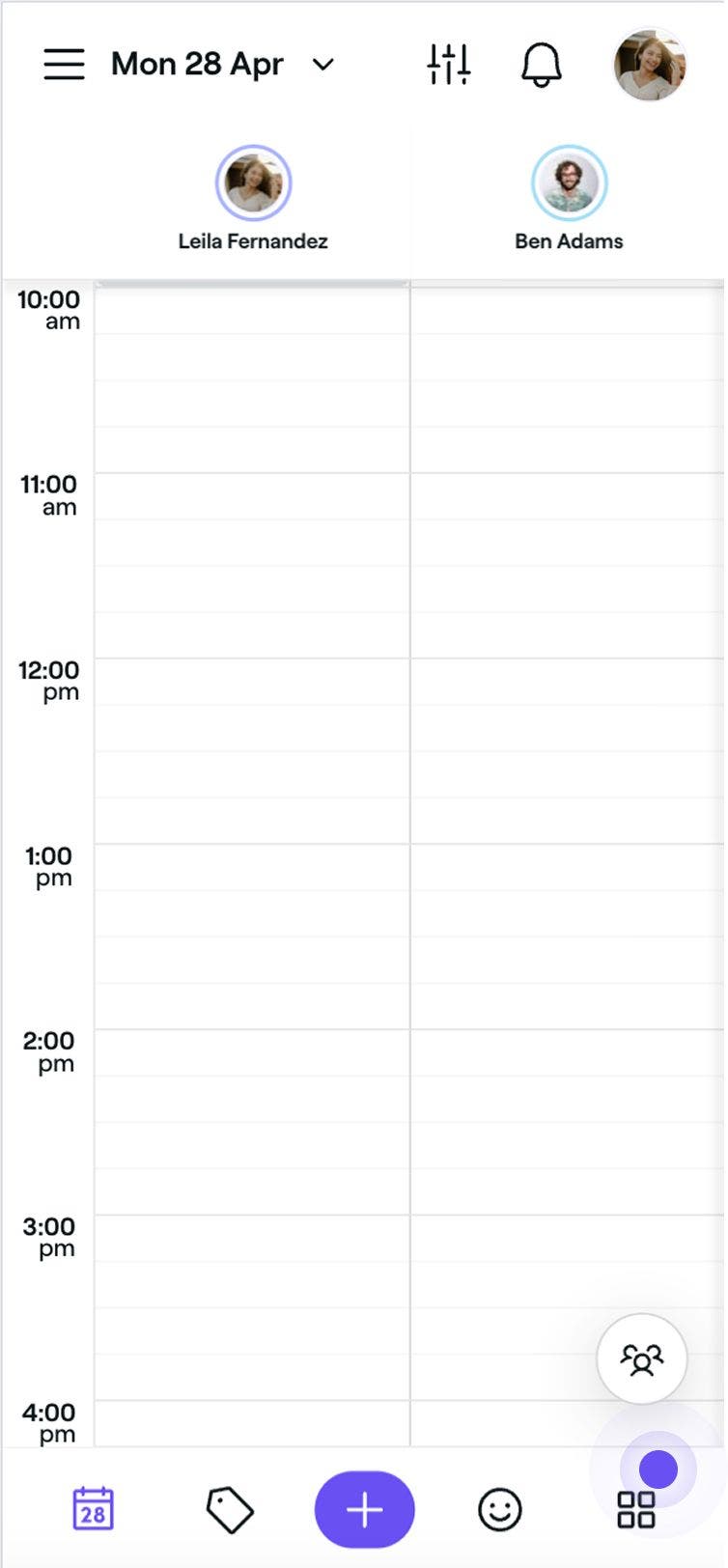
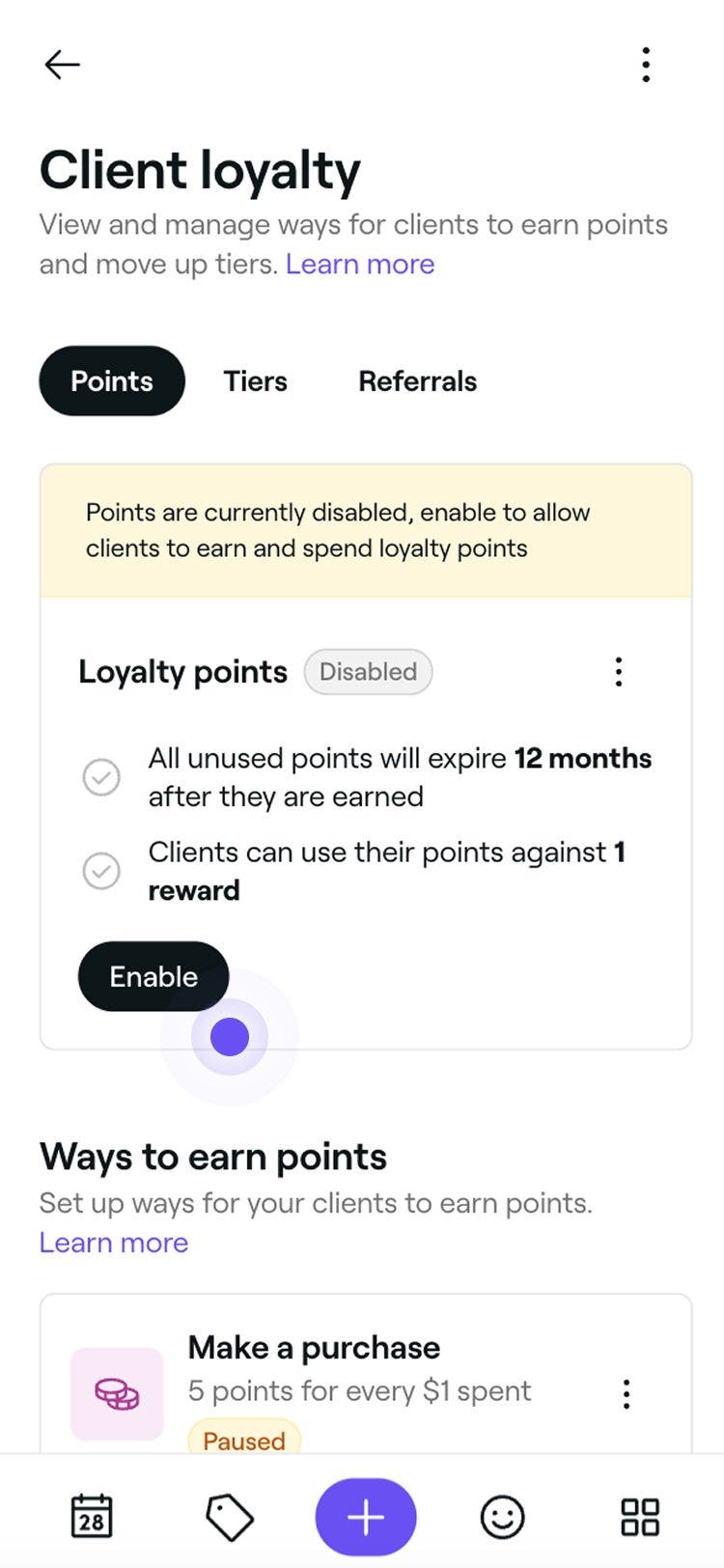
När det har aktiverats kommer kunderna att börja tjäna poäng baserat på dina huvudinställningar för poäng och förinställda sätt att tjäna poäng.
Redigera sätt att tjäna poäng
Du kan skapa olika sätt för kunder att tjäna poäng baserat på deras åtgärder. Poäng kan intjänas när kunder:
- Gör ett köp: Kunder tjänar poäng baserat på hur mycket de spenderar
- Lämnar ett omdöme: Tjäna poäng för att lämna ett omdöme efter bokningen.
- Boka online: Kunder får poäng för att slutföra bokningar som gjorts online.
- Slutför bokningar: Poäng ges för att nå ett visst antal slutförda bokningar.
Gör ett köp
- Öppna Poäng från Lojalitetsprogram.
- Under Sätt att tjäna poäng klickar du på Åtgärder bredvid Gör ett köp och väljer Redigera i panelen.
- I vyn Redigera intjänade poäng, under Intjäningstyp, väljer du om kunder ska tjäna poäng baserat på det spenderade beloppet (Stegvis) eller ett fast antal poäng per köp (Fast).
- Ange antalet poäng som kunderna kommer att få för varje krona de spenderar.
- Under Gränser för intjäning markerar du kryssrutorna bredvid varje gräns för att ange ett lägsta inköpsbelopp eller begränsa antalet gånger kunder kan tjäna poäng när de gör ett inköp.
- Klicka på knappen Spara längst upp till höger för att uppdatera sättet att tjäna poäng.
När de har uppdaterats kommer kunder att tjäna poäng när de gör ett köp baserat på dina nya inställningar. Du kan när som helst uppdatera dessa inställningar genom att följa samma steg.
Lämna ett omdöme
- Öppna Poäng från Lojalitetsprogram.
- Under Sätt att tjäna poäng klickar du på Åtgärder bredvid Lämna ett omdöme och väljer Redigera i panelen.
- I vyn Redigera intjänade poäng anger du antalet poäng som kunder kommer att tjäna för varje omdöme de lämnar.
- Under Gränser för intjäning markerar du kryssrutan för att begränsa antalet gånger kunden kan tjäna poäng för att lämna ett omdöme.
- Klicka på knappen Spara uppe till höger för att uppdatera sättet att tjäna poäng.
När de har uppdaterats kommer kunder att tjäna poäng när de lämnar ett omdöme baserat på dina nya inställningar. Du kan när som helst uppdatera dessa inställningar genom att följa samma steg.
Boka online
- Öppna Poäng från Lojalitetsprogram.
- Under Sätt att tjäna poäng klickar du på Åtgärder bredvid Boka online och väljer Redigera i panelen.
- I vyn Redigera intjänade poäng anger du antalet poäng som kunder kommer att tjäna för varje bokad tid online.
- Under Inkomstgränser markerar du kryssrutorna bredvid varje gräns för att ställa in ett lägsta bokningsvärde eller begränsa antalet gånger kunder kan tjäna poäng när de bokar online.
- Klicka på knappen Spara längst upp till höger för att uppdatera sättet att tjäna poäng.
När uppdateringen är klar kommer kunder att tjäna poäng när de bokar online baserat på dina nya inställningar. Du kan när som helst uppdatera dessa inställningar genom att följa samma steg.
Slutför bokning
- Öppna Poäng från Lojalitetsprogram.
- Under Sätt att tjäna poäng klickar du på Åtgärder bredvid Slutförd bokning och väljer Redigera i panelen.
- I vyn Redigera intjänade poäng anger du antalet poäng som kunder kommer att tjäna för varje slutförd bokning.
- Under Gränser för intjäning markerar du kryssrutorna bredvid varje gräns för att ange ett lägsta bokningsvärde eller begränsa antalet gånger kunder kan tjäna poäng för slutförda bokningar.
- Klicka på knappen Spara uppe till höger för att uppdatera sättet att tjäna poäng.
När uppdateringen är klar kommer kunder att tjäna poäng när de slutför en bokning baserat på dina nya inställningar. Du kan när som helst uppdatera dessa inställningar genom att följa samma steg.
Lägg till sätt att tjäna poäng
- Öppna Poäng från Lojalitetsprogram.
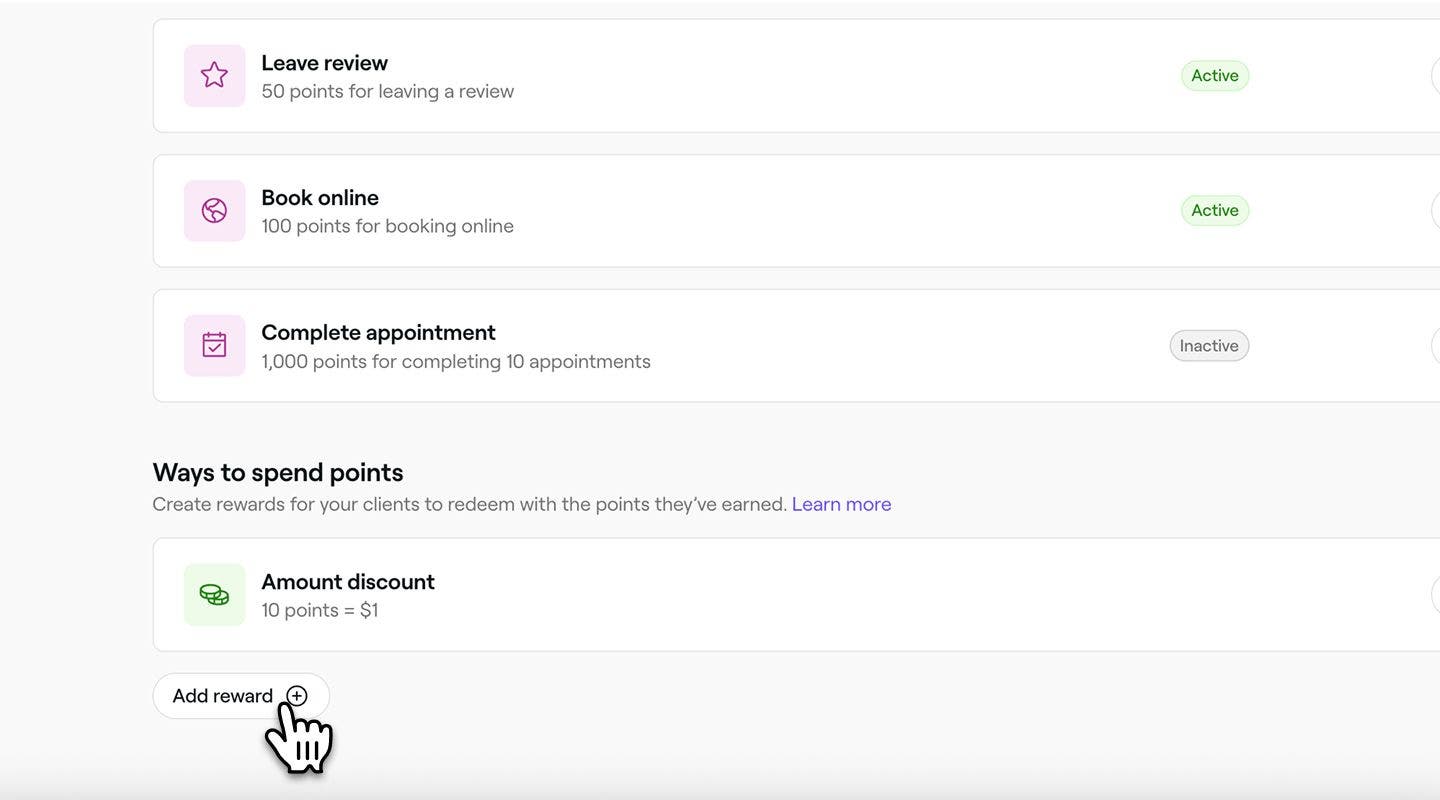
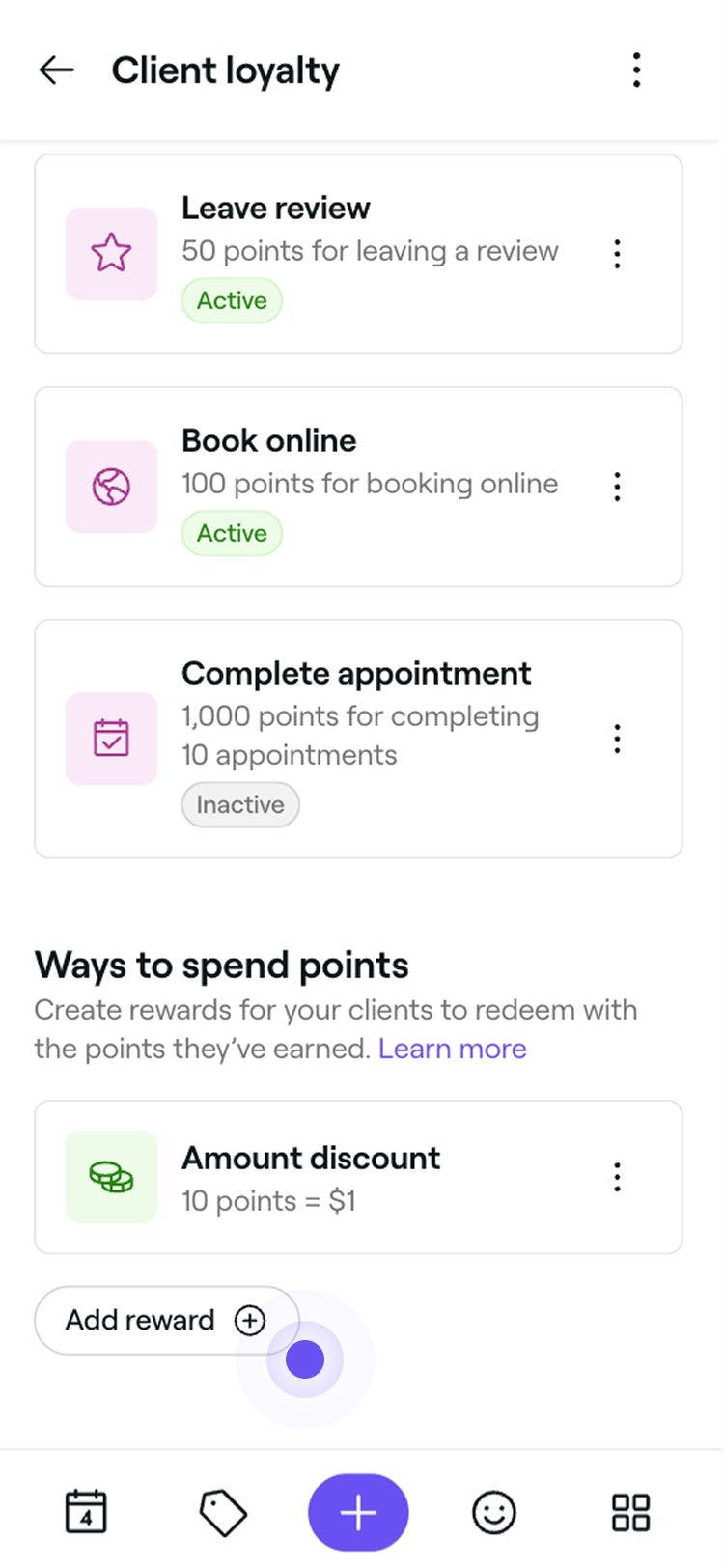
- Under Sätt att spendera poäng klickar du på knappen Lägg till belöning för att skapa ett nytt sätt för kunder att spendera poäng.
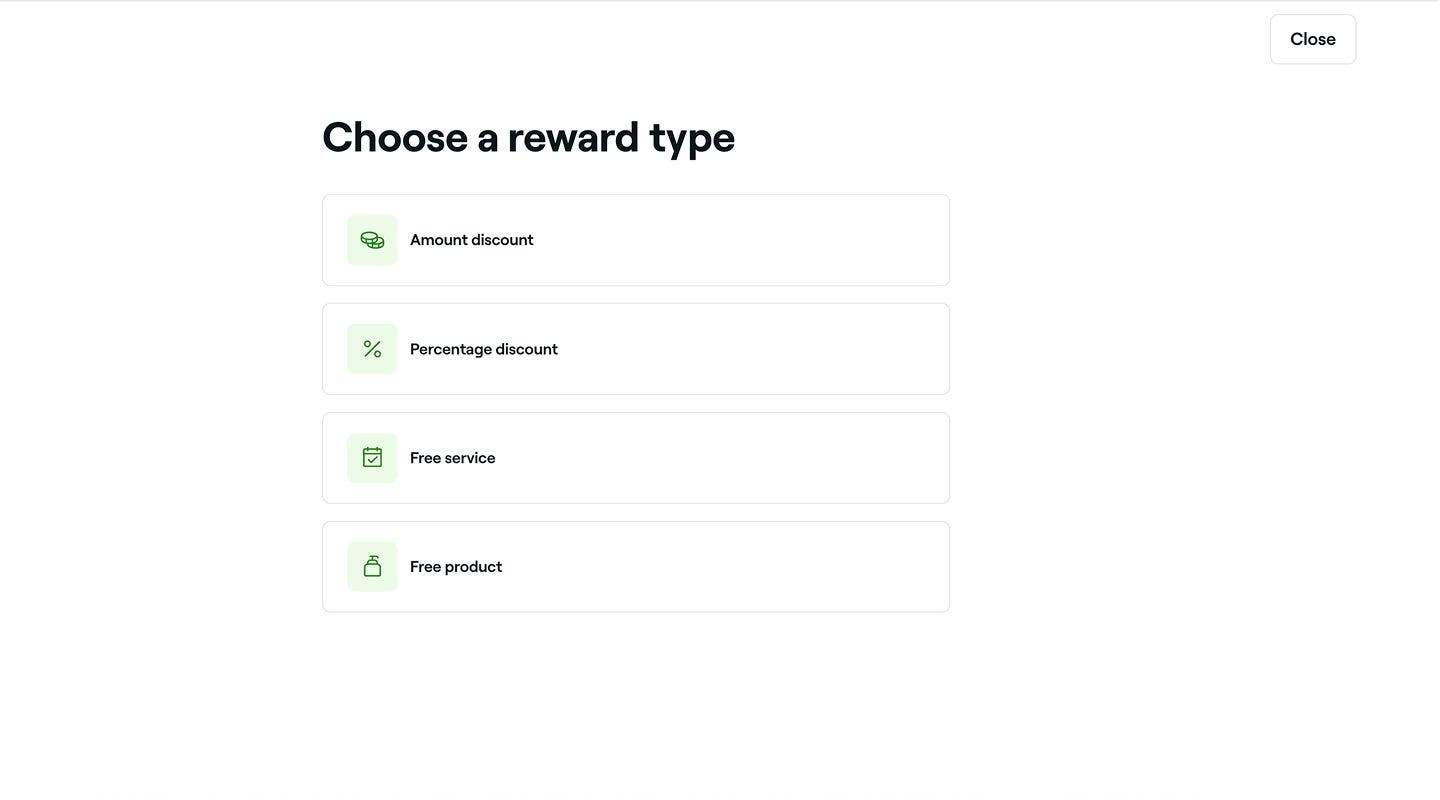
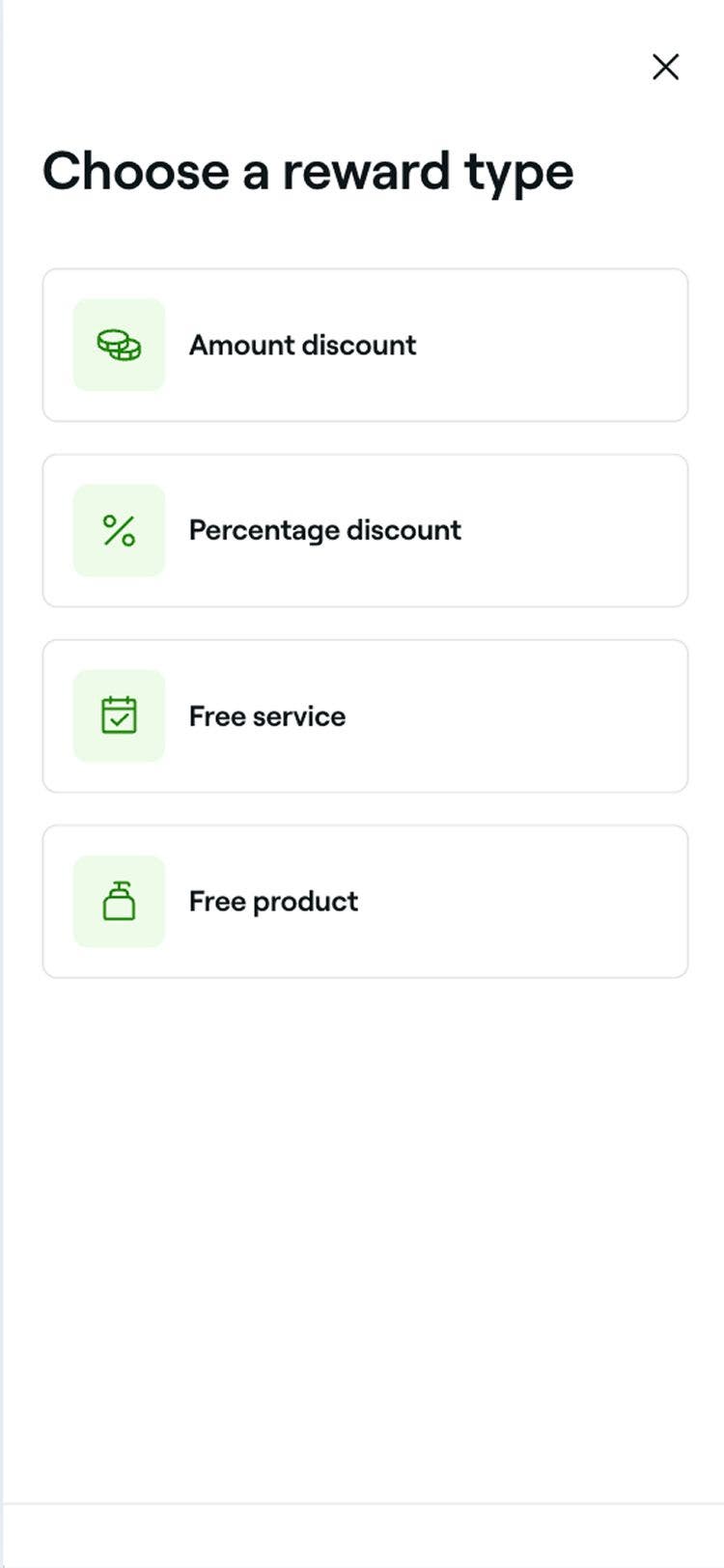
- I steget Välj belöningstyp väljer du en belöningstyp och följer nästa steg för att skapa en ny kundbelöning.
Det nya sättet att spendera poäng kommer att vara omedelbart tillgängligt för kunder att göra anspråk på med sina poäng. Om du vill uppdatera eller ta bort en belöning klickar du på Åtgärder bredvid artikeln i listan Sätt att spendera poäng.
Hantera inställningar för lojalitetspoäng
- Öppna Poäng från Lojalitetsprogram.
- Bredvid Lojalitetspoäng klickar du på knappen Åtgärder och väljer ett av följande alternativ i panelen:
- Redigera: Uppdatera poängens utgångsdatum till antingen 12 eller 24 månader. Klicka på knappen Spara uppe till höger för att bekräfta dina ändringar. Som standard förfaller oanvända poäng efter 12 månader.
- Inaktivera: Stäng av Lojalitetspoäng. Kunder kommer inte längre att tjäna eller använda sina poäng för att göra anspråk på belöningar. Klicka på knappen Inaktivera i popup-fönstret för att bekräfta.
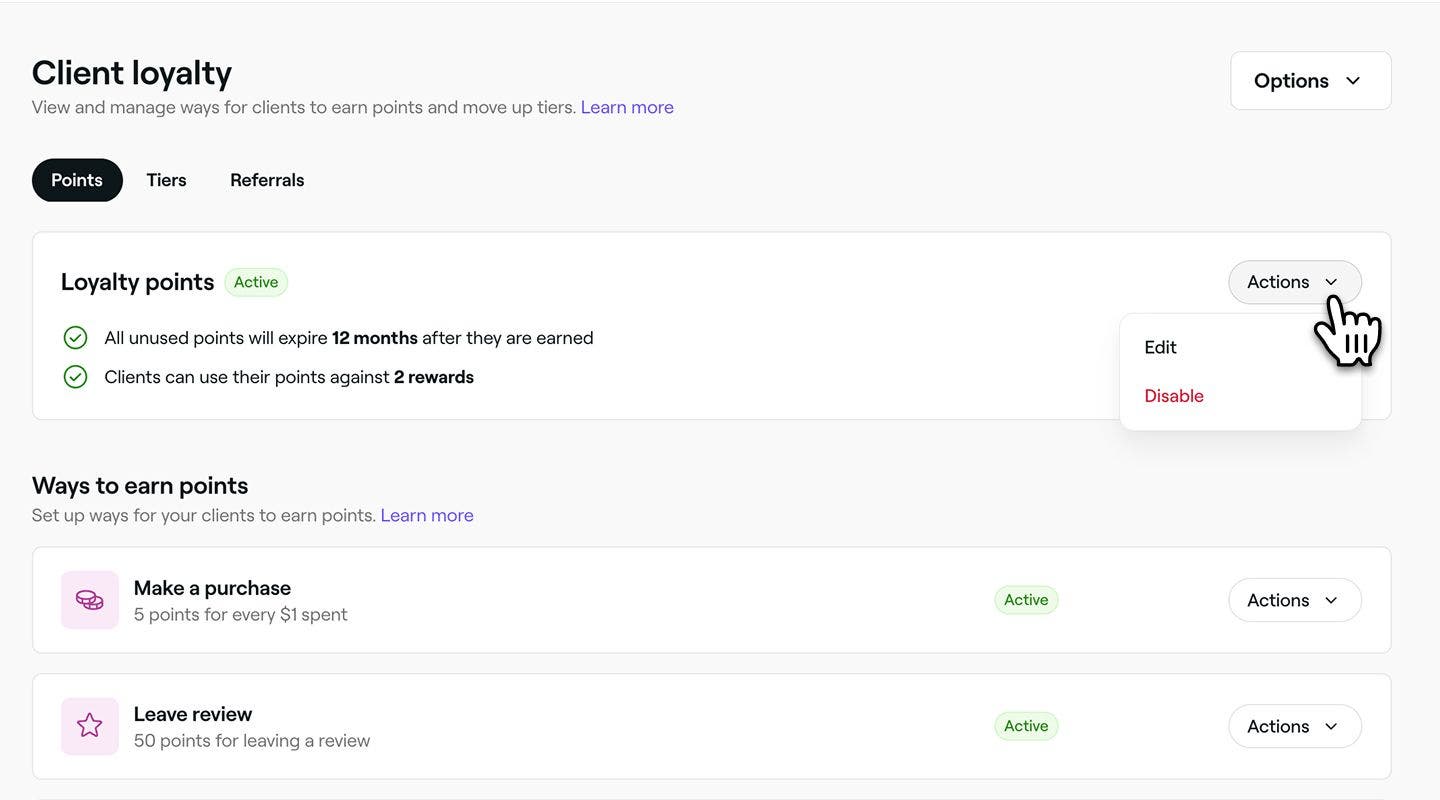
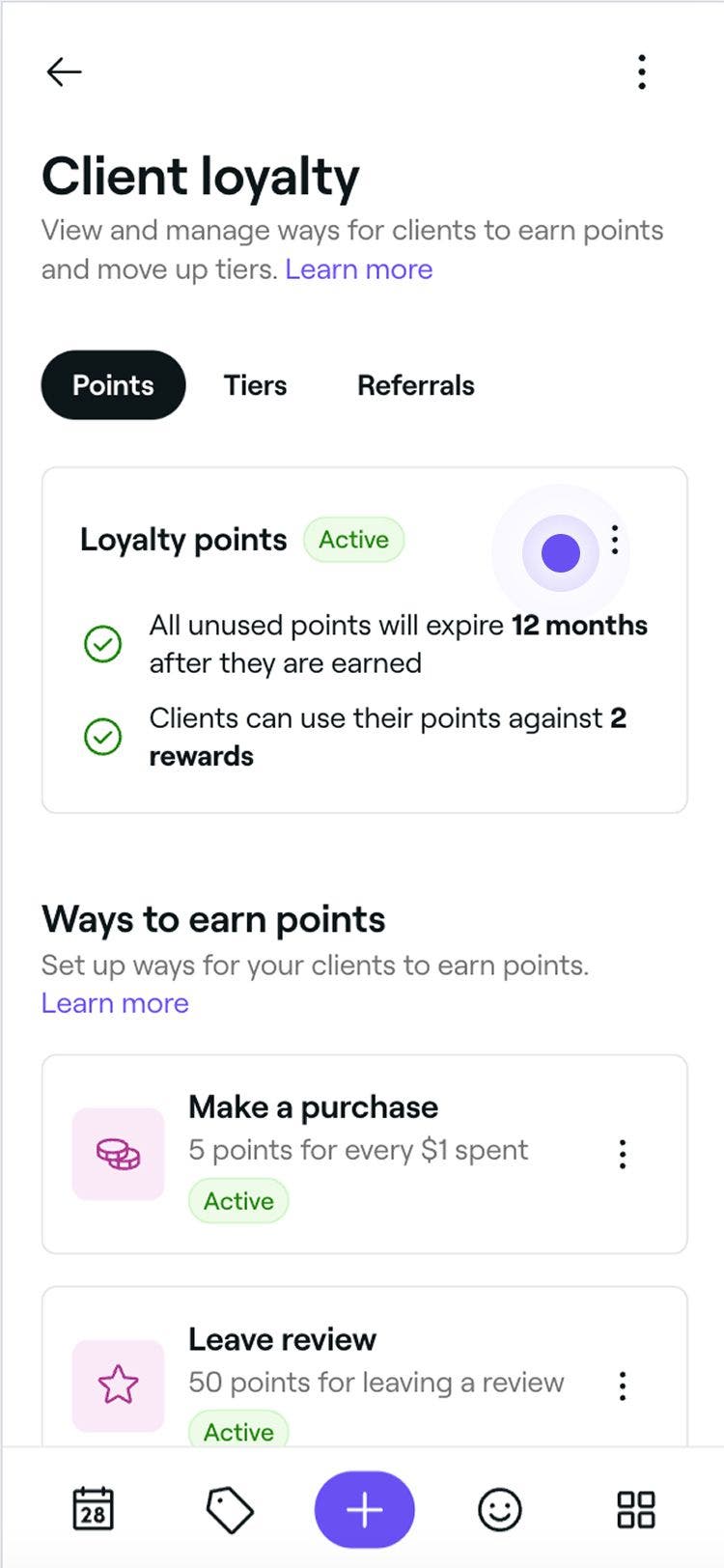
När du har uppdaterat inställningarna för utgångsdatum för lojalitetspoäng kommer ändringarna endast att gälla för poäng som tjänats in från och med det datumet. Poäng som tjänats in före uppdateringen kommer fortfarande att följa de ursprungliga reglerna för utgångsdatum.
Om du inaktiverar lojalitetspoäng kommer eventuella befintliga poäng att finnas kvar på dina kunders konton, men de kan inte användas förrän du återaktiverar dem.
Vanliga frågor
Ja, du kan anpassa poängvärden för olika tjänster genom att skapa flera specifika belöningar. När du konfigurerar Lojalitetspoäng väljer du vilka tjänster, produkter, medlemskap eller presentkort som är giltiga för inlösen. För att tillämpa olika poängvärden på olika tjänster måste du skapa separata belöningar för var och en och tilldela unika poängkrav för inlösning av varje belöning.
Ja, kunder får automatiskt ett e-postmeddelande med en översikt över sina intjänade poäng, sitt saldo och kommande utgångsdatum. När kunder når en ny nivå får de omedelbart en avisering om de belöningar de har låst upp. Dessa aviseringar är aktiverade som standard, men du kan anpassa dem när som helst i dina inställningar för automatiska meddelanden.
Kunder kan se sitt poängsaldo och sina framsteg i sin Fresha-plånbok, under avsnittet Lojalitetsbelöningar på sitt konto. Läs mer om hur kunder håller koll på sina lojalitetsframsteg och belöningar.
Inställningar för poängutgång gäller lika för alla kunder, inklusive utgångsdatumet.
När poäng har förfallit kan du inte återställa dem manuellt. Du kan dock lägga till nya lojalitetspoäng manuellt via kundens profil.