Dodeljivanje oznaka klijentima
Saznajte kako da kreirate oznake klijenata i dodelite ih profilima klijenata kako biste grupisali klijente po tipu, kao što su VIP, Senior ili Student, tako da možete lakše da filtrirate listu klijenata.
U ovom članku
Kako funkcionišu oznake klijenata
Oznake klijenata su oznake koje kreirate i dodeljujete profilima klijenata da biste grupisali i identifikovali klijente, na primer, VIP, stariji ili student. Kada podesite oznake, možete da ih dodelite pojedinačno ili grupno i da ih koristite za filtriranje liste klijenata i izveštavanje o određenim grupama – što je naziv oznake kraći i opisniji, to je lakše koristiti je kao filter.
Kreirajte oznaku klijenta
-
U glavnom meniju na levoj strani ekrana idite na Podešavanja.
-
Kliknite na Klijenti da biste upravljali podešavanjima klijenata.

-
Na levoj traci menija izaberite Oznake klijenata da biste videli svoju biblioteku oznaka.
-
Kliknite na dugme Dodaj u gornjem desnom uglu da biste kreirali novu oznaku klijenta.

-
Unesite naziv za oznaku i pogledajte kako će izgledati.

-
Kliknite na dugme Dodaj u gornjem desnom uglu da biste sačuvali oznaku.
Nova oznaka je dodata u vašu biblioteku i spremna je za dodeljivanje profilima klijenata.
Da biste promenili redosled oznaka u biblioteci, kliknite na Radnje pored bilo koje oznake i izaberite Pomeri nagore ili Pomeri nadole. Redosled koji ovde odredite prikazuje se svuda gde se oznake pojavljuju kao filteri u vašem radnom prostoru.
Izmenite ili izbrišite oznaku klijenta
- U podešavanjima radnog prostora kliknite na Klijenti i izaberite Oznake klijenata na levoj tabli menija.
- Kliknite na Radnje pored oznake koju želite da ažurirate, a zatim izaberite nešto od sledećeg:
- Izmeni: Izmenite naziv oznake, a zatim kliknite na Sačuvaj u gornjem desnom uglu da biste potvrdili.
- Prikaži klijente: Pogledajte sve klijente kojima je dodeljena ova oznaka.
- Izbriši: Trajno uklonite oznaku, a zatim kliknite na Izbriši u iskačućem prozoru da biste potvrdili.

Sve promene će se odmah primeniti na sve profile klijenata kojima je dodeljena ta oznaka.
Dodelite oznaku klijentu
-
U glavnom meniju na levoj strani ekrana idite na Klijenti.
-
Izaberite Lista klijenata na tabli menija da biste videli sve klijente.

-
Kliknite na klijenta da biste otvorili njegov profil.
-
Izaberite Detalji o klijentu i kliknite na dugme Izmeni na desnom panelu profila.

-
U odeljku Dodatne informacije kliknite na birač Oznake da biste dodali oznaku iz padajućeg menija.
-
Možete i da unesete novi naziv oznake i pritisnete Enter da biste je kreirali i direktno dodali.
-
Istom klijentu možete dodati više oznaka.

-
-
Kliknite na dugme Sačuvaj u gornjem desnom uglu da biste ažurirali profil.
Dodeljene oznake se pojavljuju na profilu klijenta i vidljive su vašem timu gde god se profil klijenta pojavi u vašem radnom prostoru.
Oznake možete da dodelite i većem broju klijenata odjednom. Na listi klijenata označite polja za potvrdu pored klijenata koje želite da označite, kliknite na Grupno uređivanje i izaberite Dodaj oznake klijenata, izaberite oznake koje želite da primenite i kliknite na Primeni. Oznake se dodaju bez uklanjanja onih koje su već dodeljene tim klijentima.
Filtriranje klijenata po oznaci
-
Na Listi klijenata kliknite na Filteri da biste otvorili tablu sa filterima.

-
U odeljku Oznake klijenata označite polje za potvrdu pored svake oznake po kojoj želite da filtrirate.

-
Kliknite na dugme Primeni.
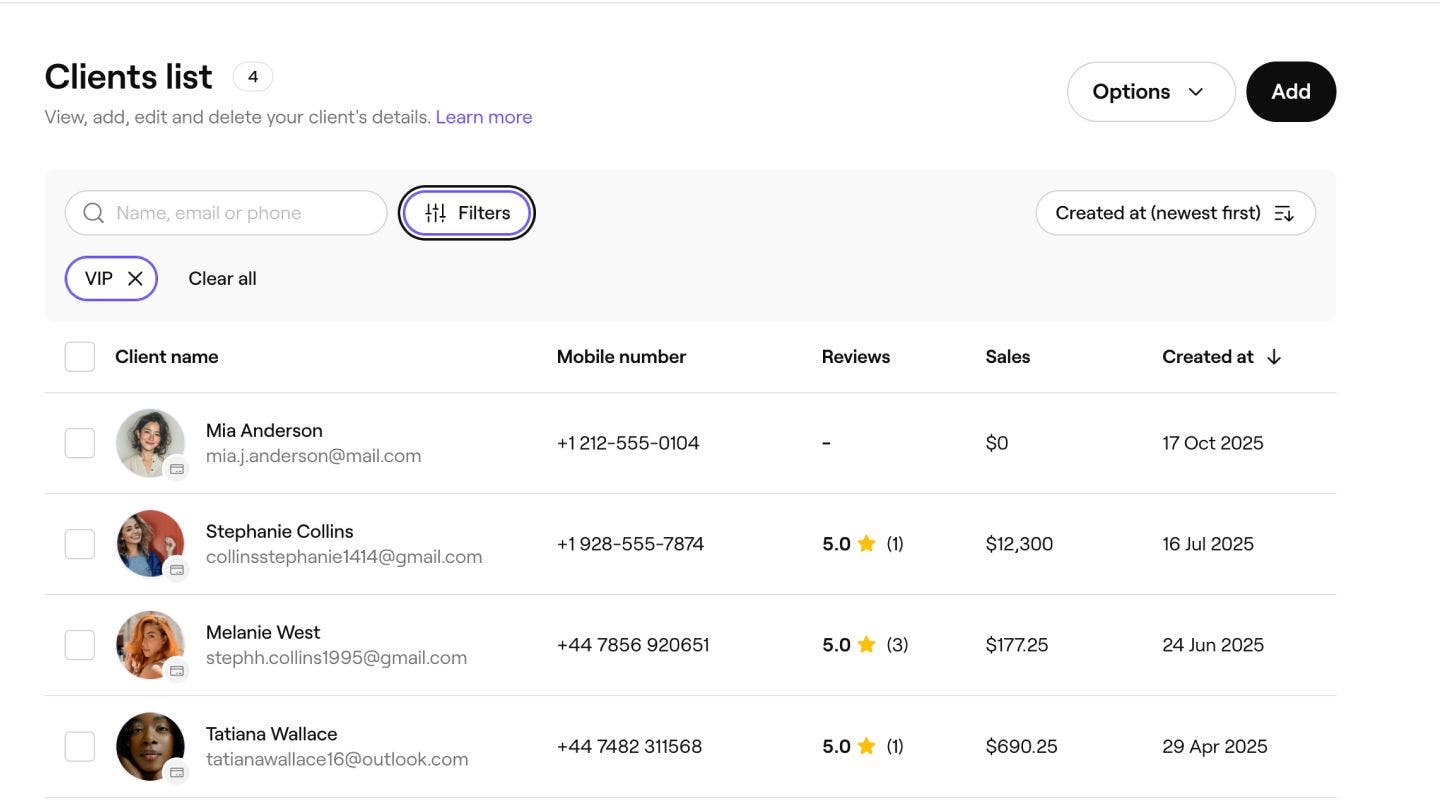
Vaša lista klijenata se ažurira tako da prikazuje samo klijente sa izabranim oznakama. Možete da kombinujete Oznake klijenata sa drugim filterima, kao što su grupa klijenata ili pol, da biste dodatno suzili rezultate.
Možete i da filtrirate po oznakama klijenata u izveštajima Lista klijenata i Rezime klijenata. Otvorite bilo koji izveštaj u odeljku Izveštaji i kliknite na Filteri da biste primenili iste filtere zasnovane na oznakama.
Česta pitanja
Oznake klijenata su vidljive samo vama i vašem timu u vašem radnom prostoru. Klijenti neće videti nikakve oznake na potvrdi rezervacije, imejlovima ili nalogu klijenta na platformi.
Da, jednom klijentu možete dodeliti onoliko oznaka koliko vam je potrebno. Otvorite profil klijenta, kliknite na Izmeni u odeljku Detalji o klijentu i dodajte oznake u odeljku Dodatne informacije. Svaka oznaka će se pojaviti na njegovom profilu i biće dostupna kao filter u celom vašem radnom prostoru.
Brisanjem oznake ona se uklanja iz vaše biblioteke i iz svakog profila klijenta kojem je dodeljena. Ovo se ne može opozvati. Ako niste sigurni, razmislite o tome da ostavite oznaku u svojoj biblioteci i jednostavno je ne dodeljujete novim klijentima, umesto da je izbrišete.
Možete i da filtrirate listu klijenata po oznaci pomoću opcije Filteri. Označene klijente možete da vidite i direktno iz biblioteke oznaka. Idite na Podešavanja, kliknite na Klijenti, izaberite Oznake klijenata, zatim kliknite na Radnje pored oznake i izaberite Prikaži klijente.
U svojoj biblioteci možete da kreirate do 20 oznaka klijenata.
