Upravljanje podešavanjima onlajn rezervacija
U ovom vodiču ćete saznati kako da podesite dostupnost onlajn rezervacija kako bi klijenti mogli da rezervišu vaše usluge onlajn u terminu koji im odgovara.
U ovom članku
Upravljanje podešavanjima onlajn dostupnosti
Kada vaš profil na Tržnici bude aktivan, klijenti će moći da zakazuju termine kod vas onlajn na osnovu raspoloživosti članova vašeg tima. Tada ćete moći da upravljate time koliko unapred klijenti mogu da zakazuju termine onlajn.
-
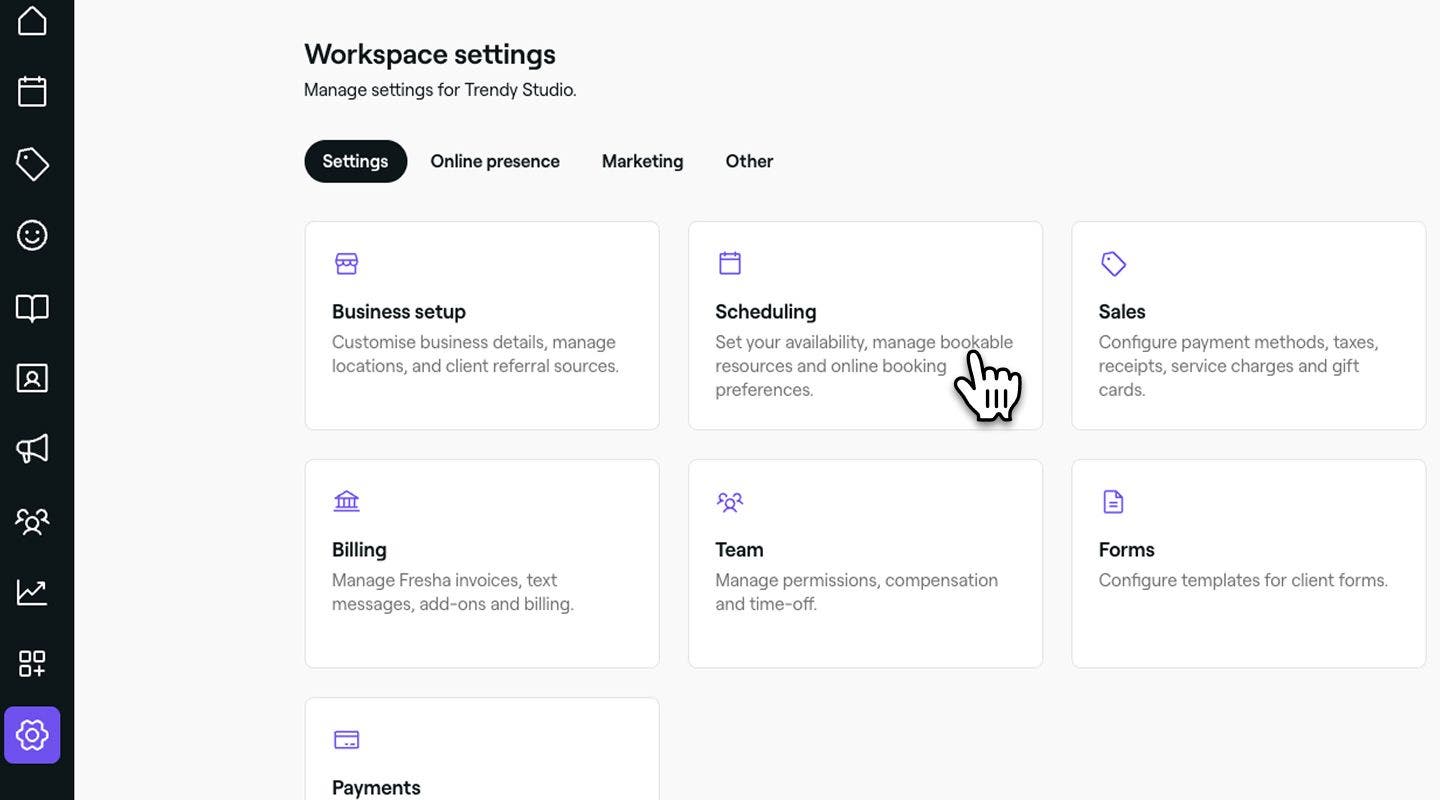
U glavnom meniju na levoj strani ekrana idite na Podešavanja.
-
Kliknite na kategoriju Zakazivanje, a zatim izaberite Dostupnost na levoj traci menija.
-
Pored Prozora za rezervacije kliknite na dugme Izmeni da biste ažurirali podešavanja.

-
U prikazu Period za zakazivanje odredite koliko unapred klijenti mogu da zakazuju termine onlajn u odeljku Dostupnost onlajn:
-
Podesite minimalno vreme koje je potrebno od trenutka kada klijent rezerviše do početka (zakazanog) termina. Možete da izaberete da nema perioda najave ili opciju od Odmah do 2 nedelje pre vremena početka. Na primer, ako podesite rok od 1 sat, klijenti će videti samo (zakazane) termine koji počinju 1 sat kasnije.
-
Izaberite koliko unapred mogu da rezervišu. Na primer, možete da prihvatate rezervacije do 12 meseci unapred, što znači da klijenti mogu da rezervišu termin kod vas za narednu godinu u roku od 12 meseci.

-
-
U odeljku Otkazivanje i promena termina odredite rok do kog klijenti mogu da otkažu ili promene termin onlajn. Nakon tog vremena, moraće direktno da se obrate vašem preduzeću tako što će izmeniti vaša pravila plaćanja.

-
Kliknite na dugme Sačuvaj u gornjem desnom uglu da biste primenili ažuriranja.


Nakon ažuriranja, vaše postavke rezervacije će odmah biti ažurirane onlajn.
Dodajte važne informacije
Kada klijenti zakazuju termine onlajn, možete da navedete važne informacije i smernice salona tokom procesa zakazivanja, kao što su dostupnost parkinga, očekivana vremena dolaska, starosni uslovi ili druga uputstva, kao što su saveti za pripremu za određene usluge.
-
U glavnom meniju na levoj strani ekrana idite na Podešavanja.
-
Izaberite karticu Podešavanja na vrhu i kliknite na Zakazivanje.

-
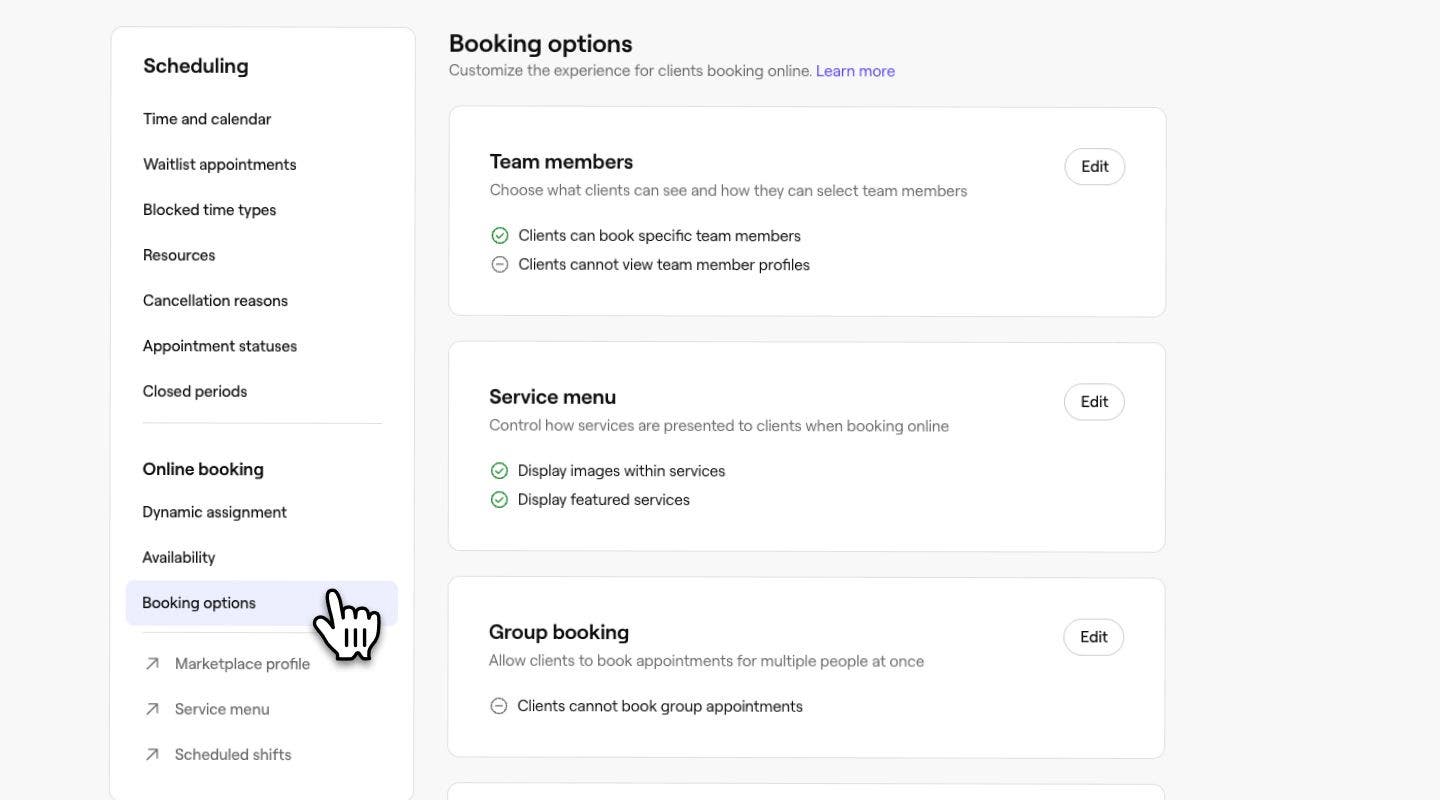
Na levoj traci menija izaberite Onlajn rezervacije.
-
Pored Važne informacije, kliknite na dugme Dodaj.

-
Na stranici Važne informacije dodajte ključne informacije koje klijenti treba da vide prilikom plaćanja kada zakazuju termine ili kupuju poklon-kartice ili članstva.
-
Kliknite na dugme Sačuvaj u gornjem desnom uglu da biste primenili ažuriranja.


Kada dodate informacije, one će se odmah prikazivati vašim klijentima prilikom dovršavanja onlajn rezervacije. Vaše važne informacije možete da ažurirate u bilo kom trenutku, prateći iste korake.
Izaberite kako će se prikazivati podaci o vašem timu
Možete da prilagodite koje informacije klijenti vide o članovima vašeg tima onlajn, kao što su ocene i slike iz portfolija.
-
U glavnom meniju na levoj strani ekrana idite na Podešavanja.
-
Kliknite na kategoriju Zakazivanje da biste videli podešavanja onlajn rezervacija.
-
Na levoj traci menija izaberite Sadržaj onlajn profila i kliknite na dugme Izmeni da biste ažurirali podešavanja.

-
Zatim označite sledeće polje za potvrdu da biste prilagodili iskustvo onlajn zakazivanja za klijente i omogućili sledeće:
- Prikaz ocena u zvezdicama pored članova tima: Prikazuje prosečne ocene u zvezdicama za članove tima tokom zakazivanja. Ovo je podrazumevano omogućeno.
- Prikaz ocena u zvezdicama i profila članova tima: Prikazuje prosečnu ocenu u zvezdicama svakog člana tima i njegov profil, uključujući njegovu biografiju, jezike, interesovanja i linkove ka društvenim mrežama, ako su dostupni.
- Prikazivanje slika iz portfolija članova tima: Omogućite da se slike iz profesionalnog portfolija članova vašeg tima takođe prikazuju u galeriji slika vašeg objekta. Možete da kontrolišete koje slike članova tima se prikazuju tako što ćete kliknuti na Izmeni i poništiti izbor određenih članova tima u podešavanjima izbora.
- Klijenti mogu da zakazuju prema polu člana tima: Prikazuju se opcije za zakazivanje kod „bilo koje žene“ i „bilo kog muškarca“, kao i zamenice članova tima.
-
Kliknite na dugme Sačuvaj u gornjem desnom uglu da biste primenili ažuriranja.
Kada omogućite da se slike iz portfolija članova tima prikazuju na vašem profilu na tržištu, sve slike koje su ti članovi tima otpremili prikazivaće se na kartici Portfolio tima u vašoj galeriji slika.
Konfigurišite podešavanja obaveštenja za članove tima
Kako klijenti zakazuju termine onlajn, možete da izaberete da šaljete imejl obaveštenja članovima tima kada se termini zakazuju, kada se menja njihov termin ili kada se otkazuju. Svaki član tima može da upravlja sopstvenim ličnim podešavanjima obaveštenja.
-
U glavnom meniju na levoj strani ekrana idite na Podešavanja.
-
Izaberite karticu Podešavanja na vrhu i kliknite na Zakazivanje.
-
Na levoj traci menija izaberite Onlajn rezervacije da biste videli podešavanja i upravljali njima.
-
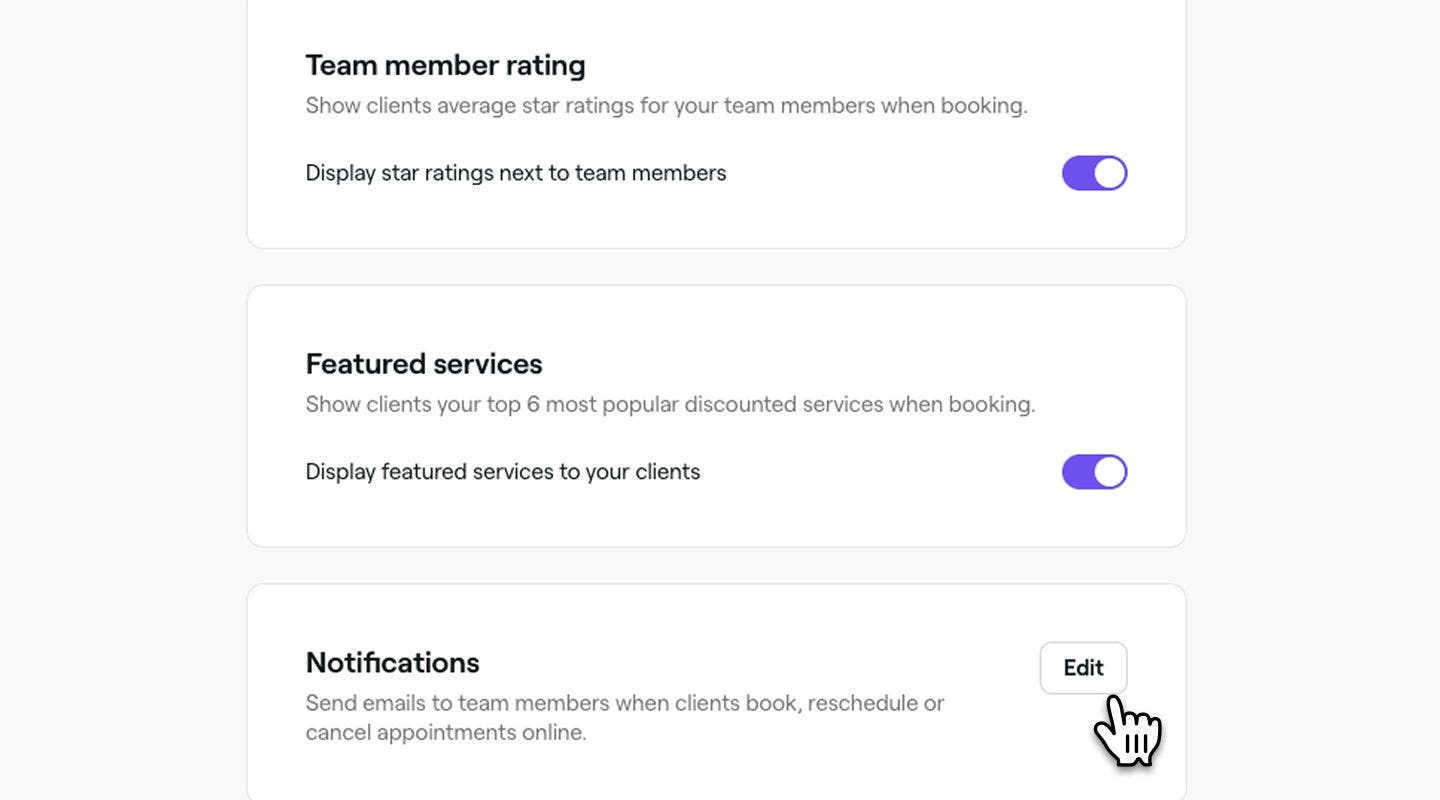
Pored Obaveštenja kliknite na dugme Izmeni.
-
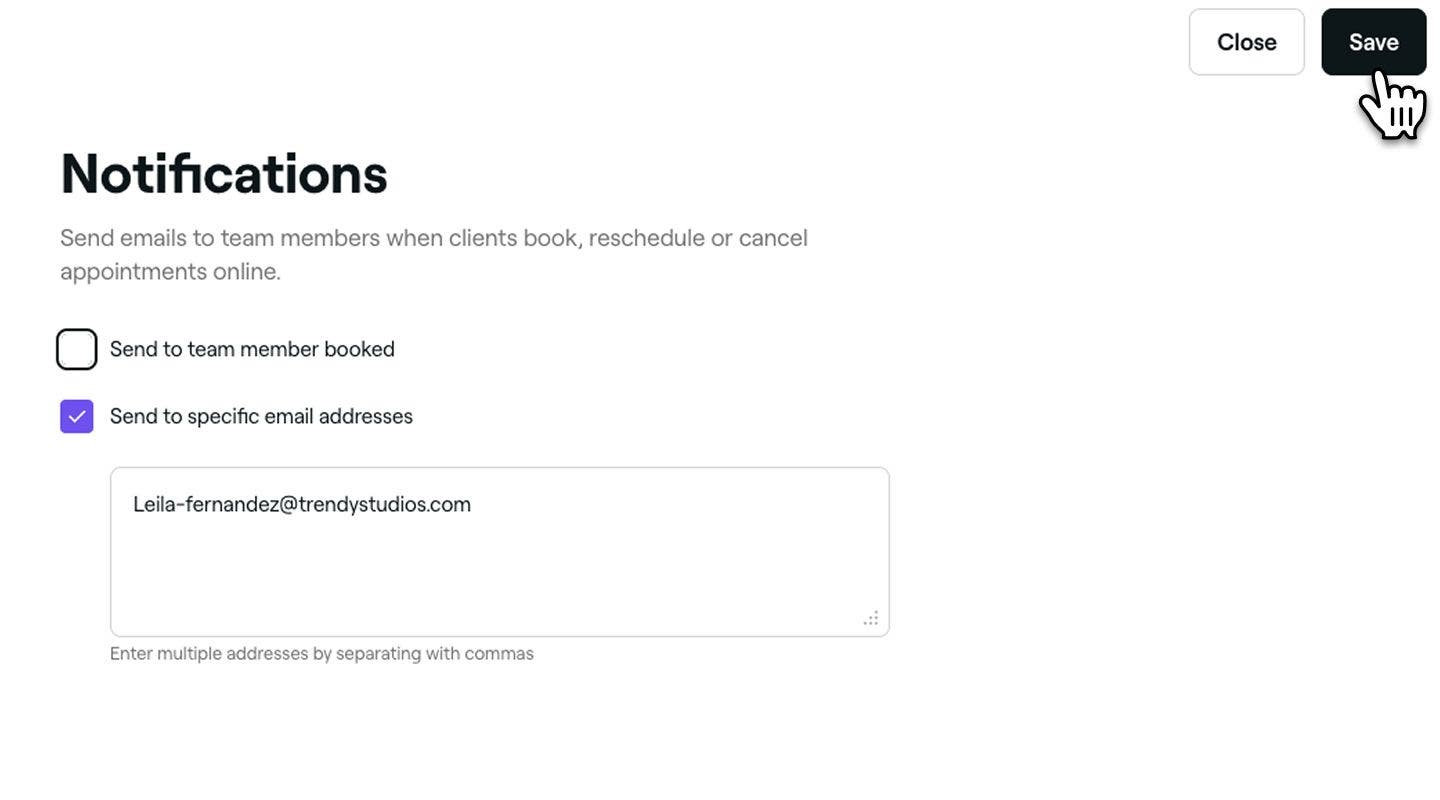
Na stranici Obaveštenja izaberite kako obaveštenja o rezervacijama treba da se šalju vašem timu.
-
Pošalji članu tima kod kog je zakazan termin: Označite ovo polje za potvrdu da biste obavestili člana tima kod kog je zakazan termin.
-
Pošalji na određene imejl adrese: Unesite jednu ili više imejl adresa, razdvojenih zapetama, da biste slali obaveštenja u te prijemne sandučiće.
-
-
Kliknite na dugme Sačuvaj u gornjem desnom uglu da biste primenili izmene.


Vaš tim će sada primati obaveštenja o rezervacijama na osnovu izabranih podešavanja za nove, promenjene ili otkazane (zakazane) termine.
Česta pitanja
- Proverite da li se vaše usluge mogu rezervisati onlajn.
- Proverite da li vaš tim ima planirane smene.
- Pregledajte periode kada je vaš salon zatvoren.
- Pregledajte svoja podešavanja onlajn rezervacija da biste videli koliko unapred vaši klijenti mogu da rezervišu.
- Proverite da li je vaš profil naveden onlajn.
Ne, kada su grupni termini omogućeni, oni važe za sve usluge, članove tima i lokacije. Ova postavka se ne može ograničiti na određene.
Ne, odeljak Važne informacije ne može da se prilagodi za pojedinačne lokacije, usluge ili članove tima. Sva ažuriranja će se primenjivati na ceo vaš nalog, uključujući sve lokacije, usluge i članove tima.
Kategorija Istaknute usluge se automatski generiše na osnovu vaših šest najpopularnijih usluga, ne računajući paketne ponude, i ne može se prilagođavati. Međutim, ako želite u potpunosti da sakrijete Istaknute usluge, možete ih onemogućiti putem svojih Opcija onlajn rezervacije u okviru podešavanja radnog prostora. Time ćete ukloniti istaknute usluge i sa stranice vašeg objekta i iz toka zakazivanja.
Ocena člana tima postaje vidljiva tek nakon što dobije najmanje 4 recenzije. Ako ima manje od 4, njegova ocena se neće prikazivati na stranici lokacije niti na Tržnici. Pored toga, recenzije su povezane i sa članom tima i sa lokacijom na kojoj je usluga pružena. Ako recenzija nije pravilno dodeljena, možda se neće prikazivati na profilu člana tima.
Ako je vaš profil na marketplace-u oflajn, klijenti neće moći da zakazuju preko fresha marketplace-a, opcije „Rezerviši preko Google-a“ niti preko bilo kog linka za zakazivanje. Ako ga niste onemogućili, evo nekoliko stvari koje treba da proverite:
Uslovi i odredbe za (zakazane) termine automatski se generišu na osnovu vaših Podešavanja pravila plaćanja, čime se obezbeđuje da uslovi koje vaši klijenti vide i sa kojima se slažu prilikom zakazivanja uvek odražavaju vaša trenutna pravila za propuštene termine i otkazivanja. Da biste izmenili uslove i odredbe koji se prikazuju vašim klijentima, ažurirajte pravila plaćanja.
Da biste uklonili istaknute usluge sa svog profila na Fresha Marketplace-u, idite na Opcije onlajn zakazivanja i opozovite izbor opcije Prikaži istaknute usluge klijentima. Kada se isključe, istaknute usluge više se neće prikazivati klijentima nigde, uključujući stranicu vašeg objekta, vaš jedinstveni link za zakazivanje, dugmad „Zakaži odmah“ i QR kodove.