Podešavanje preraspodele zakazanih termina
Saznajte kako da podesite preraspodelu zakazanih termina kako bi klijenti imali veće šanse da zakažu termin kod željenog člana tima.
U ovom članku
O preraspodeli zakazanih termina
Ako je klijent prilikom onlajn zakazivanja termina zatražio određenog člana tima, Fresha proverava da li se neki od postojećih termina (za koje klijent nema preferencije u pogledu tima) mogu dodeliti drugom dostupnom članu tima. Zamena se vrši automatski, pa se manje rezervacija odbija.
Da bi termin bio preraspoređen, novi član tima mora da nudi istu uslugu po istoj ceni i istog trajanja, tako da vaše klijente nikada ne iznenade neočekivane promene prilikom plaćanja. Ne postoji ograničenje broja dodeljivanja (zakazanog) termina drugom članu tima.
Na primer, klijent je zakazao šišanje u 14:00 sa bilo kojim članom tima, što se automatski dodeljuje stilistkinji Vendi. Ako novi klijent zatraži isti termin i stilistkinju Vendi, (zakazani) termin prvog klijenta se automatski dodeljuje drugom dostupnom stilisti.
Podesite preraspodelu (zakazanih) termina
-
U glavnom meniju na levoj strani ekrana idite na Podešavanja.
-
Kliknite na kategoriju **Zakazivanje **, a zatim izaberite **Onlajn rezervacije na **levoj tabli menija.
-
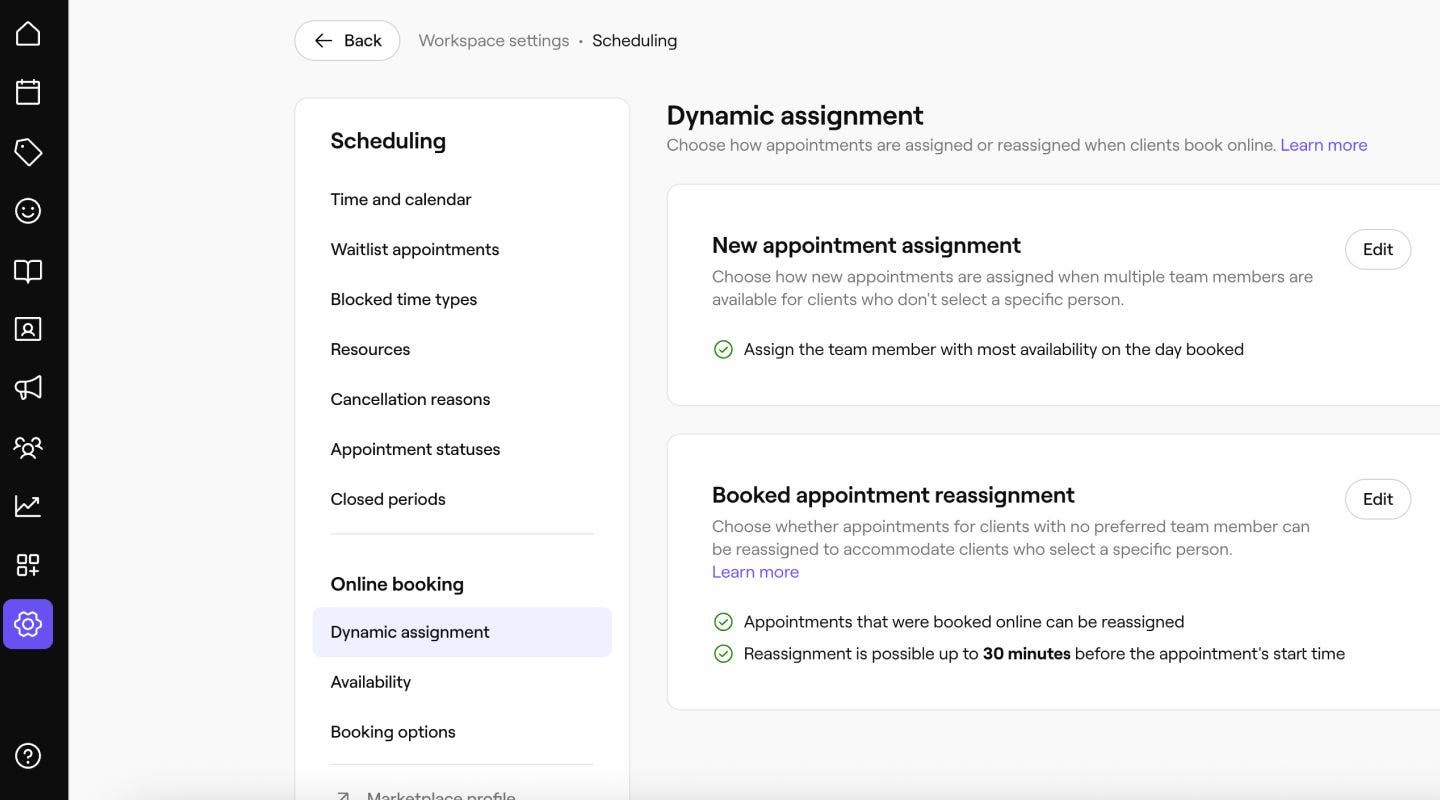
Pored opcije Dinamičko predodeljivanje kliknite na dugme Izmeni da biste ažurirali podešavanja.
-
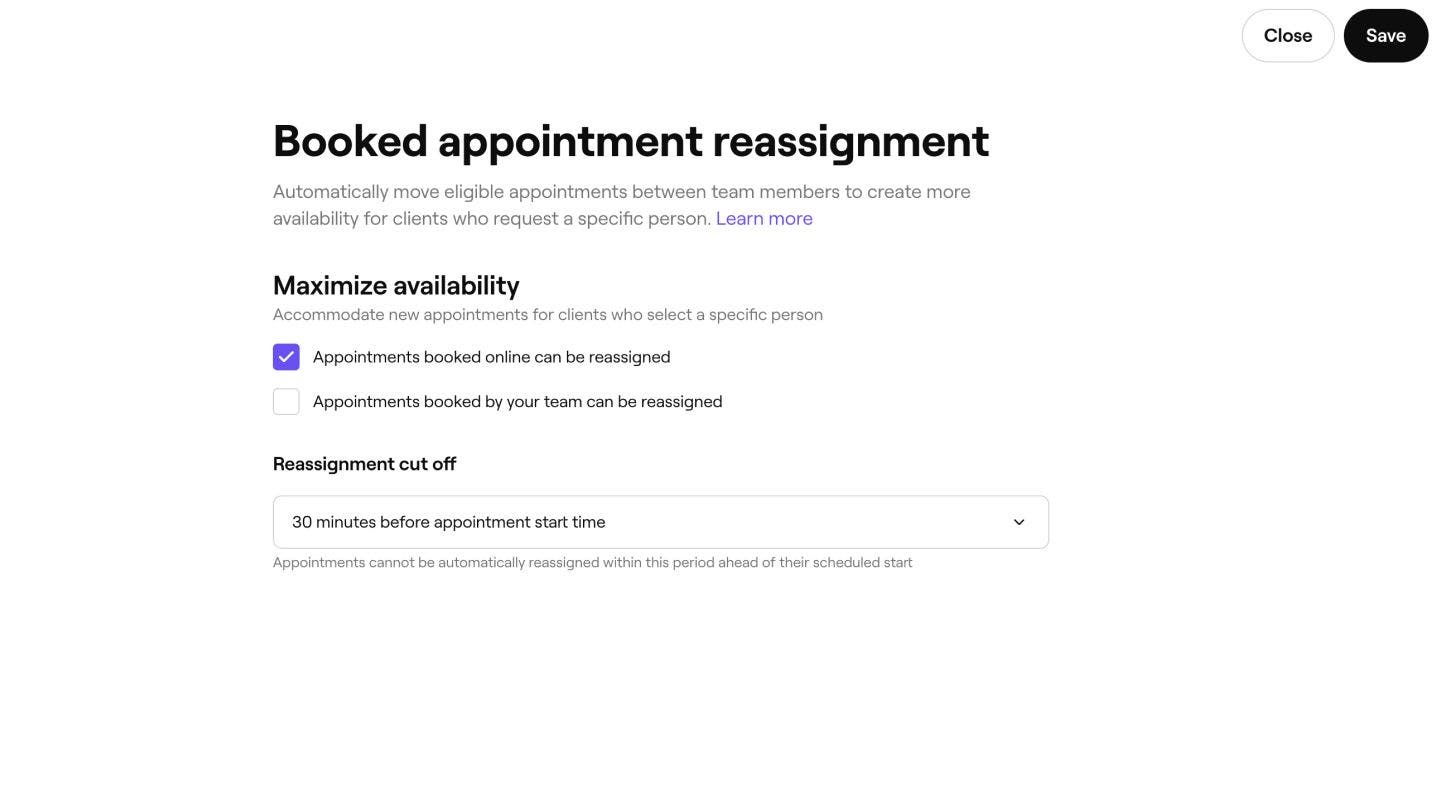
Izaberite koje (zakazane) termine je moguće automatski dodeliti tako što ćete označiti polja za potvrdu pored tipova termina koje želite da uključite:
- Termini zakazani onlajn: Sve rezervacije koje su klijenti izvršili onlajn, pri čemu je klijent prilikom rezervacije izabrao Bilo koji član tima, mogu se automatski dodeliti drugom članu tima.
- Termini koje je zakazao vaš tim: Svaka rezervacija koja je zakazana u lokalu može automatski da se preraspodeli drugom članu tima.
-
U odeljku Rok za zakazivanje termina koristite padajući meni da biste izabrali koliko blizu vremena početka termina termini mogu da se prerasporede.
- (Zakazani) termini u ovom periodu neće se automatski dodeljivati drugima.
-
Kliknite na dugme Sačuvaj u gornjem desnom uglu da biste primenili izmene.
Kada se sačuvaju, svi termini zakazani nakon ove izmene moći će automatski da se prebace kako bi se oslobodio prostor za klijente koji traže određenog člana tima. Evidencija svake preraspodele pojavljuje se u evidenciji aktivnosti (zakazanog) termina.
Proverite aktivnost preraspodele
Kada se (zakazani) termin automatski preraspodeli, u evidenciju aktivnosti (zakazanog) termina dodaje se unos sa vremenskom oznakom, tako da uvek imate jasan zapis o tome šta se promenilo i zašto.
-
U glavnom meniju na levoj strani ekrana idite na Kalendar.
-
Kliknite na (zakazani) termin koji želite da vidite.
-
Na desnom panelu prikaza (zakazanog) termina kliknite na Radnje (tri tačke) i izaberite **Aktivnost (zakazanog) termina **da biste videli kompletnu evidenciju promena, uključujući sve preraspodele izvršene dinamičkom preraspodelom.
-
Ažuriranje termina će pokazati da je termin automatski dodeljen novom članu tima kako bi se napravilo mesto za novi termin.

Svaki unos o preraspodeli prikazuje prvobitnog člana tima, novog člana tima i razlog promene.
Česta pitanja
-
Nije podešena preferencija člana tima
- Za onlajn rezervacije, klijent je izabrao Bez preferencija
- Za rezervacije u kalendaru, ikona srca nije izabrana za (zakazani) termin
-
Ne spada u period pre početka zakazanog termina. To je minimalno vreme potrebno pre početka (zakazanog) termina da bi se on automatski preraspodelio drugom članu tima.
-
Dostupan je drugi odgovarajući član tima koji nudi istu uslugu po istoj ceni i istog trajanja
Klijenti nisu obavešteni o promeni kada se dodelom zakazanog termina drugom članu tima termin prebaci na novog člana tima. Vreme termina, usluga i cena ostaju potpuno isti, tako da klijenta neće dočekati ništa neočekivano kada stigne.
Članovi tima dobijaju obaveštenje kada im se dodeli termin putem preraspodele zakazanih termina, na isti način na koji dobijaju obaveštenje o svakom drugom novom terminu ako imaju omogućena obaveštenja o terminima u svojim podešavanjima.
Preraspodelom zakazanog termina nikada se ne otkazuje niti uklanja rezervacija. Ona samo prebacuje termin koji ispunjava uslove na drugog dostupnog člana tima. Svaki klijent zadržava svoj termin u isto vreme, za istu uslugu i po istoj ceni.
Možete da izaberete koji (zakazani) termini ispunjavaju uslove za preraspodelu (zakazanih) termina: (zakazani) termini rezervisani onlajn, (zakazani) termini koje je rezervisao vaš tim. Ako su obe ove opcije izabrane, to znači da se svi termini zakazani u lokalu mogu preraspodeliti, kao i svi termini koje su klijenti zakazali onlajn, gde je izabrana opcija Bilo koji član tima.
Preraspodelu zakazanih termina možete da isključite u Podešavanjima onlajn zakazivanja tako što ćete ukloniti oznake iz oba polja za potvrdu za Termine zakazane onlajn i Termine koje je zakazao vaš tim.
(Zakazani) termin se može preraspodeliti pomoću preraspodele zakazanih termina ako su ispunjeni svi sledeći kriterijumi:
Čim se omogući preraspodela zakazanih termina, ona može da se primenjuje i na postojeće i na nove (zakazane) termine. To uključuje sve (zakazane) termine koji su već u vašem kalendaru, čak i ako su rezervisani pre nego što je funkcija uključena.
-