Dodaj pracowników do swojego obszaru roboczego
W tym przewodniku dowiesz się, jak zaprosić pracowników do swojego obszaru roboczego, tworząc profile, w których wszystkie ich szczegóły są przechowywane w jednym miejscu.
-
W menu głównym po lewej stronie ekranu przejdź do Zespół.
-
Wybierz Pracownicy w panelu menu po lewej stronie.
-
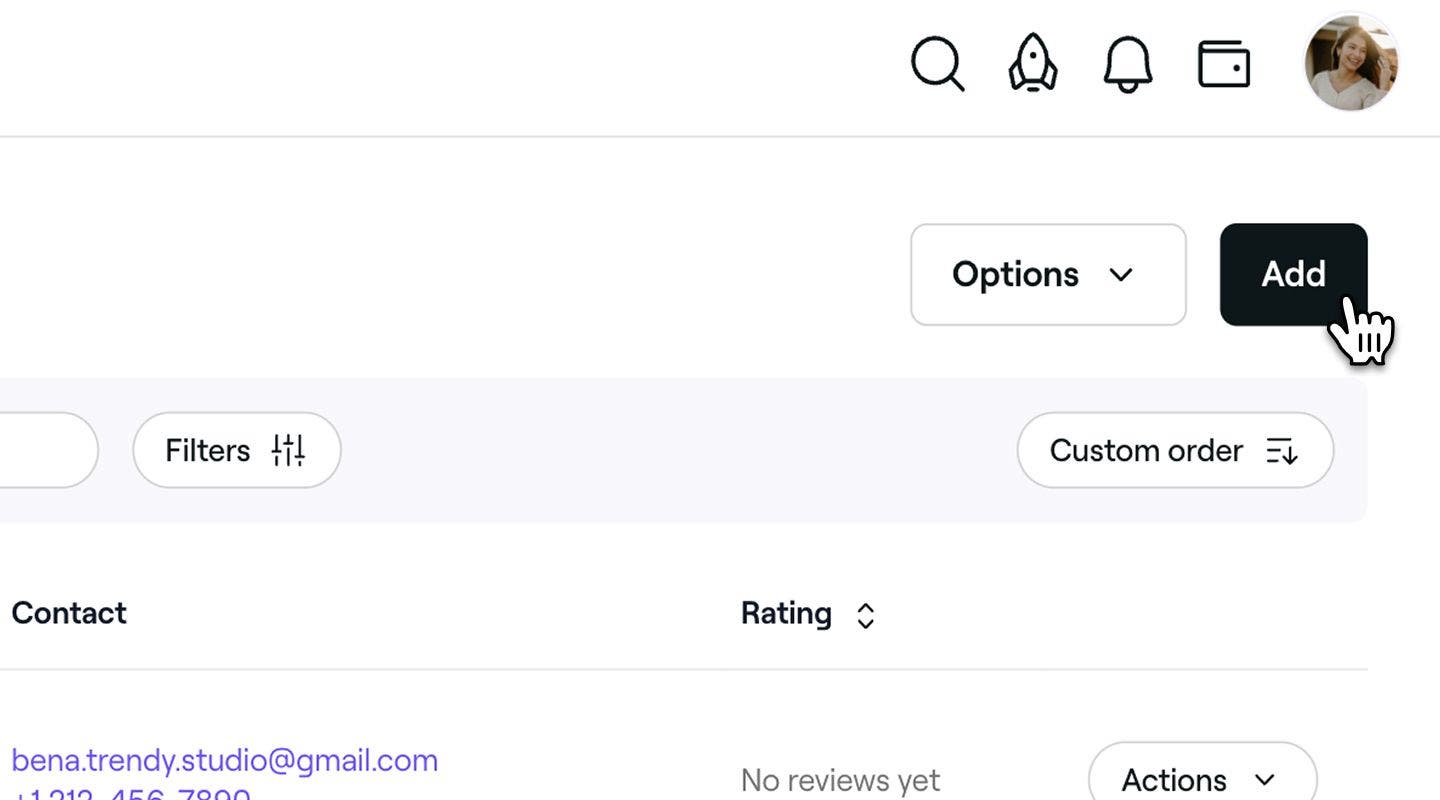
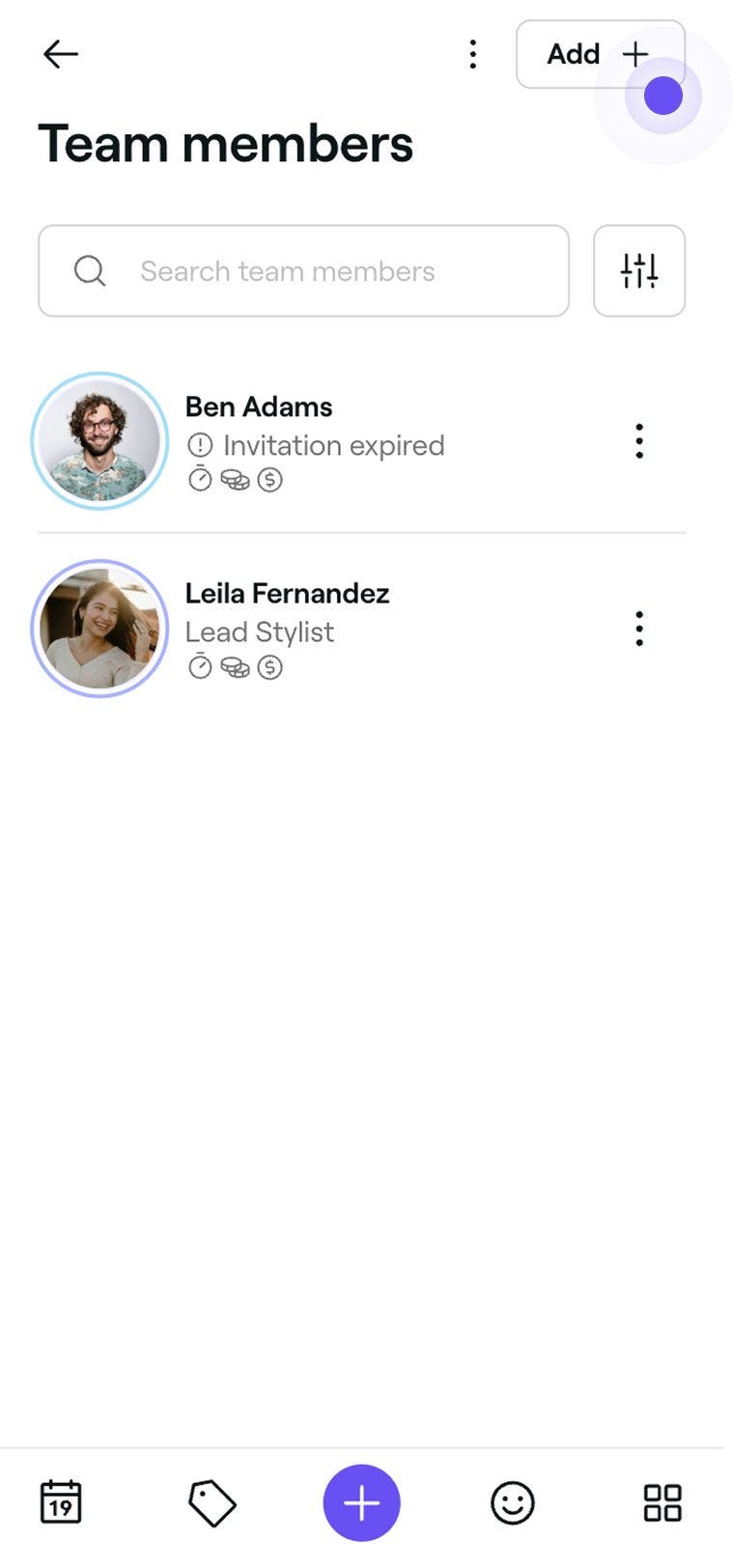
W prawym górnym rogu listy Pracownicy kliknij przycisk Dodaj, aby utworzyć nowy Profil pracownika.
-
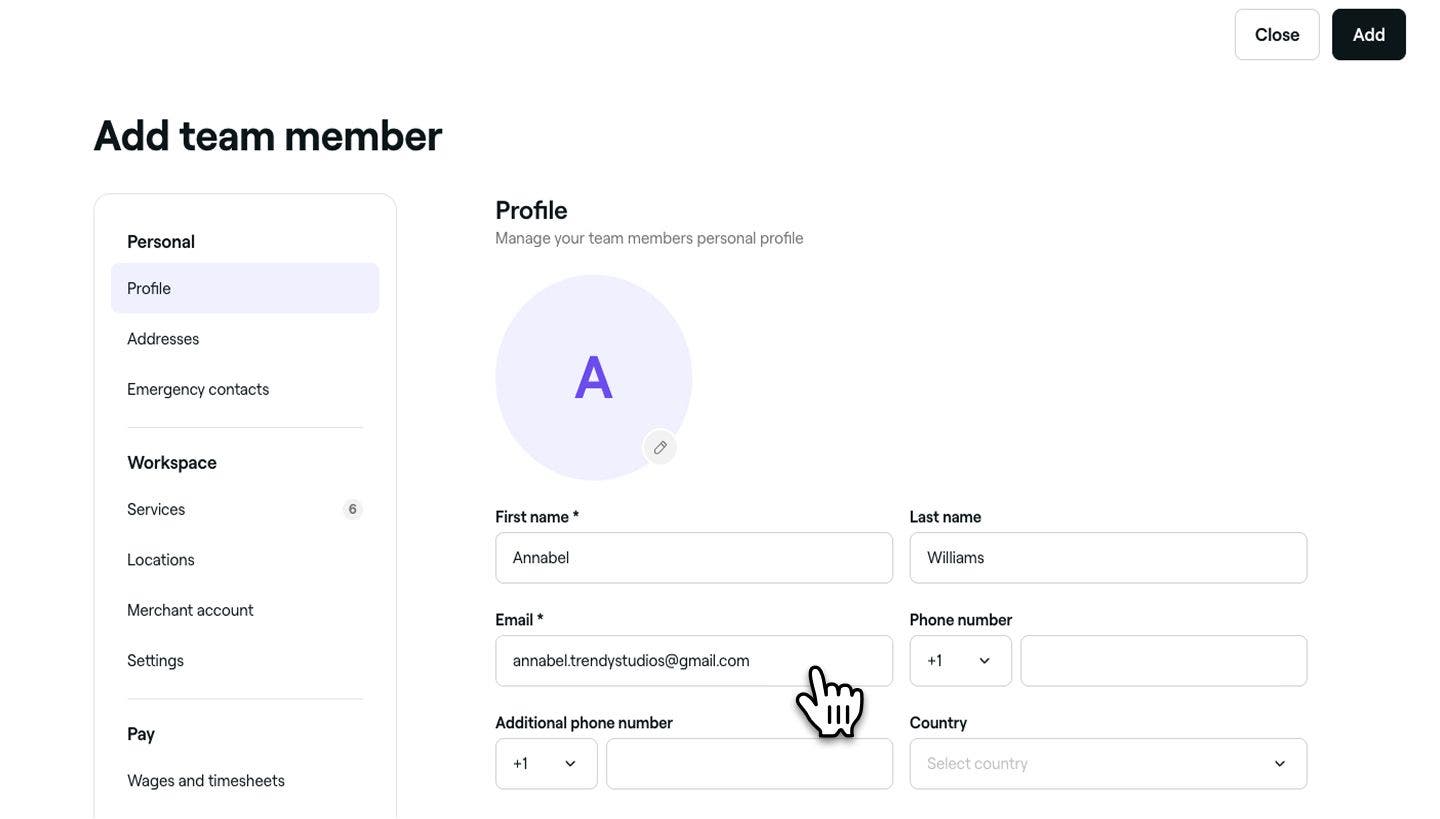
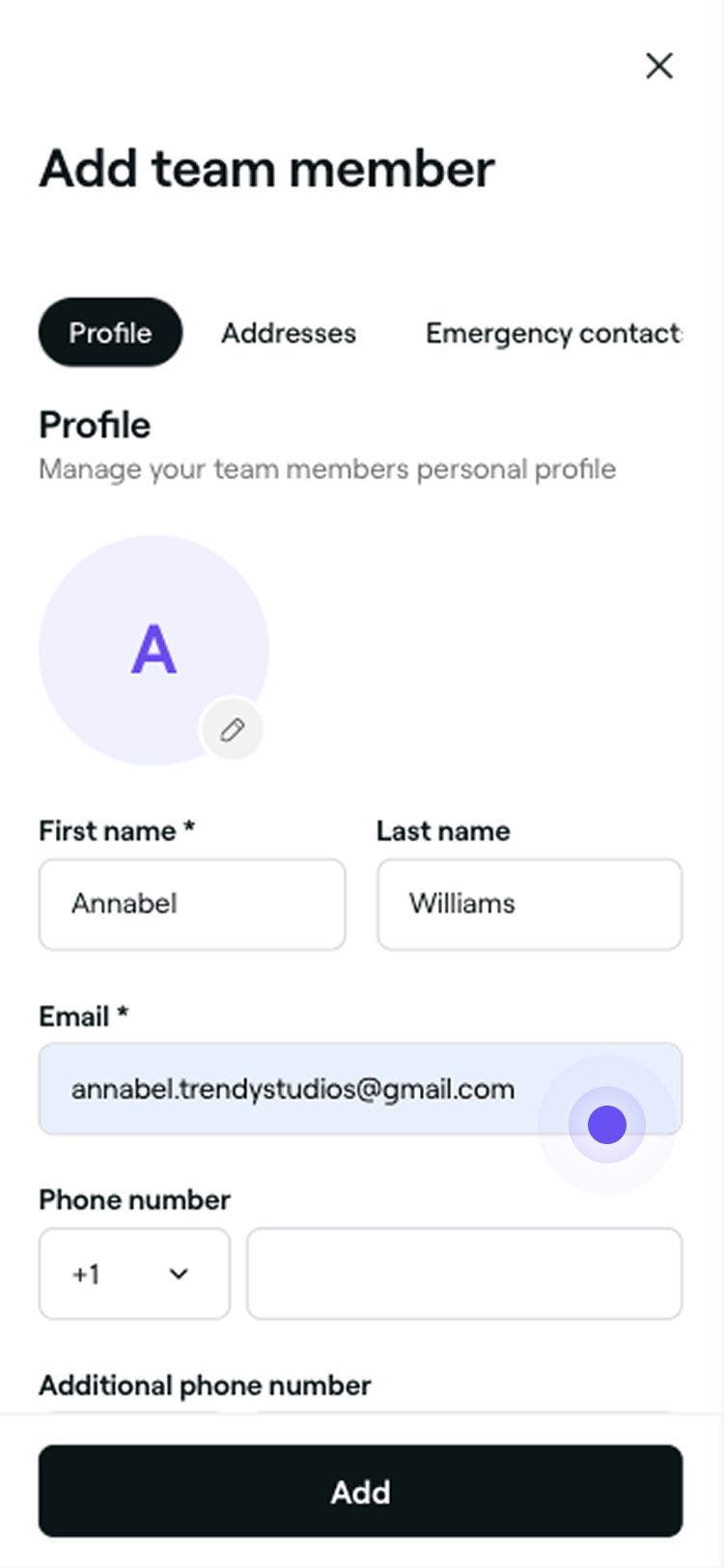
W widoku Dodaj pracownika wprowadź nazwę i adres e-mail pracownika, aby utworzyć profil podstawowy.
-
Kliknij przycisk Dodaj w prawym górnym rogu widoku, aby zapisać Profil pracownika.
Po utworzeniu profilu pracownik otrzyma e-maila z zaproszeniem do dołączenia do Twojego obszaru roboczego i skonfiguruje swój profil profesjonalny.
Możesz w dowolnym momencie zaktualizować profil pracownika, w tym jego uprawnienia, wybrane usługi i lokalizacje. Domyślnie pracownicy są przypisani do wszystkich wybranych usług, a ich godziny zmian zostaną ustawione na godziny otwarcia lokalizacji.
Często zadawane pytania
- Pracownik nie ma żadnych nadchodzących wizyt.
- Poziom uprawnień tej osoby został zmieniony na Brak dostępu.
- Jego profil został zarchiwizowany.
Pracownicy mogą pracować w wielu lokalizacjach w ramach jednego obszaru roboczego, ale nie mogą należeć do wielu oddzielnych obszarów roboczych. Aby dołączyć do nowej firmy, muszą najpierw opuścić bieżący obszar roboczy.
Pracowników można przypisać do wielu lokalizacji w ramach jednej firmy. Możesz przypisać ich do wybranych lokalizacji lub do wszystkich lokalizacji za pośrednictwem ich profilu pracownika.
Tak, możesz utworzyć profil pracownika bez przyznawania dostępu do systemu. Podczas konfiguracji w sekcji Ustawienia ustaw uprawnienia na Brak dostępu. Dzięki temu nie wysłano zaproszenia.
Możesz trwale usunąć profil pracownika ze swojego obszaru roboczego. Zanim to zrobisz, upewnij się, że:
Po usunięciu pracownik zostanie trwale usunięty z Twojego obszaru roboczego. Jednak jego wcześniejsze dane, w tym opinie klientów i Raporty, będą nadal przechowywane w Twojej dokumentacji.
Pracownik nadal będzie miał dostęp do swojego profilu profesjonalnego, z którego może dołączać do nowych obszarów roboczych lub ponownie dołączyć do Twojego obszaru roboczego, jeśli otrzyma zaproszenie.Jeśli już korzystasz z subskrypcji Planu zespołowego, wszyscy nowo dodani pracownicy zostaną uwzględnieni w kolejnym cyklu rozliczeniowym.
Jeśli korzystasz z Planu indywidualnego Fresha i masz tylko jednego pracownika dostępnego do rezerwacji, dodanie kolejnych pracowników dostępnych do rezerwacji będzie wymagało przejścia na subskrypcję Planu zespołowego. Po dodaniu profilu nowego pracownika nastąpi przekierowanie na stronę Zmień swój plan, na której pojawi się prośba o przejście na wyższą subskrypcję w celu zapisania pracownika dostępnego do rezerwacji.
Aby utworzyć pracownika, którego nie można rezerwować w kalendarzu, po prostu usuń zaznaczenie opcji Zezwalaj na rezerwacje w kalendarzu na karcie Ustawienia pracownika.
Jeśli pracownik nie zaakceptował zaproszenia na czas i zaproszenie wygasło, możesz wysłać je ponownie bezpośrednio z profilu pracownika bez konieczności usuwania go lub ponownego dodawania. Po prostu przejdź do Zespołu z menu głównego po lewej stronie ekranu, wybierz profil pracownika i kliknij Wyślij ponownie zaproszenie. Spowoduje to wysłanie nowego zaproszenia na ten sam adres e-mail, co pozwoli tej osobie dołączyć do Twojego obszaru roboczego bez żadnych zmian w istniejącym profilu lub wizytach.
