Zarządzaj poziomami uprawnień
Zarządzaj poziomami uprawnień swojego zespołu, aby codzienne działania przebiegały sprawnie.
W tym artykule
Edytuj poziom uprawnień
- W menu głównym po lewej stronie ekranu przejdź do Ustawień.
- Kliknij kategorie Zespół, aby przejść do Ustawień uprawnień.

- W lewym panelu menu wybierz Poziomy uprawnień, aby wyświetlić utworzone przez Ciebie poziomy uprawnień.
- Aby edytować poziom uprawnień, kliknij Opcje (trzy kropki) obok roli i wybierz jedną z następujących opcji:

- Edytuj: aby zaktualizować wiele obszarów poziomu uprawnień, takich jak nazwa, dostęp i przypisanie pracowników. Po wprowadzeniu zmian kliknij przycisk Zapisz w prawym górnym rogu, aby zaktualizować poziom uprawnień.

- Zarządzaj pracownikami: aby dodać pracowników do tego poziomu uprawnień lub ich z niego usunąć. Zaznacz pole wyboru obok każdego pracownika, aby przypisać go do tego poziomu uprawnień, lub usuń zaznaczenie, aby go usunąć, a następnie kliknij przycisk Zapisz w prawym górnym rogu, aby zaktualizować ustawienia.

- Zmień nazwę: aby zaktualizować nazwę poziomu uprawnień. Po wprowadzeniu zmian kliknij przycisk Zapisz w prawym górnym rogu, aby zaktualizować nazwę poziomu uprawnień.

- Utwórz kopię: aby skopiować nazwę poziomu uprawnień i obszary dostępu. Można to wykorzystać do szybkiego odtworzenia poziomu uprawnień i do włączenia dodatkowych obszarów dla wyższego poziomu odpowiedzialności.

- Edytuj: aby zaktualizować wiele obszarów poziomu uprawnień, takich jak nazwa, dostęp i przypisanie pracowników. Po wprowadzeniu zmian kliknij przycisk Zapisz w prawym górnym rogu, aby zaktualizować poziom uprawnień.
Usuń poziom uprawnień
- W menu głównym po lewej stronie ekranu przejdź do Ustawień.
- Kliknij kategorię Zespół, aby przejść do Ustawień uprawnień.
- W lewym panelu menu wybierz Poziomy uprawnień, aby wyświetlić utworzone przez siebie poziomy uprawnień.
- Aby edytować poziom uprawnień, kliknij Opcje (trzy kropki) obok roli i wybierz Usuń.

- Pracownicy przypisani do tej roli będą musieli zostać przypisani do innego poziomu uprawnień, aby nadal mieć dostęp do Twojego obszaru roboczego. Aby ponownie przypisać pracowników, kliknij poziom dostępu obok ich nazw i wybierz rolę spośród dostępnych opcji.

- Jeśli pracownik pozostanie z opcją Brak dostępu, nie będzie już miał dostępu do obszaru roboczego.
- Po zaktualizowaniu poziomów uprawnień pracowników kliknij Potwierdź, aby usunąć rolę.
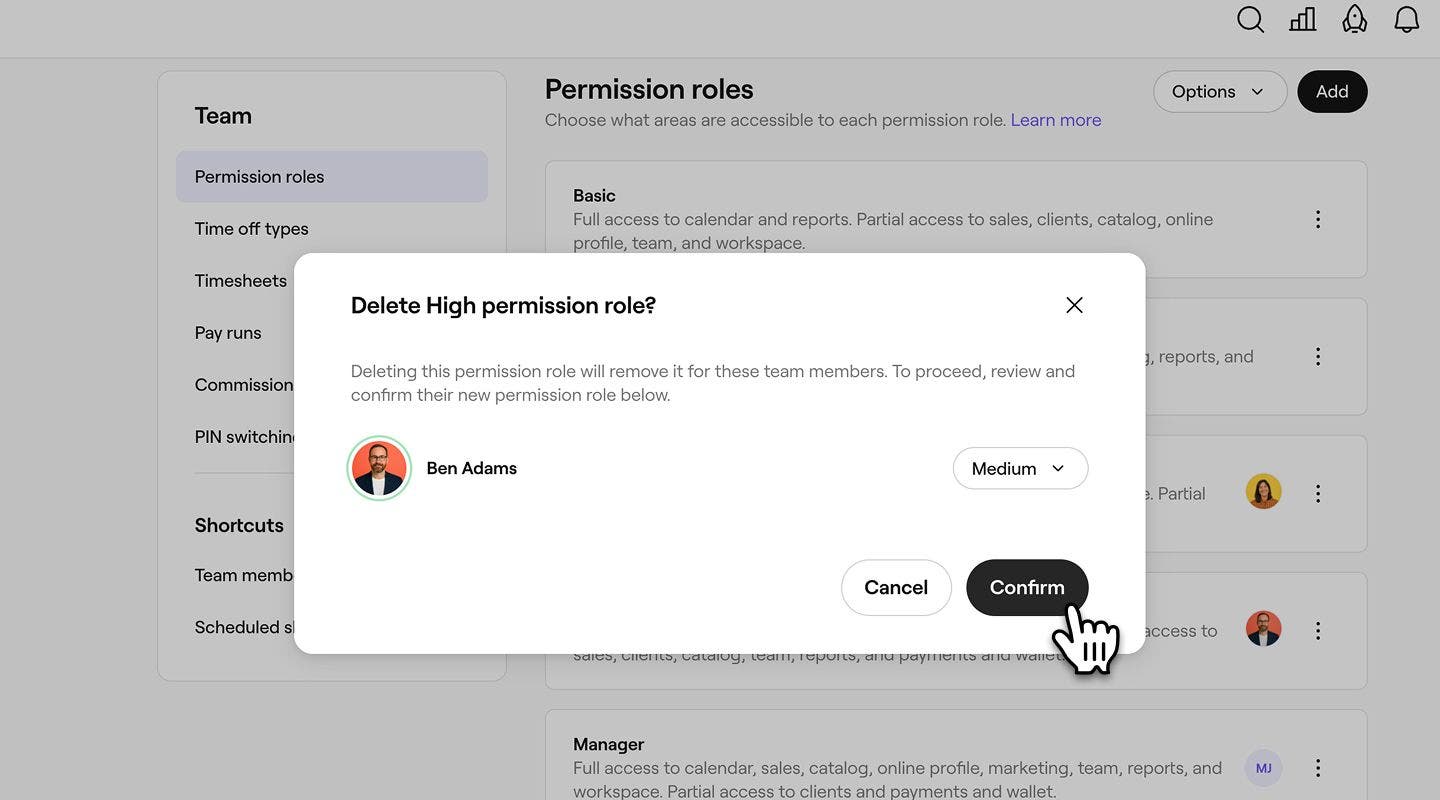
Po usunięciu poziomu uprawnień Twoje uprawnienia będą to odzwierciedlać. Nie możesz usunąć poziomów Brak dostępu i Właściciel, ponieważ są to uprawnienia domyślne.
Często zadawane pytania
Gdy utworzysz kopię roli, skopiuje ona te same uprawnienia i ustawienia dostępu**,** ale nie zostanie przypisana do żadnego pracownika. Musisz zmienić nazwę roli (w razie potrzeby) i ręcznie przypisać do niej pracowników.
Wszelkie zmiany wprowadzone na poziomie uprawnień będą miały bezpośredni wpływ na wszystkich pracowników przypisanych do tego poziomu. Jeśli chcesz zmienić uprawnienia tylko dla określonych pracowników, utwórz kopię roli, zmień uprawnienia w kopii i przypisz nową rolę tym pracownikom.
Aby zmienić kolejność wyświetlania poziomów uprawnień, otwórz Poziomy uprawnień, a następnie kliknij Opcje i wybierz Zmień kolejność. Przeciągnij i upuść każdą rolę, aby ustawić je w preferowanej kolejności, i kliknij Zapisz kolejność, aby zaktualizować zmiany.
W przypadku przeniesienia własności obszaru roboczego na istniejącego pracownika, pracownik przejmujący własność otrzyma poziom uprawnień właściciela obszaru roboczego, a Twój poziom uprawnień zostanie zmieniony na wysoki.