Skonfiguruj prowizje dla pracowników
W tym przewodniku dowiesz się, jak skonfigurować prowizje od sprzedaży dla swoich pracowników, które są automatycznie śledzone i uwzględniane w ich rozliczeniach wypłat.
W tym artykule
Jak działają prowizje
Prowizje w Fresha są automatycznie śledzone za każdym razem, gdy sprzedaż pracownika zostaje zrealizowana, niezależnie od tego, czy jest to usługa, produkt, subskrypcja czy karta podarunkowa, i trafiają bezpośrednio do jego rozliczenia wypłat na podstawie ustalonych przez Ciebie stawek.
Zarobki z prowizji są uwzględniane obok wynagrodzeń, napiwków i wszelkich korekt w każdym rozliczeniu wypłat, dzięki czemu Twój Zespół zawsze otrzymuje prawidłowe wynagrodzenie na podstawie swoich zarobków.
Typy prowizji
Możesz ustawić różne rodzaje prowizji dla poszczególnych pracowników, co daje Ci pełną elastyczność w zakresie sposobu obliczania prowizji. Stosuj różne stawki w zależności od usługi, produktu, dnia tygodnia lub lokalizacji i kontroluj, jak czynniki takie jak zniżki i podatki wpływają na zarobki.
Stała prowizja
Struktura prowizji, w której pracownik otrzymuje określony procent lub stałą kwotę od każdej sprzedaży, niezależnie od całkowitej sprzedaży lub wyników.
Prowizje poziomowe
Struktura prowizji, w której stawka wzrasta, gdy sprzedaż osiąga określone progi, co pozwala pracownikom zarabiać wyższe prowizje wraz ze wzrostem wyników. Na przykład pracownik może zarobić 15% od sprzedaży do 100 USD i 25% od sprzedaży powyżej 100 USD.
Ustaw prowizje poziomowe dla pracownika
- W menu głównym po lewej stronie ekranu przejdź do Zespołu.
- Wybierz Pracowników z menu po lewej stronie.

- Na liście pracowników kliknij pracownika, aby wyświetlić jego szczegóły.
- W widoku pracownika kliknij Opcje po lewej stronie i wybierz Edytuj z panelu.

- W widoku Edytuj informacje dotyczące pracownika wybierz Prowizje z lewego panelu menu, aby wyświetlić ustawienia prowizji pracownika.
- Kliknij Skonfiguruj, aby ustawić prowizję dla tego pracownika.

- Wybierz Poziomowe jako typ prowizji dla tego pracownika.

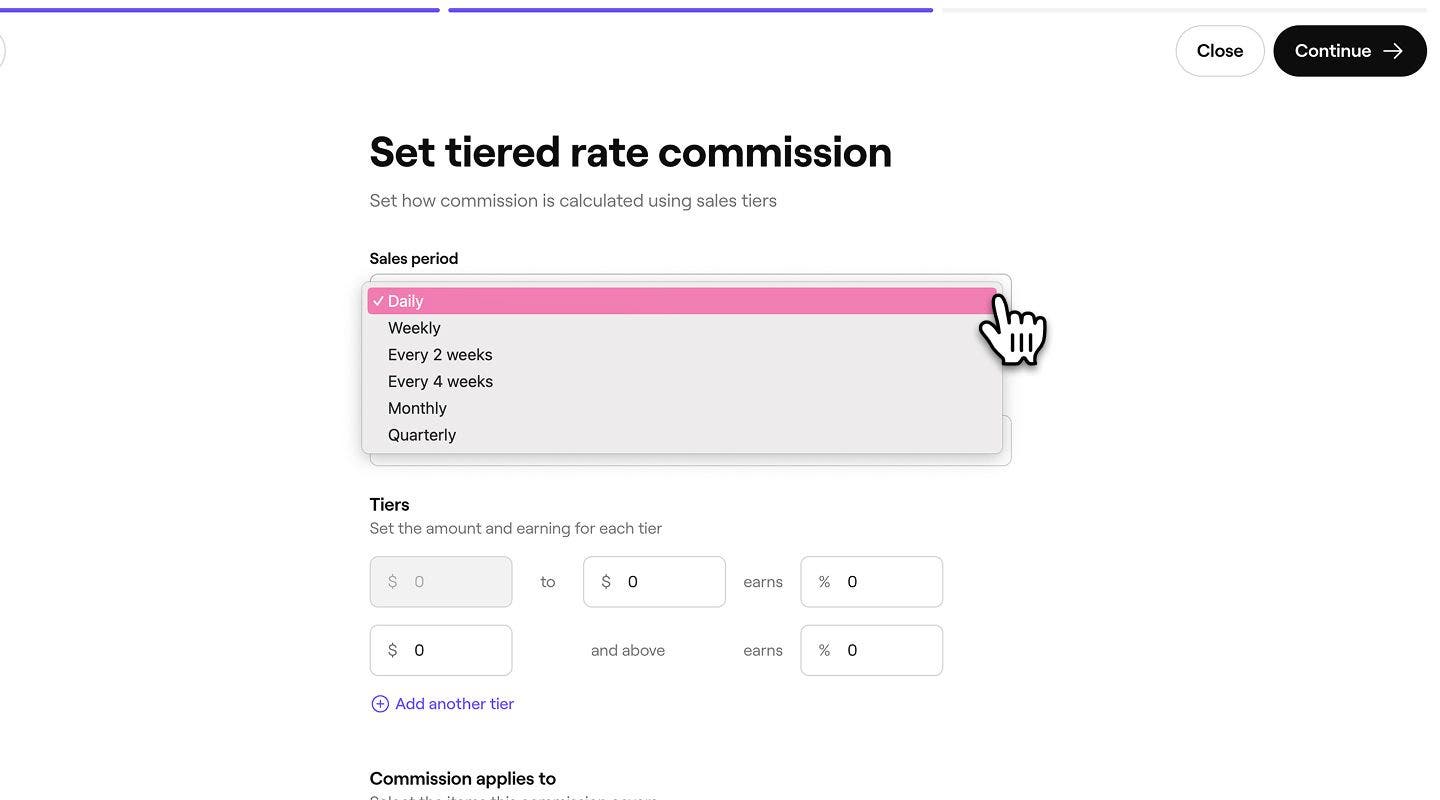
- W sekcji Okres sprzedaży użyj menu rozwijanego, aby wybrać okres sprzedaży:
- Codziennie
- Co tydzień
- Co 2 tygodnie
- Co 4 tygodnie
- Co miesiąc
- Co kwartał
- W sekcji Typ stawki użyj menu rozwijanego, aby wybrać jedną z następujących opcji:
- Odsetek kwoty sprzedaży: ustaw stawkę procentową na podstawie sprzedaży wygenerowanej przez pracownika. Na przykład pracownik może zarobić 10% od sprzedaży o wartości 100 USD.
- Stała wartość dla kwoty sprzedaży: ustaw stałą kwotę zarobioną za sprzedaż dokonaną przez pracownika. Na przykład pracownik może zarobić 10 USD od sprzedaży o wartości 100 USD.

- W sekcji Progi ustaw procent lub stawkę, którą pracownik może zarobić za każdy próg.
1. Aby dodać wiele progów, kliknij Dodaj kolejny próg.
- Następnie wybierz, do których produktów i usług będzie miała zastosowanie prowizja, zaznaczając pole wyboru obok każdej z poniższych opcji:
1. Wybrane usługi
2. Produkty
3. Karnety
4. Subskrypcje
5. Karty podarunkowe
6. Opłaty za późne odwołanie i nieobecność - Możesz dostosować każdą pozycję, wybierając Dostosuj obok niej. Następnie możesz wybrać konkretne indywidualne usługi, produkty, karnety itp.
- Kliknij Dalej w prawym górnym rogu ekranu, aby przejść dalej.

- Następnie wybierz, od kiedy prowizja będzie obowiązywać, zaznaczając wybraną opcję lub tworząc niestandardową datę.
- Kliknij Zastosuj w prawym górnym rogu ekranu, aby zapisać zmiany.

- Prowizja znajdzie się na liście prowizji pracownika, z podaną datą wejścia w życie.
- Kliknij Zapisz w prawym górnym rogu ekranu, aby zaktualizować ustawienia prowizji pracownika.

Po włączeniu prowizji poziomowych przypisani pracownicy zaczną zarabiać prowizję na podstawie swoich celów sprzedaży dla wybranych produktów i usług i uwzględnionych w ich rozliczeniu wypłat jako prowizja.
Ustaw stałą prowizję dla pracownika
- W menu głównym po lewej stronie ekranu przejdź do Zespołu.
- Wybierz Pracowników z lewego panelu menu.
- Na liście pracowników kliknij pracownika, aby wyświetlić jego szczegóły.
- W widoku pracownika kliknij Opcje po lewej stronie i wybierz Edytuj z panelu.
- W widoku Edytuj informacje dotyczące pracownika wybierz Prowizje z lewego panelu menu, aby wyświetlić ustawienia prowizji pracownika.
- Kliknij Skonfiguruj, aby ustawić prowizję dla tego pracownika.
- Wybierz Stała stawka jako rodzaj prowizji dla tego pracownika.

- Następnie w sekcji Typ stawki użyj menu rozwijanego, aby wybrać jedną z następujących opcji:
- Odsetek kwoty sprzedaży: ustaw stawkę procentową na podstawie sprzedaży wygenerowanej przez pracownika. Na przykład pracownik może zarobić 10% od sprzedaży o wartości 100 USD.
- Wartość stała dla kwoty sprzedaży: ustaw stałą kwotę zarobioną za sprzedaż dokonaną przez pracownika. Na przykład pracownik może zarobić 10 USD od sprzedaży o wartości 100 USD.

- W sekcji Domyślna stawka ustaw procent lub stawkę, którą może zarobić pracownik.

- Następnie wybierz Produkty i usługi, do których będzie miała zastosowanie prowizja, zaznaczając pole wyboru obok każdej z poniższych pozycji:
1. Wybrane usługi
2. Produkty
3. Karnety
4. Subskrypcje
5. Karty podarunkowe
6. Opłaty za późne odwołanie i nieobecność - Możesz dostosować każdą pozycję, wybierając Dostosuj obok niej. Tam możesz wybrać wybrane indywidualne usługi, produkty, karnety itp.
- Kliknij Dalej w prawym górnym rogu ekranu, aby przejść dalej.

- Następnie wybierz, od kiedy prowizja będzie obowiązywać, zaznaczając wybraną opcję lub tworząc niestandardową datę.
- Kliknij Zastosuj w prawym górnym rogu ekranu, aby zapisać zmiany.

- Prowizja znajdzie się na liście prowizji pracownika wraz z datą wejścia w życie.
- Kliknij Zapisz w prawym górnym rogu ekranu, aby zaktualizować ustawienia prowizji pracownika.

Aby pracownik mógł otrzymać część opłaty za odwołanie, musi być przypisany do wizyty, a status musi zostać zaktualizowany na odwołaną lub nieobecność/niepojawienie się. Ponadto, aby można było naliczyć prowizję, musi zostać pobrana opłata.
Ustaw zaawansowane opcje prowizji pracownika
Dostosuj sposób naliczania prowizji dla poszczególnych pracowników, w tym potrącenia, lokalizacje i zaplanowane dni aktywacji.
- Otwórz profil pracownika i wybierz prowizje z panelu menu po lewej stronie.
- Obok typu prowizji kliknij Opcje i wybierz Edytuj prowizję, aby zaktualizować ustawienia prowizji.

- Kliknij Opcje zaawansowane i zaktualizuj następujące elementy:

- Typ prowizji (tylko poziomowe): wybierz Progresywne lub Retroaktywne.
- Prowizja progresywna stosuje wyższe stawki tylko do sprzedaży powyżej każdego progu. Na przykład pracownik zarabia 20% od pierwszych 500 USD i 25% od każdej sprzedaży powyżej 500 USD.

- Prowizja retroaktywna stosuje wyższą stawkę do wszystkich sprzedaży po osiągnięciu progu. Na przykład pracownik zarabia 20% do 500 USD i 25% od pełnej kwoty po przekroczeniu 500 USD.

- Prowizja progresywna stosuje wyższe stawki tylko do sprzedaży powyżej każdego progu. Na przykład pracownik zarabia 20% od pierwszych 500 USD i 25% od każdej sprzedaży powyżej 500 USD.
- Reguły prowizji: wybierz Domyślne ustawienia obszaru roboczego lub Niestandardowe. Domyślne ustawienia obszaru roboczego wykorzystują Twoje standardowe ustawienia, natomiast opcja niestandardowa pozwala dostosować reguły dla tego pracownika.

- Lokalizacje: wybierz lokalizację, której dotyczy ta prowizja. Wszystkie transakcje sprzedaży tego pracownika w tej lokalizacji będą podlegać tym regułom.
- Dni, w które obowiązuje ta prowizja: wybierz dni tygodnia, w które prowizja jest aktywna.

- Kliknij przycisk Dalej w prawym górnym rogu, aby przejść dalej.
- Sprawdź datę aktywacji wprowadzonych zmian i kliknij Zastosuj w prawym górnym rogu, aby zaktualizować Ustawienia prowizji.
- Kliknij Zapisz w prawym górnym rogu, aby zastosować zmiany w prowizji pracownika.
Po aktualizacji wszelkie potrącenia zostaną automatycznie zastosowane do prowizji pracownika, bez wpływu na domyślne ustawienia w ustawieniach prowizji zespołu.
Zarządzaj domyślnymi obliczeniami prowizji w obszarze roboczym dla swojego zespołu
- W menu głównym po lewej stronie ekranu przejdź do Ustawień.
- Kliknij kategorię Zespół, aby przejść do Ustawień prowizji.
- W lewym panelu menu wybierz Prowizje, aby zarządzać sposobem obliczania prowizji dla Twojego Zespołu.
- Włącz każde potrącenie lub zarobki, które chcesz ustawić jako domyślne dla wszystkich nowych pracowników.
Po ustawieniu domyślnych ustawień obliczania prowizji będą one automatycznie stosowane do każdego pracownika z włączoną prowizją, chyba że zdecydujesz się dostosować jego ustawienia indywidualnie w jego profilu.
Automatyczne śledzenie i obliczanie prowizji jest uwzględnione w subskrypcji Plan zespołowy. Dowiedz się więcej o Planie zespołowym.
Często zadawane pytania
Gdy w wizycie bierze udział wielu pracowników, całkowita prowizja jest dzielona na podstawie wartości usług świadczonych przez każdego pracownika.
Na przykład, jeśli całkowita wartość wizyty wynosi 100 USD, a pracownik A i pracownik B wykonują usługę o wartości 50 USD, każdy z nich otrzyma prowizję na podstawie indywidualnych ustawień, obliczoną od wykonanej przez siebie usługi o wartości 50 USD.
Podsumowanie prowizji uzyskanych przez pracowników, lokalizacje i pozycje sprzedaży znajdziesz w raporcie Podsumowanie prowizji.
Nie, jeśli wizyta zostanie odwołana i nie zostanie naliczona opłata, nie zostanie ona uwzględniona w zarobkach pracownika z tytułu prowizji. Aby prowizja została naliczona, musi zostać pobrana opłata za odwołanie wizyty lub opłata za niepojawienie się. Dowiedz się więcej o płatnościach z góry i zabezpieczeniu przed niepojawieniem się w zarezerwowanym terminie.