Aktualizuj szczegóły konta pracownika
W tym przewodniku dowiesz się, jak zarządzać szczegółami profilu pracownika, w tym wybranymi usługami, które może świadczyć, oraz lokalizacjami, w których pracuje.
W tym artykule
Dodaj informacje podstawowe pracownika do jego profilu
- W menu głównym po lewej stronie ekranu przejdź do Zespołu.
- Wybierz Pracowników z menu po lewej stronie.
- Wybierz pracownika, aby otworzyć jego profil.
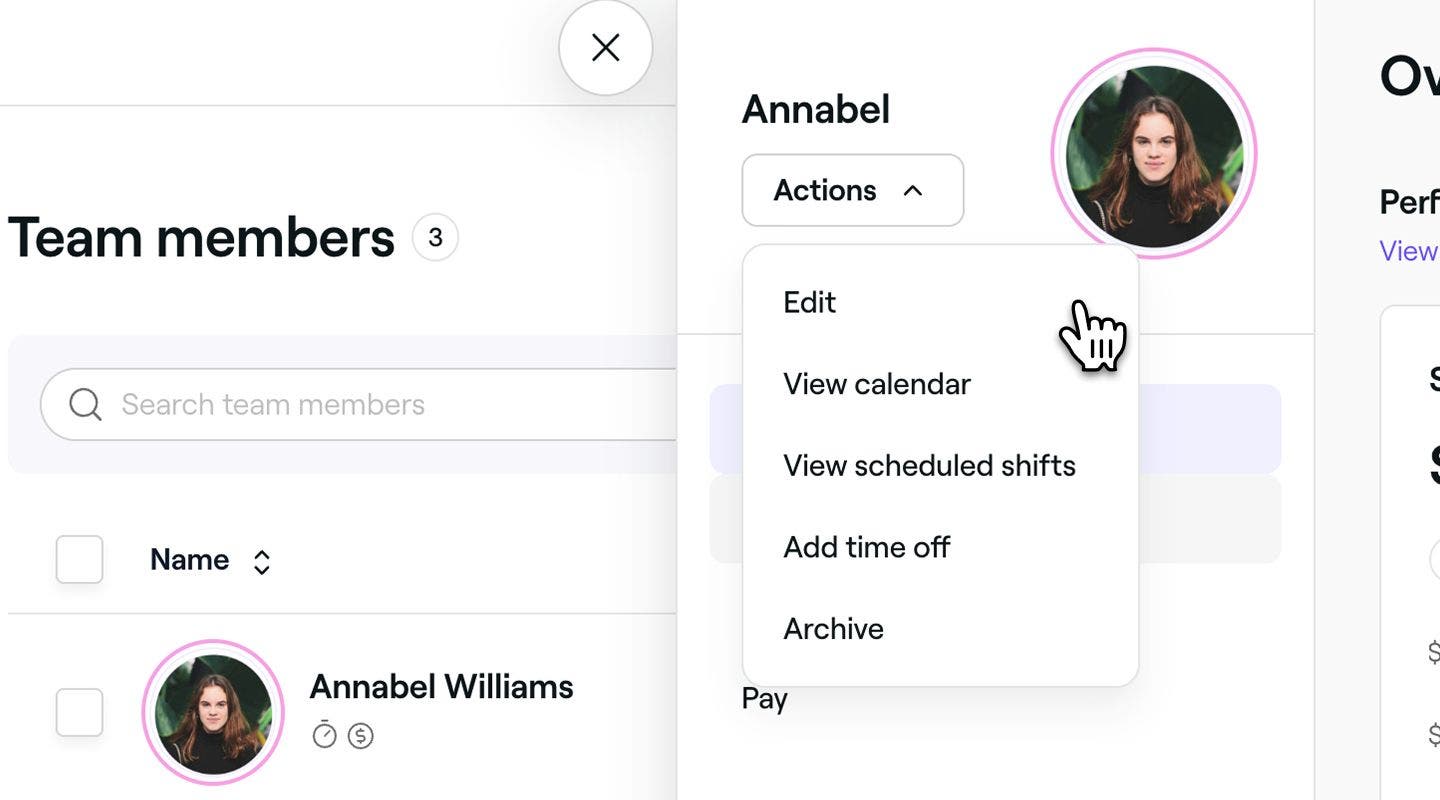
- W widoku pracownika kliknij Opcje i wybierz Edytuj, aby zaktualizować jego profil.
- W widoku Edytuj pracownika kliknij ikonę Edytuj na zdjęciu profilowym, aby przesłać nowe zdjęcie pracownika.
- W szczegółach profilu dodaj Profil osobisty pracownika i jego dane kontaktowe.
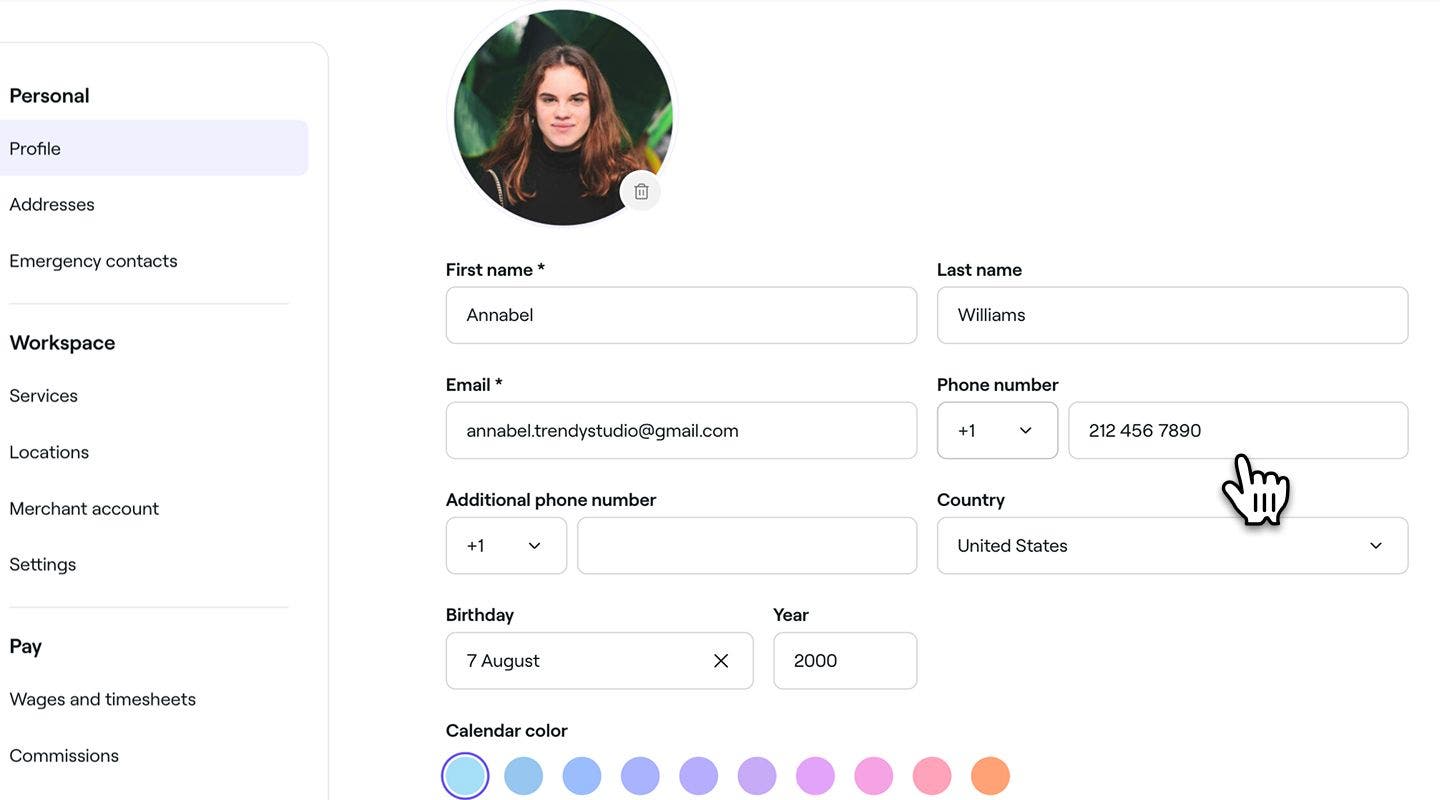
- W sekcji Kolor kalendarza wybierz kolor, który będzie reprezentował pracownika w kalendarzu, w zależności od Ustawień kalendarza.
- W sekcji Szczegóły pracy dodaj stanowisko pracownika i informacje o zatrudnieniu.
- Kliknij przycisk Zapisz w prawym górnym rogu, aby zaktualizować Profil pracownika.


Po aktualizacji zdjęcie profilowe i stanowisko pracownika będą widoczne dla klientów podczas rezerwacji online.
Dodaj adres pracownika do jego Profilu osobistego
-
Z menu głównego po lewej stronie ekranu przejdź do Zespołu.
-
Wybierz Pracowników z menu po lewej stronie.
-
Wybierz pracownika, aby otworzyć jego profil.
-
W widoku pracownika kliknij Opcje i wybierz Edytuj, aby zaktualizować jego profil.
-
W widoku Edytuj informacje dotyczące pracownika wybierz Adresy z lewego panelu menu i kliknij przycisk Dodaj adres.

-
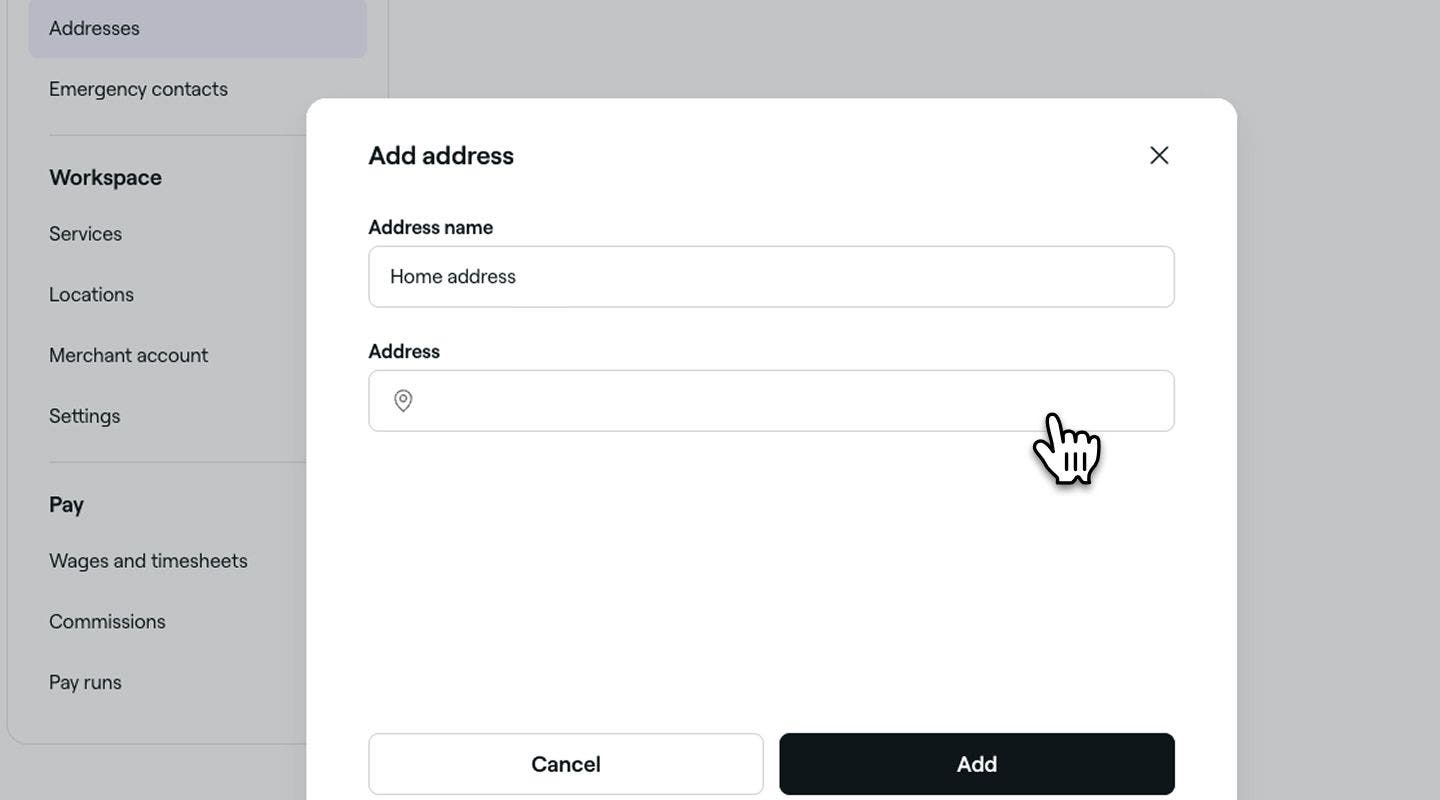
Wprowadź Nazwę adresu w wyskakującym okienku, a w polu Adres zacznij wpisywać adres i wybierz jedną z sugerowanych opcji. Po wybraniu kliknij przycisk Dodaj.
-
Kliknij przycisk Zapisz w prawym górnym rogu, aby zaktualizować szczegóły profilu pracownika.
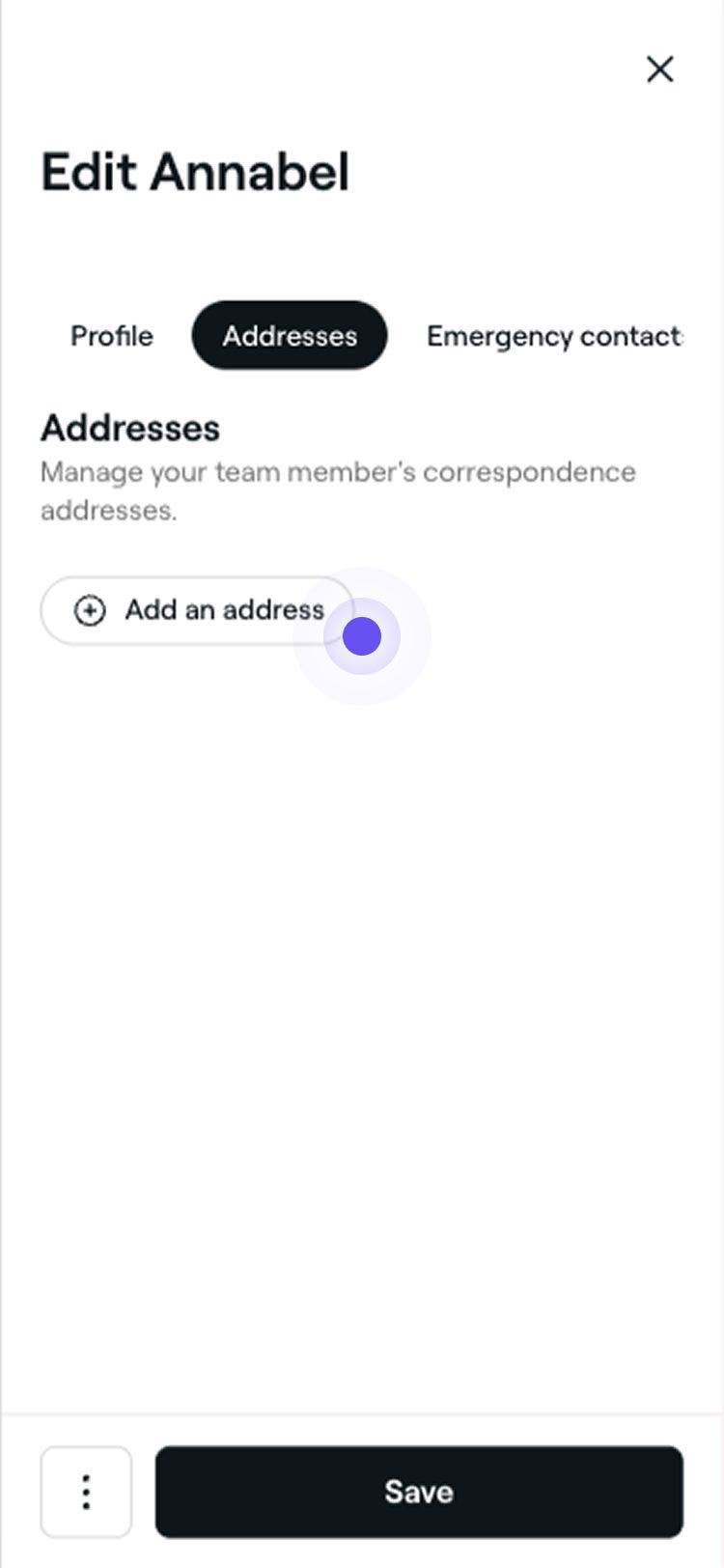

Po zapisaniu profil pracownika zostanie zaktualizowany o nowy adres. Możesz wprowadzić zmiany lub usunąć adres w każdej chwili, wykonując te same kroki.
Dodaj kontakty alarmowe pracowników
-
W menu głównym po lewej stronie ekranu przejdź do Zespołu.
-
Wybierz Pracowników z menu po lewej stronie.
-
Wybierz pracownika, aby otworzyć jego profil.
-
W widoku pracownika kliknij Opcje i wybierz Edytuj, aby zaktualizować jego profil.
-
W widoku Edytuj pracownika wybierz Kontakty alarmowe z lewego panelu menu i kliknij przycisk Dodaj kontakt alarmowy.

-
Wprowadź szczegóły kontaktu alarmowego w wyskakującym okienku i kliknij przycisk Dodaj.

-
Kliknij przycisk Zapisz w prawym górnym rogu, aby zaktualizować szczegóły profilu pracownika.


Po zapisaniu kontakt alarmowy zostanie dodany do profilu pracownika. Możesz go zaktualizować w dowolnym momencie, wykonując te same kroki.
Przypisz pracowników do wybranych usług, które mogą świadczyć
-
W menu głównym po lewej stronie ekranu przejdź do Zespołu.
-
Wybierz Pracowników z menu po lewej stronie.
-
Wybierz pracownika, aby otworzyć jego profil.
-
W widoku pracownika kliknij Opcje i wybierz Edytuj, aby zaktualizować jego profil.
-
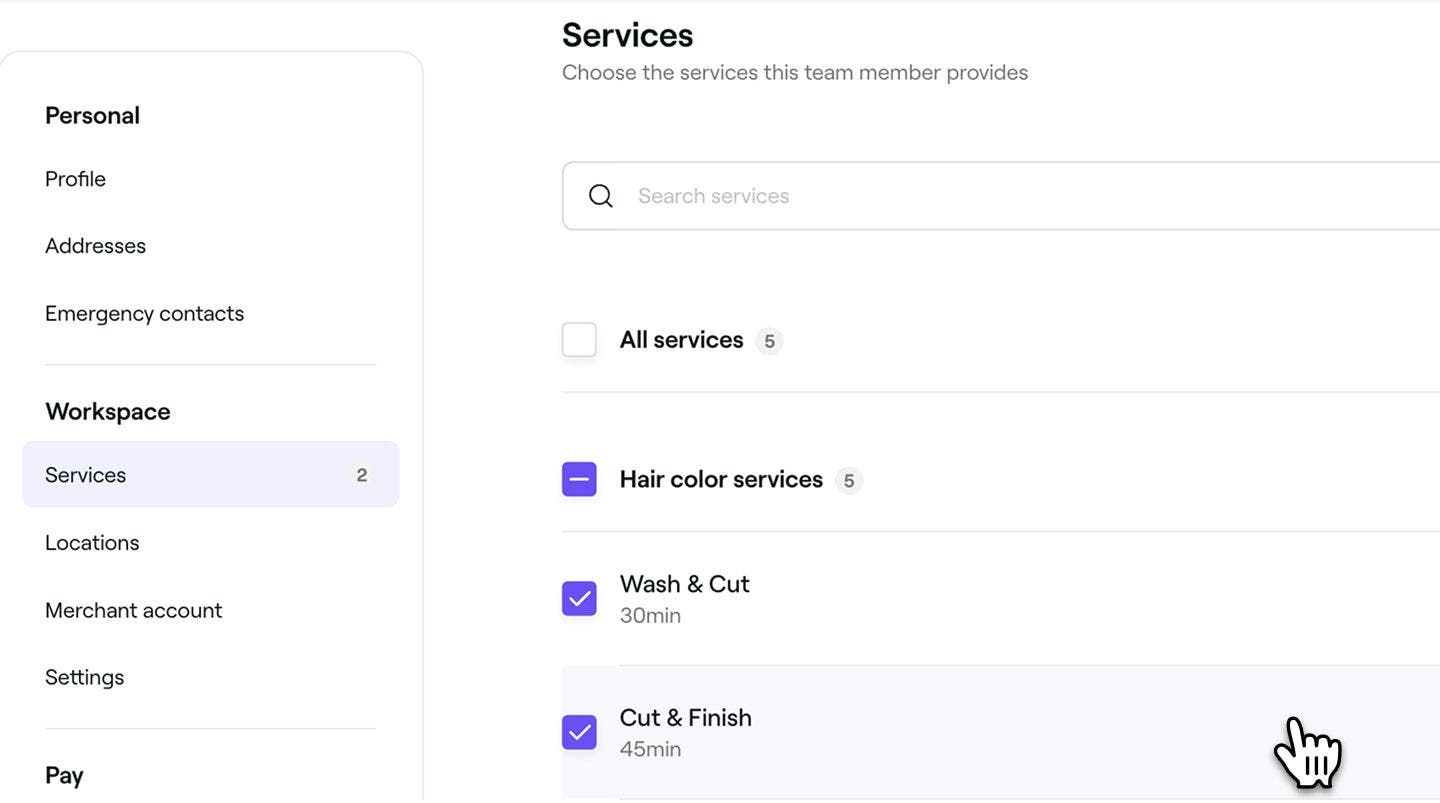
W widoku Edytuj informacje dotyczące pracownika wybierz Wybrane usługi z lewego panelu menu, aby przypisać usługi, które pracownik może świadczyć.
-
Zaznacz pola wyboru obok poszczególnych usług lub zaznacz Wszystkie usługi, aby przypisać wszystko jednocześnie.
-
Kliknij przycisk Zapisz w prawym górnym rogu, aby zaktualizować szczegóły profilu pracownika.
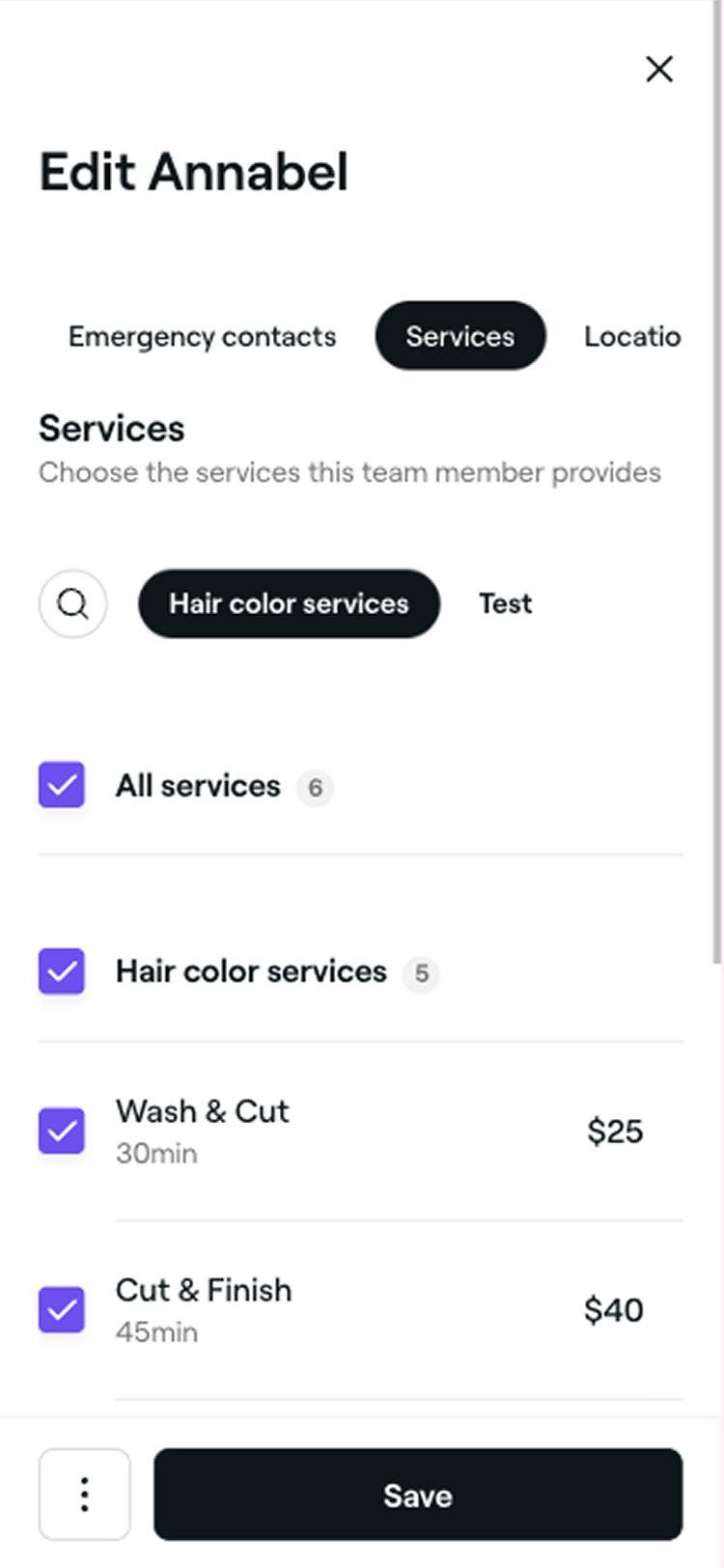
Po przypisaniu usług do pracownika możesz zaplanować wizyty dotyczące tych usług pod jego nazwiskiem w kalendarzu. Jeśli istnieje Możliwość rezerwacji pracownika online, klienci będą mogli go wybrać podczas rezerwacji usługi.
Przypisz pracowników do dodatkowych lokalizacji
-
W menu głównym po lewej stronie ekranu przejdź do Zespołu.
-
Wybierz Pracowników z lewego panelu menu.
-
Wybierz pracownika, aby otworzyć jego profil.
-
W widoku pracownika kliknij Opcje i wybierz Edytuj, aby zaktualizować jego profil.
-
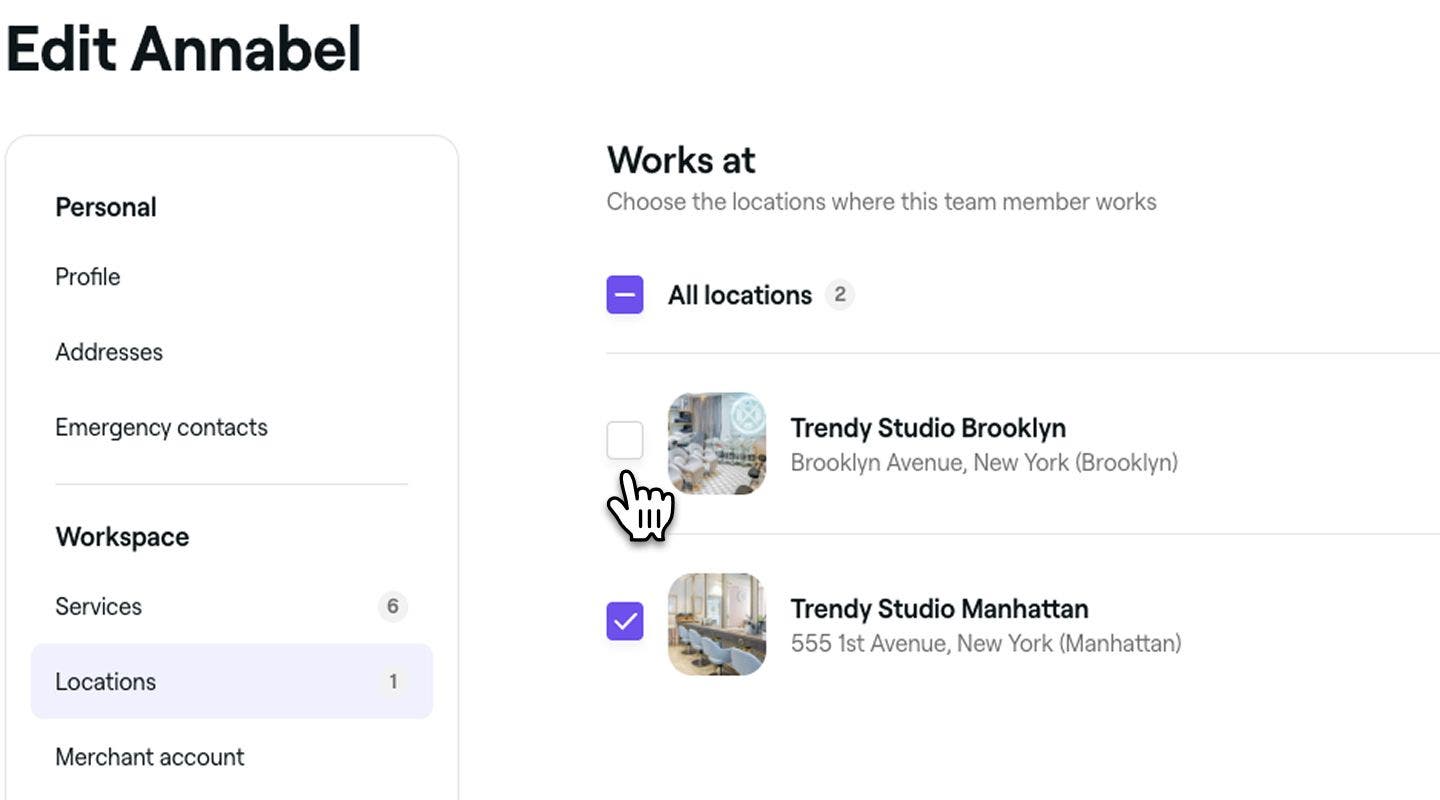
W widoku Edytuj pracownika wybierz Lokalizacje z lewego panelu menu, aby wybrać lokalizację, w której pracuje pracownik.
-
Zaznacz pola wyboru obok każdej indywidualnej lokalizacji lub zaznacz Wszystkie lokalizacje, aby przypisać wszystko jednocześnie.
-
Kliknij przycisk Zapisz w prawym górnym rogu, aby zaktualizować szczegóły profilu pracownika.

Po przypisaniu lokalizacji do pracownika będzie istniała Możliwość rezerwacji wizyt zarówno online, jak i w kalendarzu w tych lokalizacjach.
Udostępnij pracowników do rezerwacji wizyt
-
W menu głównym po lewej stronie ekranu przejdź do Zespołu.
-
Wybierz Pracowników z menu po lewej stronie.
-
Wybierz pracownika, aby otworzyć jego Profil.
-
W widoku pracownika kliknij Opcje i wybierz Edytuj, aby zaktualizować jego profil.
-
W widoku Edytuj informacje dotyczące pracownika wybierz Ustawienia z lewego menu, aby zaktualizować ustawienia wizyt tego pracownika.
-
Użyj przełącznika obok Rezerwacji w kalendarzu, aby włączyć lub wyłączyć rezerwacje online dla tego pracownika.
-
W Opcjach zaawansowanych możesz wybrać:
- **Wyklucz pracownika z rezerwacji online: **Zablokuj wyświetlanie tego pracownika w kanałach rezerwacji online. Klienci nie będą mogli rezerwować wizyt u tego pracownika przez internet.
- Wyklucz pracownika z automatycznego przypisywania: Ten pracownik będzie nadal dostępny do rezerwacji online, ale nigdy nie zostanie automatycznie wybrany, gdy klient wybierze opcję „Bez preferencji”.
-
Kliknij przycisk Zapisz w prawym górnym rogu, aby zaktualizować szczegóły profilu pracownika.
Gdy pojawi się możliwość rezerwacji danego pracownika, będzie on widoczny w Twoim kalendarzu do planowania wizyt. Jeśli rezerwacja online jest włączona, Klienci będą mogli również rezerwować wybranego pracownika do Wybranych usług.
Cena Twojego planu Fresha jest obliczana na podstawie liczby pracowników dostępnych do rezerwacji. Gdy dodasz lub usuniesz pracowników dostępnych do rezerwacji, Twoja cena co miesiąc będzie się odpowiednio zmieniać. Te automatyczne korekty Ceny wejdą w życie w następnym okresie rozliczeniowym.
Musisz również przypisać lub utworzyć poziom uprawnień dla pracownika, aby określić, do których obszarów Twojego obszaru roboczego ma dostęp.
Często zadawane pytania
Jeśli pracownik dodał swoje zdjęcie profilowe i został połączony jako użytkownik Fresha, nie możesz go usunąć. Możesz jednak je zastąpić w swoim obszarze roboczym, przesyłając inne zdjęcie.
Gdy pracownik dołączy do Twojego obszaru roboczego, korzystając z istniejącego profilu profesjonalnego na Fresha, jego istniejące szczegóły zostaną przesłane automatycznie. Możesz zaktualizować wszystkie informacje w jego profilu, z wyjątkiem adresu e-mail i numeru telefonu komórkowego, w dowolnym momencie, bez wpływu na jego profil profesjonalny.
Możesz zaktualizować poziom uprawnień pracownika w dowolnym momencie w jego profilu pracownika lub na karcie Poziomy uprawnień.
Nie można zmienić adresu e-mail pracownika w jego imieniu. Tylko pracownik może wprowadzać zmiany w swoich danych kontaktowych. Może to zrobić, klikając swoje zdjęcie profilowe w prawym górnym rogu i wybierając Mój profil. W panelu po lewej stronie należy wybrać Ustawienia profilu osobistego, a następnie Profil osobisty. W sekcji Kontakt kliknij Edytuj i zaktualizuj adres e-mail. Będzie musiał zweryfikować nowy e-mail, klikając link w e-mailu weryfikacyjnym wysłanym przez Fresha.
Adres e-mail pracownika jest powiązany z jego profilem osobistym na Fresha, więc nie można go edytować bezpośrednio z Twojego obszaru roboczego. Jeśli pracownik musi zaktualizować swój e-mail, powinien to zrobić bezpośrednio w ustawieniach swojego Profilu osobistego na koncie Fresha. Można też skontaktować się z Pomocą Fresha, aby uzyskać pomoc w sprawdzeniu i bezpiecznym wprowadzeniu zmiany.