Zaktualizuj godziny otwarcia swojej firmy
W tym przewodniku dowiesz się, jak zarządzać godzinami otwarcia dla każdej lokalizacji w Twoim obszarze roboczym, aby odzwierciedlały one czas, w którym lokalizacje te są otwarte.
Jak działają godziny otwarcia
Tworząc obszar roboczy na Fresha, możesz dodać godziny otwarcia podczas początkowej konfiguracji. Możesz zmienić te godziny w dowolnym momencie dla każdej z lokalizacji Twojej firmy w Ustawieniach lokalizacji obszaru roboczego lub podczas publikowania profilu online na Fresha Marketplace. Po opublikowaniu godziny otwarcia będą widoczne w Twoim profilu.
Godziny otwarcia Twojej firmy nie będą określać, kiedy klienci mogą dokonywać rezerwacji online. Zamiast tego grafiki pracy pracowników określają Twoją rzeczywistą dostępność online. Gdy dodasz nowego pracownika, jego domyślna dostępność będzie odpowiadać godzinom otwarcia Twojej firmy, chyba że ustawisz konkretne zmiany w jego grafiku.
Zaktualizuj godziny otwarcia
-
Z menu głównego po lewej stronie ekranu przejdź do Ustawień.
-
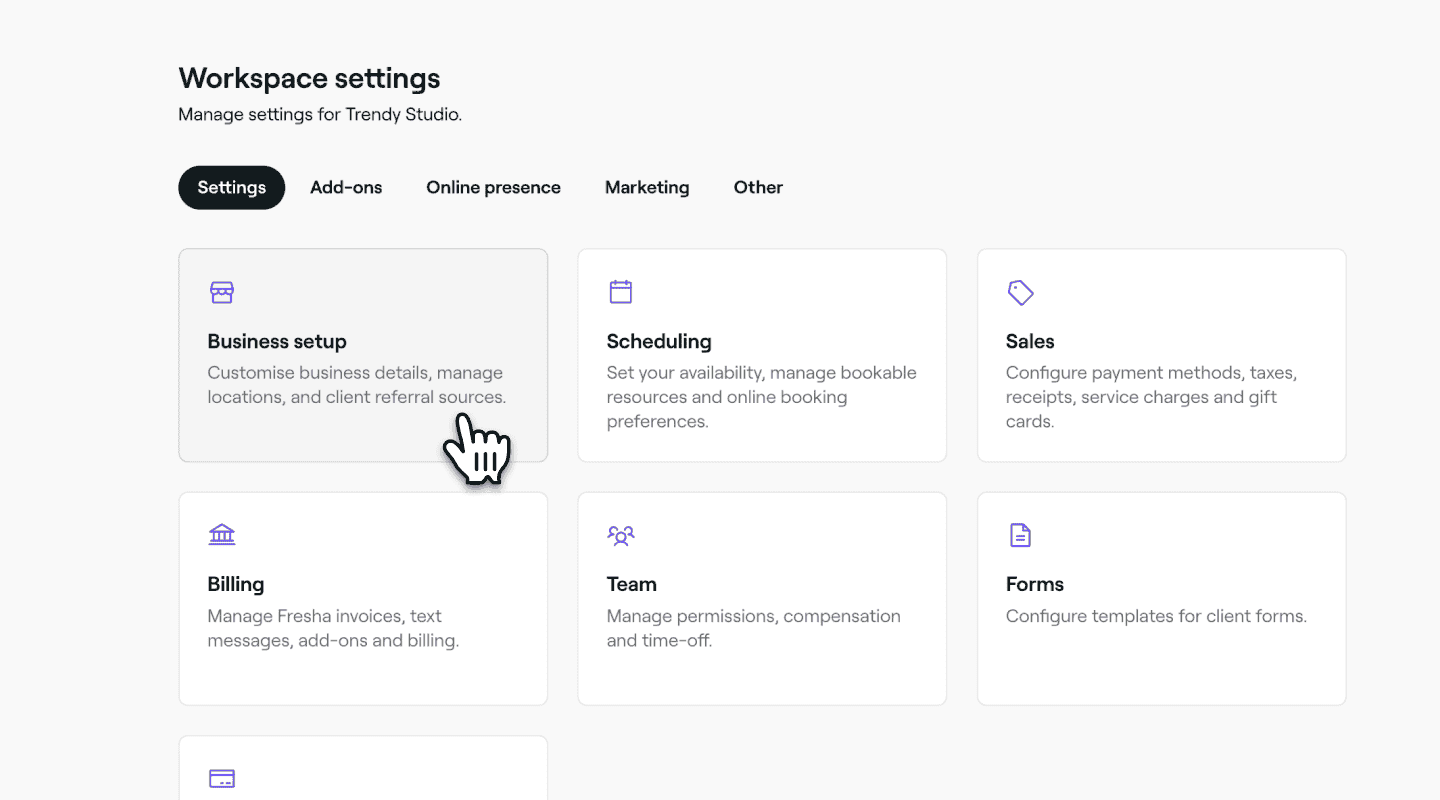
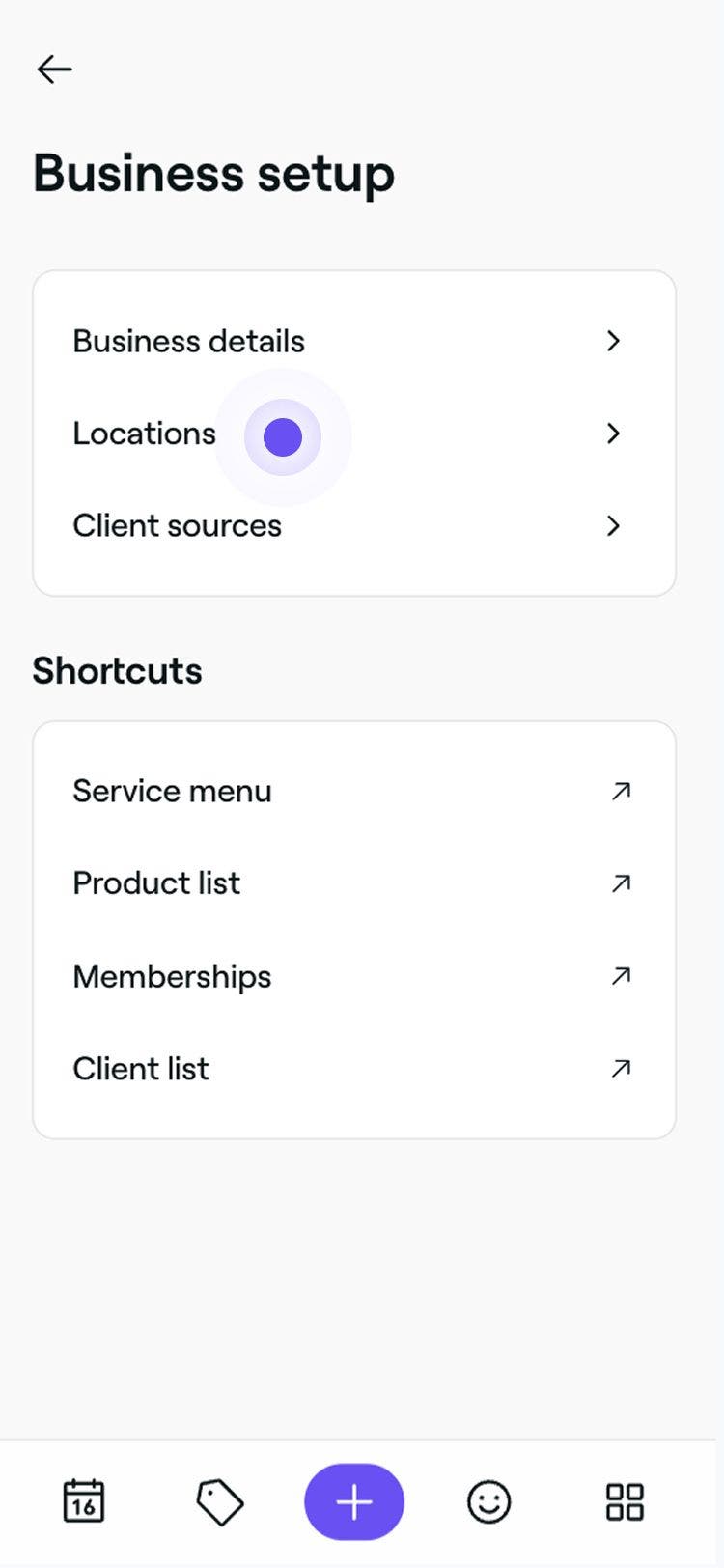
Kliknij kategorię Konfiguracja firmy i wybierz Lokalizacje w lewym panelu menu, aby uzyskać dostęp do godzin otwarcia dla każdej lokalizacji.
-
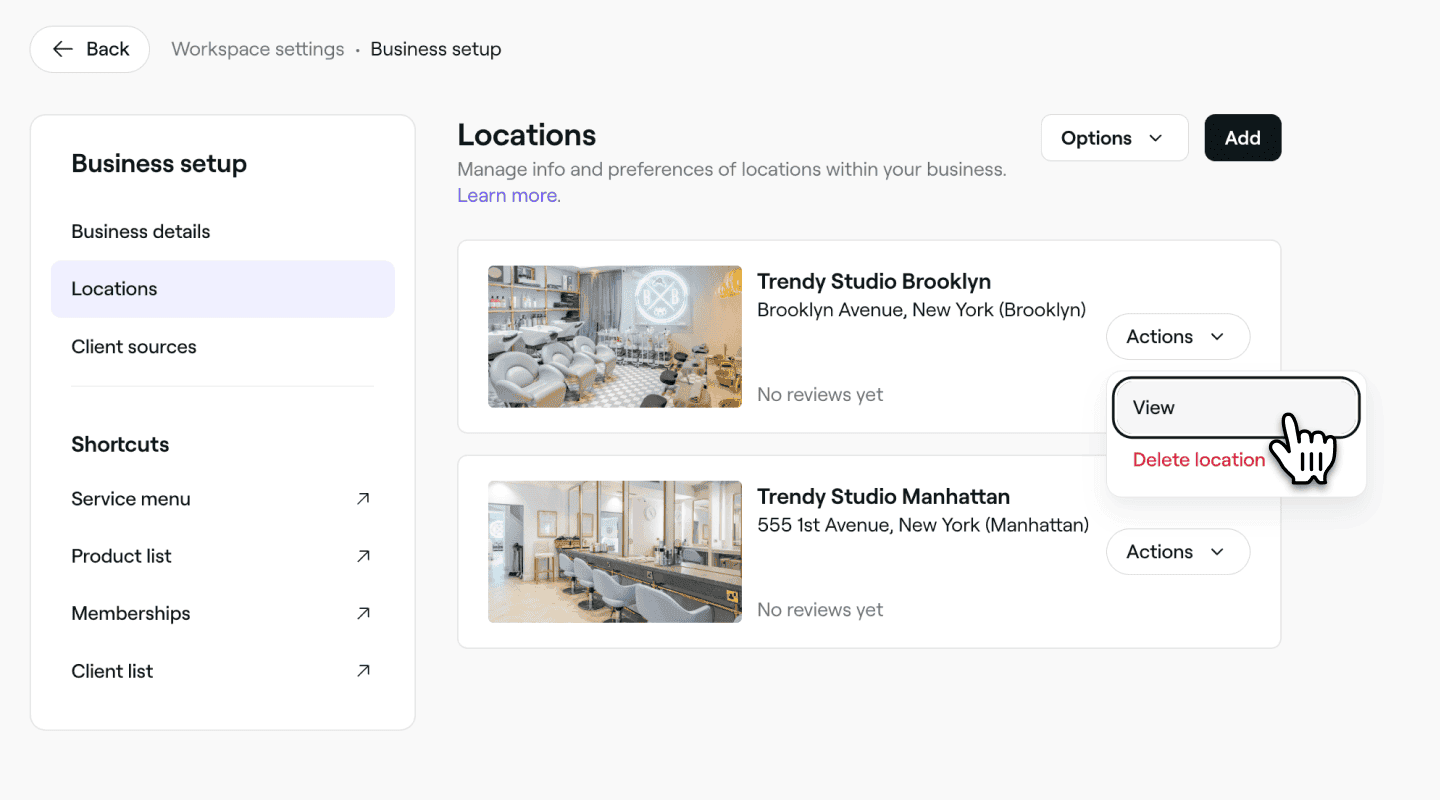
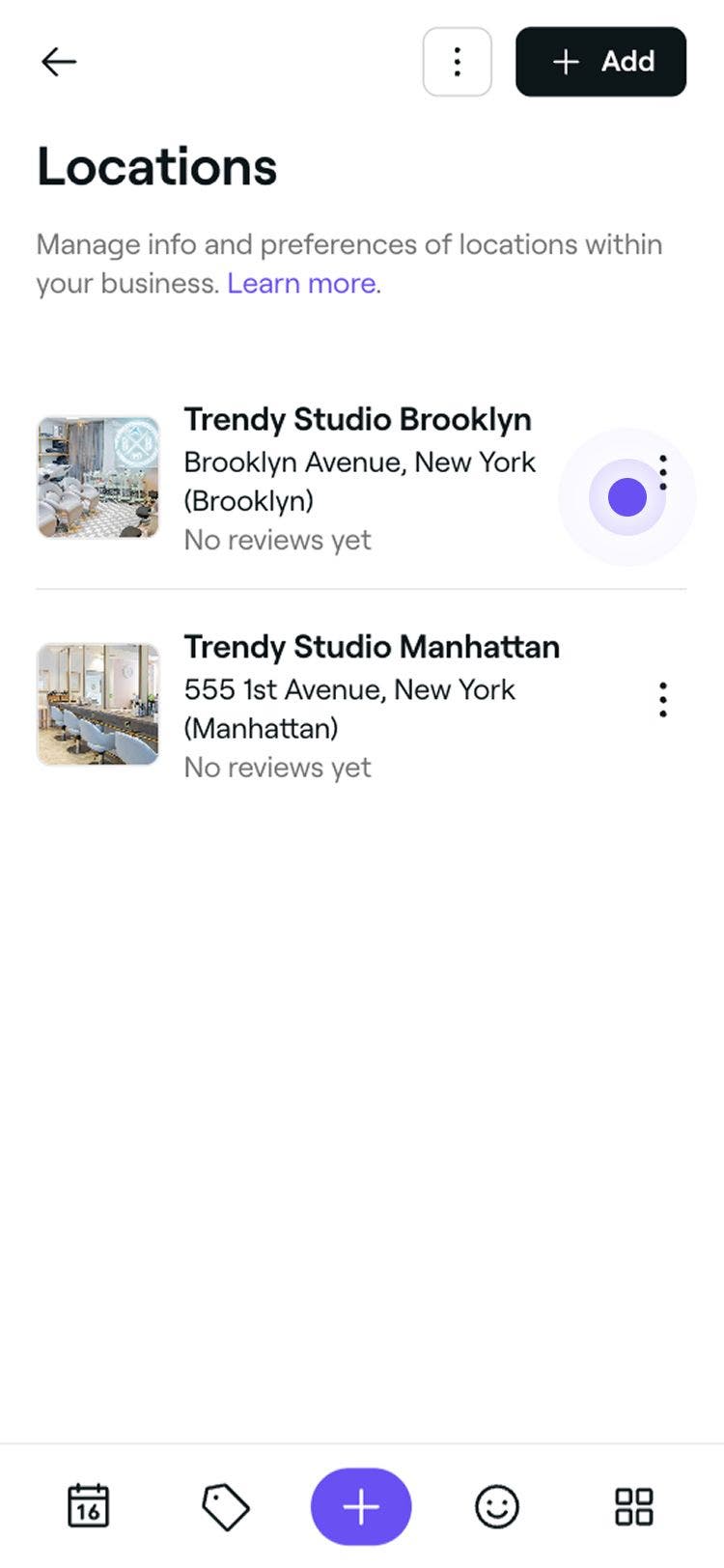
Kliknij przycisk Opcje obok lokalizacji i wybierz Wyświetl z panelu.
-
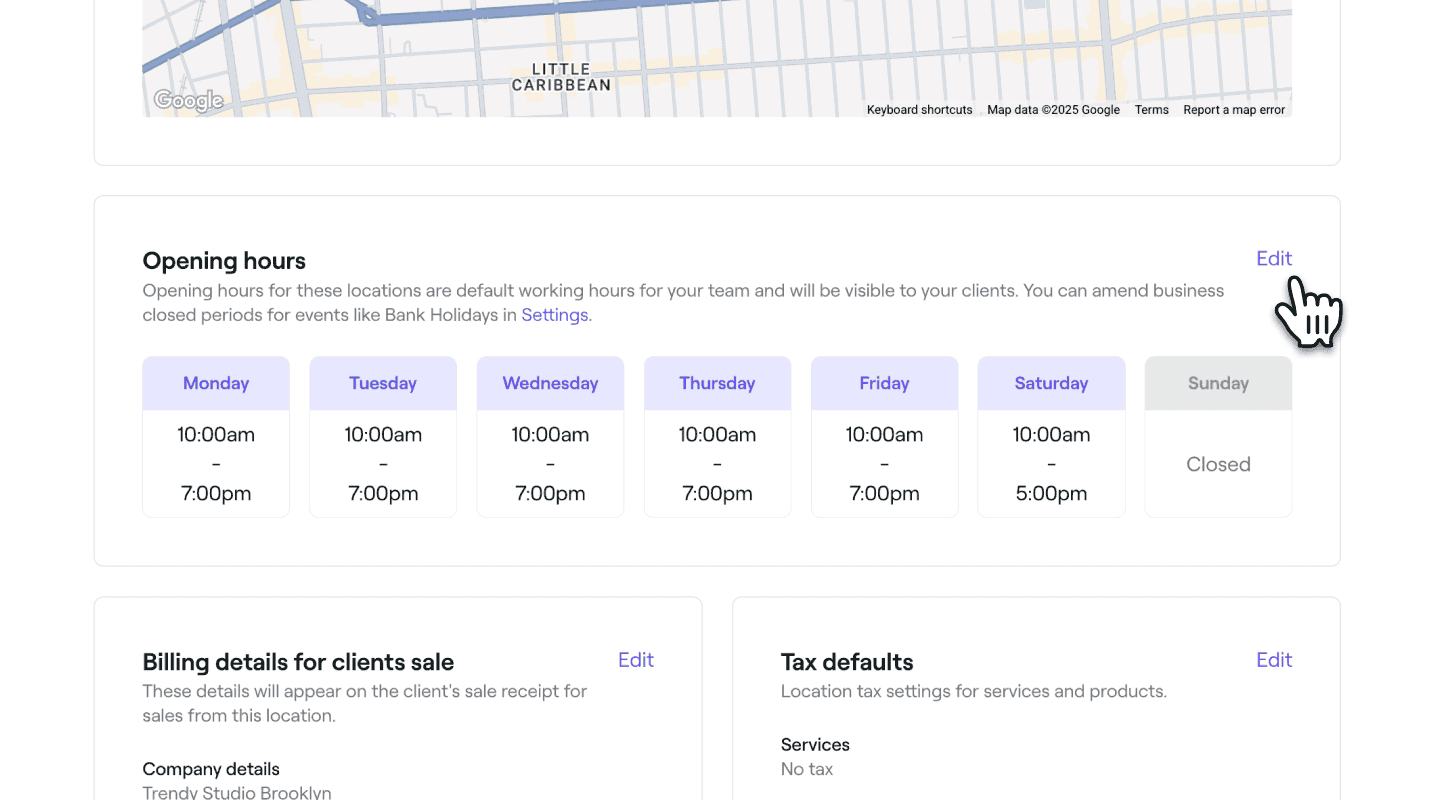
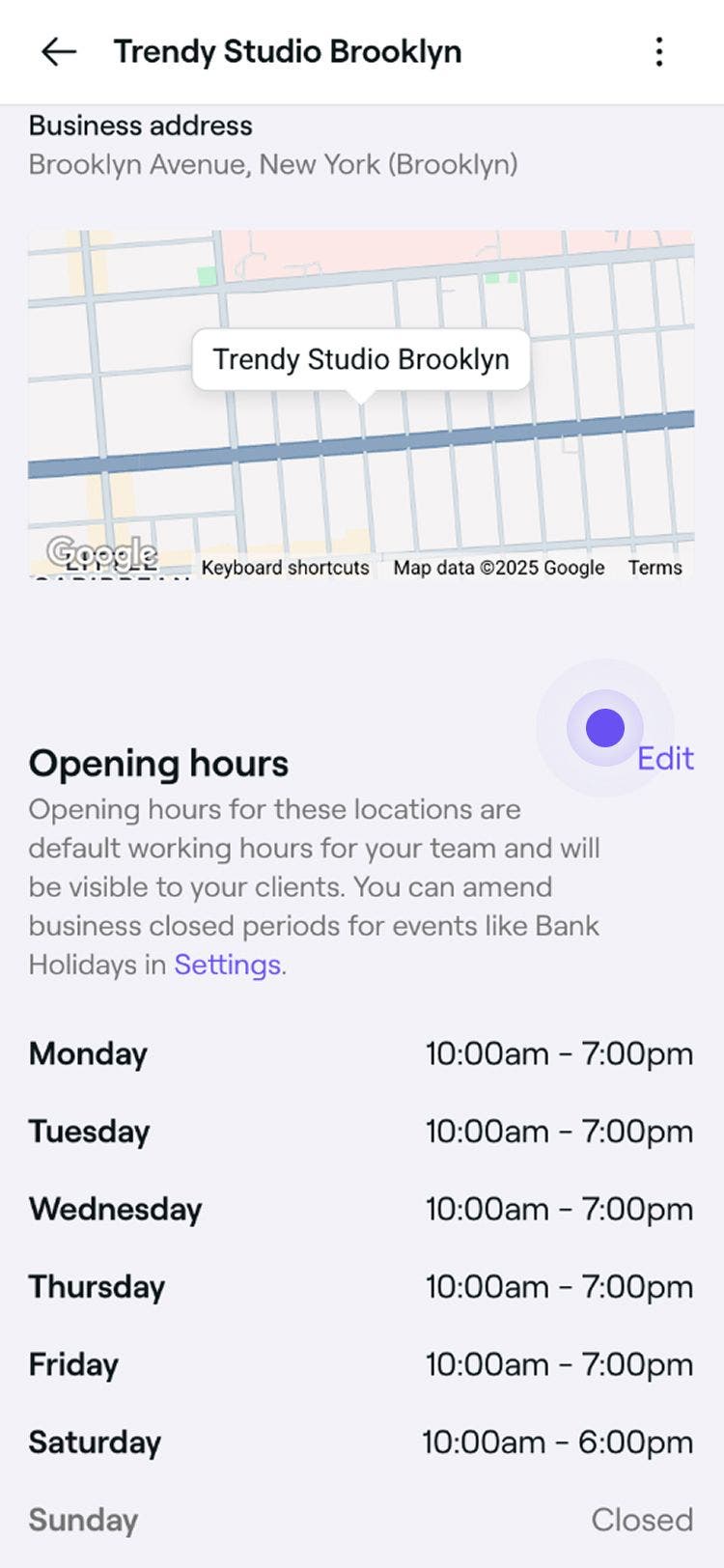
Przewiń w dół do Godzin otwarcia i wybierz Edytuj, aby zaktualizować godziny otwarcia.
-
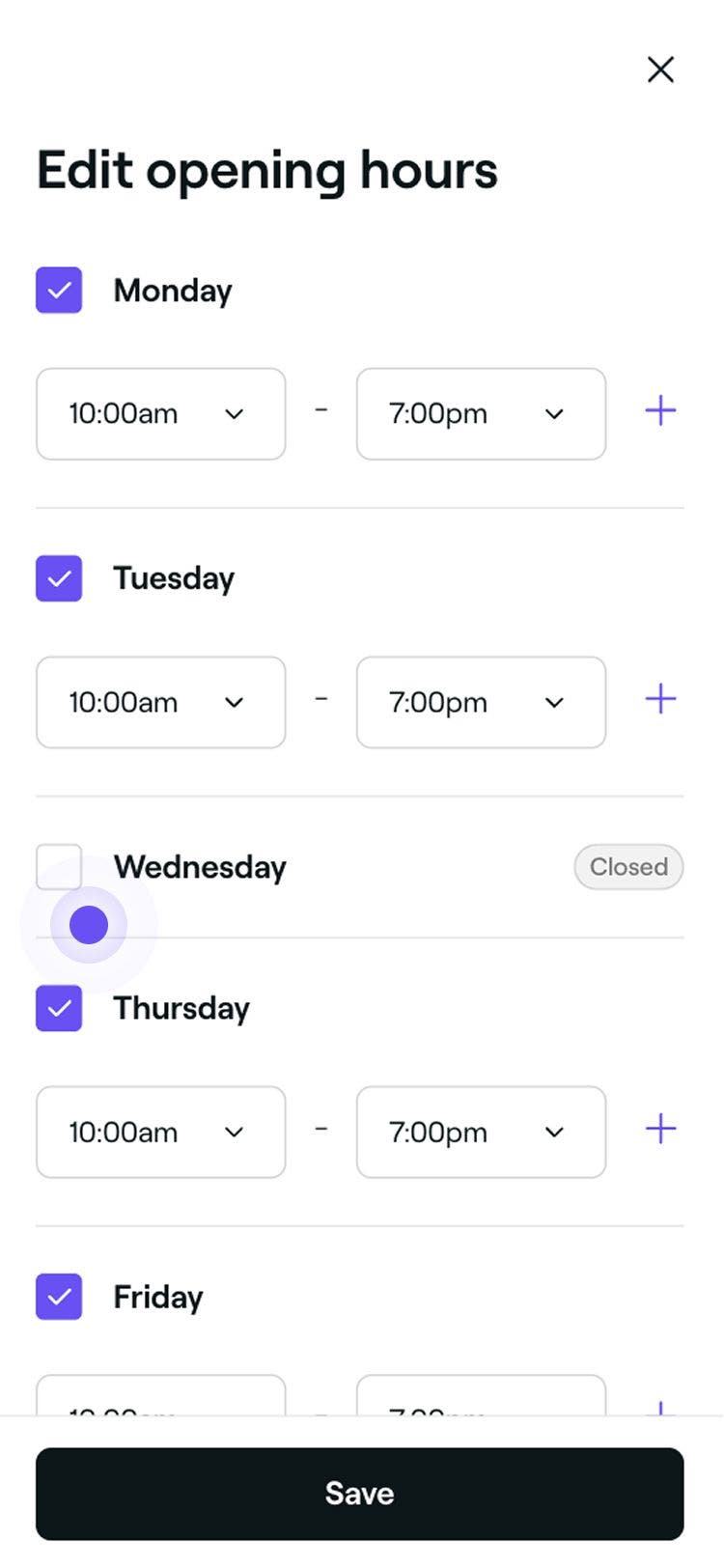
W widoku Godzin otwarcia zaznacz pole wyboru obok każdego dnia tygodnia i ustaw godzinę rozpoczęcia i zakończenia. Kliknij przycisk Zapisz w prawym górnym rogu, aby zastosować zmiany.

-
Kliknij przycisk Potwierdź w wyskakującym okienku, aby sfinalizować zmiany.
- Możesz również zaznaczyć pole wyboru, aby zaktualizować grafiki pracy wszystkich pracowników i dostosować je do godzin otwarcia.
Często zadawane pytania
Nie, Twoja dostępność online jest określana na podstawie zmian, które planujesz dla pracowników, a nie godzin otwarcia.
Pracownicy mogą rozpoczynać pracę wcześniej lub kończyć ją później niż Twoje godziny otwarcia, aby mieć czas na przygotowanie, sprzątanie lub zadania związane z zamknięciem. Jeśli chcesz, aby rezerwacje odbywały się ściśle w godzinach otwarcia, zablokuj dodatkowy czas w kalendarzu za pomocą blokady czasu. To prosty sposób na zachowanie kontroli nad dostępnością przy jednoczesnym zapewnieniu zespołowi potrzebnego czasu.
Jeśli wybierzesz tę opcję, wszystkie zmiany istniejących pracowników zostaną zaktualizowane zgodnie z nowymi godzinami otwarcia. Oznacza to, że ich zaplanowana dostępność zmieni się tak, aby rozpoczynała się i kończyła zgodnie ze zaktualizowanymi godzinami otwarcia Twojej firmy, począwszy od następnego dnia.