Administrer ressurser som kan bookes
Finn ut hvordan du oppretter og administrerer ressurser som kan tildeles tjenester, for eksempel rom og utstyr.
I denne artikkelen
Slik fungerer ressurser
Ressurser representerer rommene, utstyret eller lokalene i bedriften din som brukes under timer. Når en ressurs er tilordnet en tjeneste, blir den utilgjengelig i løpet av timen for å forhindre dobbeltbestillinger.
En bedrift kan for eksempel opprette ressurser som «Massasjebenk 1» og «Massasjebenk 2». Når en kunde booker en massasje som er knyttet til en ressurs, blir et ledig massasjerom automatisk tilordnet timen basert på tilgjengelighet.
For å holde oversikten over ressursene dine kan du gruppere lignende ressurser i ressurstyper. Du kan for eksempel opprette en ressurstype som heter «Massasjebenker» og legge til hver benkeressurs under den typen. Dette gjør det enklere å administrere ressurser og vise tilgjengelighet i kalenderen din.
Opprett en ressurs
-
Fra hovedmenyen til venstre på skjermen går du til Innstillinger.
-
Klikk på kategorien Timebestilling for å administrere ressursene dine.
-
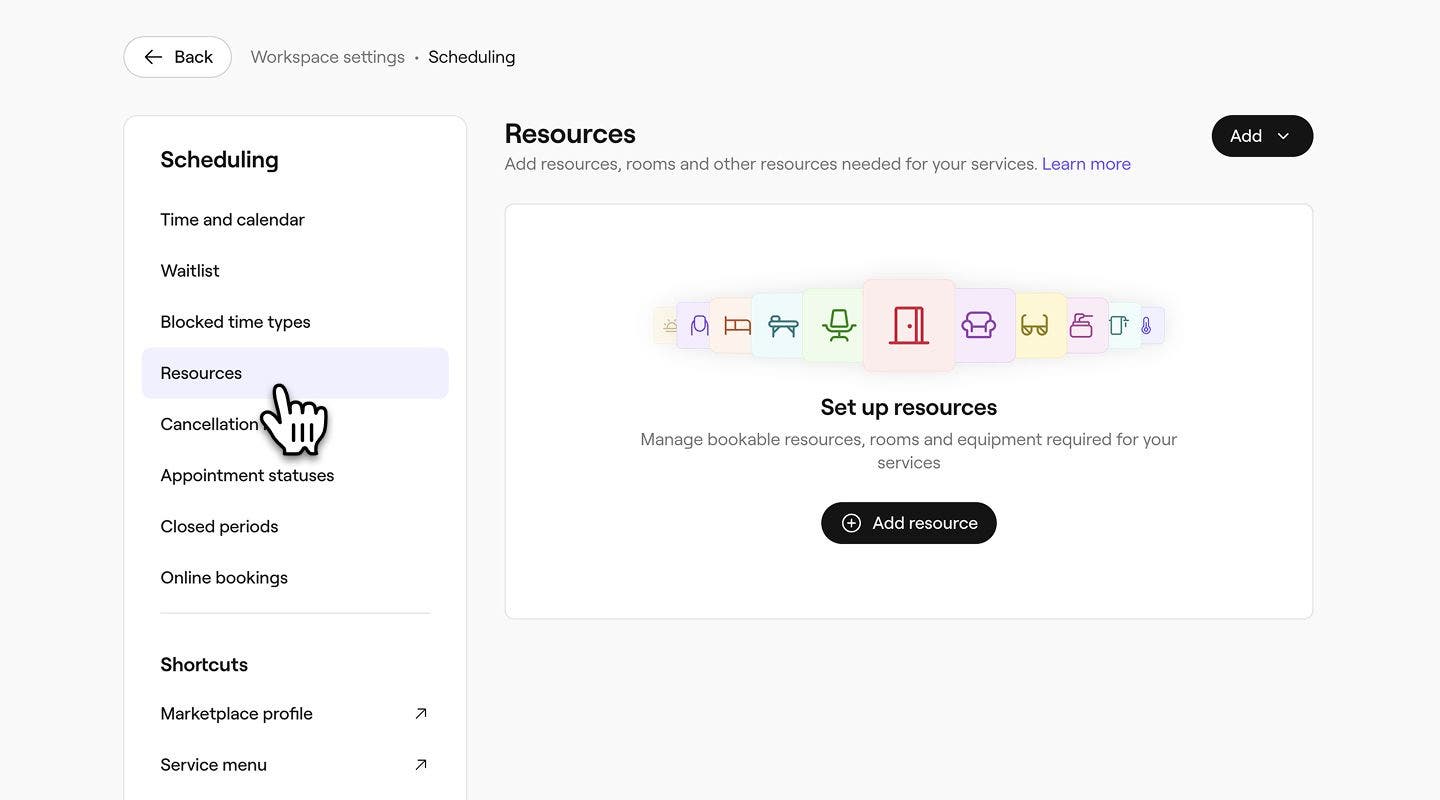
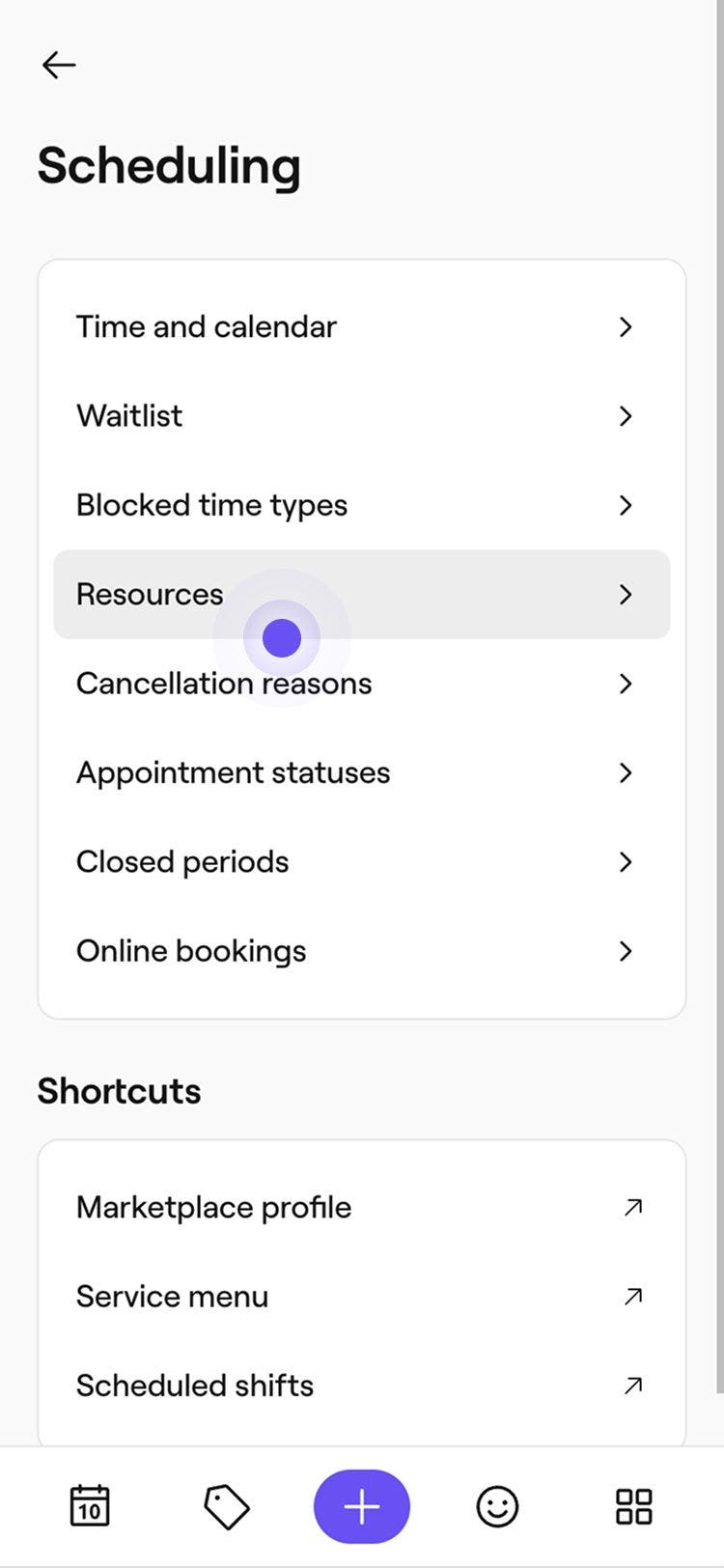
I menypanelet til venstre velger du Ressurser.
-
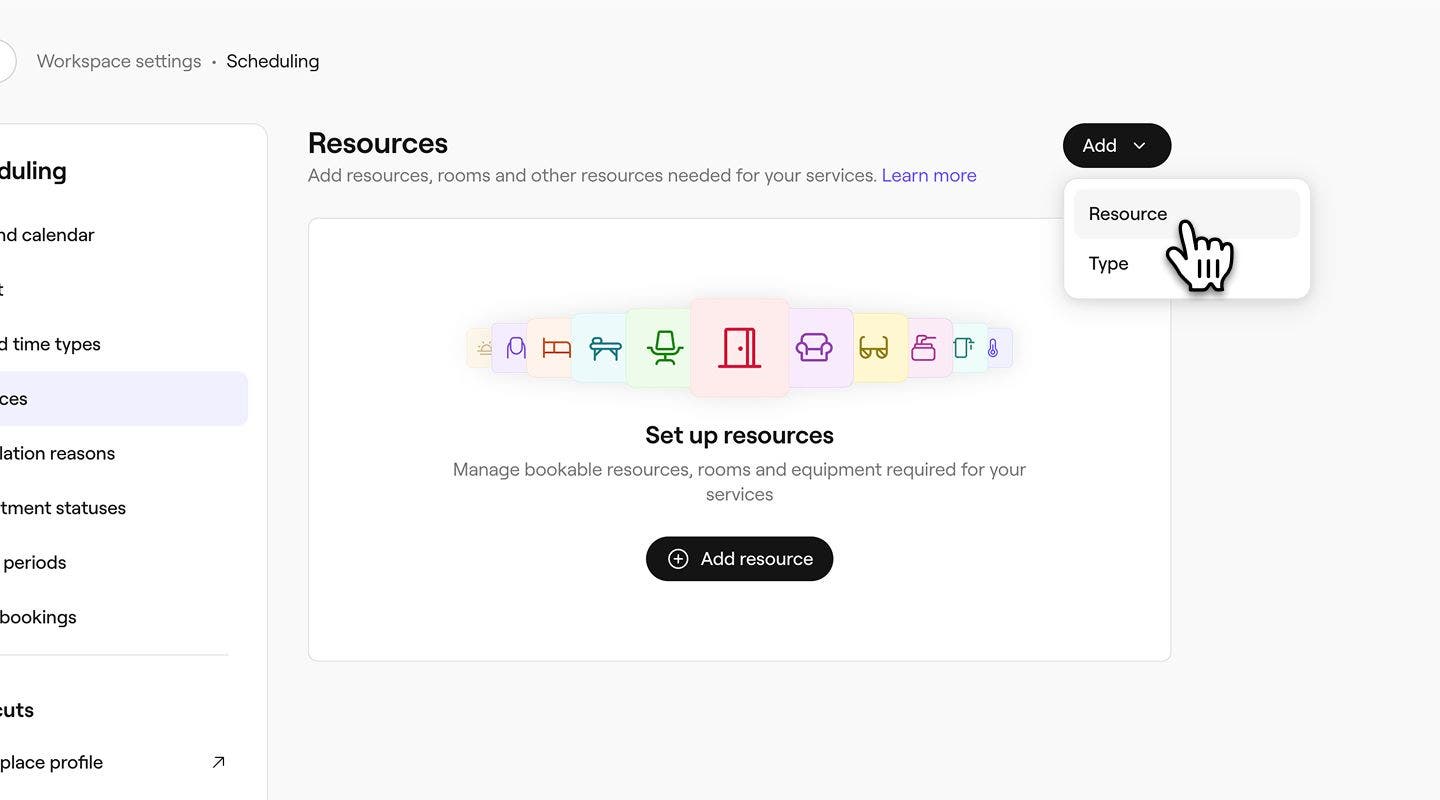
Klikk på Legg til-knappen øverst til høyre, og velg deretter Ressurs.
-
Under Grunnleggende informasjon skriver du inn Ressursnavn, velger en Ressurstype og legger til en valgfri Beskrivelse.

- For å opprette en ny ressurstype mens du oppretter en ressurs, klikker du på nedtrekksmenyen Ressurstype og velger Legg til ny type. Skriv inn typeinformasjonen i popup-vinduet og klikk deretter på Legg til.

-
Under Kapasitetsgrense velger du om ressursen kan brukes til én time om gangen eller angir et bestemt antall timer som kan bruke ressursen samtidig, med minst to timer.

-
Under Kalenderfarge velger du fargen denne ressursen skal vises med i kalenderen.
-
Du kan eventuelt angi en Ressurs-ID for intern registrering.
-
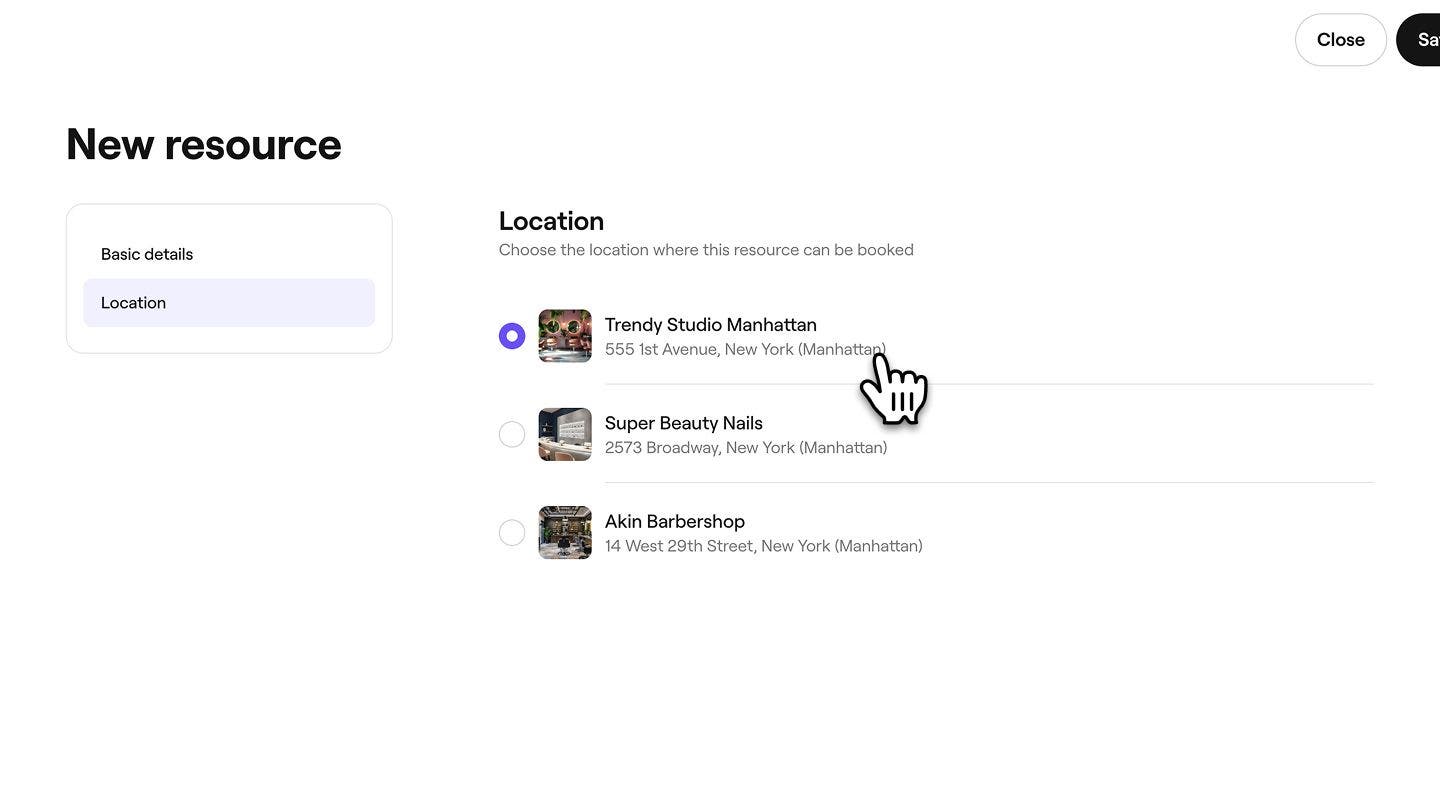
Hvis du har flere steder, klikker du på Sted i panelet til venstre og velger stedet der denne ressursen kan bookes.
-
For å bruke endringene dine, klikk på Lagre-knappen øverst til høyre.
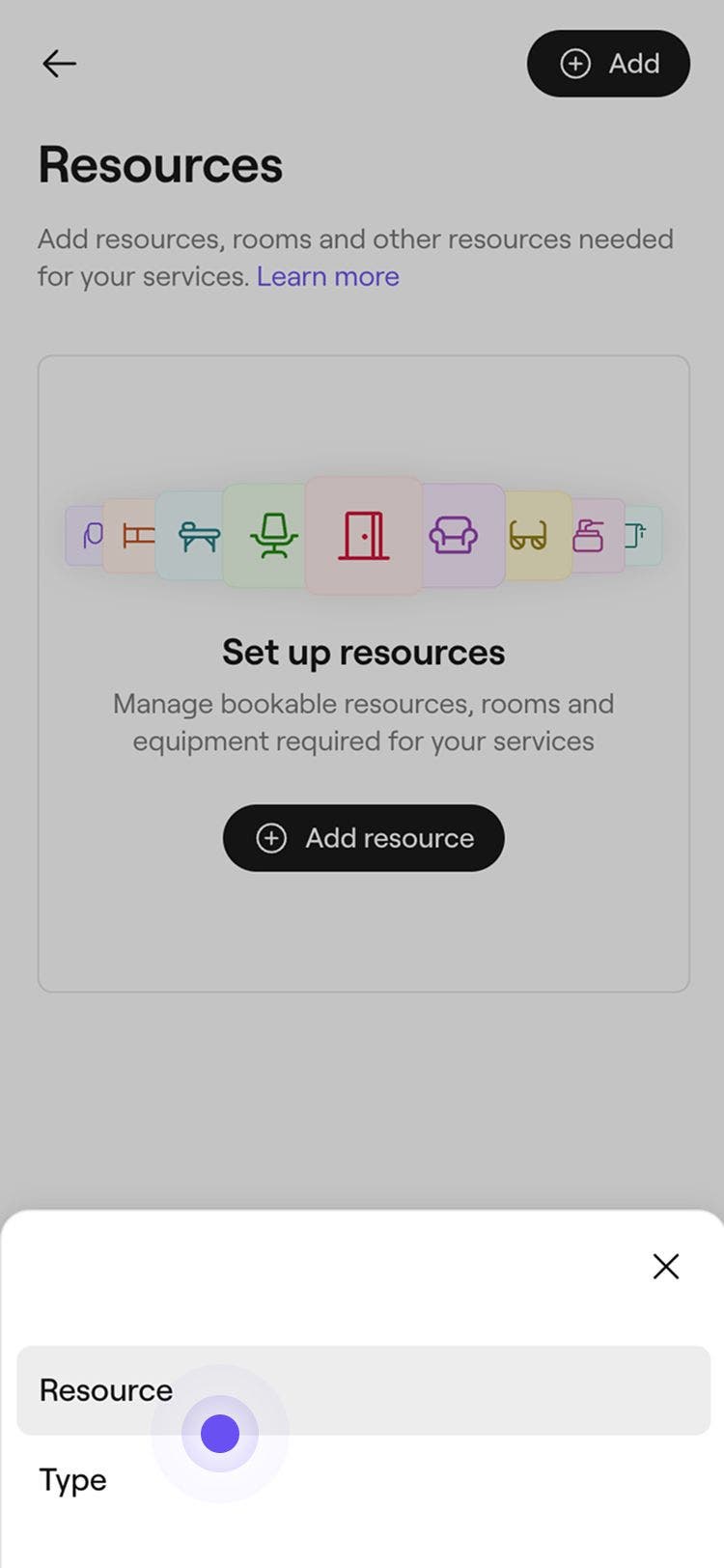
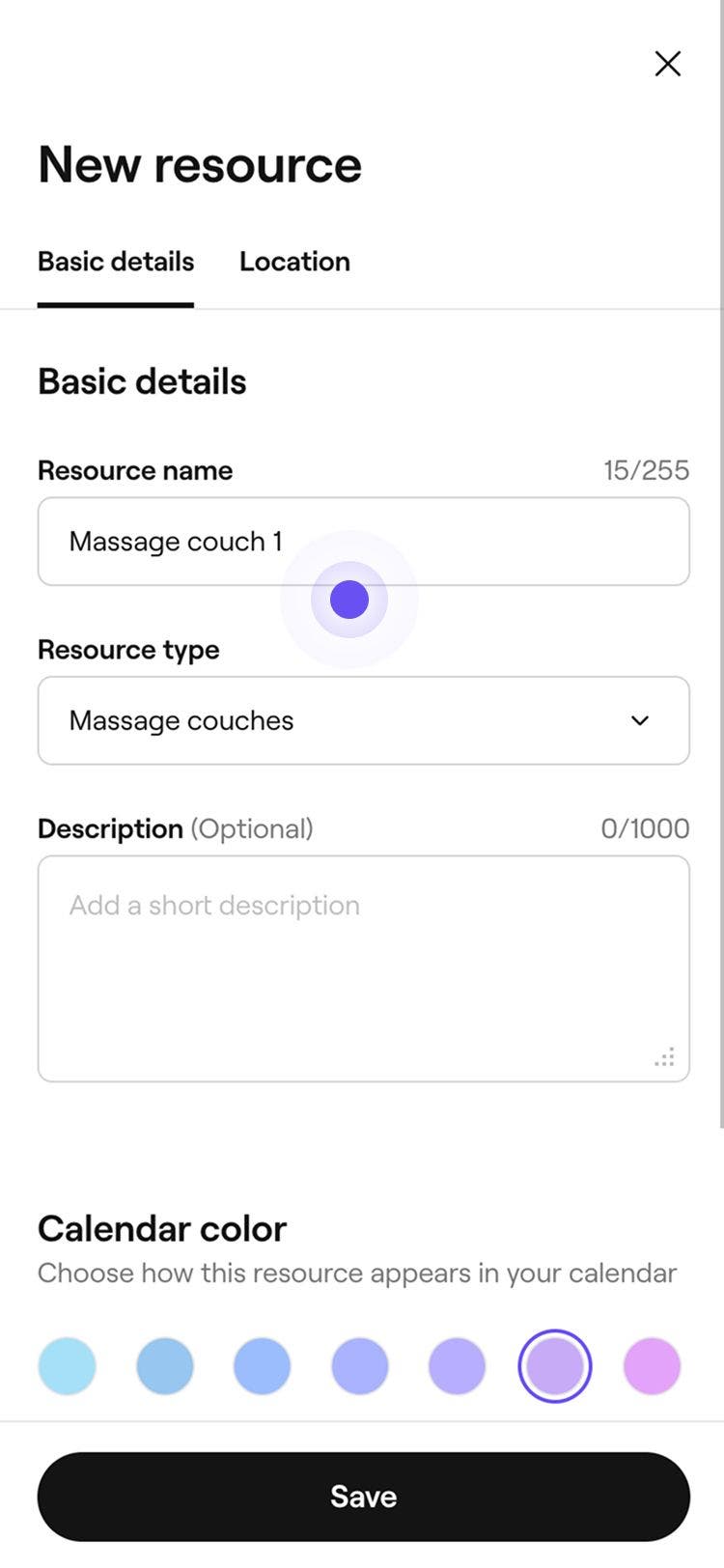

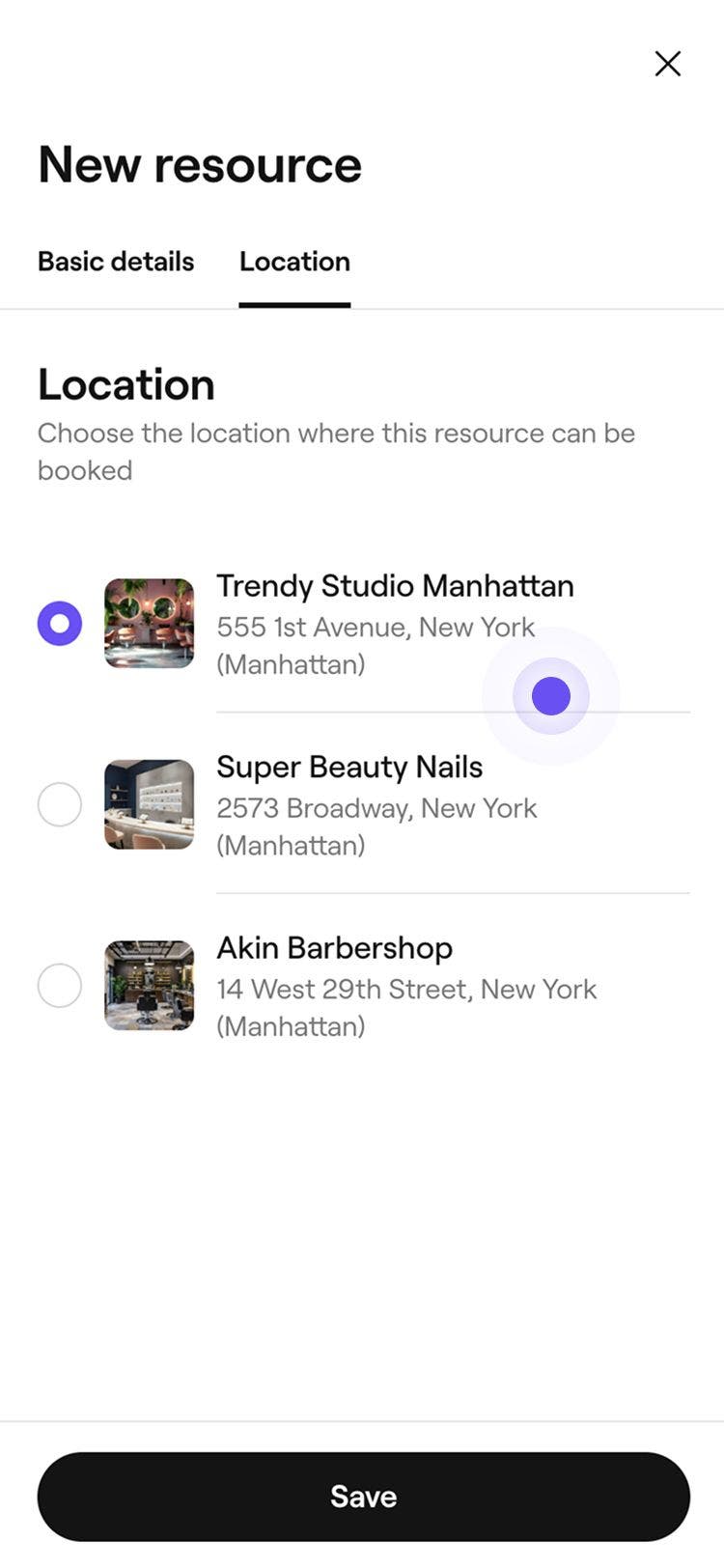
Når du har opprettet en ressurs, vises den automatisk som et tilgjengelig alternativ for alle tjenester i katalogen. Nå må du tildel dem til tjenester der de er nødvendige.
Opprett en ressurstype
Organiser ressursene dine i ressurstyper. Ressurstyper gjør det enklere å tildele ressurser til tjenester og bidrar til å automatisere planlegging av tjenester som krever rom, områder eller utstyr.
- Fra hovedmenyen til venstre på skjermen går du til Innstillinger.
- Velg fanen Innstillinger øverst og klikk på Planlegging.
- I menypanelet til venstre velger du Ressurser.
- Klikk på Legg til-knappen øverst til høyre, og velg deretter Type.
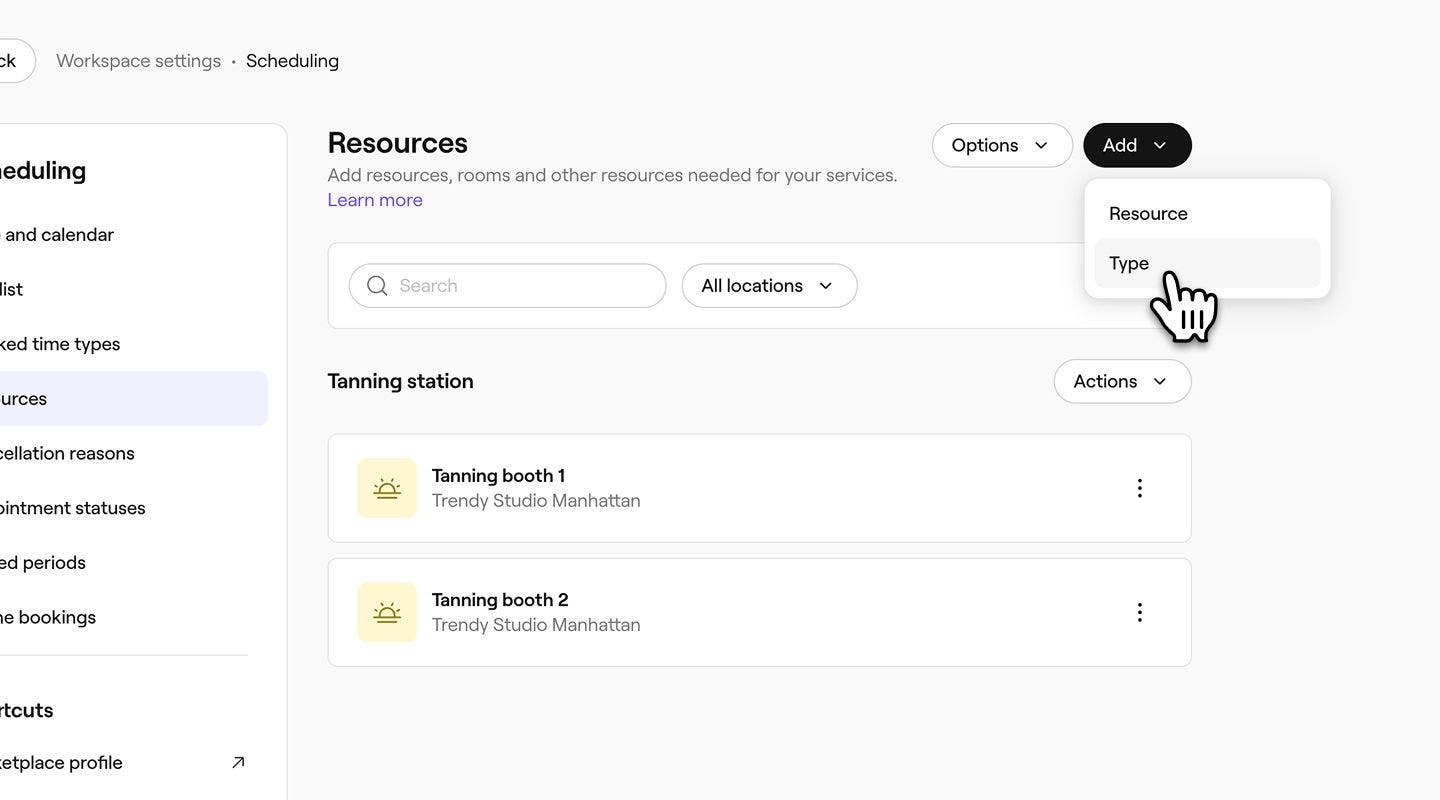
- I popup-vinduet Ny ressurstype legger du til følgende informasjon:
- Ikon: Klikk på bildet og velg en logo som skal representere denne ressurstypen i kalenderen.
- Navn: Velg hva du vil kalle ressurstypen din.
- Beskrivelse: Tast inn en valgfri beskrivelse for denne ressurstypen. Dette vil bare vises internt.
- Klikk på Legg til-knappen nederst i popup-vinduet for å lagre ressurstypen.
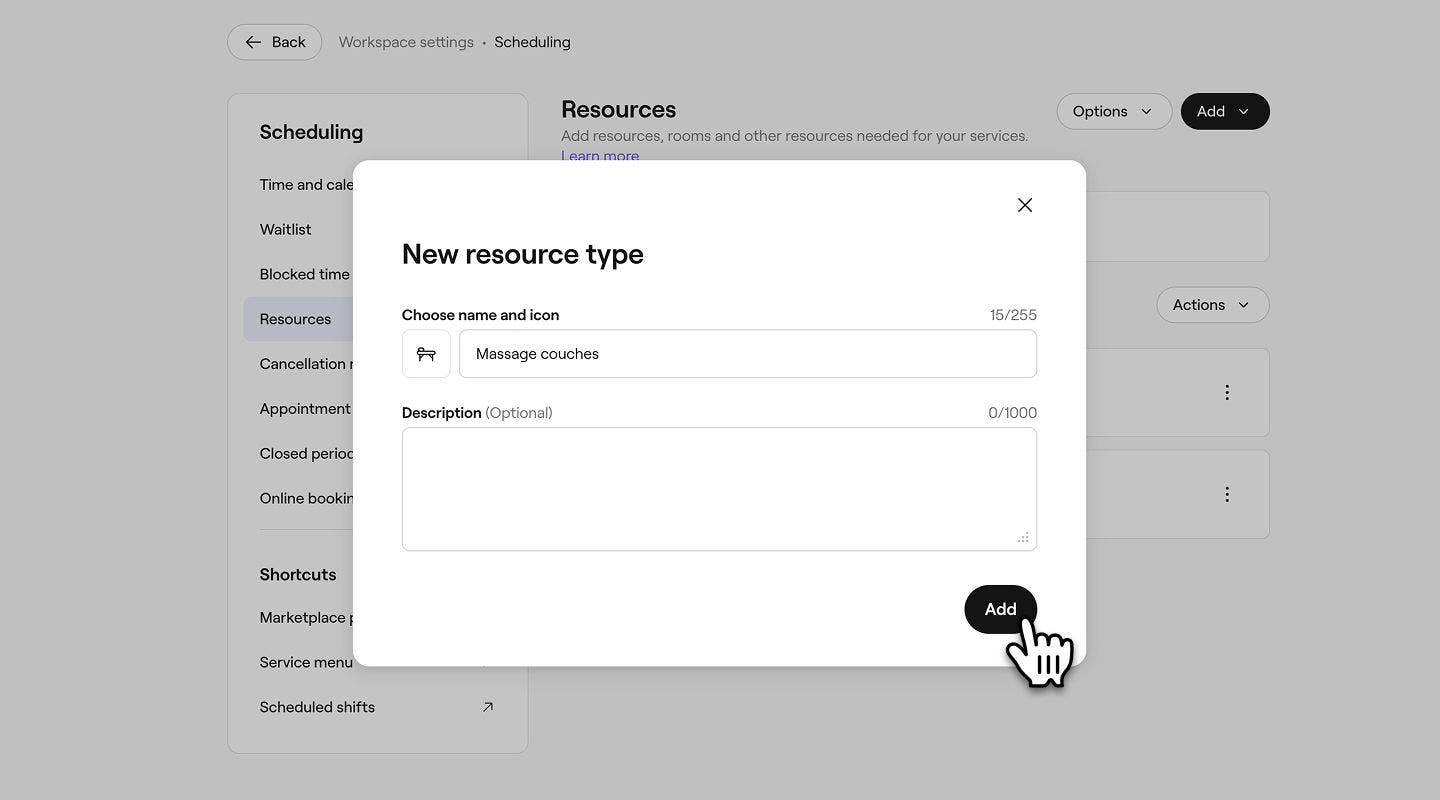


Når du har opprettet ressurstypen din, vises den automatisk i Ressurslisten.
Angi en grense for ressursenes tilgjengelighet
Med grenser for ressursers tilgjengelighet kan du kontrollere når en ressurs kan bookes online, og det hjelper deg med å administrere planlegging for bestemte tider, dager eller arrangementer.
-
Fra hovedmenyen til venstre på skjermen går du til Innstillinger.
-
Klikk på kategorien Timebestilling for å administrere ressursene dine.
-
I menypanelet til venstre velger du Ressurser og klikker deretter på ressursen du ønsker å redigere.

-
Velg Tilgjengelighet fra menyen til venstre.

-
Under Tilgjengelighet velger du når ressursen er tilgjengelig for booking:
- Alltid tilgjengelig: Ideelt for tjenester som krever både et teammedlem og en ressurs.
- Kun tilgjengelig på bestemte dager og klokkeslett: Begrens tilgjengeligheten ved å velge dager og klokkeslett da ressursen kan bookes. Ideelt for tjenester som kun omfatter ressurser, som solarier eller badstuer. For å bruke det samme tidssettet på alle valgte dager, klikker du på Kopier-knappen.

-
Under Begrens tjenestetilgjengelighet merker du av i avmerkingsboksen ved siden av spesifikke datoer for å angi når en ressurs starter eller slutter å være tilgjengelig for booking med en tjeneste:
-
Tilgjengelig for booking fra: Velg startdatoen for når ressursen kan begynne å brukes til tjenester. Hvis du for eksempel introduserer en ny ressurs på nyttår, angir du startdatoen til 1. januar, slik at den kan brukes til tjenester fra den datoen.
-
Tilgjengelig for booking til: Velg sluttdatoen for når ressursen ikke lenger skal brukes til tjenester. Hvis du for eksempel tilbyr en sesongbasert ressurs som avsluttes før nyttår, angir du sluttdatoen til 31. desember slik at den ikke lenger brukes til tjenester etter den dagen. Hvis det ikke er angitt noen sluttdato, vil ressursen fortsatt være tilgjengelig for tjenester på ubestemt tid.

-
-
Klikk på Lagre-knappen øverst til høyre for å lagre grensen for ressursens tilgjengelighet.
Når den er lagret, er ressursen tilgjengelig for booking på datoene og tidspunktene du har angitt.
Lenke relaterte ressurser
Lenk ressurser sammen for å administrere tilgjengeligheten deres som et par. Når den ene er booket, blir den andre automatisk utilgjengelig.
- Åpne kategorien Planlegging fra Innstillinger.
- I menypanelet til venstre velger du Ressurser og klikker deretter på Ressursen du ønsker å redigere.
- Velg Tilgjengelighet fra menypanelet til venstre.
- Under Begrens tjenestetilgjengelighet krysser du av i avmerkingsboksen ved siden av Lenke relaterte ressurser, og klikker deretter på knappen Lenke ressurser.
- I popup-vinduet merker du av i avmerkingsboksen ved siden av hver ressurs du ønsker å lenke, og klikker deretter på knappen Lagre for å bekrefte valget ditt.
- Klikk på Lagre-knappen øverst til høyre for å oppdatere ressursen.
Når du har lagret, blir lenkede ressurser automatisk utilgjengelige når en tilordnet tjeneste bookes. For å fjerne koblingen til en ressurs klikker du på Papirkurv-ikonet ved siden av den.
Tildel ressurser til tjenester
Koble ressurser til tjenestene som krever dem. Når du gjør dette, vil den aktuelle ressursen automatisk bli tildelt hver time, noe som forhindrer online-bookinger når ingen ressurser er tilgjengelige.
- Fra hovedmenyen til venstre på skjermen går du til Katalog.
- Velg Tjenestemeny fra menypanelet til venstre.

- Klikk på en tjeneste fra Tjenestemeny for å oppdatere.

- I visningen Rediger tjeneste velger du Ressurser fra menypanelet til venstre.

- Klikk på Handlinger-knappen ved siden av stedet der denne tjenesten krever en ressurs, og velg Legg til.

- Hvis du har flere steder, kan du velge å legge til ressursene individuelt eller velge Kopier til steder for å tildele de samme ressursene samlet.
- I visningen Legg til ressurskrav velger du en Ressurstype fra rullegardinmenyen, og deretter velger du ett av følgende alternativer:
- Bruk hvilken som helst ressurs av denne typen: Hvilken som helst ressurs innenfor den valgte ressurstypen kan brukes til å oppfylle dette kravet. Hvis du velger dette alternativet, vil alle ressurser som legges til denne ressurstypen i fremtiden, også være tilgjengelige for tjenesten.
- Velg spesifikke ressurser: Velg de spesifikke ressursene som kan brukes til å oppfylle dette kravet. Hvis flere ressurser er valgt, kan en hvilken som helst av dem tildeles når tjenesten bookes.

- Klikk på Legg til-knappen øverst til høyre.
- Gjennomgå ressurskravene dine og klikk deretter på Lagre øverst til høyre for å lagre endringene.


Når en time blir booket, blir en tilgjengelig ressurs automatisk tildelt hver tjeneste basert på rekkefølgen de er oppført i under Ressursinnstillinger. Hvis en egnet ressurs er tilgjengelig, reserveres den for timen. Hvis ingen ressurser er tilgjengelige, kan ikke tjenesten bookes online av kunder. Du kan fortsatt planlegge timer i butikk, men det vises et varsel som informerer deg om at ressursen ikke er tilgjengelig.
For tjenester som bruker en ressurs uten et teammedlem, for eksempel en badstue eller en solariumbenk, kan du fjerne teammedlemmer. Åpne tjenesten og slå av Teammedlemmer kreves under Teammedlemmer. Når dette er deaktivert, kan tjenesten bookes 24/7, med mindre du oppretter en arbeidsplan i innstillingene for nettbooking eller begrenser ressursenes tilgjengelighet.
Redigere og slette ressurser
- Åpne Ressurser fra Innstillinger for arbeidsplan.
- Ved siden av ressursen du vil redigere eller slette, klikker du på Handlinger og velger deretter ett av følgende alternativer fra nedtrekksmenyen:
- Rediger: For å oppdatere ressursen velger du Rediger. Oppdater ressursinformasjonen etter behov i visningen Rediger ressurs. Klikk på Lagre-knappen øverst til høyre for å lagre endringene.

- Slett: For å slette ressursen velger du Slett permanent. Klikk på Slett-knappen igjen for å bekrefte endringene dine.

- Rediger: For å oppdatere ressursen velger du Rediger. Oppdater ressursinformasjonen etter behov i visningen Rediger ressurs. Klikk på Lagre-knappen øverst til høyre for å lagre endringene.


Når en ressurs slettes eller flyttes til en annen ressurstype, fjernes den automatisk fra alle tjenester den var tildelt. Hvis en ressurstype som er tilordnet en tjeneste, ikke har noen ressurser, ignoreres ressurskravet, og kunder kan fortsatt booke tjenesten online. Gjennomgå og oppdater tjenesteinnstillingene dine etter å ha gjort endringer i ressurser for å unngå uventede bestillinger.
Visning av ressurstilgjengelighet
Du kan sjekke tilgjengelighet og se kommende timer for alle eller en bestemt ressurs via kalenderen.
- Fra hovedmenyen til venstre på skjermen går du til Kalender.
- I kalenderens verktøylinje klikker du på Team- og ressursvelgeren.

- I rullegardinmenyen i panelet finner du listen Ressurser og klikker på ressursen(e) du ønsker å se timer for.

- Klikk på Datovelgeren i kalenderverktøylinjen, og velg deretter datoen du vil ha i visning, eller bruk snarveiene for å hoppe fremover 1–12 uker.
- Du kan sjekke tilgjengeligheten til ressursene dine og sørge for at ingenting er dobbeltbooket.


Vanlige spørsmål
Ja, ressurser kan vises etter Dag, 3 dager, Uke eller Måned. For å endre kalendervisningen åpner du Kalender og klikker på Velger for kalendervisning i kalenderverktøylinjen. Velg en av visningene, så oppdateres kalenderen automatisk.
Du kan legge til sperret tid for ressurser i kalenderen. Når dette er lagt til, vil tidsluken ikke lenger være tilgjengelig for kunder å booke online.
Kunder som bestiller online, vil aldri kunne dobbeltbooke en ressurs. I butikk kan du imidlertid velge å dobbeltbestille en ressurs om nødvendig. Det vises et varsel som gir deg mulighet til å fortsette eller avbryte den overlappende bestillingen.
Hvis du har lagt til ressurser etter at du startet å ta imot bestillinger, må du manuelt tilordne riktig ressurs til hver kommende time. Når den er tildelt, administrerer Fresha tilgjengeligheten og forhindrer konflikter fremover.
Ja, du kan tildele flere ressurser til én enkelt tjeneste via tjenesteinnstillingene. Når tjenesten er booket, reserverer Fresha automatisk de valgte ressursene for den timen.
