Laman UtamaPangkalan pengetahuanAkademi Fresha
Gunakan ganjaran semasa melengkapkan transaksi
Kembali
  1. Pangkalan pengetahuan•
  2. Pelanggan•
  3. Gunakan ganjaran semasa melengkapkan transaksi

Gunakan ganjaran semasa melengkapkan transaksi

Dalam panduan ini, anda akan mempelajari cara menggunakan ganjaran pelanggan semasa melengkapkan transaksi dan bagaimana ia dipaparkan dalam troli jualan.

Dalam artikel ini

  • Cara menggunakan ganjaran kesetiaan semasa melengkapkan transaksi
  • Gunakan ganjaran sedia ada semasa melengkapkan transaksi
  • Tukar mata dengan ganjaran peratusan atau amaun
  • Tukar mata dengan perkhidmatan atau produk percuma

Cara menggunakan ganjaran kesetiaan semasa melengkapkan transaksi

Pelanggan boleh menebus ganjaran sendiri melalui Dompet Fresha mereka, semasa membuat tempahan, atau ganjaran boleh digunakan secara manual untuk digunakan semasa melengkapkan transaksi. 

Jika pelanggan menggunakan ganjaran semasa membuat tempahan dalam talian, ia sudah akan muncul dalam troli semasa anda melengkapkan transaksi apabila anda membukanya, ditempah dan sedia untuk digunakan. Anda boleh mengekalkannya seperti sedia ada atau membuangnya sebelum melengkapkan janji temu.

Apabila pelanggan mempunyai ganjaran yang tersedia, ia akan muncul secara automatik semasa proses melengkapkan transaksi. Anda juga boleh menambah ganjaran terus ke profil pelanggan, menjadikannya tersedia untuk digunakan pada lawatan akan datang.

Gunakan ganjaran sedia ada semasa melengkapkan transaksi

  1. Buka janji temu. 
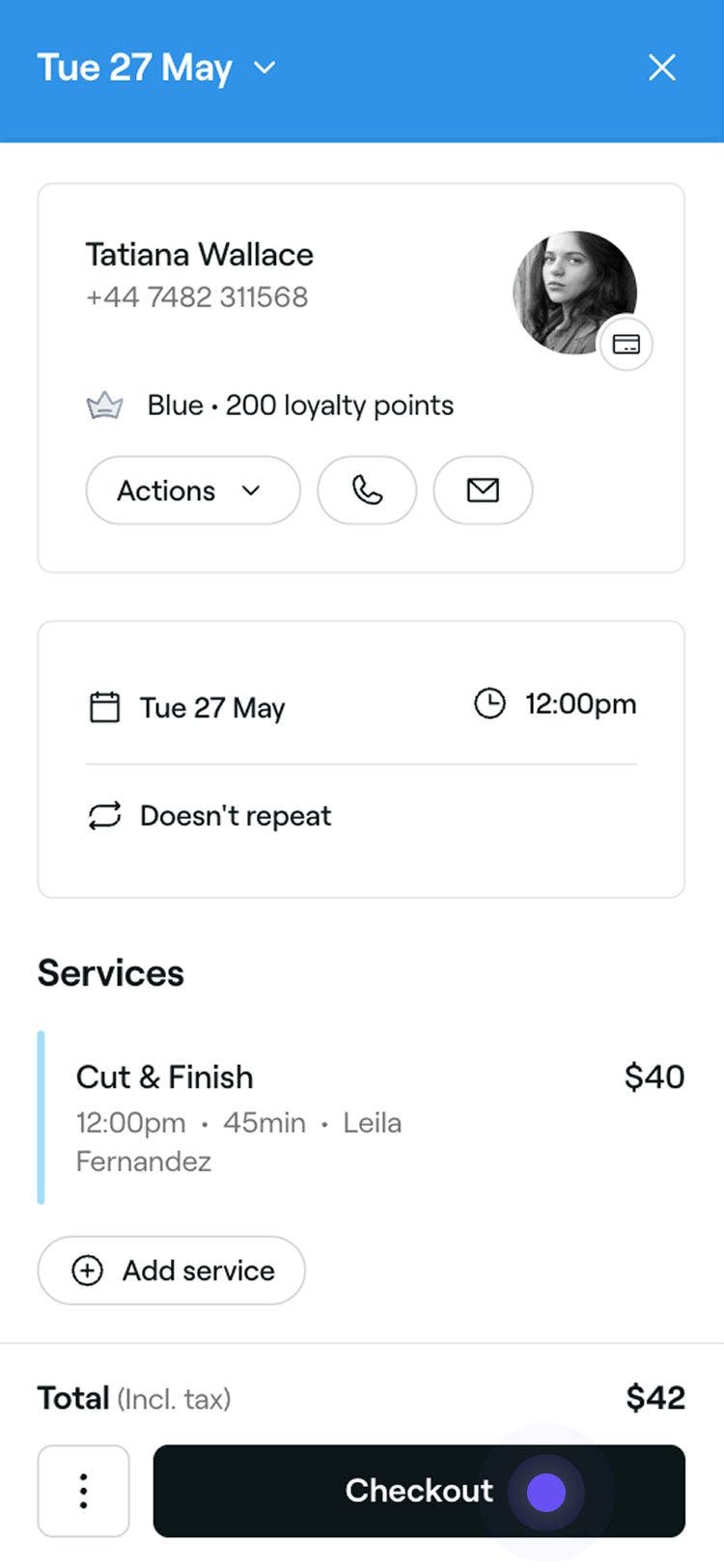
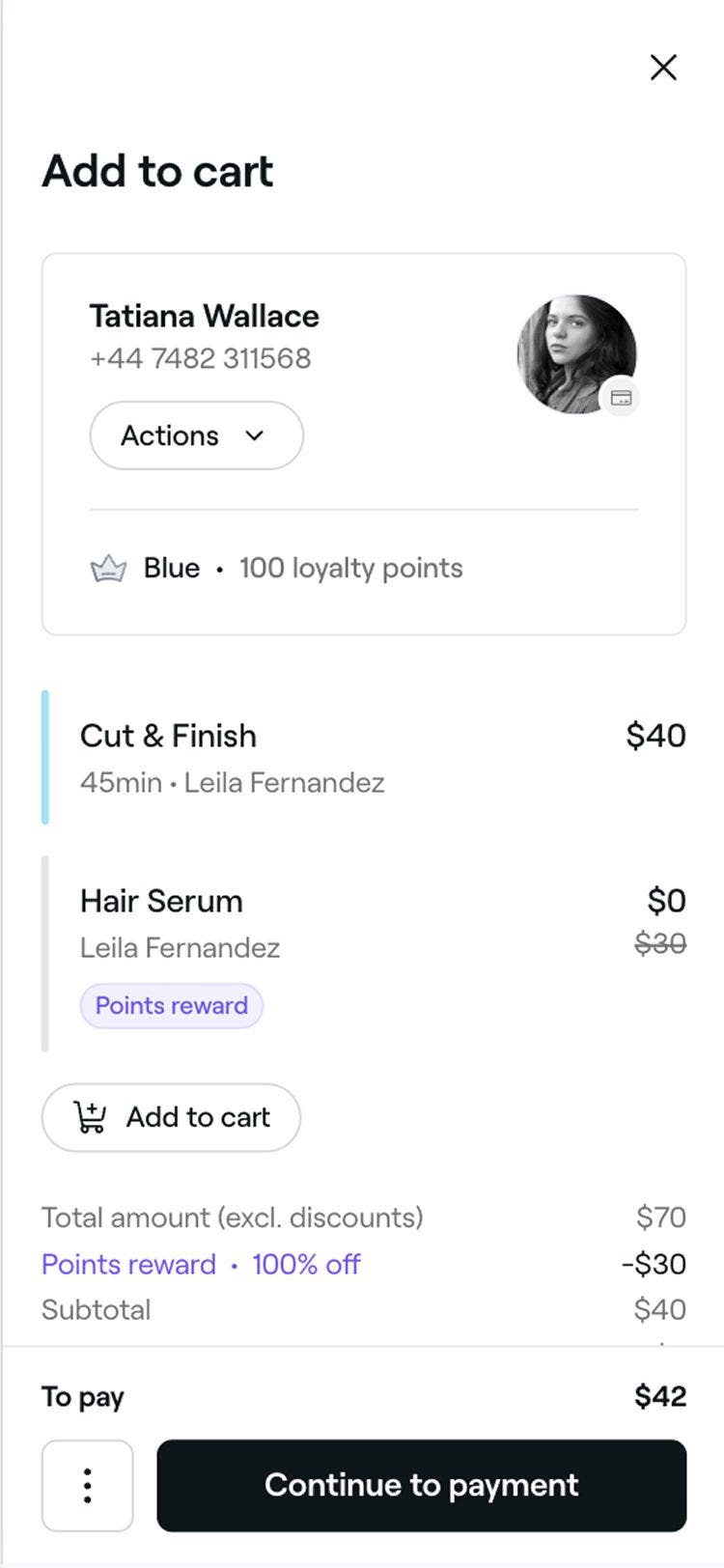
  2. Dalam panel kanan, klik butang Lengkapkan transaksi untuk membuka paparan troli. 
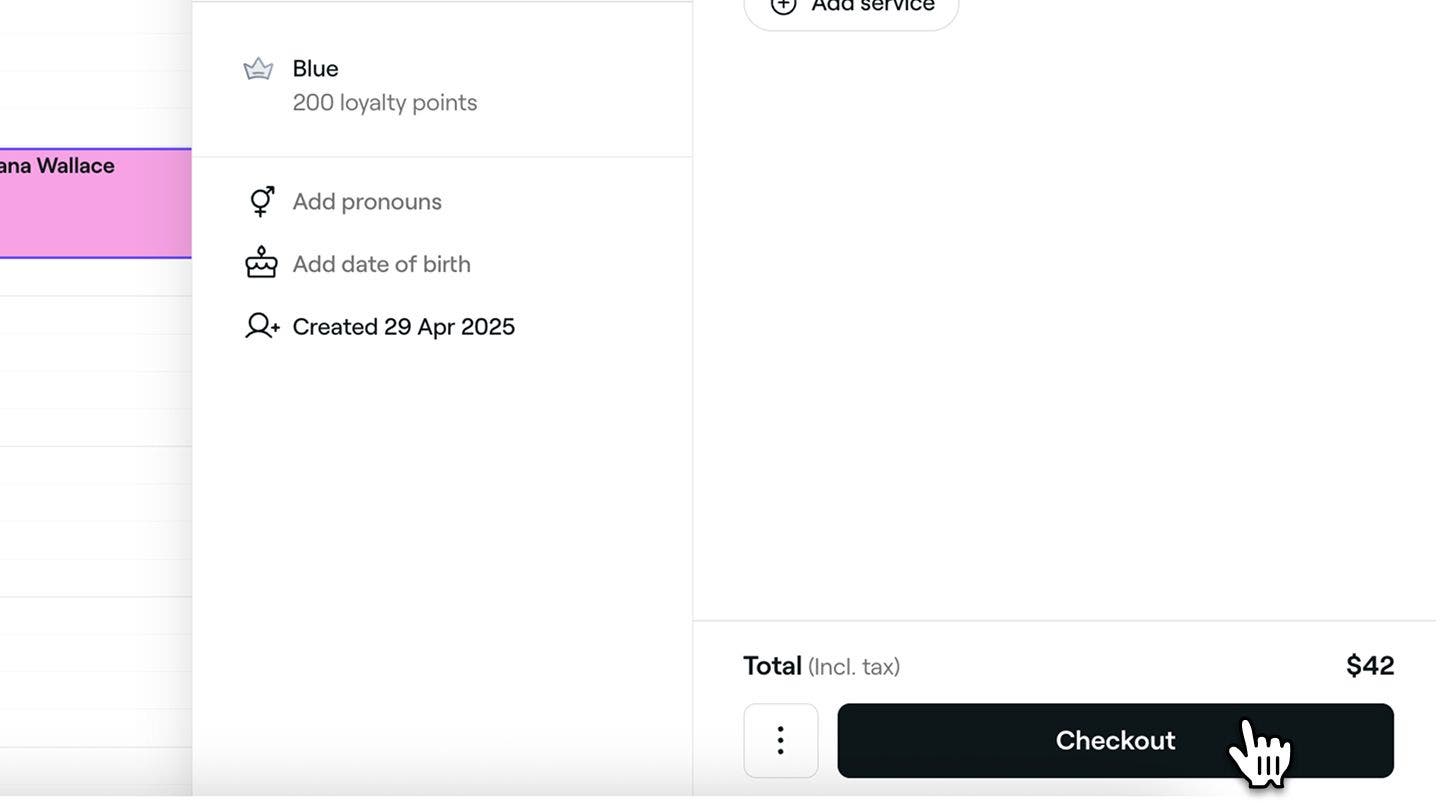
    Apply_existing_rewards_web_2.jpg
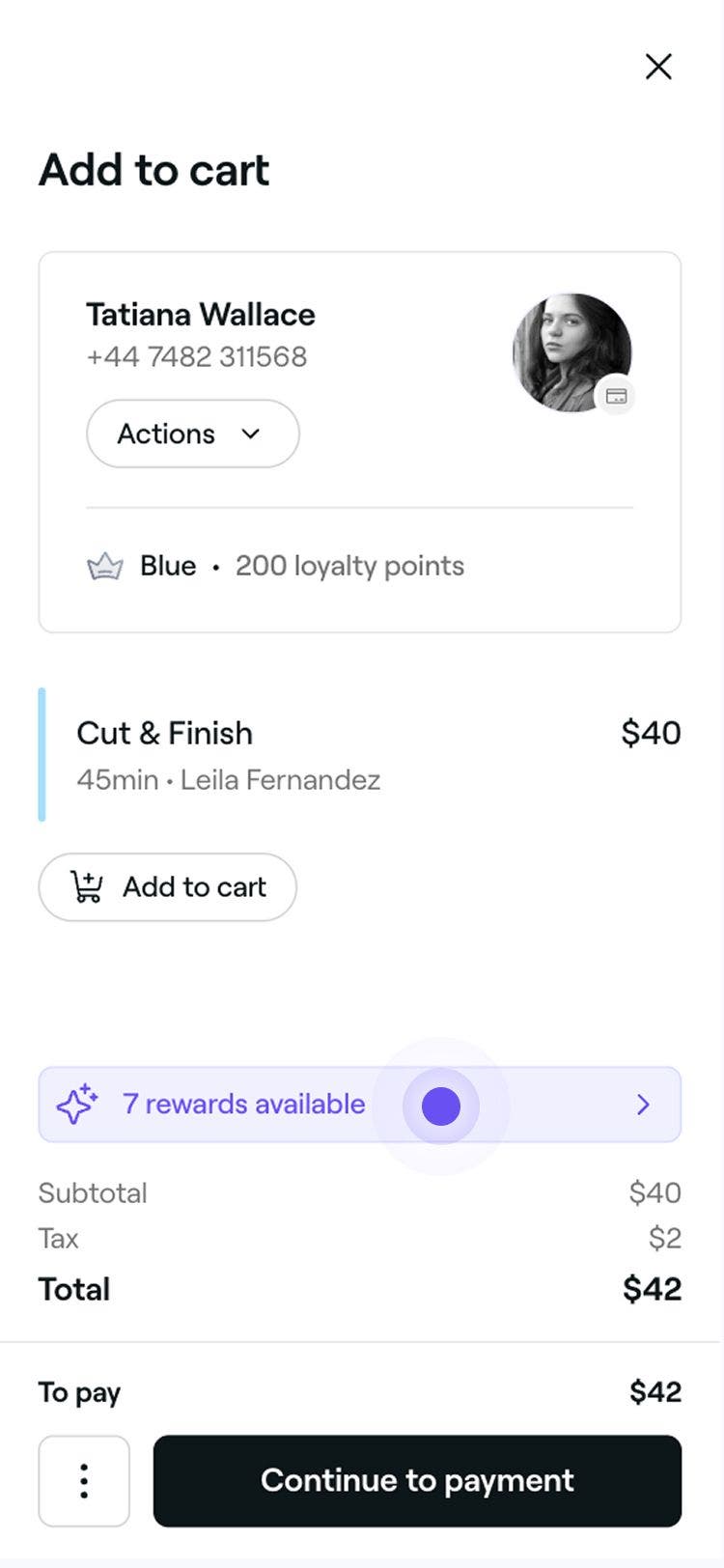
  3. Klik pada sepanduk ganjaran untuk melihat ganjaran sedia ada pelanggan.
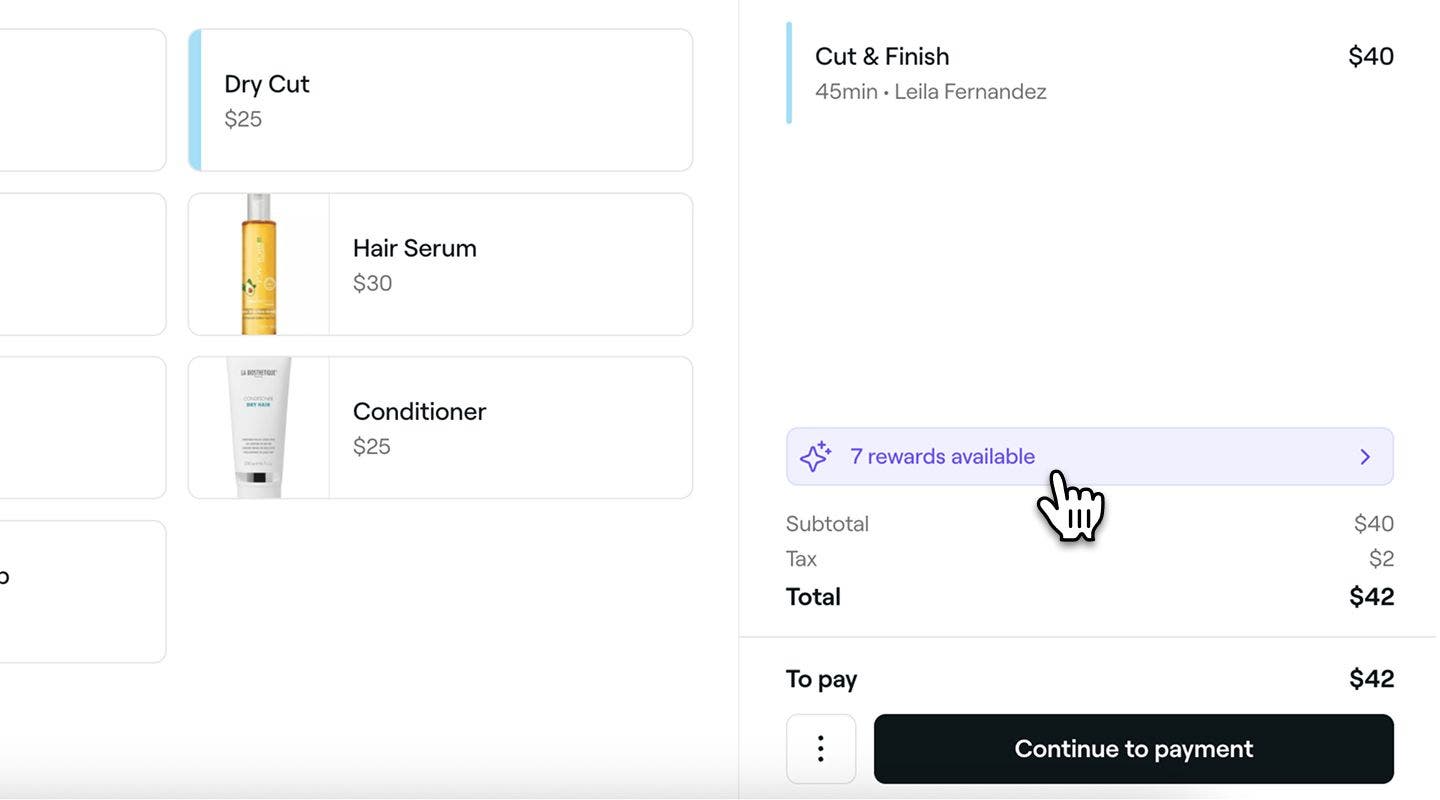
    Apply_existing_rewards_web_3.jpg
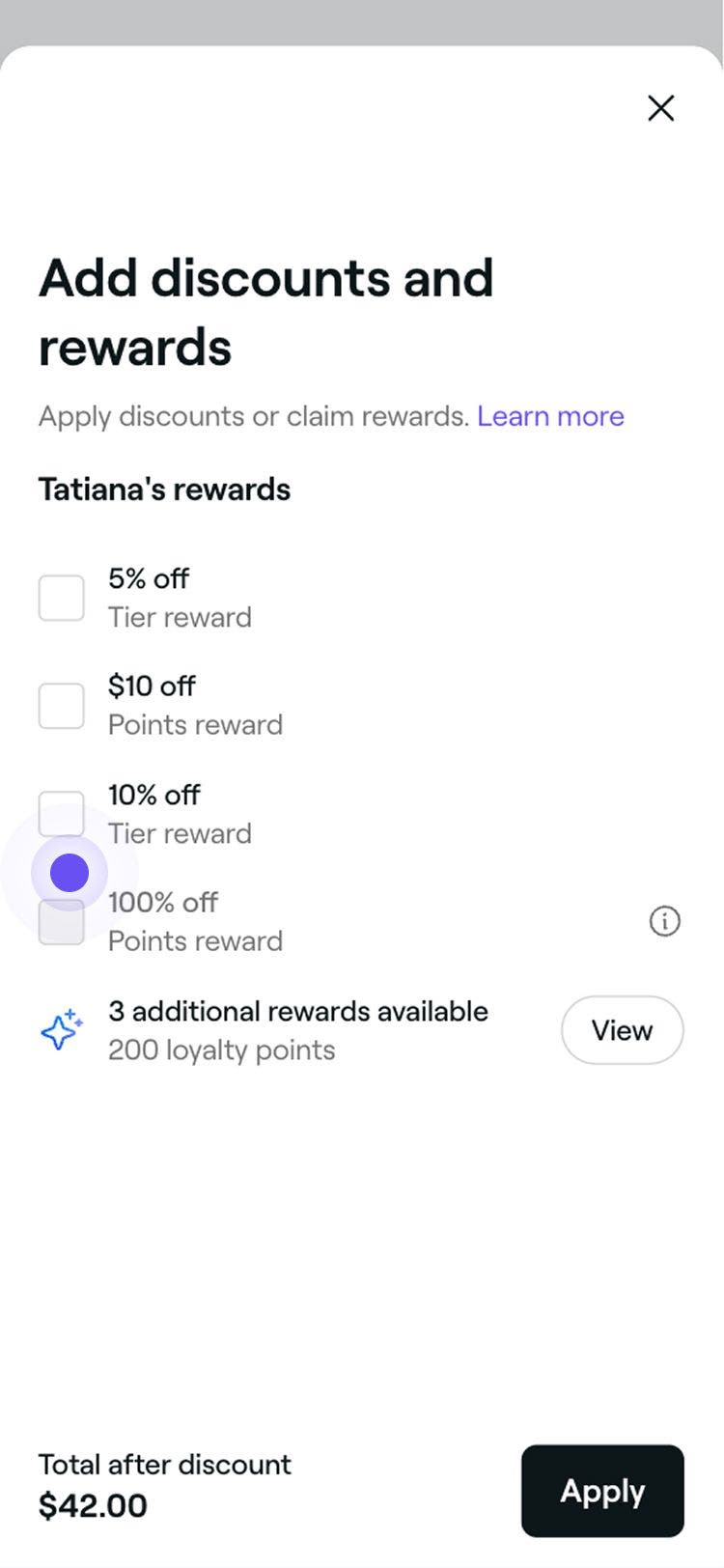
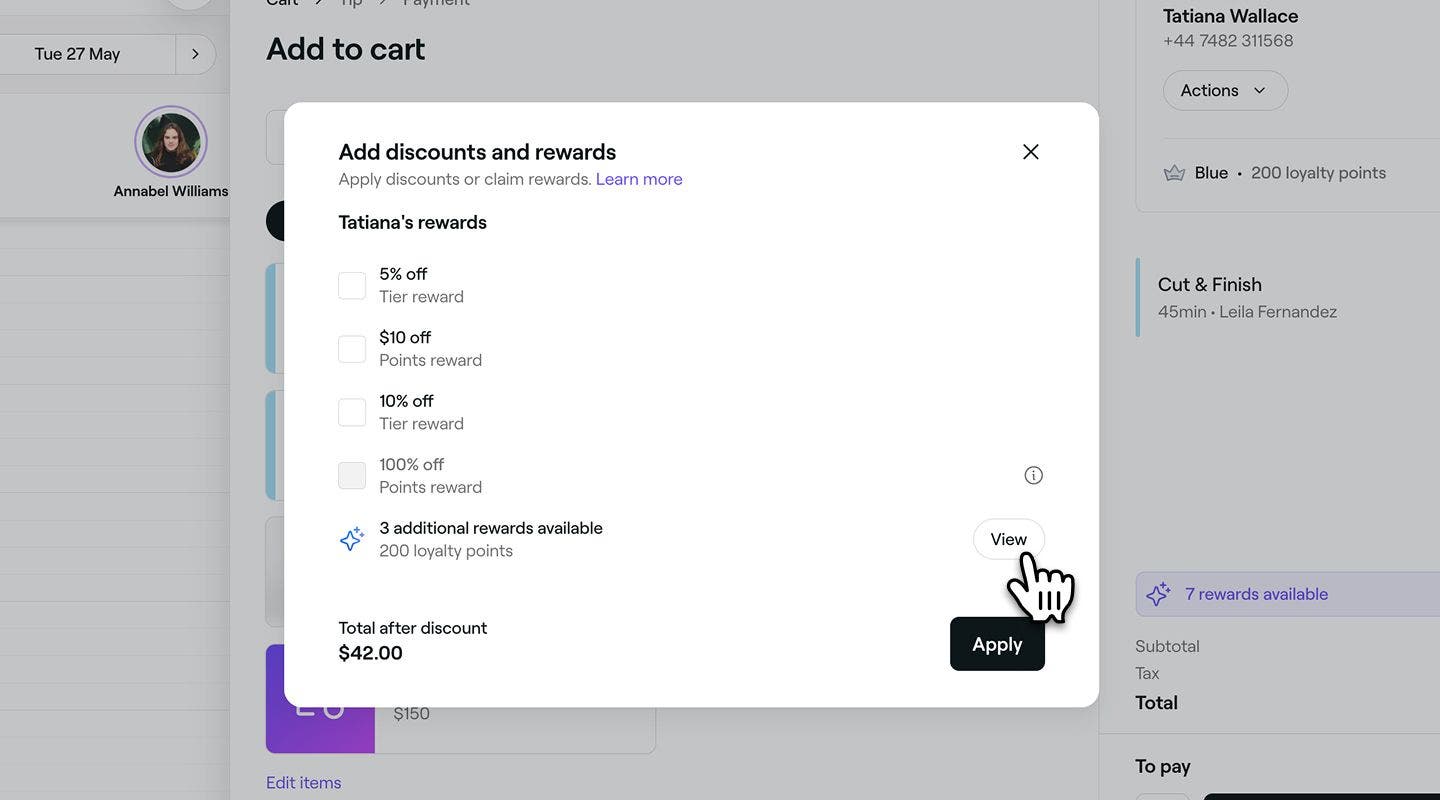
  4. Dalam tetingkap timbul, tandakan kotak semak di sebelah ganjaran dan klik butang Gunakan.
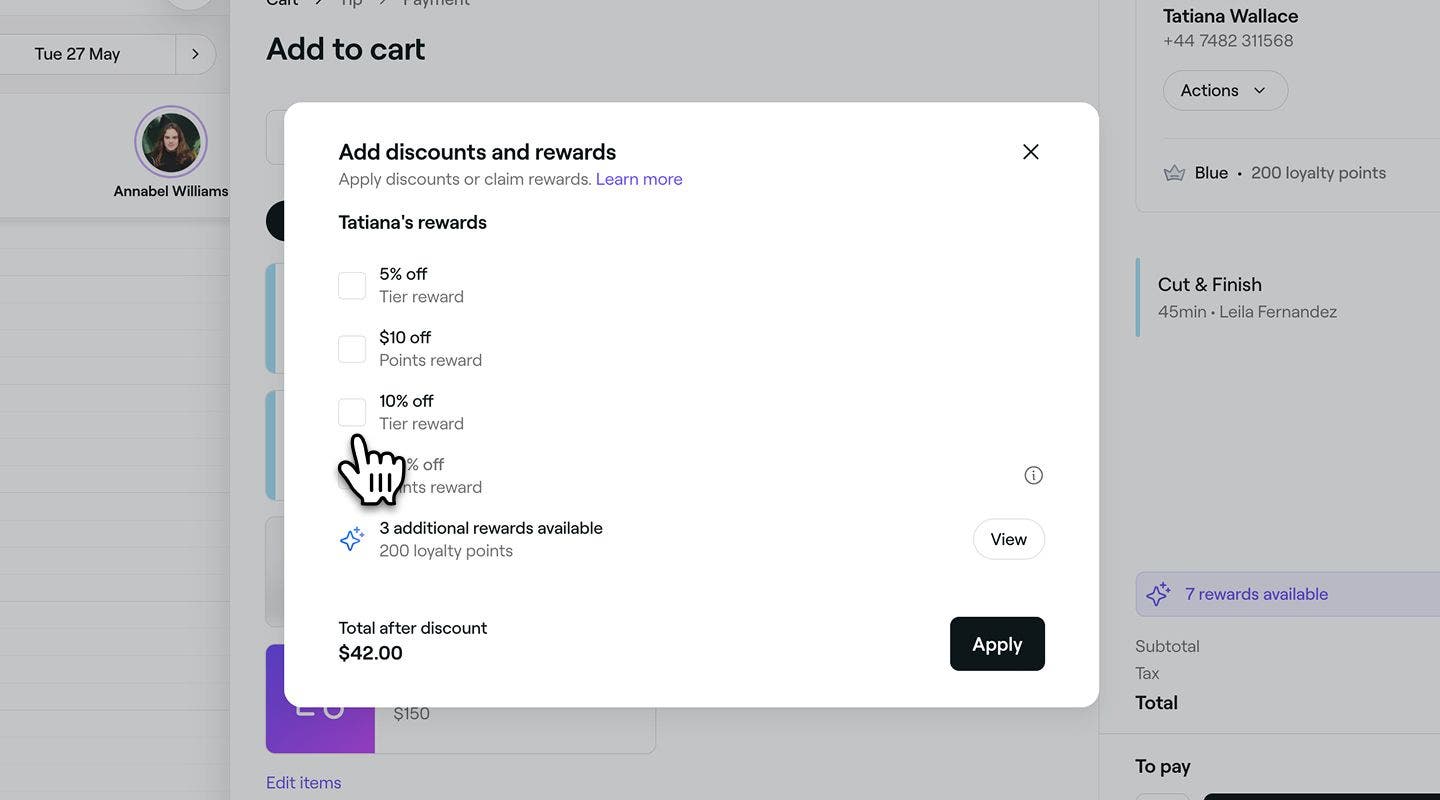
    Apply_existing_rewards_web_4.jpg
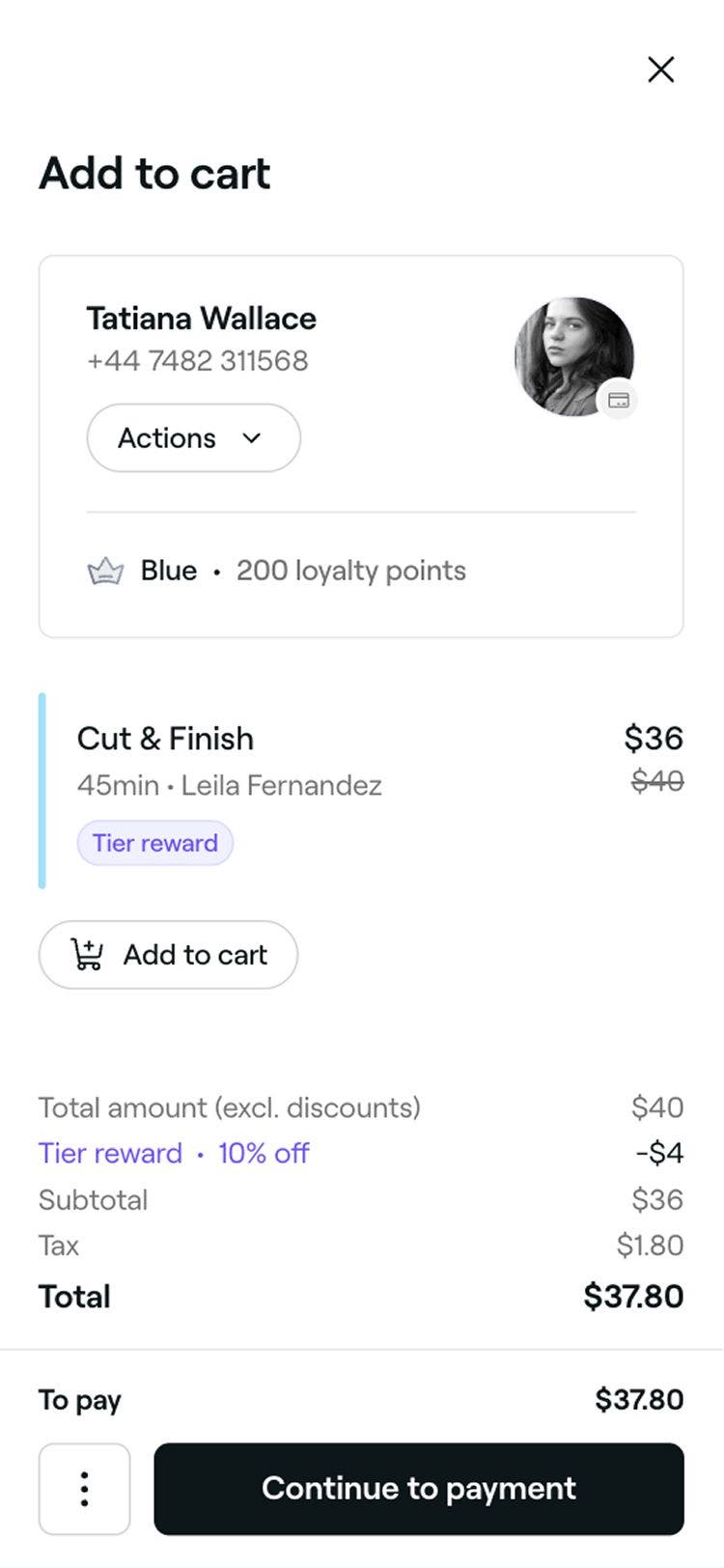
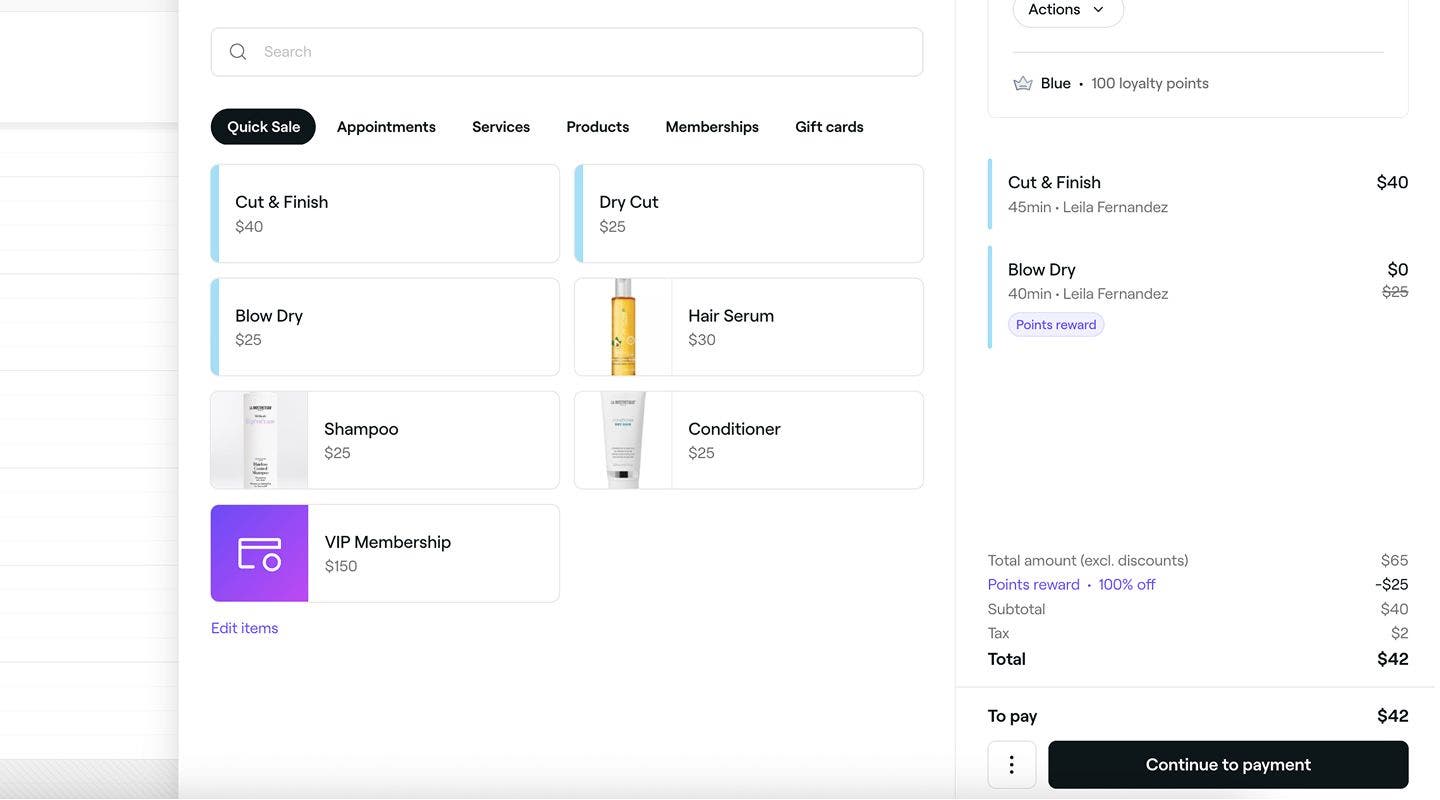
  5. Setelah digunakan, troli akan dikemas kini secara automatik untuk menunjukkan ganjaran tersebut, dan anda boleh meneruskan proses pembayaran janji temu.
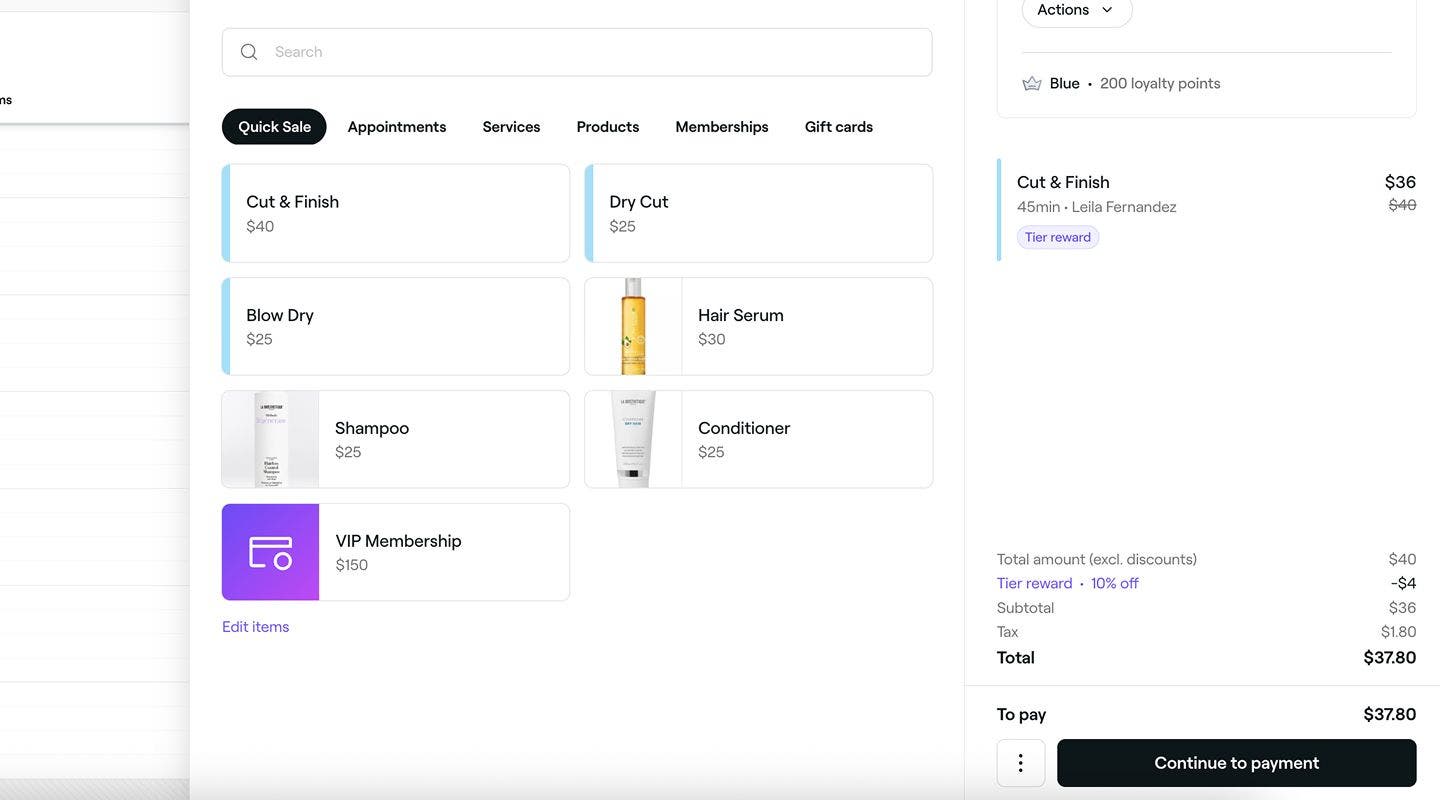
    Apply_existing _rewards_web.jpg
  1. Buka janji temu. 
  2. Di bahagian bawah paparan janji temu, ketik butang Lengkapkan transaksi untuk membuka paparan troli. 
    Apply_existing_rewards_mob_2.jpg
  3. Ketik pada sepanduk ganjaran untuk melihat ganjaran sedia ada pelanggan.
    Apply_existing_rewards_mob_3.jpg
  4. Dalam tetingkap timbul, tandakan kotak pilihan di sebelah ganjaran dan ketik butang Gunakan.
    Apply_existing_rewards_mob_4.jpg
  5. Setelah digunakan, troli akan dikemas kini secara automatik untuk menunjukkan ganjaran, dan anda boleh terus cek keluar janji temu.
    Apply_existing _rewards_mob.jpg

Tukar mata dengan ganjaran peratusan atau amaun

  1. Buka janji temu. 
  2. Dalam panel kanan, klik butang Lengkapkan transaksi untuk membuka paparan troli. 
    Apply_existing_rewards_web_2.jpg
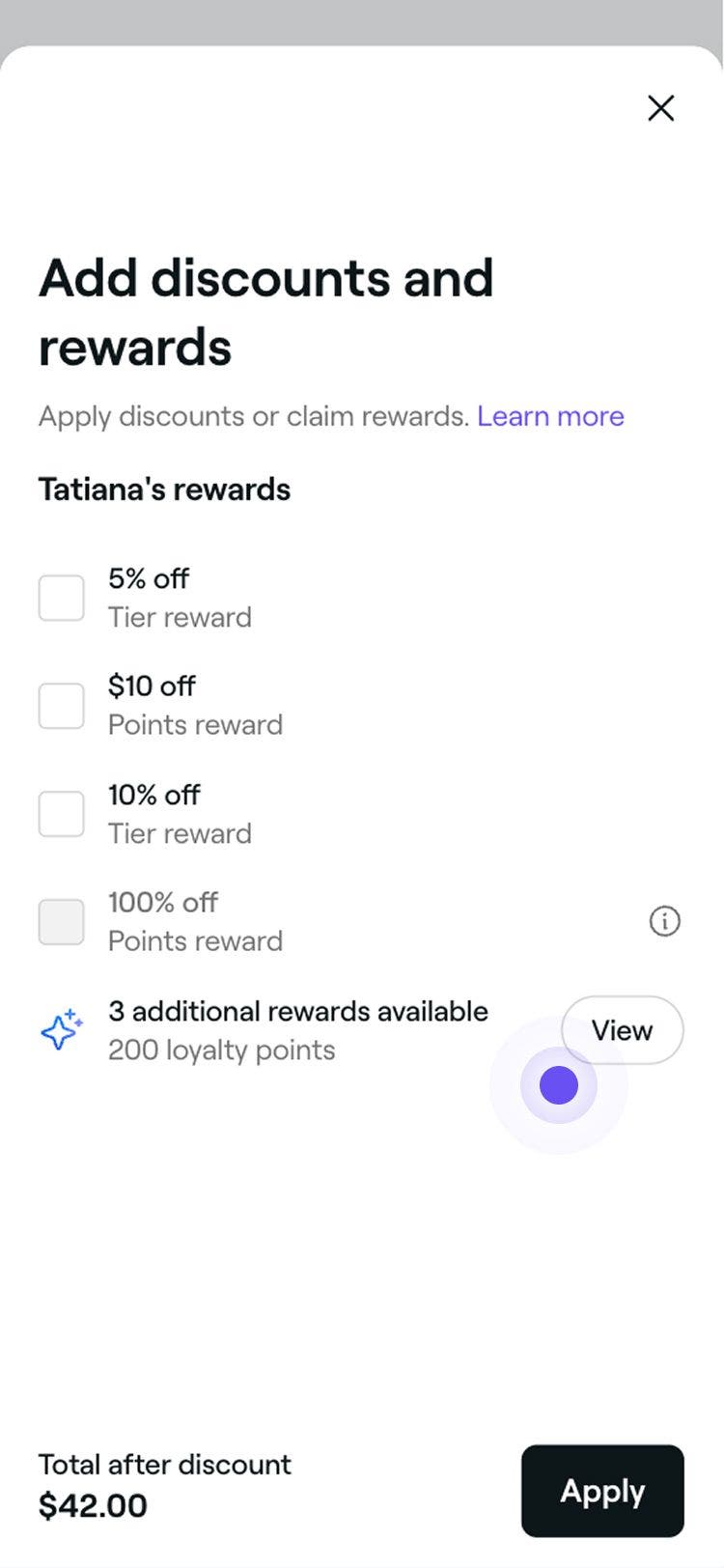
  3. Klik pada sepanduk ganjaran untuk melihat ganjaran yang tersedia untuk pelanggan.
    Apply_existing_rewards_web_3.jpg
  4. Dalam tetingkap timbul, klik Lihat di sebelah Ganjaran tambahan tersedia untuk melihat senarai ganjaran yang boleh ditebus oleh pelanggan dengan mata mereka. 
    Exchange_points_for_percentage_web_4.jpg
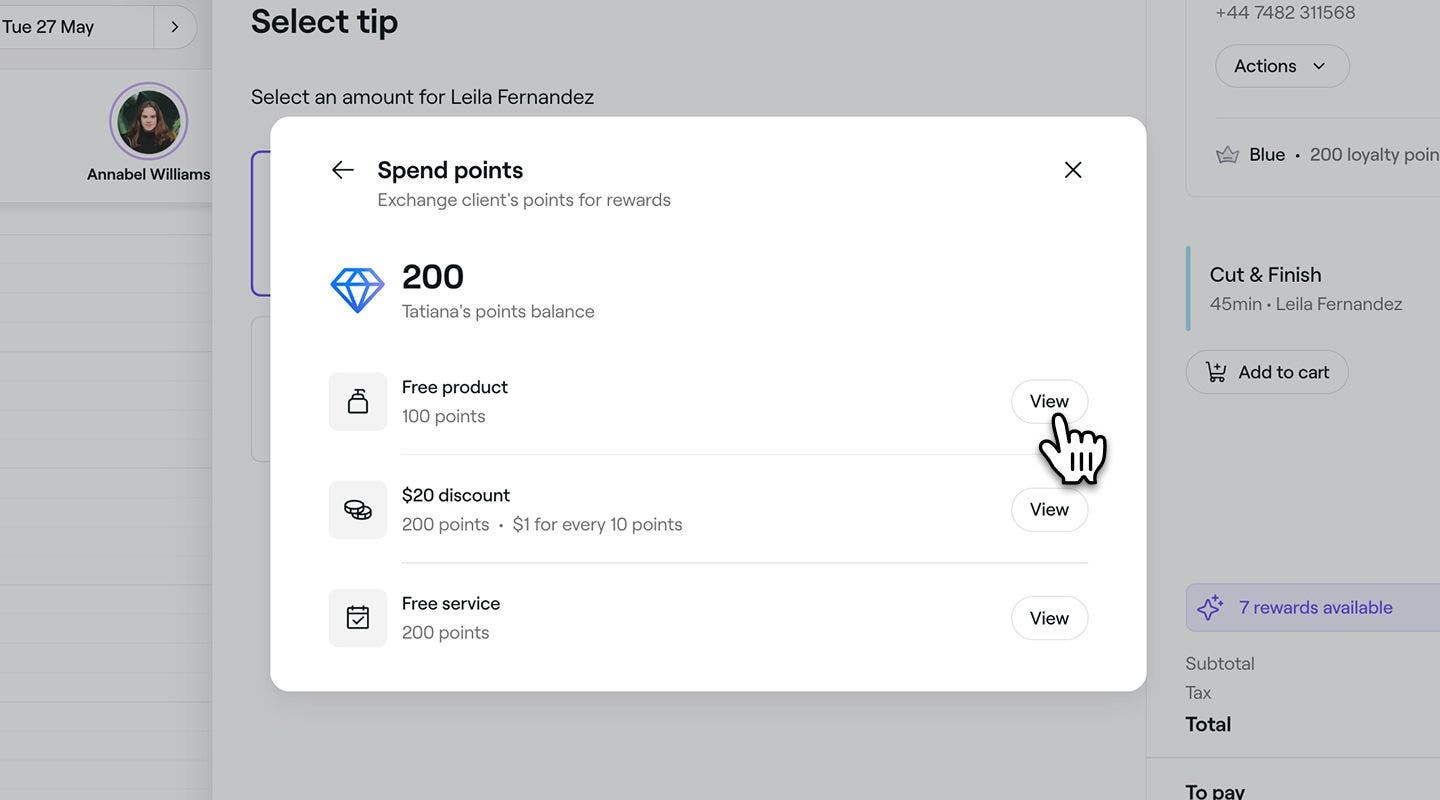
  5. Pilih Lihat di sebelah ganjaran diskaun untuk menyemak terma dan syaratnya. 
    Exchange_points_for_percentage_web_5.jpg
  6. Klik pada butang Gunakan untuk menebus ganjaran menggunakan mata pelanggan.
    Exchange_points_for_percentage_web_6.jpg
  7. Setelah ditukar, troli akan dikemas kini secara automatik untuk menunjukkannya, dan anda boleh terus cek keluar janji temu. Dompet pelanggan juga akan dikemas kini untuk menunjukkan ganjaran yang ditebus.
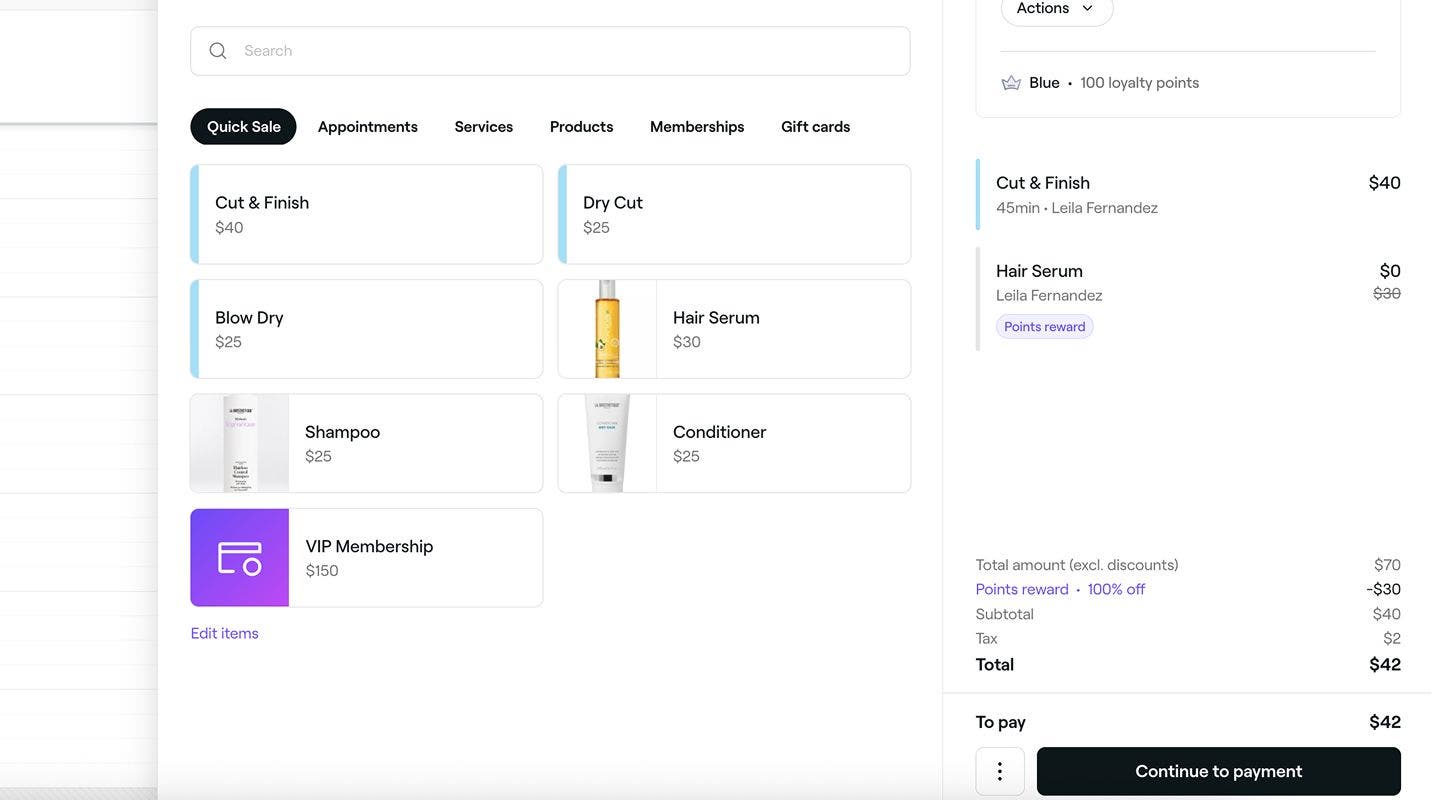
    Exchange_for_amount_reward_web.jpg
  1. Buka janji temu. 
  2. Di bahagian bawah paparan janji temu, ketik butang Lengkapkan transaksi untuk membuka paparan troli.
    Apply_existing_rewards_mob_2.jpg
  3. Ketik pada sepanduk ganjaran untuk melihat ganjaran pelanggan yang tersedia.
    Apply_existing_rewards_web_3.jpg
  4. Dalam tetingkap timbul, ketik Lihat di sebelah Ganjaran tambahan tersedia untuk melihat senarai ganjaran yang boleh ditukar oleh pelanggan dengan mata mereka. 
    Exchange_points_for_percentage_mob_4.jpg
  5. Pilih Lihat di sebelah ganjaran diskaun untuk menyemak terma dan syaratnya.
    Exchange_points_for_percentage_mob_5.jpg
  6. Klik pada butang Gunakan untuk menebus ganjaran menggunakan mata pelanggan.
    Exchange_points_for_percentage_mob_6.jpg
  7. Setelah ditukar, troli akan dikemas kini secara automatik untuk mencerminkannya, dan anda boleh meneruskan pembayaran janji temu. Dompet pelanggan juga akan dikemas kini untuk menunjukkan ganjaran yang ditebus.
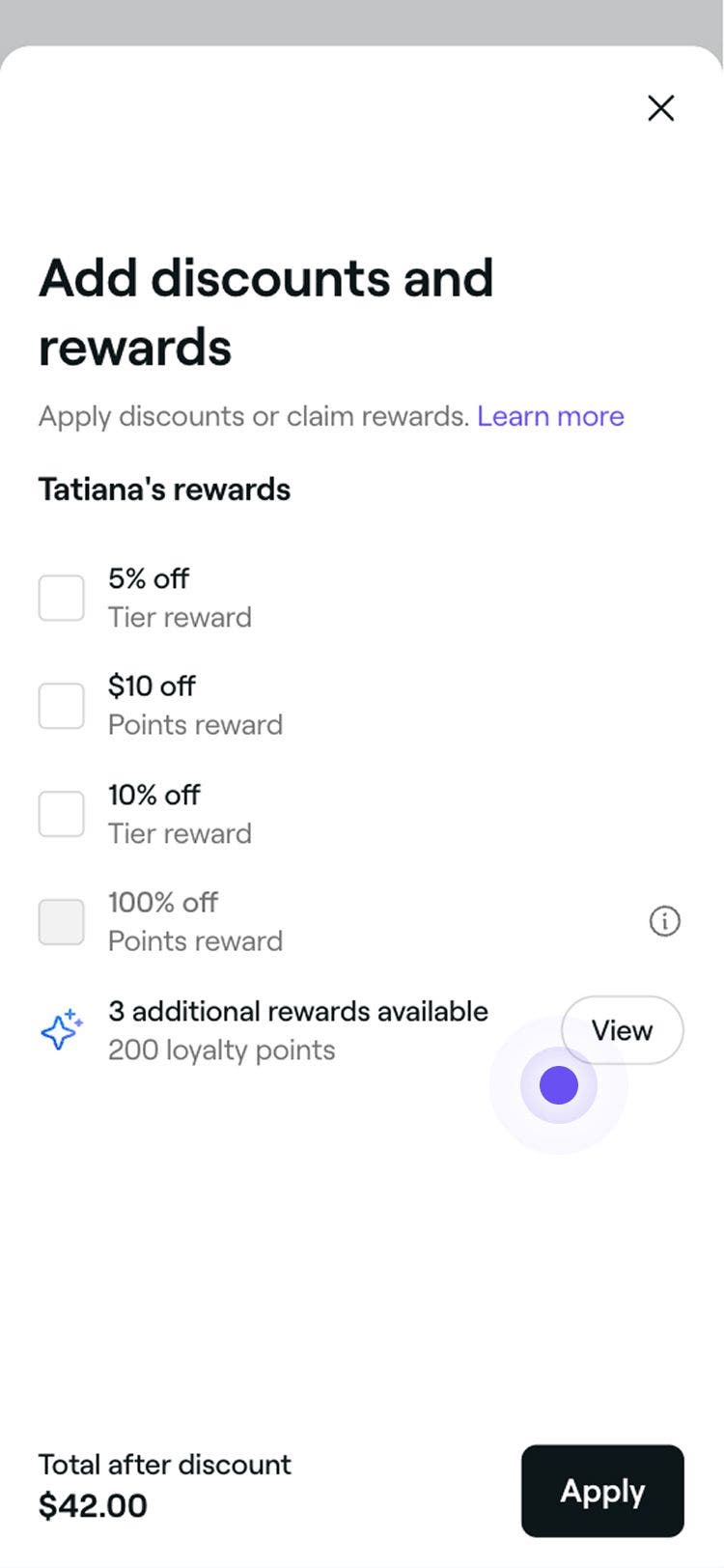
    Exchange_for_amount_reward_mob.jpg

Tukar mata dengan perkhidmatan atau produk percuma

  1. Buka janji temu. 
  2. Pada panel kanan, klik butang Lengkapkan transaksi untuk membuka paparan troli. 
    Apply_existing_rewards_web_2.jpg
  3. Klik pada sepanduk ganjaran untuk melihat ganjaran yang tersedia untuk pelanggan.
    Apply_existing_rewards_web_3.jpg
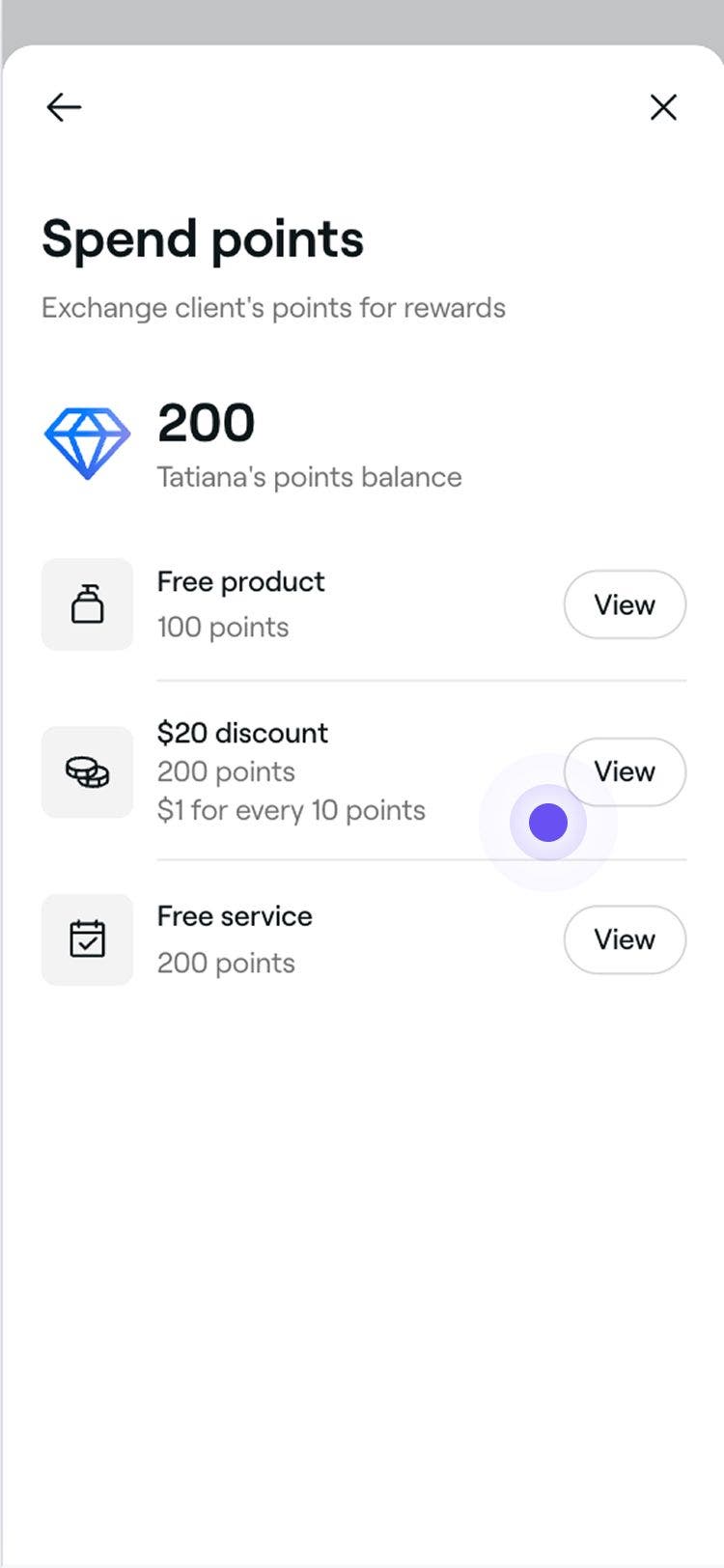
  4. Dalam tetingkap timbul, klik Lihat di sebelah Ganjaran tambahan yang tersedia untuk melihat senarai ganjaran yang boleh ditebus oleh pelanggan dengan mata mereka. 
    Exchange_points_for_free_item_web_4.jpg
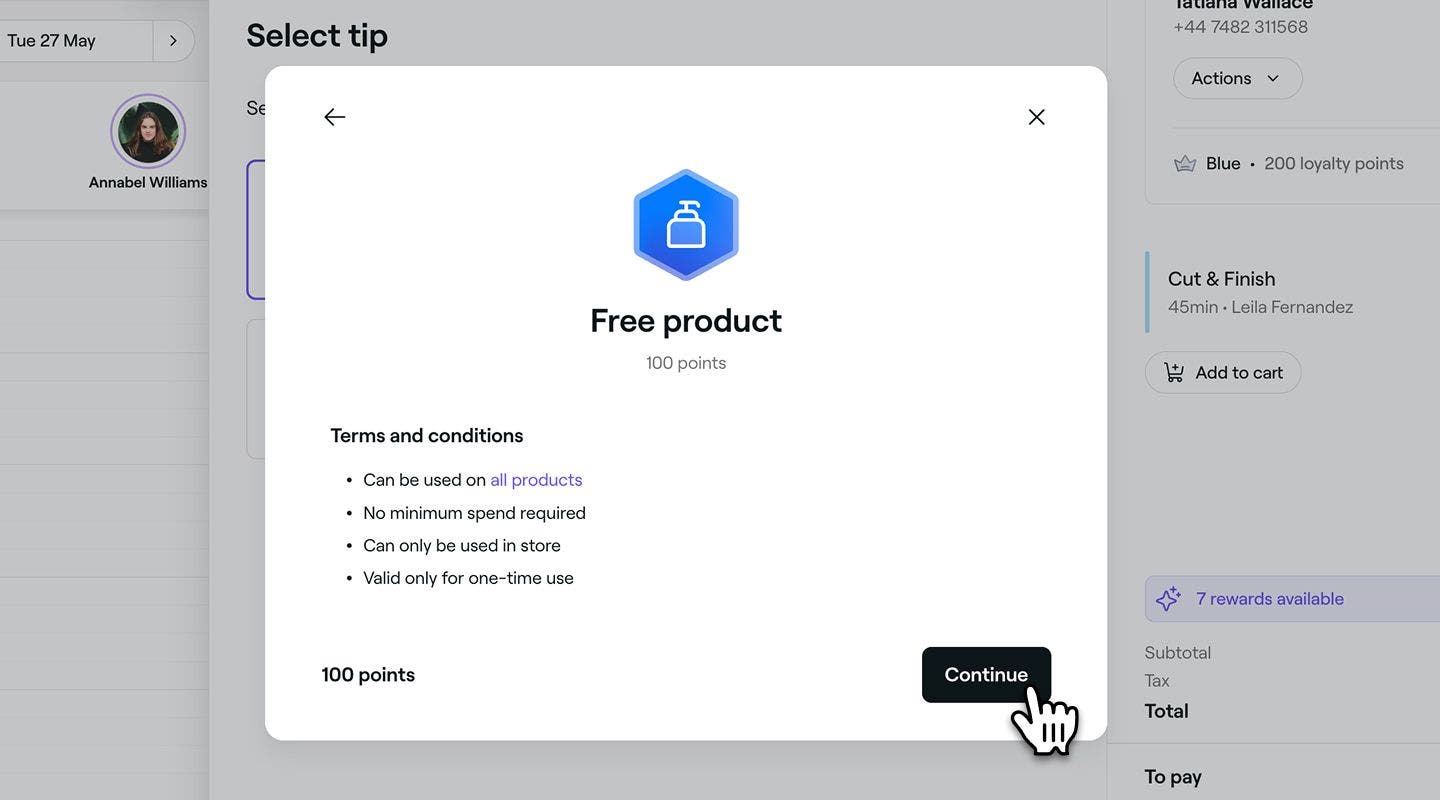
  5. Pilih Lihat di sebelah ganjaran item percuma untuk menyemak terma dan syaratnya. 
    Exchange_points_for_free_item_web_5.jpg
  6. Untuk memilih item daripada senarai pilihan yang layak, klik butang Teruskan.
    Exchange_points_for_free_item_web_6.jpg
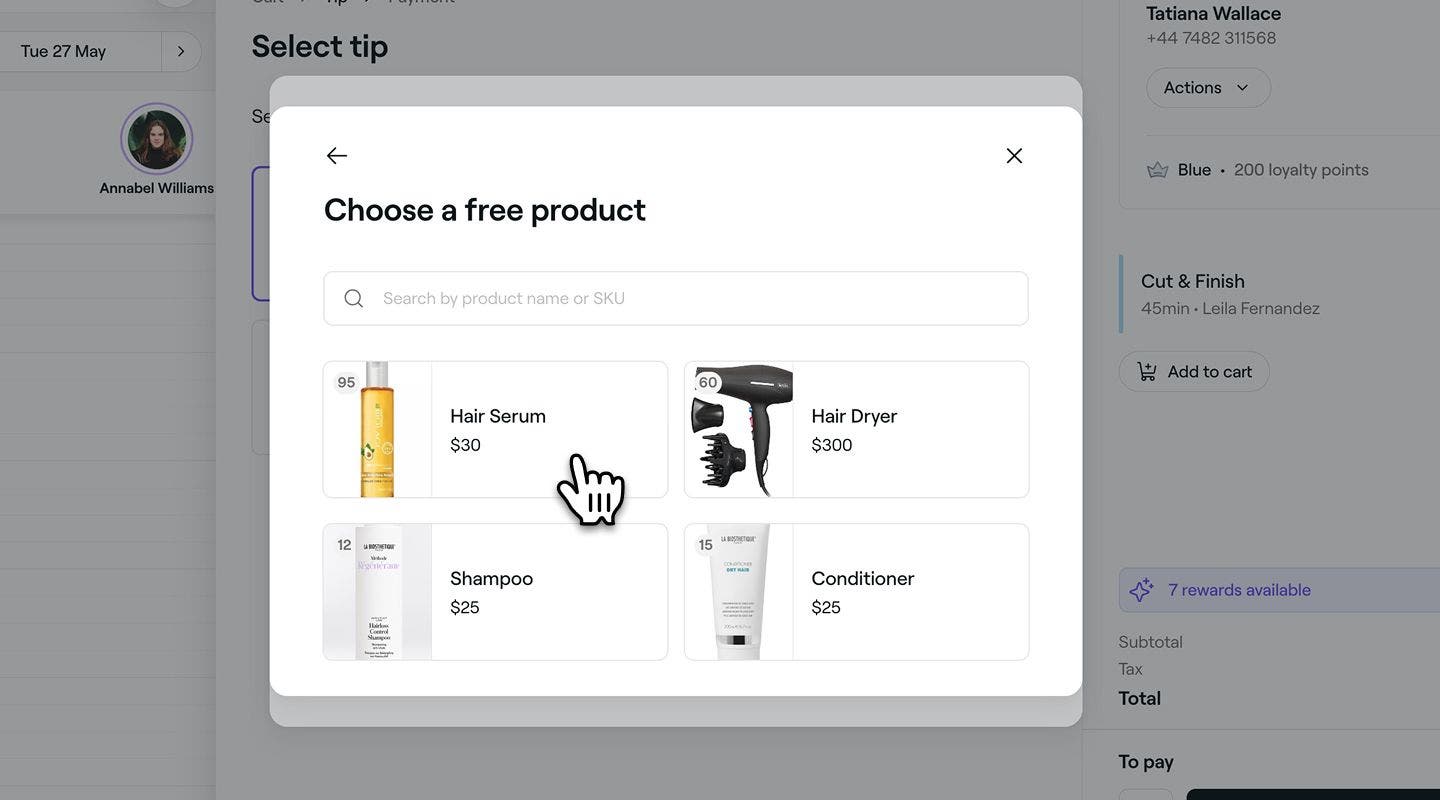
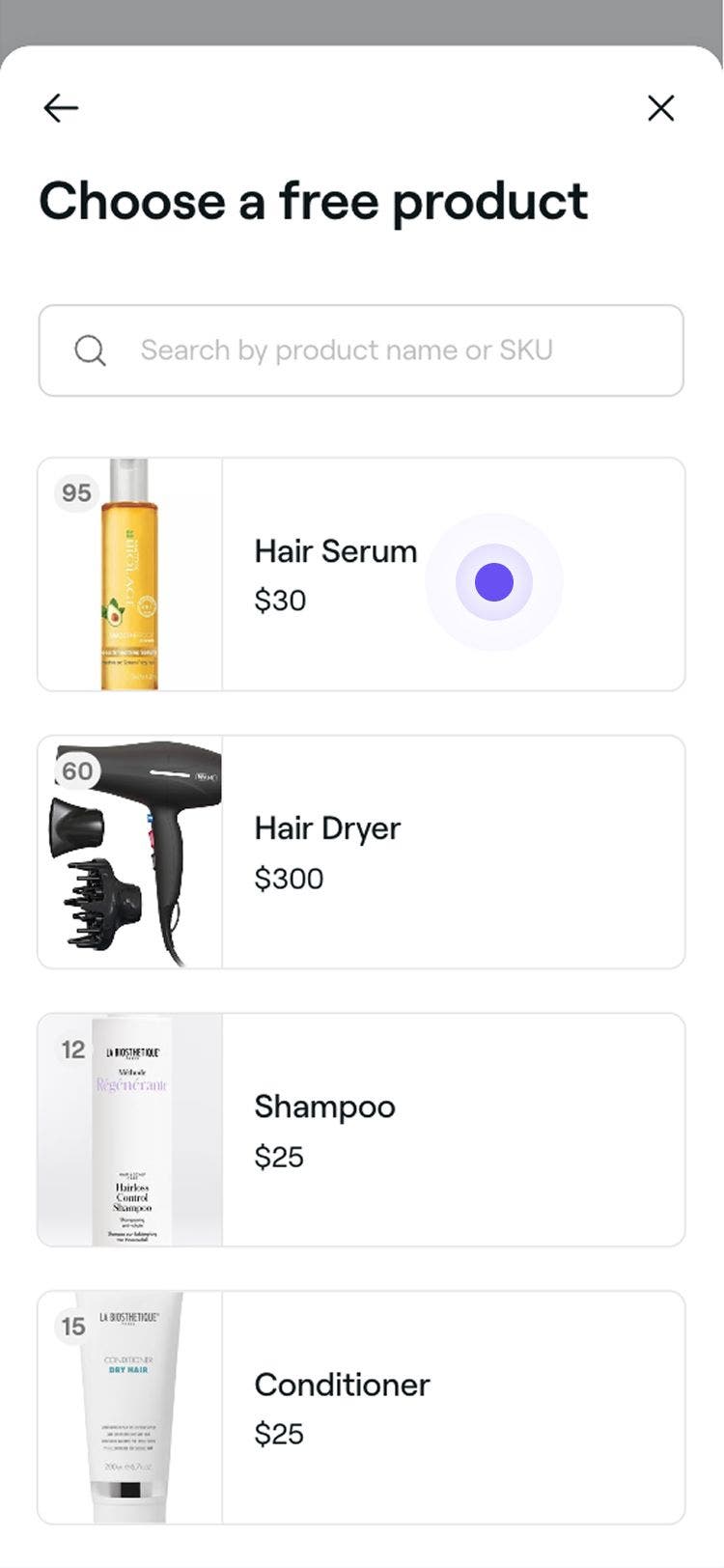
  7. Pilih item daripada senarai pilihan yang layak untuk menggunakan ganjaran.
    Exchange_points_for_free_item_web_7.jpg
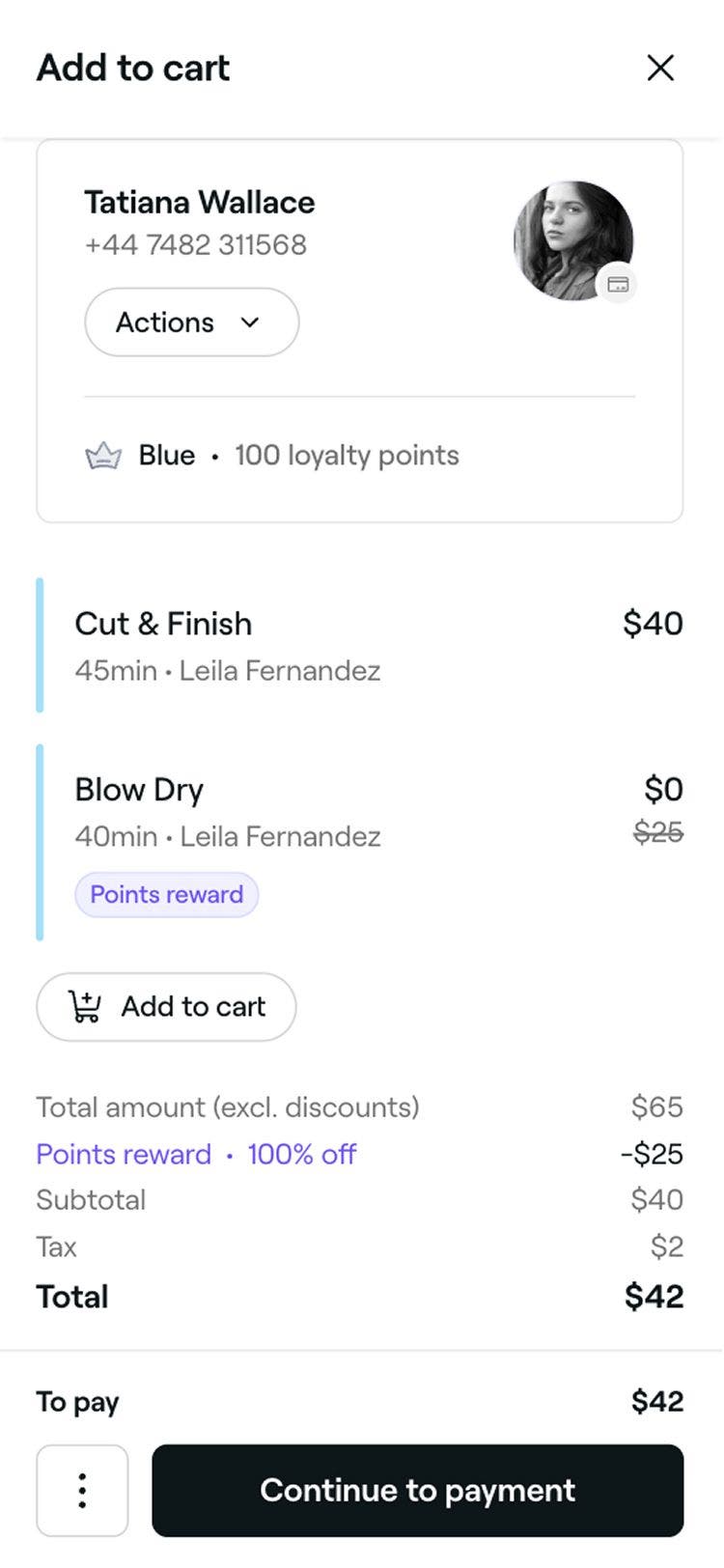
  8. Setelah ditebus, troli akan dikemas kini secara automatik untuk mencerminkannya, dan anda boleh meneruskan pembayaran janji temu. Dompet pelanggan juga akan dikemas kini untuk menunjukkan ganjaran yang ditebus.
    Exchange_for_free_reward_web.jpg
  1. Buka janji temu. 
  2. Di bahagian bawah paparan janji temu, ketik butang Lengkapkan transaksi untuk membuka paparan troli.
    Apply_existing_rewards_mob_2.jpg
  3. Ketik pada sepanduk ganjaran untuk melihat ganjaran pelanggan yang tersedia.
    Apply_existing_rewards_mob_3.jpg
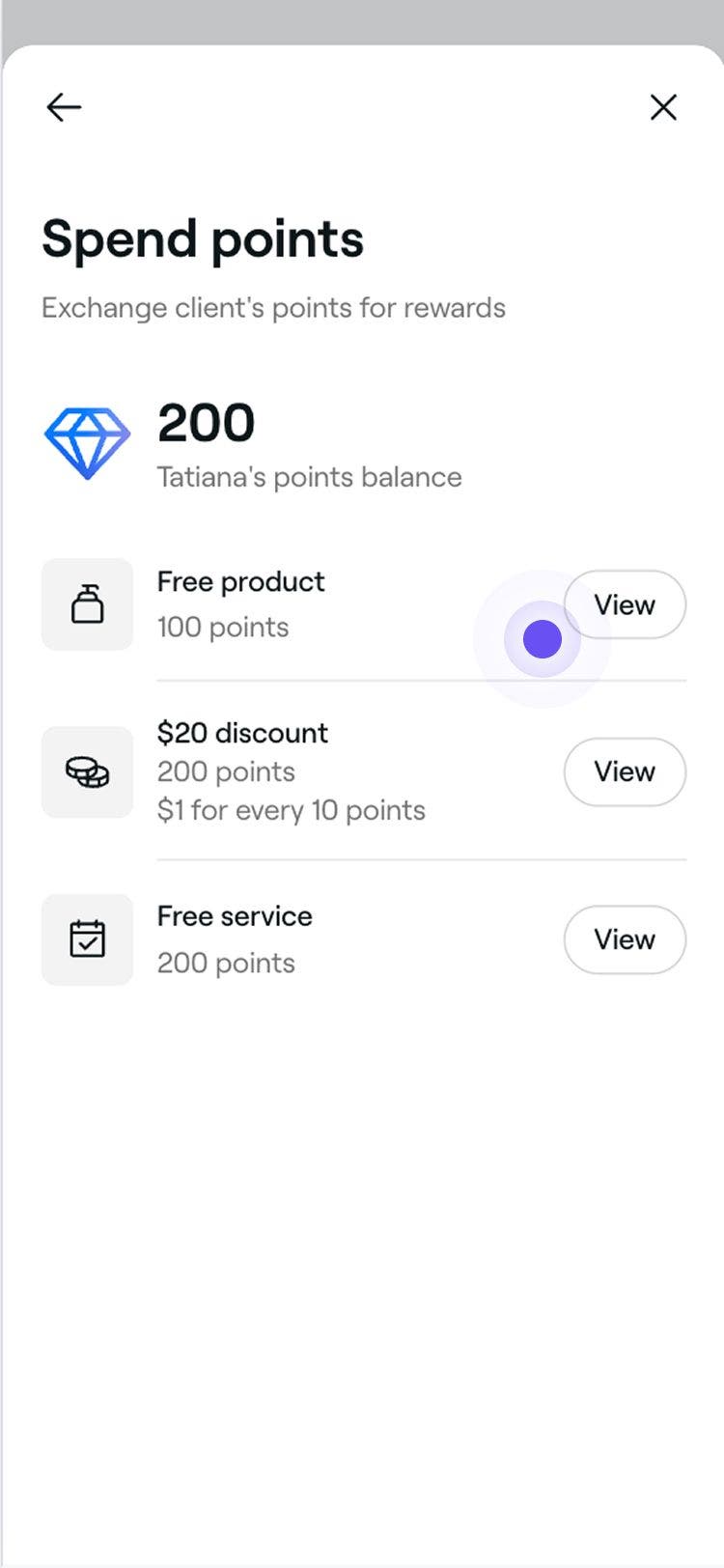
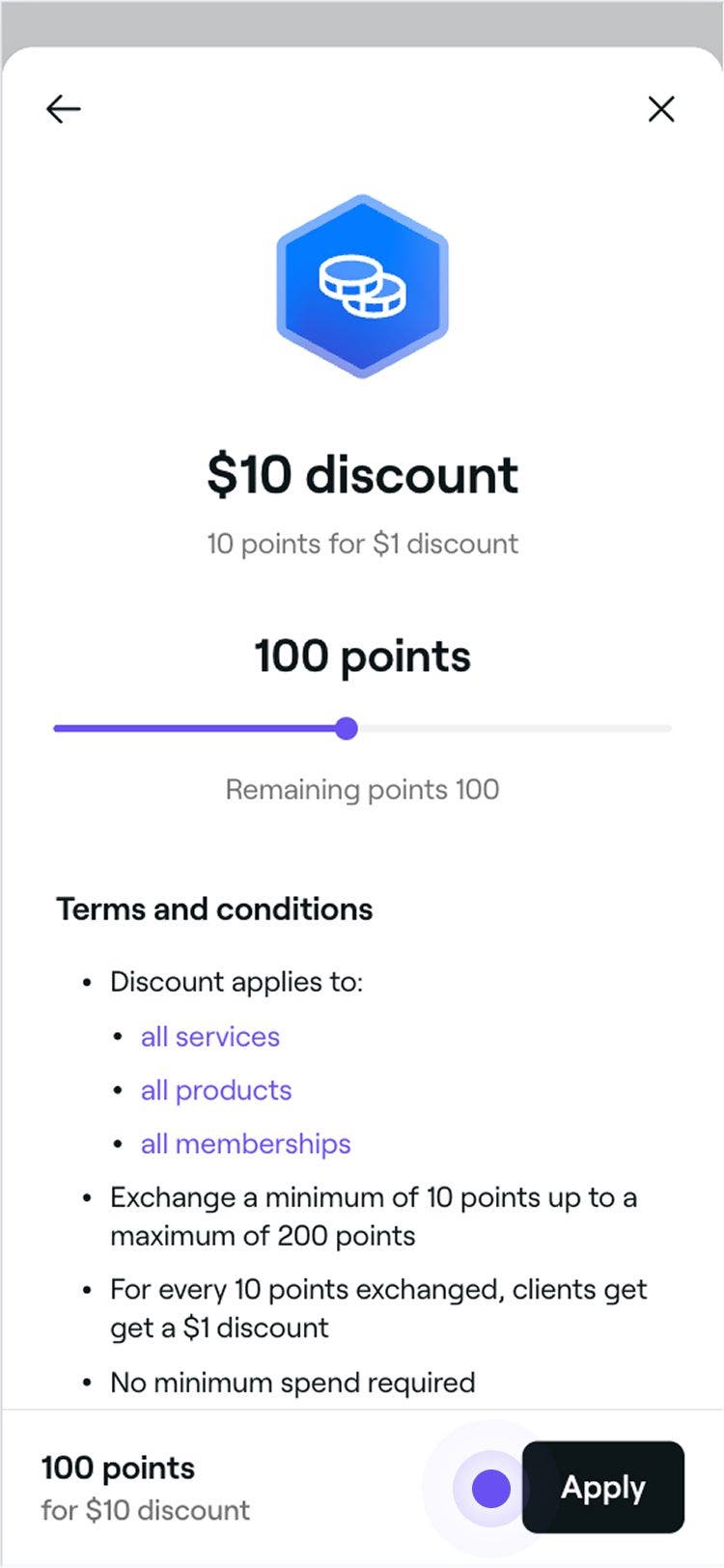
  4. Dalam tetingkap timbul, ketik Lihat di sebelah Ganjaran tambahan tersedia untuk melihat senarai ganjaran yang boleh ditebus oleh pelanggan dengan mata mereka. 
    Exchange_points_for_free_item_mob_4.jpg
  5. Pilih Lihat di sebelah ganjaran item percuma untuk menyemak terma dan syaratnya. 
    Exchange_points_for_free_item_mob_5.jpg
  6. Untuk memilih item daripada senarai pilihan yang layak, ketik butang Teruskan.
    Exchange_points_for_free_item_mob_6.jpg
  7. Pilih item daripada senarai pilihan yang layak untuk menggunakan ganjaran.
    Exchange_points_for_free_item_mob_7.jpg
  8. Setelah ditebus, troli akan dikemas kini secara automatik untuk mencerminkannya, dan anda boleh meneruskan pembayaran janji temu. Dompet pelanggan juga akan dikemas kini untuk menunjukkan ganjaran yang ditebus.
    Exchange_for_free_reward_mob.jpg

Soalan Lazim

    • Senarai penuh ganjaran sedia ada pelanggan akan dipaparkan semasa melengkapkan transaksi. Jika ganjaran kelabu, ia tidak boleh digunakan pada troli kerana ia tidak memenuhi terma dan syarat ganjaran. Klik pada ikon maklumat (i) di sebelah ganjaran untuk melihat sebabnya. Sebagai contoh, ganjaran mungkin tidak sah apabila diskaun lain sudah dikenakan pada troli.

      Jika pelanggan mempunyai ganjaran yang tersedia, pastikan anda terlebih dahulu menambah produk atau perkhidmatan yang layak ke dalam troli. Setelah ia berada dalam troli, ganjaran boleh digunakan, dan item akan mendapat diskaun sewajarnya.

      Jika lebih daripada satu ganjaran diskaun digunakan, ganjaran diskaun peratusan dikenakan terlebih dahulu kepada item individu yang layak. Kemudian, ganjaran diskaun amaun dikenakan pada peringkat troli kepada jumlah yang tinggal.

      Apabila pelanggan mempunyai mata yang mencukupi untuk menuntut ganjaran item percuma, anda akan digesa untuk memilih daripada produk atau perkhidmatan percuma yang tersedia. Setelah anda memilih item, ia akan ditambah ke dalam troli dan diskaunkan secara automatik kepada $0. 

      Jika pelanggan mempunyai ganjaran item percuma yang tersedia, pastikan anda terlebih dahulu menambah produk atau perkhidmatan yang layak ke dalam troli sebelum menggunakan ganjaran tersebut.

      Ganjaran dianggap digunakan sebaik sahaja anda menggunakannya untuk janji temu atau pembelian, walaupun bayaran belum selesai. Jika pelanggan menggunakan ganjaran semasa menempah janji temu dalam talian, ia akan digunakan serta-merta dan dikeluarkan daripada dompet mereka, walaupun mereka tidak menggunakannya semasa melengkapkan transaksi. Setelah ganjaran digunakan, ia tidak boleh digunakan untuk janji temu lain atau dikembalikan ke dompet pelanggan.

      Ganjaran kesetiaan berfungsi sama seperti diskaun, yang bermaksud komisen biasanya dikira daripada harga diskaun melainkan anda telah menetapkan tetapan komisen anda secara berbeza. Jika anda ingin ahli pasukan memperoleh komisen berdasarkan harga asal, anda boleh melaraskannya dalam:

      • Tetapan komisen lalai untuk semua ahli pasukan
      • Tetapan komisen tersuai untuk ahli pasukan tertentu

      Ganjaran sudah akan muncul dalam troli transaksi apabila anda membuka janji temu. Anda boleh mengekalkannya atau membuangnya sebelum melengkapkan transaksi.


Kesetiaan pelanggan

Adakah panduan ini membantu?

Kesetiaan pelanggan

Ringkasan kesetiaan pelanggan

Berikan ganjaran kepada pelanggan dengan mata dan peringkat untuk menggalakkan tempahan berulang dan meningkatkan kesetiaan.

Gunakan ganjaran semasa melengkapkan transaksi

Gunakan ganjaran sedia ada atau tuntut ganjaran baharu dengan mata ganjaran pelanggan semasa melengkapkan transaksi.

Fahami cara pelanggan berinteraksi dengan program kesetiaan anda

Lihat cara pelanggan menguruskan mata, peringkat dan ganjaran dalam akaun mereka.

Laraskan ganjaran, mata ganjaran dan peringkat pelanggan

Laraskan mata, tukar peringkat dan tambah atau buang ganjaran daripada profil pelanggan.

Sediakan dan urus rujukan kesetiaan pelanggan

Kembangkan senarai pelanggan anda dengan memberikan ganjaran kepada pelanggan kerana merujuk rakan.

Dayakan Kesetiaan Pelanggan

Pilih item yang layak, gunakan tema anda, dan tambah terma dan syarat untuk pelanggan.

Cipta ganjaran kesetiaan pelanggan

Sediakan ganjaran yang boleh ditebus oleh pelanggan dengan mata atau peringkat.

Sediakan dan urus peringkat kesetiaan pelanggan

Cipta peringkat tersuai, tetapkan matlamat dan tambah ganjaran serta faedah yang boleh diperoleh oleh pelanggan.

Sediakan dan urus Mata kesetiaan pelanggan

Dayakan mata, tetapkan peraturan perolehan mata, dan cipta ganjaran yang boleh dituntut oleh pelanggan dengan mata mereka.

Fresha
Dapatkan aplikasi

Tentang Fresha

Kerjaya

Bantuan dan sokongan

Blog

Peta Tapak

Untuk perniagaan

Untuk rakan niaga

Harga

Ciri-ciri

Penjadualan

Tempat jualan

Pembayaran

Modal

Pasaran

Sokongan

Status

Perundangan

Dasar Privasi

Terma perkhidmatan

Terma penggunaan

Cari kami di media sosial

Facebook
Linkedin
Instagram

© 2026 Fresha.com SV Ltd