Cipta ganjaran kesetiaan pelanggan
Dalam panduan ini, anda akan mengetahui cara menyediakan ganjaran yang boleh didapatkan oleh pelanggan dengan mata ganjaran atau peringkat.

Dalam artikel ini
Cara ganjaran kesetiaan pelanggan berfungsi
Ganjaran direka untuk membantu mengukuhkan kesetiaan dan menggalakkan kunjungan berulang dengan mengiktiraf dan memberi ganjaran kepada penglibatan pelanggan. Pelanggan boleh menerima ganjaran dengan menggunakan mata, melangkah ke peringkat seterusnya, atau merujuk rakan mereka.
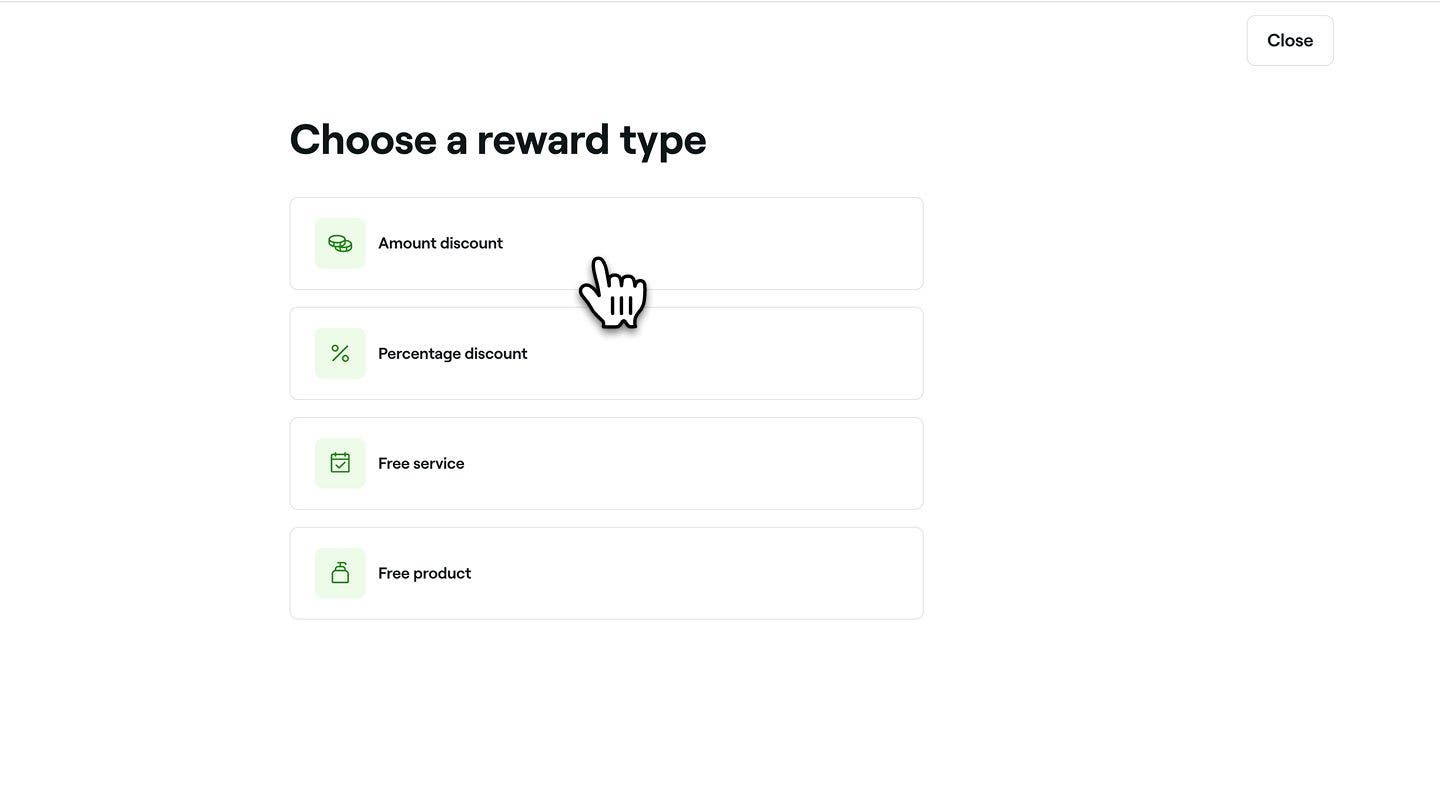
Terdapat empat jenis ganjaran yang boleh diterima oleh pelanggan:
- Diskaun amaun: Diskaun kadar tetap, seperti diskaun $5 atau $10.
- Diskaun peratusan: Diskaun kadar peratusan, contohnya, diskaun 10%.
- Perkhidmatan Percuma: Perkhidmatan percuma yang ditawarkan kepada pelanggan.
- Produk percuma: Produk yang diberikan kepada pelanggan secara percuma.
Cipta diskaun amaun
-
Dalam langkah Jenis ganjaran, pilih Diskaun amaun untuk membuka tetapan ganjaran.
-
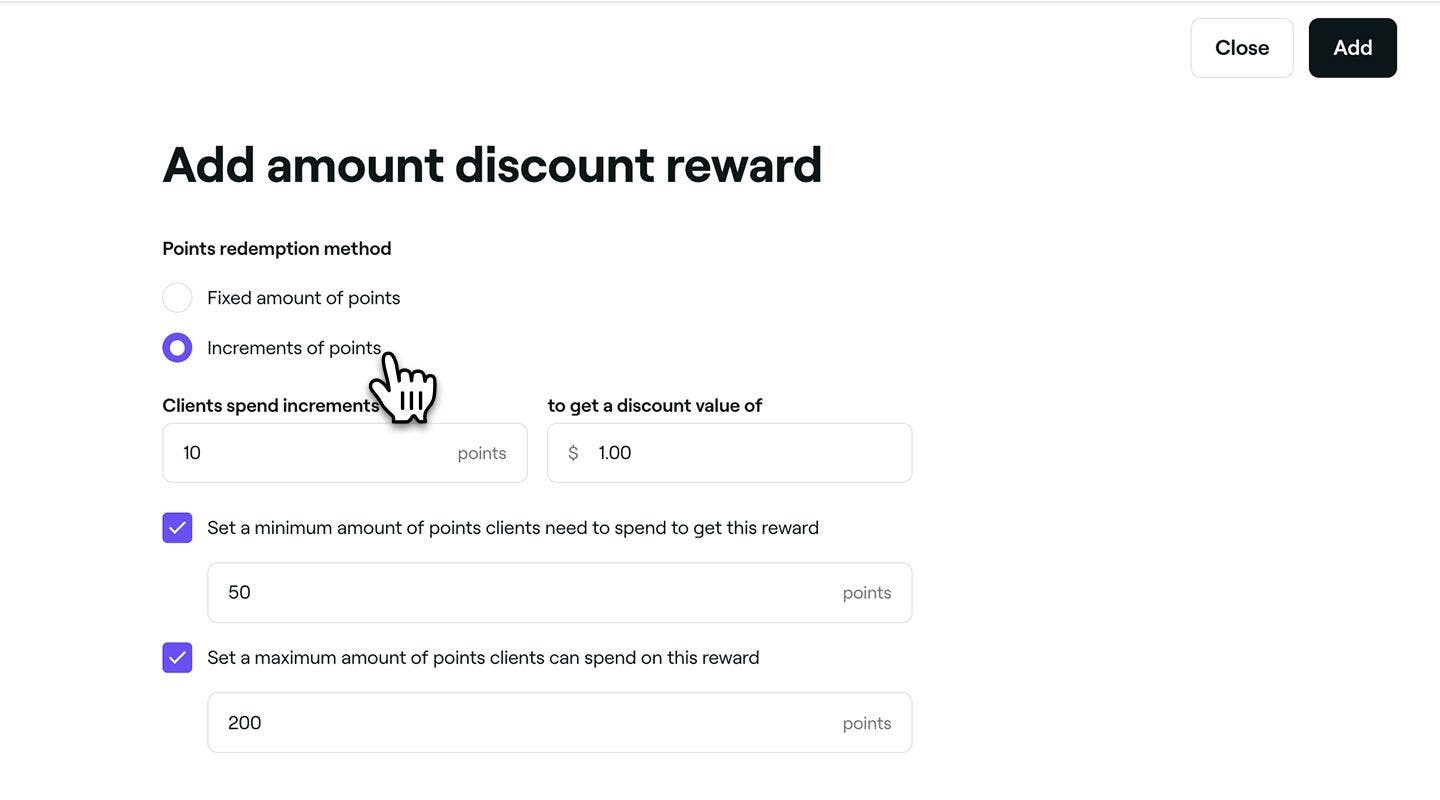
Dalam paparan Ganjaran diskaun amaun, tetapkan Kaedah penebusan mata atau Jenis diskaun, bergantung pada tempat anda menambah ganjaran tersebut:
- Mata kesetiaan: Pilih sama ada pelanggan menebus mata dengan amaun tetap atau dalam kenaikan. Jika menggunakan kenaikan, tetapkan ambang mata minimum dan maksimum. Kemudian, nyatakan bilangan mata yang diperlukan untuk menerima diskaun.
- Peringkat kesetiaan: Pilih sama ada diskaun tersebut Untuk sekali guna sahaja atau Untuk kegunaan tanpa had.

- Mata kesetiaan: Pilih sama ada pelanggan menebus mata dengan amaun tetap atau dalam kenaikan. Jika menggunakan kenaikan, tetapkan ambang mata minimum dan maksimum. Kemudian, nyatakan bilangan mata yang diperlukan untuk menerima diskaun.
-
Apabila menambah ganjaran diskaun dalam Peringkat kesetiaan atau rujukan, di bawah Nilai diskaun, masukkan amaun diskaun yang akan diterima oleh pelanggan.

-
Tandakan kotak cek untuk menetapkan nama ganjaran tersuai yang akan dilihat oleh pelanggan apabila menggunakan ganjaran mereka.

-
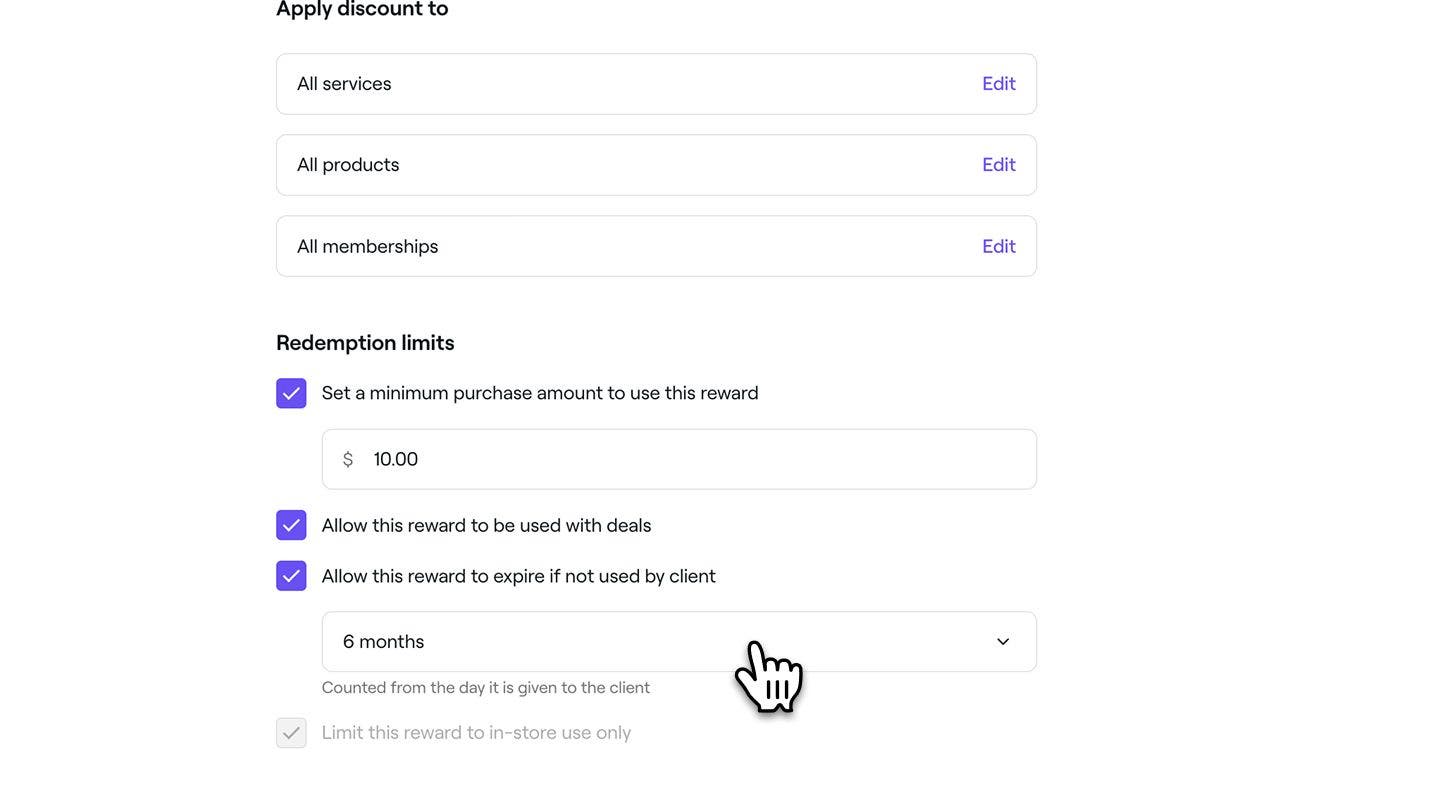
Klik pada Edit di sebelah Perkhidmatan, Produk, atau Keahlian, tandakan item yang akan disertakan, kemudian klik Gunakan.

-
Di bawah Had penebusan, tandakan kotak cek di sebelah setiap had untuk menetapkan perbelanjaan minimum, tempoh tamat tempoh dan sama ada diskaun boleh digunakan dengan tawaran lain atau terhad kepada penebusan dalam kedai.
-
Klik pada butang Tambah di bahagian atas kanan untuk menyimpan ganjaran diskaun amaun.


Cipta ganjaran peratusan
- Dalam langkah Jenis ganjaran, pilih Diskaun peratusan untuk membuka tetapan ganjaran.

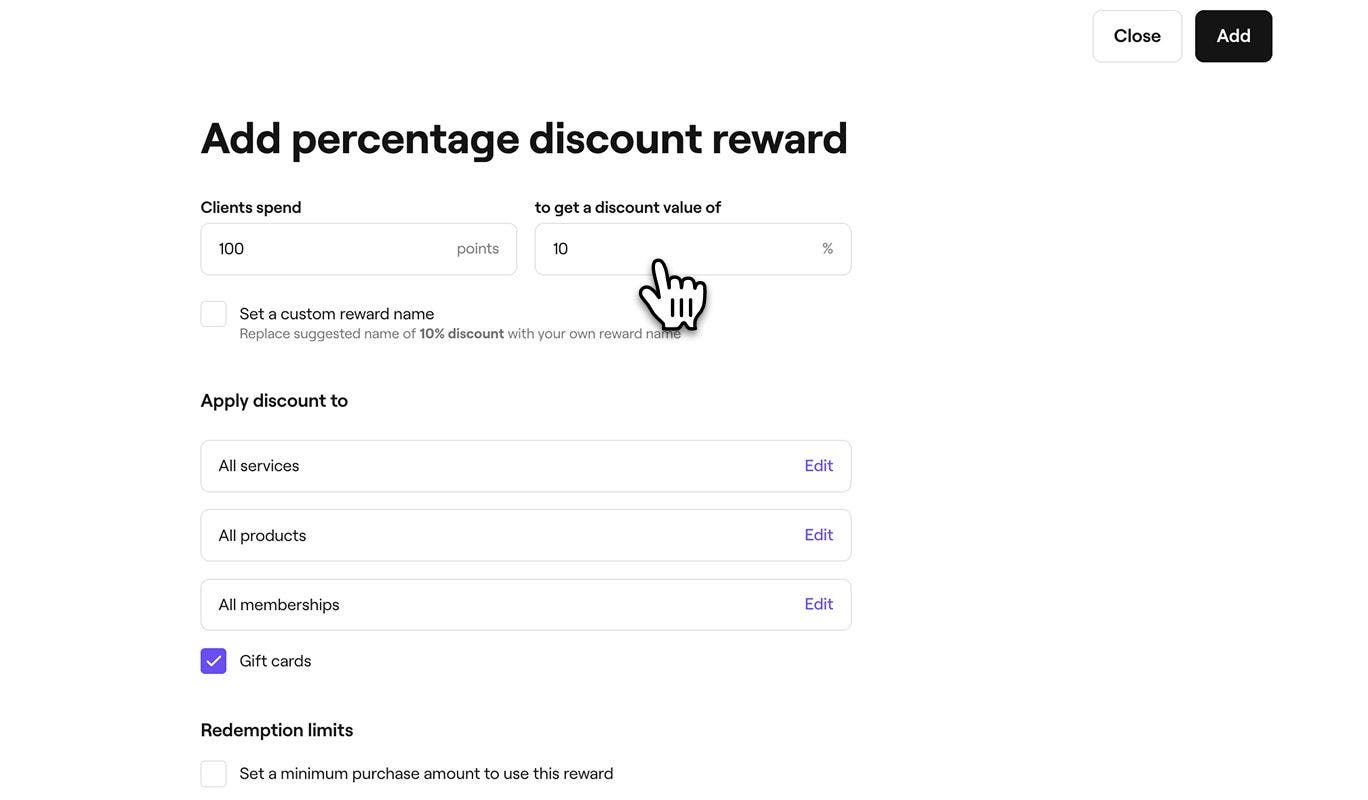
- Dalam paparan diskaun peratusan, tetapkan Perbelanjaan pelanggan atau Jenis diskaun, bergantung pada tempat anda menambah ganjaran:
- Mata kesetiaan: Nyatakan bilangan mata yang diperlukan untuk menerima diskaun peratusan. Contohnya, membelanjakan 100 mata memberikan diskaun 10%.
- Peringkat kesetiaan: Pilih sama ada diskaun adalah Penggunaan sekali sahaja atau Penggunaan tanpa had.
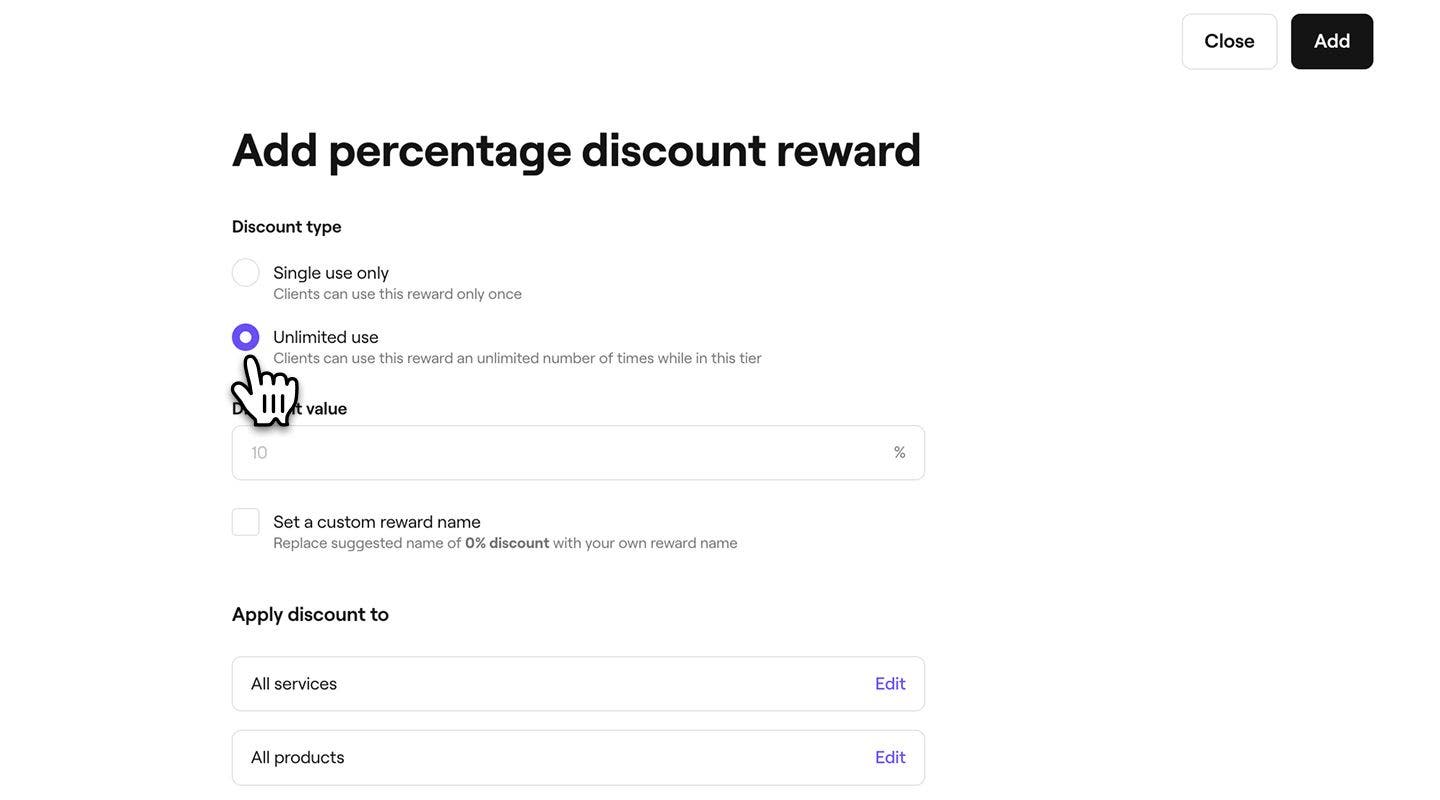
- Mata kesetiaan: Nyatakan bilangan mata yang diperlukan untuk menerima diskaun peratusan. Contohnya, membelanjakan 100 mata memberikan diskaun 10%.
- Apabila menambah ganjaran peratusan dalam Peringkat kesetiaan atau rujukan, di bawah Nilai diskaun, masukkan amaun diskaun yang akan diterima oleh pelanggan.
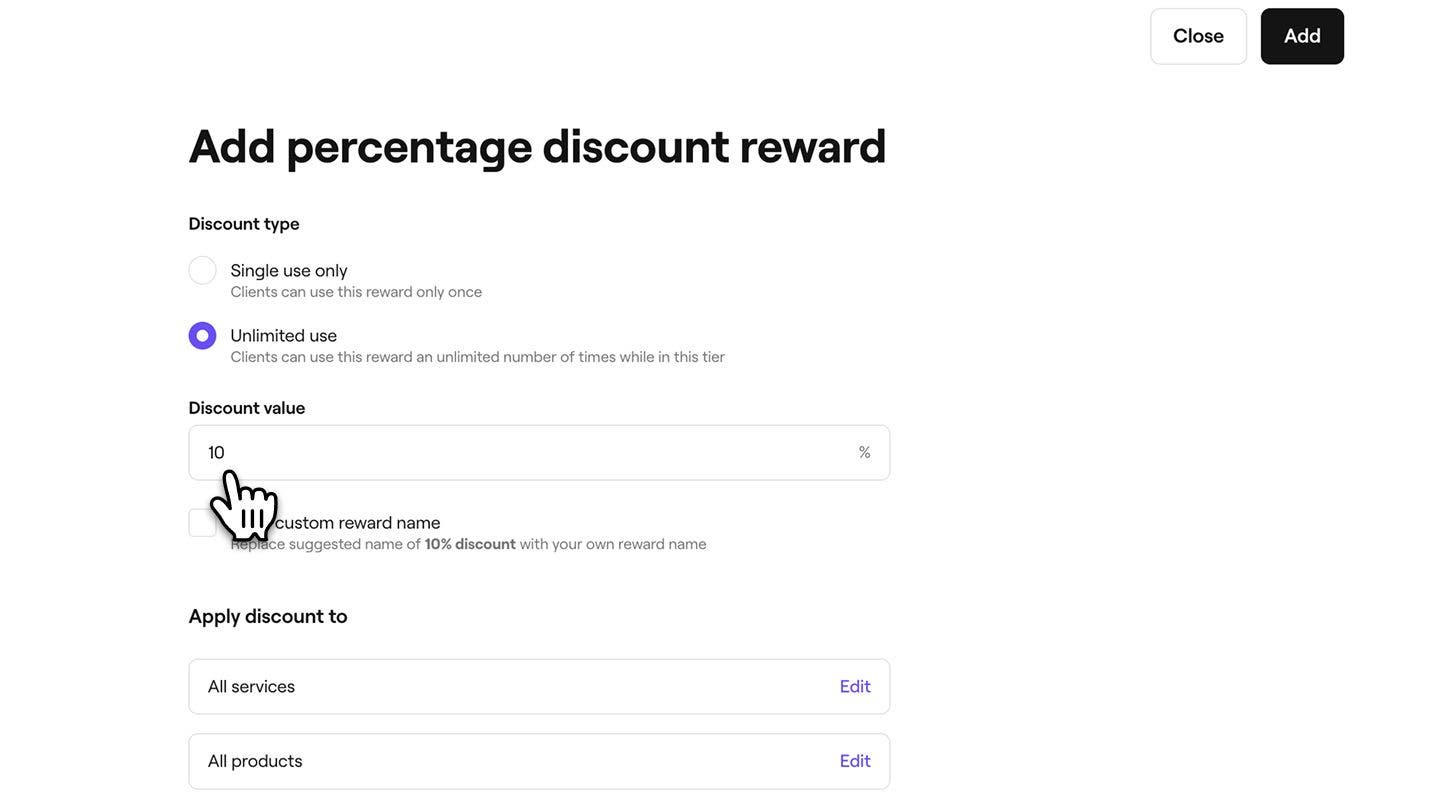
- Tandakan kotak semak untuk menetapkan nama ganjaran tersuai yang akan dilihat oleh pelanggan apabila menggunakan ganjaran mereka.
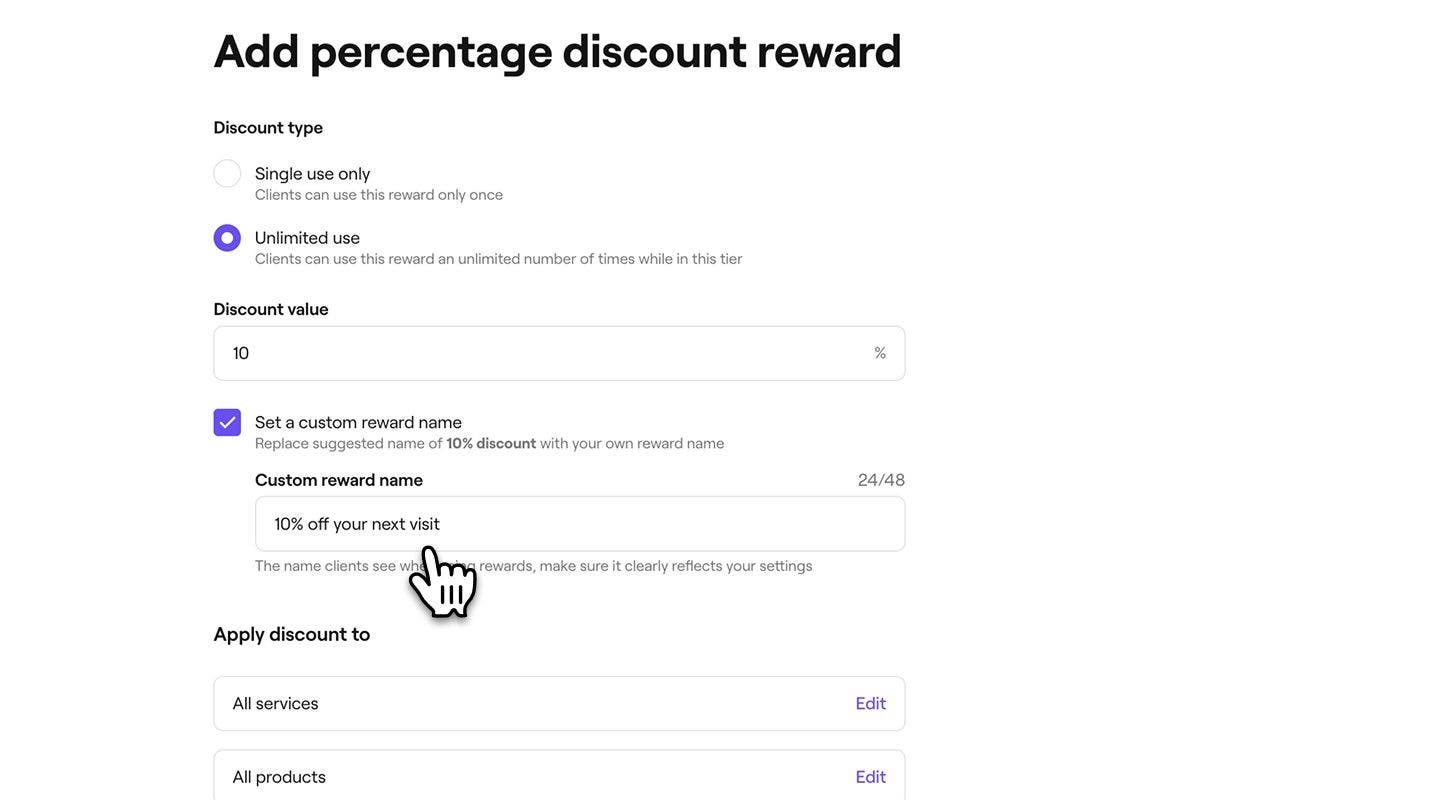
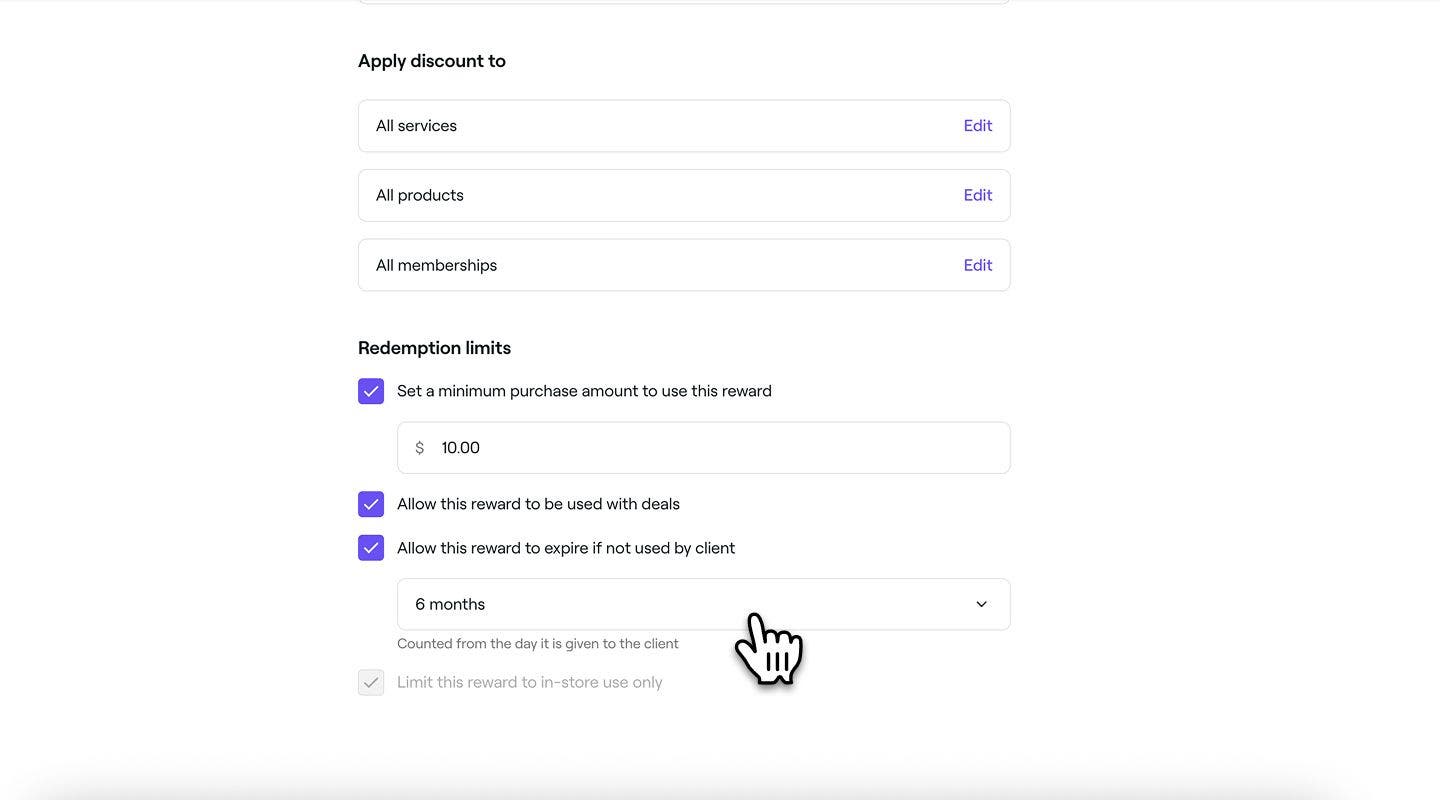
- Klik Edit di sebelah Perkhidmatan, Produk atau Keahlian, tandakan item yang hendak dimasukkan, kemudian klik Guna.

- Di bawah Had penebusan, tandakan kotak semak di sebelah setiap had untuk menetapkan perbelanjaan minimum, tempoh tamat tempoh, dan sama ada diskaun boleh digunakan dengan tawaran lain atau dihadkan kepada penebusan dalam kedai.
- Klik pada butang Tambah di bahagian atas kanan untuk menyimpan ganjaran diskaun peratusan.


Ganjaran diskaun peratusan akan tersedia untuk ditebus oleh pelanggan menggunakan mata, dibuka melalui peringkat kesetiaan atau dilihat dalam dompet mereka jika ditambah secara manual.
Cipta ganjaran perkhidmatan Percuma
- Dalam langkah Jenis ganjaran, pilih Perkhidmatan percuma untuk membuka tetapan ganjaran.
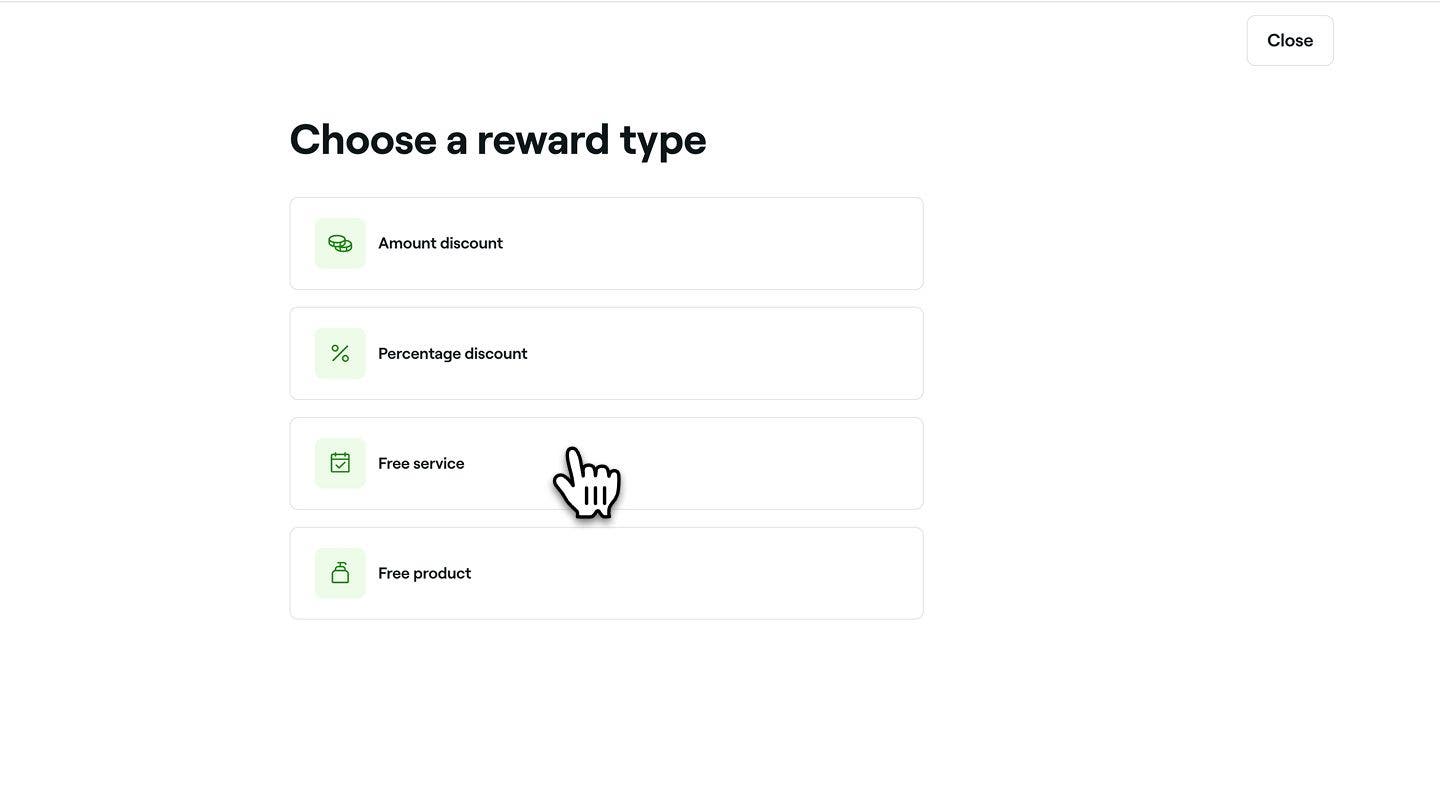
- Di bawah Perkhidmatan terpilih, klik Edit di sebelah Perkhidmatan, tandakan item yang hendak dimasukkan, kemudian klik Guna.

- Jika anda menambah ganjaran produk percuma untuk Mata kesetiaan, anda boleh memasukkan jumlah mata yang perlu dibelanjakan oleh pelanggan untuk menuntut perkhidmatan percuma.

- Tandakan kotak pilihan untuk menetapkan nama ganjaran tersuai yang akan dilihat oleh pelanggan apabila menggunakan ganjaran mereka.

- Di bawah Had penebusan, gunakan kotak semak bertanda untuk menetapkan had seperti perbelanjaan minimum, tempoh tamat tempoh atau mengehadkan kepada penebusan di kedai.

- Klik pada butang Tambah di bahagian atas kanan untuk menyimpan ganjaran perkhidmatan percuma.
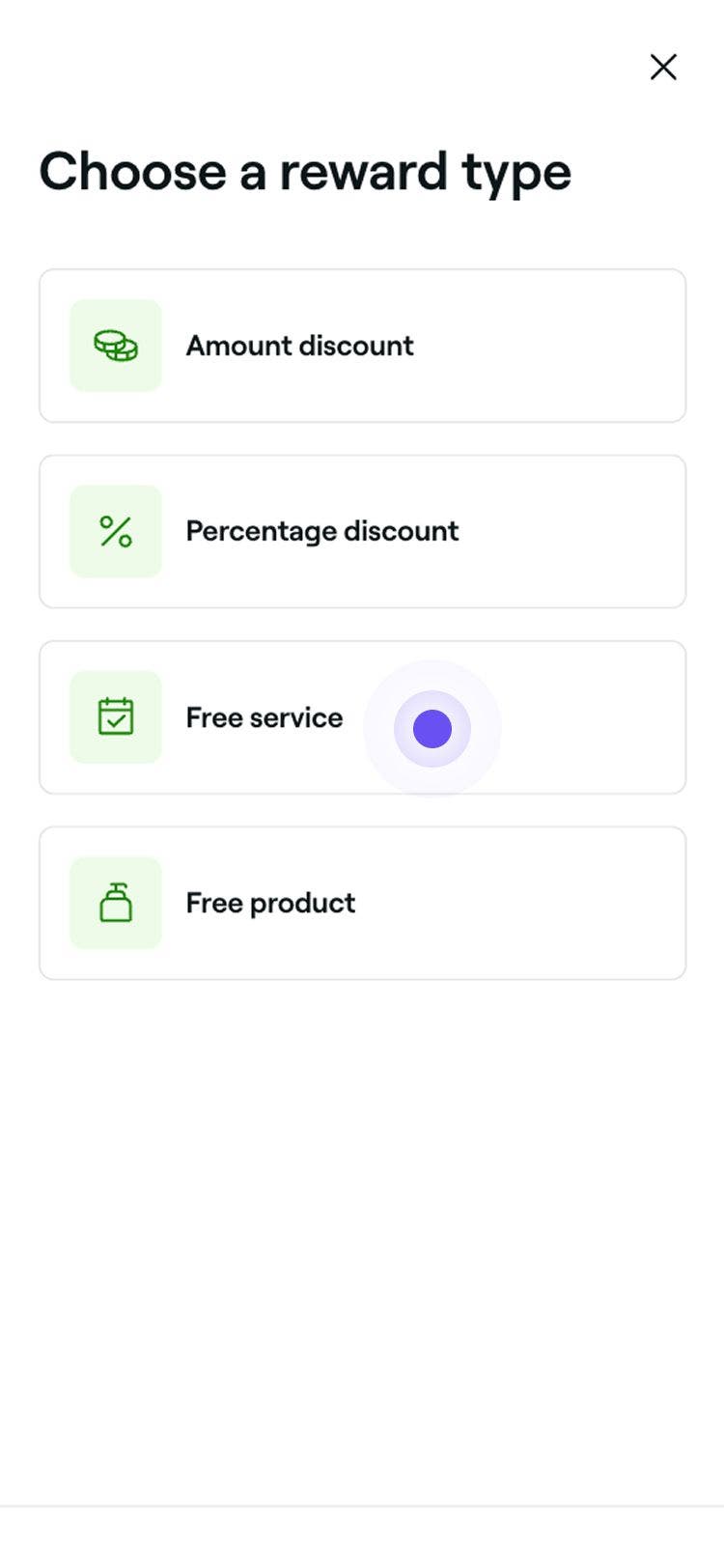


Ganjaran perkhidmatan percuma akan tersedia untuk ditebus oleh pelanggan menggunakan mata atau dibuka melalui peringkat kesetiaan.
Cipta ganjaran produk Percuma
- Dalam langkah Jenis ganjaran, pilih Produk percuma untuk membuka tetapan ganjaran.
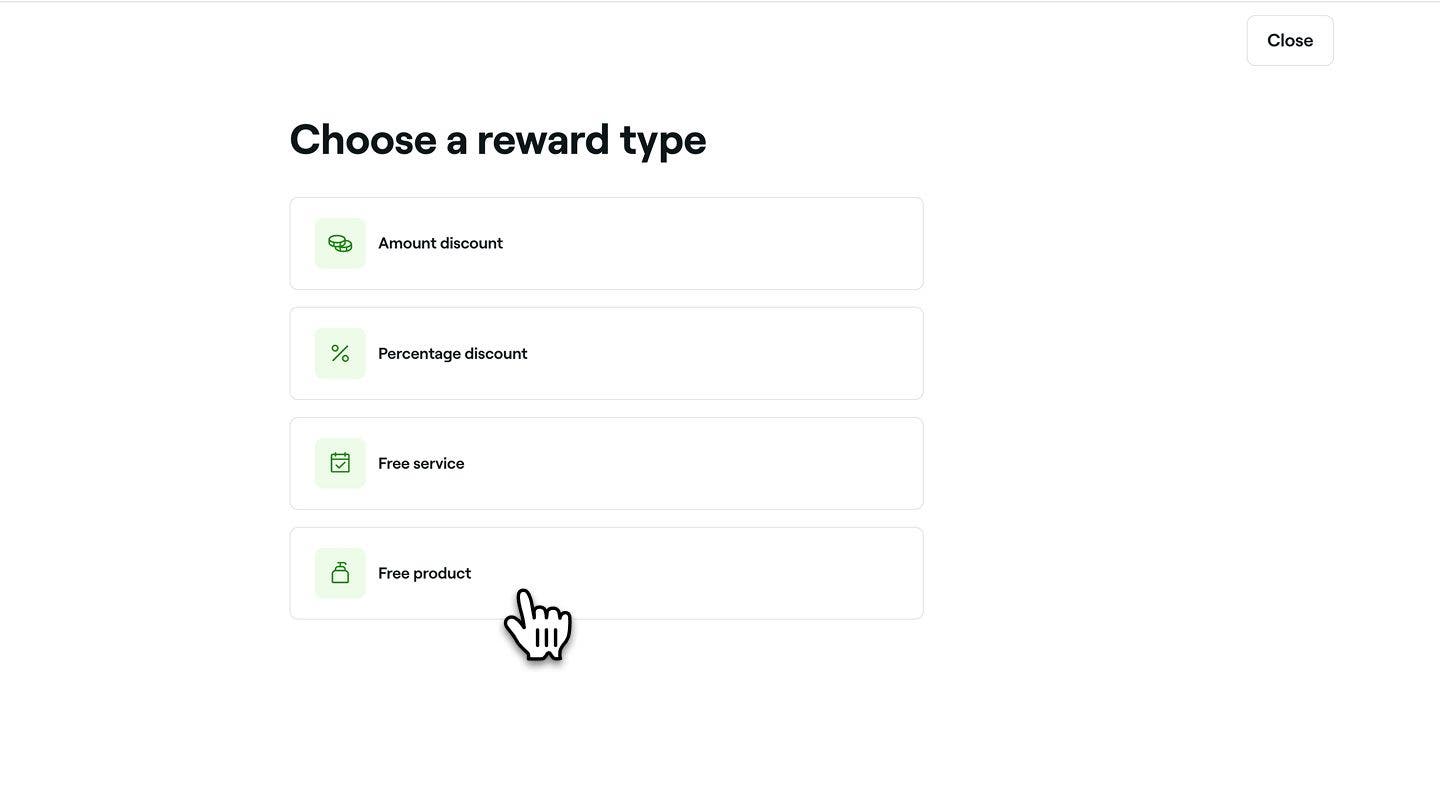
- Di bawah Produk terpilih, klik Edit di sebelah Produk, tandakan item yang akan disertakan, kemudian klik Gunakan.

- Jika anda menambah ganjaran produk percuma untuk Mata kesetiaan, anda boleh memasukkan jumlah mata yang perlu dibelanjakan oleh pelanggan untuk menuntut produk percuma tersebut.

- Tandakan kotak cek untuk menetapkan nama ganjaran tersuai yang akan dilihat oleh pelanggan apabila menggunakan ganjaran mereka.

- Di bawah Had penebusan, gunakan kotak semak tanda untuk menetapkan had seperti perbelanjaan minimum, tempoh masa tamat tempoh atau mengehadkan kepada penebusan di kedai.

- Klik pada butang Tambah di bahagian atas kanan untuk menyimpan ganjaran produk percuma.

Ganjaran produk percuma akan tersedia untuk ditebus oleh pelanggan menggunakan mata atau dibuka melalui Peringkat kesetiaan.
