Sediakan dan urus Mata kesetiaan pelanggan
Dalam panduan ini, anda akan mempelajari cara menyediakan program kesetiaan berasaskan mata ganjaran yang membolehkan pelanggan memperolehi dan membelanjakan mata ganjaran yang diukur berdasarkan penglibatan mereka dengan perniagaan anda.
Dalam artikel ini
Cara Mata kesetiaan berfungsi
Mata kesetiaan untuk memberi ganjaran kepada pelanggan atas penglibatan mereka dengan perniagaan anda. Pelanggan memperoleh mata bagi pelbagai interaksi dan boleh menukarnya kepada ganjaran yang anda cipta, seperti diskaun dan item percuma.
Setelah kesetiaan pelanggan didayakan, cara memperoleh mata ganjaran disediakan secara automatik secara lalai dan boleh diedit agar sesuai dengan keperluan anda.
Dayakan mata kesetiaan
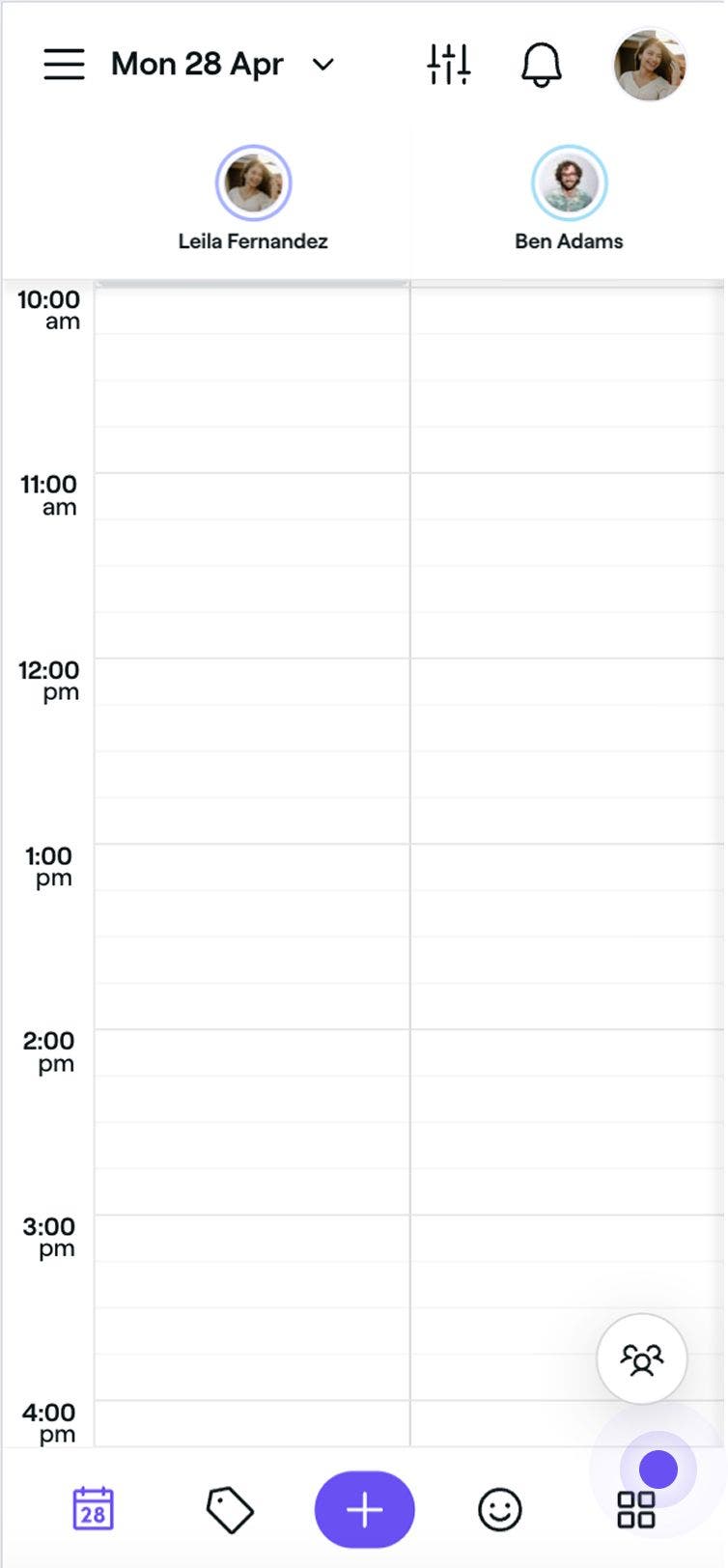
- Dari menu utama di sebelah kiri skrin anda, pergi ke Pelanggan.
- Pada panel menu kiri, pilih Kesetiaan pelanggan untuk melihat dan menguruskan tetapan mata anda.
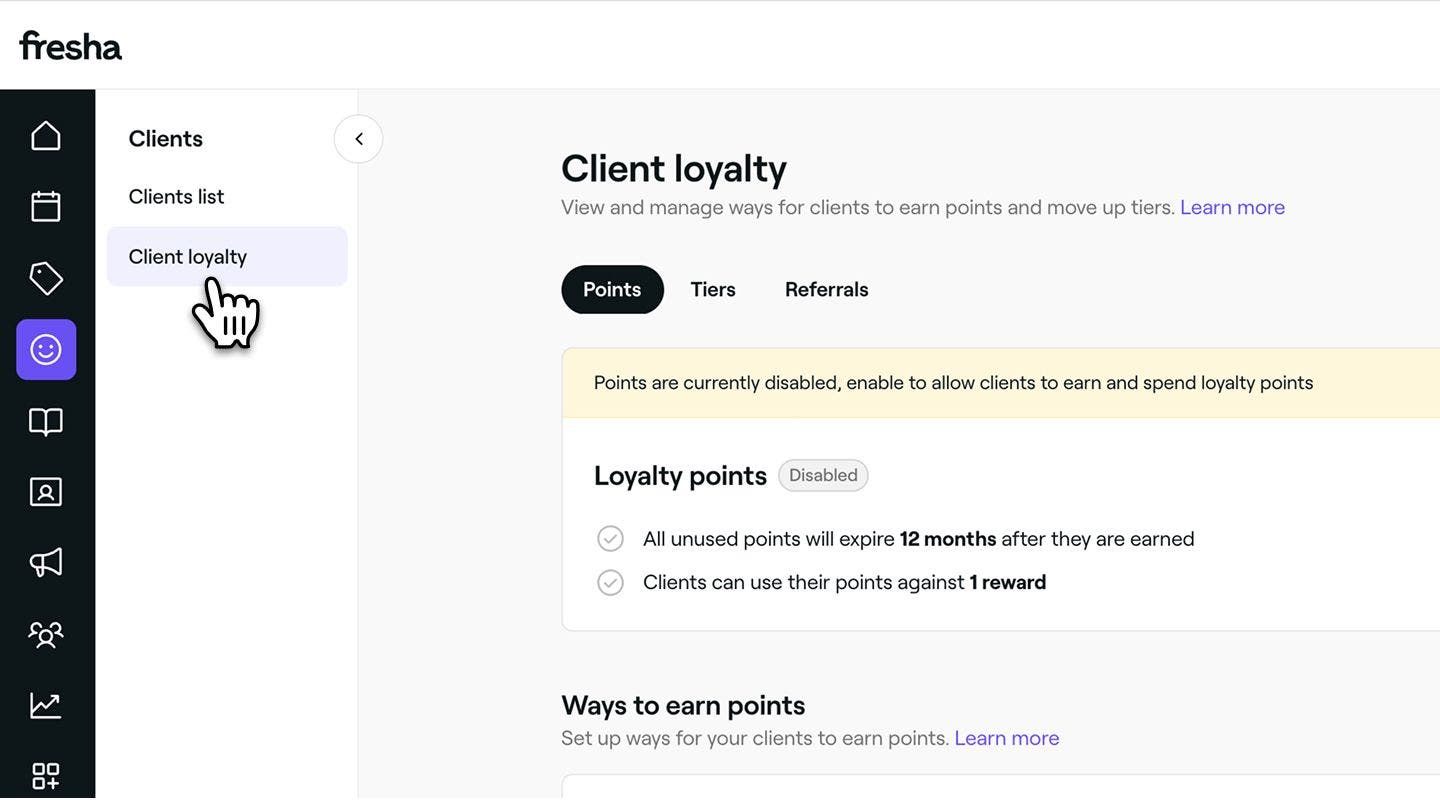
- Di sebelah Mata kesetiaan, klik pada butang Dayakan untuk membolehkan pelanggan memperolehi dan membelanjakan mata.
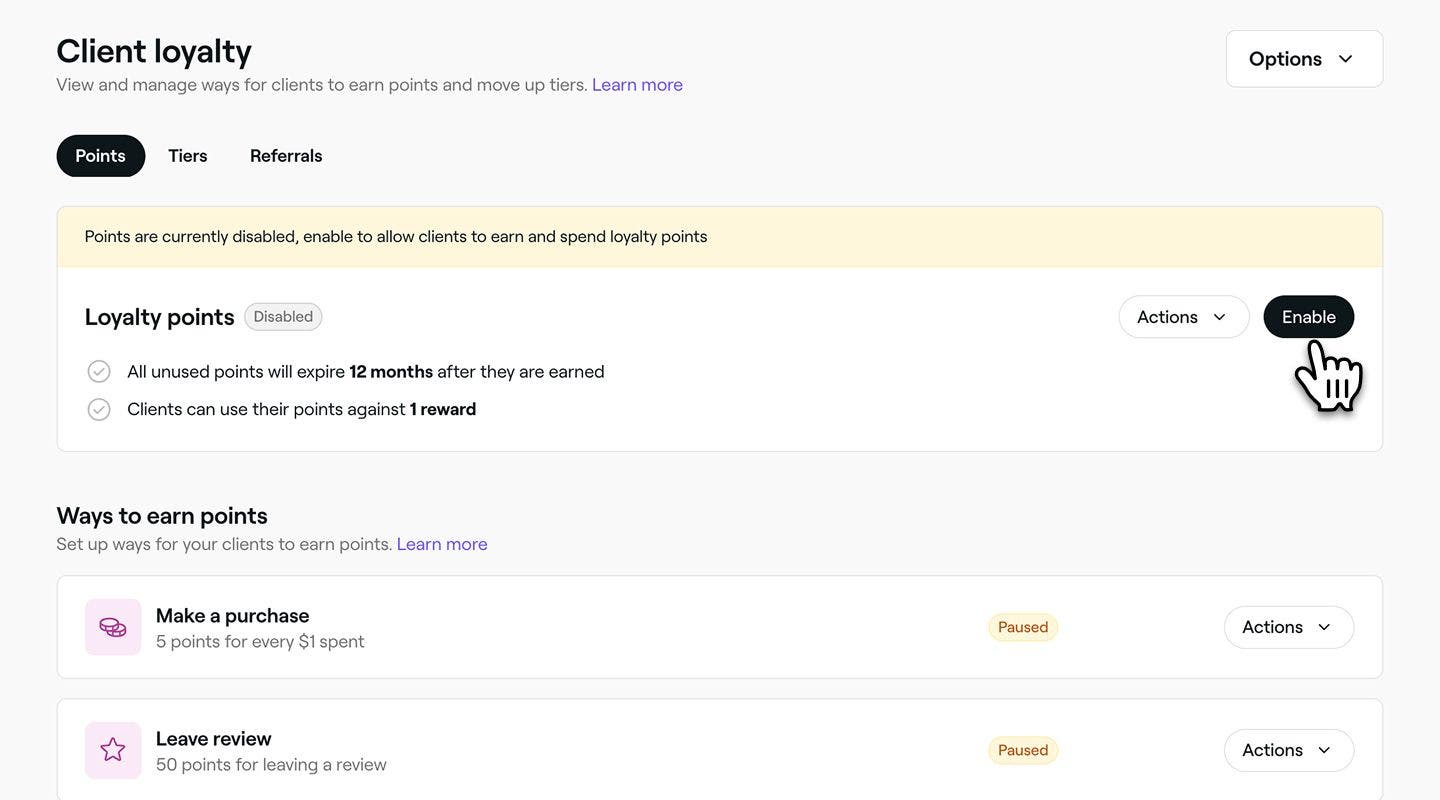
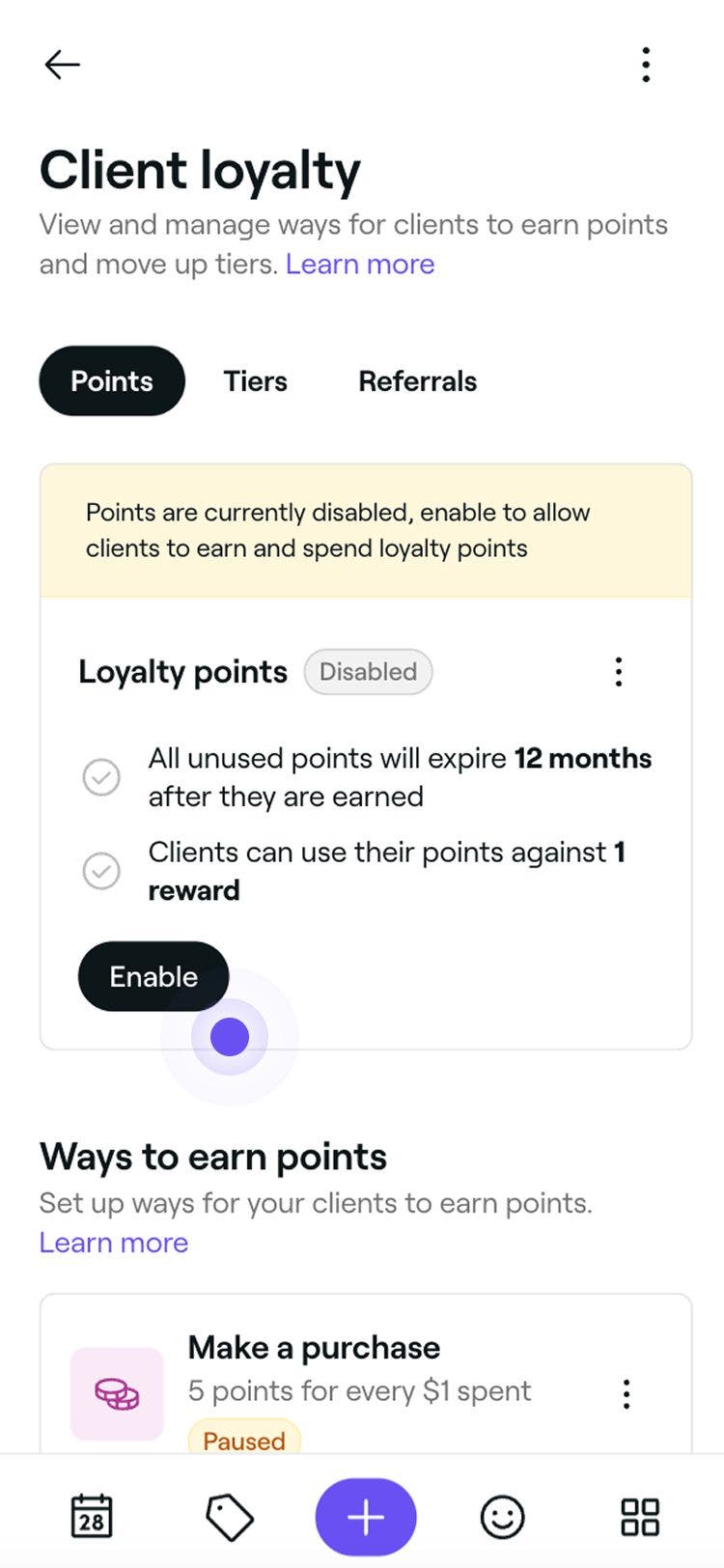
Setelah didayakan, pelanggan akan mula memperolehi mata berdasarkan tetapan mata induk anda dan cara yang telah ditetapkan untuk memperolehi mata.
Edit cara memperolehi mata ganjaran
Anda boleh menyediakan pelbagai cara untuk pelanggan memperoleh mata berdasarkan tindakan mereka. Mata ganjaran boleh diperoleh apabila pelanggan:
- Membuat pembelian: Pelanggan memperoleh mata berdasarkan jumlah yang dibelanjakan
- Meninggalkan ulasan: Dapatkan mata kerana meninggalkan ulasan selepas janji temu.
- Buat tempahan dalam talian: Pelanggan menerima mata kerana melengkapkan janji temu yang ditempah dalam talian.
- Melengkapkan janji temu: Mata ganjaran diberikan apabila mencapai bilangan janji temu yang selesai tertentu.
Membuat pembelian
- Buka Mata daripada Kesetiaan pelanggan.
- Di bawah Cara memperolehi mata ganjaran, klik Tindakan di sebelah Membuat pembelian, dan pilih Edit daripada panel.
- Dalam paparan Edit mata yang diperoleh, di bawah Jenis perolehan, pilih sama ada pelanggan memperoleh mata berdasarkan amaun yang dibelanjakan (Inkremental) atau bilangan mata yang ditetapkan bagi setiap pembelian (Tetap).
- Nyatakan bilangan mata yang akan diterima oleh pelanggan bagi setiap dolar yang dibelanjakan.
- Di bawah Had perolehan, cek kotak cek di sebelah setiap had untuk menetapkan amaun pembelian minimum atau hadkan berapa kali pelanggan boleh memperoleh mata apabila membuat pembelian.
- Klik pada butang Simpan di bahagian atas kanan untuk mengemas kini cara memperolehi mata ganjaran.
Setelah dikemas kini, pelanggan akan memperoleh mata ganjaran apabila membuat pembelian berdasarkan tetapan baharu anda. Anda boleh mengemas kini tetapan ini pada bila-bila masa menggunakan langkah yang sama.
Beri ulasan
- Buka Mata daripada Kesetiaan pelanggan.
- Di bawah Cara memperolehi mata ganjaran, klik Tindakan di sebelah Tinggalkan ulasan, dan pilih Edit daripada panel.
- Dalam paparan Edit mata yang diperoleh, nyatakan bilangan mata yang akan diperoleh pelanggan bagi setiap ulasan yang mereka tinggalkan.
- Di bawah Had perolehan, tandakan kotak cek untuk mengehadkan berapa kali pelanggan boleh memperoleh mata kerana meninggalkan ulasan.
- Klik pada butang Simpan di bahagian atas kanan untuk mengemas kini cara memperolehi mata ganjaran.
Setelah dikemas kini, pelanggan akan memperoleh mata apabila mereka meninggalkan ulasan berdasarkan tetapan baharu anda. Anda boleh mengemas kini tetapan ini pada bila-bila masa menggunakan langkah yang sama.
Tempah dalam talian
- Buka Mata daripada Kesetiaan pelanggan.
- Di bawah Cara memperolehi mata ganjaran, klik Tindakan di sebelah Tempah dalam talian, dan pilih Edit daripada panel.
- Dalam paparan Edit mata yang diperoleh, nyatakan bilangan mata yang akan diperoleh oleh pelanggan bagi setiap janji temu yang ditempah dalam talian.
- Di bawah Had perolehan, tandakan kotak semak di sebelah setiap had untuk menetapkan nilai minimum janji temu atau hadkan berapa kali pelanggan boleh memperoleh mata apabila membuat tempahan dalam talian.
- Klik pada butang Simpan di bahagian atas kanan untuk mengemas kini cara memperolehi mata ganjaran.
Setelah dikemas kini, pelanggan akan memperoleh mata apabila mereka membuat tempahan dalam talian berdasarkan tetapan baharu anda. Anda boleh mengemas kini tetapan ini pada bila-bila masa menggunakan langkah yang sama.
Lengkapkan janji temu
- Buka Mata daripada Kesetiaan pelanggan.
- Di bawah Cara memperolehi mata ganjaran, klik Tindakan di sebelah Selesaikan janji temu, dan pilih Edit daripada panel.
- Dalam paparan Edit mata yang diperoleh, nyatakan bilangan mata yang akan diperoleh oleh pelanggan bagi setiap janji temu yang dilengkapkan.
- Di bawah Had perolehan, tandakan kotak cek di sebelah setiap had untuk menetapkan nilai minimum janji temu atau hadkan berapa kali pelanggan boleh memperoleh mata untuk janji temu yang selesai.
- Klik pada butang Simpan di bahagian atas kanan untuk mengemas kini cara memperolehi mata ganjaran.
Setelah dikemas kini, pelanggan akan memperoleh mata apabila mereka melengkapkan janji temu berdasarkan tetapan baharu anda. Anda boleh mengemas kini tetapan ini pada bila-bila masa menggunakan langkah yang sama.
Tambah cara untuk memperoleh mata ganjaran
- Buka Mata daripada Kesetiaan pelanggan.
- Di bawah Cara membelanjakan mata, klik butang Tambah ganjaran untuk mencipta cara baharu bagi pelanggan membelanjakan mata.
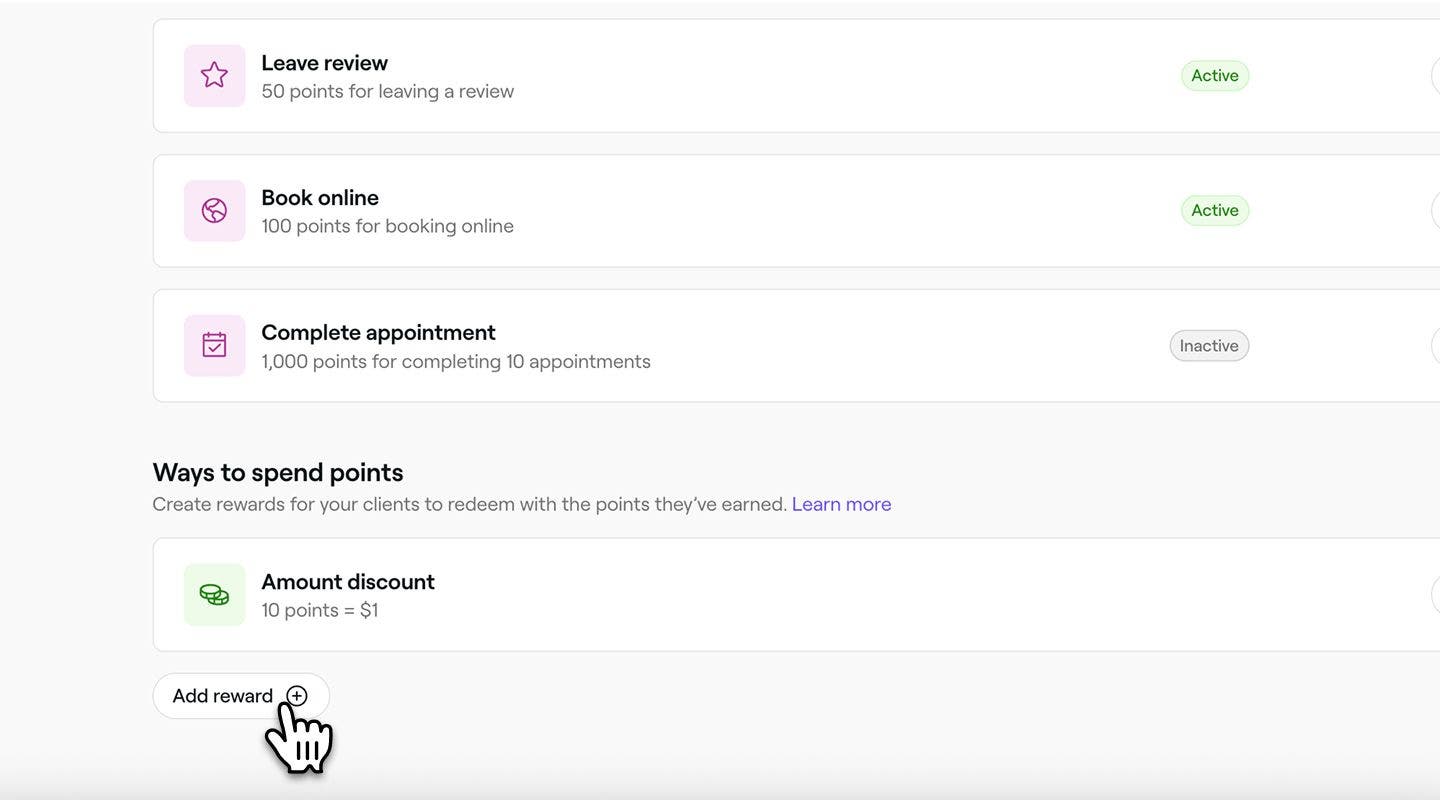
- Dalam langkah Pilih jenis ganjaran, pilih jenis ganjaran dan ikut langkah seterusnya untuk mencipta ganjaran pelanggan baharu.
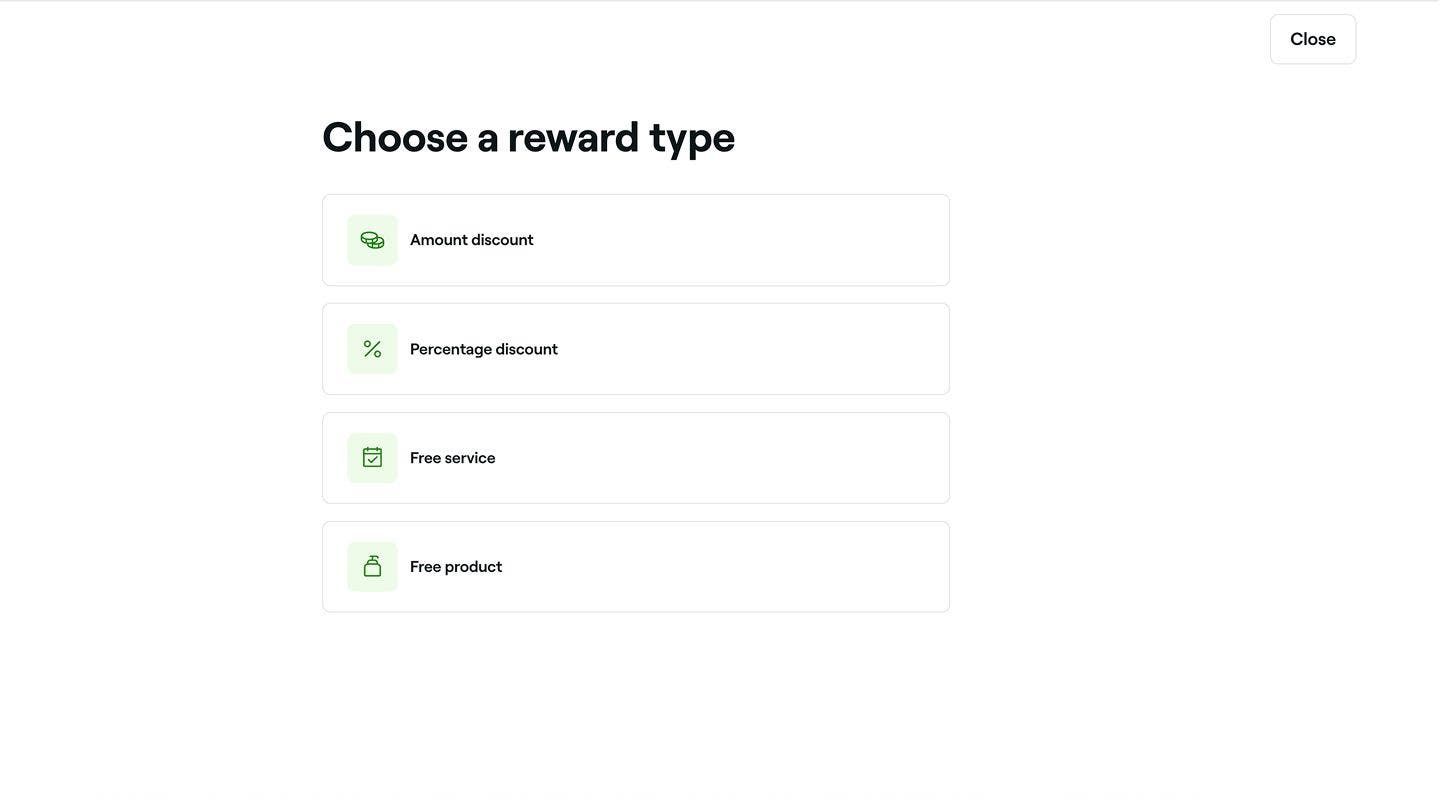
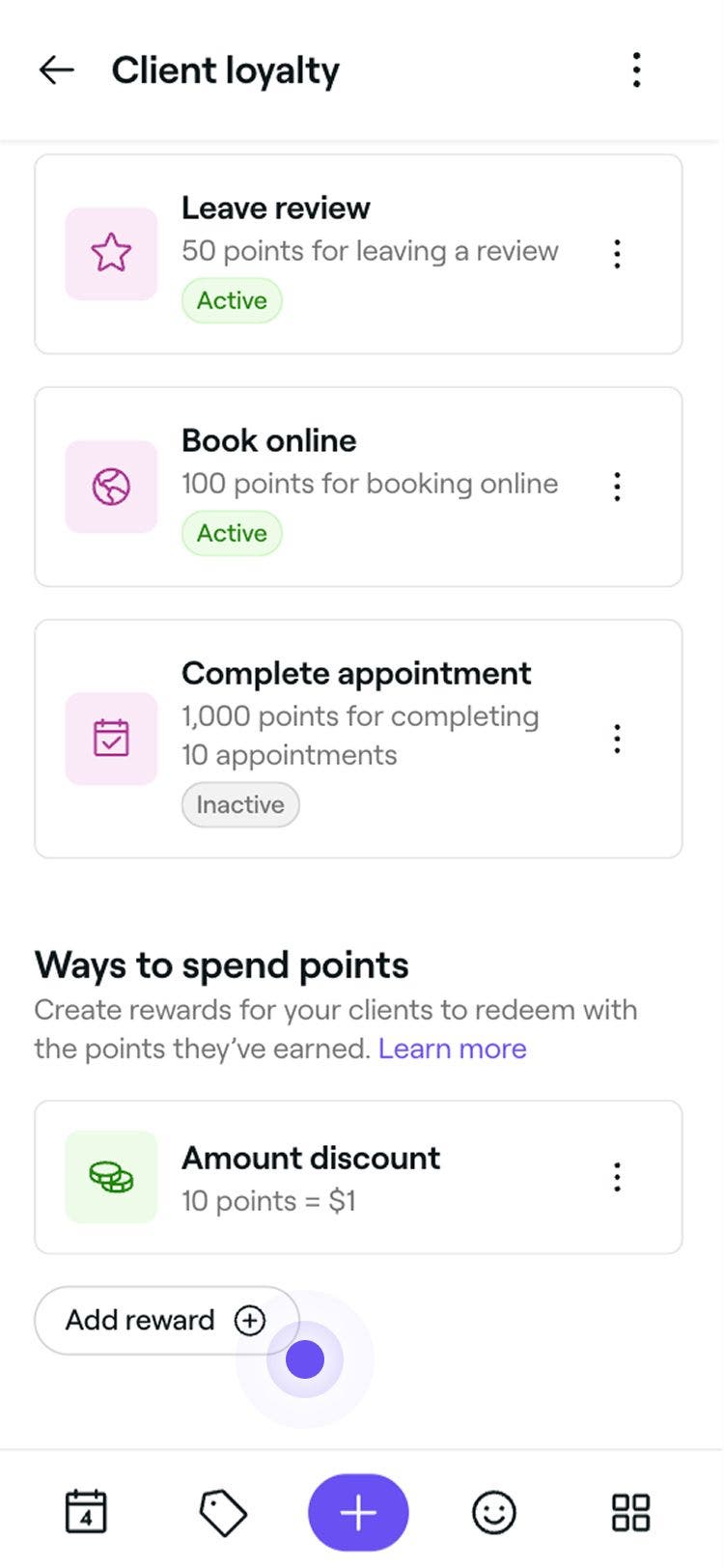
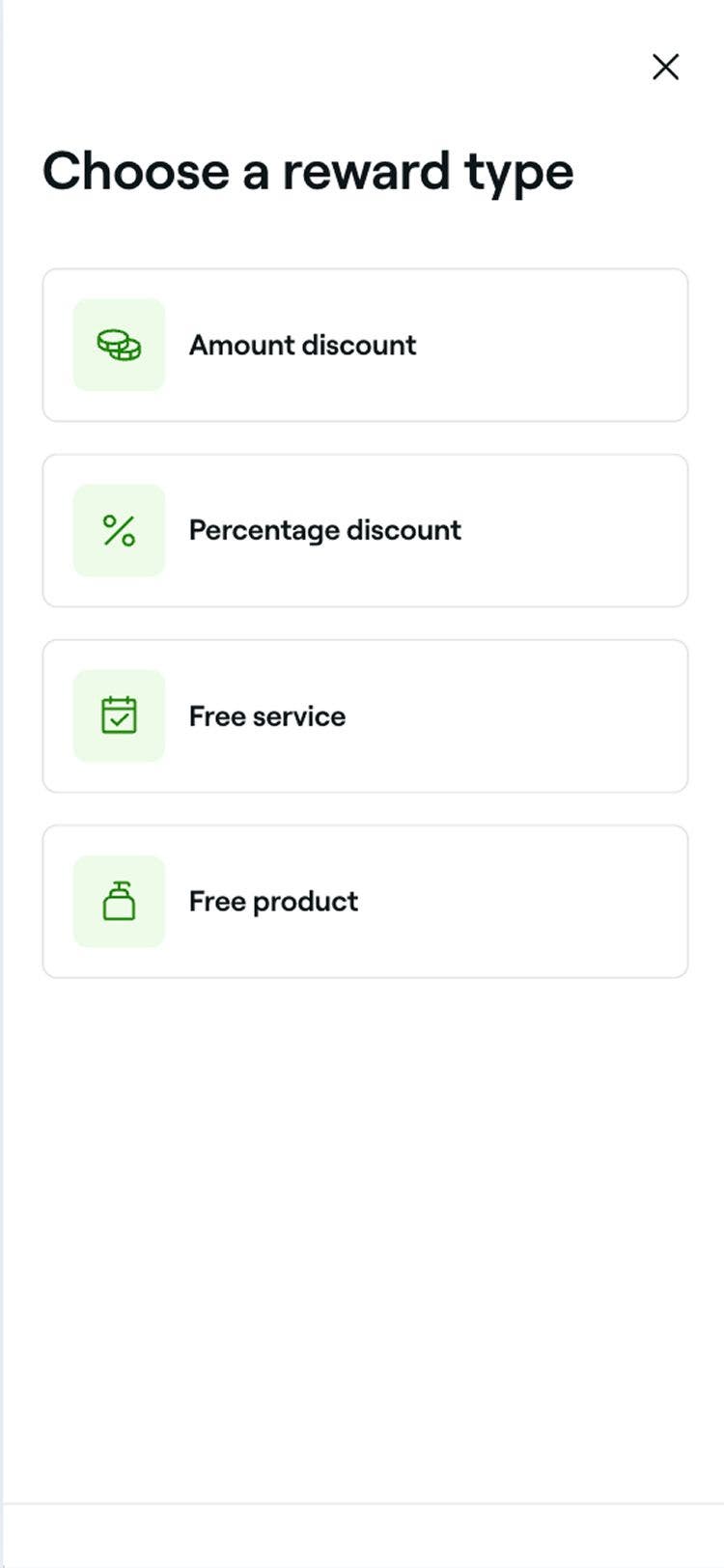
Cara membelanjakan mata baharu akan tersedia serta-merta untuk pelanggan menuntut menggunakan mata mereka. Untuk mengemas kini atau membuang ganjaran, klik Tindakan di sebelah item dalam senarai Cara membelanjakan mata.
Urus tetapan mata kesetiaan
- Buka Mata daripada Kesetiaan pelanggan.
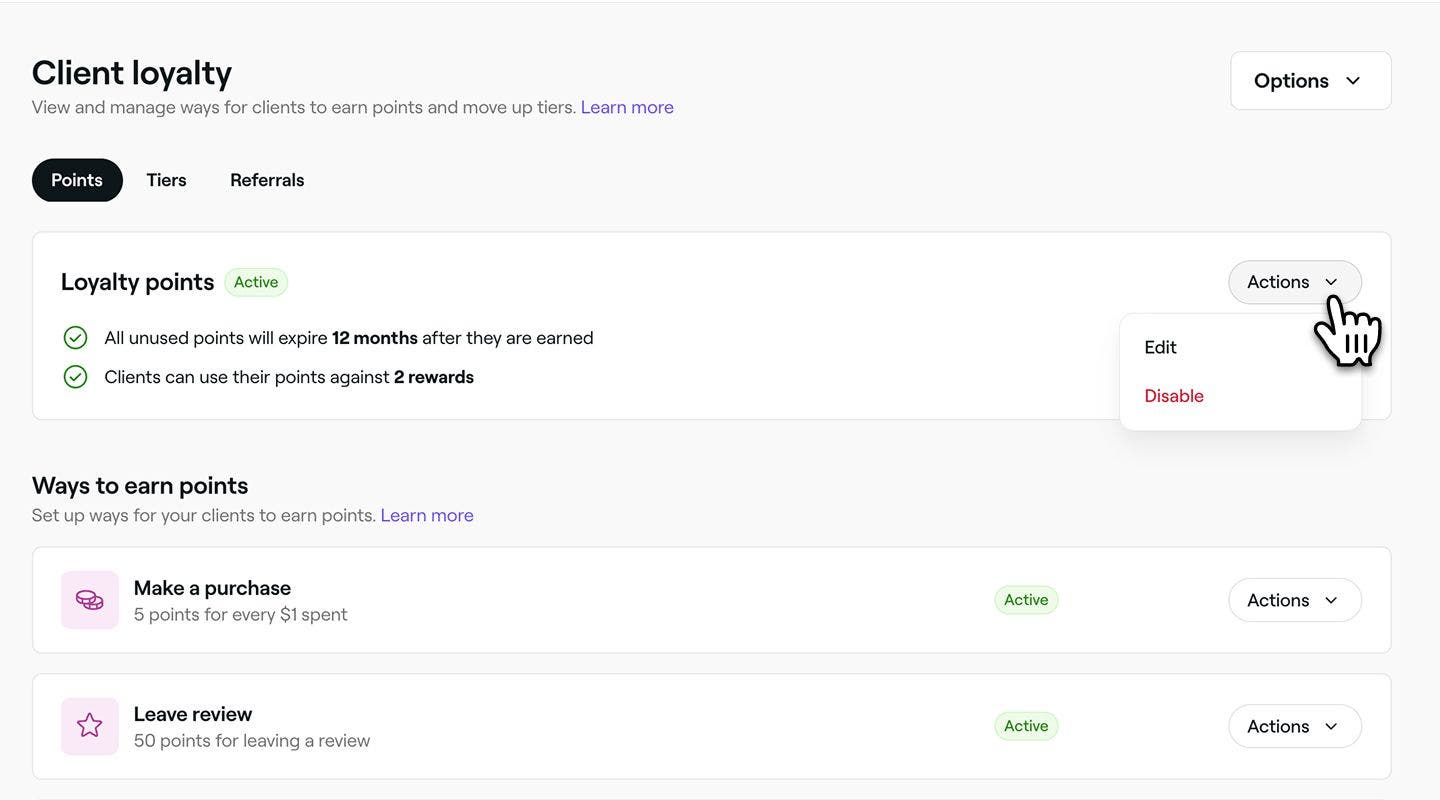
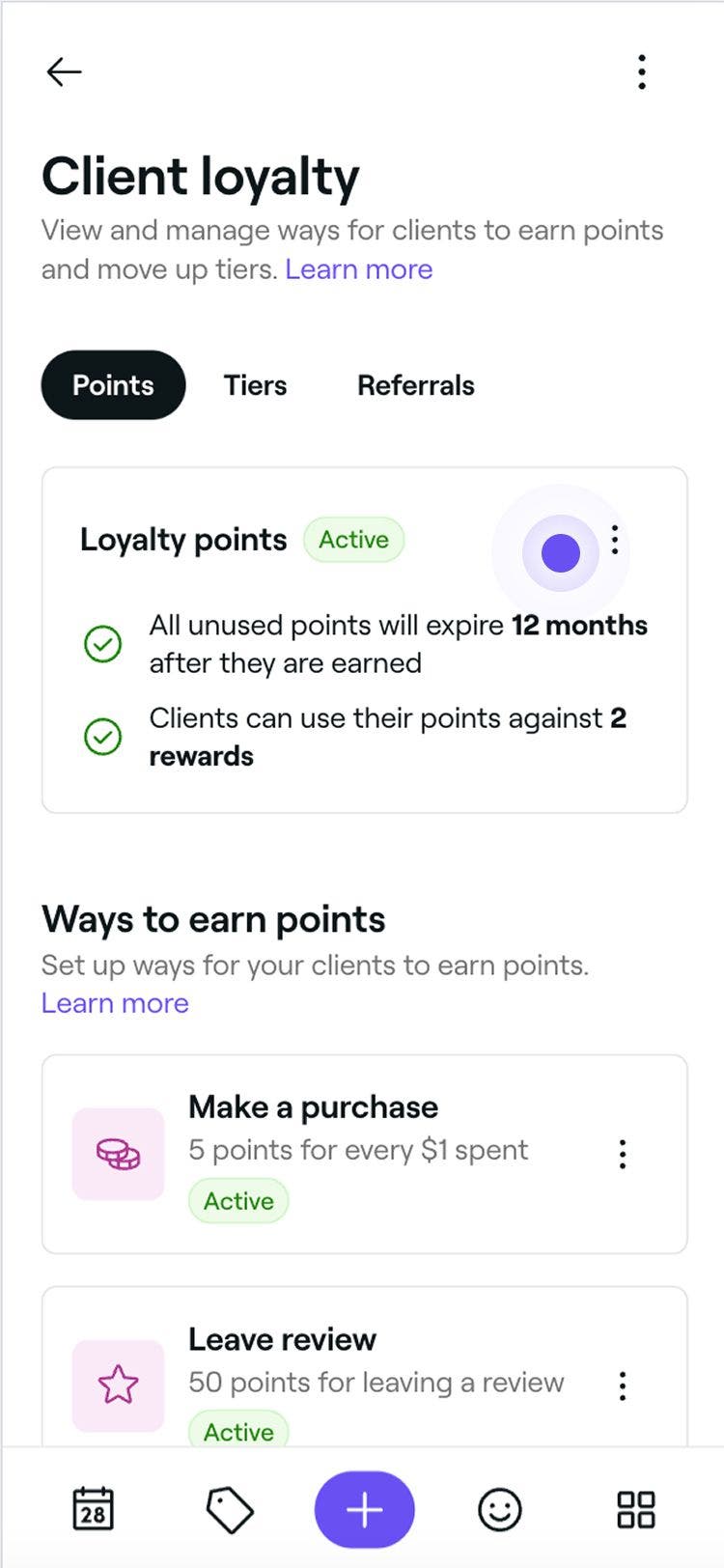
- Di sebelah Mata kesetiaan, klik butang Tindakan dan pilih salah satu pilihan berikut daripada panel:
- Edit: Kemas kini tempoh tamat tempoh mata sama ada kepada 12 atau 24 bulan. Klik pada butang Simpan di bahagian atas kanan untuk mengesahkan perubahan anda. Secara lalai, mata ganjaran yang tidak digunakan luput selepas 12 bulan.
- Nyahdayakan: Matikan Mata kesetiaan. Pelanggan tidak lagi akan memperoleh atau menggunakan mata mereka untuk menuntut ganjaran. Klik pada butang Nyahdayakan dalam tetingkap timbul untuk mengesahkan.
Setelah anda mengemas kini tetapan tamat tempoh untuk Mata kesetiaan, perubahan hanya akan terpakai kepada mata yang diperoleh dari tarikh tersebut dan seterusnya. Mata yang diperoleh sebelum kemas kini masih akan mengikut peraturan tamat tempoh asal.
Jika anda menyahdayakan Mata kesetiaan, sebarang mata yang sedia ada akan kekal dalam akaun pelanggan anda tetapi tidak boleh digunakan sehingga anda mendayakannya semula.
Soalan Lazim
Ya, anda boleh menyesuaikan nilai mata untuk perkhidmatan yang berbeza dengan mencipta berbilang ganjaran khusus. Apabila menetapkan Mata kesetiaan, anda akan memilih perkhidmatan, produk, keahlian atau kad hadiah yang layak untuk ditebus. Untuk menggunakan nilai mata yang berbeza untuk perkhidmatan yang berbeza, anda perlu mencipta ganjaran berasingan untuk setiap perkhidmatan, dan menetapkan syarat mata yang unik untuk penebusan setiap ganjaran.
Ya, pelanggan secara automatik menerima e-mel ringkasan dengan mata yang mereka peroleh, baki dan tarikh luput yang akan datang. Apabila pelanggan mencapai peringkat baharu, mereka menerima pemberitahuan serta-merta tentang ganjaran yang telah mereka buka. Pemberitahuan ini didayakan secara lalai, tetapi anda boleh menyesuaikannya pada bila-bila masa dalam tetapan Mesej automatik anda.
Pelanggan boleh melihat baki mata ganjaran dan kemajuan mereka dalam Dompet Fresha mereka, di bawah bahagian Ganjaran kesetiaan akaun mereka. Ketahui lebih lanjut tentang cara pelanggan memantau kemajuan kesetiaan dan ganjaran mereka.
Tetapan luput mata terpakai kepada semua pelanggan secara sama rata, termasuk tarikh luput.
Setelah mata tamat tempoh, anda tidak boleh mengembalikannya secara manual. Walau bagaimanapun, anda boleh menambah Mata kesetiaan baharu secara manual melalui profil pelanggan.
