ホームナレッジベースFreshaアカデミー
無断キャンセル料とキャンセル料の請求
戻る
  1. ナレッジベース•
  2. 支払い•
  3. 無断キャンセル料とキャンセル料の請求

無断キャンセル料とキャンセル料の請求

予約の無連絡キャンセルまたはキャンセルに対する手数料を管理する方法を確認します。

この記事では

  • 予約の無断キャンセル料を請求する
  • 予約キャンセル料を請求する

予約の無断キャンセル料を請求する

無断キャンセルを設定するオプションは、予約開始時刻後から同じ日の終了時までのみ利用可能です。

  1. カレンダーから、決済ポリシーが設定されている既存の予約を開きます。
  2. 右パネルの上部にある 予約状況をクリックし、 無断キャンセルを選択します。  
    no_show_web_2.jpg 
  3. 予約確認画面で、 無断キャンセル料のチェックボックスがオンになっていることを確認します。 顧客に請求する金額を、決済ポリシーで合意された上限額まで入力します。
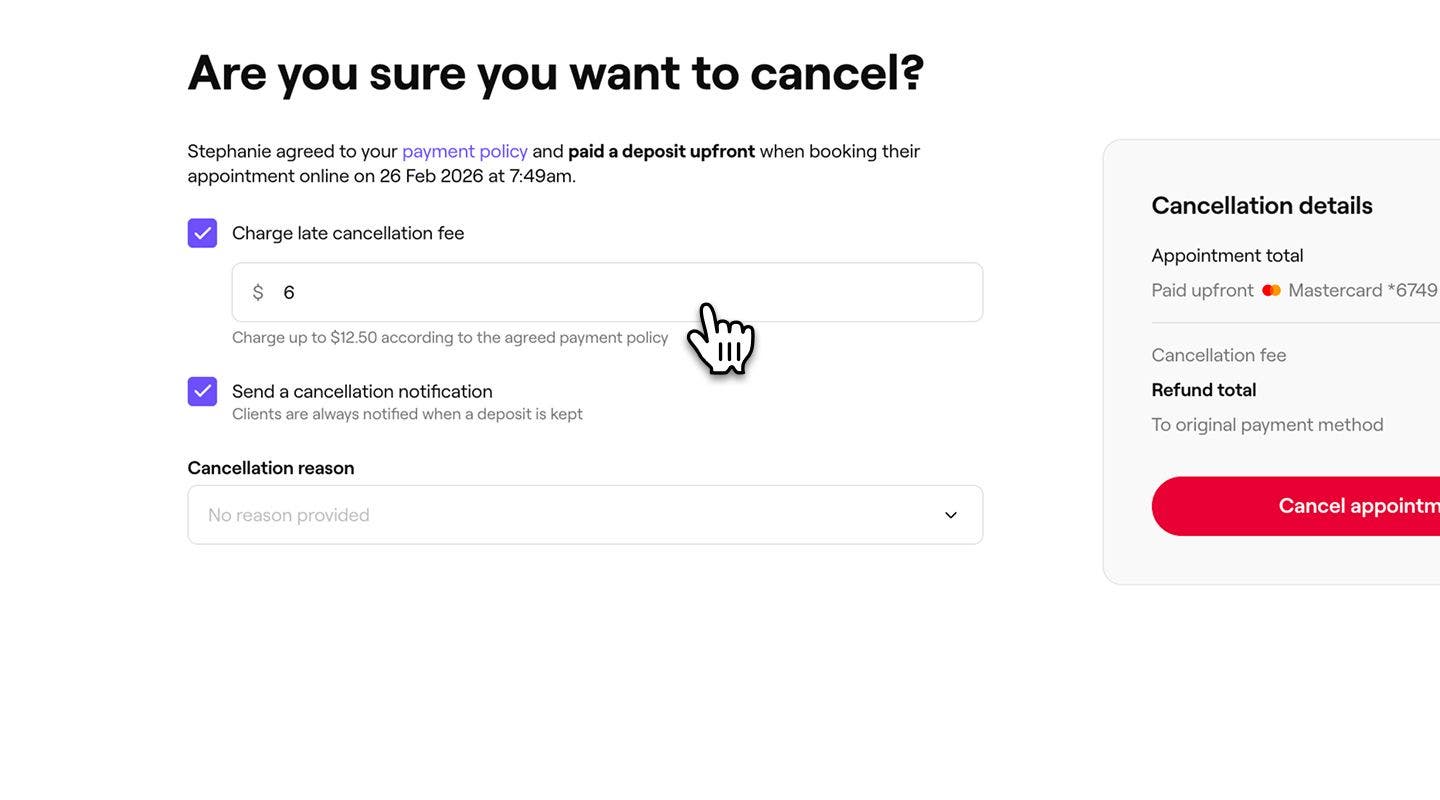
    cancellation_web_3.jpg
  4. 無断キャンセルに関する詳細で、顧客が同意した決済ポリシーに基づいて無断キャンセル料がどのように請求されるかを確認します。
  5. 顧客が同意したポリシーの種類に基づいて手数料を請求することを選択します。
    1. デポジット:デポジットが手数料をカバーしている場合、追加の決済は必要ありません。そうでない場合は、差額を請求するか、顧客に返金することができます。
      cancellation_web_5_1.jpg
    2. カード情報を取得: 無断キャンセル料を顧客の保存済みカードに請求します。
      cancellation_web_5_2.jpg
  6. [無断キャンセルとして設定] ボタンをクリックして確定し、請求します。
  1. カレンダーから、決済ポリシーのある既存の予約を開きます。
  2. 予約ビューで、上部の予約状況をタップし、無断キャンセルを選択します。 
    no_show_mob_2.jpg
  3. 予約確認画面で、無断キャンセル料のチェックボックスがオンになっていることを確認してください。
    cancellation_mob_3.jpg
  4. 無断キャンセルの詳細で、顧客が同意したポリシーに基づく無断キャンセル料の請求方法を確認します。
  5. 顧客が同意したポリシーの種類に基づいて手数料を請求することを選択します。
    1. デポジット:デポジットが手数料をカバーしている場合、追加の決済は必要ありません。不足している場合は、差異を請求するか、 顧客に返金できます。
      cancellation_web_5_1.jpg
    2. カードの詳細をキャプチャ:顧客の保存されたカードに無断キャンセル料を請求します。
      cancellation_web_5_2.jpg
  6. 下部の 無断キャンセルとして設定ボタンをタップして確定します。

無断キャンセルのマークがつくと、カレンダーで予約のステータスと色が更新され、無断キャンセルは顧客のプロフィールに記録されます。

予約キャンセル料を請求する

  1. カレンダーから、決済ポリシーのある既存の予約を開きます。
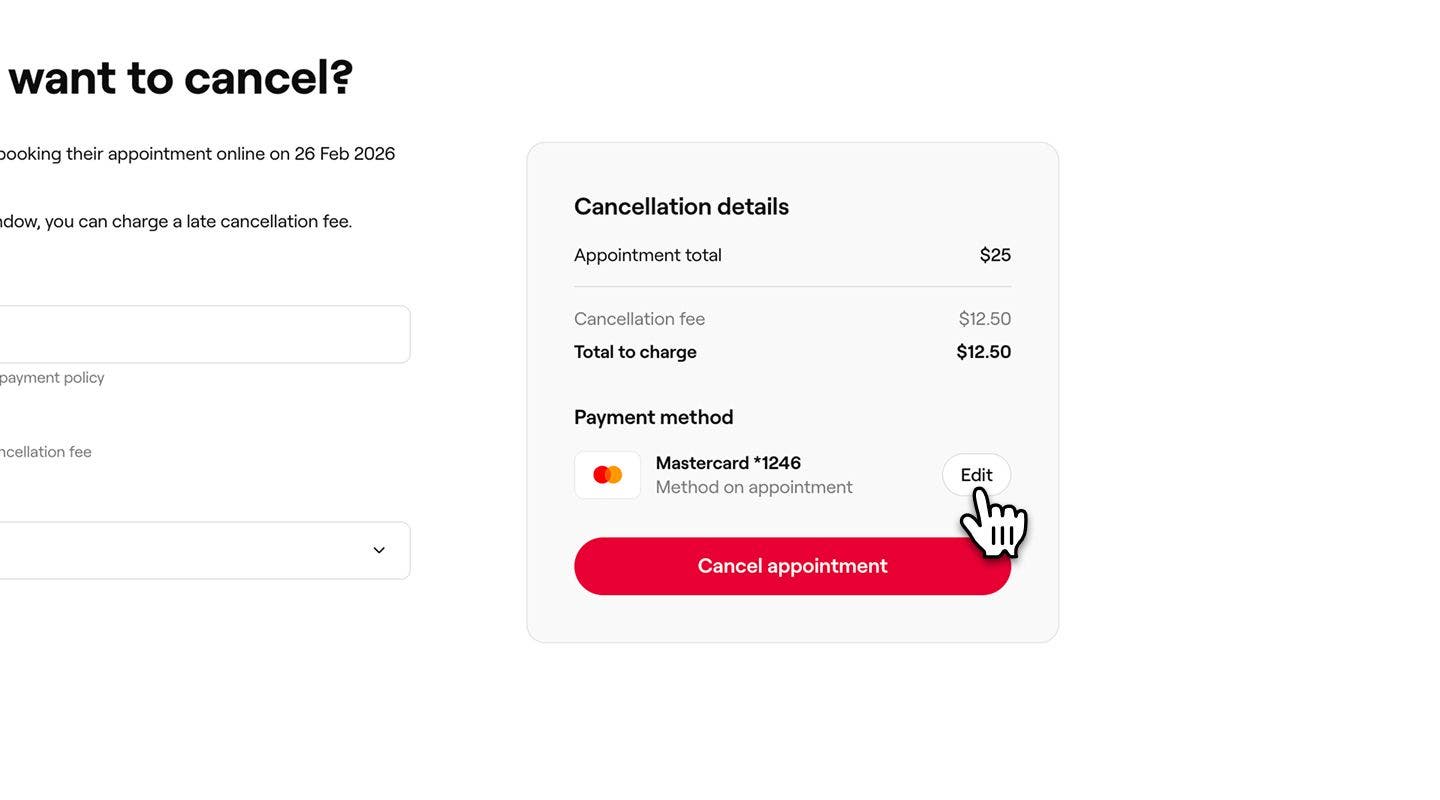
  2. 右パネルの上部にある予約状況をクリックし、キャンセルを選択します。 
    cancellation_fee_web_2.jpg
  3. 予約確認画面で、直前キャンセル料のチェックボックスがオンになっていることを確認してください。顧客に請求する金額を、決済ポリシーで合意された上限額まで入力します。
  4. キャンセル理由で、キャンセル済みの予約の理由を選択してください。
  5. キャンセルの詳細で、顧客が同意した決済ポリシーに基づくキャンセル料の請求方法を確認します。
  6. 顧客が同意したポリシーの種類に基づいて手数料を請求することを選択します。
    1. デポジット:デポジットは返金不可であり、予約がキャンセルされた場合は保持することができます。 
      cancellation_fee_web_5_1.jpg
    2. カード情報の取得:キャンセル料を顧客の保存済みカードに請求します。
      cancellation_fee_web_5_2.jpg
  7. [予約をキャンセル] ボタンをクリックして確定します。
  1. カレンダーから、カードを使用して確定した既存の予約を開きます。

  2. 予約ビューで、上部の 予約状況をタップし、 キャンセルを選択します。 
    cancellation_fee_mob_2.jpg

  3. 確認画面で、 直前キャンセル料のチェックボックスがオンになっていることを確認します。決済ポリシーで合意された制限額を上限として、顧客に請求する金額を入力します。

  4. キャンセル理由で、キャンセル済みの予約の理由を選択してください。

  5. キャンセルの詳細で、顧客が同意した決済ポリシーに基づくキャンセル料の請求方法を確認します。

  6. 顧客が同意したポリシーの種類に基づいて、手数料を請求するかどうかを選択します。

    1. デポジット:デポジットは返金不可であり、予約がキャンセルされた場合、そのまま没収されます。 
      cancellation_fee_mob_6_1.jpg

    2. カードの詳細をキャプチャする:キャンセル料を顧客の保存済みカードに請求します。  

      cancellation_fee_mob_6_2.jpg

  7. 確定するには、下部の予約をキャンセルをタップします。

無断キャンセルとしてマークされると、カレンダーで予約のステータスと色が更新され、無断キャンセルが顧客のプロフィールに記録されます。

予約確認画面で、顧客に通知するかどうかを選択できます。無断キャンセル料またはキャンセル料が請求される場合は、必ず通知が送信されます。手数料が請求されない場合は、このオプションを無効にできます。

よくある質問

    • マーケットプレイス新規顧客手数料は、予約に同日中に無断キャンセルとしてマークを付けた場合は請求されません。顧客が再予約した場合、手数料は繰り延べられ、次回の予約に適用されます。

      保存されたカードの残高が不足している場合、キャンセル料または無断キャンセル料を請求する際に決済が拒否されます。このような場合、次のいくつかのオプションがあります。

      • 未払いとして保存すると、後で保存したカードで再試行するか、別の方法で決済を行うことができます。
      • 戻って支払い方法を編集してから、同じカードで再度決済を試みるか、現金で決済を受け付けます。

      これにより、最初のカード決済が失敗した場合でも、引き続き決済を回収できます。決済が拒否されるリスクを軽減するため、今後の予約に対して前払いで決済を回収するよう一部入金を設定することもできます。

      無断キャンセル料は、請求された後は取り消せません。決済がすでに処理されているため、予約はキャンセルされたままとなります。

      スケジュール設定で予約キャンセルの理由を管理することができます。そこから、予約がキャンセルされたときに表示される理由を確認、編集、または追加できます。

      事前にデポジットを受け取り、顧客が来なかった場合は、予約に無断キャンセルとしてマークを付け、デポジットを保持することができます。ただし、事前に率として設定されていない限り、追加の無断キャンセル料を請求することはできません。

      グループ予約のカード詳細を取得する場合、カードは登録済みの顧客のプロフィールにのみ安全にリンクされます。グループ内のゲストの予約は予約なし来店として扱われるため、無断キャンセルまたはキャンセル料はメインの顧客の予約にのみ適用されます。

      前払いの場合は、登録済みの顧客が予約時にグループ内のすべての予約をカバーするデポジットを支払います。これにより、グループ全体の予約が確定し、デポジットがグループ内のすべての予約に適用されます。

      顧客のカードの残高が不足しているために無断キャンセル料の決済ができない場合、決済は行われず、システムは請求を下書きとして保存します。予約に無断キャンセルとしてマークを付けるには、まずこの下書きをキャンセルする必要があります。

      無断キャンセル料の下書きをキャンセルするには、顧客のプロフィールを開きます。顧客プロフィールメニューで件をクリックし、下書きを選択します。無断キャンセル料のために作成された下書きをクリックし、次に操作(3つの)点をクリックして、下書きをキャンセルを選択します。

      下書きがキャンセルされると、手数料を徴収せずに予約に無断キャンセルとしてマークを付けることができます。その後、残高が十分になったときに無断キャンセル料の請求を再試行するか、クイックペイを使用して顧客に決済リンクを送信できます。


決済ポリシー


関連記事


おすすめ記事

Freshaアカデミーコース
コースビデオのプレビュー

決済を設定および確認する

2件のレッスン•2分

すべてのコースを見る

このガイドは役に立ちましたか?

決済ポリシー

決済ポリシーの概要

予約に柔軟な決済ポリシーを適用することで、無断キャンセルを減らし、店舗を保護しましょう。

決済ポリシーを設定する

予約時にデポジットを受け取るか、カード情報を保存することで、予約を確保し、無断キャンセルを減らすことができます。

予約確認待ちの予約の決済ポリシーを管理する

既存の予約の決済ポリシーを更新、リマインド、または返金します。

任意の全額前払いを有効にする

オンライン予約時に、予約料金の全額を事前に支払うオプションを顧客に提供します。

店舗でデポジットを受け取る

特定の予約のデポジットを店舗で受け取ります。

予約管理時に決済ポリシーをカスタマイズする

予約から直接決済ポリシーを適用、編集、または削除して、予約を保護します。

無断キャンセル料とキャンセル料の請求

決済ポリシーを設定し、予約に手数料や返金を適用することで、収益を保護できます。

デポジットを返金

デポジットを返金するか、予約をキャンセルしてデポジットを顧客に返金します。

関連記事

予約をキャンセルする

不要な予約や誤って入った予約をカレンダーから削除して、予約可能状況を確保しましょう。

予約を無断キャンセルとしてマークする

予定時刻を過ぎても顧客が来店しない場合は、無断キャンセルとしてマークして、無断キャンセルの予約をトラッキングします。

おすすめ記事

オンライン予約の設定を管理する

顧客のオンライン予約を有効にし、設定、通知、休業日の管理を行います。

Freshaアカデミーコース
コースビデオのプレビュー

決済を設定および確認する

2件のレッスン•2分

すべてのコースを見る
Fresha
アプリを入手

Freshaについて

採用情報

ヘルプとサポート

ブログ

サイトマップ

掲載店舗向け

店舗向けソフトウェア

価格設定

機能

スケジュール

販売時点情報管理

支払い

資本

マーケットプレイス

サポート

ステータス

法務情報

プライバシーポリシー

サービス利用規約

利用規約

SNSでFreshaをフォロー

Facebook
Linkedin
Instagram

© 2026 Fresha.com SV Ltd