ホームナレッジベースFreshaアカデミー
オンラインプロフィールを作成する
戻る
  1. ナレッジベース•
  2. オンラインプレゼンス •
  3. オンラインプロフィールを作成する

オンラインプロフィールを作成する

オンラインプロフィールを作成して公開し、マーケットプレイスに店舗情報を掲載してオンライン予約の受付を開始する方法を学びましょう。

この記事では

  • オンライン予約の受け付けを開始する
  • マーケットプレイスに公開された後

オンライン予約の受け付けを開始する

オンラインプロフィールを設定して公開し、Freshaマーケットプレイスから店舗の予約を受け付けられるようにします。

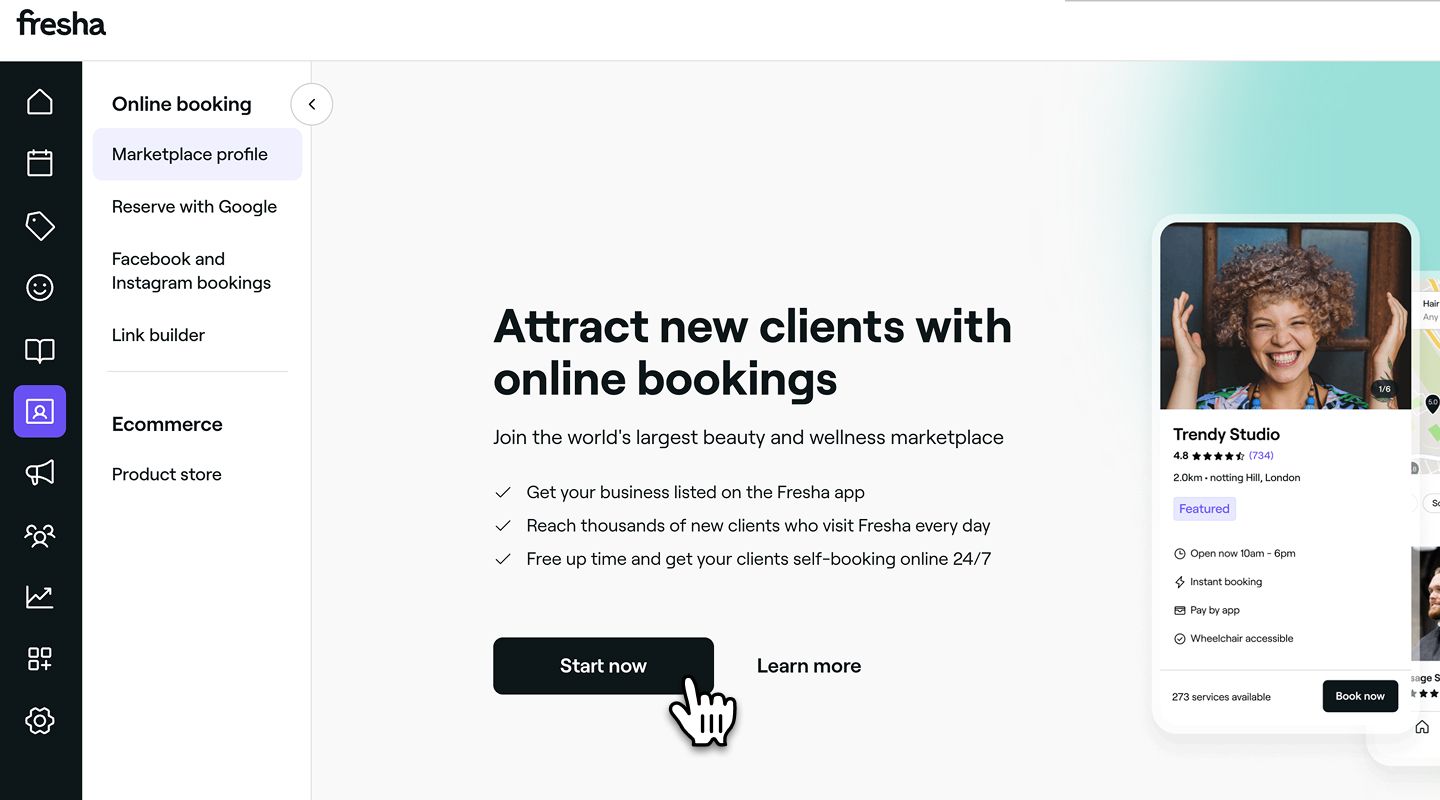
  1. 画面左側のメインメニューから オンライン予約 に移動します。
  2. 左側のメニューパネルからマーケットプレイスのプロフィールを選択します。
  3. [今すぐ開始] ボタンをクリックして、マーケットプレイスのプロフィールの設定を開始します。![Group 283.jpg](https://cdn-cms.fresha.com/Group_283_30135cace5.jpg)
  4. 右上隅にある続行ボタンをクリックして、次のステップに進みます。
  5. 次ページで、顧客が簡単にお問い合わせできるように、店舗の表示名、電話番号、メールアドレスなどの店舗の基本情報を追加してください。詳細を入力したら、続行ボタンをクリックして次のステップに進みます。Group 200.jpg
  6. 次ページで、店舗の住所を設定し、マップのピンを調整して店舗所在地を正確に反映させてください。次に、続行ボタンをクリックして次のステップに進みます。
  7. オプションで 行き方を見るメモを追加し、顧客が従うべき手順を記載します。例:「駐車場へのアクセスコードは1234です」。!Group 201.jpg
  8. 次のページで、ドロップダウンメニューから時間を選択して店舗の営業時間を設定し、続行ボタンをクリックして次のステップに進みます。この営業時間は公開プロフィールに表示されますが、チームのシフトの予定には影響しません。Group 202.jpg
  9. 写真撮影ガイドラインを確認し、[続行]ボタンを選択して店舗画像をアップロードします。 
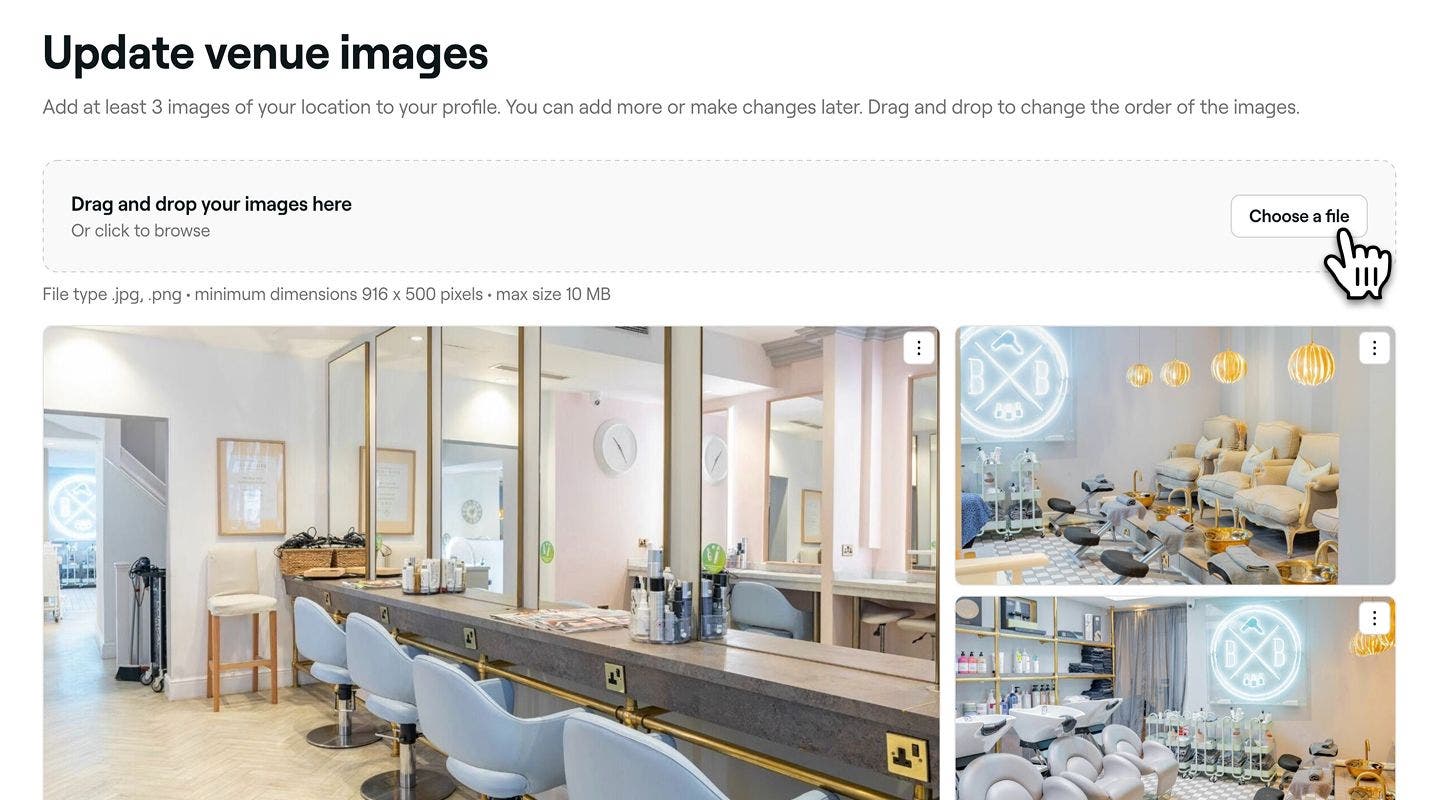
  10. アップロードページで、ファイルを選択してくださいボタンをクリックし、店舗の画像をアップロードします。  各画像をドラッグ&ドロップして、プロフィールに表示される順序を変更します。画像の追加や差し替えはいつでも可能です。最低3枚の店舗画像をアップロードしたら、続行ボタンをクリックして次のステップに進みます。Group 203 (1).jpg
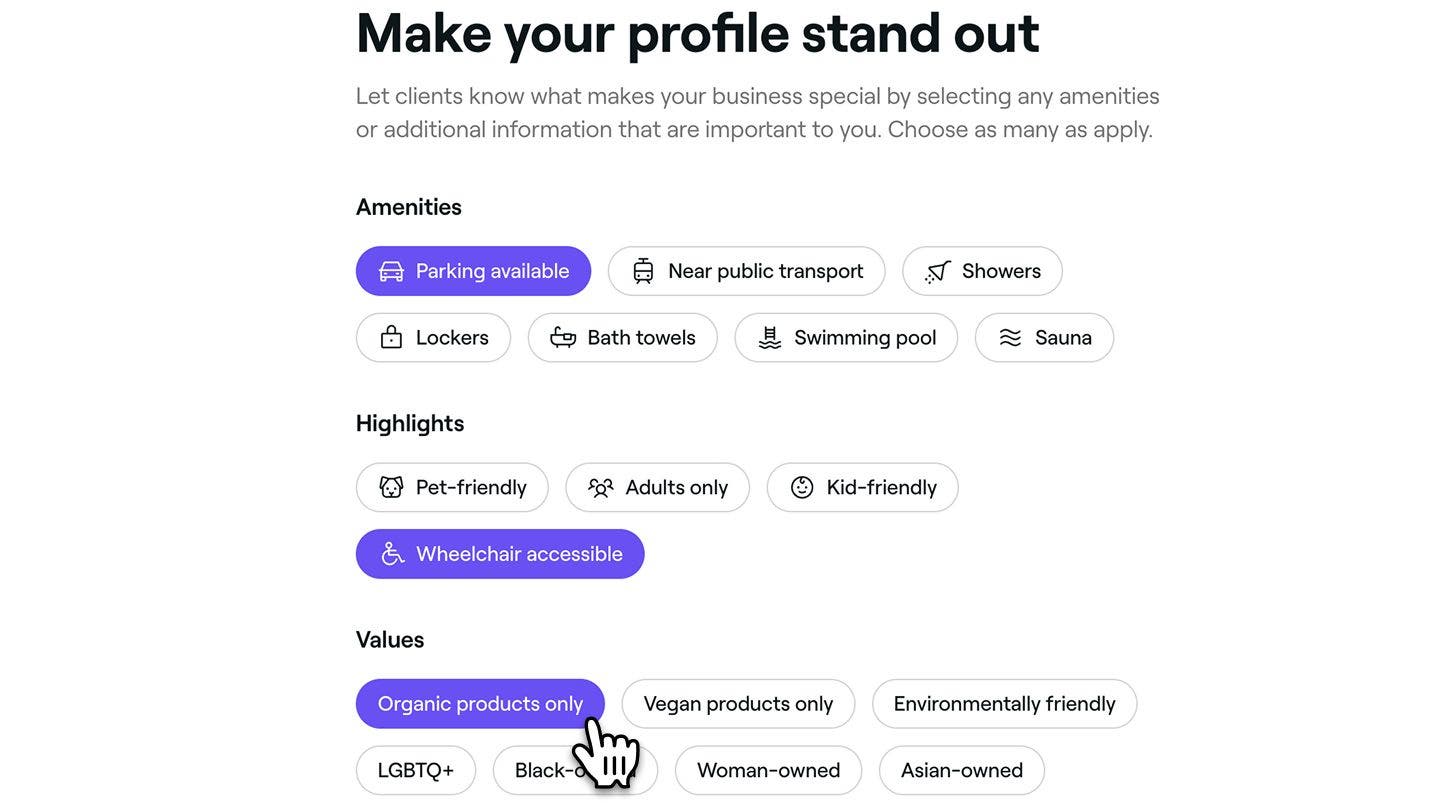
  11. 店舗を象徴する該当するすべてのアメニティ・設備、ハイライト、または価値観を選択し、[続行] をクリックして次のステップに進みます。これらはプロフィールに注目表示され、顧客に表示されます。Group 206.jpg
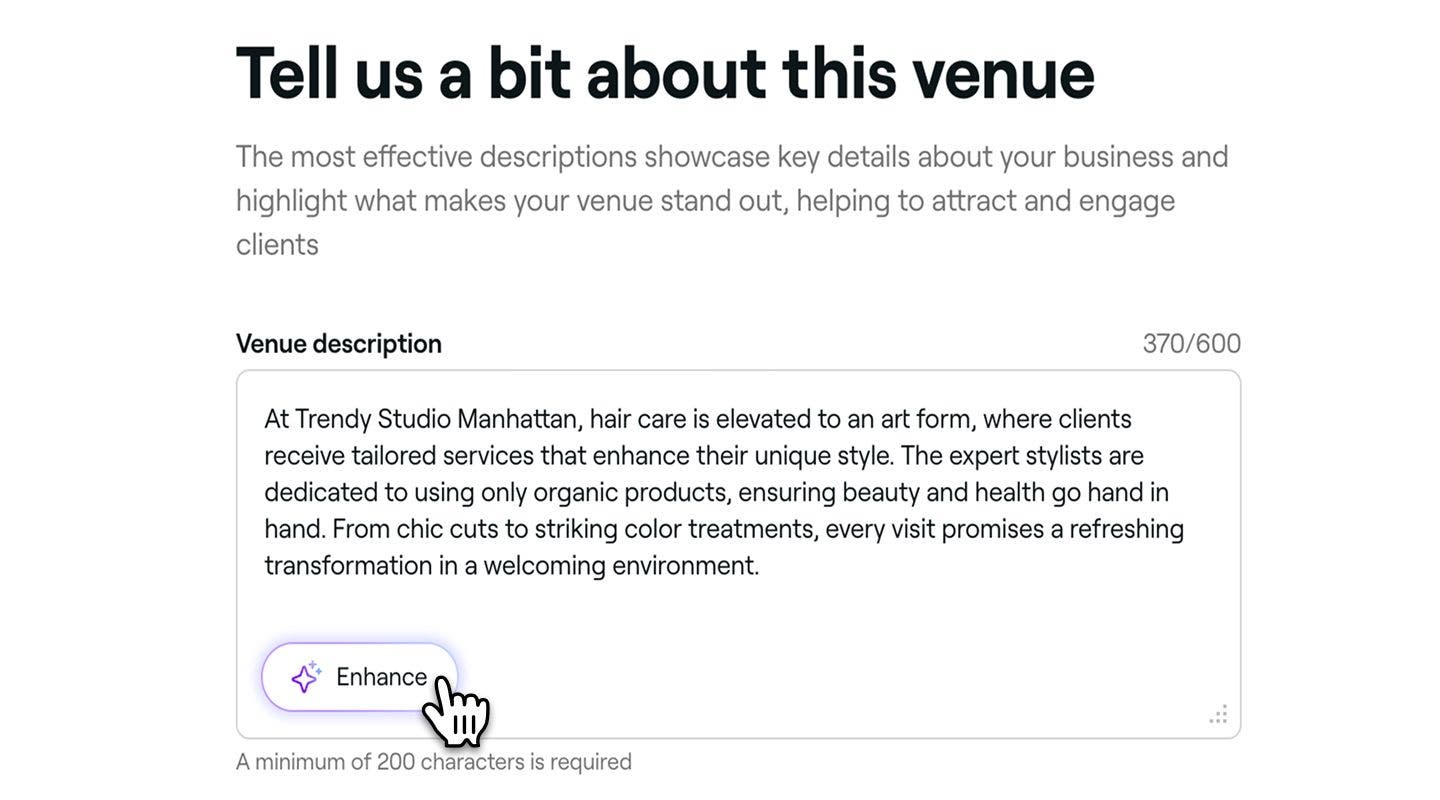
  12. 次ページでは、店舗のサービス内容や特徴を強調した店舗紹介文を追加してください。効果的な店舗紹介文を作成するには、執筆基準をご参照ください。次に、[続行] ボタンをクリックして次のステップに進みます。 強化ボタンをクリックして、既存の詳細に基づいてAIを活用したバージョンを生成することもできます。Group 207.jpg
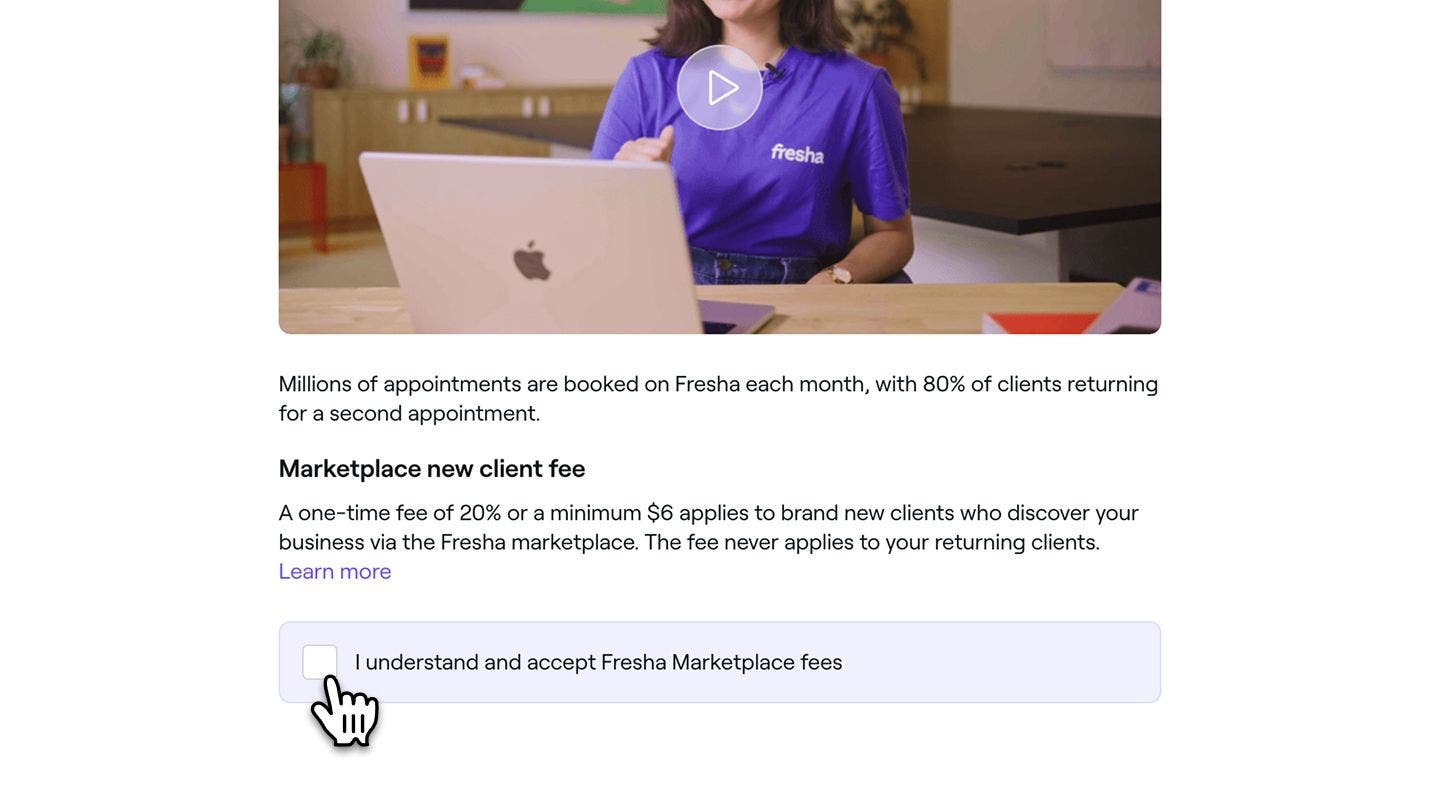
  13. 次に、利用規約を読み、短い動画を視聴してFreshaマーケットプレイス手数料の仕組みを確認してください。その後、チェックボックスにチェックを入れて確定し、続行をクリックして最終ステップに進んでください。Group 286.jpg
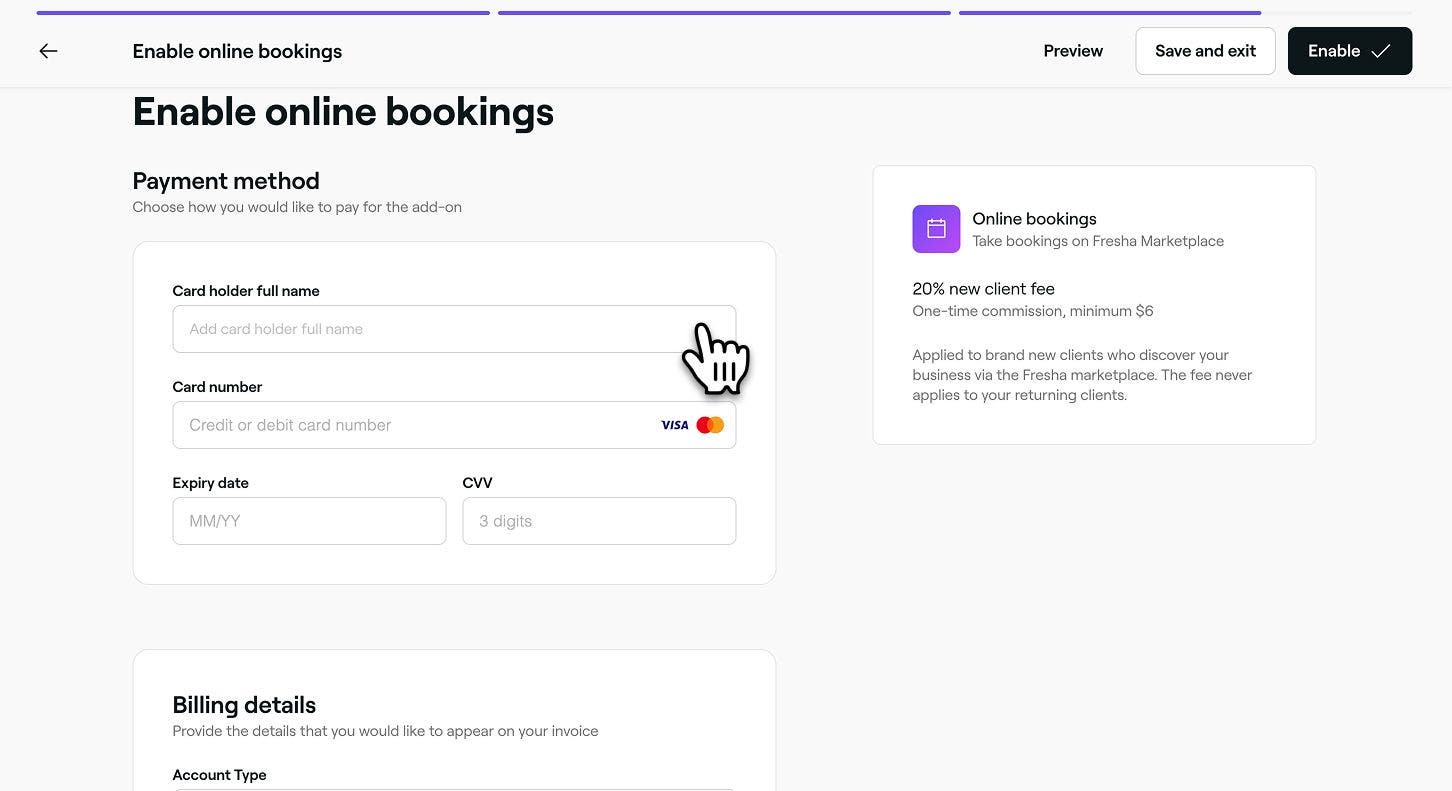
  14. オンライン予約を有効にするには、決済方法と請求明細を追加してください。Group 288.jpg
  15. 認証が完了したら、[有効化] ボタンをクリックしてマーケットプレイスのプロフィールを公開し、Freshaを通じてオンラインで検索できるようにします。
  1. 画面下部のメインメニューから、[その他](グリッドアイコン)をタップして、その他のオプションを開きます。
  2. オンライン予約を開き、[マーケットプレイスのプロフィール] タブをタップします。Group 113.jpg
  3. 画面下部の 今すぐ開始ボタンをタップして、マーケットプレイスのプロフィールのセットアップを開始してください。Group 112.jpg
  4. 下部の 続行ボタンをタップして、次のステップに進みます。
  5. 次ページで、店舗の基本情報(店舗の表示名、電話番号、メールアドレスなど)を入力して、顧客が連絡できるようにします。完了したら、画面下部の続行ボタンをタップして、次のステップに進みます。Group 111.jpg
  6. 次ページで店舗所在地を選択し、マップのピンを移動して店舗の正確な位置を反映させてください。また、オプションで行き方を見るメモを追加して、顧客向けの追加の指示を記載することもできます。例:「駐車場へのアクセスコードは1234です」。 Group 110.jpg
  7. 店舗所在地が地図上に表示されたら、画面下部の続行ボタンをタップして次のステップに進みます。
  8. 次ページでは、ドロップダウンメニューから時間を選択して、店舗の標準営業時間を設定してください。この時間は公開プロフィールに表示されますが、チームのシフトの予定時刻には影響しません。Group 109.jpg
  9. 店舗の営業時間を設定したら、画面下部の続行ボタンをタップして次のステップに進みます。
  10. 当社の店舗ガイドラインページを確認した後、[続行] ボタンをタップして店舗画像をアップロードします。
  11. 画像アップロードページで、[ファイルを選択] ボタンをタップして、店舗の画像をアップロードします。画像の追加と差し替えはいつでも可能です。各画像をドラッグ&ドロップして、プロフィールに表示される順序を変更します。[Group 108.jpg](https://cdn-cms.fresha.com/Group_108_62c724e50c.jpg)
  12. 3枚以上の店舗画像をアップロードしたら、画面下部の続行ボタンをタップして次のステップに進みます。
  13. 次に、店舗に該当するアメニティ、ハイライト、または価値を選択するオプションがあります。これらはプロフィールに表示され、顧客が確認できます!Group 107.jpg
  14. 画面下部の続行ボタンをタップして、次のステップに進みます。
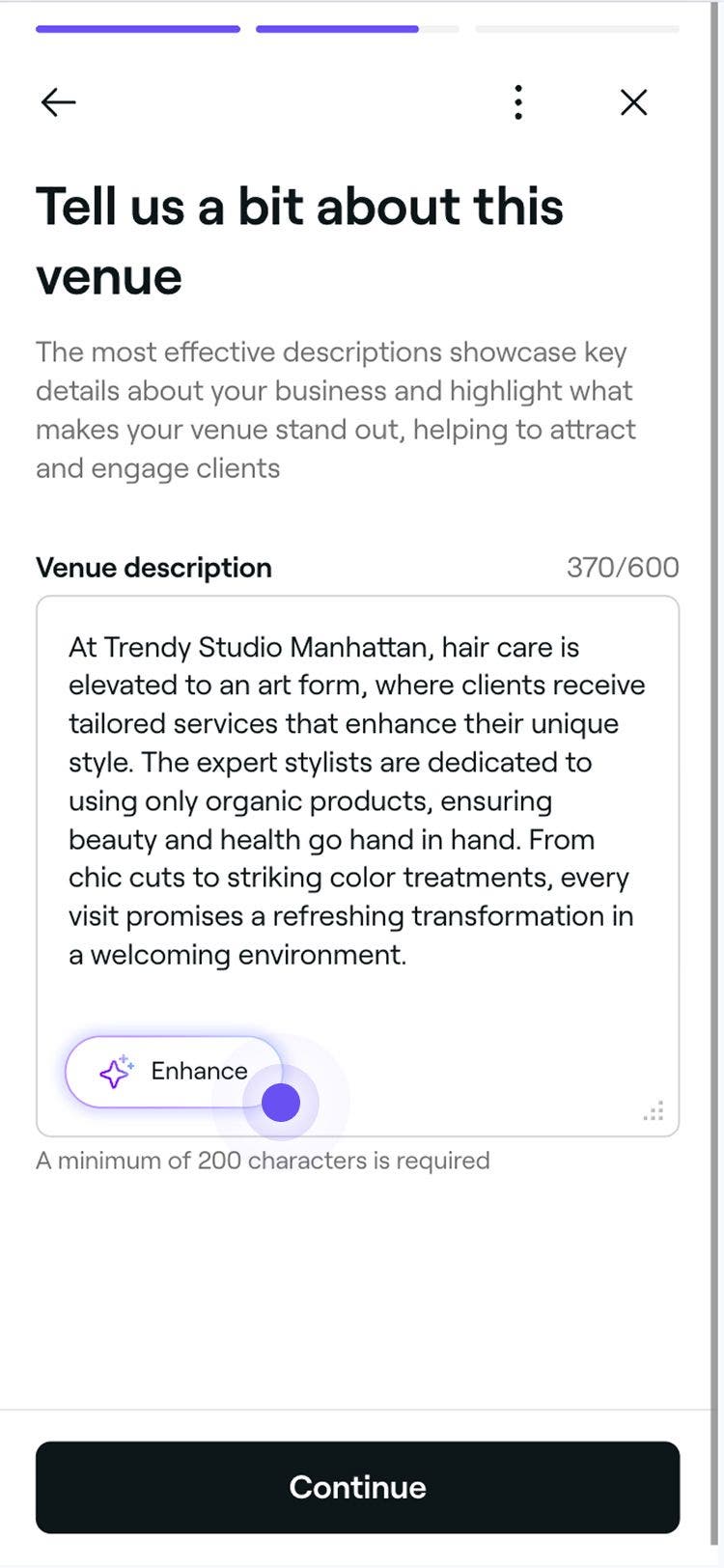
  15. 次のページで、サービス内容や店舗の特徴を際立たせる店舗紹介文を作成してください。強化ボタンをタップして、既存の詳細に基づいてAIを使用したバージョンを生成することもできます。Group 105.jpg
  16. 店舗の説明文を作成したら、画面下部の**[続行]**ボタンをタップして次のステップに進みます。
  17. オンライン予約用にプロフィールを有効にする前に、オンライン予約を有効にするための規約を確認し、Freshaマーケットプレイス手数料について説明する短い動画をご覧ください。確認が完了したら、ページ下部のチェックボックスにチェックを入れ、Freshaマーケットプレイス手数料について確認し同意することを示してください。![Group 135.jpg](https://cdn-cms.fresha.com/Group_135_256e762a7c.jpg)
  18. 画面下部の続行ボタンをタップして、最後のステップに進みます。
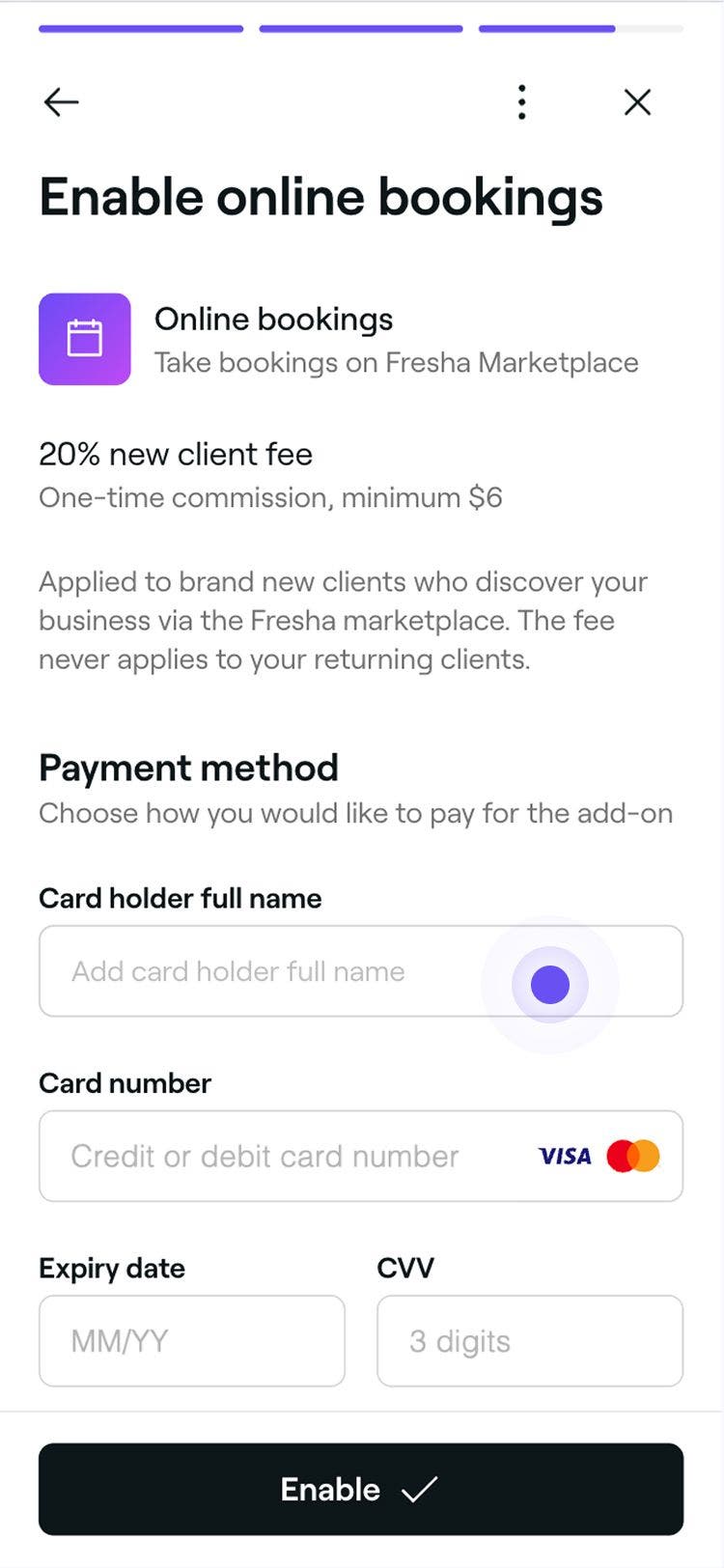
  19. オンラインプロフィールの設定を完了するには、決済方法と請求明細を入力してください。Group 136.jpg
  20. 確認が完了したら、画面下部の有効にするボタンをタップして、マーケットプレイスのプロフィールを公開し、Freshaを通じてオンラインで見つけられるようにします。

オンラインプロフィールが公開されると、店舗はオンライン予約の受付を開始できます。

マーケットプレイスに公開された後

オンラインプロフィールが作成され、マーケットプレイスに掲載されたらすぐに、成功を最大限に高めるために次の手順をおすすめします。

  • 不要なマーケットプレイス新規顧客手数料が発生しないように、顧客リストがインポートされていることを確認してください。
  • 一斉配信キャンペーンを作成して、オンラインで予約できるようになったことを顧客に知らせます。
  • FacebookとInstagramからの予約を設定して、SNS経由で予約を獲得します。
  • ウェブサイトに予約ボタンを追加して、直接予約できるようにします。
  • 「Googleで予約」を有効にして、Google 検索とGoogleマップでの可視性を高めましょう。
  • サービスポートフォリオを設定して、最高の仕事の写真を紹介し、インスピレーションを予約につなげましょう。

よくある質問

    • オンライン予約を無効にするには、Freshaアカウントでマーケットプレイスのプロフィールを開き、オプション(3つの点)をクリックして、プロフィールを非公開にするを選択します。いつでも無効にできます。 

      Freshaマーケットプレイスでプロフィールが非公開になると、顧客はオンラインで予約できなくなり、「今すぐ予約」ボタンと予約リンクは機能しなくなります。いつでもマーケットプレイスのプロフィールを公開して、オンライン予約の受け付けを再開できます。

      マーケットプレイスのプロフィールを設定する際は、設定ページの右上隅にある保存して終了するをクリックすることで、いつでも進行状況を保存し、後で再開することができます。たとえば、今すぐプロフィールの設定を開始し、店舗画像の準備が整ったら完了することもできます。 

      いつでもマーケットプレイスのプロフィールを編集することができます。すべての設定が完了し、公開するをクリックした場合にのみ、Freshaマーケットプレイスに公開されます。

      オンライン予約は、すべてのFreshaプランで無料です。Freshaマーケットプレイスでプロフィールを公開するには、カードを登録する必要があります。このカードは、発生する可能性のある手数料の支払いにのみ使用されます。
      Freshaマーケットプレイスにプロフィールを公開すると、オンライン予約を無制限で承認することができます。

      店舗の所在地によっては、有効なお問い合わせ電話番号を提供することが法律で義務付けられている場合があります。Freshaでは、有効な店舗のお問い合わせ電話番号を追加し、保存することも義務付けています。

      特定の状況では、お問い合わせ電話番号が顧客に表示される場合があります。たとえば、顧客がキャンセル期限を過ぎてから予約をキャンセルしようとし、決済ポリシーがカード情報の取得に設定されている場合、顧客は店舗に直接連絡するよう求められます。


オンラインプロフィール


関連記事

Freshaアカデミーコース
コースビデオのプレビュー

オンライン予約を承認

3件のレッスン•8分

すべてのコースを見る

このガイドは役に立ちましたか?

オンラインプロフィール

Freshaマーケットプレイスの概要

近くの美容とウェルネス施術を求める顧客とあなたを結びつけることで、Freshaマーケットプレイスがどのようにオンラインで店舗を展開できるかをご覧ください。

オンラインプロフィールを作成する

Freshaマーケットプレイスのプロフィールを管理して、新規顧客を獲得し、店舗を効果的にアピールしましょう。

マーケットプレイスのプロフィールを管理する

店舗情報を更新したり、Freshaマーケットプレイスでの公開・非公開を切り替えたりして、マーケットプレイスのプロフィールをかんたんに管理できます。

オンラインプロフィールの認証

Freshaで認証を受けて、顧客との信頼を築き、可視性を高め、Freshaギフトカードの利用を開始しましょう。

サービスポートフォリオの作成

サービスポートフォリオを作成して、施術内容や顧客への効果を紹介しましょう。顧客は予約前にあなたの仕事ぶりを視覚的に確認できます。

Instagramフィードをオンラインプロフィールに接続する

店舗のInstagramアカウントをオンラインプロフィールに接続して、最新の投稿を店舗ページに表示する方法を学びましょう。

オンラインプレゼンスダッシュボードを表示する

顧客がどのように貴店を見つけて予約しているかをトラッキングし、オンラインでのパフォーマンスをより深く理解しましょう。

関連記事

既存の顧客リストをインポート

既存の顧客リストをインポートして、店舗をFreshaに移行しましょう。

マーケットプレイス新規顧客手数料

マーケットプレイス新規顧客手数料は、マーケットプレイスから獲得した新規顧客1人につき1回限り発生する手数料です。

ウェブサイトに「予約」ボタンを追加する

ウェブサイトに「今すぐ予約」ボタンを追加して、顧客が直接予約できるようにすることで、予約数を増やしましょう。

Freshaアカデミーコース
コースビデオのプレビュー

オンライン予約を承認

3件のレッスン•8分

すべてのコースを見る
Fresha
アプリを入手

Freshaについて

採用情報

ヘルプとサポート

ブログ

サイトマップ

掲載店舗向け

店舗向けソフトウェア

価格設定

機能

スケジュール

販売時点情報管理

支払い

資本

マーケットプレイス

サポート

ステータス

法務情報

プライバシーポリシー

サービス利用規約

利用規約

SNSでFreshaをフォロー

Facebook
Linkedin
Instagram

© 2026 Fresha.com SV Ltd