ホームナレッジベースFreshaアカデミー
お会計時に報酬を適用する
戻る
  1. ナレッジベース•
  2. 顧客•
  3. お会計時に報酬を適用する

お会計時に報酬を適用する

このガイドでは、支払い時に顧客特典を適用する方法と、特典がカートにどのように表示されるかをご紹介します。

この記事では

  • チェックアウト時にロイヤリティプログラムを適用する方法
  • 支払い時に既存の報酬を適用する
  • ポイントを率または金額の報酬と交換する
  • ポイントを無料のサービスまたは商品と交換する

チェックアウト時にロイヤリティプログラムを適用する方法

顧客は、予約時にFreshaウォレットからご自身で報酬を引き換えることができます。または、報酬を手動で適用して、支払い時に使用することもできます。 

顧客がオンライン予約時に報酬を適用した場合、その報酬はすでに支払いカートに表示され、予約済みで使用可能な状態になっています。そのままにしておくことも、予約を完了する前に削除することもできます。

顧客が利用可能な報酬を持っている場合、支払い処理中に自動的に表示されます。また、顧客のプロフィールに直接特典を追加して、次回以降の来店時に利用できるようにすることもできます。

支払い時に既存の報酬を適用する

  1. 予約を開きます。 
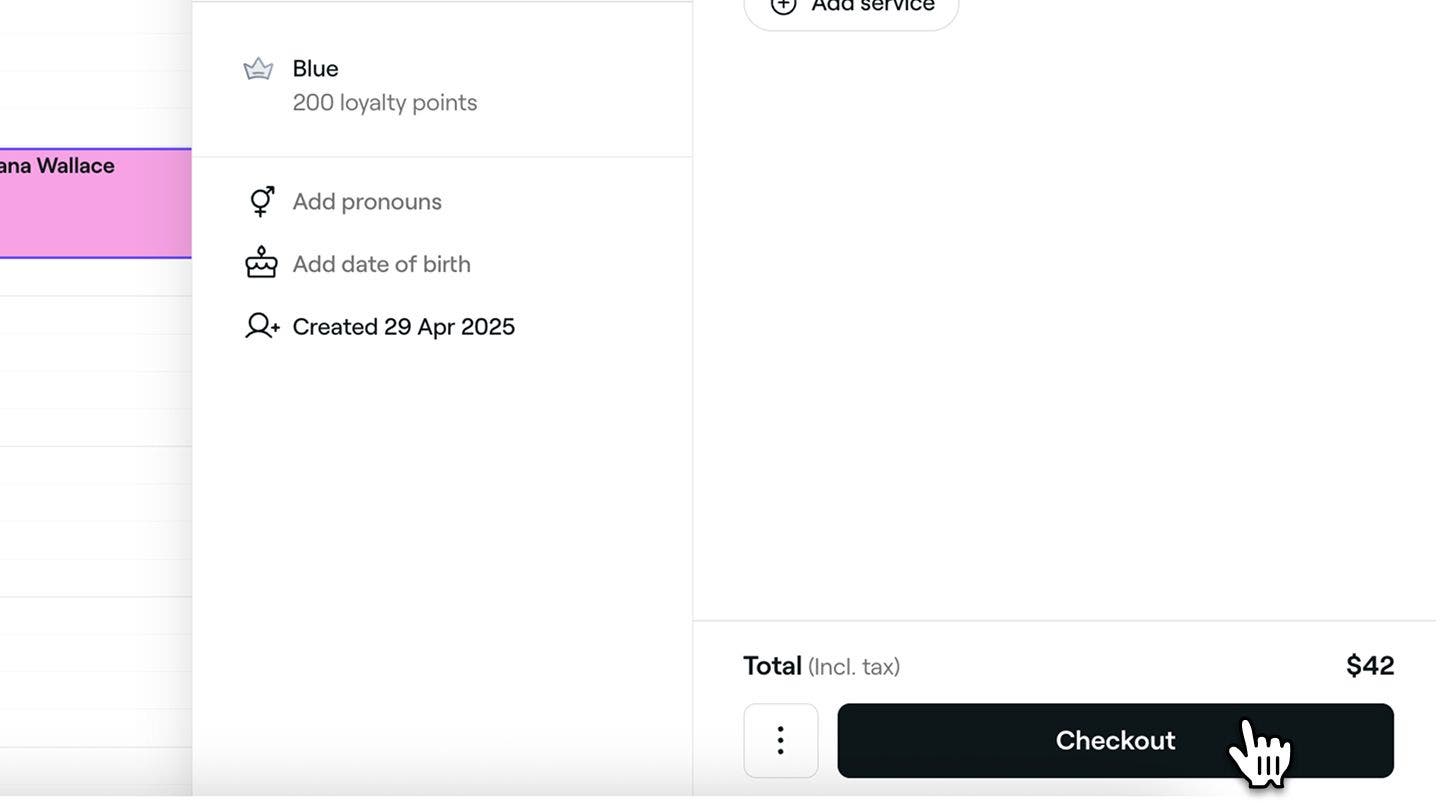
  2. 右側のパネルで [支払い] ボタンをクリックし、カート画面を開きます。 
    Apply_existing_rewards_web_2.jpg
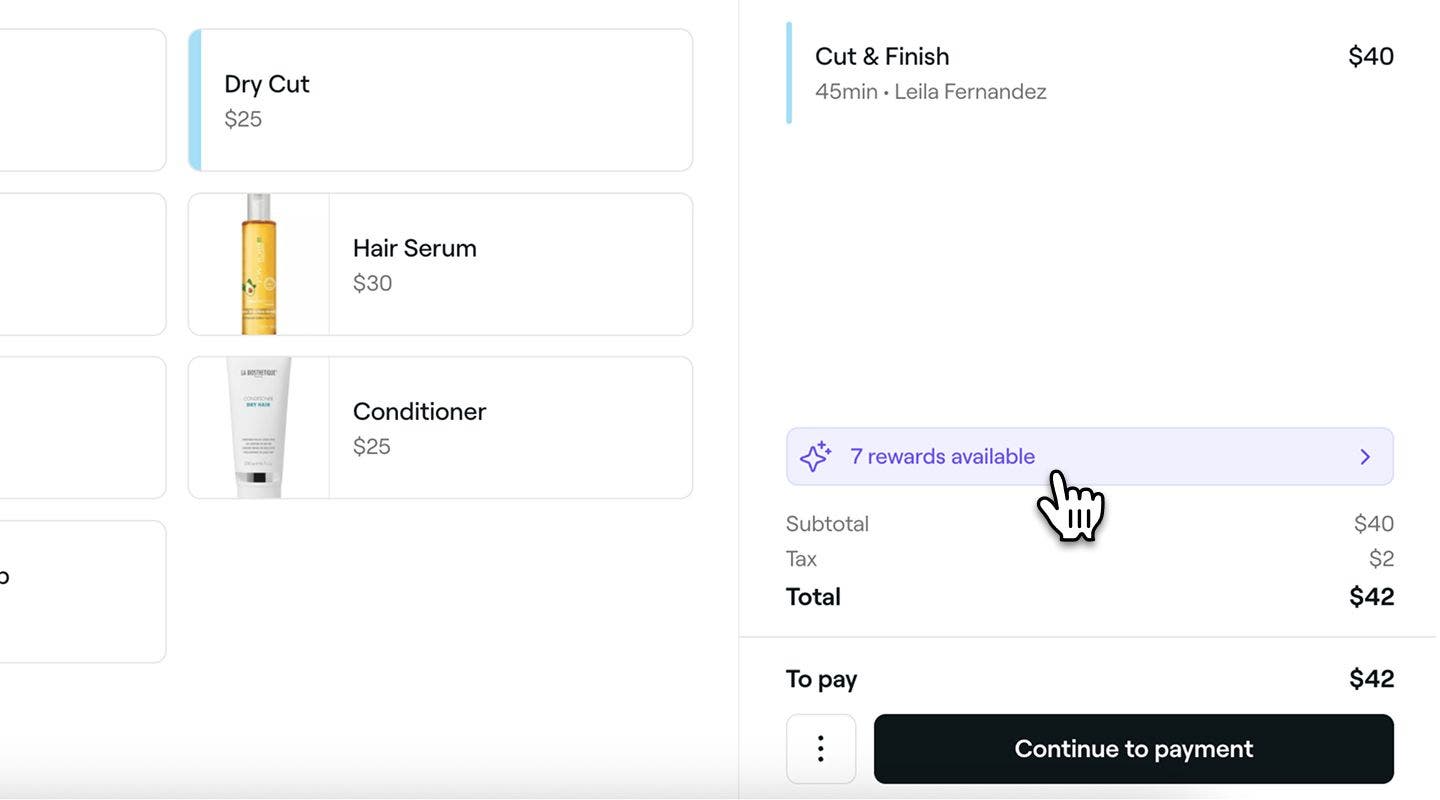
  3. 報酬バナーをクリックして、顧客の既存の報酬を表示します。 Apply_existing_rewards_web_3.jpg
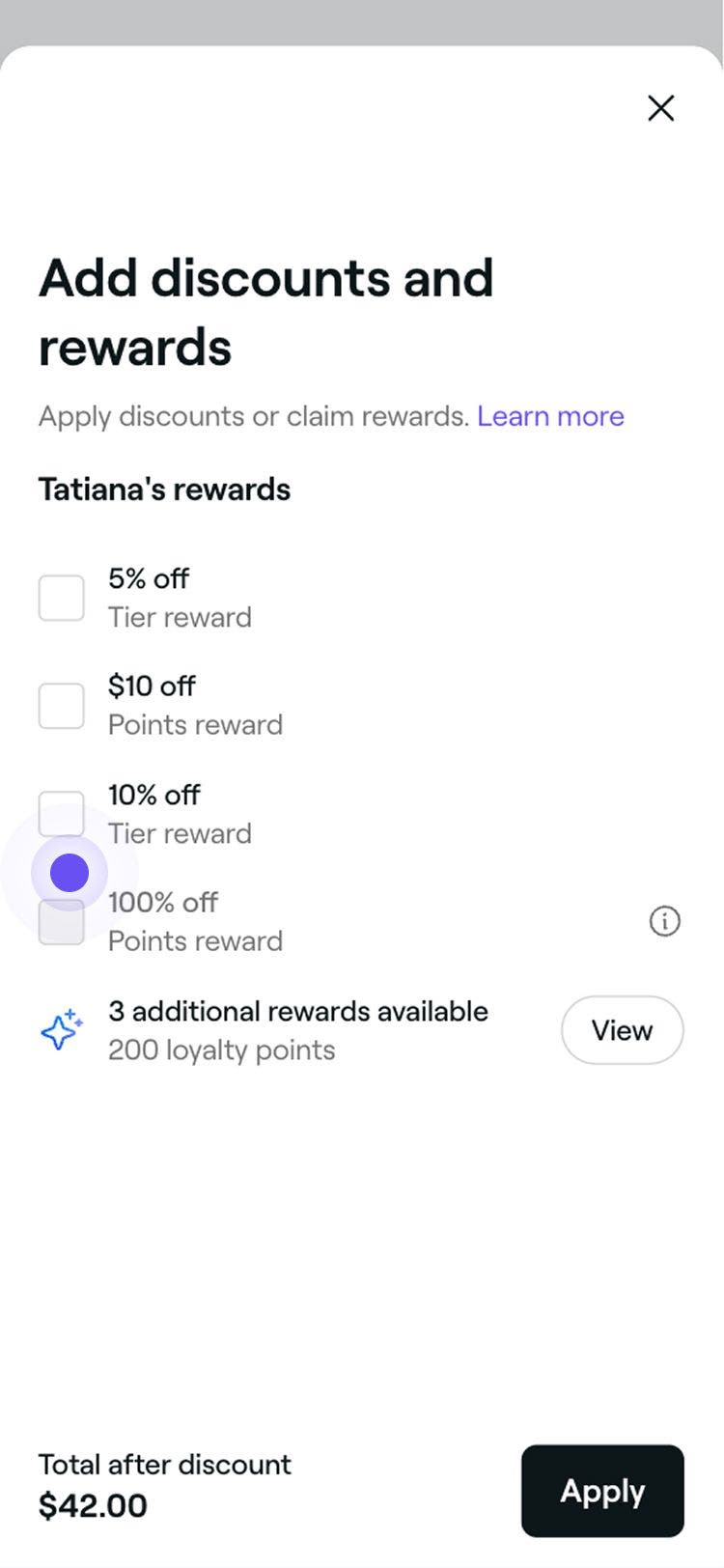
  4. ポップアップで、報酬の横にあるチェックボックスをオンにして、 適用ボタンをクリックします。
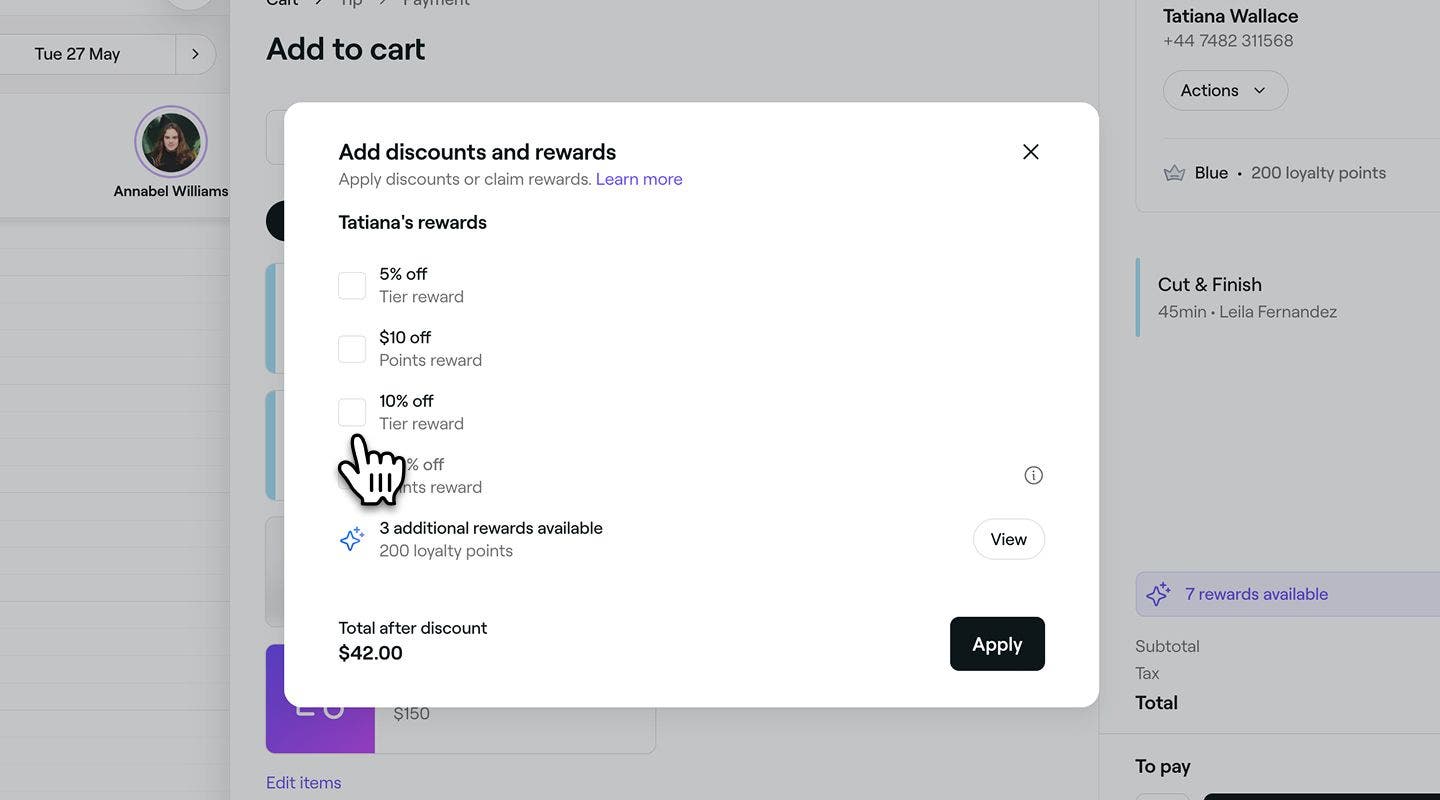
    Apply_existing_rewards_web_4.jpg
  5. 適用されると、カートが自動的に更新され、報酬が反映されます。その後、 予約の決済に進むことができます。 Apply_existing _rewards_web.jpg
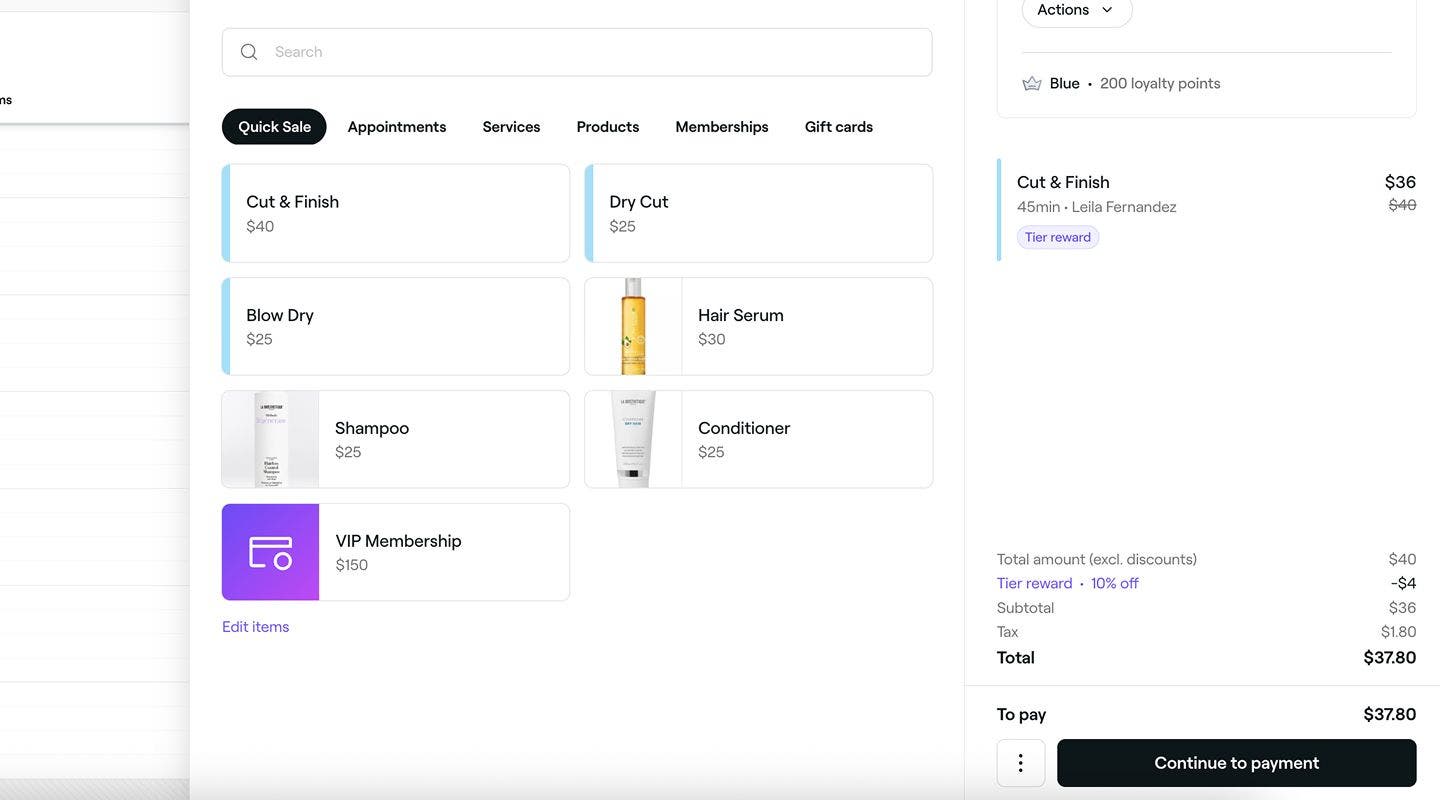
  1. 予約を開きます。 
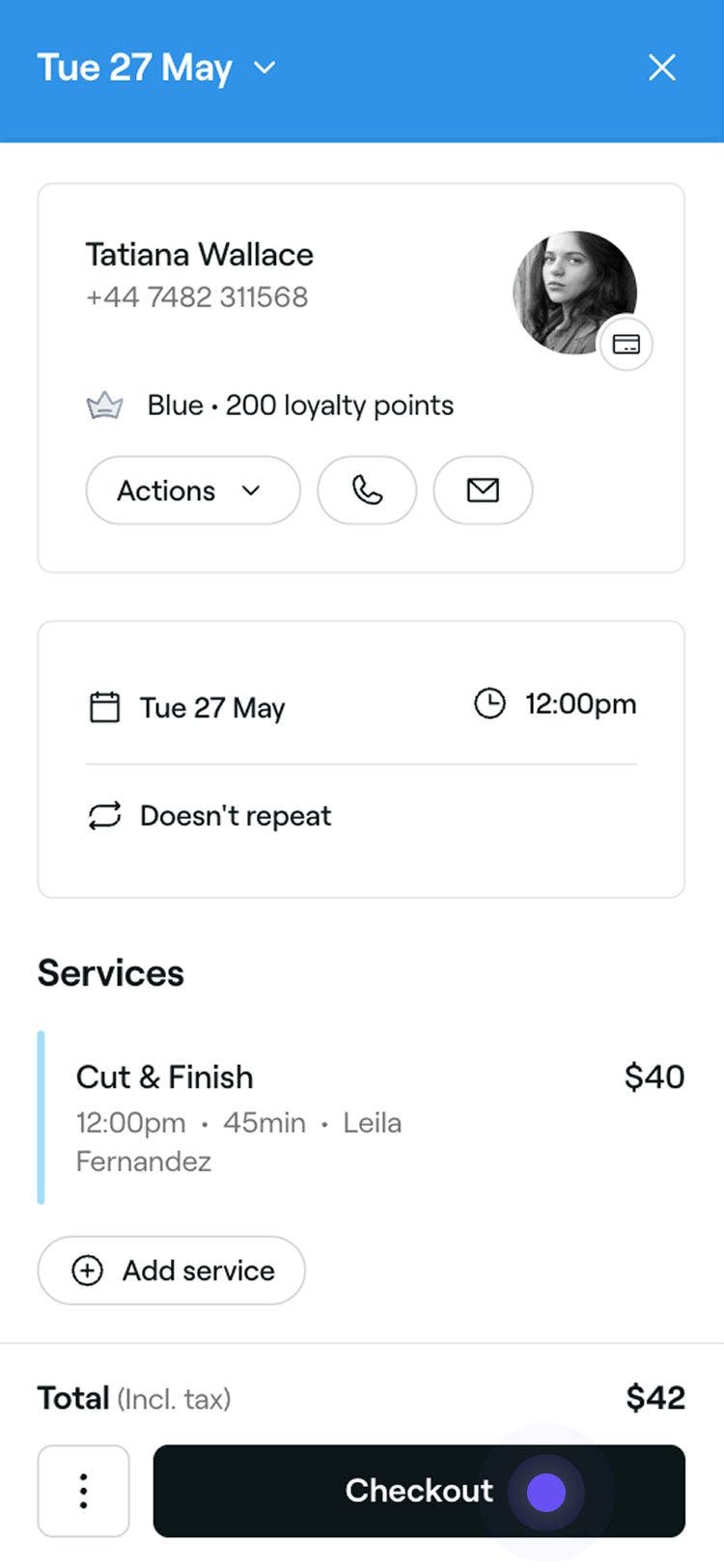
  2. 予約ビューの下部にある支払いボタンをタップして、カートビューを開きます。 
    Apply_existing_rewards_mob_2.jpg
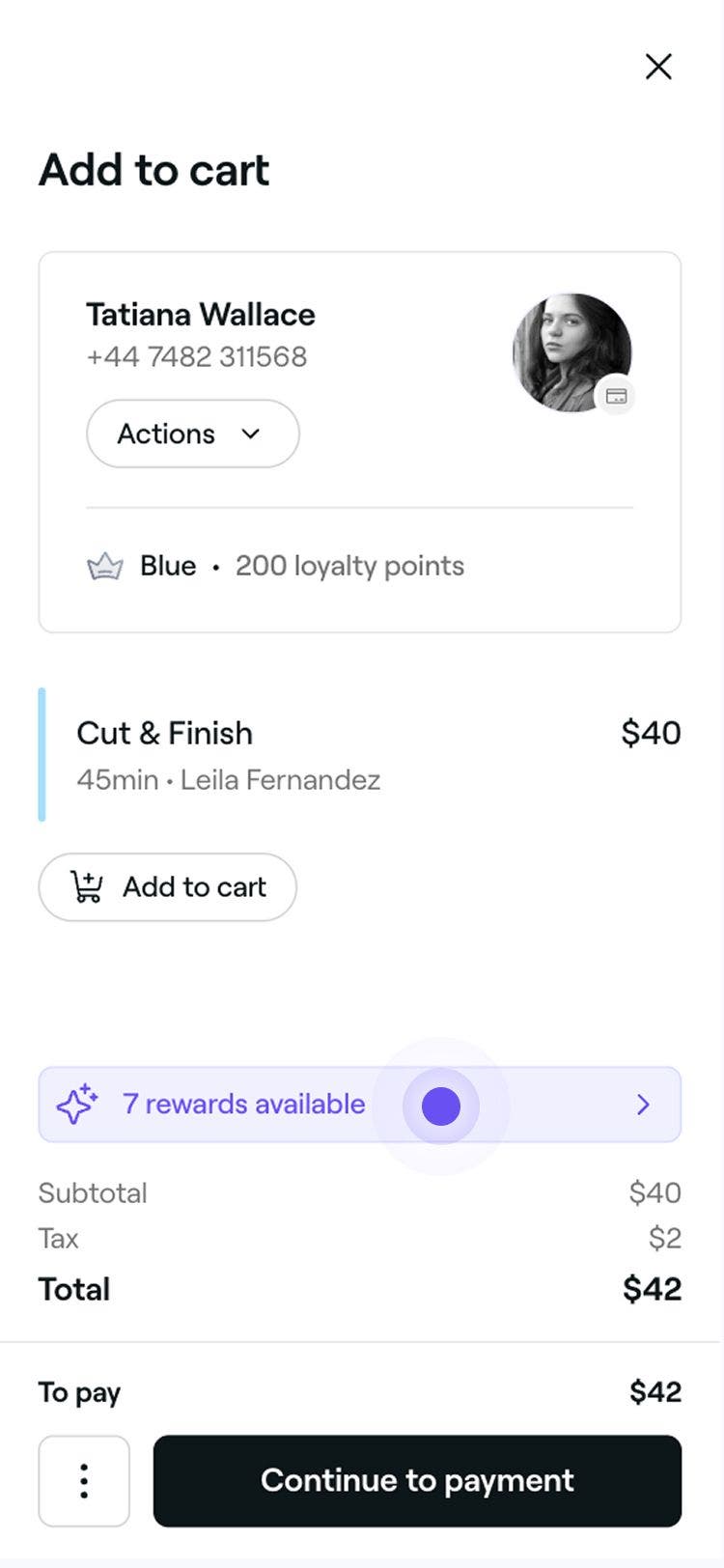
  3. 報酬バナーをタップして、顧客の既存の報酬を表示します。 Apply_existing_rewards_mob_3.jpg
  4. ポップアップで、報酬の横にあるチェックボックスをオンにして、 適用ボタンをタップします。 Apply_existing_rewards_mob_4.jpg
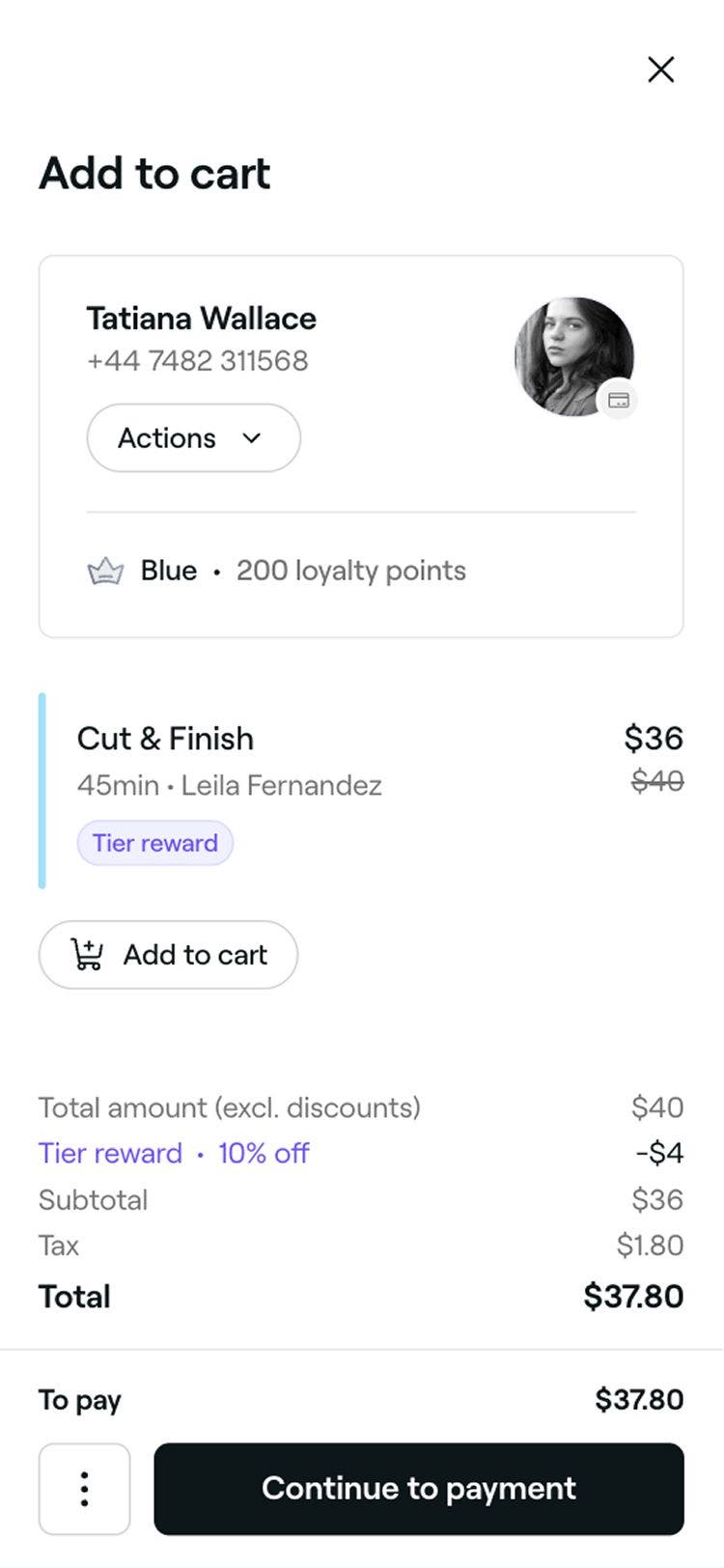
  5. 適用されると、カートは自動的に更新され、報酬が反映されます。その後、予約を決済することができます。
    Apply_existing _rewards_mob.jpg

ポイントを率または金額の報酬と交換する

  1. 予約を開きます。 
  2. 右側のパネルで 支払いボタンをクリックし、カートビューを開きます。 
    Apply_existing_rewards_web_2.jpg
  3. 顧客が利用可能な報酬を表示するには、報酬バナーをクリックします。 Apply_existing_rewards_web_3.jpg
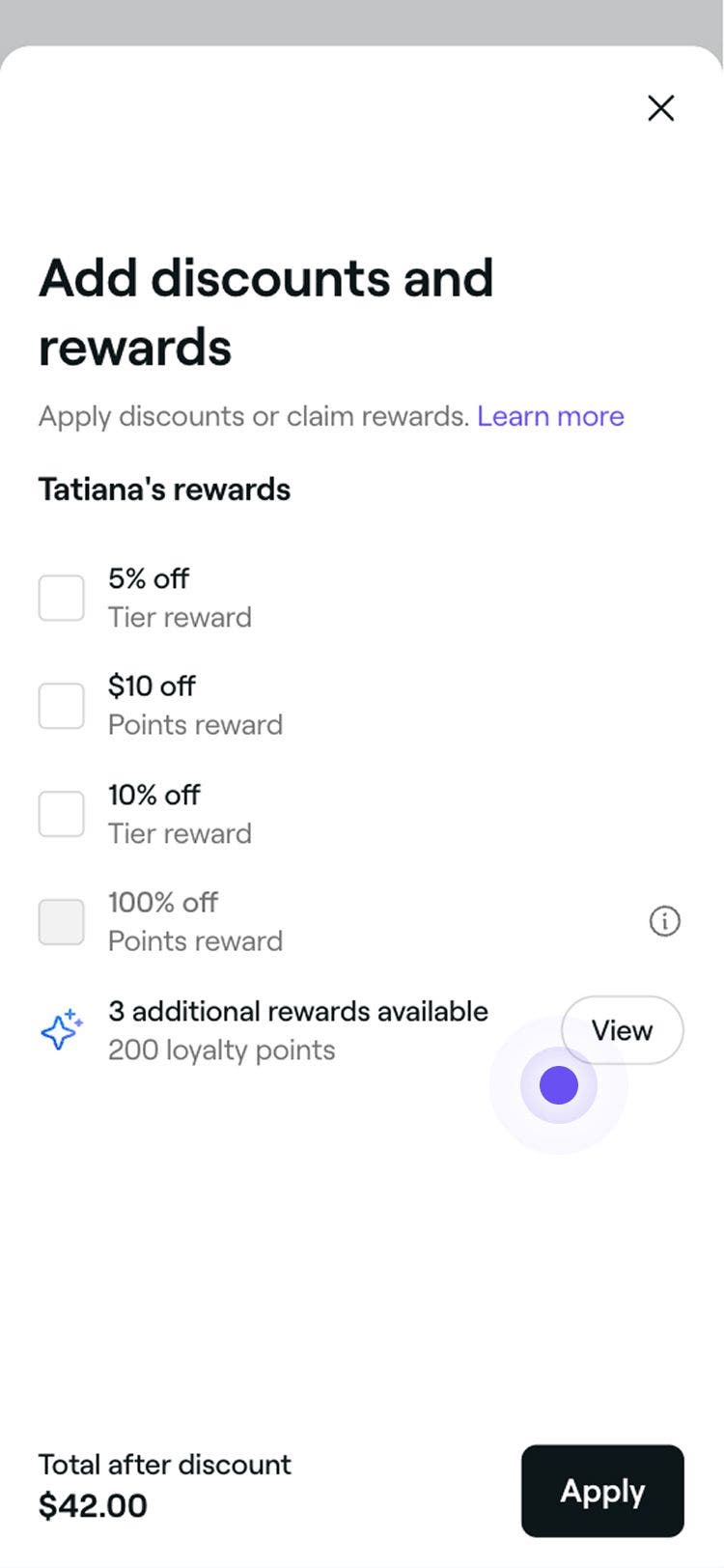
  4. ポップアップで、利用可能な追加報酬の横にある表示をクリックして、顧客がポイントを交換できる報酬のリストを表示します。 
    Exchange_points_for_percentage_web_4.jpg
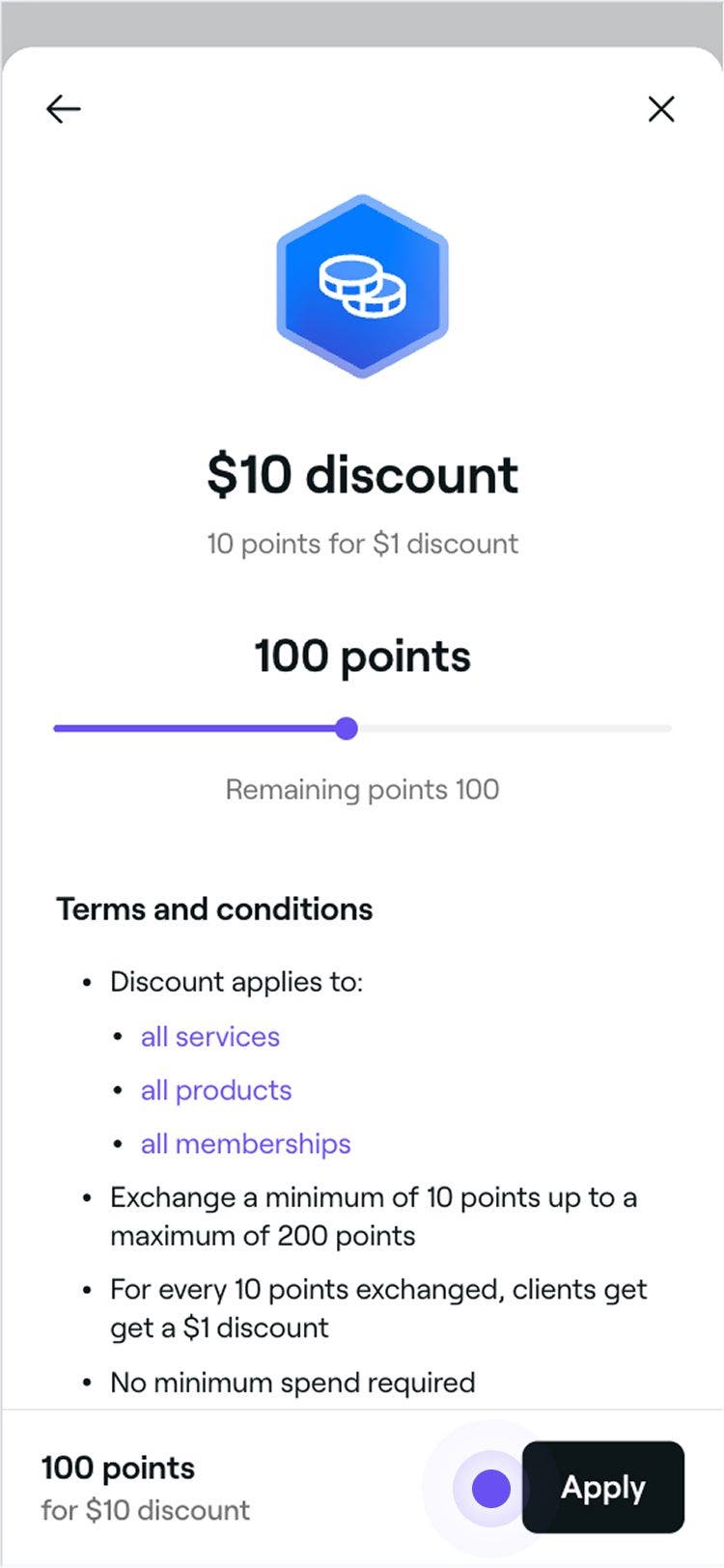
  5. 割引報酬の横にある 表示を選択して、利用規約を確認します。 
    Exchange_points_for_percentage_web_5.jpg
  6. 適用ボタンをクリックして、顧客のポイントを使用して報酬を引き換えます。 Exchange_points_for_percentage_web_6.jpg
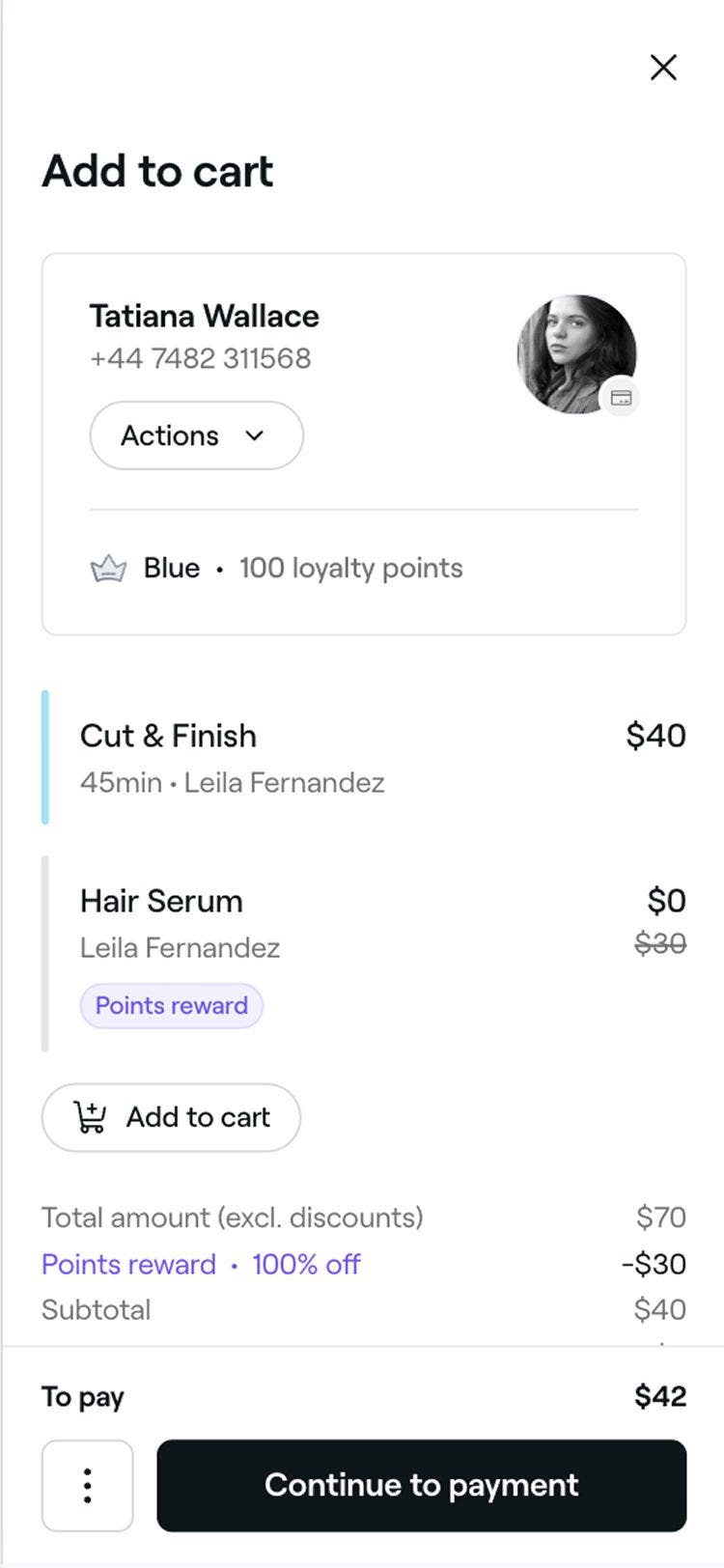
  7. 交換が完了すると、カートが自動的に更新され、交換が反映されます。その後、 予約の決済に進むことができます。顧客のウォレットも更新され、交換された報酬が反映されます。 Exchange_for_amount_reward_web.jpg
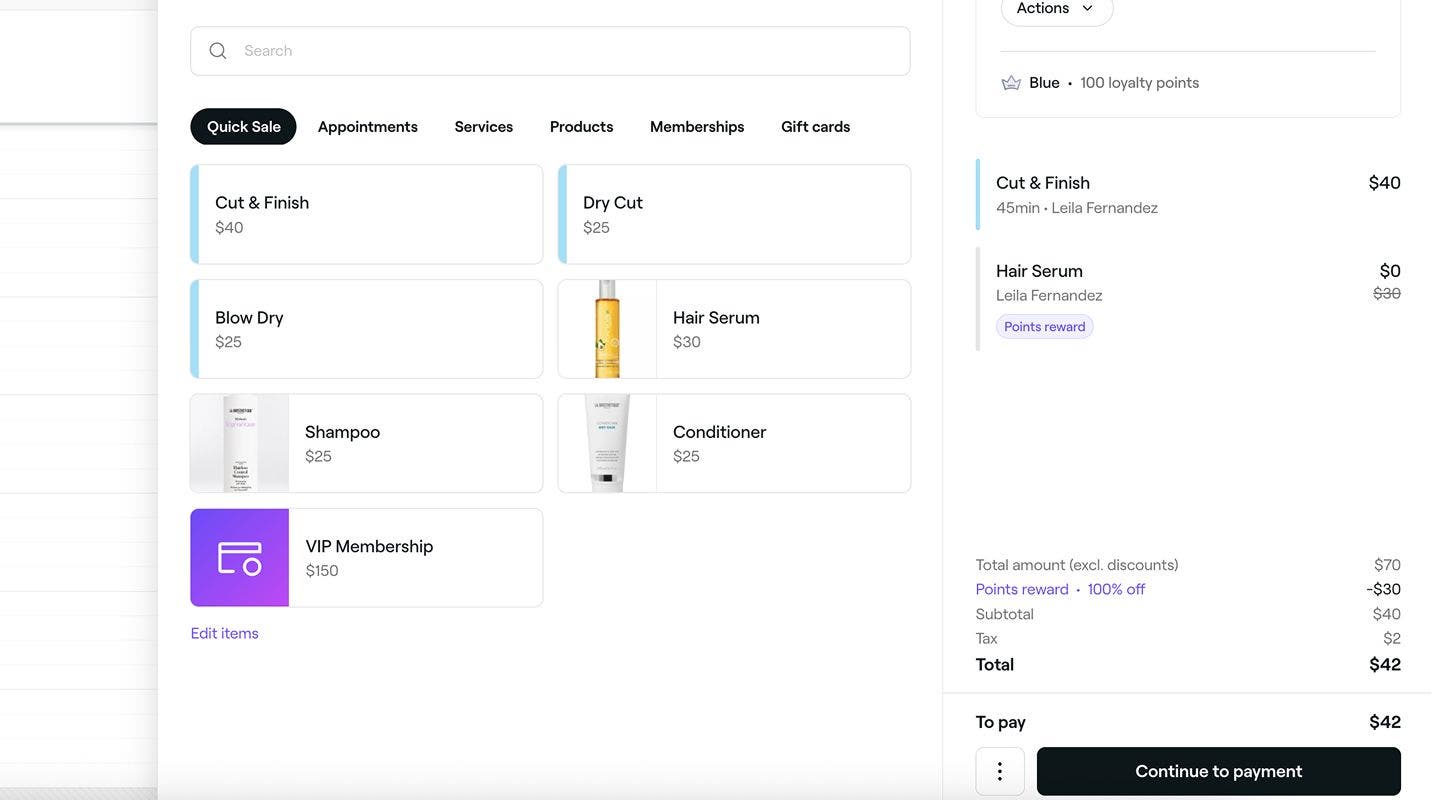
  1. 予約を開きます。 
  2. 予約画面の下部にある [支払い] ボタンをタップして、カート画面を開きます。 Apply_existing_rewards_mob_2.jpg
  3. 報酬バナーをタップして、顧客が利用できる報酬を表示します。 Apply_existing_rewards_web_3.jpg
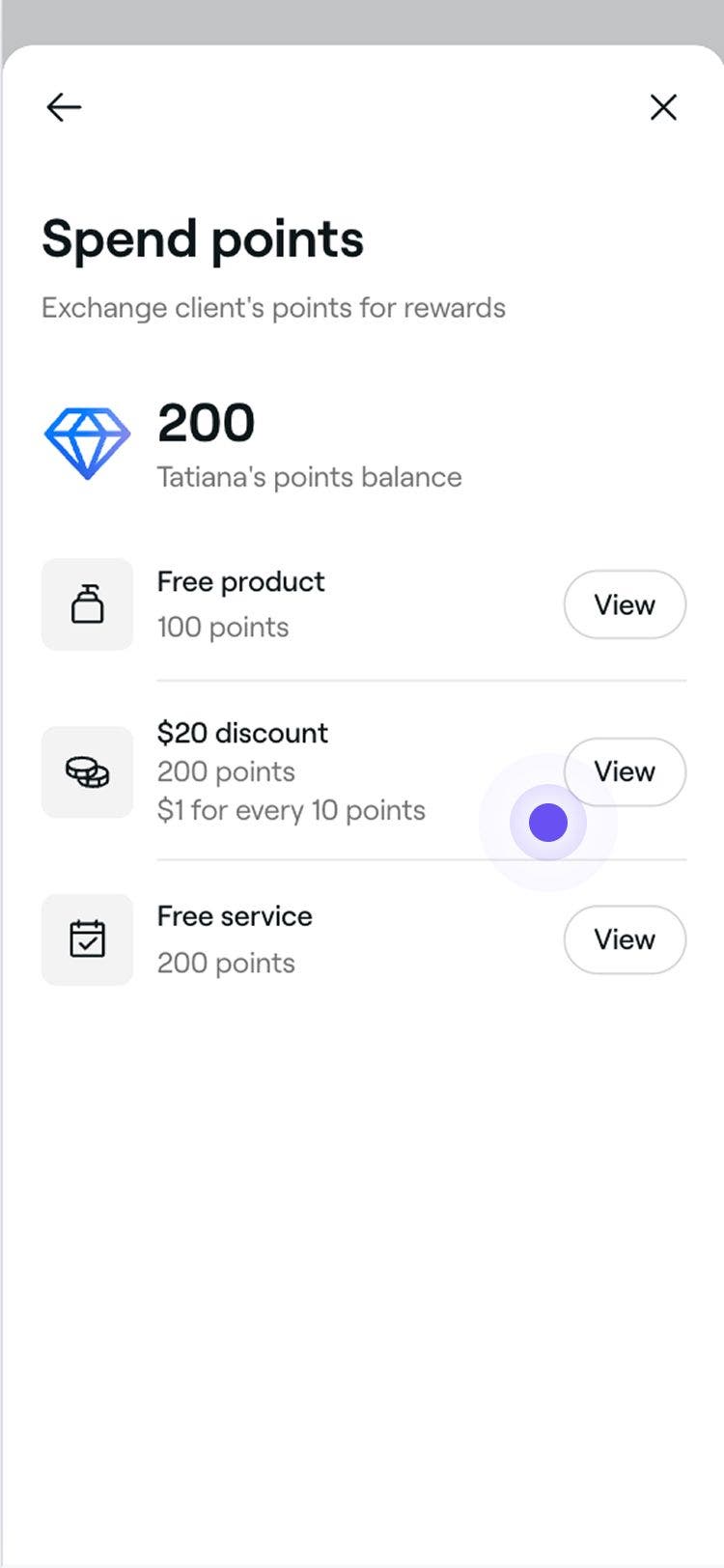
  4. ポップアップで、利用可能な追加報酬の横にある表示をタップして、顧客がポイントを交換できる報酬のリストを表示します。 
    Exchange_points_for_percentage_mob_4.jpg
  5. 割引特典の横にある 表示を選択して、利用規約を確認します。 Exchange_points_for_percentage_mob_5.jpg
  6. 適用ボタンをクリックして、顧客のポイントを使用して報酬を引き換えます。 Exchange_points_for_percentage_mob_6.jpg
  7. 交換が完了すると、カートが自動的に更新されて反映されます。その後、予約の決済に進むことができます。顧客のウォレットも更新され、引き換えた報酬が反映されます。 Exchange_for_amount_reward_mob.jpg

ポイントを無料のサービスまたは商品と交換する

  1. 予約を開きます。 
  2. 右側のパネルで [支払い] ボタンをクリックし、カート画面を開きます。 
    Apply_existing_rewards_web_2.jpg
  3. 報酬バナーをクリックして、顧客が利用できる報酬を表示します。 Apply_existing_rewards_web_3.jpg
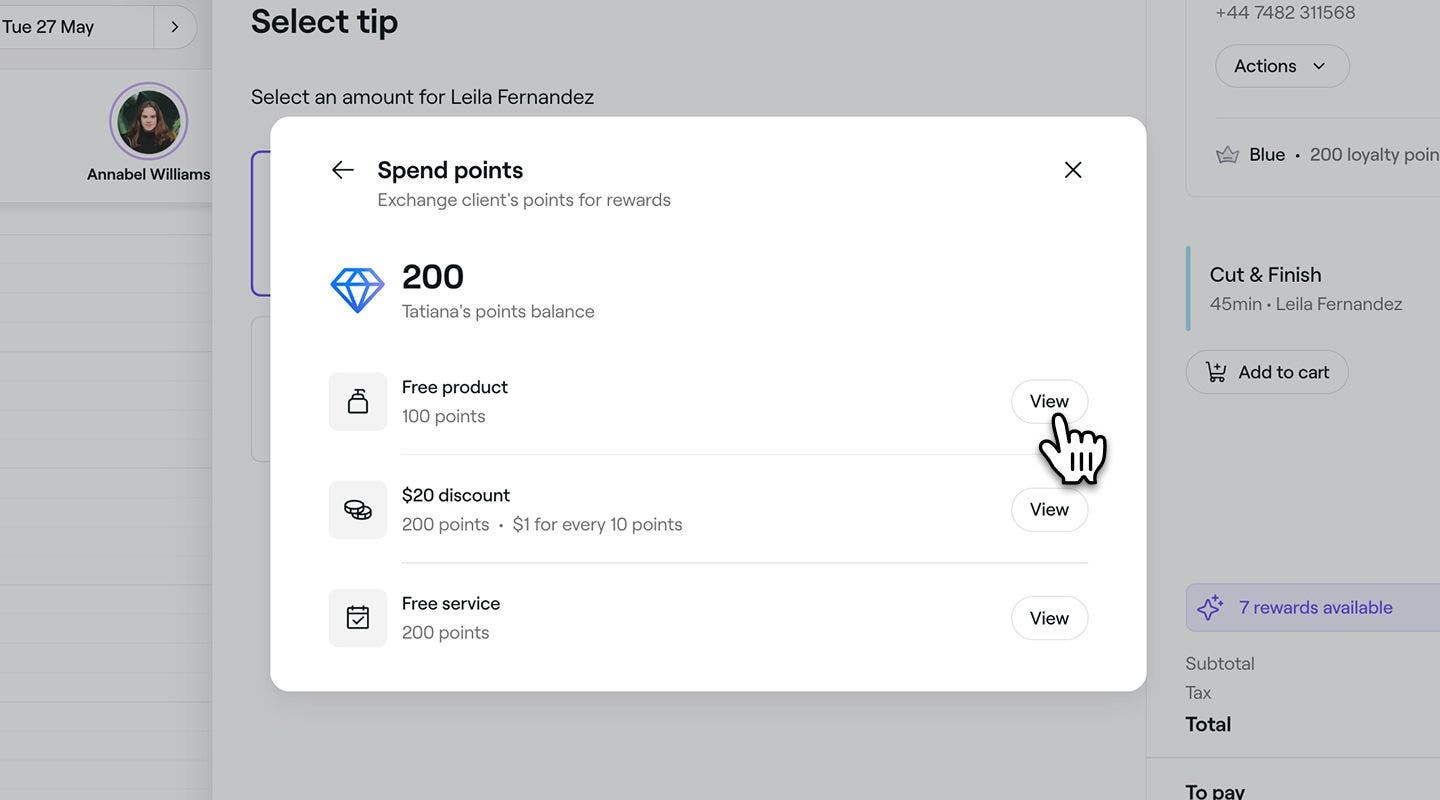
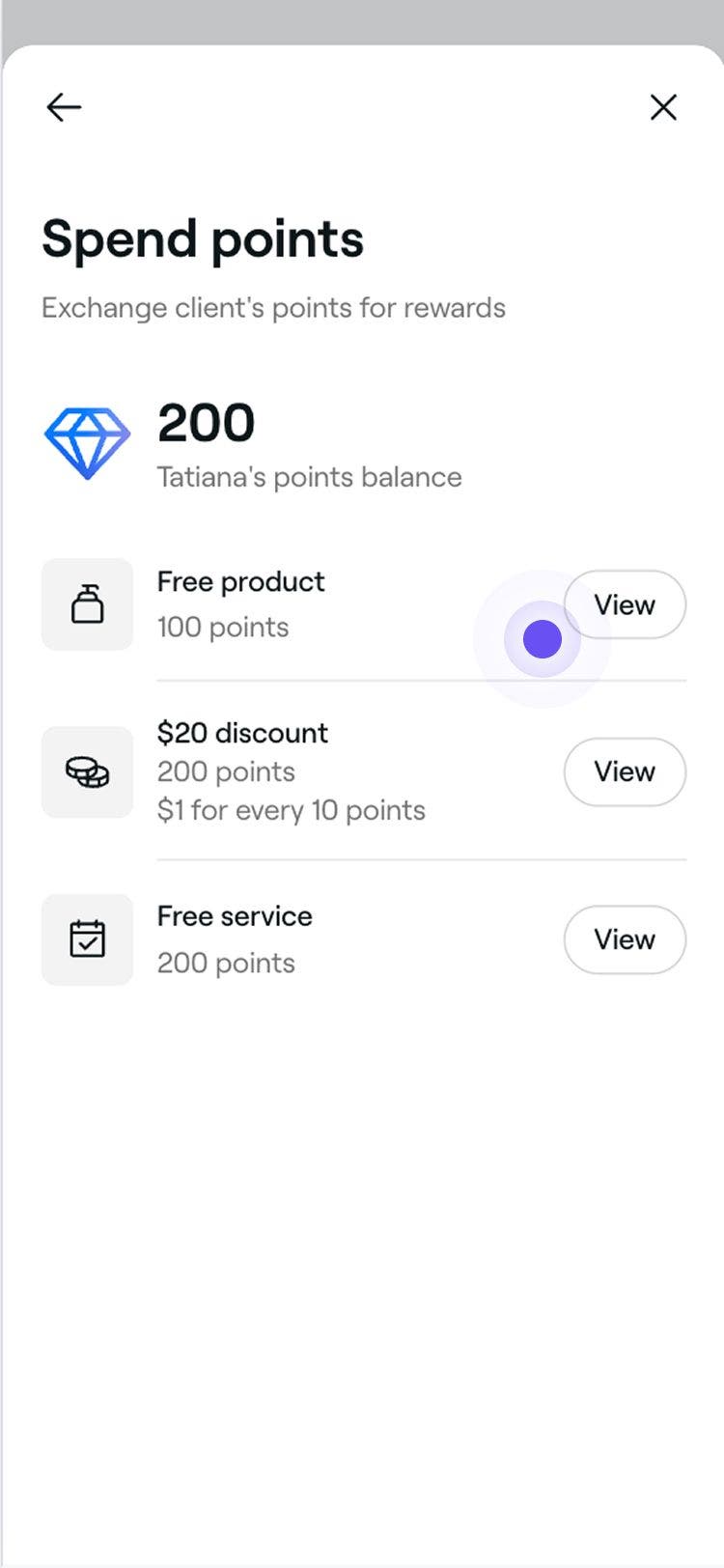
  4. ポップアップで、利用可能な追加報酬の横にある表示をクリックして、顧客がポイントを交換できる報酬のリストを表示します。 
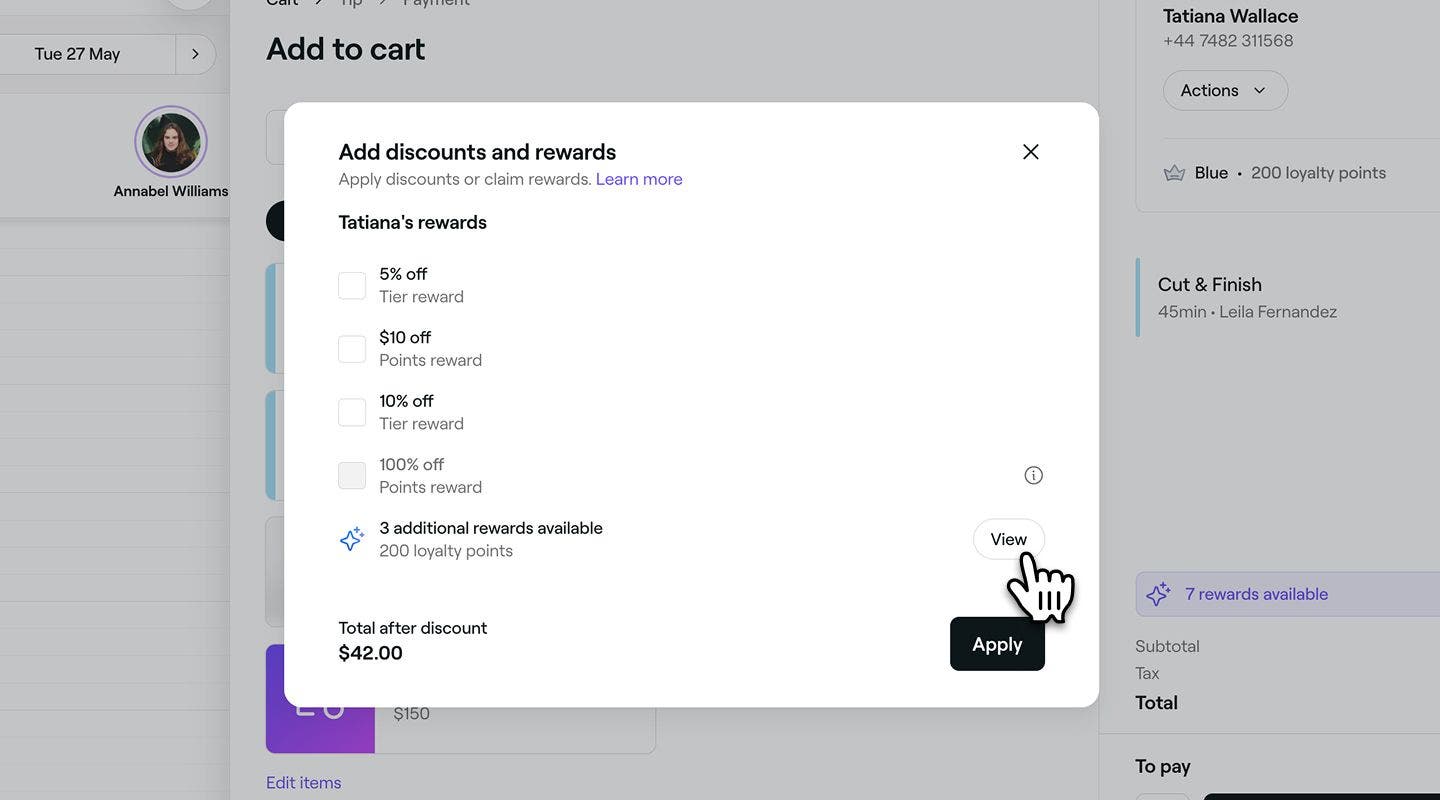
    Exchange_points_for_free_item_web_4.jpg
  5. 無料アイテムの特典の横にある 表示を選択して、利用規約を確認します。 
    Exchange_points_for_free_item_web_5.jpg
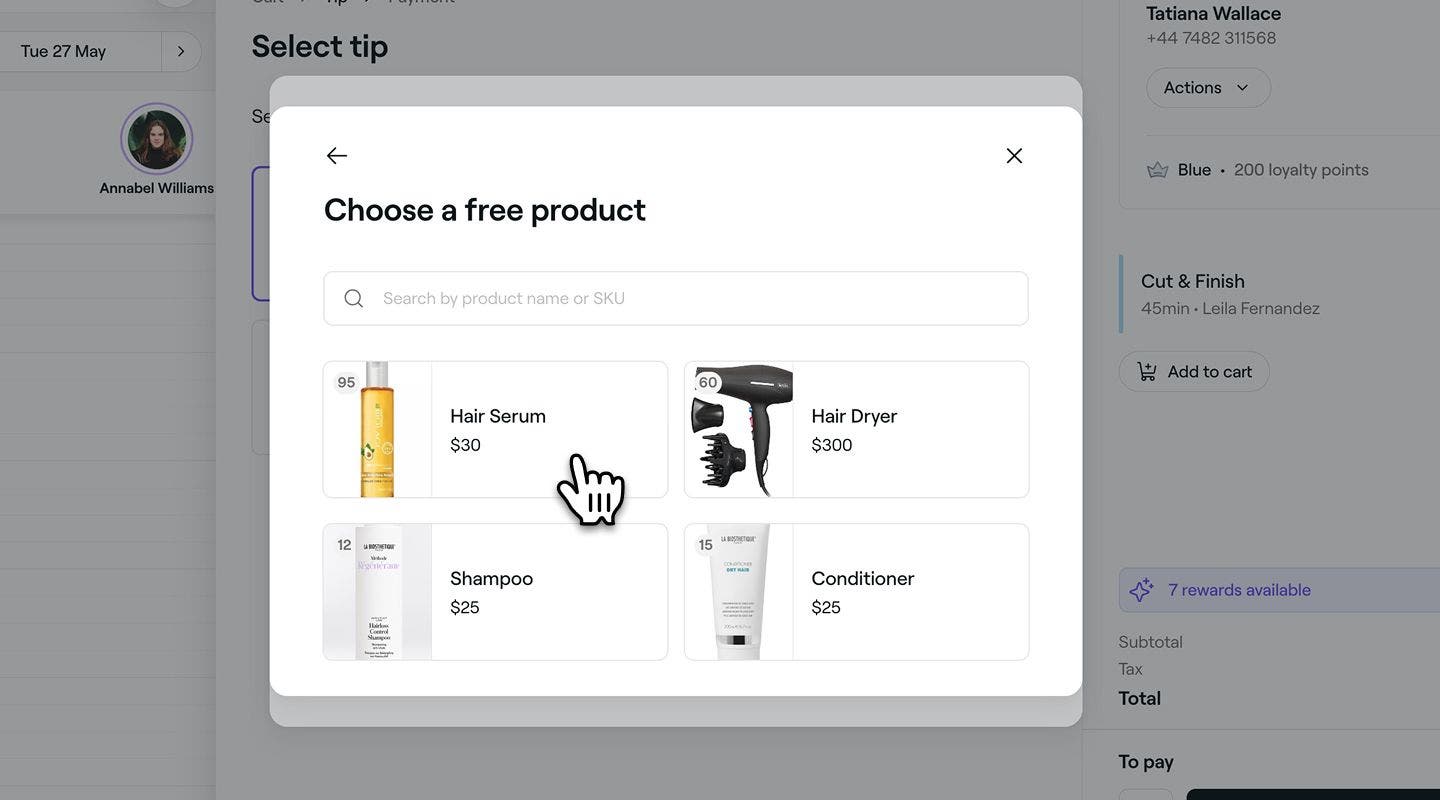
  6. 対象オプションのリストからアイテムを選択するには、 続行ボタンをクリックします。 Exchange_points_for_free_item_web_6.jpg
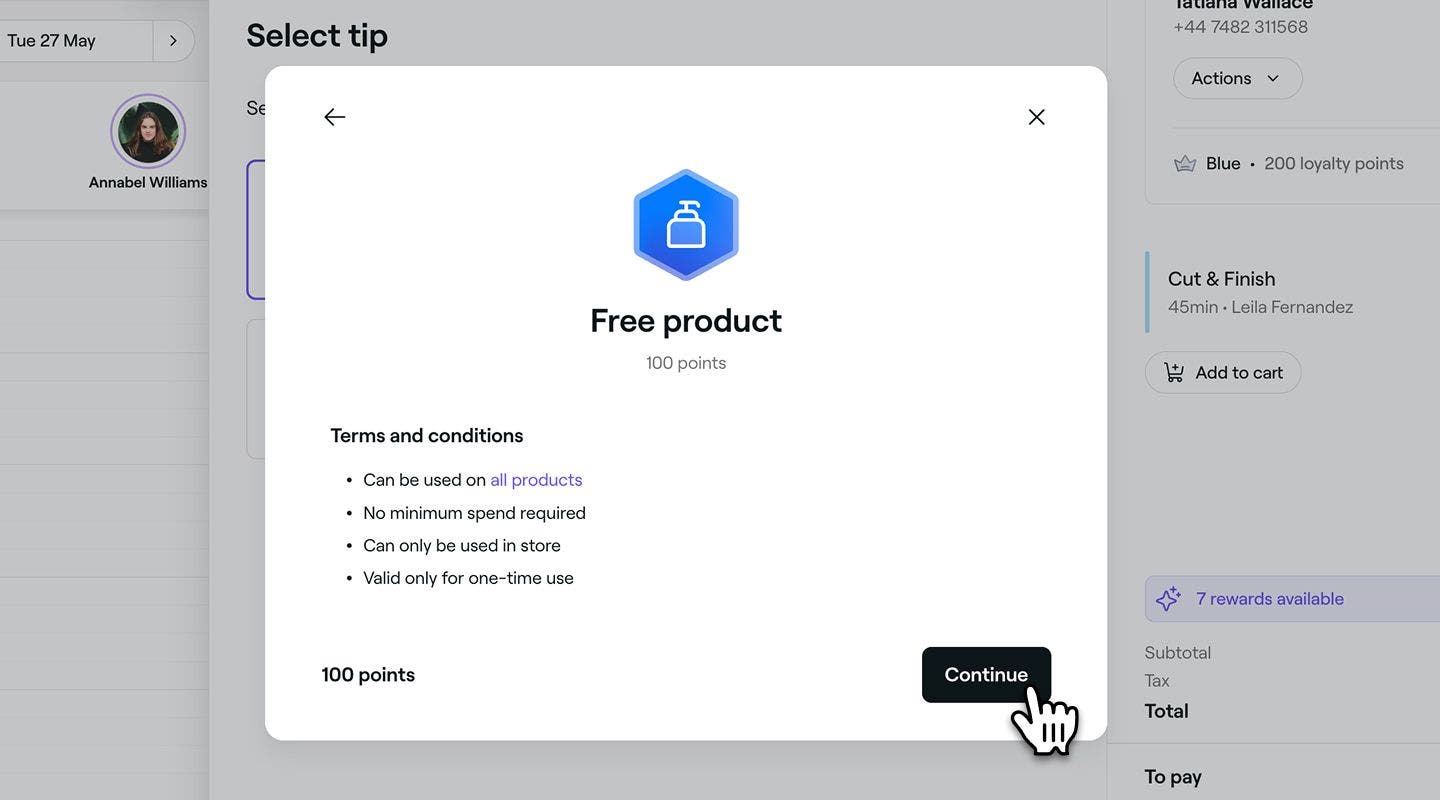
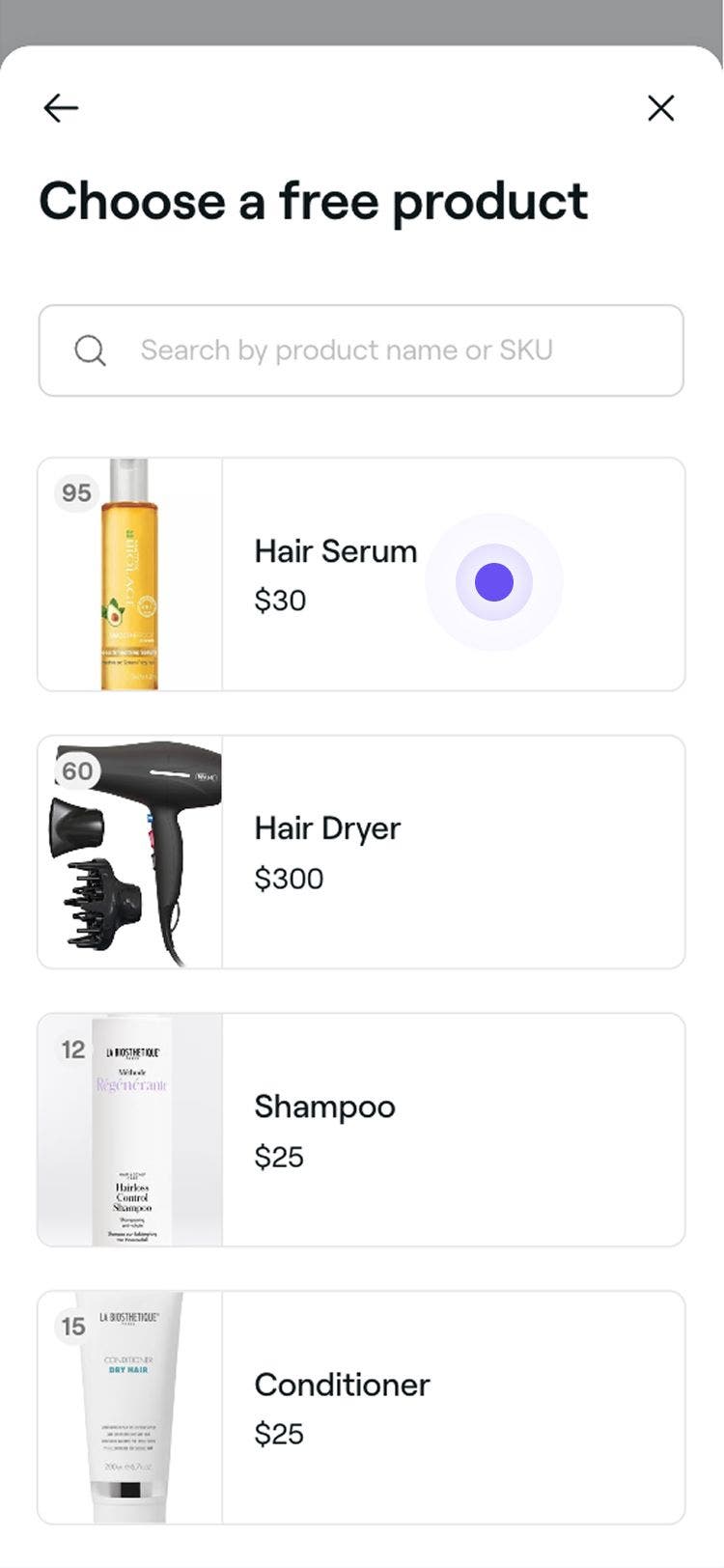
  7. 対象オプションのリストからアイテムを選択して、報酬を適用します。 Exchange_points_for_free_item_web_7.jpg
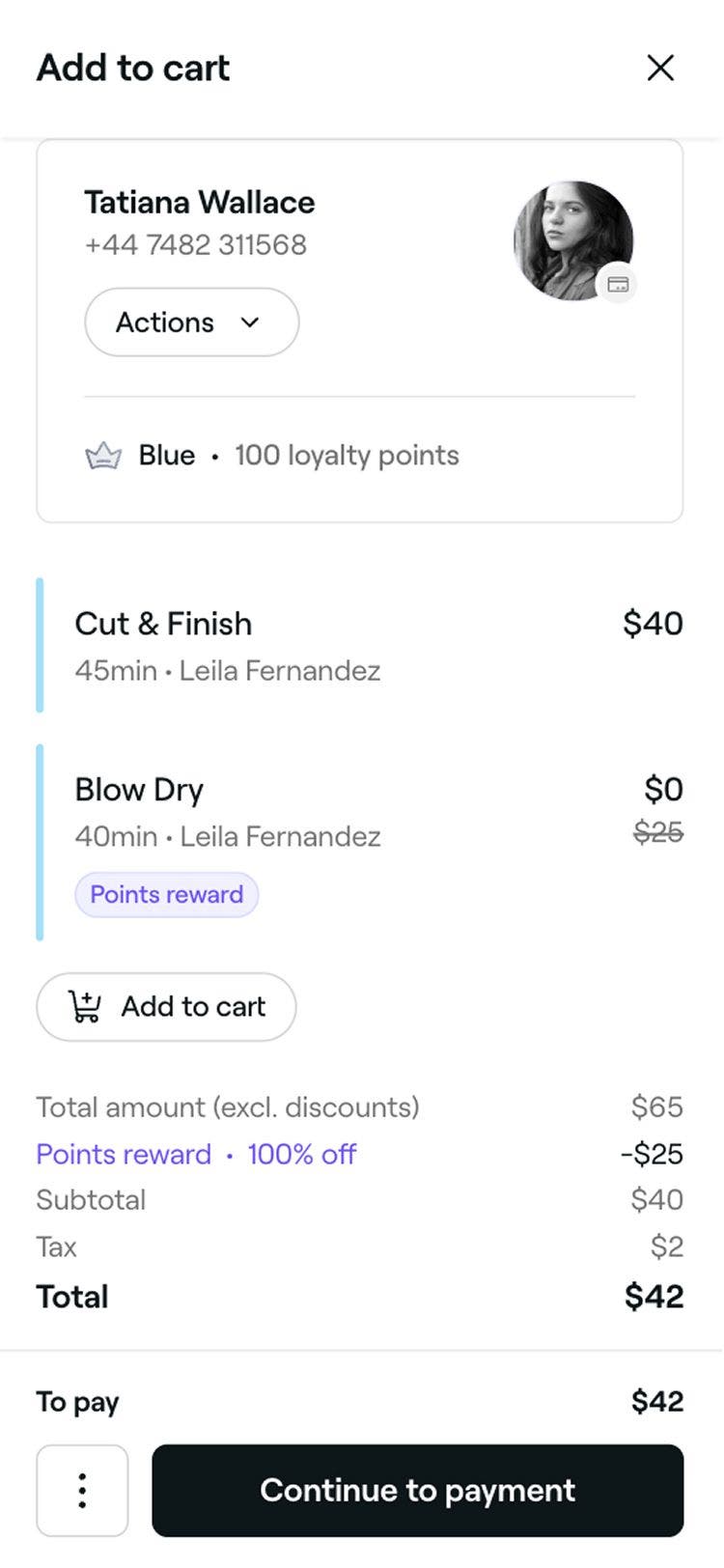
  8. 交換が完了すると、カートが自動的に更新され、交換内容が反映されます。その後、予約の決済に進むことができます。顧客のウォレットも更新され、交換した報酬が反映されます。 Exchange_for_free_reward_web.jpg
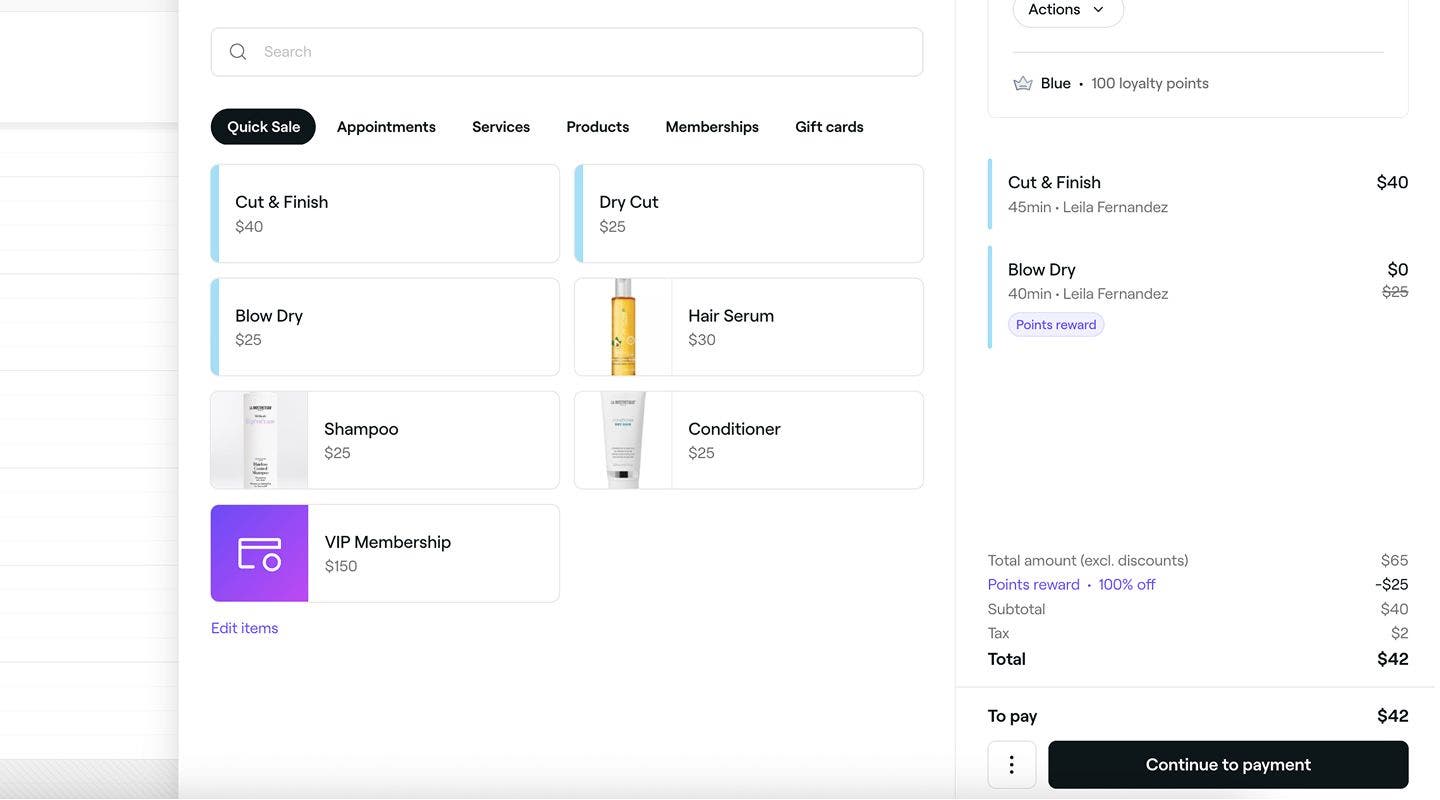
  1. 予約を開きます。 
  2. 予約画面の下部にある [支払い] ボタンをタップして、カート画面を開きます。 Apply_existing_rewards_mob_2.jpg
  3. 顧客が利用可能な報酬を表示するには、報酬バナーをタップします。 Apply_existing_rewards_mob_3.jpg
  4. ポップアップで、利用可能な追加報酬の横にある表示をタップして、顧客がポイントを交換できる報酬のリストを表示します。 
    Exchange_points_for_free_item_mob_4.jpg
  5. 無料アイテムの報酬の横にある表示を選択して、利用規約を確認します。 
    Exchange_points_for_free_item_mob_5.jpg
  6. 対象オプションのリストからアイテムを選択するには、[続行] ボタンをタップします。 Exchange_points_for_free_item_mob_6.jpg
  7. 対象オプションのリストからアイテムを選択して、報酬を適用します。 Exchange_points_for_free_item_mob_7.jpg
  8. 交換が完了すると、カートが自動的に更新され、その内容が反映されます。その後、予約の決済に進むことができます。顧客のウォレットも更新され、交換した報酬が反映されます。 Exchange_for_free_reward_mob.jpg
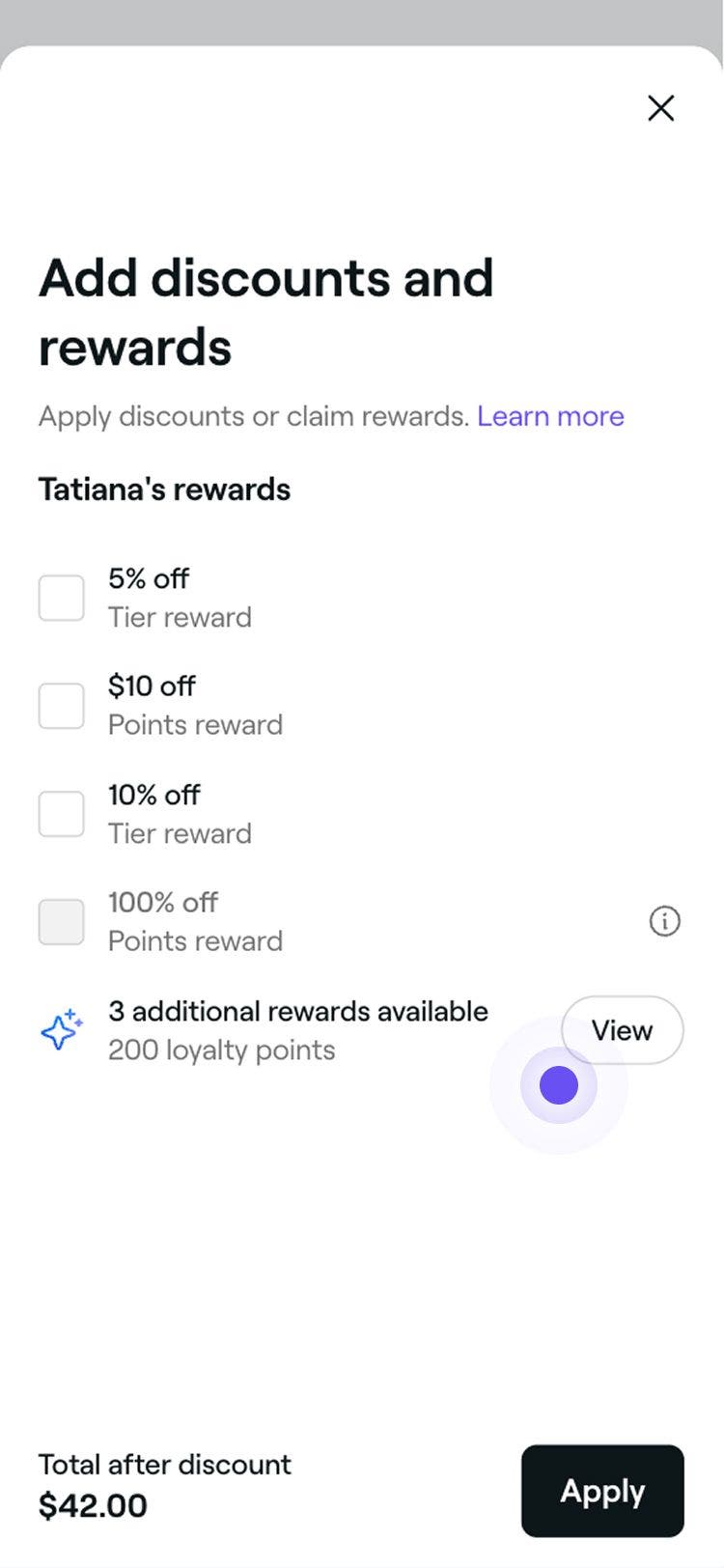
よくある質問

    • チェックアウト時に、顧客が現在保有する報酬の全リストが表示されます。報酬がグレー表示されている場合、報酬の利用規約を満たしていないため、カートに適用することはできません。報酬の横にある **情報(i)**アイコンをクリックすると、その理由が表示されます。たとえば、カートにすでに別の割引が適用されている場合、報酬は有効でない可能性があります。

      顧客が利用可能な報酬を持っている場合は、まず適格な商品またはサービスをカートに追加してください。カートに入ると、報酬を適用でき、それに応じてアイテムが割引されます。

      複数の割引特典が使用されている場合、パーセンテージ割引特典は、対象となる個々のアイテムに最初に適用されます。次に、割引額の特典がカートレベルで残りの合計金額に適用されます。

      顧客が無料アイテムの報酬を受け取るのに十分なポイントを持っている場合、利用可能な無料の商品またはサービスから選択するよう求められます。アイテムを選択すると、カートに追加され、自動的に$0に割引されます。 

      顧客が無料アイテムの特典を利用できる場合は、特典を適用する前に、必ず最初に適格な商品またはサービスをカートに追加してください。

      報酬は、予約または購入に適用されるとすぐに使用済みとなります。これは、決済がまだ完了していない場合も同様です。顧客がオンラインで予約する際に特典を適用した場合、チェックアウト時に特典を使用しなくても、特典はすぐに使用され、ウォレットから削除されます。報酬が使用済みになると、他の予約に適用したり、顧客のウォレットに返却したりすることはできません。

      ロイヤリティプログラムは割引と同様に機能します。つまり、歩合給設定を別途行う場合を除き、歩合給は通常割引価格に基づいて計算されます。代わりに、スタッフが元の価格に基づいて歩合給を受け取るようにしたい場合は、以下で調整することができます。

      • 全スタッフのデフォルトの歩合給設定
      • 特定のスタッフのカスタム歩合給設定

      予約を開くと、報酬はすでに支払いカートに表示されています。支払いを完了する前に、特典をそのまま適用することも、削除することもできます。


顧客ロイヤリティ

このガイドは役に立ちましたか?

顧客ロイヤリティ

顧客ロイヤリティの予約内容

ポイントとランクで顧客に特典を提供し、リピート予約を促してロイヤリティを高めます。

ロイヤリティプログラムに対する顧客のエンゲージメントを把握する

顧客がアカウントでポイント、ランク、報酬をどのように管理するかを確認しましょう。

顧客ロイヤリティを有効にする

適格なアイテムを選択し、テーマを適用し、顧客向けの利用規約を追加します。

顧客ロイヤリティポイントを設定し、管理する

ポイントを有効にし、獲得ルールを設定し、顧客がポイントで受け取れる報酬を作成します。

顧客ロイヤリティの紹介を設定および管理する

友人を紹介した顧客に報酬を与えることで、顧客リストを拡大しましょう。

お会計時に報酬を適用する

支払い時に、既存の報酬を使用するか、顧客ポイントで新しい報酬を受け取ります。

顧客ロイヤリティランクを設定および管理する

カスタム階層を作成し、目標を設定し、顧客がアンロックできる報酬と特典を追加します。

顧客の報酬、ポイント、階層を調整する

顧客のプロフィールでポイントを調整し、ランクを変更し、報酬を追加または削除します。

顧客ロイヤリティプログラムを作成する

顧客がポイントまたは階層でロック解除できる報酬を設定します。

Fresha
アプリを入手

Freshaについて

採用情報

ヘルプとサポート

ブログ

サイトマップ

掲載店舗向け

店舗向けソフトウェア

価格設定

機能

スケジュール

販売時点情報管理

支払い

資本

マーケットプレイス

サポート

ステータス

法務情報

プライバシーポリシー

サービス利用規約

利用規約

SNSでFreshaをフォロー

Facebook
Linkedin
Instagram

© 2026 Fresha.com SV Ltd