この記事では
顧客の特典を調整する
特別なプロモーションを提供する場合でも、利用可能な報酬を更新する場合でも、いつでも手動で顧客のウォレットに報酬を追加したり、削除したりできます。
- 画面左側のメインメニューから「顧客」に移動します。
- 左側のメニューパネルから顧客リストを選択します。
- 顧客を選択してプロフィールを開きます。
- 顧客のプロフィール画面のメニューパネルで [ウォレット] を選択すると、右側に顧客の報酬が表示されます。
- 顧客の報酬を調整するには、次のいずれかの操作を選択します。
- 報酬を追加:顧客のプロフィール画面の右上にある 操作ボタンをクリックし、パネルから 報酬を追加を選択して、顧客に新しい報酬を手動で付与します。

- 特典を削除:特典で、削除する特典をクリックします。ポップアップで 削除ボタンをクリックすると、顧客のウォレットから完全に削除されます。もう一度削除を選択して再確認します。

- 報酬を追加:顧客のプロフィール画面の右上にある 操作ボタンをクリックし、パネルから 報酬を追加を選択して、顧客に新しい報酬を手動で付与します。
- 獲得した報酬、引き換えた報酬、期限切れの報酬など、各顧客の報酬アクティビティは、顧客プロフィールの報酬タブから閲覧できます。


新しく追加された報酬は顧客のウォレットに表示され、支払い時に使用できます。いずれかの報酬をクリックすると、有効期限、最低利用額、その他の条件などの詳細を表示できます。報酬が削除されると、ウォレットに表示されなくなり、引き換えることもできなくなります。
顧客のロイヤリティポイントを調整する
顧客のポイントは、残高を正確に保つために手動で更新できます。
- 画面左側のメインメニューから「顧客」に移動します。
- 左側のメニューパネルから顧客リストを選択します。
- 顧客を選択してプロフィールを開きます。
- 顧客のプロフィールビューのメニューパネルで、ロイヤリティを選択すると、左側にポイントの推移が表示されます。

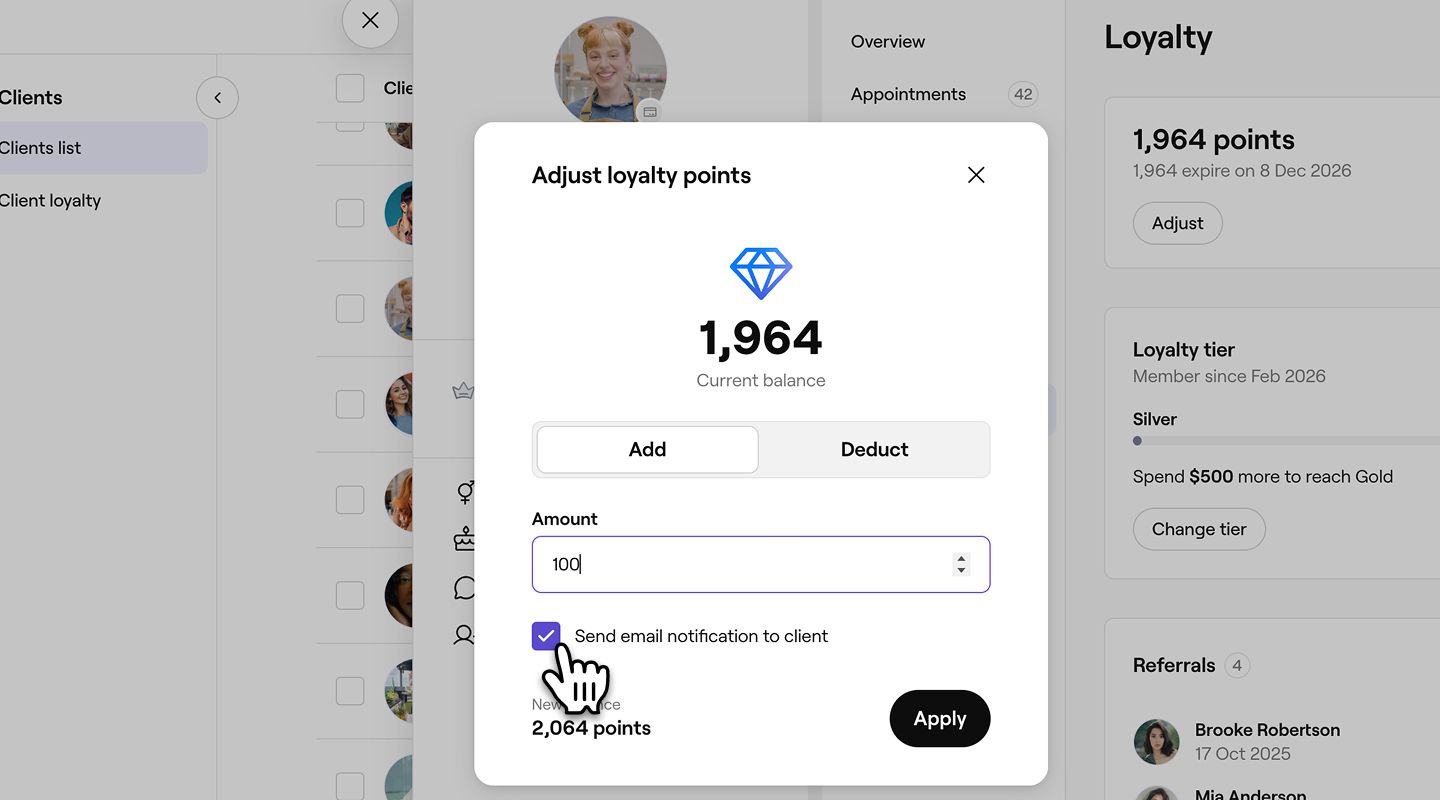
- 顧客のポイントの下にある 調整するボタンをクリックして、ポイント残高を更新します。

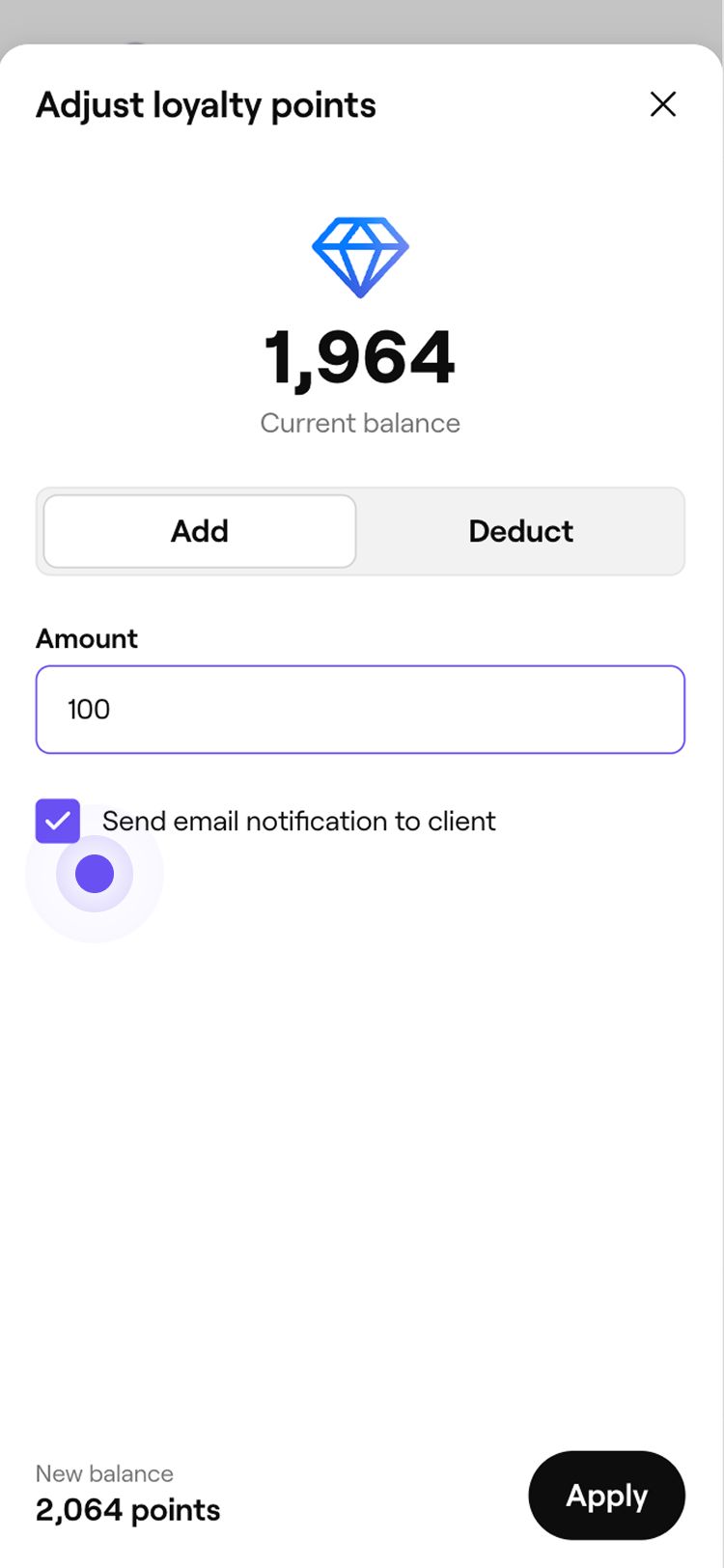
- ポップアップで、次の変更を行います。
- 追加/差し引き:顧客のポイントを増加させるか、減少させるかを選択します。
- 金額:ポイント数を入力します。
- 顧客に通知:最新情報を送信する場合は、チェックボックスをオンにします。顧客がマーケティングメールの受信をオプトアウトした場合、これは無効になります。!Group 31140.jpg
- ポップアップの適用ボタンをクリックして変更を保存します。


顧客のポイント残高は、調整後の内容が顧客のプロフィールとFresha顧客アカウントの両方に反映されるように、すぐに更新されます。
顧客のポイント残高を調整する際、顧客のプロフィールにメールアドレスが保存されていない場合は、メールアドレスを入力するよう求められます。このメールアドレスは1回限りの通知にのみ使用され、保存されることはありません。
顧客のロイヤリティランクを調整する
- 画面左側のメインメニューから「顧客」に移動します。
- 左側のメニューパネルから顧客リストを選択します。
- 顧客を選択してプロフィールを開きます。
- 顧客のプロフィール画面のメニューパネルで ロイヤリティを選択すると、左側に階層の進捗状況が表示されます。
- 顧客のロイヤリティランクの下にある ランクを変更ボタンをクリックして、顧客のランクを更新します。

- ポップアップの適用ボタンをクリックして変更を保存します。


顧客の新しいランクは、すぐに顧客のプロフィールとFreshaウォレットに反映されます。
紹介を手動で追加する
- 画面左側のメインメニューから「顧客」に移動します。
- 左側のメニューパネルから顧客リストを選択します。
- 顧客を選択してプロフィールを開きます。
- 顧客プロフィールビューの左パネルで、操作ボタンをクリックし、紹介を追加を選択します。 5. 顧客を編集ビューで下にスクロールして 追加情報に移動し、紹介の詳細を追加します。 6. 紹介者の下にある 追加をクリックします。
- ポップアップで検索バーを使用して、紹介した顧客を検索し、選択します。
- 報酬の下で、紹介設定で設定された紹介報酬が事前選択されています。
- 報酬を削除するには、ドロップダウンをクリックしてチェックボックスのチェックを外します。
- ポップアップの下部にある 適用ボタンを選択します。
- 右上の 保存ボタンをクリックして、顧客のプロフィール詳細を更新します。
顧客のプロフィールには、紹介者フィールドがあり、紹介した顧客の名前が表示されます。
顧客をロイヤリティプログラムから除外する
- 画面左側のメインメニューから「顧客」に移動します。
- 左側のメニューパネルから顧客リストを選択します。
- 顧客を選択してプロフィールを開きます。
- 顧客のプロフィールビューのメニューパネルで、ロイヤリティを選択すると、左側にロイヤリティの進捗状況が表示されます。
- 顧客のプロフィール画面の右上で、 操作(3つの点)をクリックし、 ロイヤリティから除外を選択します。

- ポップアップで、顧客を除外するボタンをクリックして、ロイヤリティプログラムから顧客を削除します。

除外されると、顧客はポイントを獲得したり、階層を昇格したりできなくなり、除外について通知されることもありません。同じ手順に従うことで、いつでも顧客のロイヤリティへの参加を再有効化できます。
顧客のロイヤリティアクティビティを表示する
顧客のプロフィールからロイヤリティアクティビティを表示すると、ランクの進捗状況、獲得または使用したポイントなどの最新情報を確認できます。
- 画面左側のメインメニューから、顧客に移動します。
- 左側のメニューパネルから顧客リストを選択します。

- 顧客を選択してプロフィールを開きます。
- 顧客のプロフィール画面のメニューパネルで [ロイヤリティ] を選択し、ロイヤリティの詳細とアクティビティを表示します。

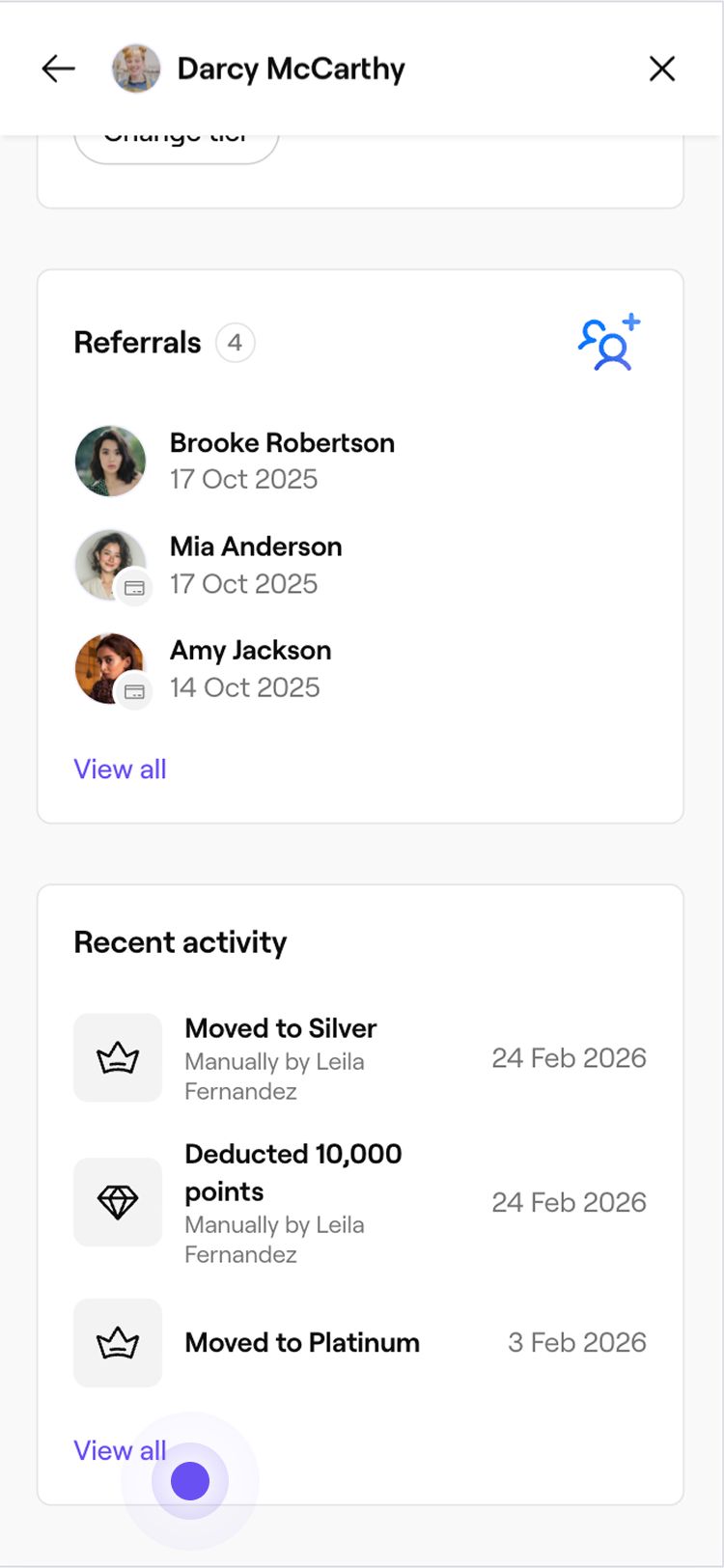
- 最近のアクティビティには、ポイント、ランクステータス、利用履歴に関する最新情報と、関連する日付が表示されます。すべて表示するをクリックして、アクティビティフィード全体を展開します。

- すべて表示タブでは、顧客のロイヤリティプログラムに関するアクティビティに関連するすべての更新が時系列で表示されます。
- 各タブは、特定のアクティビティ領域を強調表示するように構成されています。
- ポイント:獲得ポイントと使用ポイントを、日付と合計使用額を含めて表示します。各項目は、ポイントを獲得した関連する売上にリンクしています。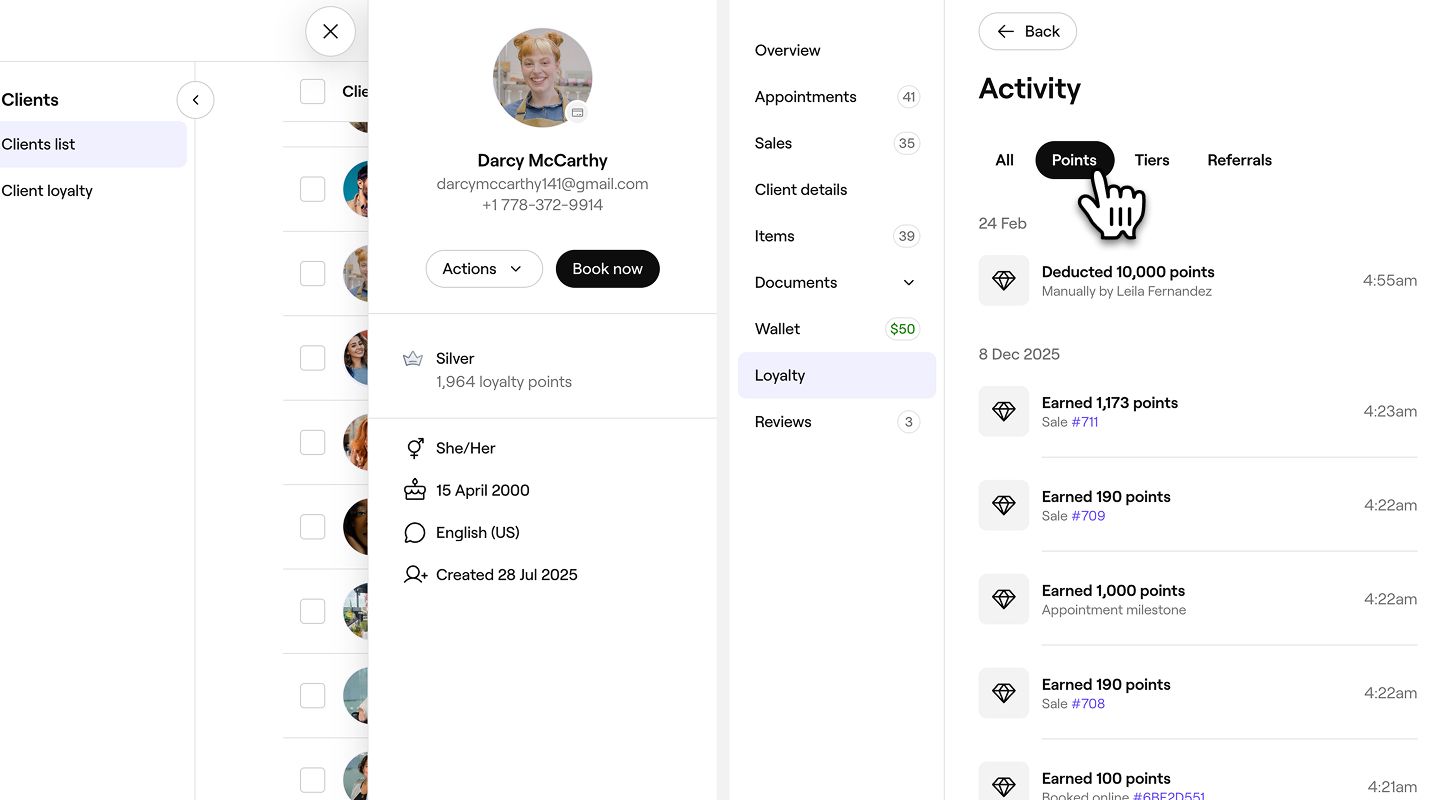
- ランク:ランクの昇格または降格を、変更日を含めてトラッキングします。手動によるランク変更はメモされ、更新を行なったスタッフにリンクされます。

- 紹介:顧客によるすべての成功した紹介を確認できます。これには、紹介日と紹介された顧客のプロフィールへのリンクが含まれます。

- ロイヤリティアクティビティフィードには、有効化以降のすべてのアクティビティが含まれており、ロイヤリティプログラムにおける顧客の進捗状況の全体像を把握できます。



よくある質問
はい。顧客のポイント残高の更新は、すぐにプロフィールに反映されます。
はい。顧客に通知オプションを選択し、顧客がマーケティングメール通知を有効にしている場合、顧客は通知を受け取ります。
ロイヤリティポイント残高の変更について顧客に通知することを選択し、顧客のプロフィールにメールアドレスが保存されていない場合、メールアドレスを入力するよう求められます。このメールアドレスは更新の送信にのみ使用され、顧客のプロフィールに自動的に保存されることはありません。