HomepageSezione risorseFresha Academy
Crea il tuo profilo online
Indietro
  1. Sezione risorse•
  2. Presenza online •
  3. Crea il tuo profilo online

Crea il tuo profilo online

Scopri come lanciare la tua attività sul marketplace e inizia ad accettare prenotazioni online creando e pubblicando il tuo profilo online.

Nel presente articolo

  • Abilita le prenotazioni online
  • Una volta che sei visibile sul Marketplace

Abilita le prenotazioni online

Imposta e pubblica il tuo profilo online per rendere la tua attività prenotabile attraverso il Marketplace Fresha.

  1. Dal menu principale a sinistra dello schermo, vai su Prenotazioni online.
  2. Seleziona Profilo sul marketplace dal pannello del menu a sinistra.
  3. Clicca sul pulsante Inizia ora per iniziare a configurare il tuo Profilo sul Marketplace. Gruppo 283.jpg
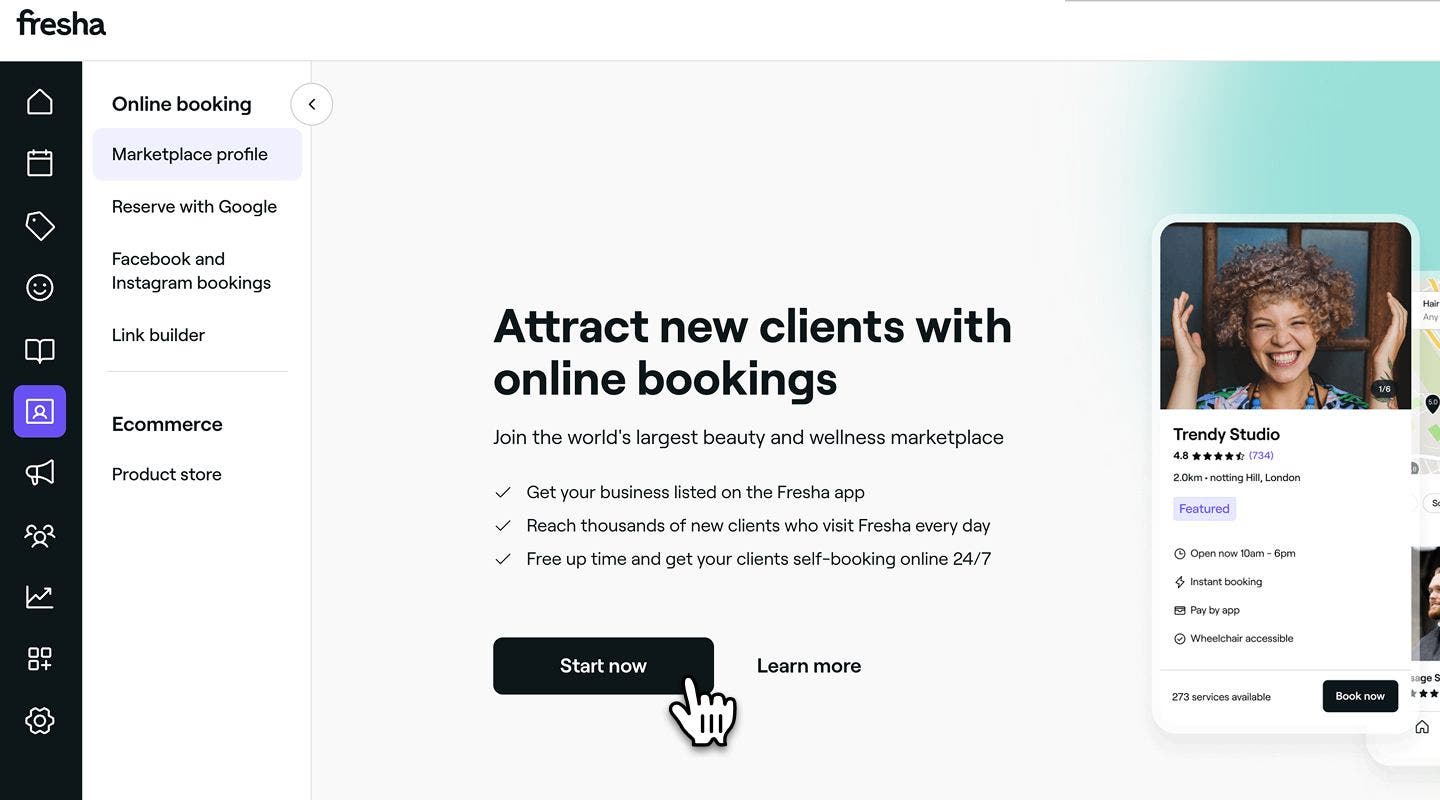
  4. Nell'angolo in alto a destra, clicca sul pulsante Continua per procedere al Passaggio successivo.
  5. Nella pagina successiva, aggiungi le Informazioni essenziali sulla sede, come il nome visualizzato dell'attività, il numero di telefono e l'email, in modo che i clienti possano contattarti facilmente. Una volta inseriti i dettagli, clicca sul pulsante Continua per procedere al Passaggio successivo. Group 200.jpg
  6. Nella Pagina successiva, imposta l'indirizzo della sede e modifica la puntina sulla Mappa in modo che corrisponda in modo esatto alla posizione della tua attività. Quindi clicca sul pulsante Continua per passare al passaggio successivo.
  7. Aggiungi una nota facoltativa Come arrivare con le istruzioni che i clienti devono seguire. Ad esempio, "Il codice di accesso al parcheggio è 1234". Group 201.jpg
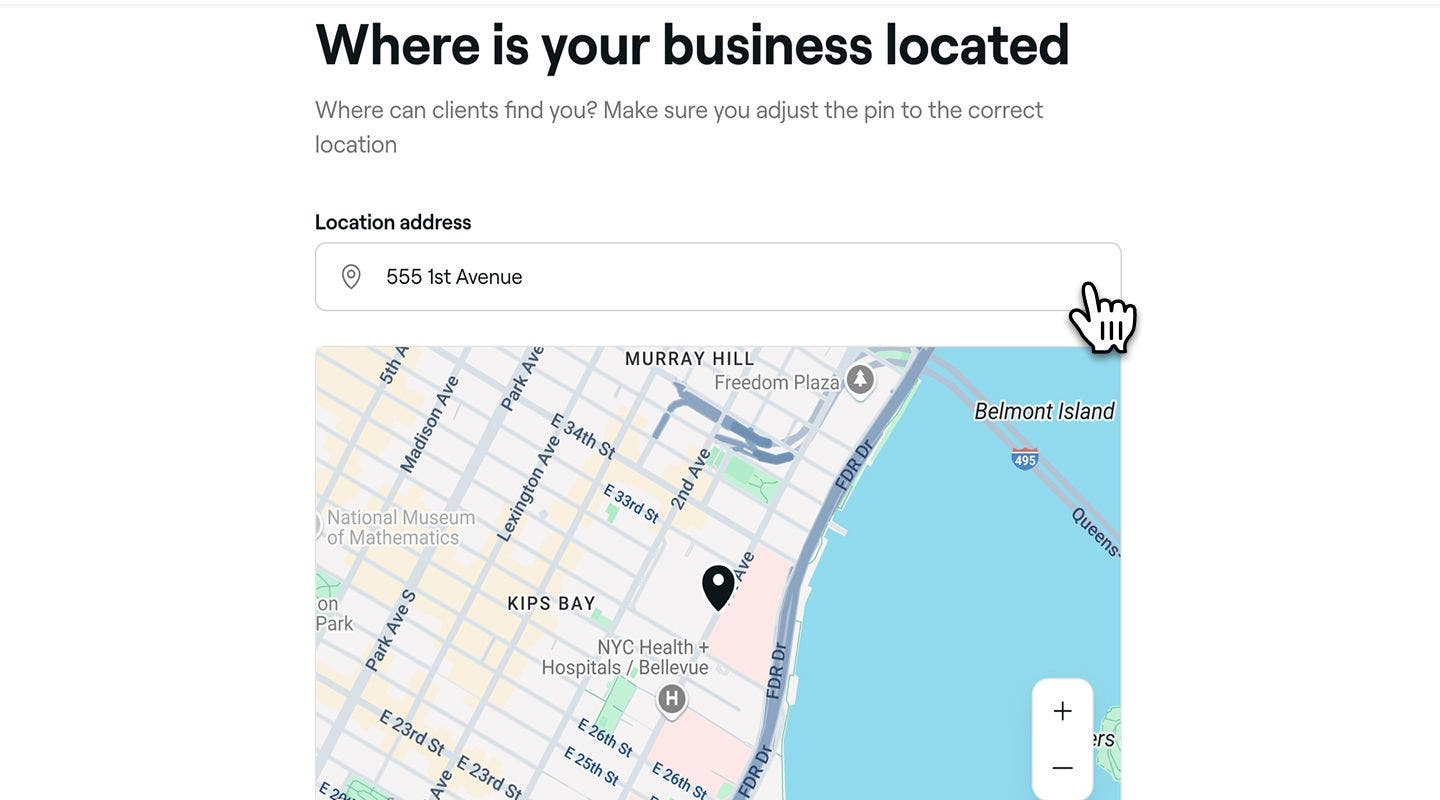
  8. Nella pagina successiva, imposta gli orari di apertura dell'attività selezionando le ore dal menu a discesa e clicca sul pulsante Continua per procedere al passaggio successivo. Queste ore appariranno sul tuo profilo pubblico ma non influiranno sui turni programmati del tuo Team. Group 202.jpg
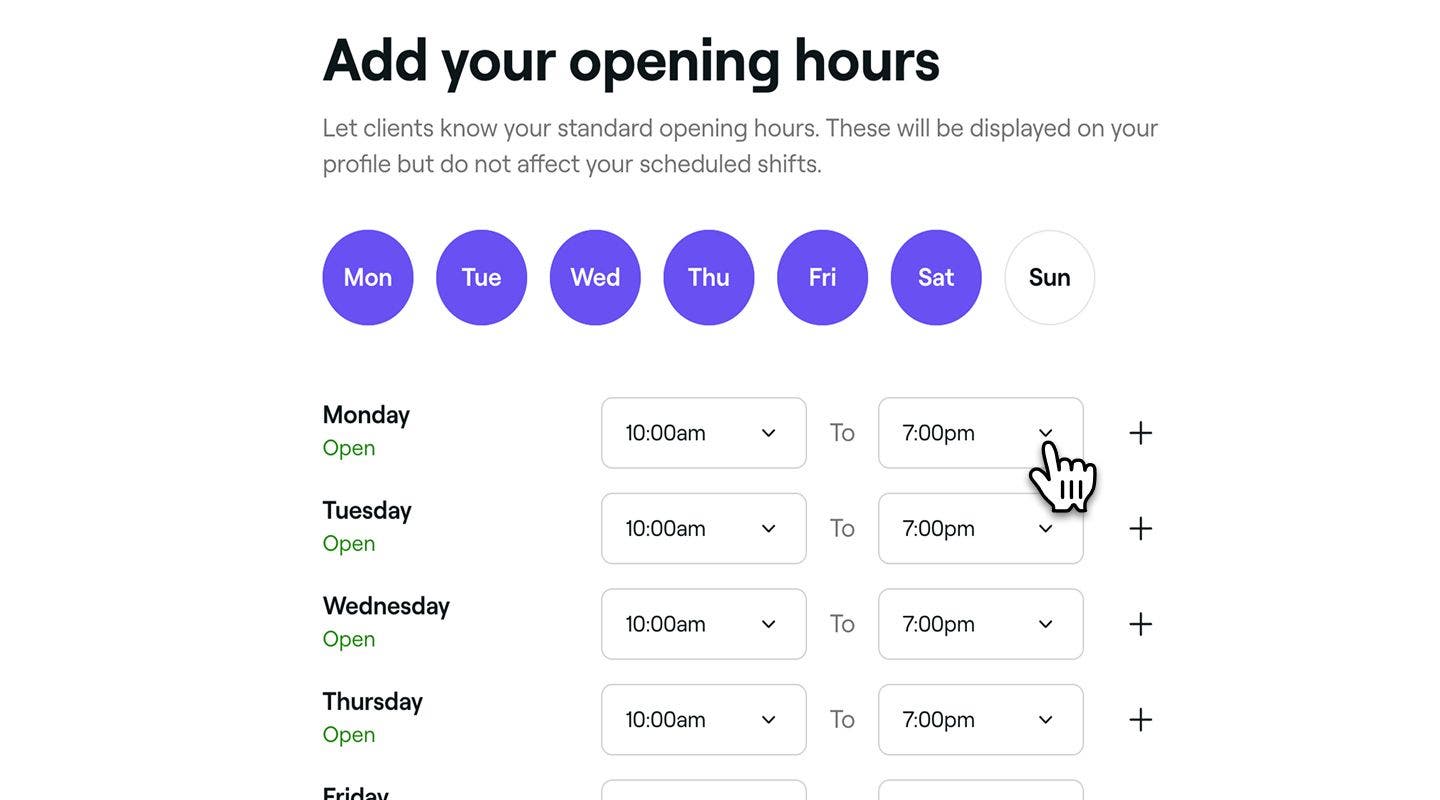
  9. Consulta le linee guida per le fotografie e seleziona il pulsante Continua per caricare le immagini della tua sede. 
  10. Dalla pagina di caricamento, clicca sul pulsante Scegli un file per caricare le immagini della tua sede.  Trascina e rilascia ogni Immagine per modificare l'ordine in cui vengono visualizzate sul tuo Profilo. Puoi aggiungere e sostituire qualsiasi Immagine in qualsiasi momento. Dopo aver caricato un minimo di tre immagini della sede, clicca sul pulsante Continua per procedere al passaggio successivo. Gruppo 203 (1).jpg
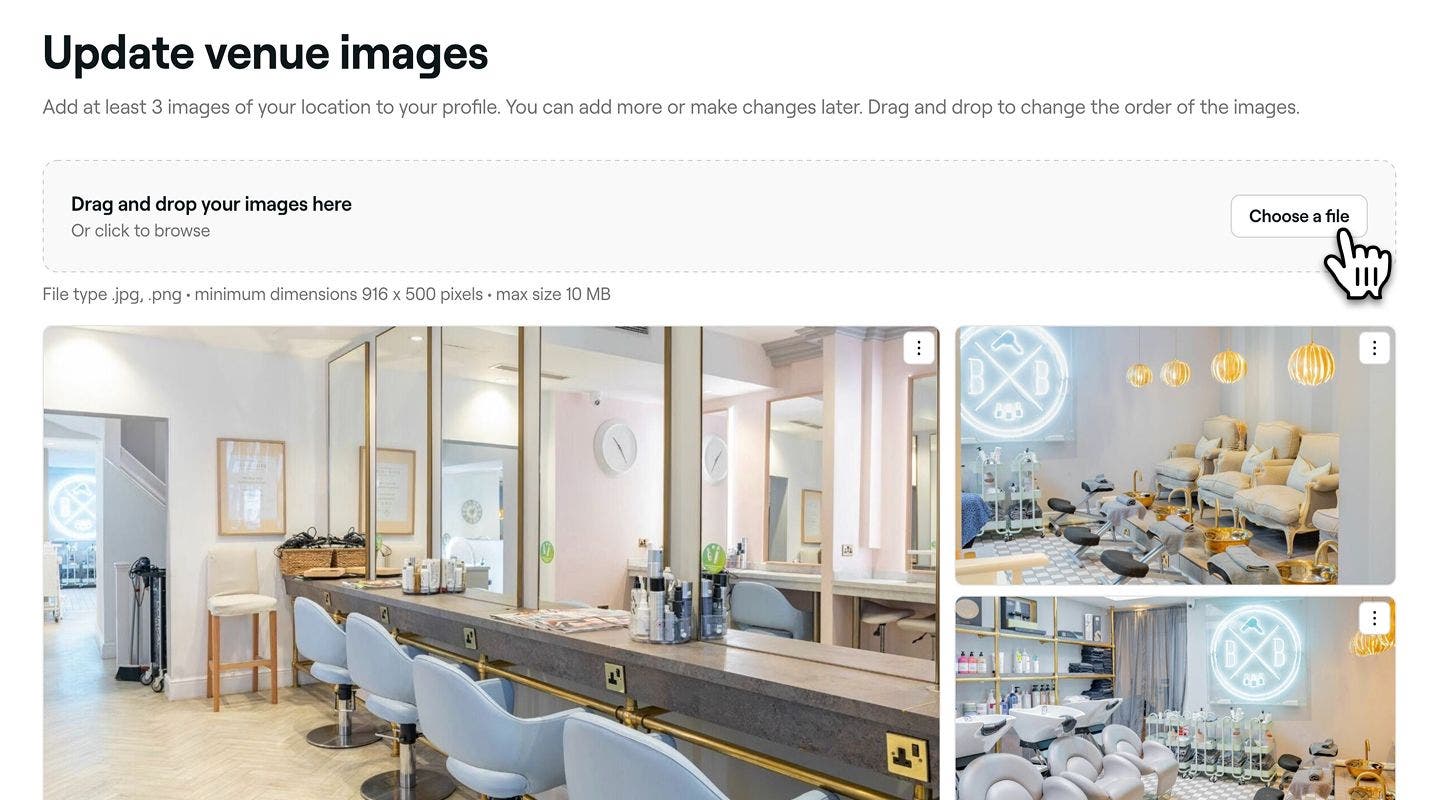
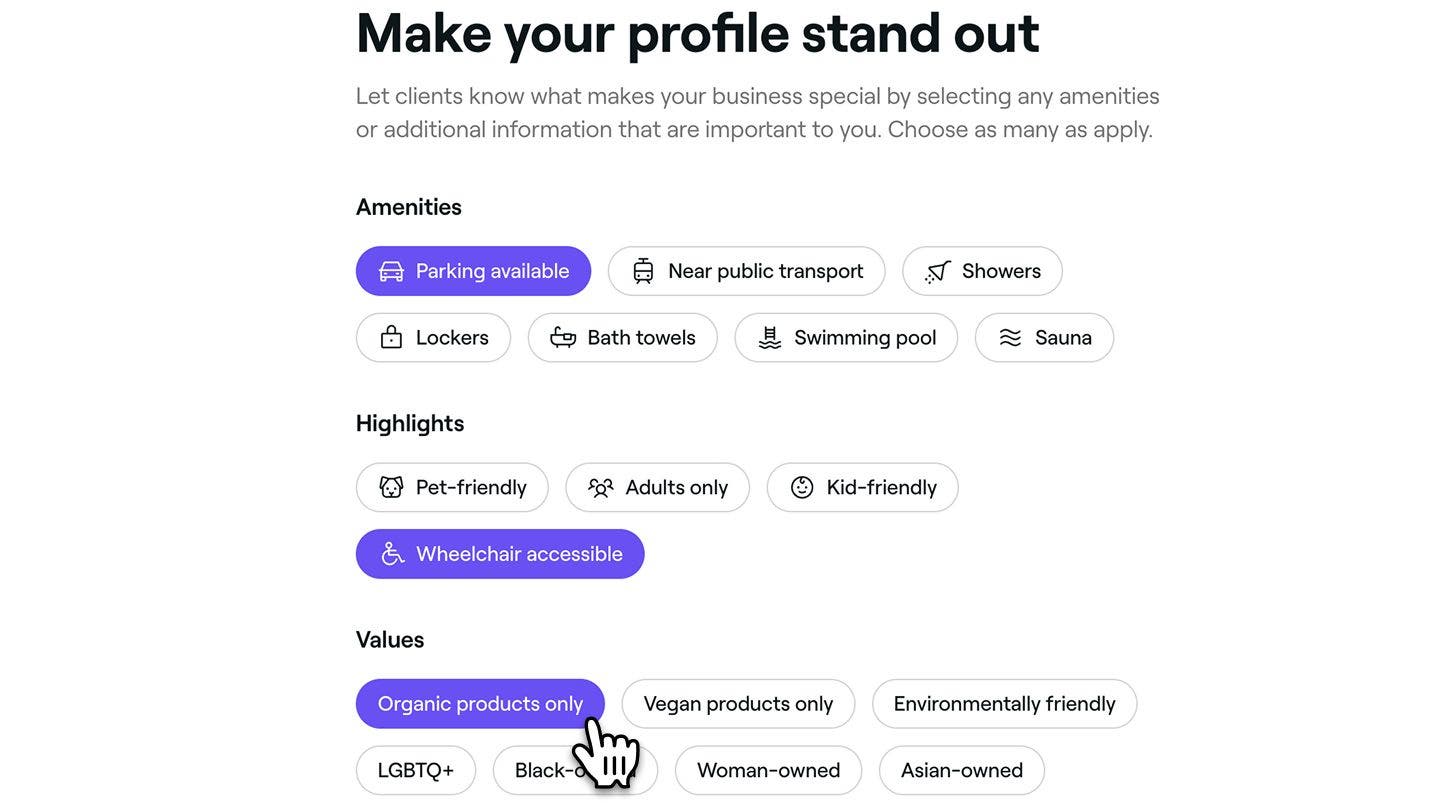
  11. Seleziona tutti i Servizi, i Punti di forza o i Valori pertinenti che rappresentano la tua attività, quindi clicca su Continua per passare al passaggio successivo. Questi saranno in evidenza sul tuo profilo e visibili ai clienti. Group 206.jpg
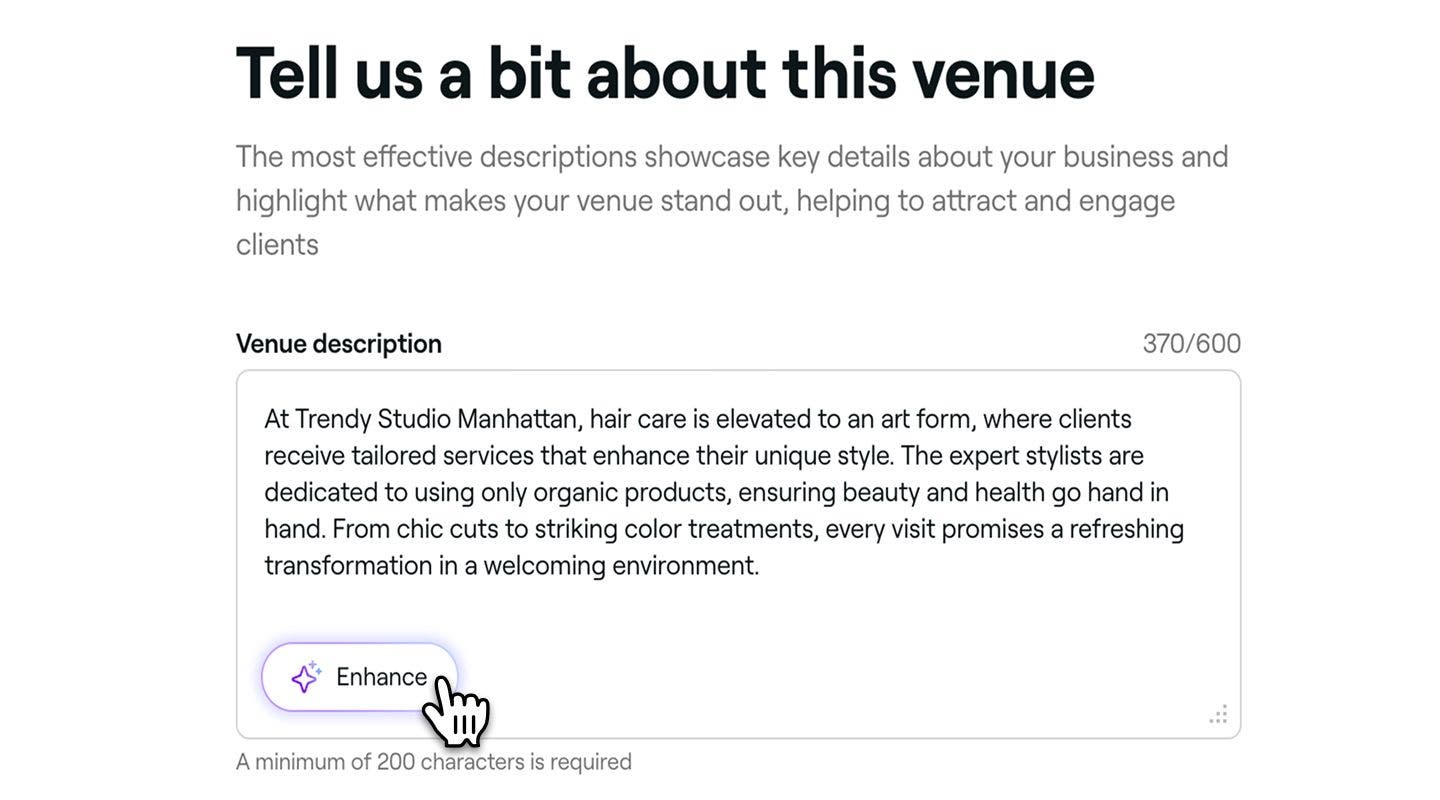
  12. Nella pagina successiva, aggiungi una descrizione dell'attività che evidenzi ciò che la tua sede offre e ciò che la contraddistingue; fai riferimento ai nostri standard di scrittura per creare una descrizione dell'attività efficace. Quindi, clicca sul pulsante Continua per procedere al Passaggio successivo. Puoi anche cliccare sul pulsante Migliora per generare una versione basata sull'intelligenza artificiale in base ai tuoi dettagli esistenti. Group 207.jpg
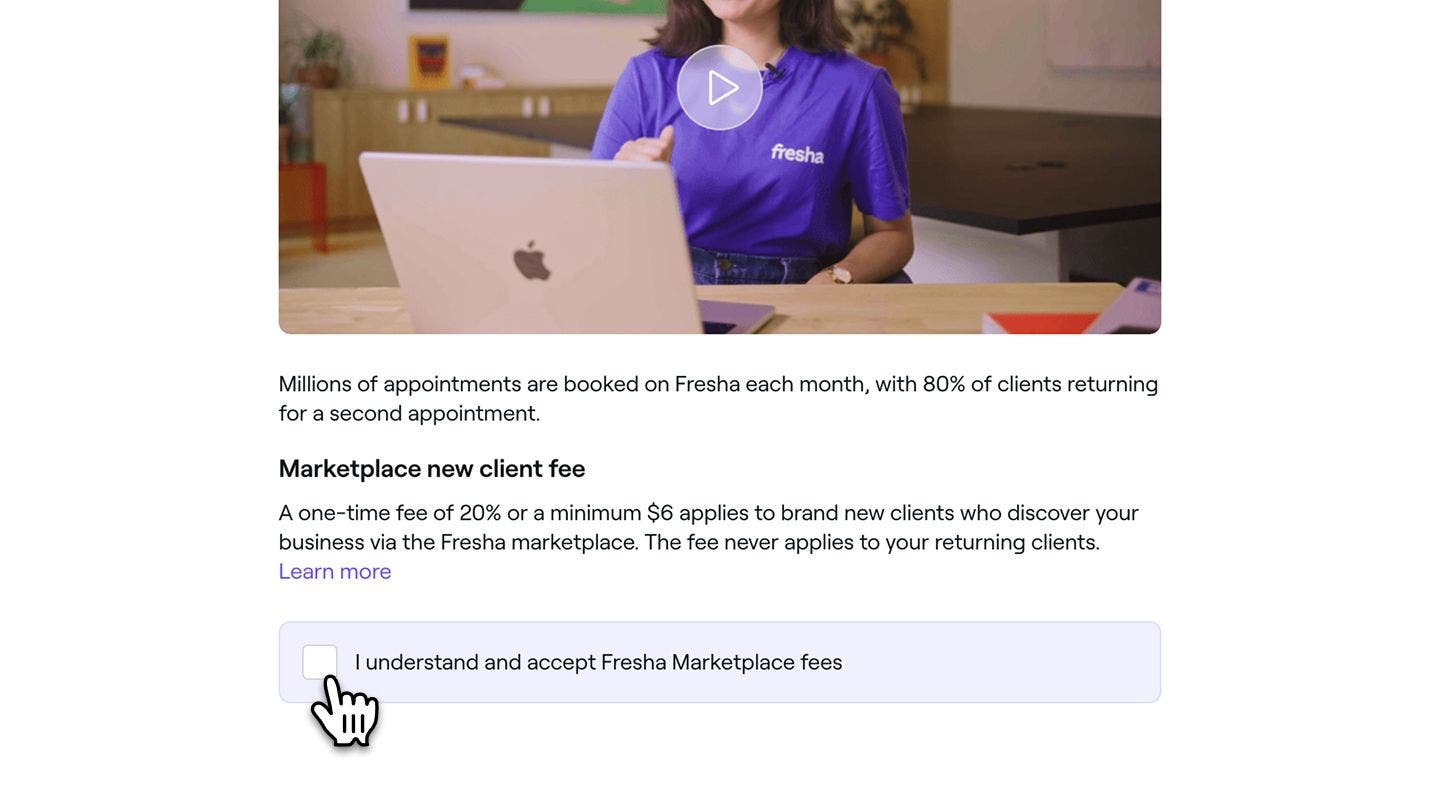
  13. Successivamente, scopri come funzionano i costi relativi al marketplace di Fresha leggendo i termini e guardando il breve video, quindi spunta la casella di controllo per confermare prima di cliccare su Continua per passare al passaggio finale. Group 286.jpg
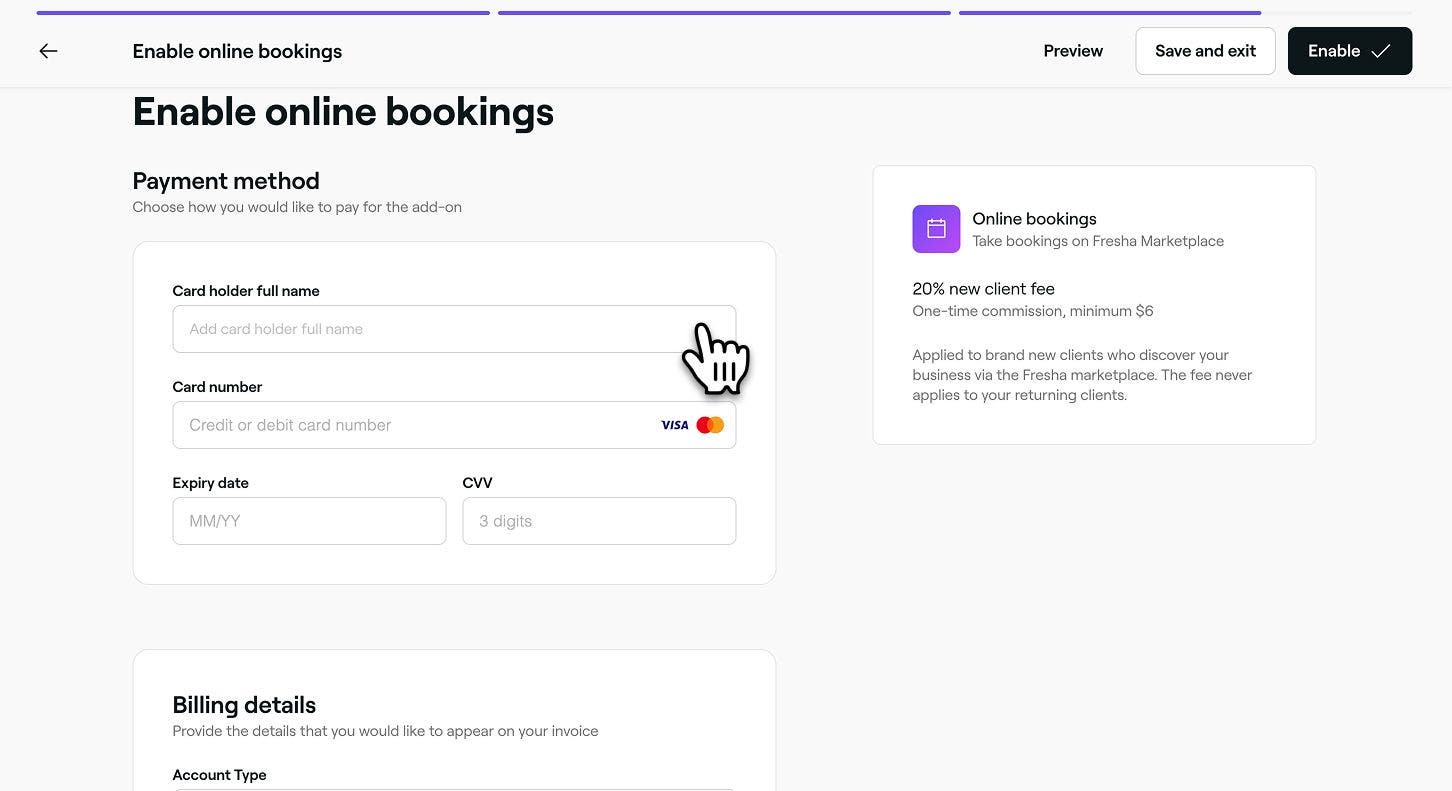
  14. Per abilitare le prenotazioni online, aggiungi il metodo di pagamento e i dati di fatturazione. Group 288.jpg
  15. Una volta verificato, clicca sul pulsante Attiva per pubblicare il tuo Profilo sul marketplace e farti trovare online tramite Fresha.
  1. Dal menu principale nella parte inferiore dello schermo, tocca Altro (icona a griglia) per aprire altre Opzioni.
  2. Apri Prenotazioni online e tocca la scheda Profilo sul marketplace. Group 113.jpg
  3. Tocca il pulsante Inizia ora nella parte inferiore dello schermo per iniziare a configurare il tuo Profilo sul Marketplace. Group 112.jpg
  4. Tocca il pulsante Continua in basso per procedere al Passaggio successivo.
  5. Nella Pagina successiva, inserisci le Informazioni essenziali sulla sede, inclusi il nome visualizzato della tua attività, il numero di telefono e l'indirizzo email, in modo che i clienti possano contattarti. Una volta completato, tocca il pulsante Continua nella parte inferiore dello schermo per procedere al Passaggio successivo. Group 111.jpg
  6. Nella pagina successiva, seleziona la sede della tua attività e sposta la puntina sulla mappa in modo che corrisponda esattamente alla posizione della tua sede. Puoi anche aggiungere una nota facoltativa Come arrivare con istruzioni aggiuntive per i clienti. Ad esempio, "Il codice di accesso al parcheggio è 1234". Group 110.jpg
  7. Una volta mappata la sede dell'attività, tocca il pulsante Continua nella parte inferiore dello schermo per procedere al Passaggio successivo.
  8. Nella Pagina successiva, imposta gli orari di apertura standard della tua attività scegliendo le Ore dal menu a discesa. Queste ore verranno visualizzate sul tuo profilo pubblico, ma non influiranno sul Programma dei turni del tuo Team. Group 109.jpg
  9. Una volta impostato l'orario di apertura, tocca il pulsante Continua nella parte inferiore dello schermo per procedere al Passaggio successivo.
  10. Dopo aver verificato la nostra pagina delle linee guida per la sede, tocca il pulsante Continua per caricare le Immagini della sede.
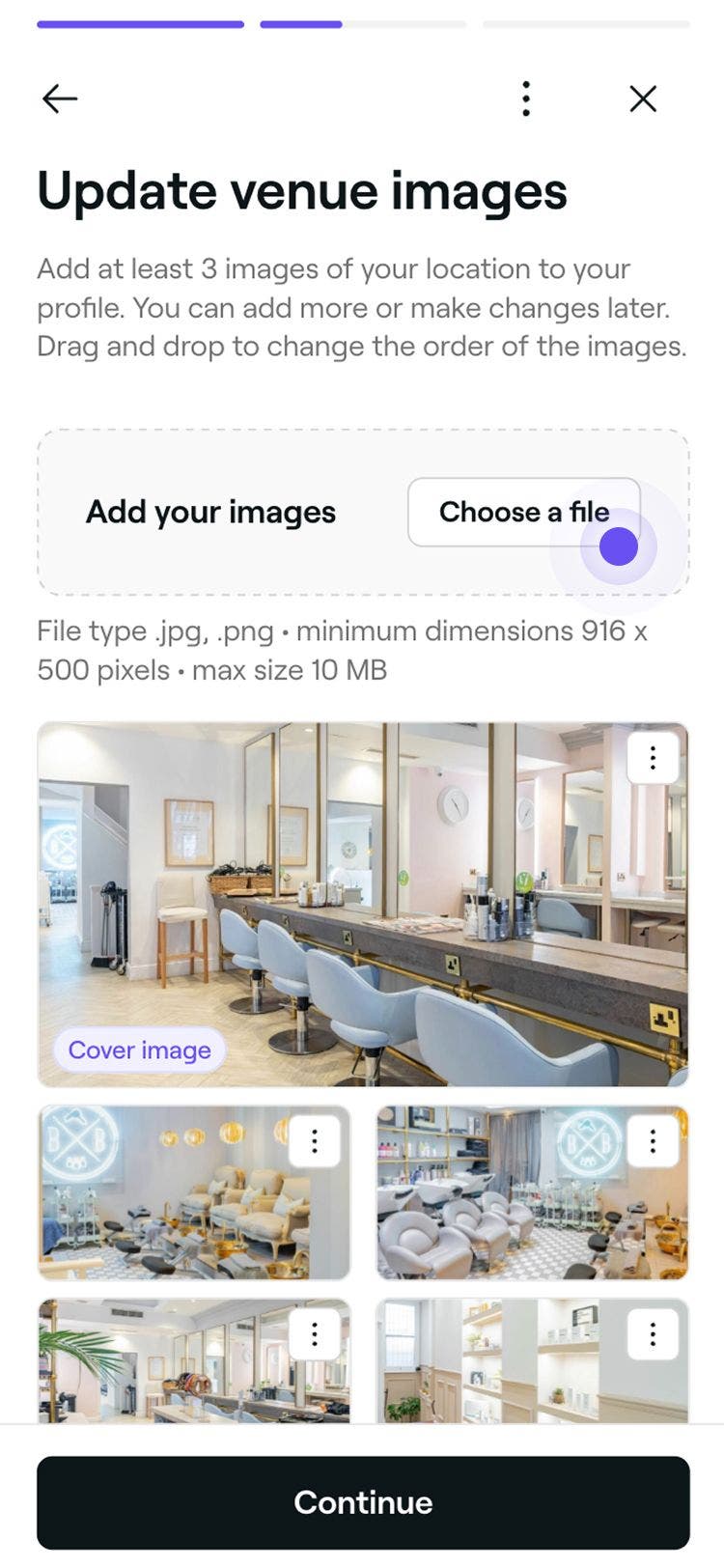
  11. Dalla pagina di caricamento immagine, tocca il pulsante Scegli un file per caricare le immagini della tua sede. Puoi aggiungere e sostituire qualsiasi Immagine in qualsiasi momento. Trascina e rilascia ogni immagine per modificare l'ordine in cui vengono visualizzate sul tuo Profilo. Gruppo 108.jpg
  12. Una volta caricate almeno 3 Immagini della sede, tocca il pulsante Continua nella parte inferiore dello schermo per procedere al Passaggio successivo.
  13. Successivamente, hai la possibilità di selezionare eventuali servizi, punti di forza o valori che si applicano alla tua attività: questi appariranno sul tuo Profilo e saranno visibili ai clientiGroup 107.jpg
  14. Tocca il pulsante Continua nella parte inferiore dello schermo per procedere al Passaggio successivo.
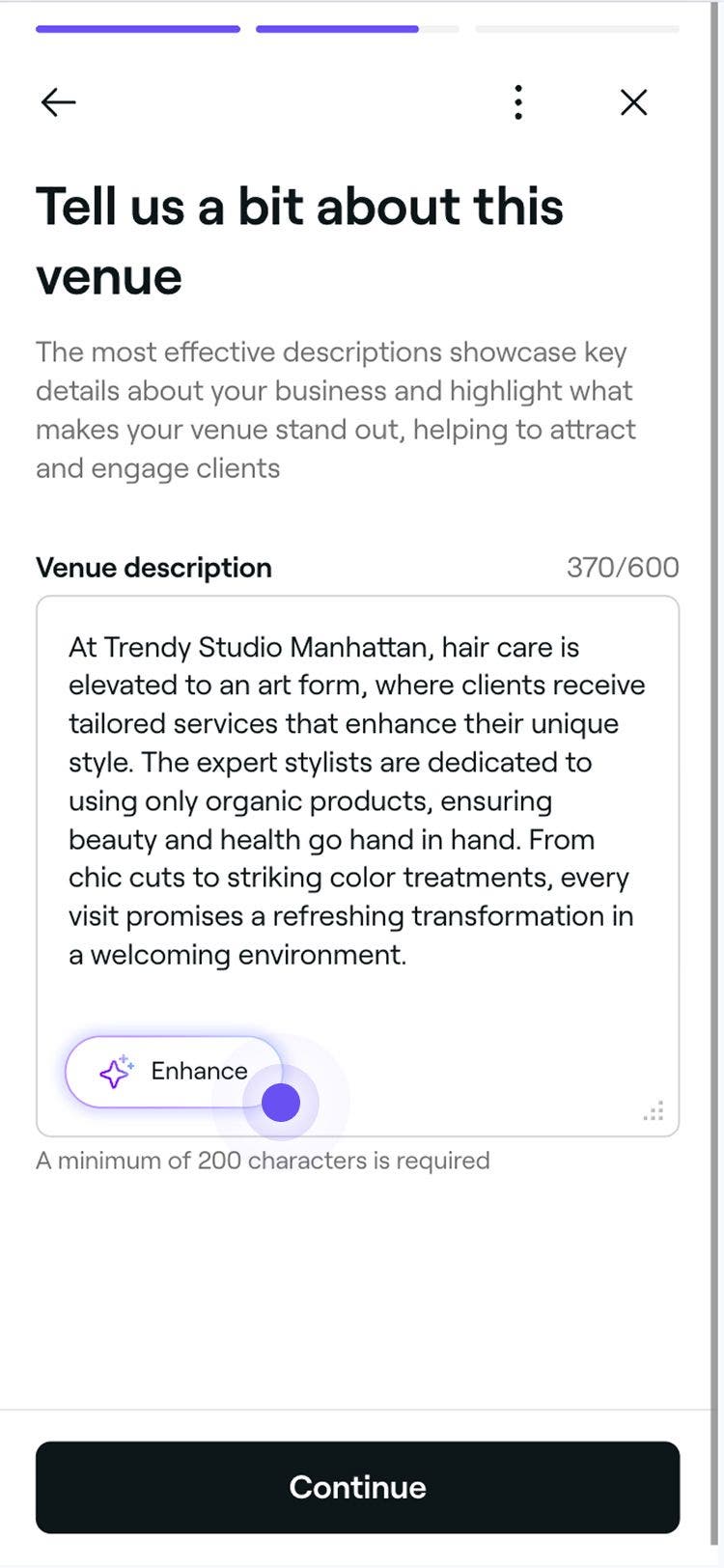
  15. Nella pagina successiva, scrivi una descrizione dell'attività per evidenziare i tuoi servizi e ciò che contraddistingue il tuo centro. Puoi anche toccare il pulsante Migliora per generare una versione basata sull'intelligenza artificiale in base ai tuoi Dettagli esistenti. Group 105.jpg
  16. Una volta creata la descrizione della tua attività, tocca il pulsante Continua nella parte inferiore dello schermo per procedere al Passaggio successivo.
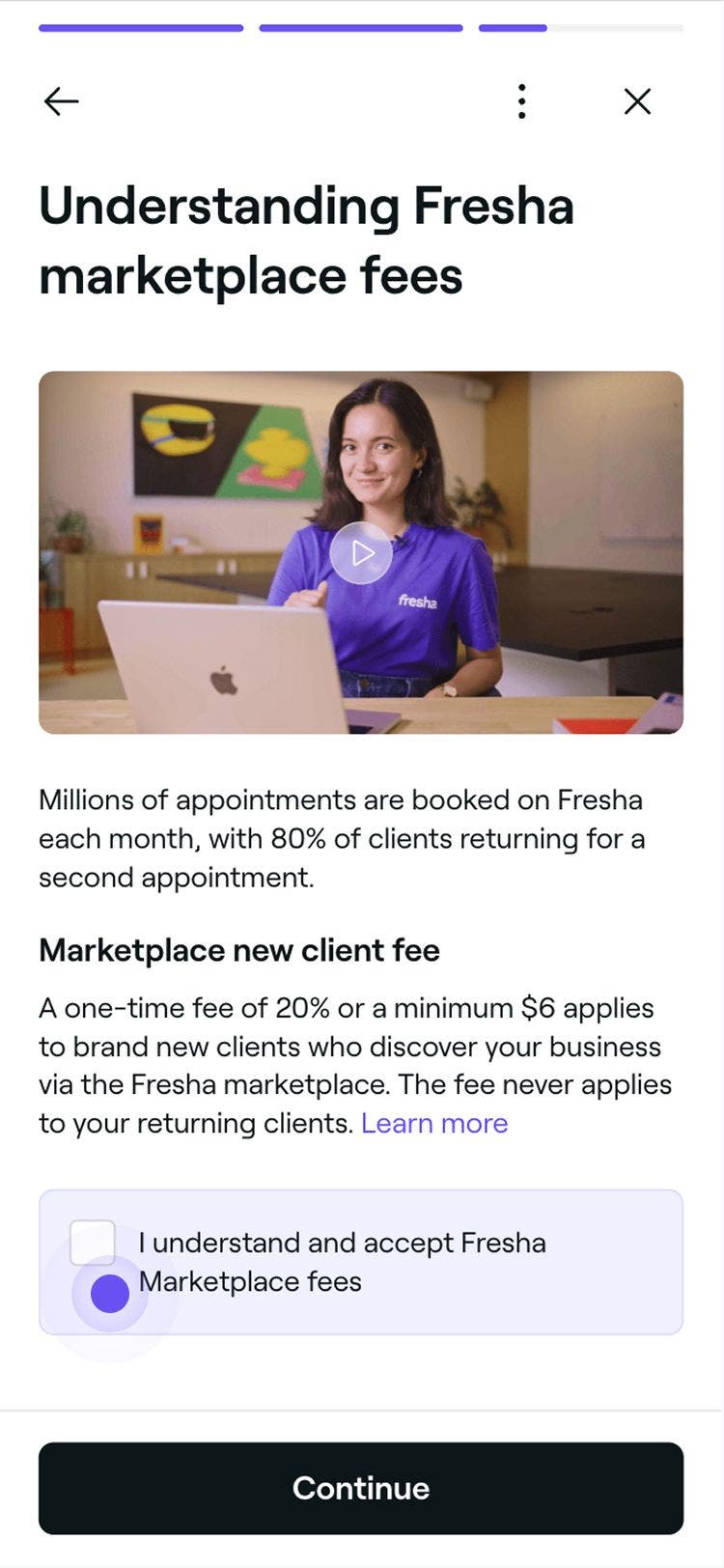
  17. Prima di attivare il tuo Profilo per la prenotazione online, verifica i termini per l'abilitazione delle prenotazioni online e guarda il breve video che illustra i costi relativi al Marketplace Fresha. Una volta che hai acquisito familiarità con i contenuti, seleziona la casella in fondo alla pagina per indicare che hai letto e accetti i costi relativi al Marketplace Fresha. Group 135.jpg
  18. Tocca il pulsante Continua nella parte inferiore dello schermo per procedere al passaggio finale.
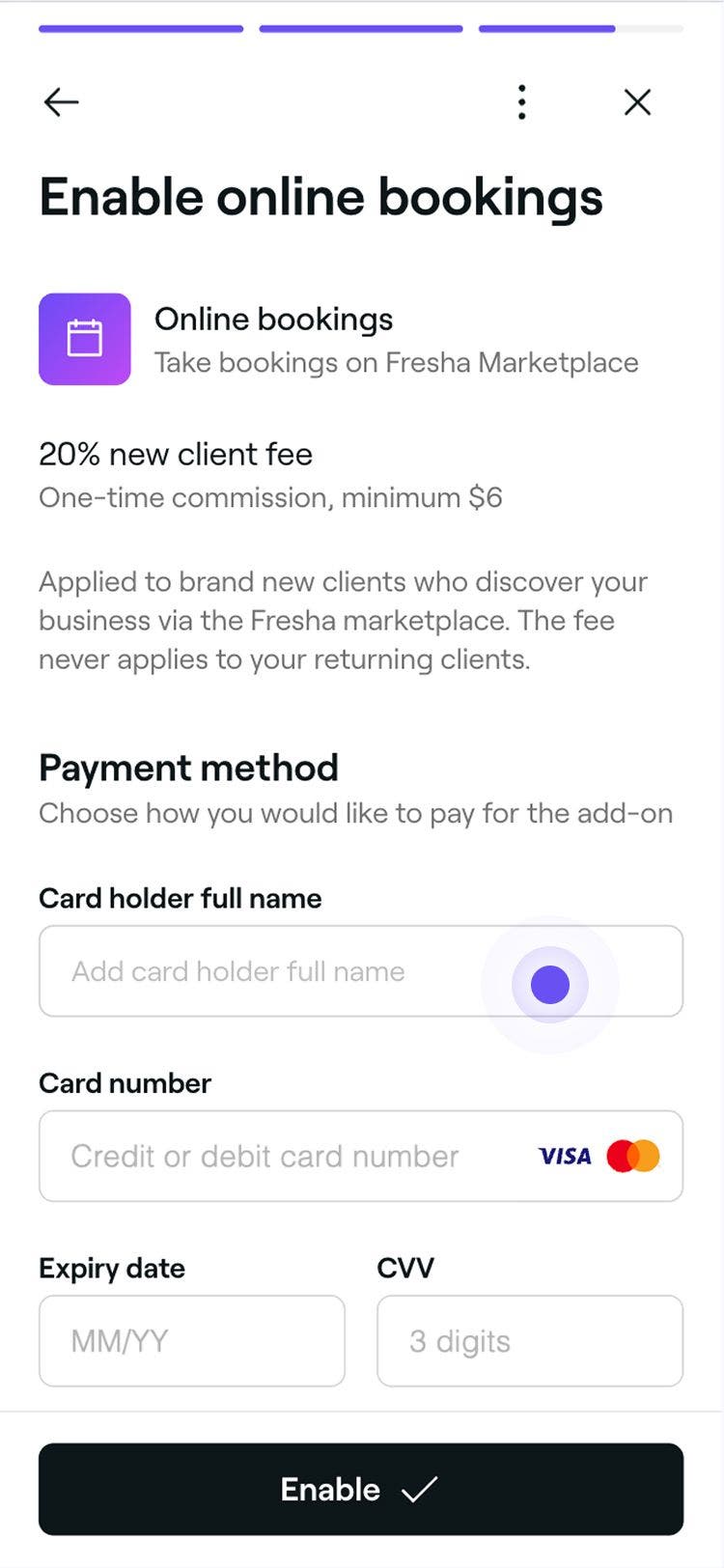
  19. Per completare la configurazione del tuo profilo online, inserisci il tuo metodo di pagamento e i tuoi dati di fatturazione. Group 136.jpg
  20. Una volta verificato, tocca il pulsante Abilita in fondo allo schermo per pubblicare il tuo Profilo sul marketplace e farti trovare online tramite Fresha.

Una volta che il tuo profilo online è attivo, la tua attività può iniziare ad accettare prenotazioni online.

Una volta che sei visibile sul Marketplace

Non appena il tuo profilo online sarà stato creato e pubblicato sul Marketplace, ti consigliamo di seguire i passaggi seguenti per ottimizzare il tuo successo:

  • Assicurati che il tuo elenco dei clienti sia stato importato per evitare inutili commissioni Nuovi clienti dal Marketplace.
  • Crea una campagna di massa per far sapere ai tuoi clienti che ora possono prenotare online con te.
  • Configura le prenotazioni su Facebook e Instagram per acquisire appuntamenti tramite i social media.
  • Aggiungi un pulsante di prenotazione al tuo sito per consentire la pianificazione diretta.
  • Attiva Prenota con Google per aumentare la tua visibilità su Ricerca Google e Google Maps.
  • Configura il tuo portfolio di servizi per mostrare le foto dei tuoi lavori migliori e trasformare l'ispirazione in prenotazioni.

Domande frequenti

    • Puoi disattivare le prenotazioni online in qualsiasi momento aprendo il tuo Profilo sul marketplace nel tuo Account Fresha, cliccando su Opzioni (tre punti) e selezionando Disattiva profilo. 

      Una volta che il tuo profilo sarà stato disattivato dal marketplace Fresha, i clienti non potranno più prenotare appuntamenti online e i tuoi pulsanti Prenota ora e i link di prenotazione smetteranno di funzionare. Puoi pubblicare il tuo profilo sul marketplace in qualsiasi momento per ricominciare ad accettare prenotazioni online.

      Quando configuri il tuo Profilo sul marketplace, puoi salvare i tuoi progressi in qualsiasi momento e tornarci in seguito cliccando su Salva ed esci nell'angolo in alto a destra della pagina di configurazione. Ad esempio, puoi iniziare ora a configurare il tuo profilo e completarlo una volta che le immagini della sede saranno pronte. 

      Puoi modificare il tuo profilo sul marketplace in qualsiasi momento. Il profilo verrà pubblicato sul nostro marketplace Fresha solo una volta completate tutte le fasi di configurazione e dopo che avrai cliccato su Pubblica.

      Le prenotazioni online sono gratis su tutti i piani Fresha. Per pubblicare il tuo profilo sul Marketplace Fresha, dovrai aggiungere una carta in archivio, che viene usata solo per coprire eventuali commissioni in cui potresti incorrere.
      Una volta pubblicato il tuo Profilo sul nostro Marketplace Fresha, puoi accettare un numero illimitato di prenotazioni online.

      A seconda della sede, le aziende potrebbero essere tenute per legge a fornire un numero di contatto valido. Fresha richiede inoltre che venga aggiunto e registrato un numero di contatto aziendale valido.

      Il tuo numero di contatto potrebbe essere mostrato ai clienti in determinate situazioni. Ad esempio, se un cliente tenta di cancellare un appuntamento al di fuori della finestra di cancellazione e i tuoi Termini di pagamento sono impostati su Acquisisci i dettagli della Carta, gli viene chiesto di contattare direttamente la tua attività.


Profili online


Articoli correlati

Corsi Fresha Academy
Anteprima video del corso

Accetta prenotazioni online

6 lezioni•13 min

Vedi tutti i corsi

Questa guida ti è stata utile?

Profili online

Panoramica del Marketplace Fresha

Scopri come il Marketplace Fresha può lanciare la tua attività online connettendoti con i clienti che cercano trattamenti di bellezza e benessere vicino a te.

Verifica il tuo profilo online

Ottieni la verifica su Fresha per creare fiducia con i clienti, incrementare la tua visibilità e iniziare ad accettare gift card Fresha.

Crea il tuo profilo online

Gestisci il tuo profilo sul marketplace Fresha per attirare nuovi clienti e mettere in mostra la tua attività in modo efficace.

Gestisci il tuo profilo sul marketplace

Gestisci facilmente il tuo profilo sul marketplace aggiornando le informazioni aziendali, attivando e disattivando il profilo sul Marketplace Fresha.

Crea il tuo portfolio di servizi

Crea il tuo portfolio di servizi per mostrare i tuoi trattamenti e i risultati ottenuti dai clienti, offrendo a questi ultimi un modo visivo per esplorare il tuo lavoro prima di prenotare.

Collega il tuo feed Instagram al tuo profilo online

Scopri come connettere l'account Instagram della tua attività al tuo profilo online in modo che i tuoi ultimi post vengano visualizzati sulla pagina della tua sede.

Visualizza la tua dashboard dell'attività online

Monitora il modo in cui i clienti scoprono la tua attività e prenotano i tuoi servizi per comprendere meglio le tue prestazioni online.

Articoli correlati

Importa il tuo Elenco dei clienti esistente

Trasferisci la tua attività su Fresha importando il tuo Elenco dei clienti esistenti.

Aggiungi un pulsante Prenota al tuo sito

Aumenta le prenotazioni aggiungendo un pulsante "Prenota ora" al tuo sito per consentire ai clienti di prenotare direttamente.

Commissioni nuovi clienti dal Marketplace

La Commissione nuovo cliente dal Marketplace è un addebito unico per ogni nuovo cliente proveniente dal marketplace.

Corsi Fresha Academy
Anteprima video del corso

Accetta prenotazioni online

6 lezioni•13 min

Vedi tutti i corsi
Fresha
Scarica l'app

Info su Fresha

Opportunità di lavoro

Assistenza e supporto

Blog

Mappa del sito

Per le attività

Per i partner

Prezzi

Funzionalità

Pianificazione

POS

Pagamenti

Capitale

Marketplace

Assistenza

Stato

Informazioni legali

Informativa sulla privacy

Termini di servizio

Termini di utilizzo

Cercaci sui social

Facebook
Linkedin
Instagram

© 2026 Fresha.com SV Ltd