Aggiungi un pulsante Prenota al tuo sito
In questa guida scoprirai come creare il tuo link di prenotazione e aggiungerlo al tuo sito per rendere più facile ai clienti prenotare i tuoi servizi.
Nel presente articolo
Pulsanti di prenotazione
Aggiungere il pulsante Prenota Ora al tuo sito offre ai clienti nuovi ed esistenti un modo semplice per prenotare online direttamente dalla tua pagina Fresha. Puoi creare questo pulsante usando il tuo link di prenotazione dedicato dalla scheda Editor link e poi aggiungerlo al tuo sito per rendere la prenotazione semplice e veloce per i clienti.
Per attivare i link di prenotazione, devi pubblicare il tuo profilo sul Marketplace.
Genera il tuo link di prenotazione
I tuoi link di prenotazione sono link univoci che indirizzano i clienti direttamente alla tua pagina di prenotazione Fresha. Questi link non mostreranno altre attività nella tua zona e i clienti che prenotano tramite di essi non dovranno sostenere alcuna Commissione nuovo cliente.
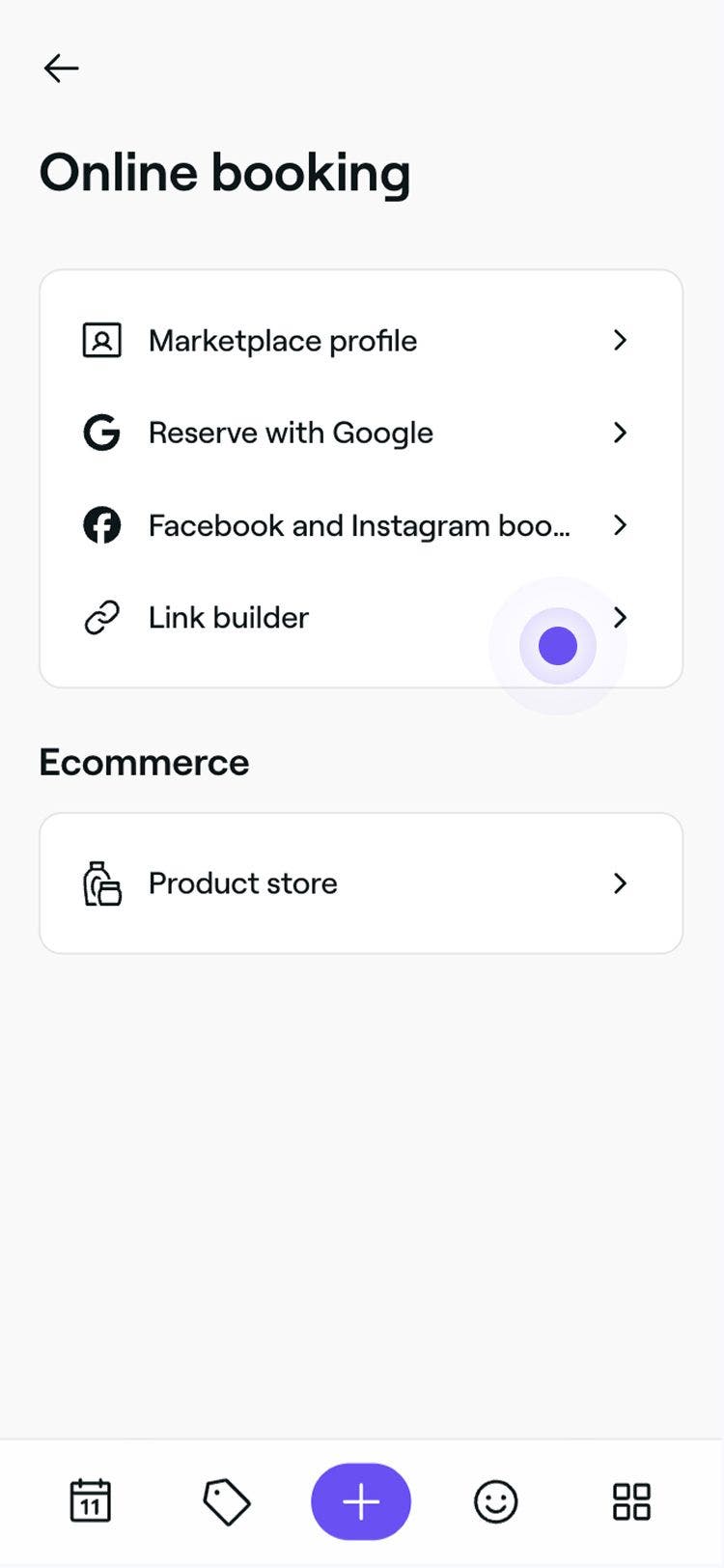
- Dal menu principale a sinistra dello schermo, vai su Prenotazioni online.
- Nel pannello del menu a sinistra, seleziona Editor di link per visualizzare i link condivisibili.
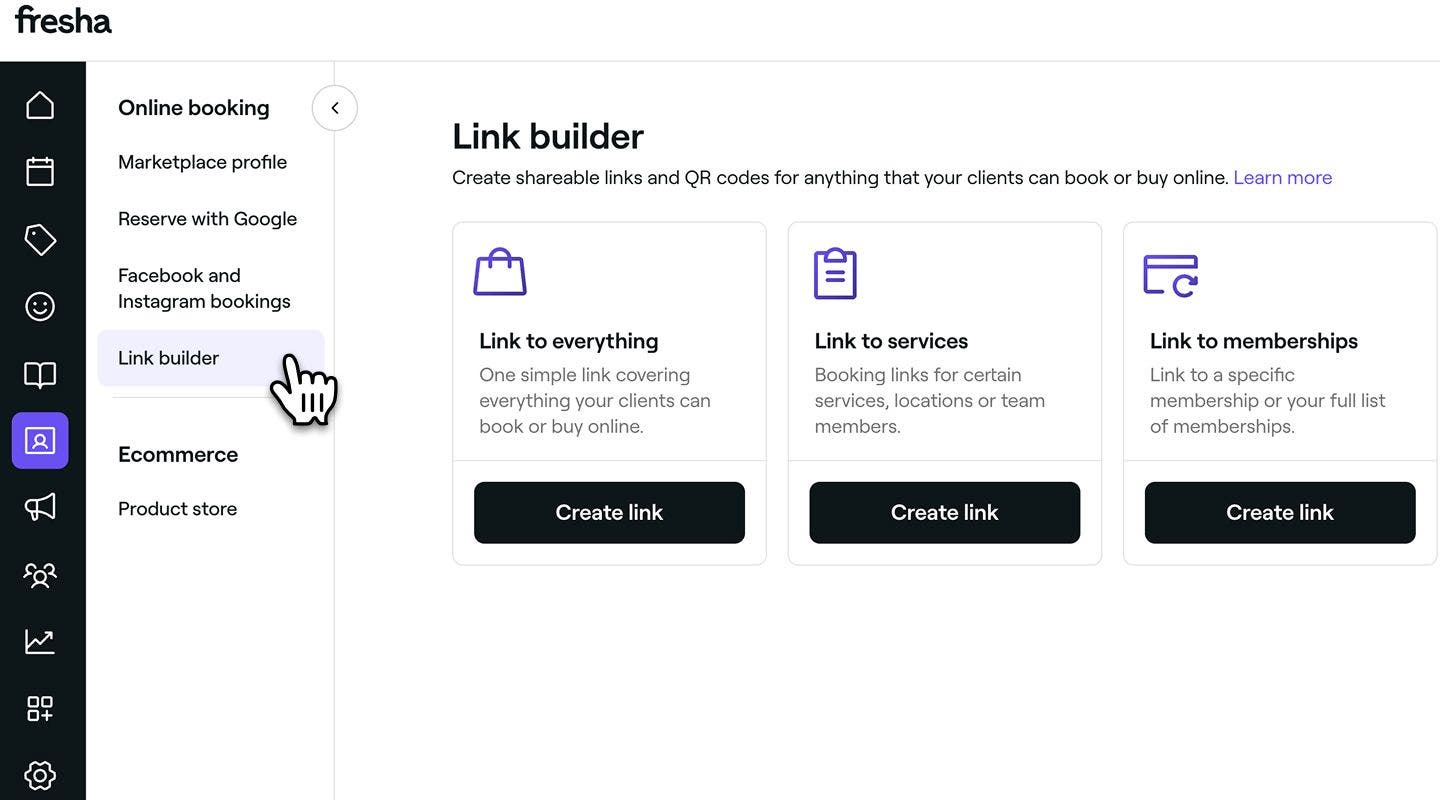
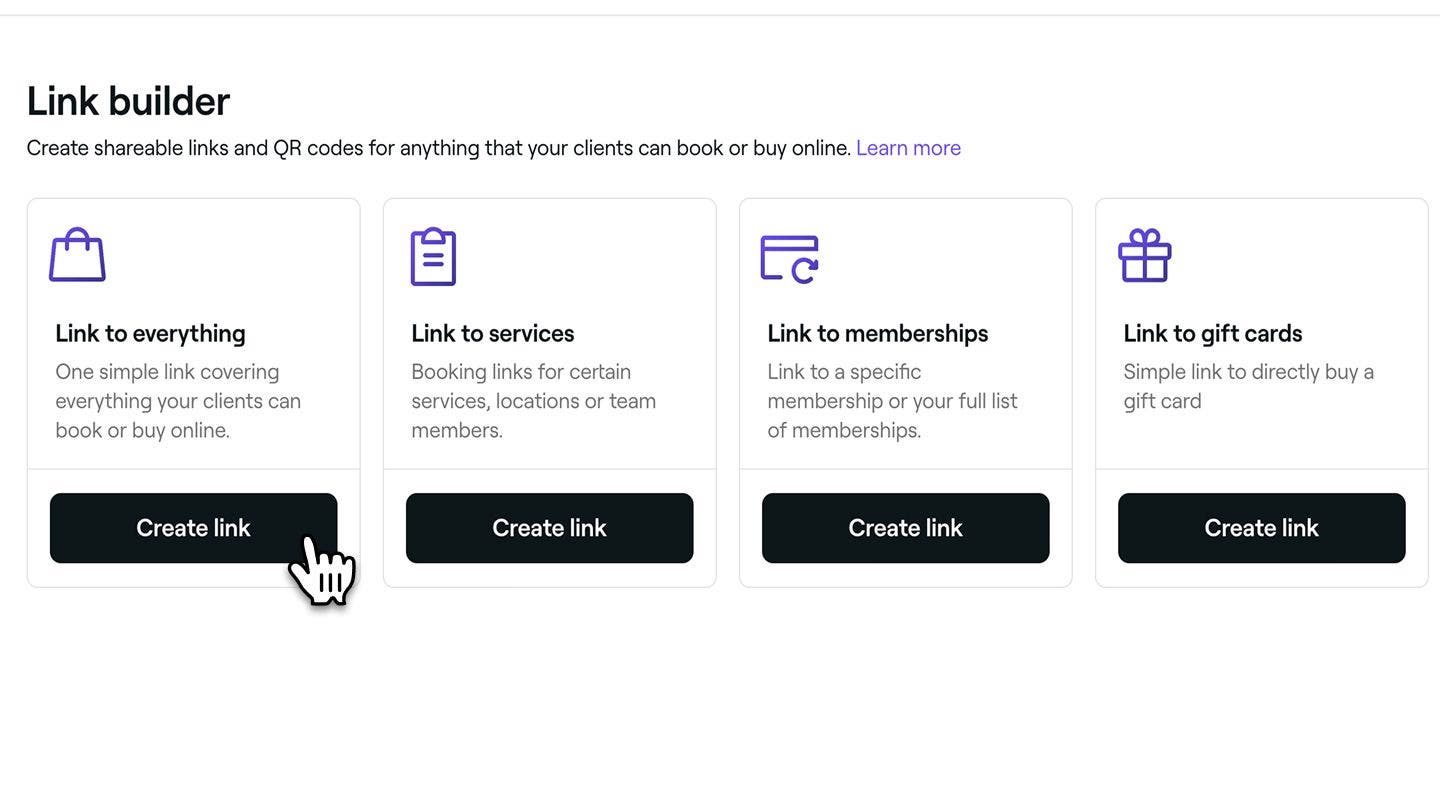
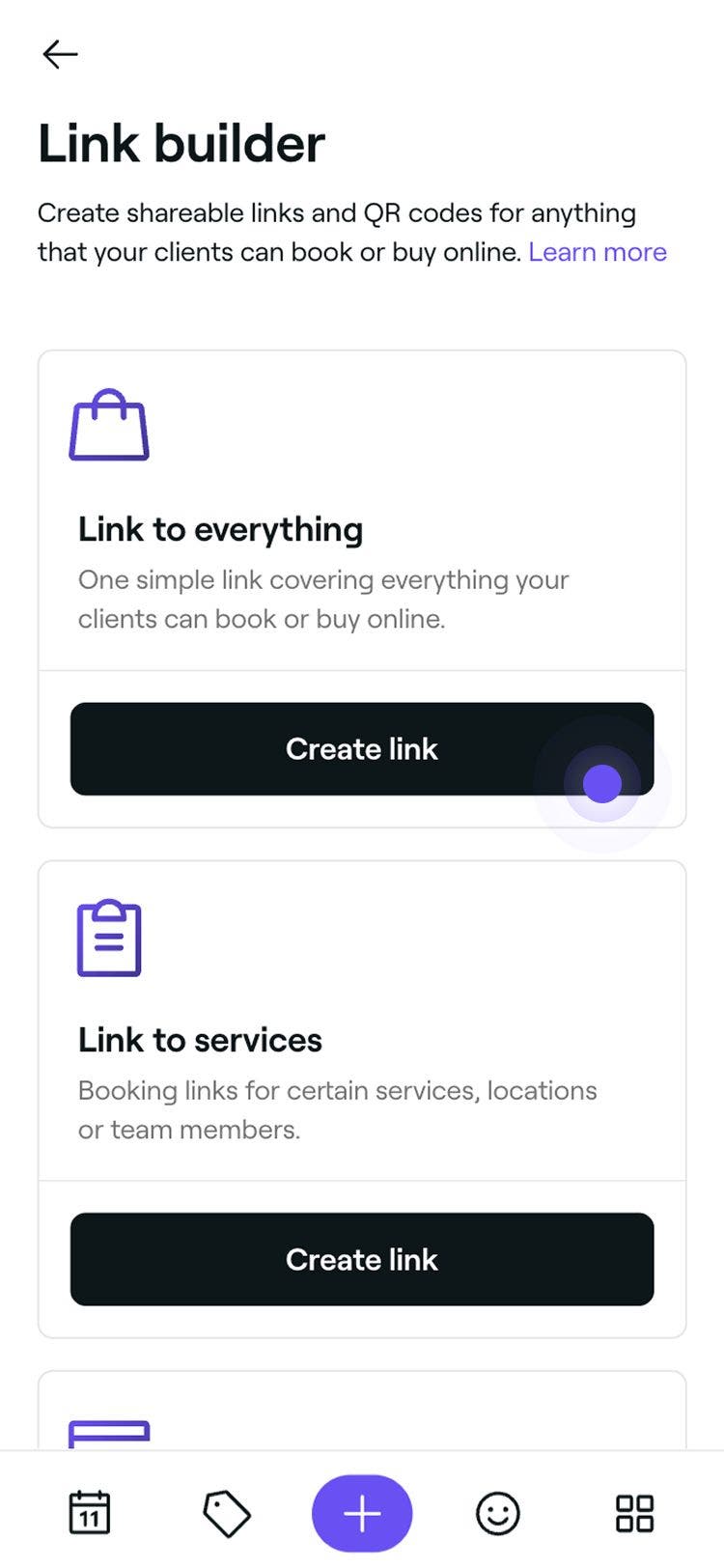
- Scegli tra le seguenti Opzioni per creare un Link:
- Link per tutto
I clienti possono prenotare appuntamenti, acquistare gift card, abbonamenti o prodotti. - Link ai servizi
Seleziona servizi, sedi o membri del team specifici. - Link agli abbonamenti
Link a un abbonamento specifico o a tutti gli abbonamenti venduti online. - Link alle gift card
Link a una gift card specifica o a tutte le gift card vendute online.
- Link per tutto
- Clicca sul pulsante Crea link per generare il link.
- Dal pop-up, clicca sull'icona Copia per copiare direttamente il link.
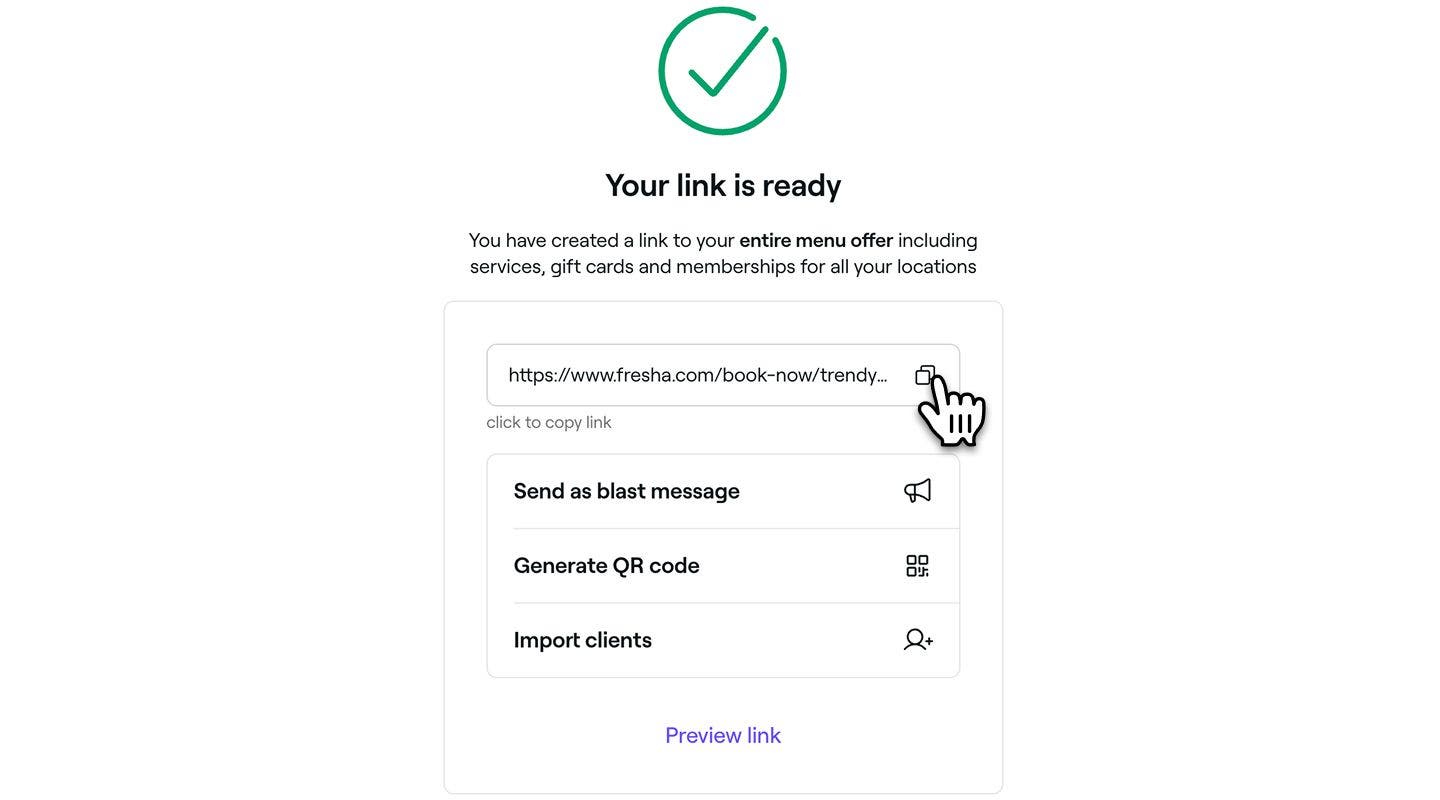
- Copia e incolla il tuo link di prenotazione per aggiungerlo al tuo sito, condividerlo nei post sui Social o inviarlo direttamente ai clienti.
- Puoi anche includere il link in un Messaggio di massa ai tuoi clienti per incoraggiare le prenotazioni e generare un Codice QR univoco da stampare sui biglietti da visita o da esporre nella vetrina del tuo salone per facilitare le prenotazioni.
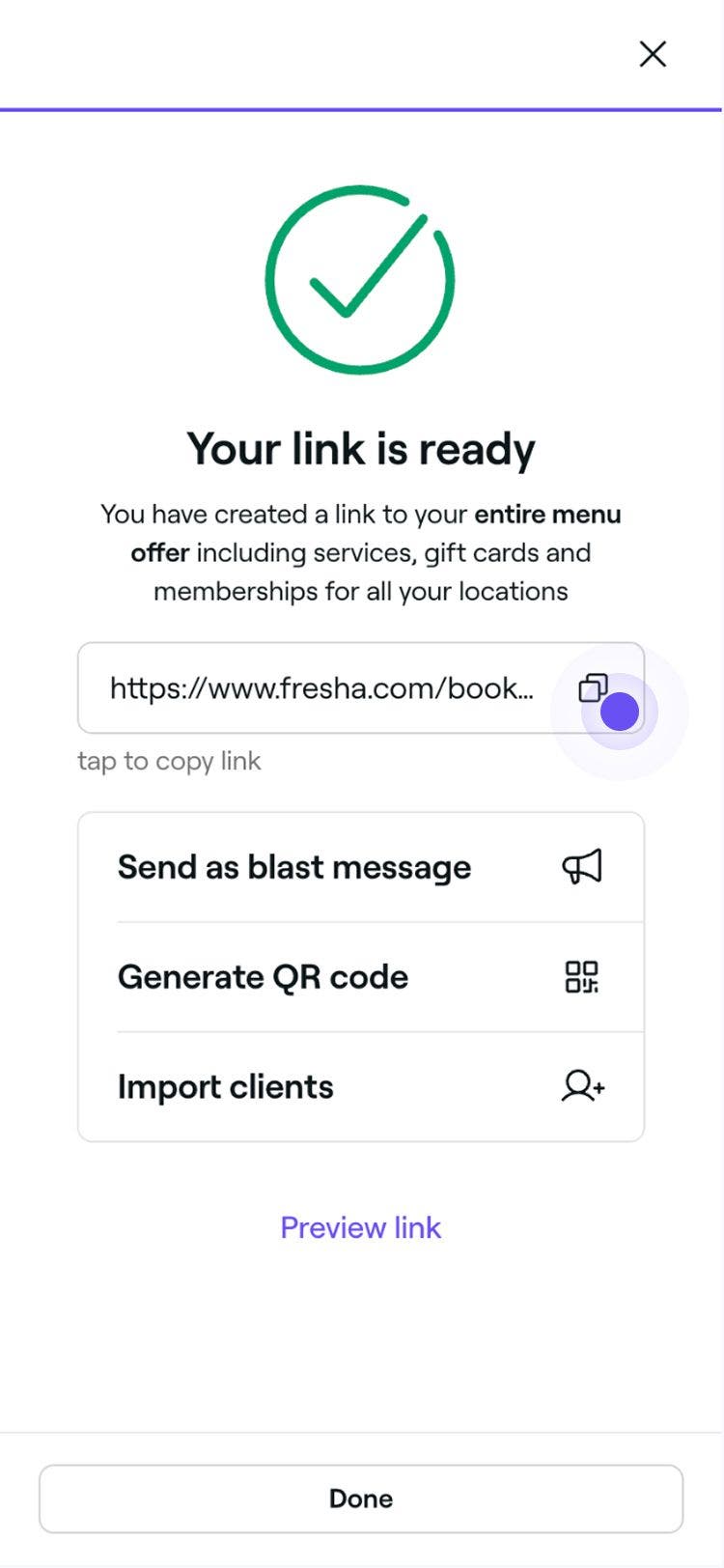
Puoi generare un codice QR per il tuo link per fornire un accesso rapido ai tuoi servizi e puoi visualizzarlo sui biglietti da visita o sulla porta del tuo salone.
Domande frequenti
- Sedi: scegli per quali sedi i clienti possono prenotare.
- Servizi: seleziona i servizi specifici che i clienti possono prenotare.
- Abbonamenti: limita il link alle vendite relative esclusivamente agli abbonamenti.
- Gift card: limita il link alle sole vendite di gift card.
- Assicurati che il tuo Profilo aziendale sia pubblicato sul marketplace fresha in modo che i clienti possano accedere al tuo Link.
- Conferma che i tuoi membri del team abbiano turni programmati poiché solo i membri del team con turni programmati possono ricevere prenotazioni online.
- Verifica che ogni servizio che vuoi che i clienti prenotino sia abilitato per la prenotazione online.
- Se il Nome dell'attività è cambiato di recente, potrebbe essere stato generato un nuovo link di prenotazione. Sostituisci tutti i vecchi link per assicurarti che funzionino correttamente.
Il tuo link di prenotazione univoco, che trovi nella scheda Link Editor, mostrerà il nome della sede originale che hai impostato quando hai creato il tuo conto aziendale Fresha. Se il nome della tua attività è cambiato e desideri aggiornare il tuo link di prenotazione, puoi contattare il nostro team per generarne uno nuovo.
Una volta aggiornato il tuo Link di prenotazione, puoi trovarlo come al solito nella scheda Editor Link. Ti consigliamo di sostituire tutti i pulsanti Prenota Ora e i link di prenotazione, poiché il link precedente non funzionerà più.
Quando crei crei un link di prenotazione univoco dalla scheda Editor Link, puoi scegliere cosa mostrare ai clienti in ogni link quando prenotano online, ad esempio:
Puoi anche filtrare ogni link di prenotazione in modo che i clienti vedano solo determinate sedi dell'attività e membri del team al momento della prenotazione online.
Quando crei un link di prenotazione nella scheda Link Editor, puoi scegliere di mostrare ai clienti solo un membro del team prenotabile specifico. Basta seguire i passaggi per creare il tuo link, quindi utilizzare i filtri per selezionare il membro del team che vuoi mettere in evidenza. I membri del team possono usare questa funzionalità per incoraggiare i loro clienti a prenotare appuntamenti esclusivamente con loro.
Se il tuo link di prenotazione non si apre come previsto, ecco alcune cose da verificare:
Per creare un link di prenotazione per una Categoria di servizio, puoi collegarti al primo Servizio di quella categoria o creare un link di prenotazione per un Pacchetto che raggruppi quei servizi.
