Configurar los salarios de los miembros del equipo
En esta guía, aprenderás a configurar los salarios que se calculan automáticamente y a actualizar la configuración del fichaje digital para llevar un control de las horas de trabajo de tu equipo, incluidos los descansos y las horas extras.
En este artículo
- Cómo funcionan los salarios y el fichaje digital
- Configura los salarios y habilita el fichaje digital para los miembros del equipo
- Establecer tarifas de horas extras para los miembros del equipo
- Actualizar la configuración del fichaje digital para los miembros del equipo
- Actualizar la configuración predeterminada del fichaje digital para los miembros del equipo
Cómo funcionan los salarios y el fichaje digital
El seguimiento de salarios y fichaje digital de Fresha está mejor diseñado para los miembros del equipo que ganan por hora, como los trabajadores independientes y el personal por turnos. Calcula automáticamente los salarios y realiza el fichaje digital en tiempo real en función de sus turnos programados o cuando fichan su entrada y salida de los turnos.
Si tienes miembros del equipo asalariados, aún puedes incluir su pago agregando un ajuste positivo durante el proceso de pago.
Todos los salarios pasan al proceso de pago y se pagan directamente desde tu monedero empresarial al monedero personal Fresha de tu equipo o a la cuenta bancaria vinculada.
Configura los salarios y habilita el fichaje digital para los miembros del equipo
-
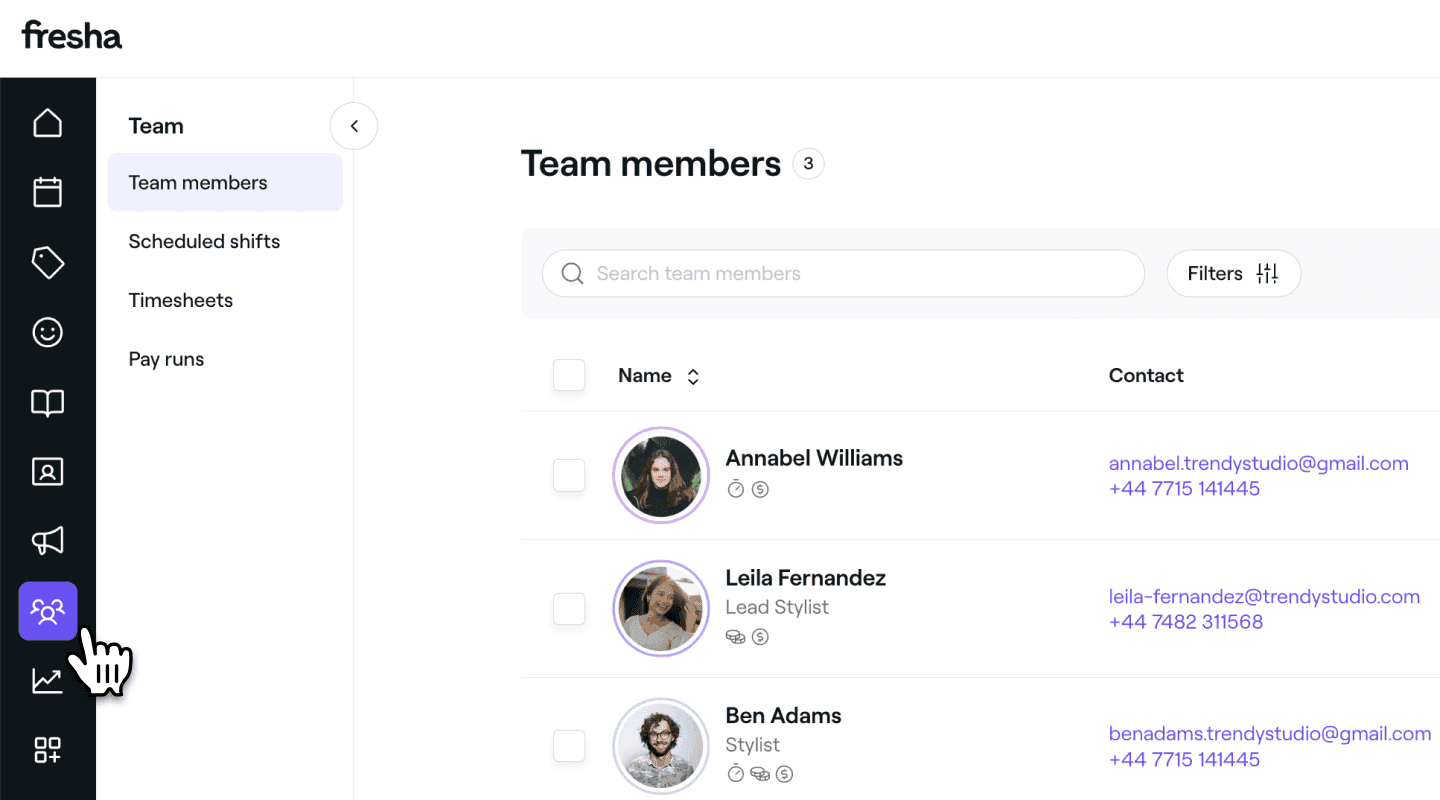
Desde el menú principal a la izquierda de la pantalla, ve a Equipo.
-
Selecciona Miembros del equipo en el panel del menú de la izquierda.
-
En la lista de miembros del equipo, haz clic en un miembro del equipo para ver sus datos.
-
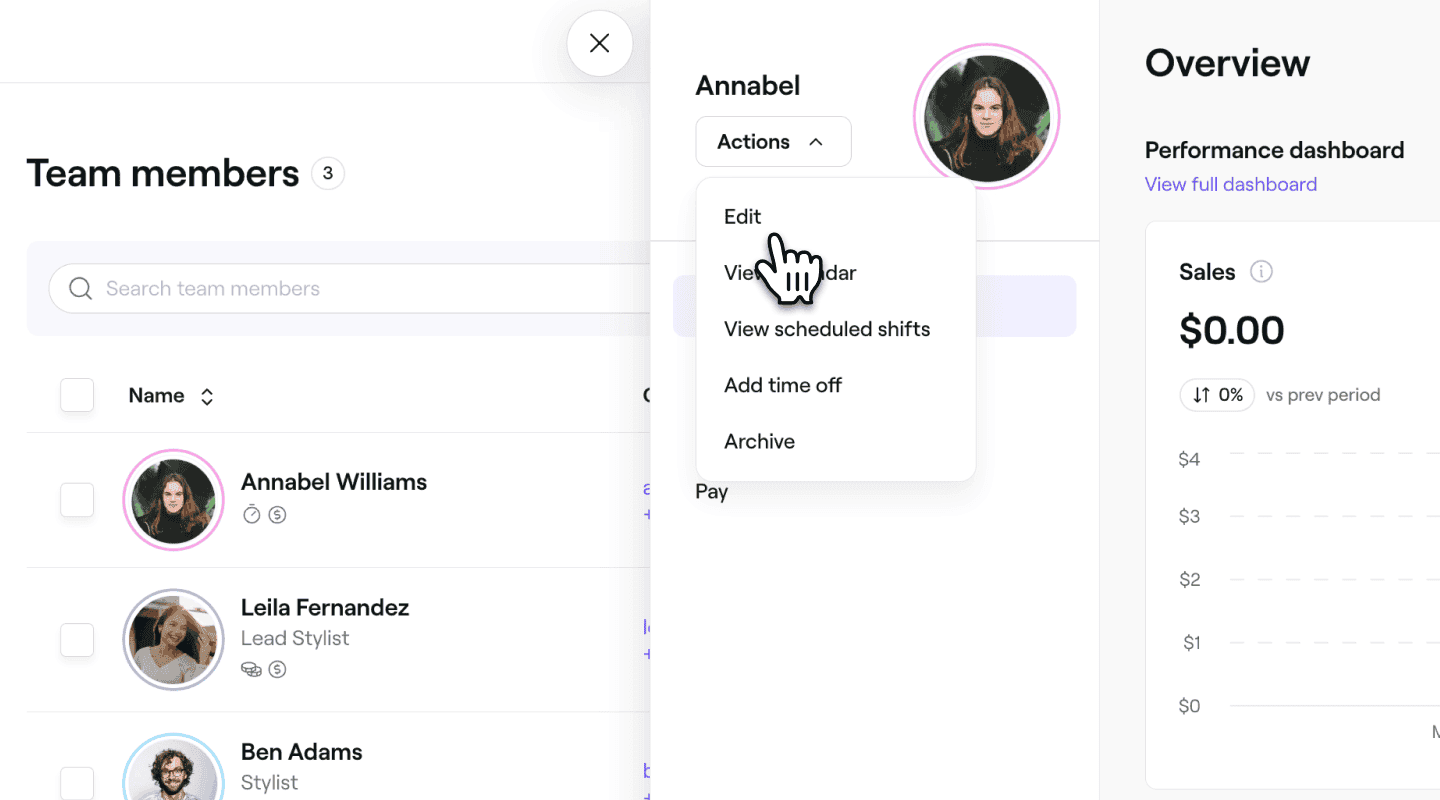
En la vista del miembro del equipo, haz clic en Acciones a la izquierda y selecciona Editar en el panel.
-
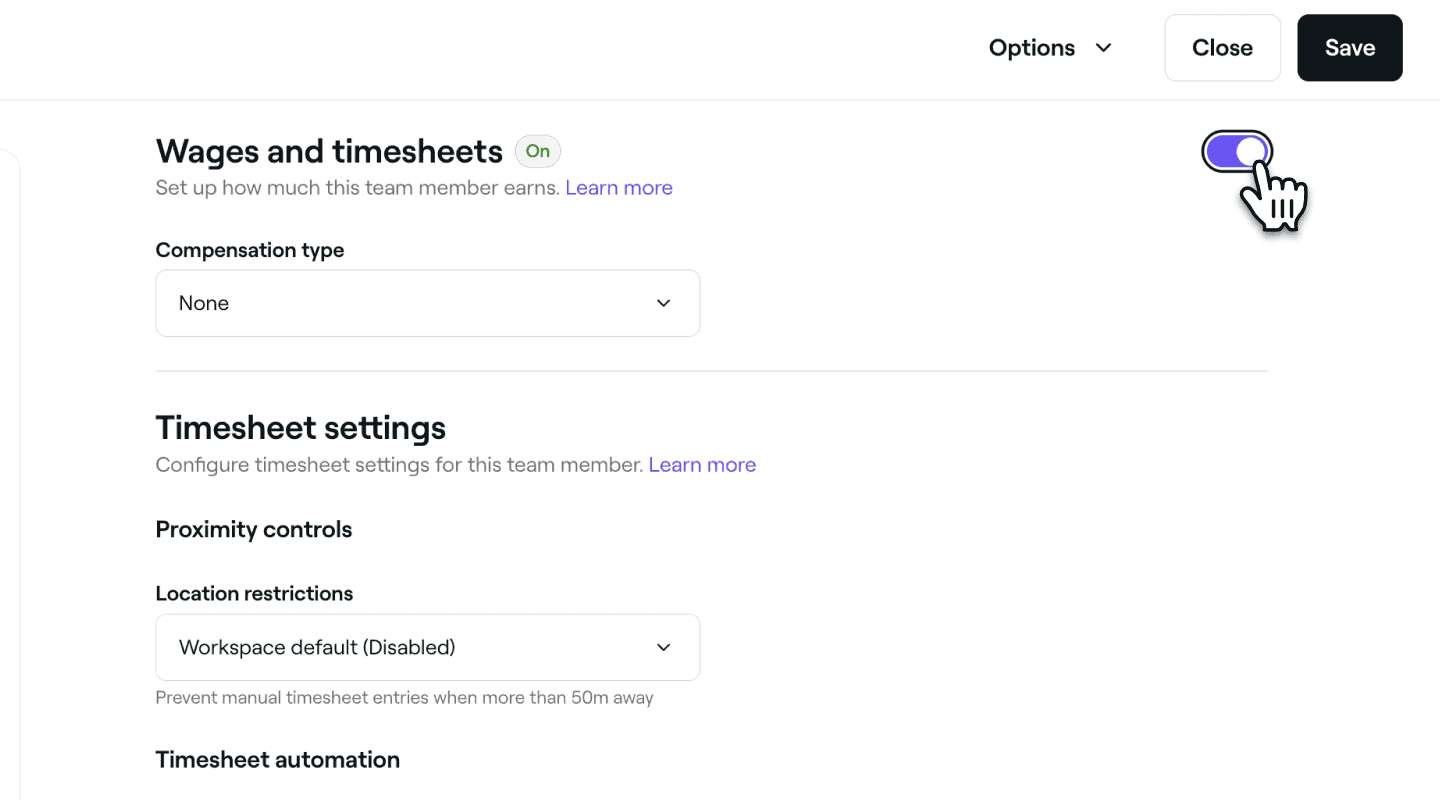
En la vista Editar miembro del equipo, selecciona Salarios y fichaje digital en el panel del menú izquierdo.
-
Habilite Salarios y fichaje digital para permitir que las horas de trabajo de los miembros del equipo se registren automáticamente a través del fichaje digital y para configurar sus salarios.
- Haz clic en Guardar en la parte superior derecha para comenzar a registrar automáticamente las horas del miembro del equipo según la configuración predeterminada de tu fichaje digital.
- Haz clic en Guardar en la parte superior derecha para comenzar a registrar automáticamente las horas del miembro del equipo según la configuración predeterminada de tu fichaje digital.
-
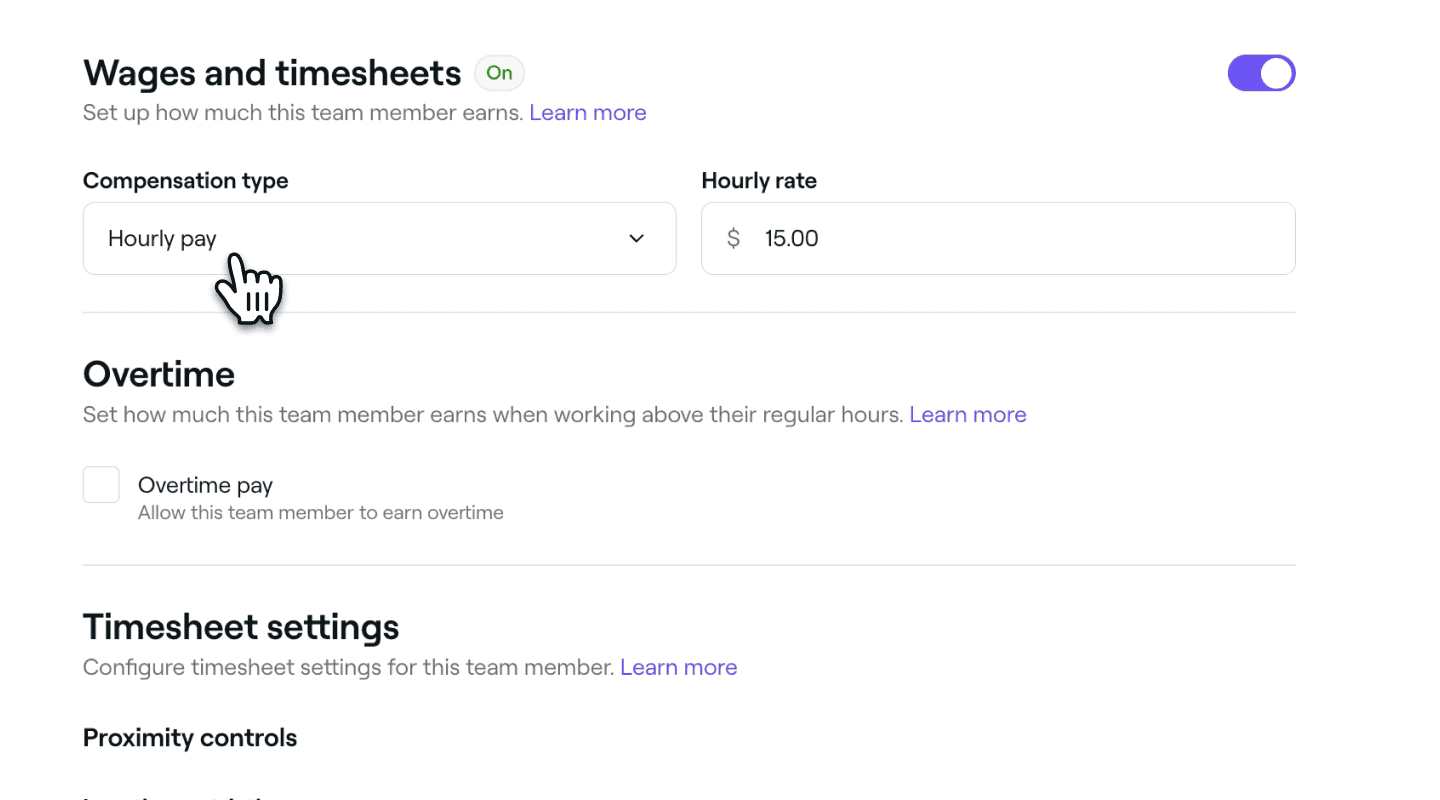
En la configuración habilitada Salarios y fichaje digital, establece el Tipo de compensación en Pago por hora e ingresa la Tarifa por hora para el miembro del equipo.
-
Se hizo clic en el botón Guardar en la parte superior derecha para aplicar los cambios.


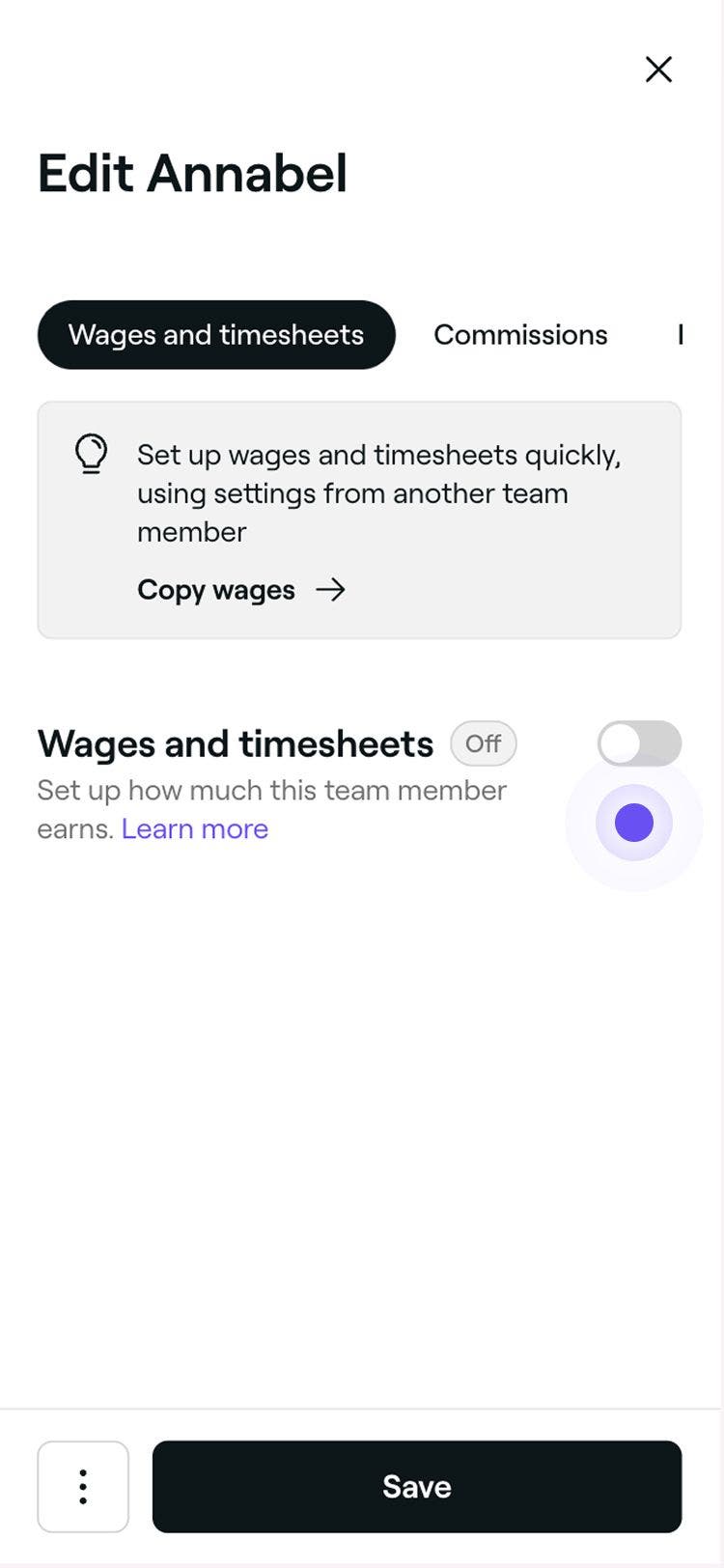
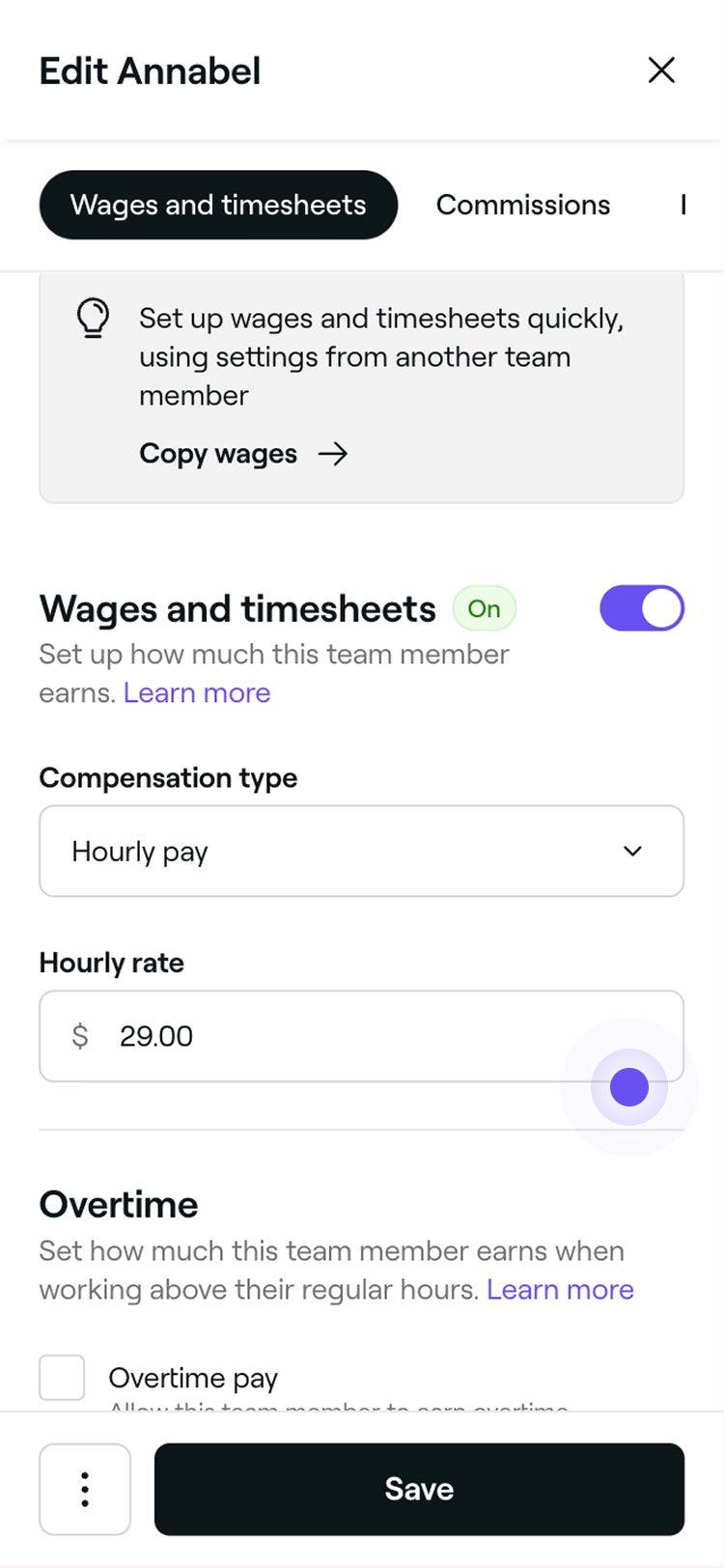
Cambiar el tipo de compensación de un miembro del equipo de Ninguna a Pago por hora significa que su salario se calculará en función de sus horas trabajadas. Estos ingresos se calcularán automáticamente y se mostrarán en su fichaje digital.
Puedes acelerar este proceso copiando la configuración de salarios y fichaje digital de otro miembro del equipo. Haz clic en Copiar salarios en la parte superior de la configuración de Fichaje digital y salarios, elige un miembro del equipo con configuración existente, revisa los detalles y haz clic en Aplicar.
Establecer tarifas de horas extras para los miembros del equipo
El seguimiento y el pago de horas extras están disponibles para los miembros del equipo con el salario por hora habilitado.
-
En la vista Editar miembro del equipo, selecciona Salarios y fichaje digital en el panel del menú de la izquierda.
-
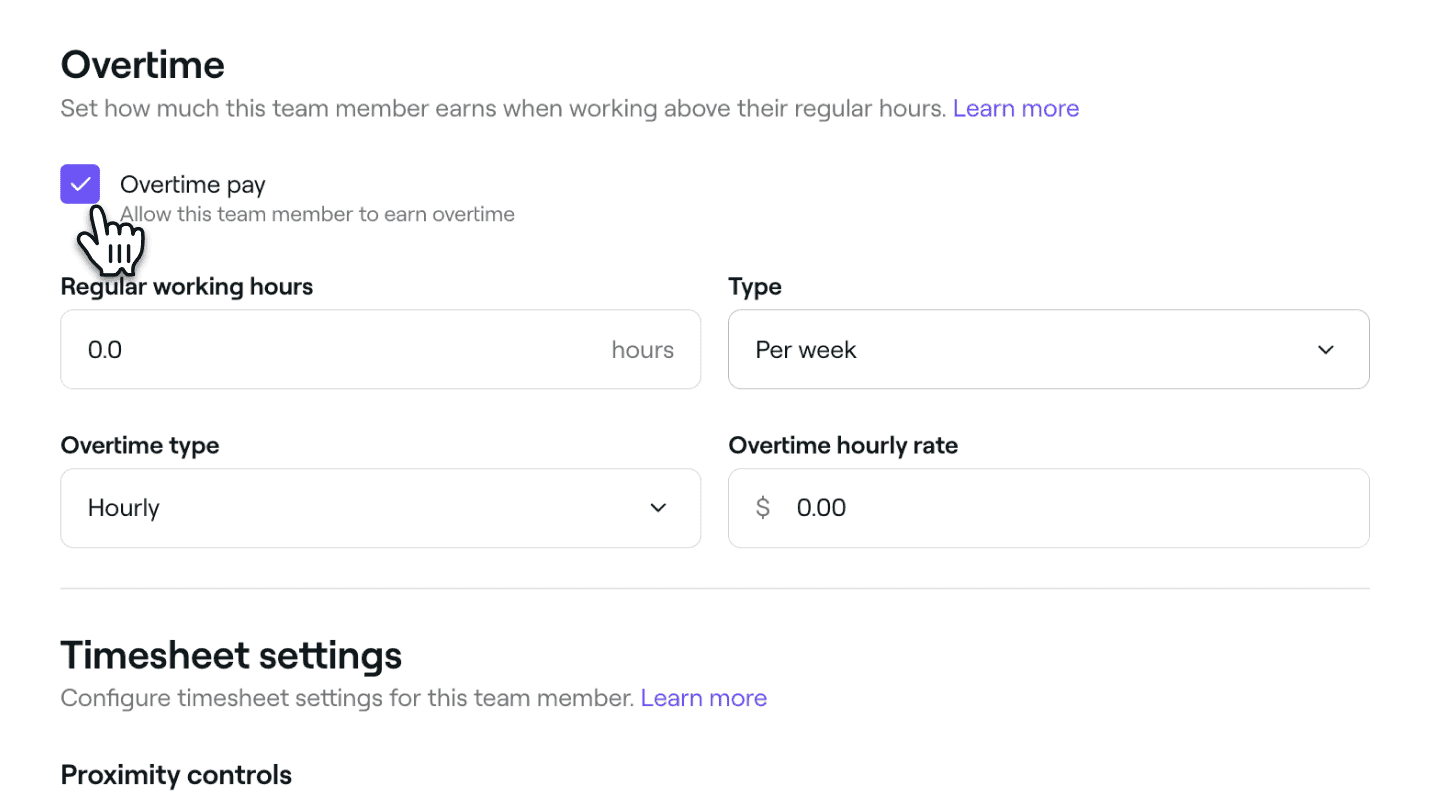
En los ajustes habilitados de Salarios y fichaje digital, marca la casilla junto a Pago de horas extras para permitir que el miembro del equipo gane una tarifa diferente por las horas trabajadas fuera de sus turnos programados.
-
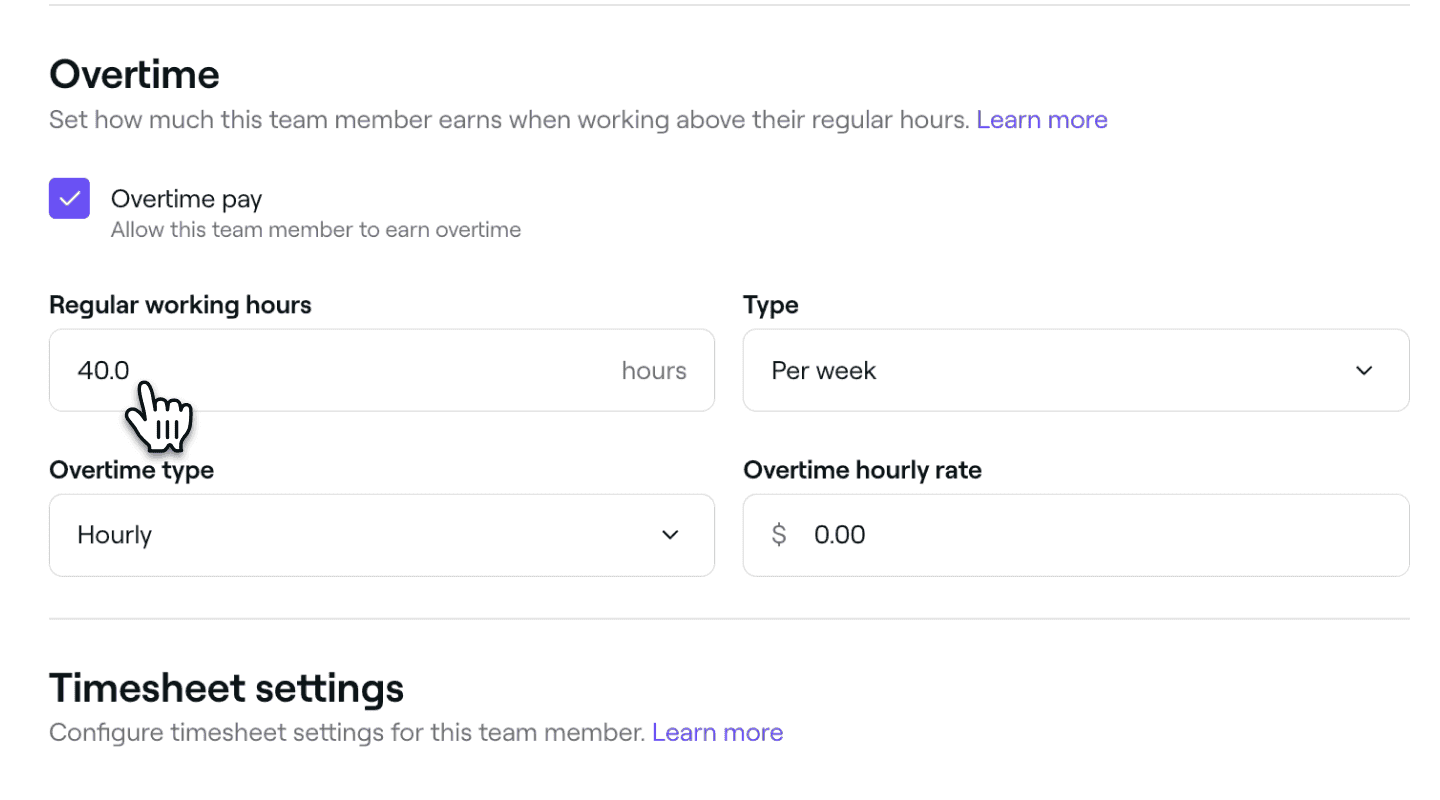
En Horario regular, ingresa el número de horas que el miembro del equipo tiene programadas para trabajar y usa el menú desplegable Tipo para especificar si esto se aplica por día o por semana.
-
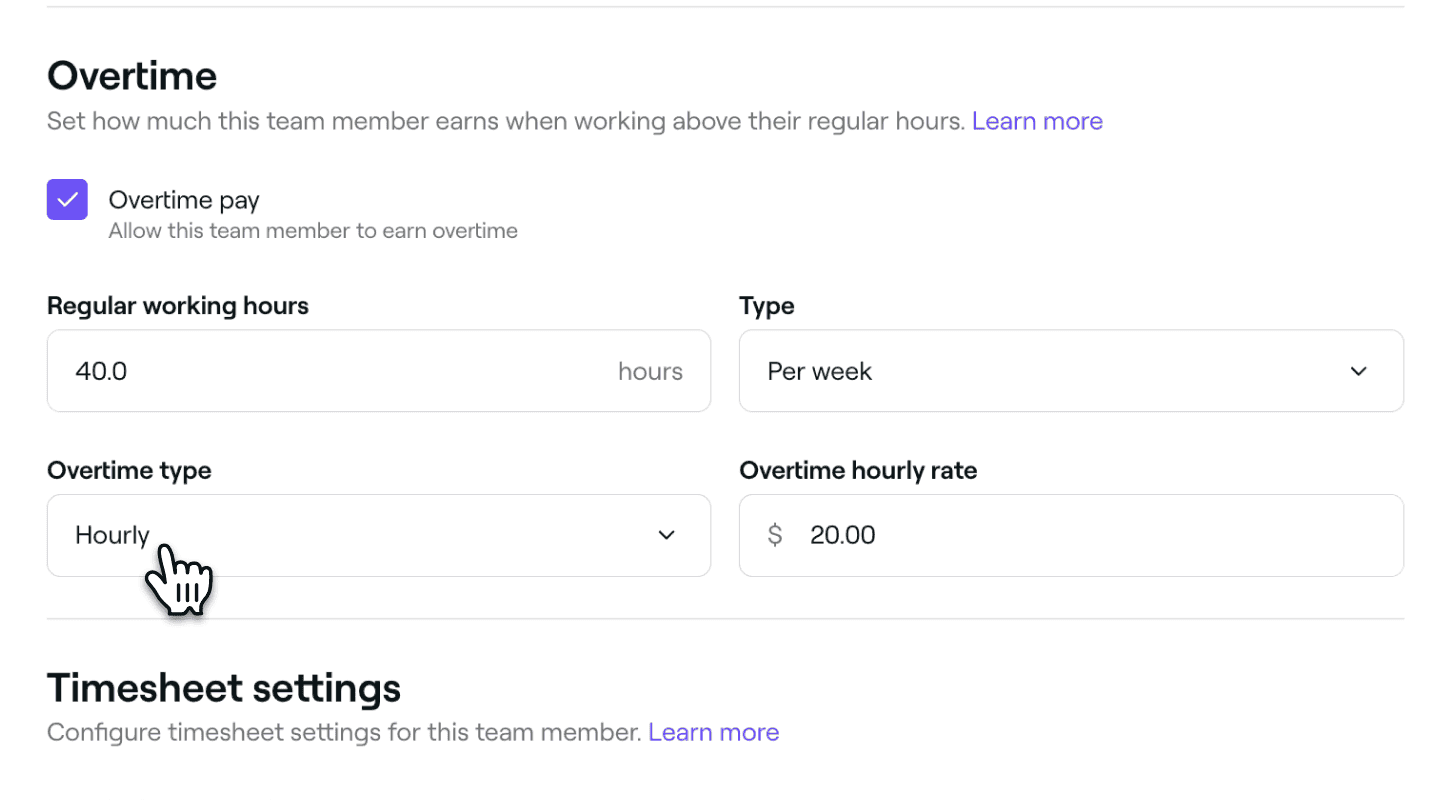
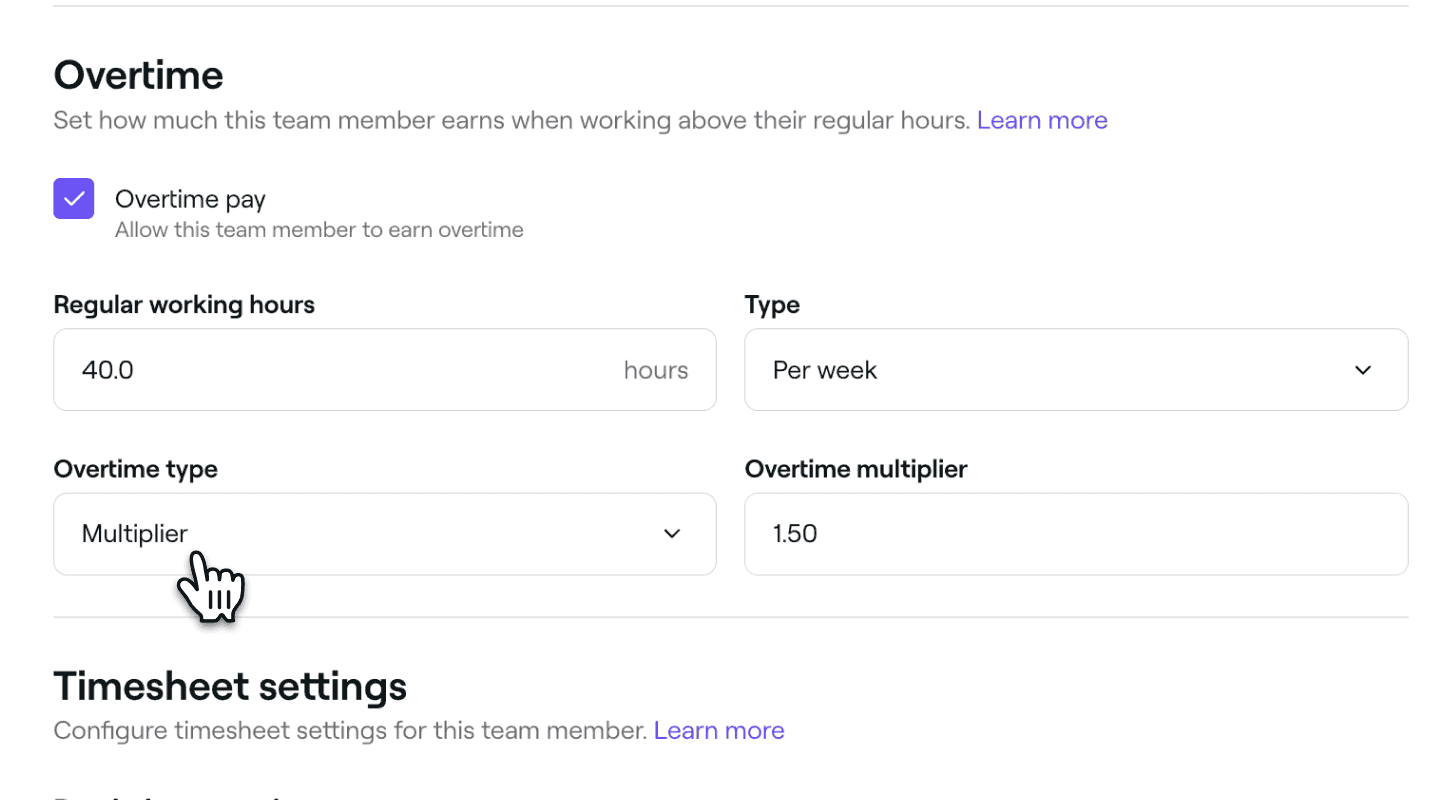
En Tipo de horas extras, elige cómo se calcula la tarifa de horas extras:
- Tarifa por hora: establece una tarifa fija para las horas extras. Por ejemplo, $20.00 por hora.
- Multiplicador: Multiplique la tarifa estándar por hora por un valor elegido. Por ejemplo, un valor de 1.5 significará que al miembro del equipo se le pagará tiempo y medio.
- Tarifa por hora: establece una tarifa fija para las horas extras. Por ejemplo, $20.00 por hora.
-
Se hizo clic en el botón Guardar en la parte superior derecha para actualizar la configuración.
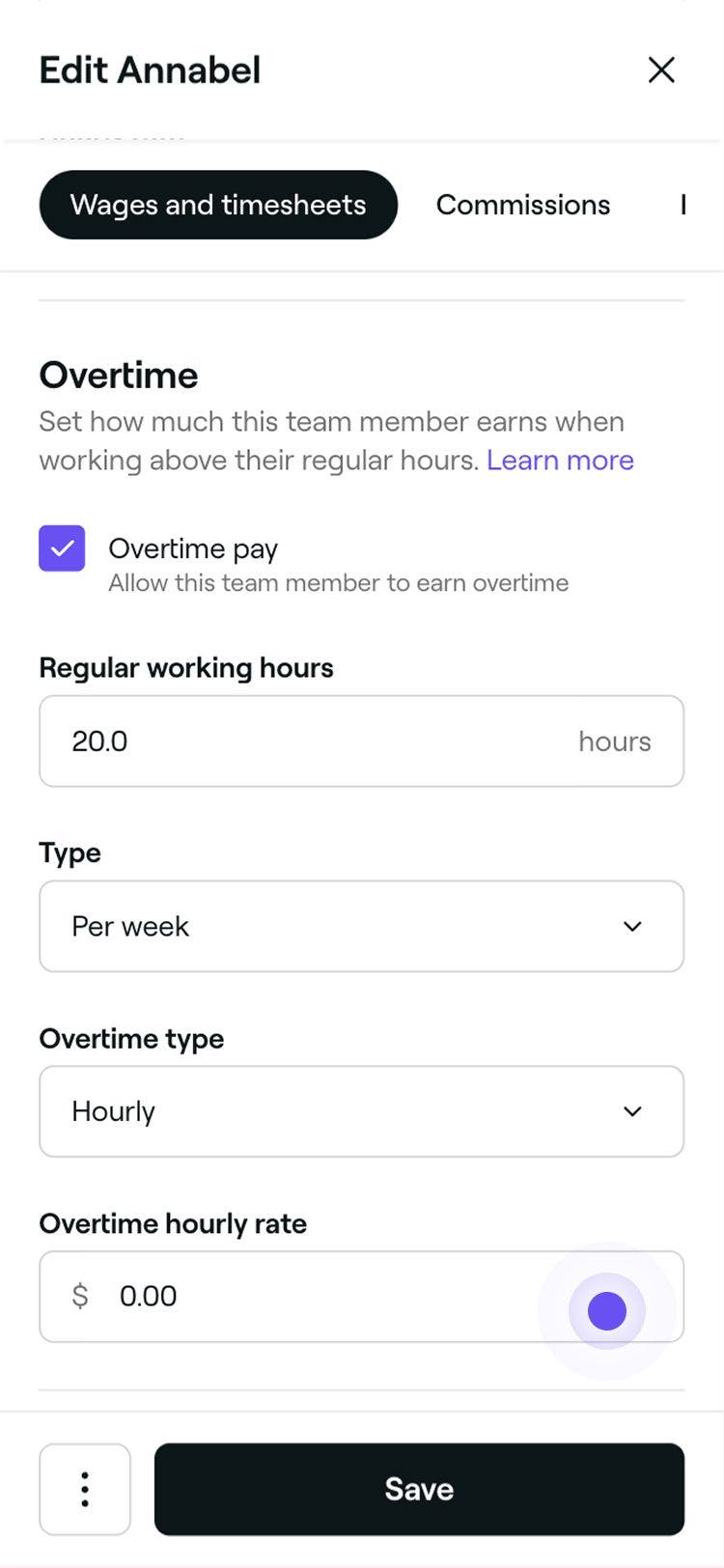
Una vez que se configuran las horas extras, todas las horas trabajadas fuera de los turnos programados del miembro del equipo, según sus horas de entrada y salida, se pagarán con la tarifa de horas extras. Las horas regulares se pagan a la tarifa estándar.
Actualizar la configuración del fichaje digital para los miembros del equipo
Puedes personalizar cómo se registran las horas de un miembro del equipo actualizando su configuración de fichaje digital. Elige entre el registro manual de entrada y salida o el seguimiento automático basado en los turnos programados.
-
En la vista Editar miembro del equipo, selecciona Salarios y fichaje digital en el panel del menú izquierdo.
-
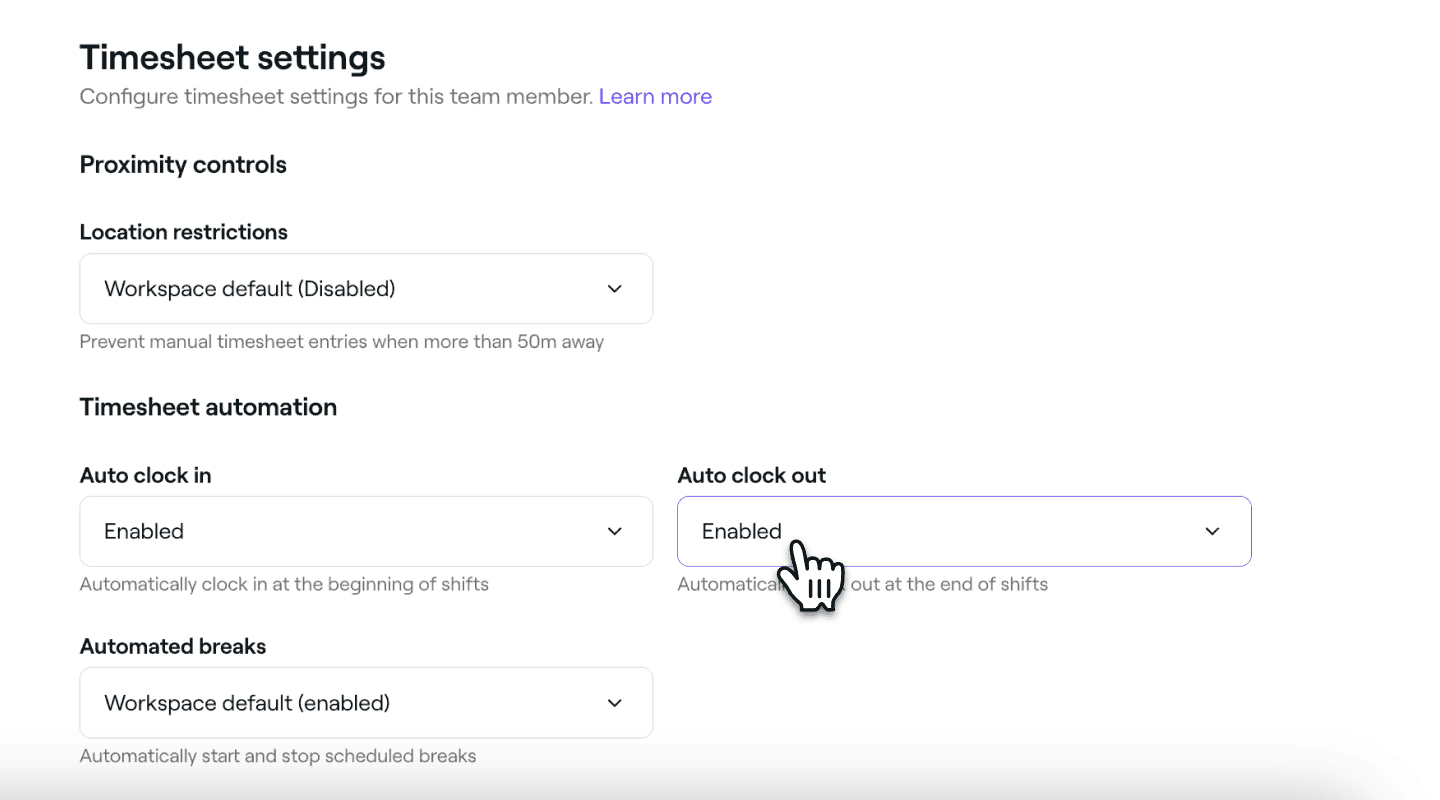
En la configuración habilitada de Salarios y fichaje digital, actualiza la configuración del fichaje digital según tus preferencias:
-
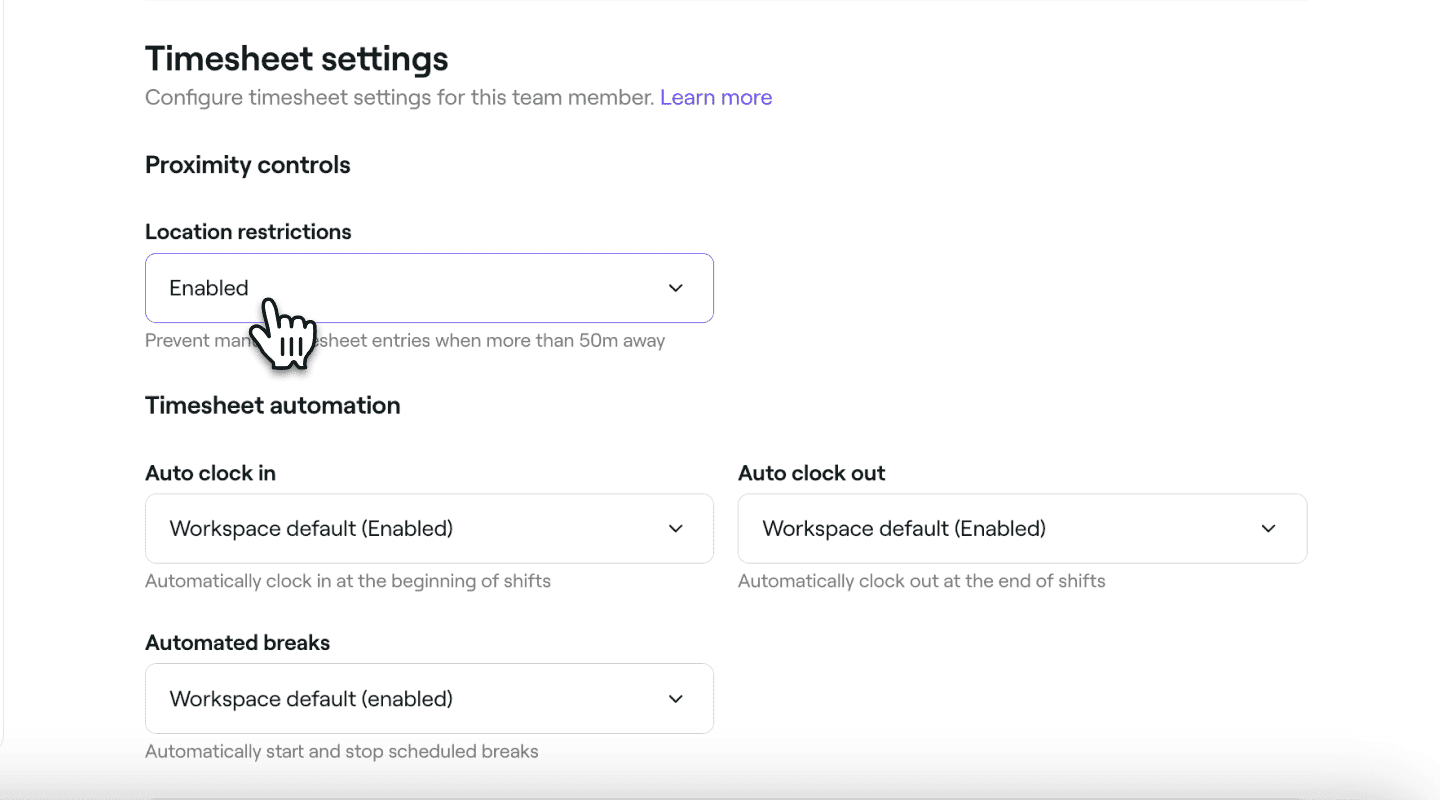
Si necesitas que los miembros del equipo marquen la entrada y la salida manualmente, puedes habilitar las Restricciones de sucursal en Controles de proximidad. Cuando está Activado, el miembro del equipo debe estar físicamente cerca de la sucursal de tu negocio para marcar la entrada o la salida de los turnos.
-
Para llevar un control automático de las horas trabajadas por un miembro del equipo, puedes habilitar las opciones de Registro automático de entrada, Registro automático de salida e Inicio y finalización automáticos de descansos en función de sus turnos programados. Cada configuración se puede activar o desactivar individualmente. Cuando está habilitado, el fichaje digital se actualiza automáticamente y el miembro del equipo no necesita realizar ninguna acción.
-
-
Haz clic en el botón Guardar en la parte superior derecha para aplicar los cambios.
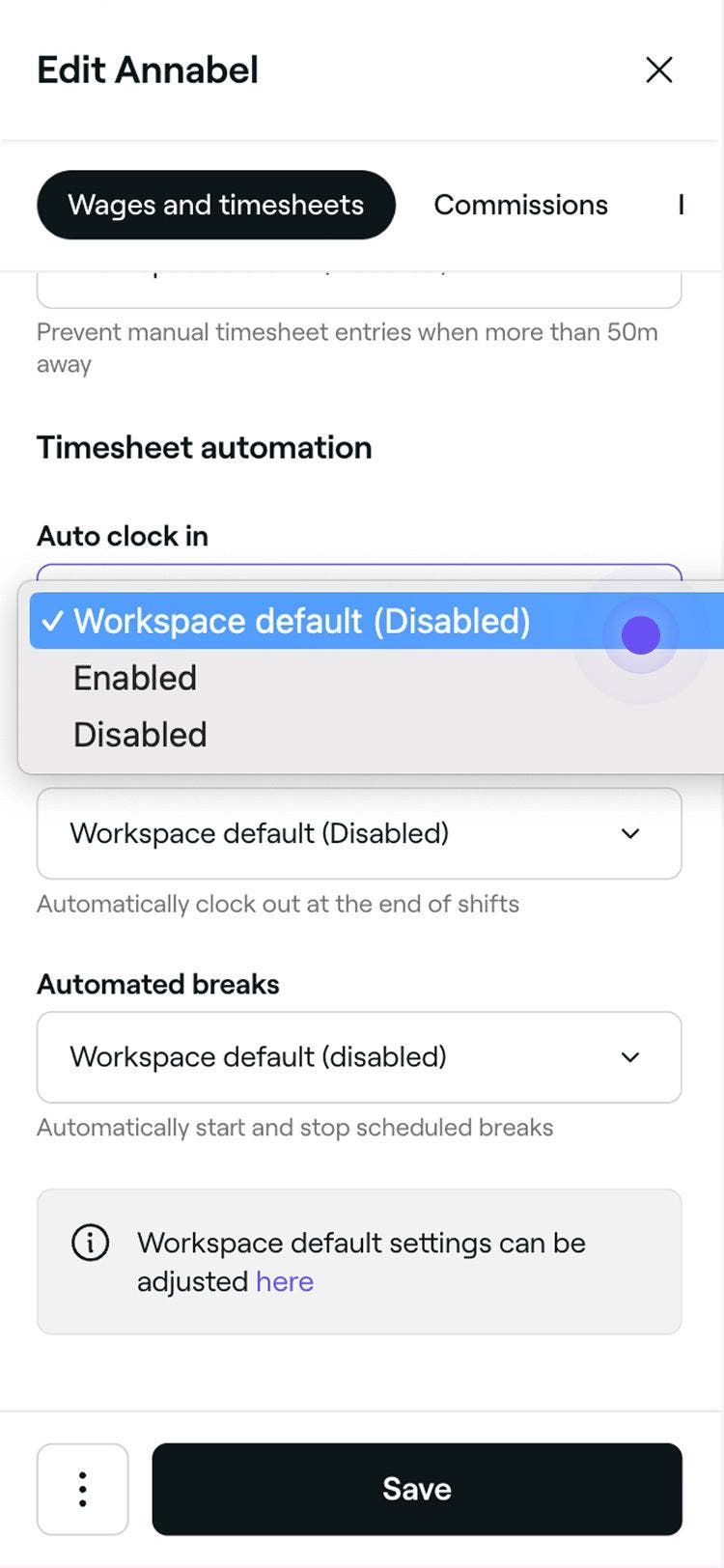
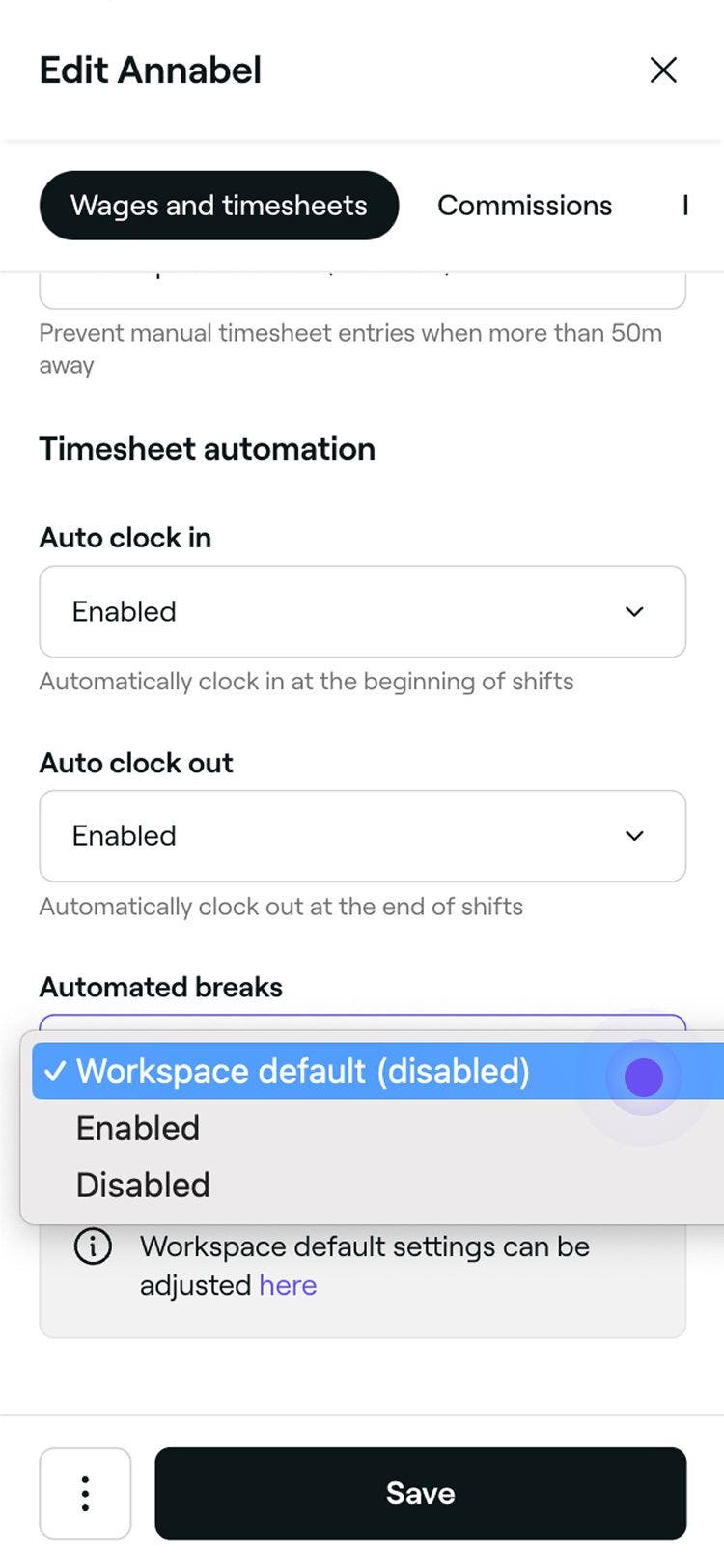
Una vez que se actualice la configuración del fichaje digital para un miembro del equipo, sus horas de trabajo se registrarán de acuerdo con esa configuración individual. Si marca su entrada o salida fuera de su horario de turno programado, su fichaje digital reflejará automáticamente las horas reales trabajadas.
Los controles de proximidad no se aplican cuando Registro automático de entrada, Registro automático de salida o Seguimiento automático de descansos está habilitado, o si su empresa no tiene una sucursal fija.
Actualizar la configuración predeterminada del fichaje digital para los miembros del equipo
-
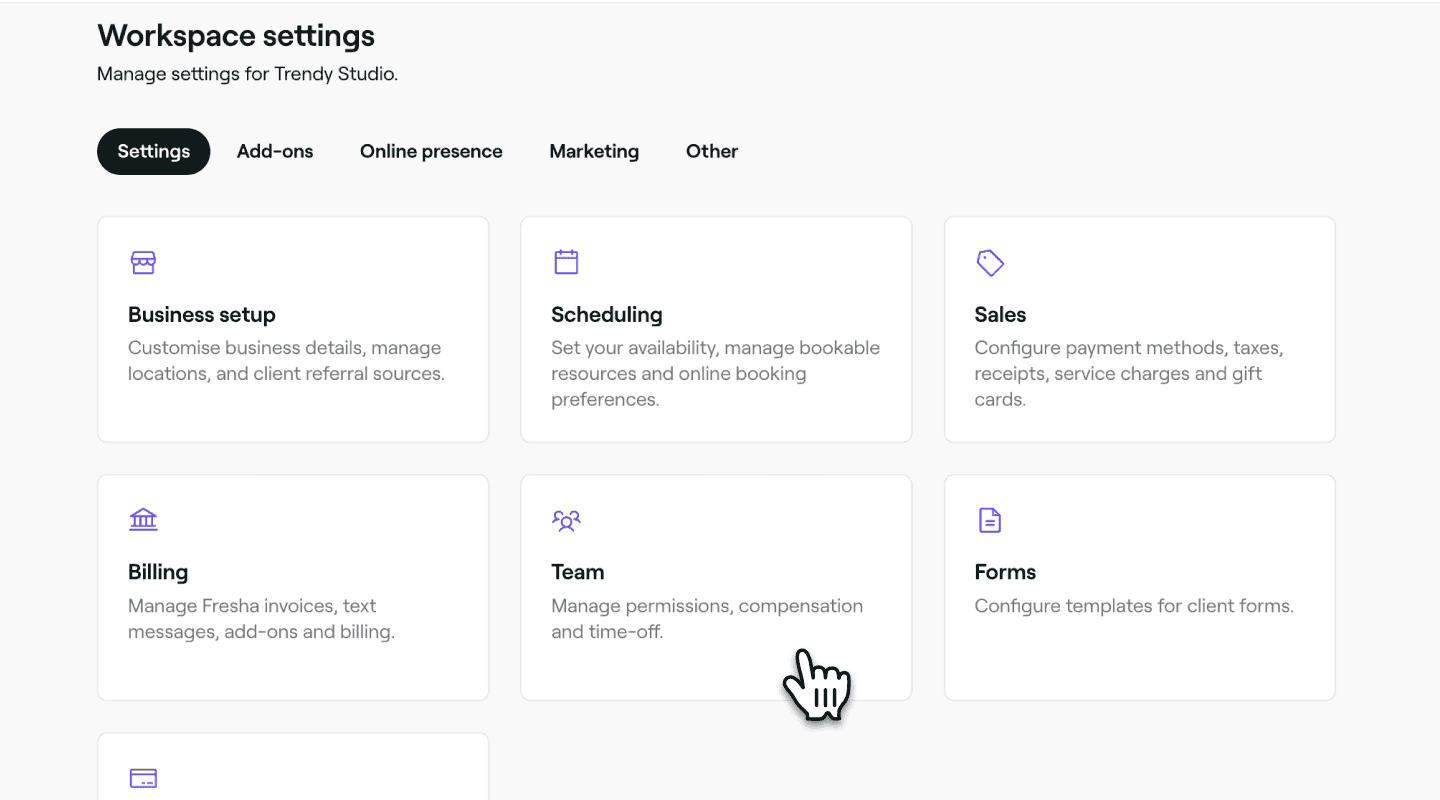
Desde el menú principal a la izquierda de la pantalla, vaya a Configuración.
-
Haz clic en la categoría Equipo para acceder a la configuración de las comisiones.
-
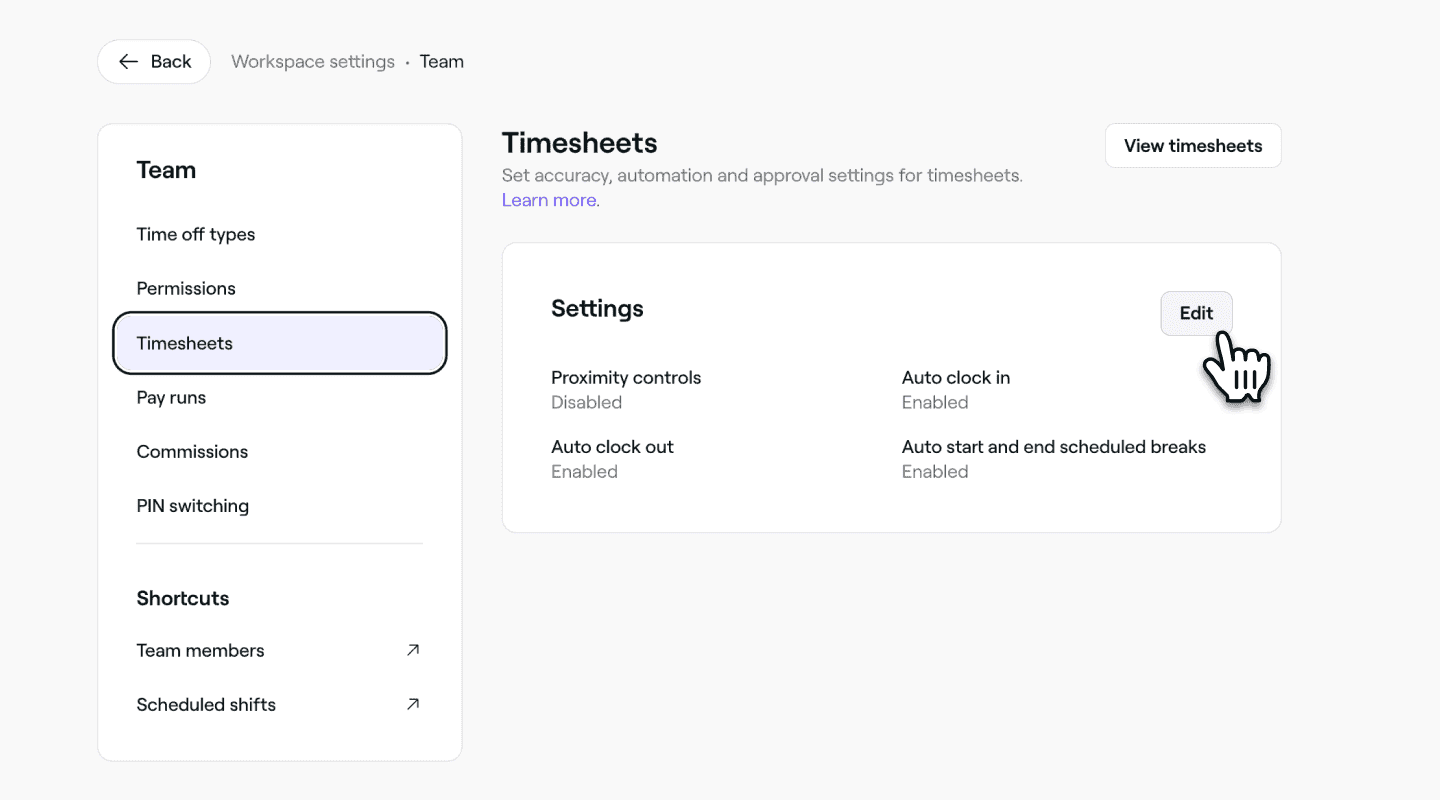
En el panel del menú de la izquierda, selecciona Fichaje digital para actualizar la configuración predeterminada del fichaje digital de tu equipo.
-
Junto a Configuración del registro de horas, haz clic en el botón Editar.
-
En la vista Configuración del fichaje digital, realiza la siguiente actualización:
-
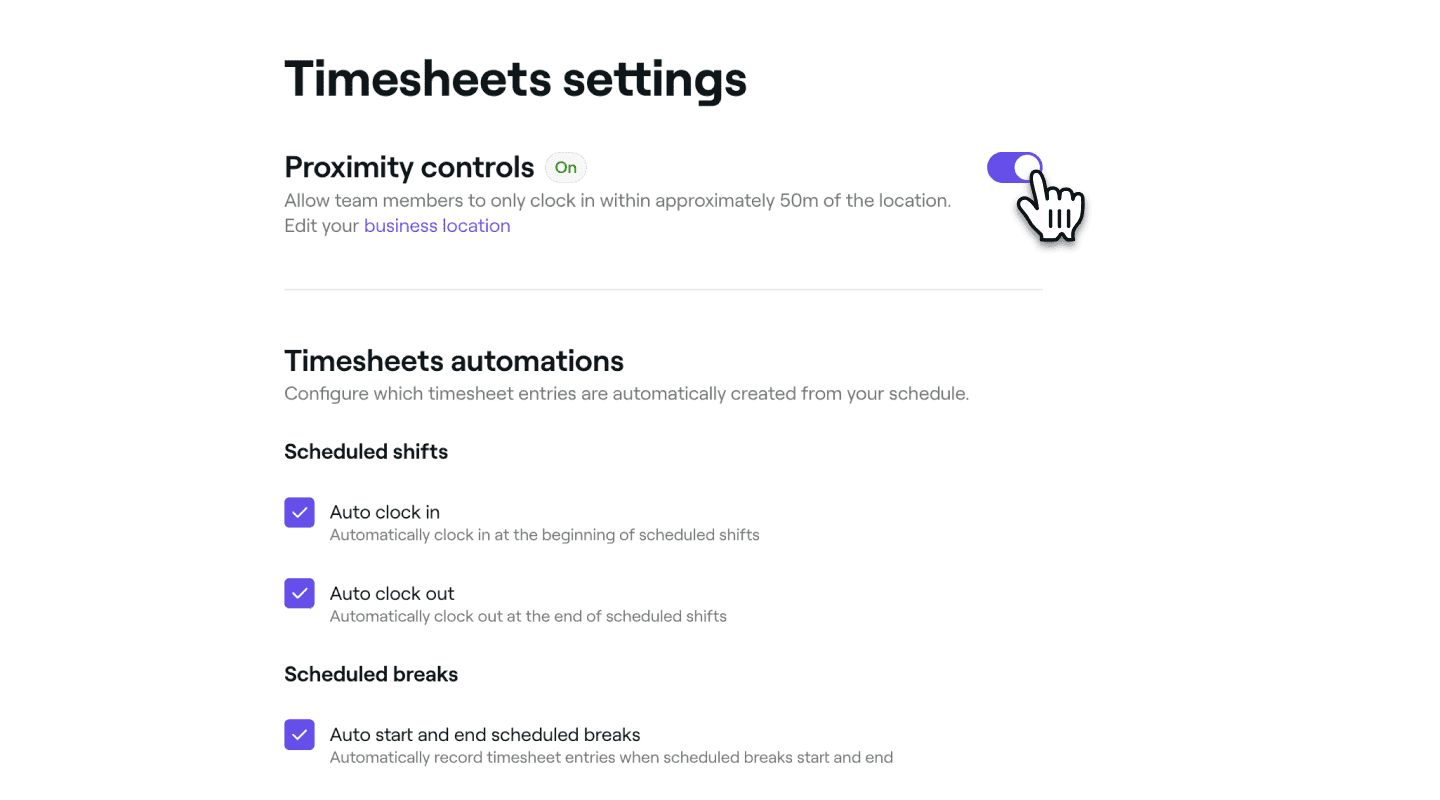
Si necesitas que los miembros del equipo marquen la entrada y la salida manualmente, habilita los Controles de proximidad. Cuando esta opción está Activada, los miembros del equipo deben estar físicamente cerca de la sucursal de tu negocio para registrar la entrada o la salida de sus turnos.
-
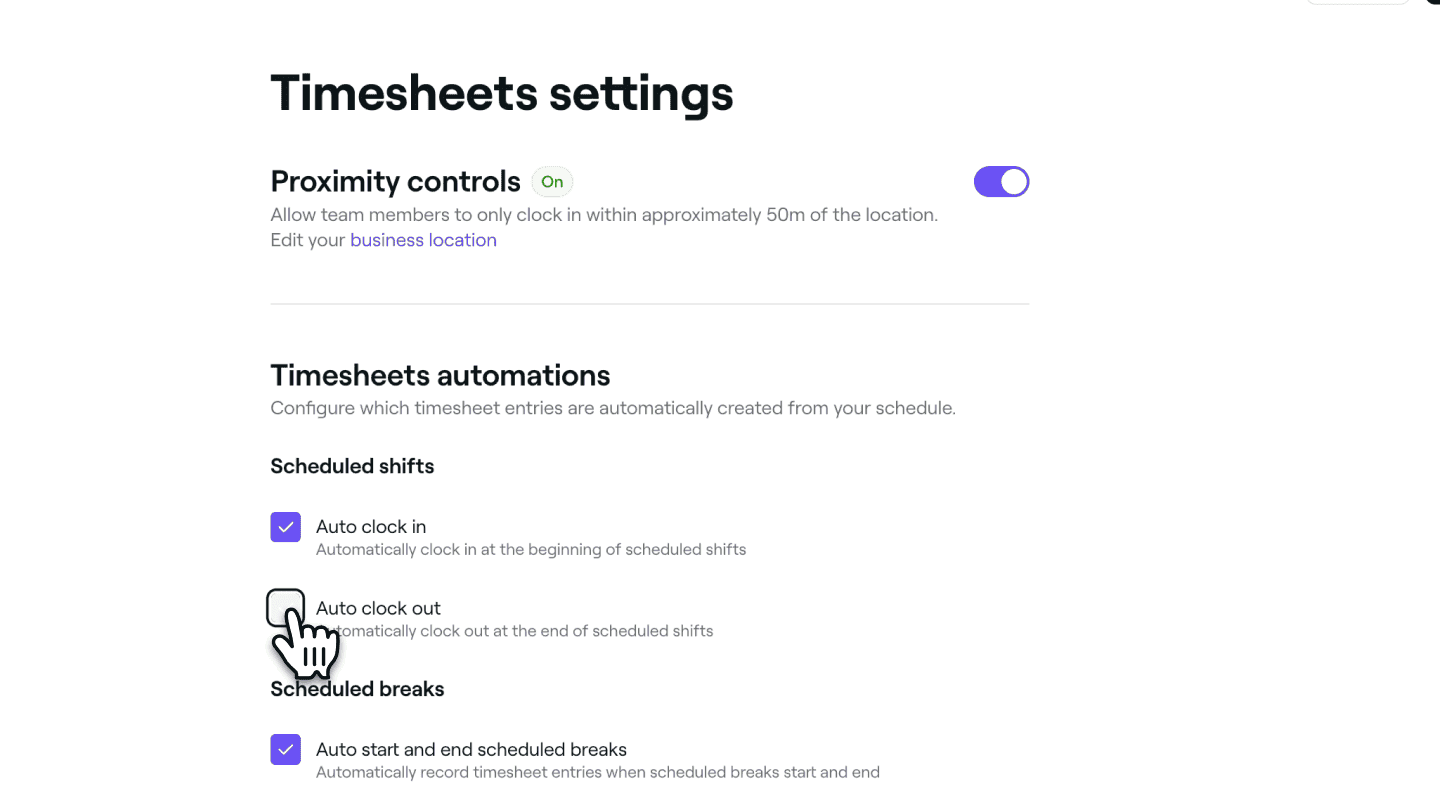
Para realizar un seguimiento automático de horas trabajadas por los miembros del equipo, puedes habilitar las opciones de Registro automático de entrada, Registro automático de salida e Inicio y finalización automáticos de descansos en función de los turnos programados. Cada configuración se puede activar o desactivar individualmente. Cuando está habilitada, el fichaje digital se actualiza automáticamente y el miembro del equipo no necesita realizar ninguna acción.
-
-
Haz clic en el botón Guardar en la parte superior derecha para guardar la configuración predeterminada.
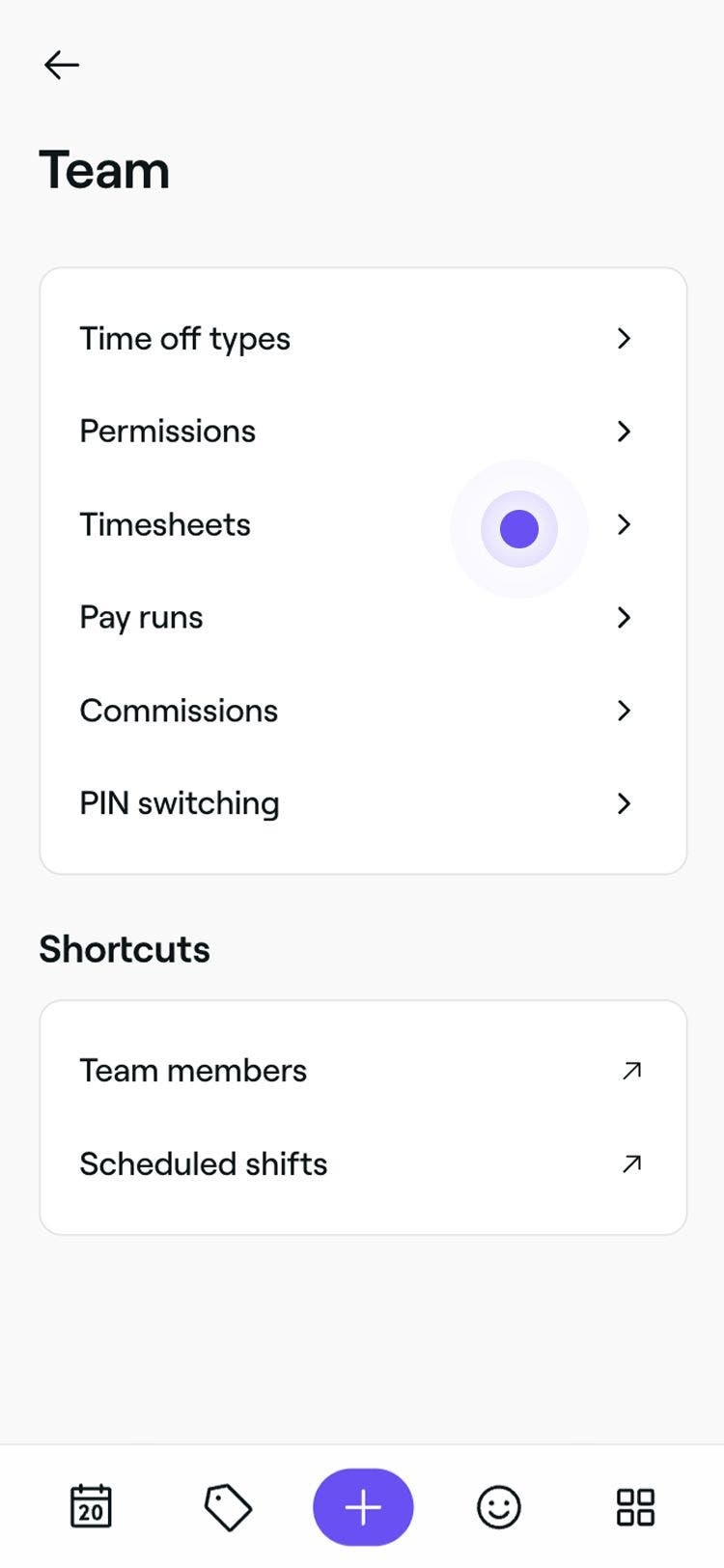
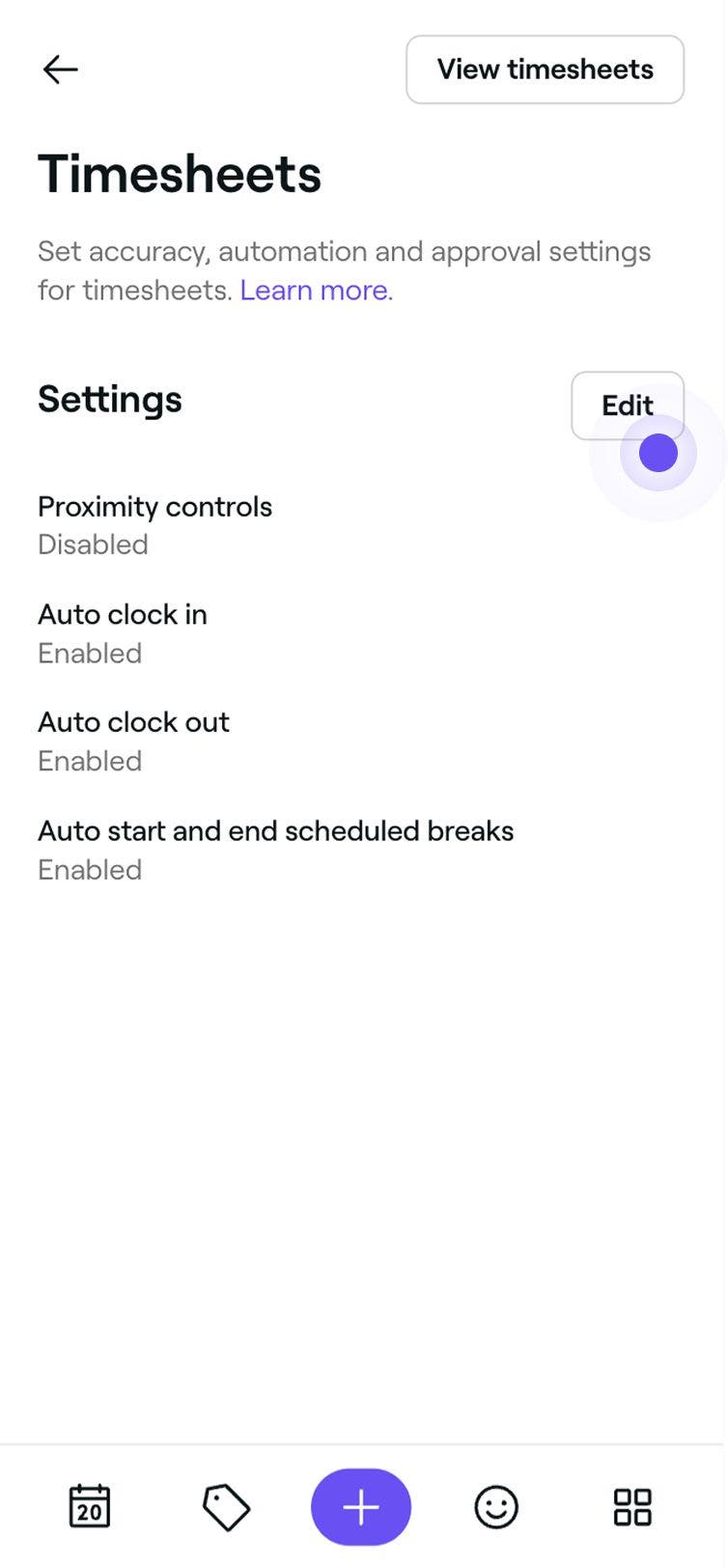

Una vez que hayas establecido la configuración predeterminada del fichaje digital, se aplicará automáticamente a cualquier miembro del equipo que tenga habilitado el fichaje digital, a menos que decidas personalizar su configuración individualmente en su perfil.
El seguimiento de salarios y fichaje digital está incluido en la suscripción al plan de equipo. Más información sobre el Plan de equipo.
Preguntas frecuentes
Para editar el fichaje digital de un miembro del equipo, ve a Equipo en el menú de la izquierda de tu pantalla y selecciona Fichaje digital en el panel del menú de la izquierda. En la lista de registros de horas, haz clic en el que quieras editar para abrir la vista del registro de horas. Luego, se hace clic en Acciones (tres puntos) y se selecciona Editar. Puedes ajustar las horas de registro de entrada y de registro de salida según sea necesario y, una vez que hayas terminado, haz clic en Guardar para aplicar los cambios.
Sí, puedes personalizar la configuración de salarios y fichaje digital para cada miembro del equipo. Esto incluye establecer tarifas por hora individuales, habilitar o deshabilitar las horas extras y ajustar las preferencias de fichaje digital, lo que te da total flexibilidad para adaptar la configuración al rol y al horario de trabajo de cada miembro del equipo.
Los salarios se calculan en función de la tarifa por hora establecida en el momento en que se trabajó el turno. Si actualizas la tarifa por hora de un miembro del equipo, solo se aplicará a los turnos futuros a partir de ese momento. Los turnos anteriores y su fichaje digital asociado permanecerán sin cambios para preservar un historial de nómina preciso.
Puedes encontrar detalles sobre las horas en Procesos de pago y en Reportes. El informe Salarios detallados te permitirá profundizar en un desglose de los miembros del equipo por día.
Puedes desactivar el pago de horas extras para los miembros del equipo. Abre el perfil del miembro del equipo, selecciona Pago y haz clic en Editar. En Salarios, desmarca la casilla de verificación Pago de horas extras y Guarda los cambios. Cualquier salario ganado mientras la configuración está desactivada se calculará a la tarifa por hora regular y se incluirá tanto en el fichaje digital como en los procesos de pago.
Los cambios en la configuración salarial de un miembro del equipo no se registran en tu cuenta de empresa. La nueva configuración se aplicará automáticamente a cualquier fichaje digital creado después de que se cambie la configuración salarial. Te recomendamos que revises cuidadosamente tus procesos de pago y la configuración de los miembros del equipo para asegurarte de que el saldo sea correcto antes de pagar a tu equipo.

