CasaBase de conocimientosAcademia Fresha
Administra el fichaje digital del equipo
Regresar
  1. Base de conocimientos•
  2. Equipo•
  3. Administra el fichaje digital del equipo

Administra el fichaje digital del equipo

En esta guía, aprenderás a llevar un seguimiento de la asistencia y las horas de trabajo de tu equipo con el fichaje digital en tiempo real, incluidos los descansos y las actualizaciones de los turnos, todo en un solo lugar.

En este artículo

  • Cómo funciona el fichaje digital
  • Ver fichaje digital
  • Editar un fichaje digital
  • Registrar la salida de los turnos y los descansos en nombre de los miembros del equipo
  • Eliminar fichaje digital

Cómo funciona el fichaje digital

El fichaje digital se crea automáticamente cuando un miembro del equipo registra su entrada para un turno utilizando su cuenta. A medida que registran su entrada, toman descansos y registran su salida, toda la actividad se registra en tiempo real y se agrega a su registro de horas. Estos registros se utilizan para calcular los salarios y se incorporan directamente a los procesos de pago.

Puedes ver, filtrar y editar el fichaje digital según sea necesario, lo que facilita la administración de las horas trabajadas, los descansos no tomados y la asistencia de todo tu equipo.

Ver fichaje digital

Verás una lista de todos los fichajes digitales, incluidos los que están actualmente en curso y los que ya están completos.

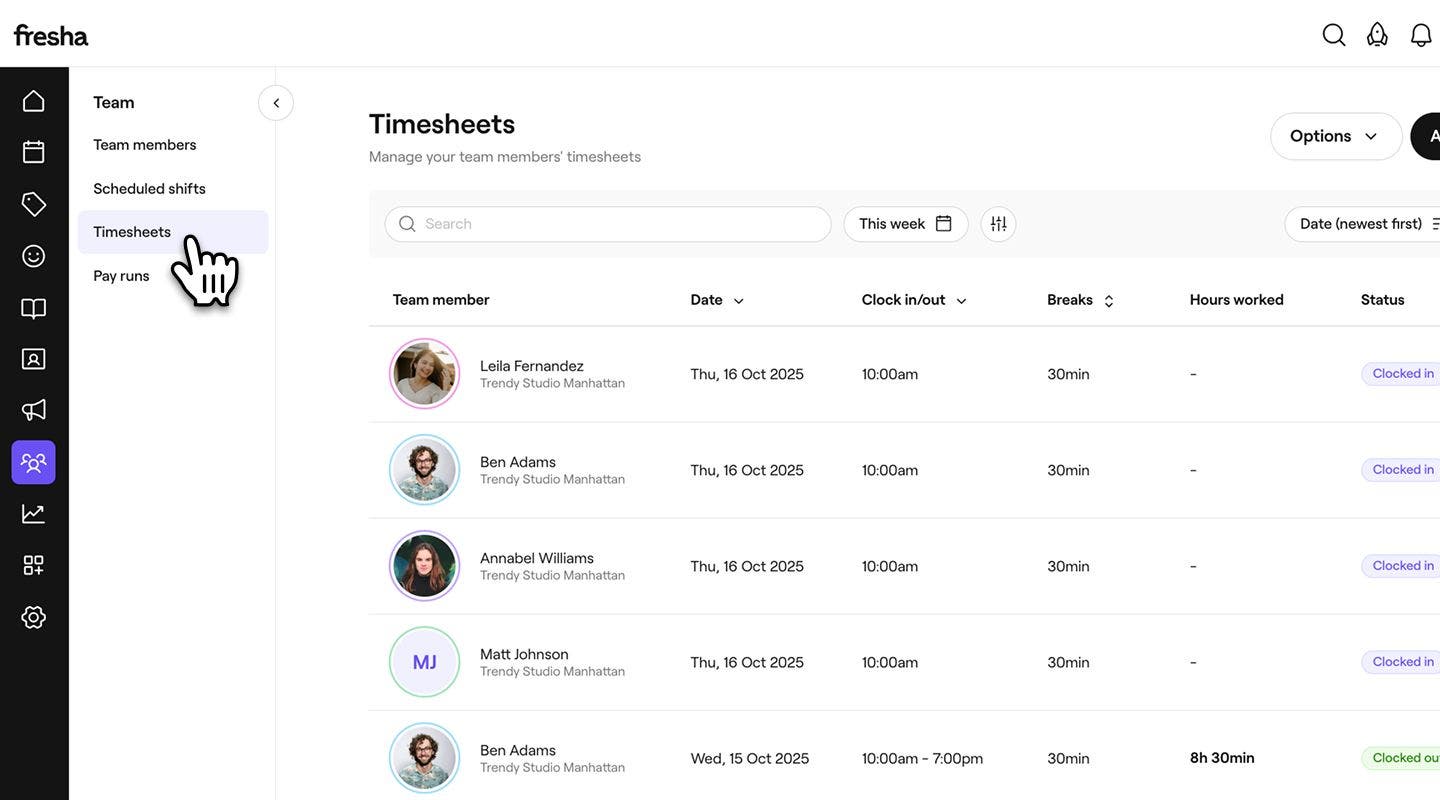
  1. Desde el menú principal a la izquierda de la pantalla, ve a Equipo.

  2. En el panel del menú de la izquierda, selecciona Fichaje digital para administrar las horas trabajadas de tu equipo.
    timesheets.jpg

  3. En la parte superior de la lista de fichaje digital, usa la barra de búsqueda o los filtros para encontrar rápidamente entradas específicas según el miembro del equipo, la fecha o el estado. Por ejemplo, Registró entrada, A tiempo, Tarde.

    Administra el fichaje digital filters.png

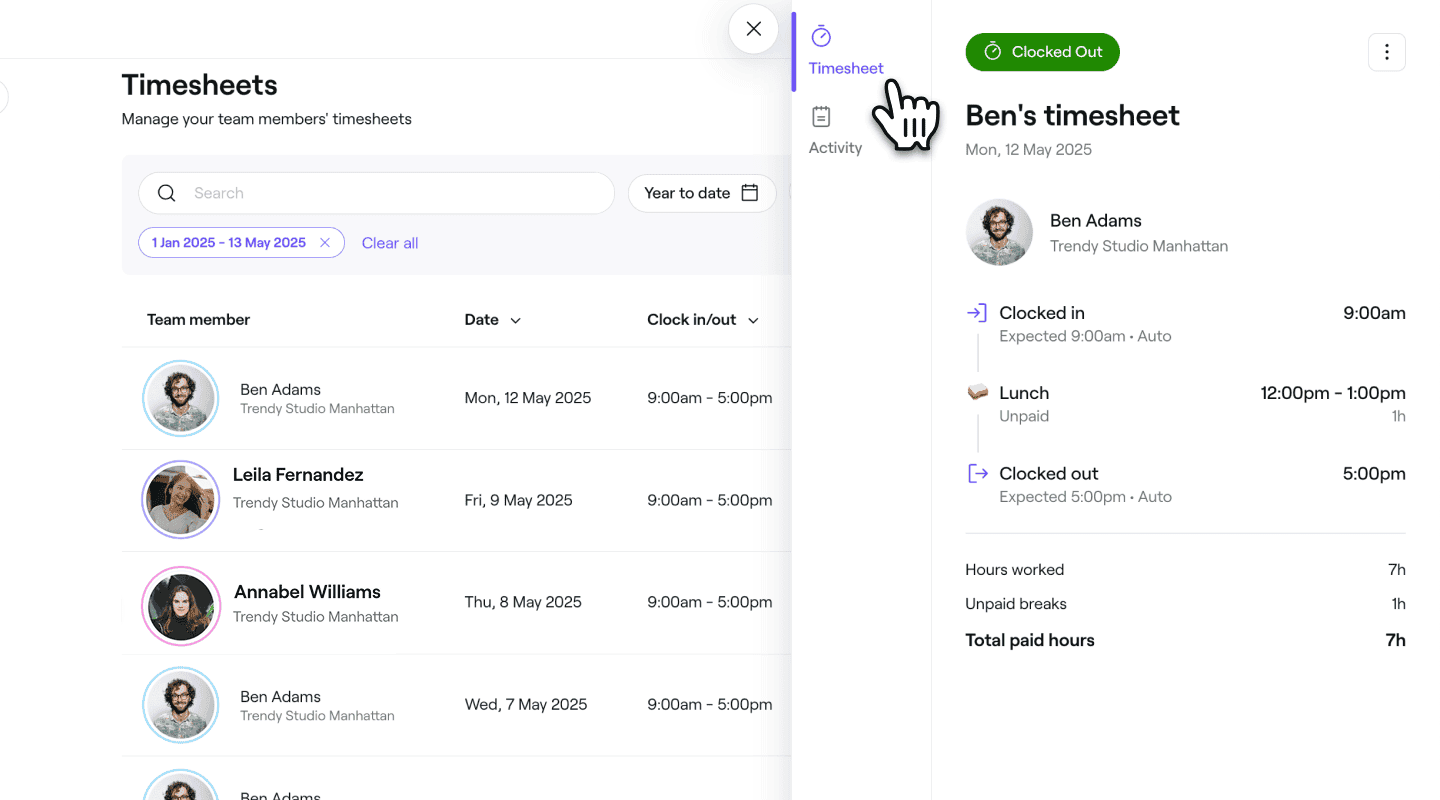
  4. Haz clic en una entrada de Fichaje digital para abrir y revisar el fichaje digital completo.
    administra fichaje digital registro de horas.png

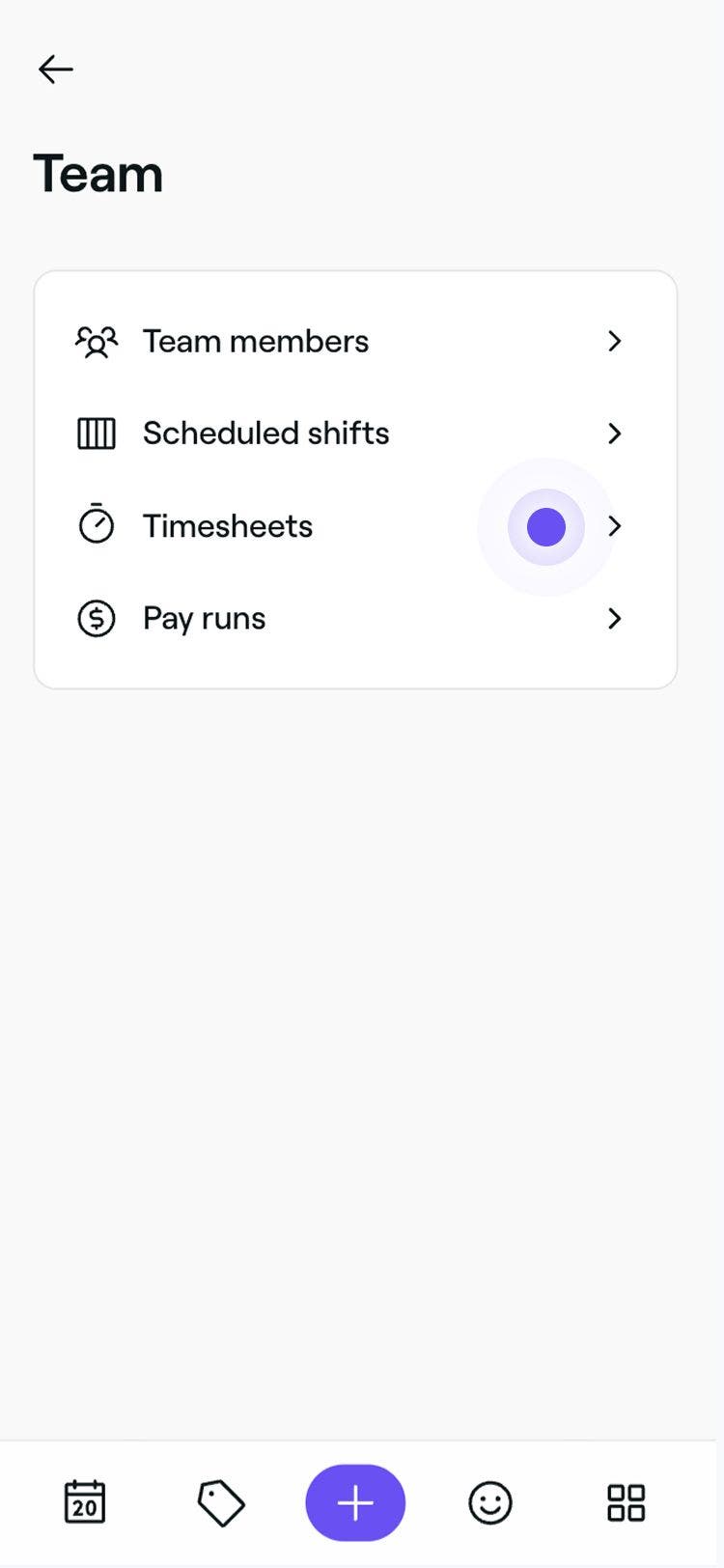
  1. En el menú principal de la parte inferior de tu dispositivo, toca Más (el ícono de la cuadrícula) y abre Equipo.
  2. En el menú Equipo, selecciona Fichaje digital para administrar las horas trabajadas de tu equipo. Grupo 103.jpg
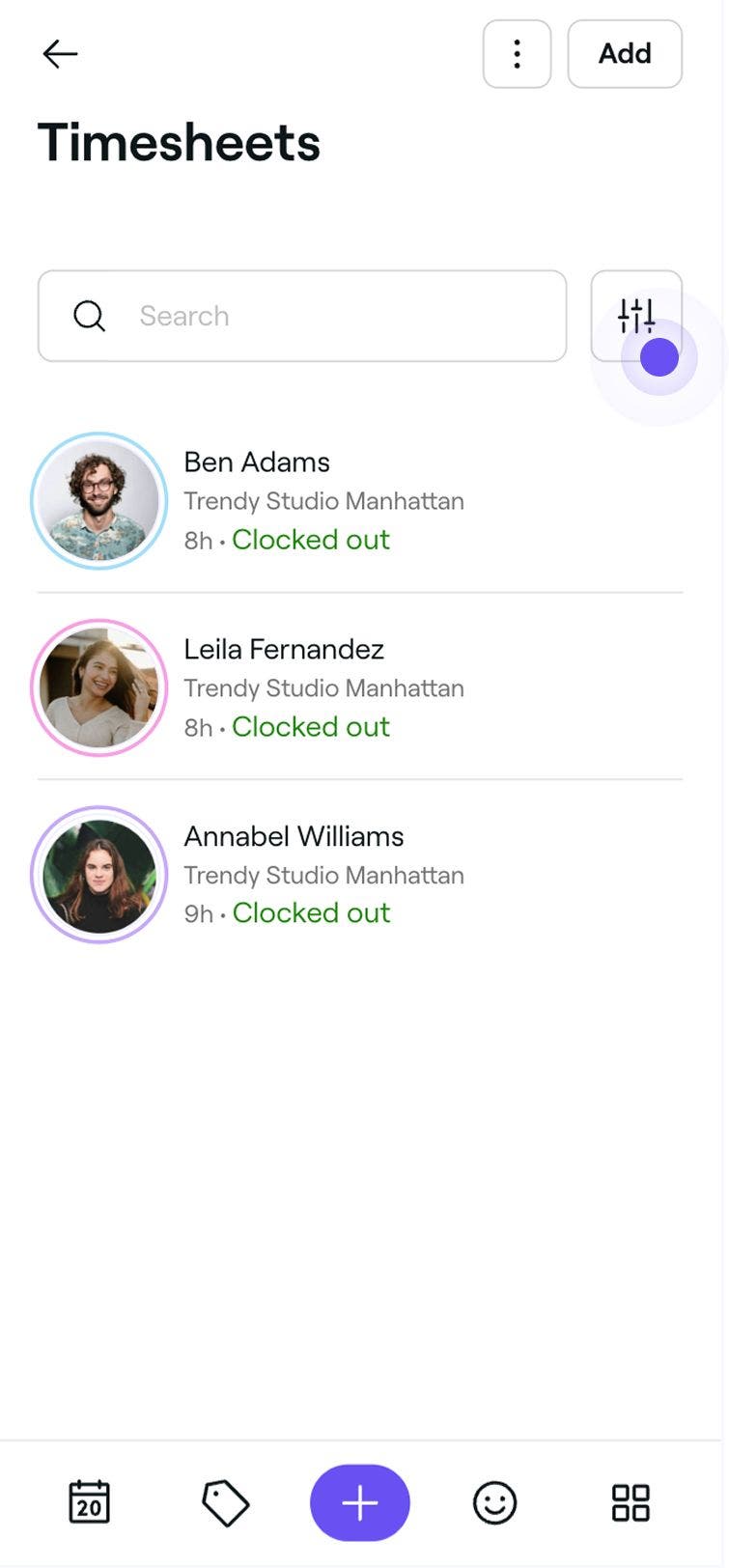
  3. En la parte superior de la lista de fichaje digital, usa la barra de búsqueda o los filtros para encontrar rápidamente entradas específicas por miembro del equipo, fecha o estado. Por ejemplo, Entrada registrada, A tiempo, Tarde. Grupo 103 (3).jpg
  4. Toca una entrada de Registro de horas para abrirla y revisar el registro de horas completo. Captura de pantalla del 20-05-2025 a las 11:50:06 1.jpg

En la vista del registro de horas, verás una línea de tiempo completa del turno del miembro del equipo, incluidos los horarios de registro de entrada y de salida, los horarios de inicio y finalización de los descansos y el total de horas trabajadas remuneradas. En la parte inferior del fichaje digital, se calcula claramente el total de horas trabajadas. Estos datos se reflejarán automáticamente en los procesos de pago y en los informes.

Puedes ver un historial completo de los cambios realizados en un fichaje digital abriendo la entrada y haciendo clic en Actividad en el panel izquierdo. Verás una línea de tiempo con marcas de tiempo de todas las acciones, incluidos los registros de entrada, las modificaciones y los ajustes.

Editar un fichaje digital

  1. En el menú principal a la izquierda de la pantalla, vaya a Equipo.

  2. En el panel del menú de la izquierda, selecciona Fichaje digital.

  3. Selecciona a un miembro del equipo para abrir los detalles de su fichaje digital.

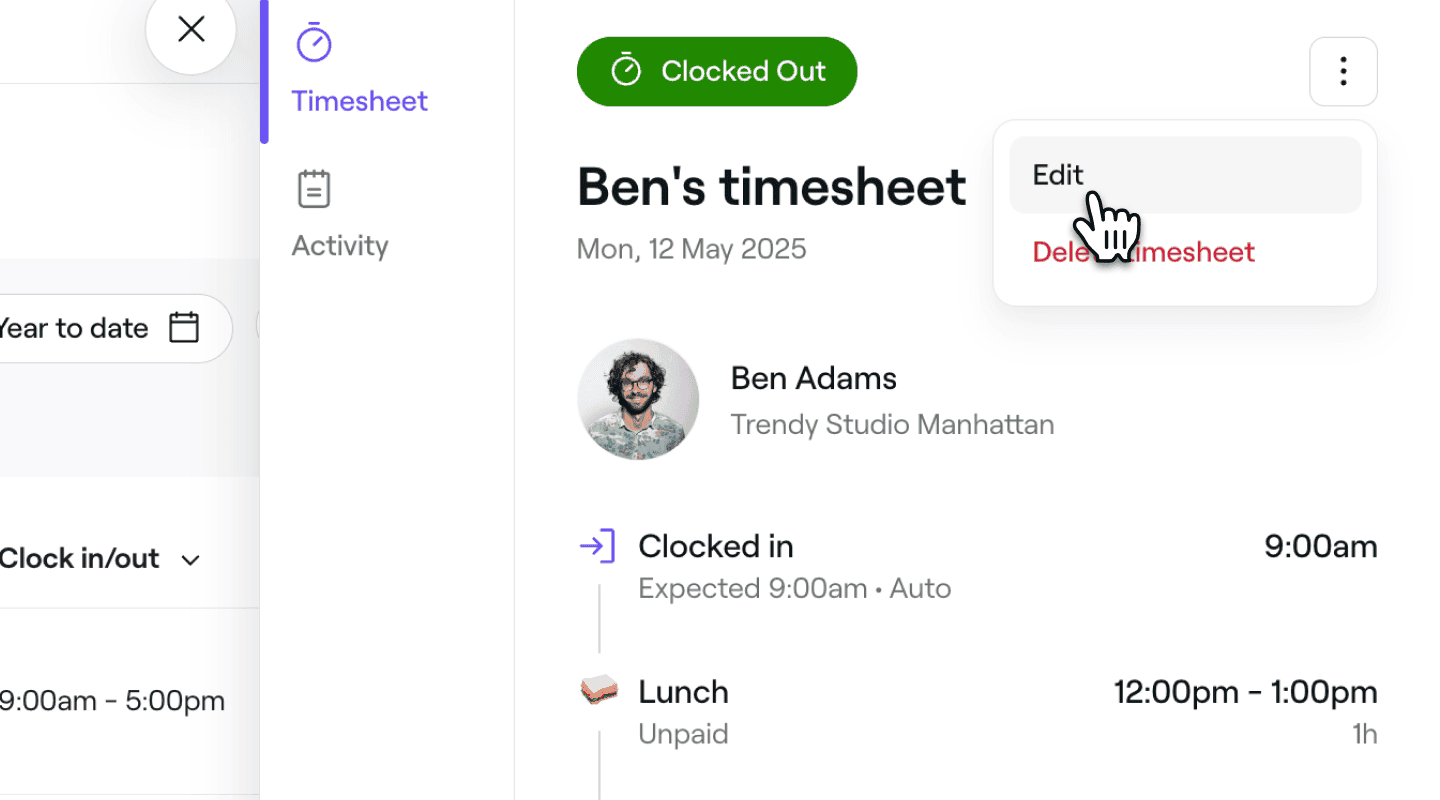
  4. En la vista Fichaje digital, se hizo clic en Acciones (tres puntos) en la parte superior derecha y se seleccionó Editar en el panel.
    Administra el fichaje digital edita el registro de horas fresha (1).png

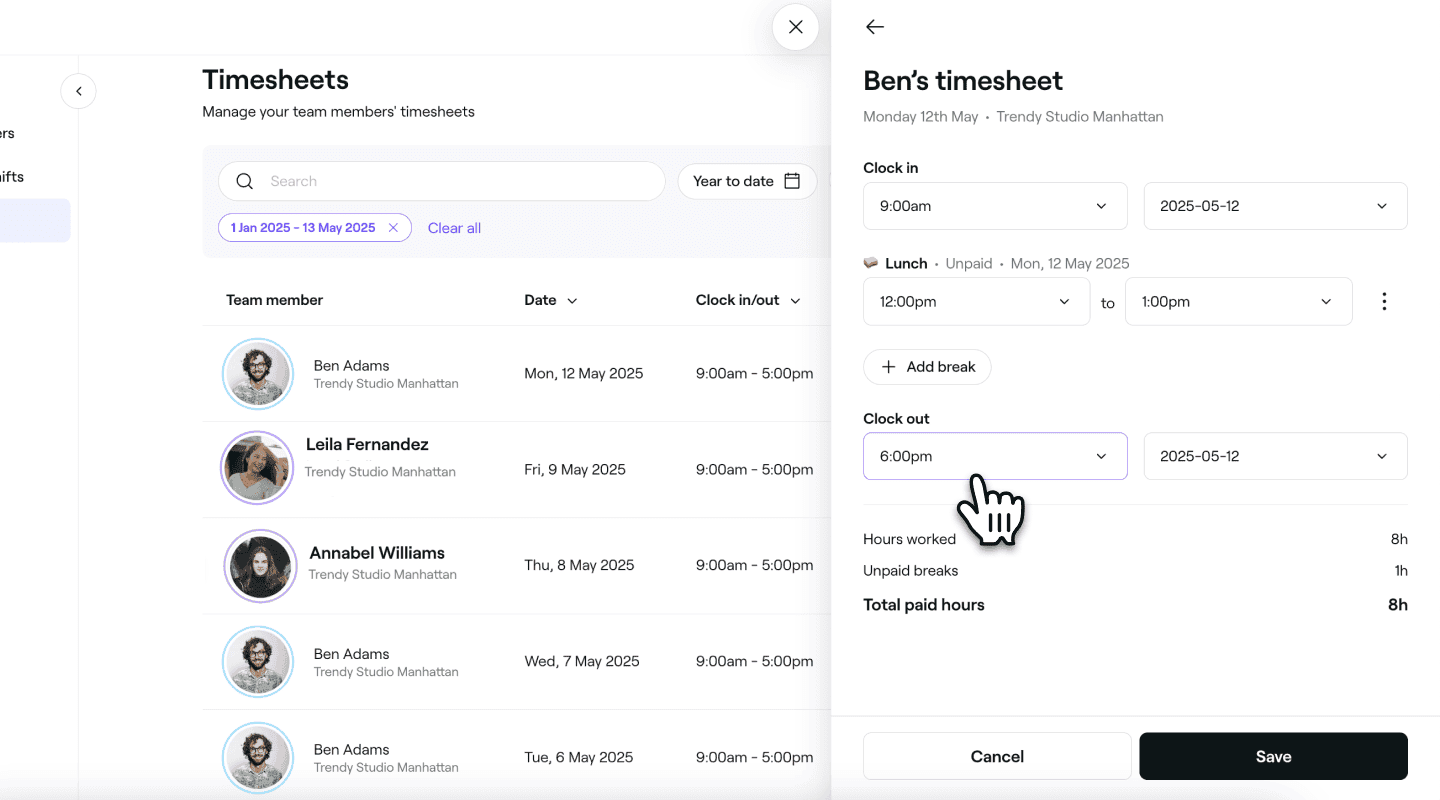
  5. En la vista Editar registro de horas, actualiza la siguiente información del miembro del equipo: 

    1. Hora de entrada: Ajusta la hora y la fecha en que el miembro del equipo comenzó su turno. 

    2. Descansos: ajusta la hora de inicio y finalización o establece una duración fija para el descanso. Se hace clic en Acciones para eliminar el descanso o elegir entre establecer una duración o una hora de finalización específica. Para agregar otro descanso, se hace clic en Agregar descanso.

    3. Hora de salida: Ajusta la hora y la fecha en que el miembro del equipo terminó su turno. 
      Administra el fichaje digital, edita la vista del registro de horas fresha.png

  6. Haga clic en el botón Guardar en la parte inferior para aplicar los cambios.
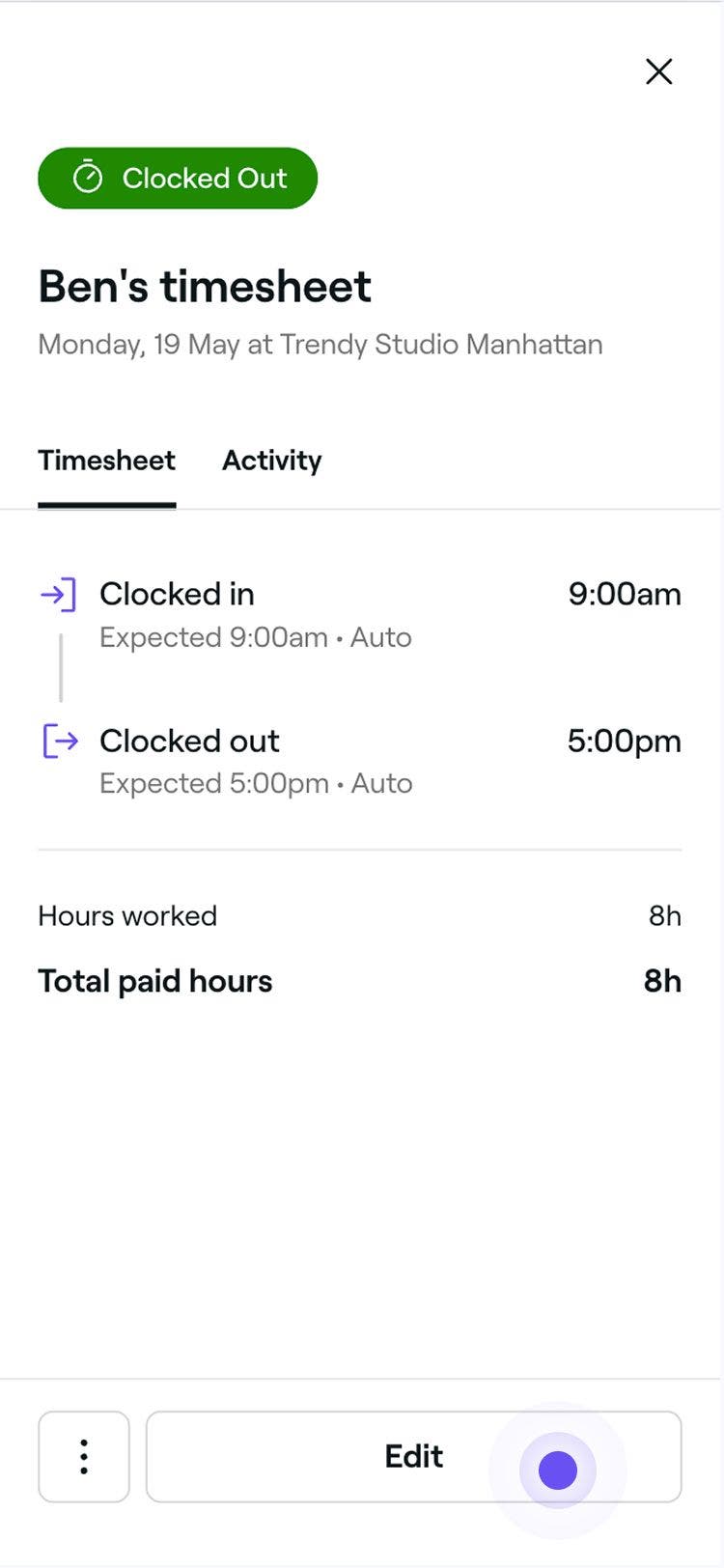
  1. Abre un Registro de horas desde tu Lista de registros de horas. 
  2. En la vista Registro de horas, toca el botón Editar en la parte inferior para actualizar los datos del registro de horas. Grupo 103 (6).jpg
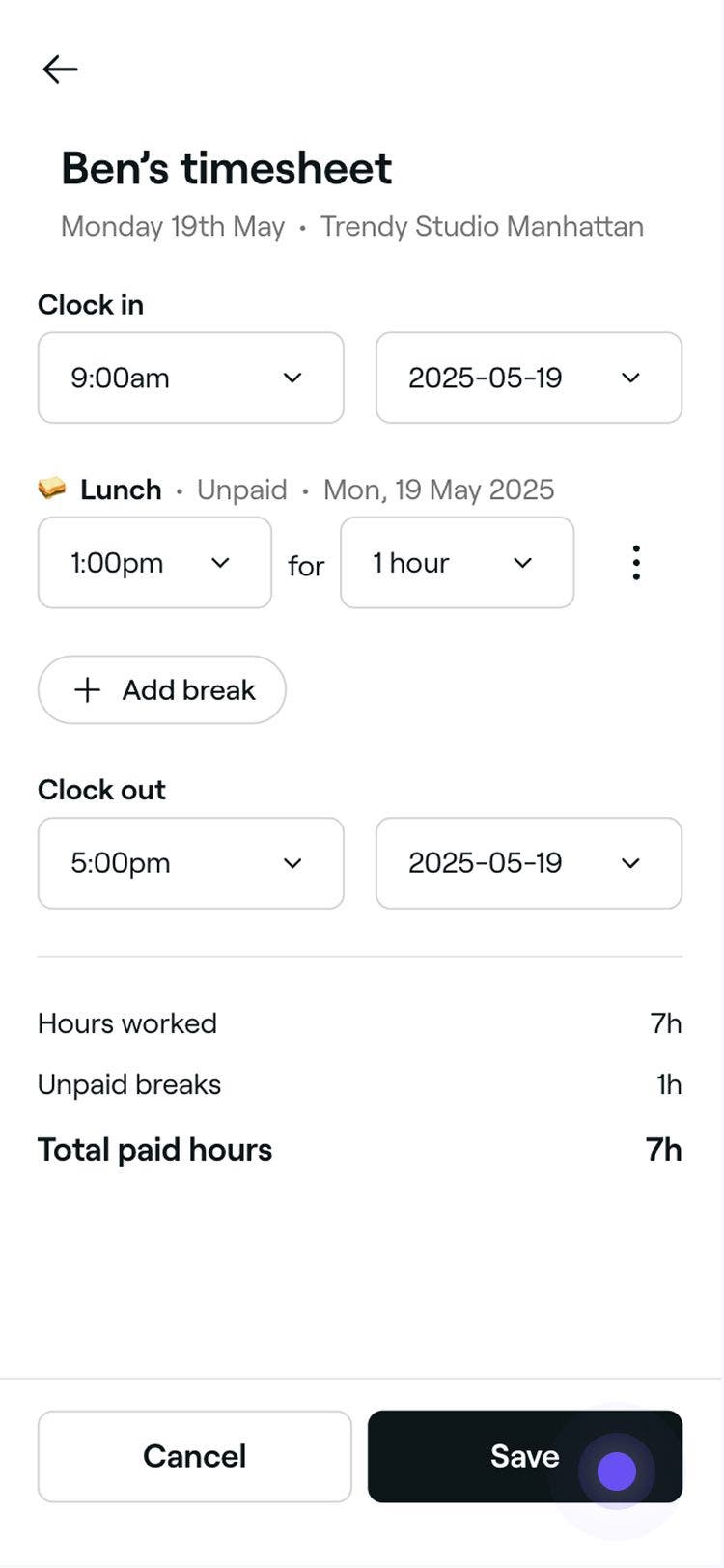
  3. En la vista Editar fichaje digital, actualiza la siguiente información del miembro del equipo: 
    1. Hora de entrada: Ajusta la hora y la fecha en que el miembro del equipo comenzó su turno. 
    2. Descansos: Ajuste la hora de inicio y finalización o establezca una duración fija para el descanso. Toque Acciones para eliminar el descanso o elija entre establecer una duración o una hora de finalización específica. Para agregar otro descanso, se hace clic en Agregar descanso.
    3. Hora de salida: Ajusta la hora y la fecha en que el miembro del equipo terminó su turno.
  4. Toque el botón Guardar en la parte inferior para aplicar los cambios. Grupo 103 (7).jpg
El fichaje digital actualizado se aplicará al instante y se reflejará en tu proceso de pago y en los informes del equipo.

Registrar la salida de los turnos y los descansos en nombre de los miembros del equipo

Si un miembro del equipo se olvida de marcar la salida, puedes hacerlo por él.

  1. Desde el menú principal a la izquierda de la pantalla, vaya a Equipo.
  2. En el panel del menú de la izquierda, selecciona Fichaje digital.
  3. Selecciona a un miembro del equipo para abrir los detalles de su fichaje digital.
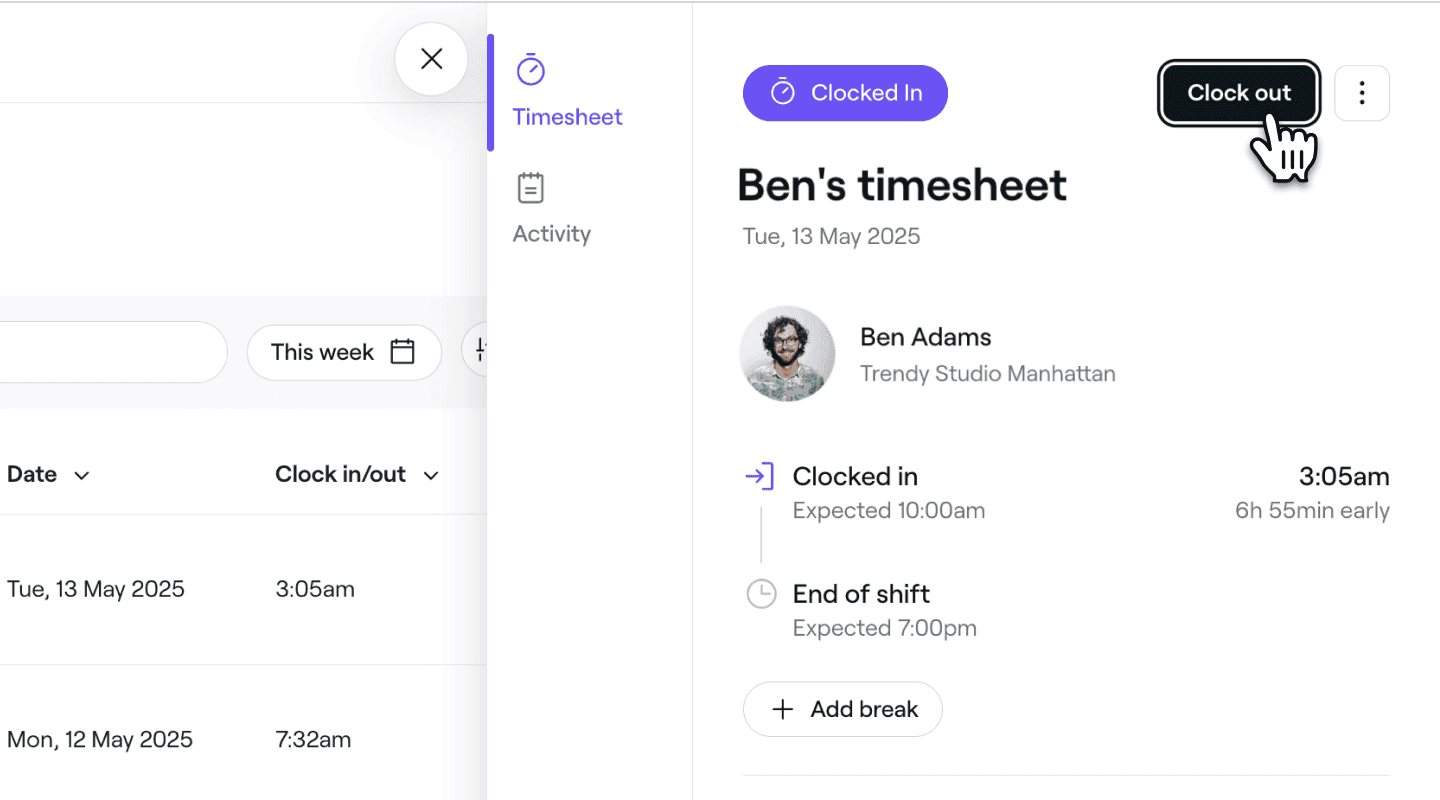
  4. En la vista Fichaje digital, haz clic en Marcar salida o Finalizar descanso en la parte superior derecha para finalizar el turno del miembro del equipo. Administra el fichaje digital, marca la salida, fichaje digital, fresha (1).png
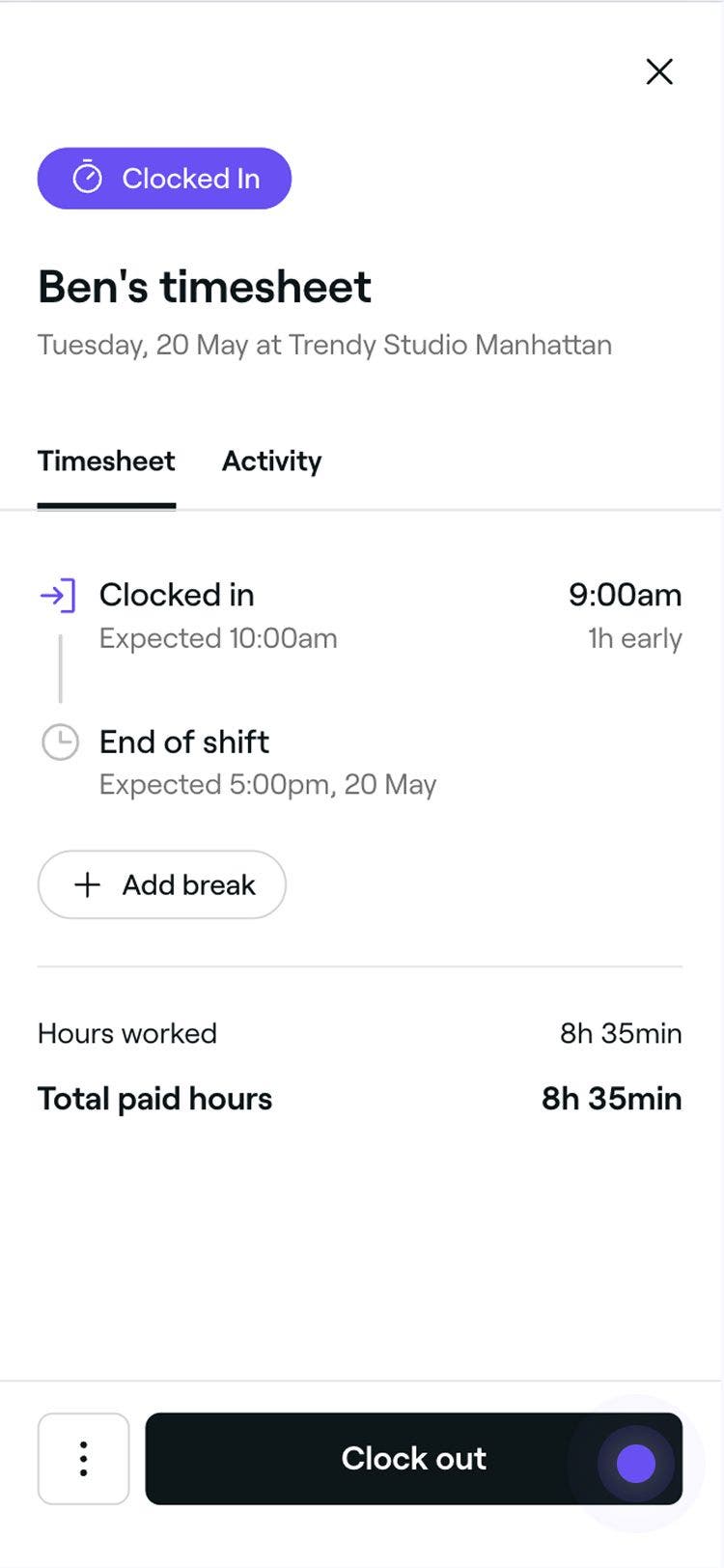
  1. Abra un Registro de horas desde su Lista de registros de horas. 
  2. En la vista Fichaje digital, toque Marcar salida o Finalizar descanso en la parte inferior para finalizar el turno de los miembros del equipo. Grupo 103 (8).jpg

El turno o el descanso terminarán y el registro de horas se actualizará en consecuencia.

Eliminar fichaje digital

  1. En el menú principal a la izquierda de la pantalla, vaya a Equipo.

  2. En el panel del menú de la izquierda, seleccione Fichaje digital.

  3. Selecciona a un miembro del equipo para abrir los detalles de su fichaje digital.

  4. En la vista Fichaje digital, se hizo clic en Acciones (tres puntos) en la parte superior derecha y se seleccionó Eliminar fichaje digital en el panel.
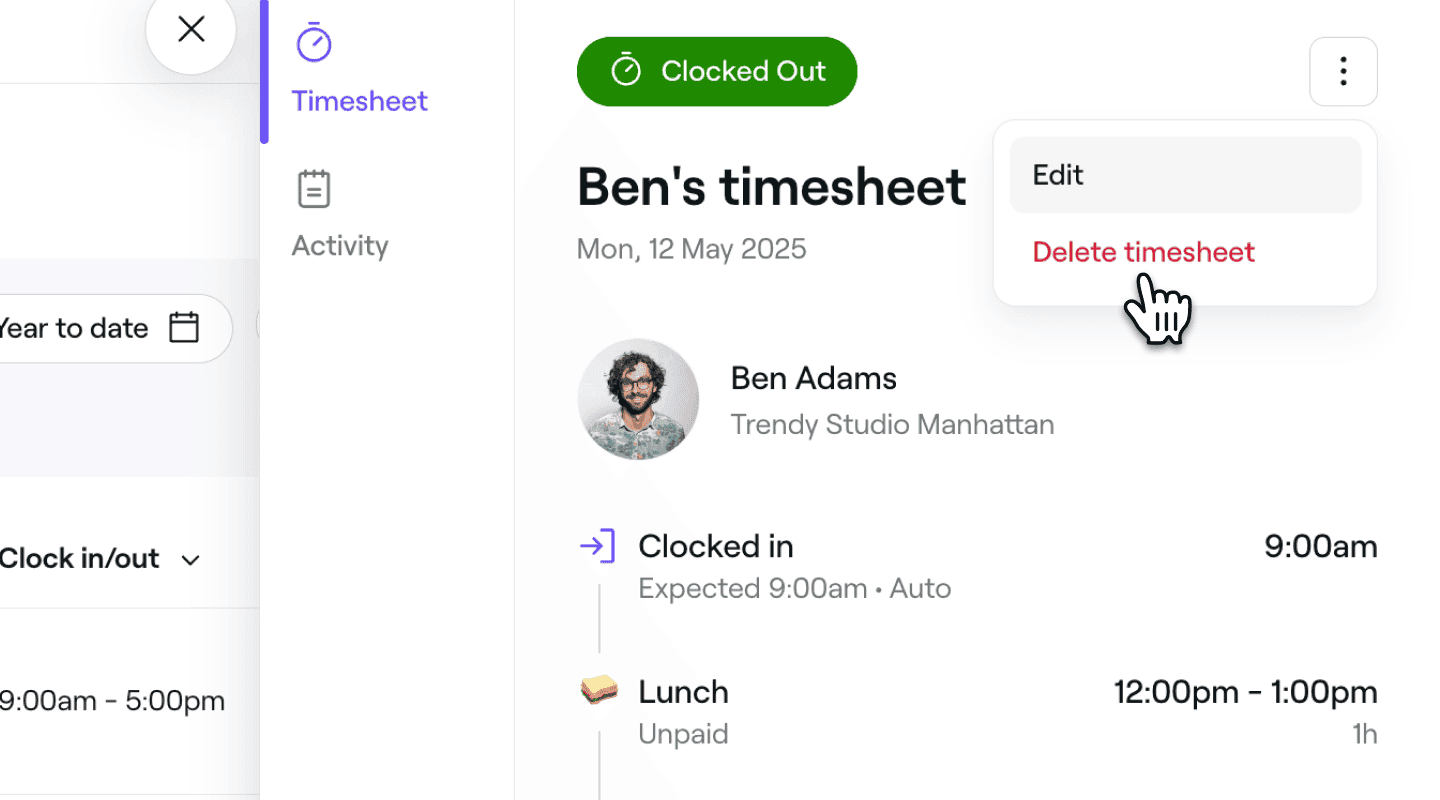
    Administra fichaje digital elimina fichaje digital fresha.png

  5. Se hizo clic en Eliminar en la ventana emergente para eliminar el fichaje digital. 
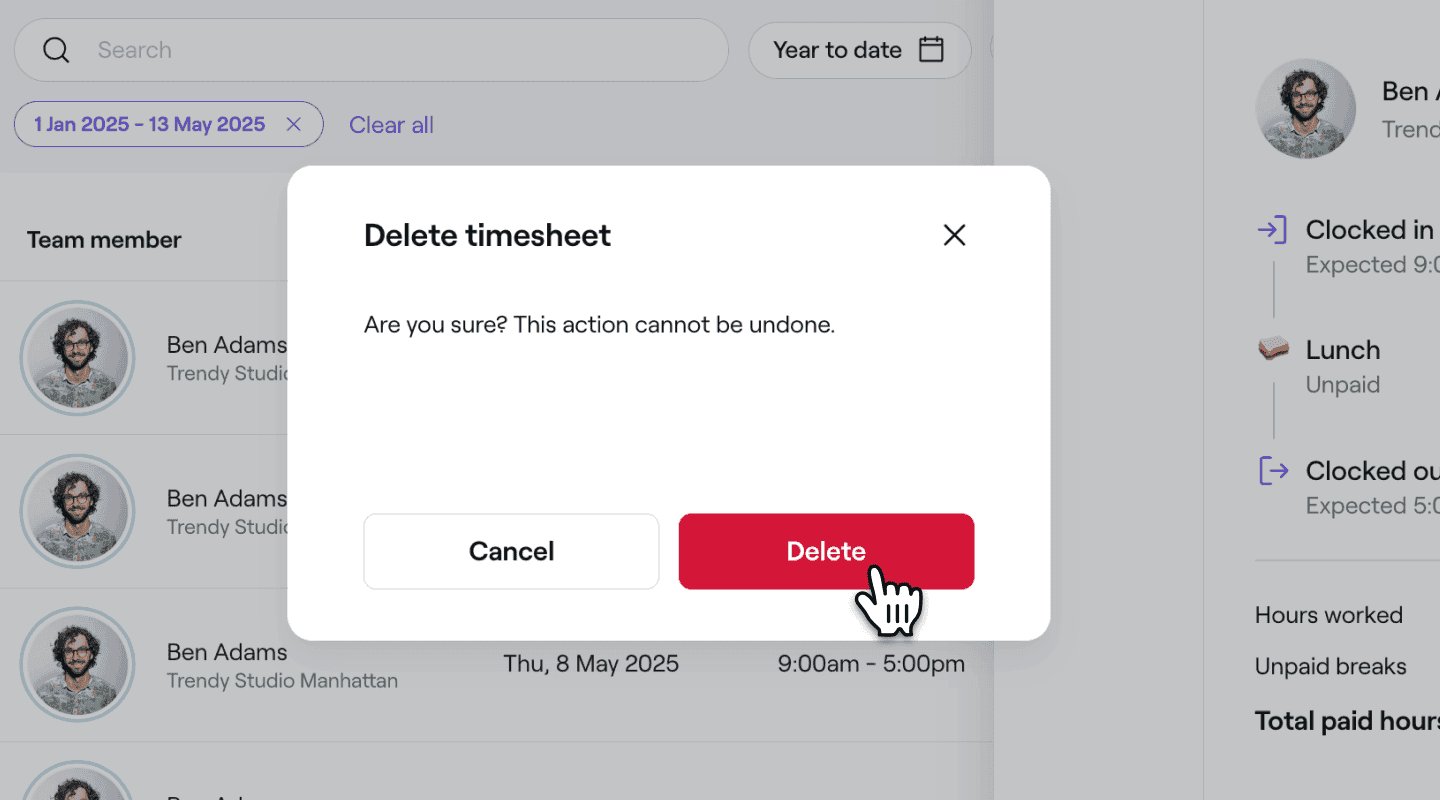
    Administra fichaje digital reconfirma eliminar fichaje digital fresha.png

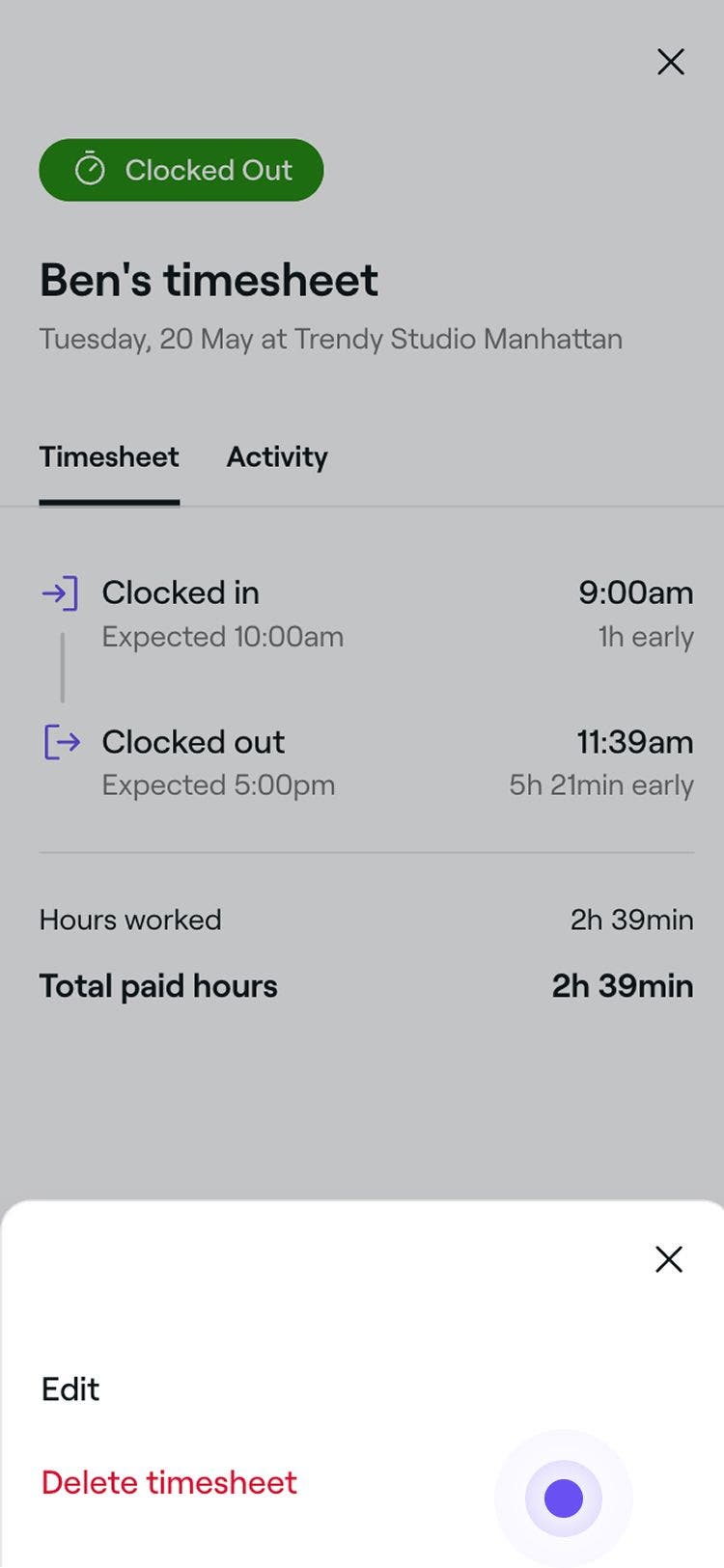
  1. Abra un Registro de horas desde su Lista de registros de horas.
  2. En la vista Registro de horas, toca Acciones (tres puntos) en la parte inferior y selecciona Eliminar registro de horas en el panel. Grupo 103 (10).jpg

Preguntas frecuentes

    • El fichaje digital reflejará sus horas reales de entrada y salida, incluso si difieren de su turno programado.

      Sí, puedes editar el fichaje digital en cualquier momento. Sin embargo, los cambios realizados después de que se haya procesado un proceso de pago no actualizarán ese proceso de pago anterior. Tendrá que ajustarla manualmente si es necesario.

      Sí, cualquier modificación en los horarios de los turnos o en los descansos actualizará automáticamente los totales del proceso de pago asociado y aparecerá en tus informes de nómina.


Pagar a tu equipo

Cursos de la Academia Fresha
Vista previa del vídeo del curso

Descripción general de cómo pagar a tu equipo

1 lección•2 minutos

Vista previa del vídeo del curso

Seguimiento de las comisiones del equipo

5 lecciones•6 minutos

Ver todos los cursos

¿Le resultó útil esta guía?

Pagar a tu equipo

Configurar comisiones para miembros del equipo

Motiva a tu equipo configurando comisiones personalizadas para servicios, productos, tarjetas de regalo y membresías.

Configurar los salarios de los miembros del equipo

Automatiza los cálculos salariales y lleva un control de las horas, los descansos y la asistencia de tu equipo con el fichaje digital.

Completar un proceso de pago

Agiliza el pago a tu equipo con procesos de pago que calculan y transfieren automáticamente las ganancias desde tu monedero.

Resumen del pago a tu equipo

Ahorra tiempo y reduce los errores manuales pagando a tu equipo directamente a través de Fresha, dándole a tu equipo un acceso más rápido a su pago.

Preparar un proceso de pago

Personaliza los procesos de pago para los miembros del equipo y administra los anticipos en efectivo y las comisiones.

Administra el fichaje digital del equipo

Lleva un control de las horas de trabajo de tu equipo con el fichaje digital en tiempo real, incluidos los descansos y las actualizaciones de turnos.

Agregar propinas a un proceso de pago

Agrega una propina al proceso de pago de un miembro del equipo si no se agregó una propina durante el pago o si es necesario corregirla.

Habilita los procesos de pago y establece tu periodo de pago

Habilita los procesos de pago para los miembros del equipo y elige la frecuencia con la que se les paga a tu equipo configurando los periodos de pago.

Cursos de la Academia Fresha
Vista previa del vídeo del curso

Descripción general de cómo pagar a tu equipo

1 lección•2 minutos

Vista previa del vídeo del curso

Seguimiento de las comisiones del equipo

5 lecciones•6 minutos

Ver todos los cursos
Fresha
Descarga la app

Acerca de Fresha

Carreras

Ayuda y soporte

Blog

Mapa del sitio

Para empresas

Para socios

Precios

Características

Programación

Punto de venta

Pagos

Capital

Marketplace

Soporte

Estado

Legal

Política de privacidad

Términos de servicio

Términos de uso

Encuéntranos en redes sociales

Facebook
Linkedin
Instagram

© 2026 Fresha.com SV Ltd.