Aplicar recompensas al pagar
En esta guía, aprenderás cómo aplicar las recompensas de los clientes durante el proceso de pago y cómo aparecen en el carrito de ventas.
En este artículo
Cómo funciona la aplicación de recompensas de fidelidad al momento de pagar
Los clientes pueden canjear recompensas ellos mismos a través de su monedero Fresha durante la reserva, o las recompensas se pueden aplicar manualmente para usarlas al momento del pago.
Si un cliente aplicó una recompensa al hacer una reserva en línea, esta ya aparecerá en el carrito de pago cuando lo abras, reservada y lista para usarse. Puedes dejarla como está o eliminarla antes de completar la cita.
Cuando un cliente tiene recompensas disponibles, estas aparecen automáticamente durante el proceso de pago. También puedes agregar recompensas directamente al perfil de un cliente, para que estén disponibles para usarlas en una visita futura.
Aplicar recompensas existentes al finalizar la compra
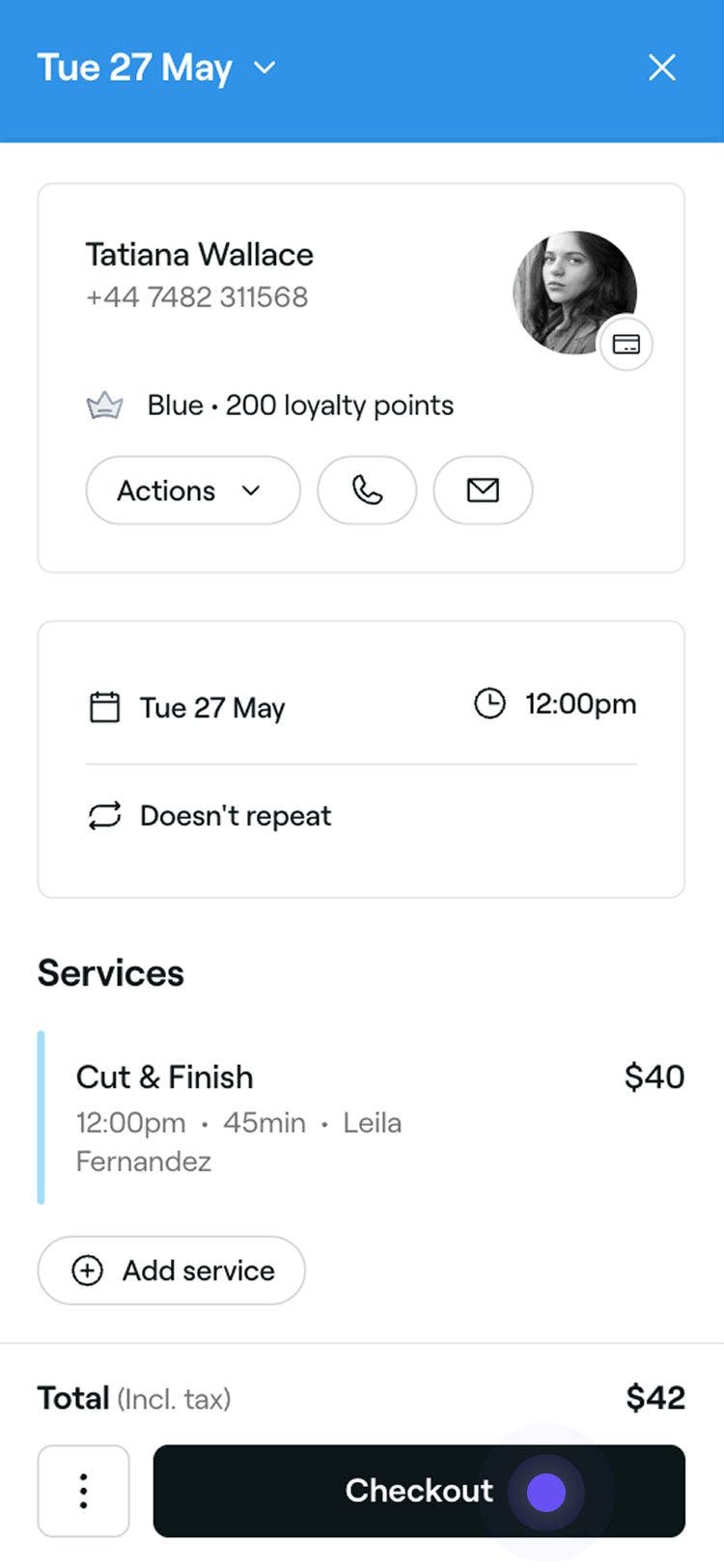
- Abre una cita.
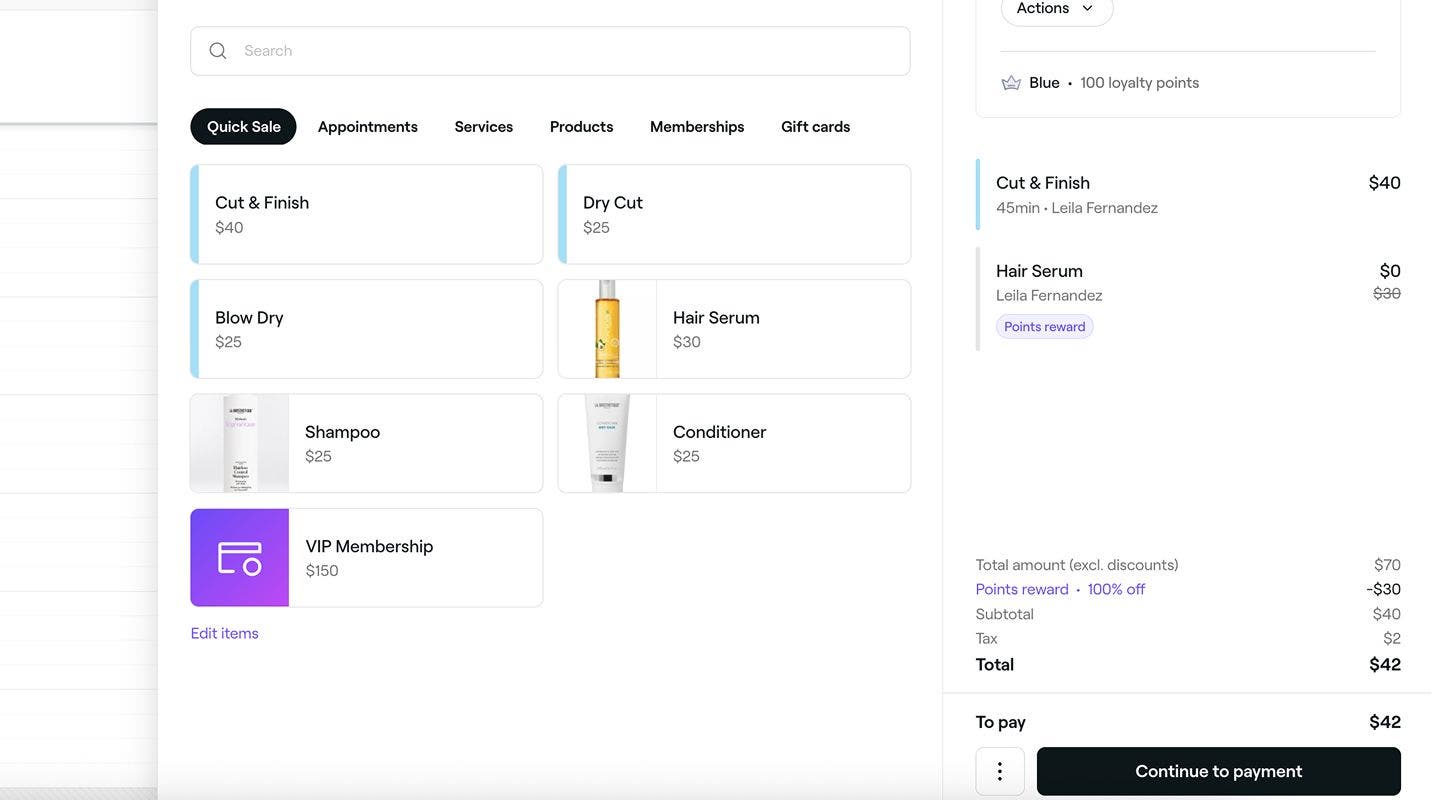
- En el panel derecho, se hace clic en el botón Pagar para abrir la vista del carrito.
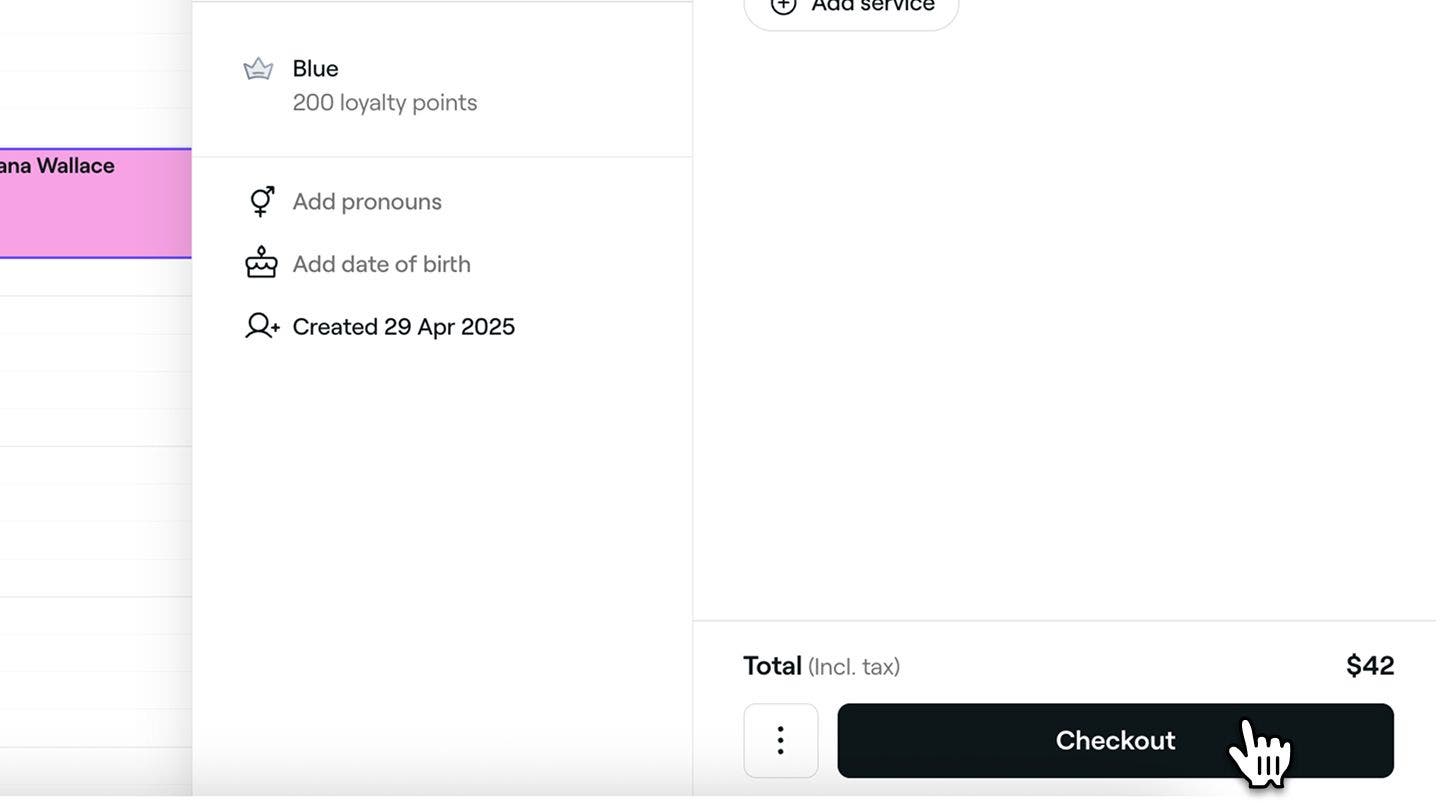
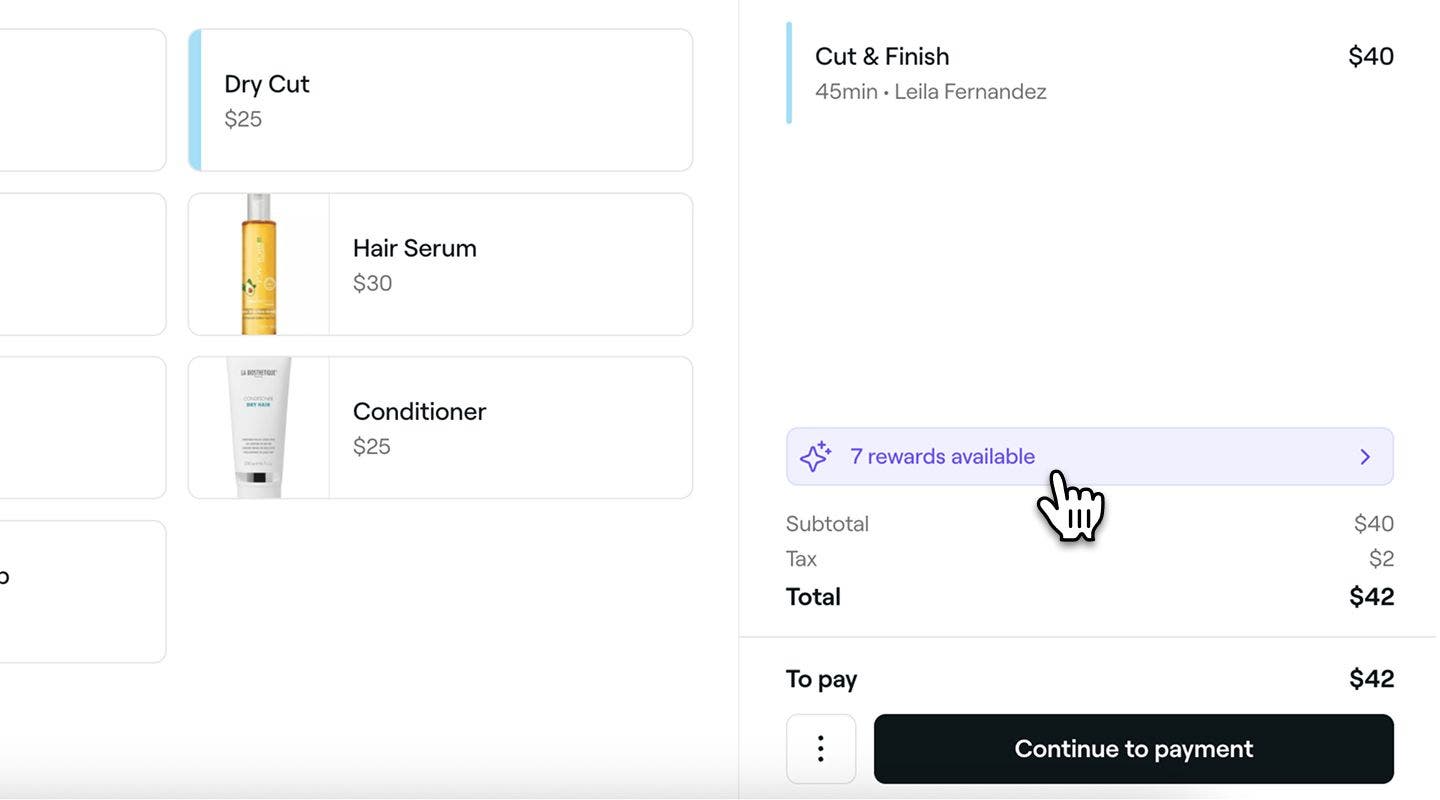
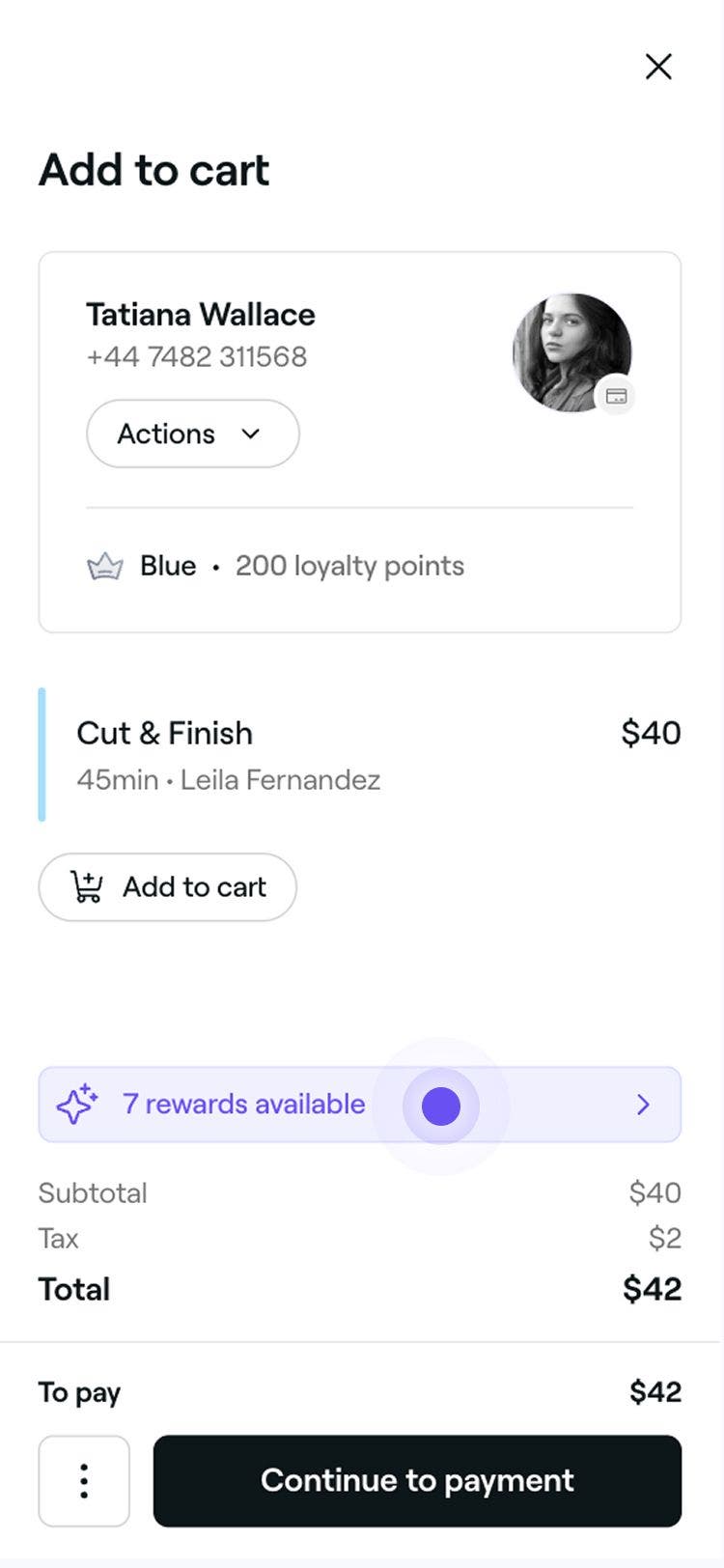
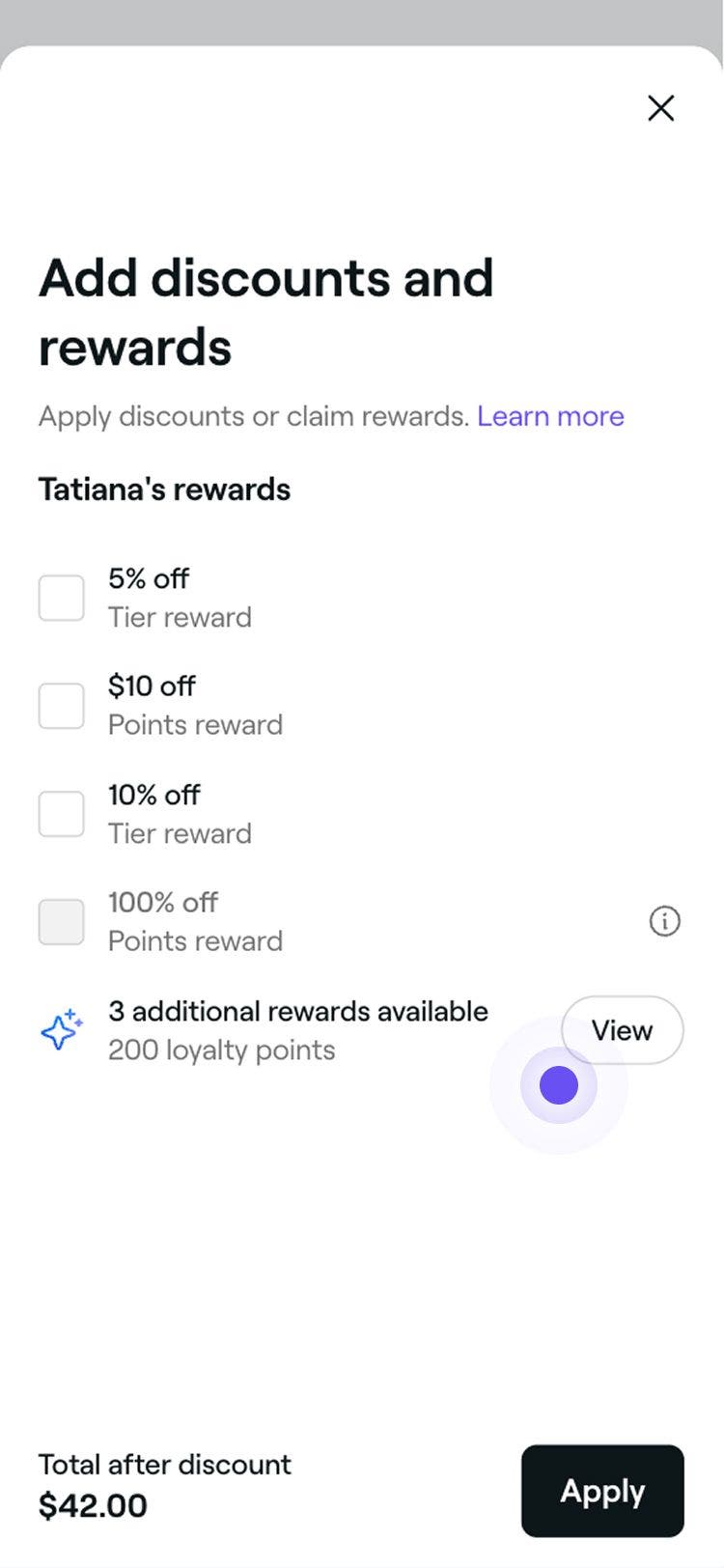
- Haz clic en el banner de recompensas para ver las recompensas existentes del cliente.
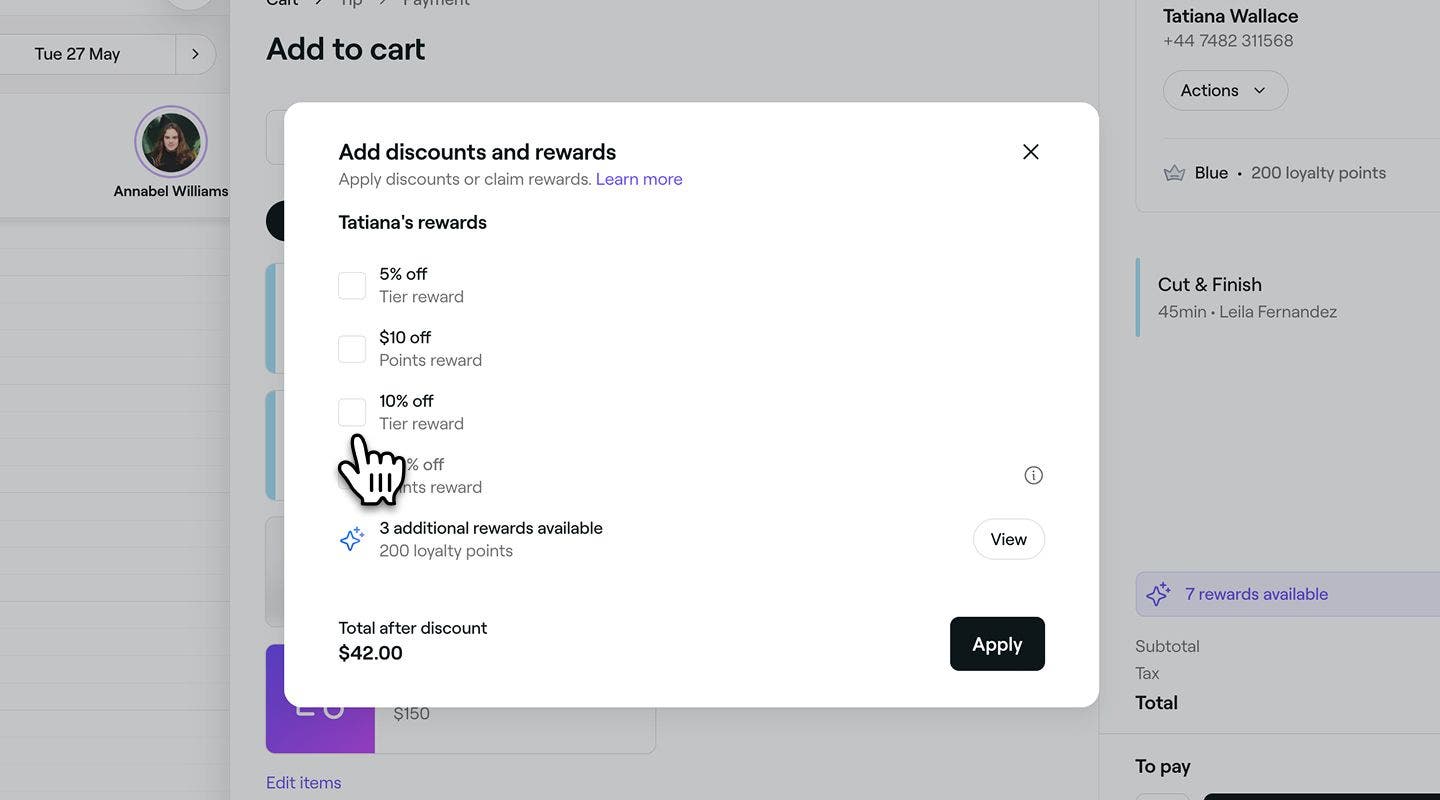
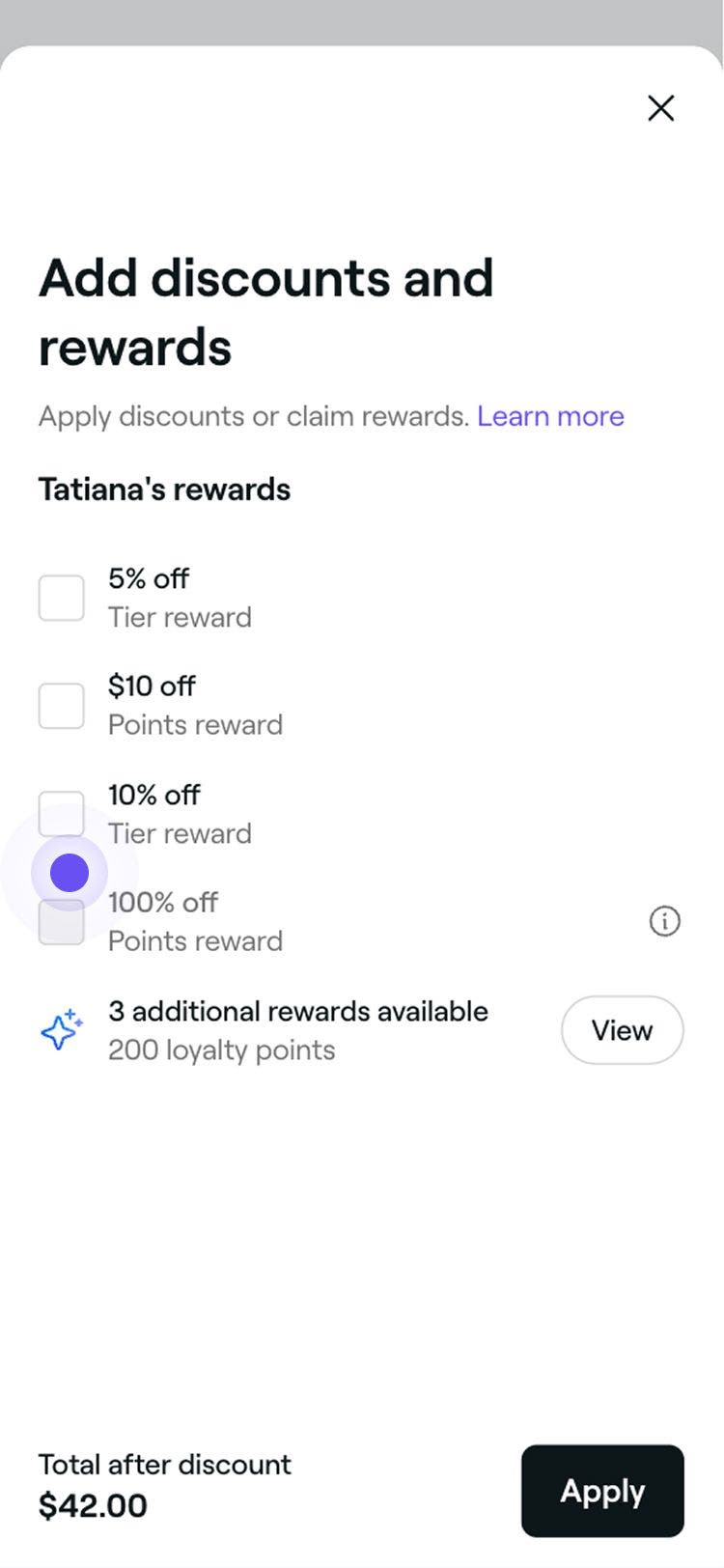
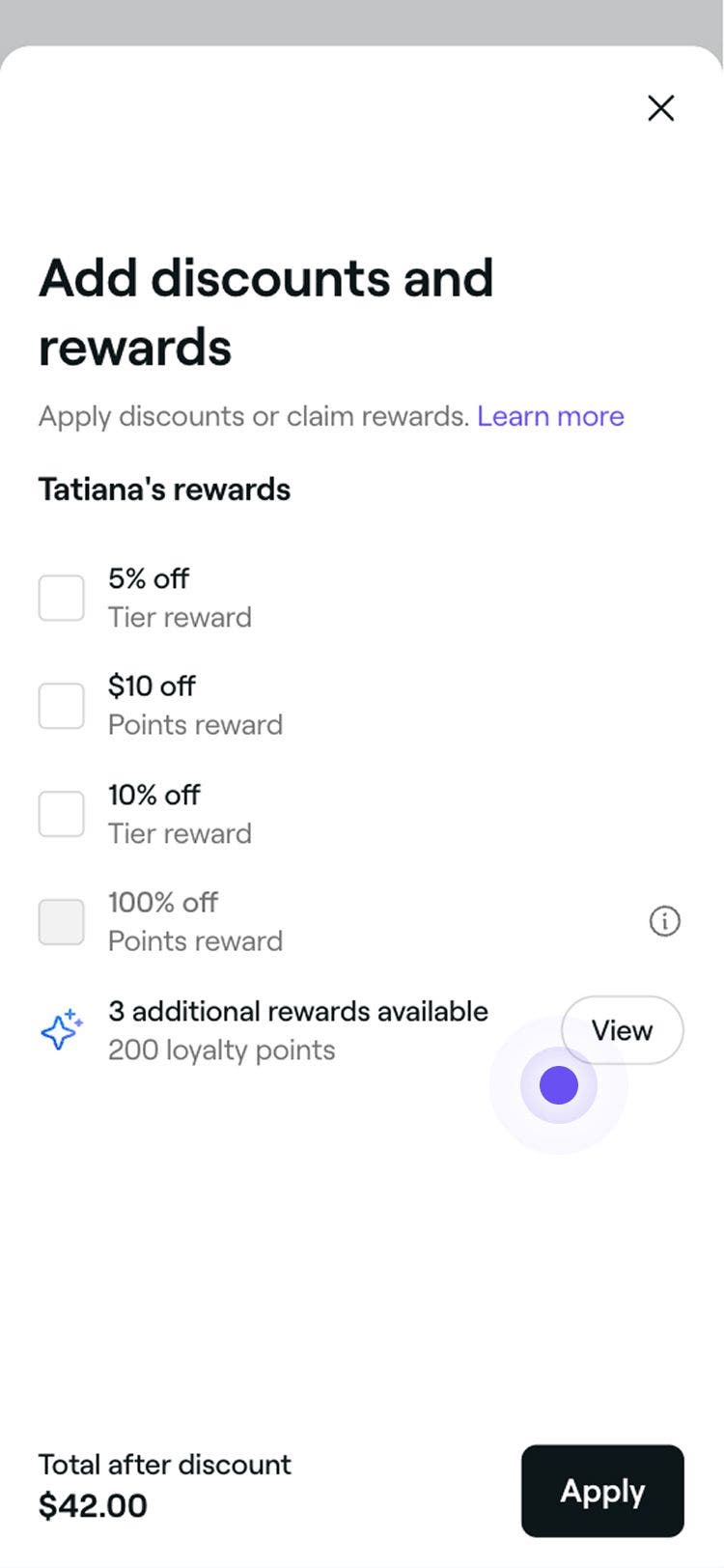
- En la ventana emergente, marque la casilla de verificación junto a la recompensa y haga clic en el botón Aplicar.
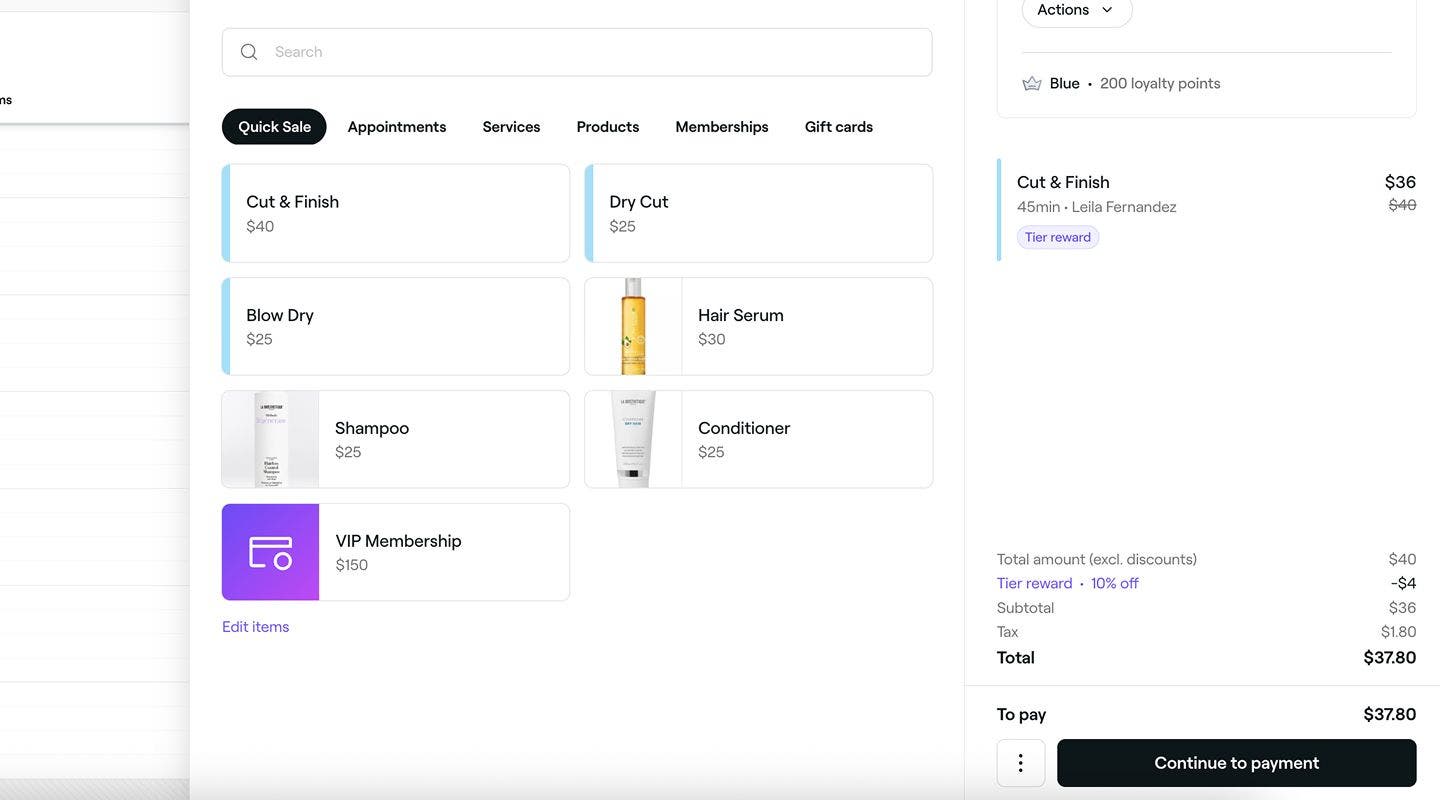
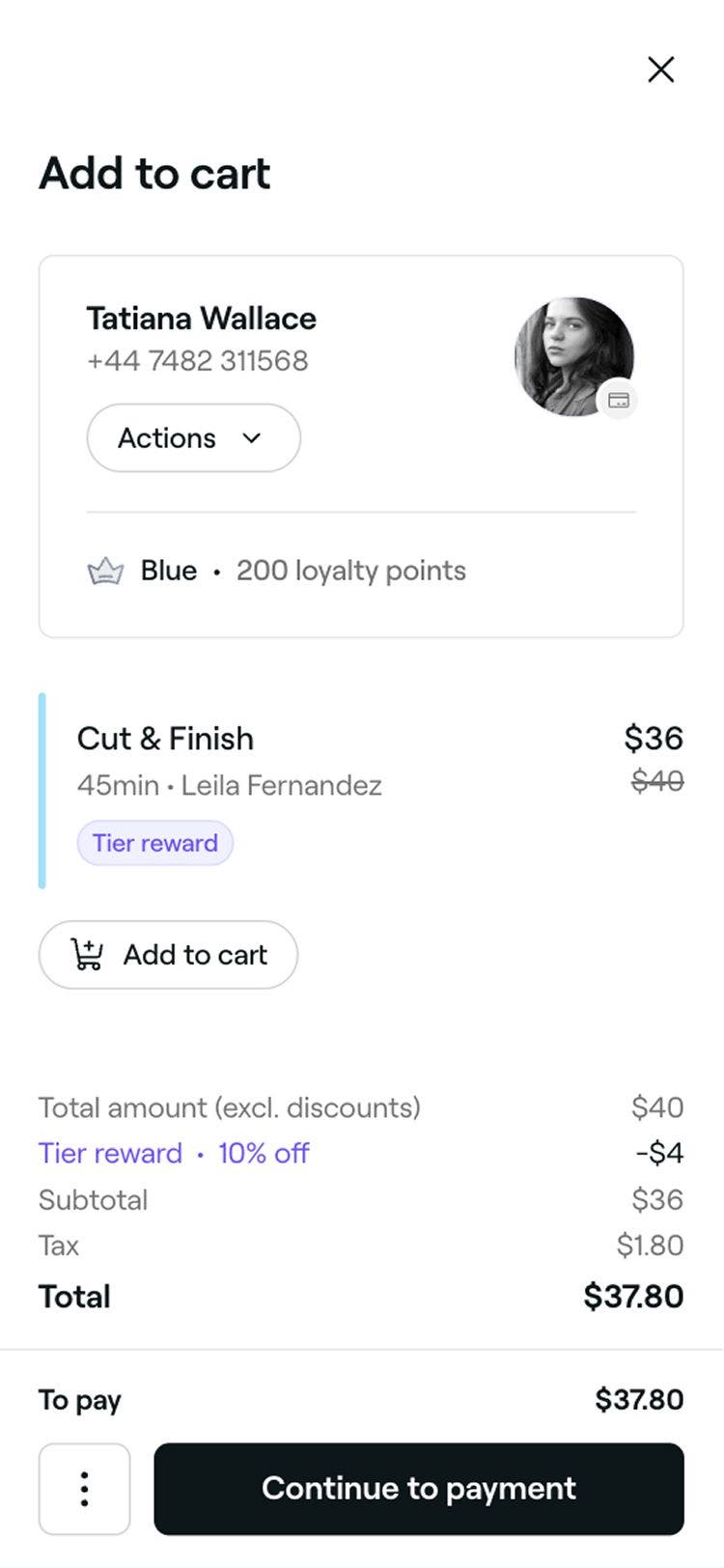
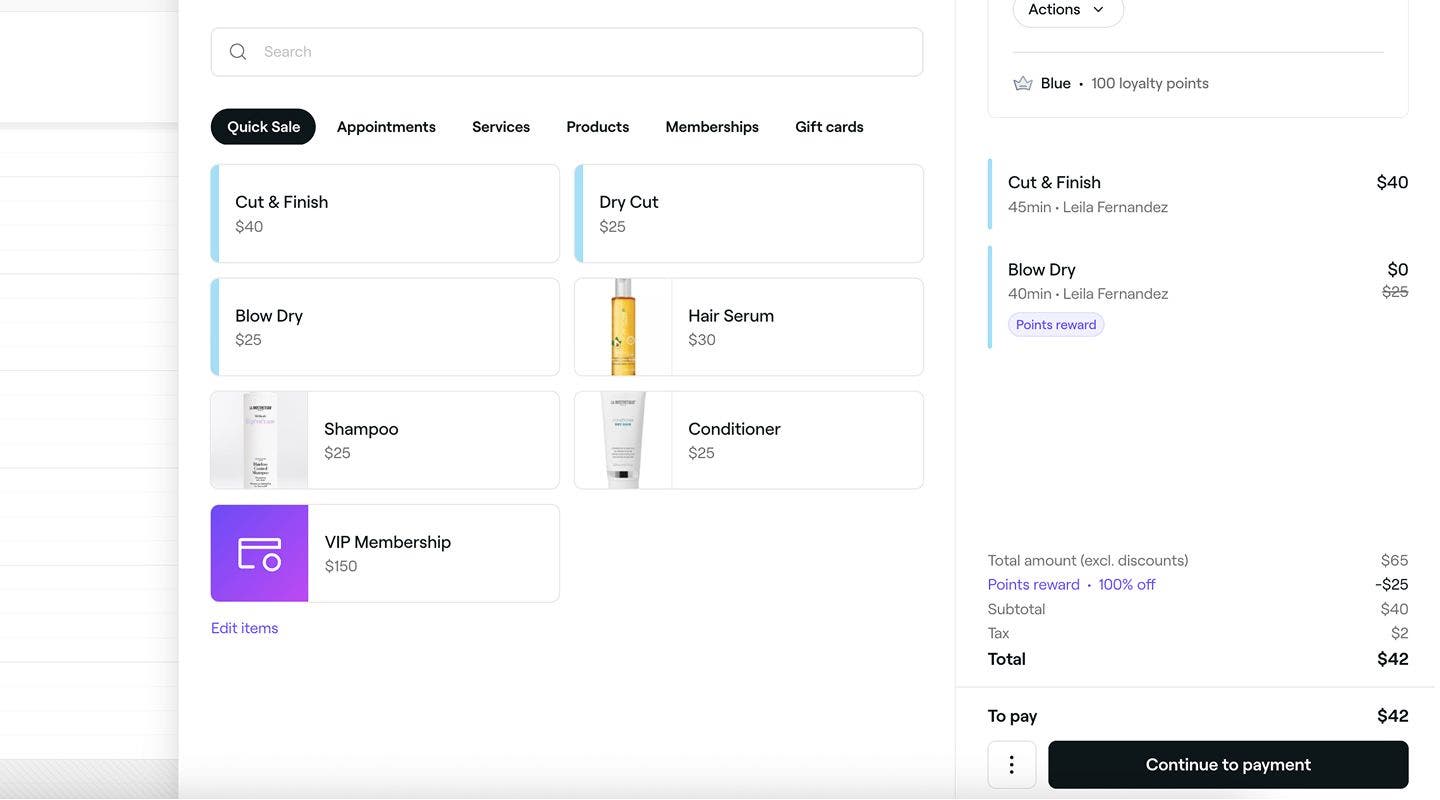
- Una vez aplicada, el carrito se actualizará automáticamente para reflejar la recompensa y podrás continuar con el pago de la cita.
Canjea puntos por recompensas de porcentaje o monto
- Abre una cita.
- En el panel derecho, haz clic en el botón Proceso de pago para abrir la vista del carrito.
- Se hace clic en el banner de recompensas para ver las recompensas disponibles del cliente.
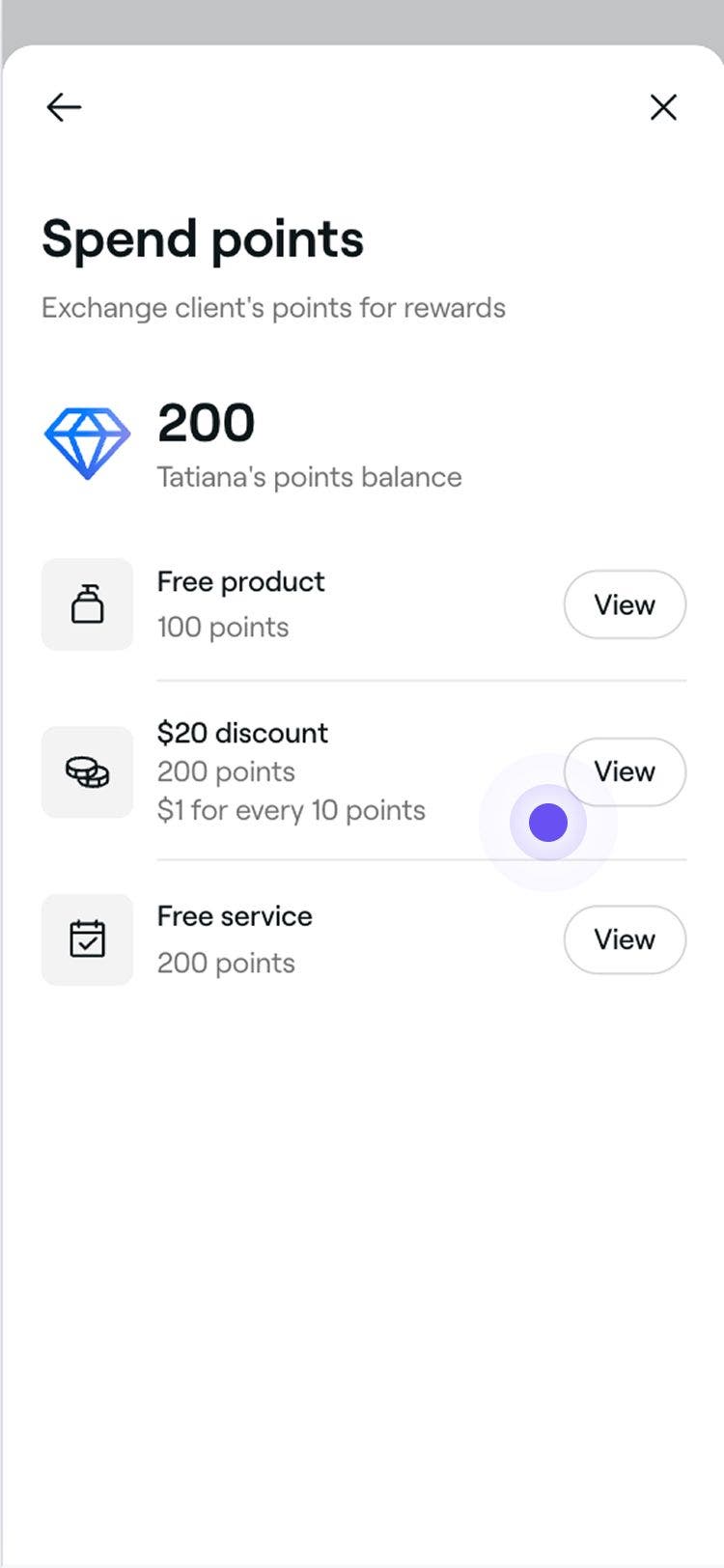
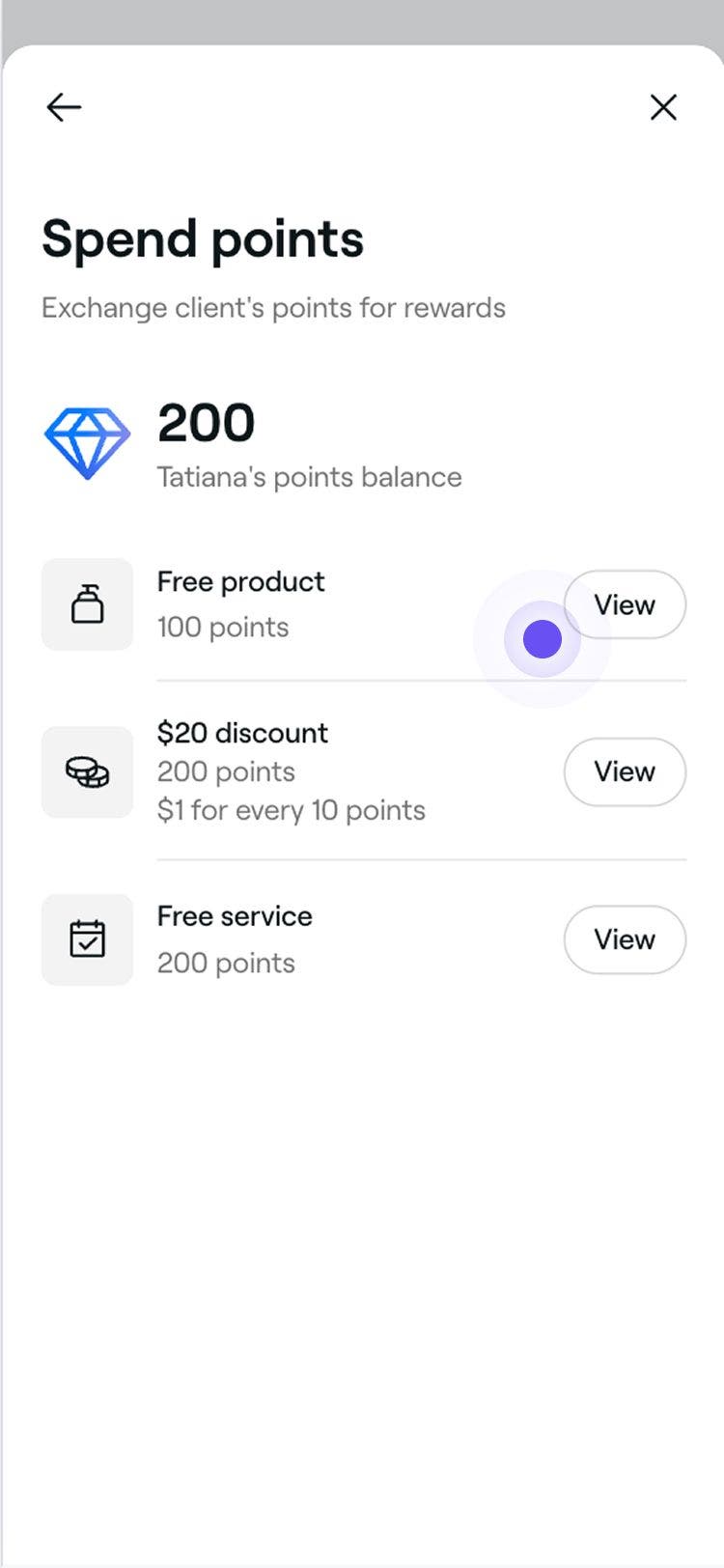
- En la ventana emergente, haz clic en Ver junto a Recompensas adicionales disponibles para ver una lista de las recompensas por las que los clientes pueden canjear sus puntos.

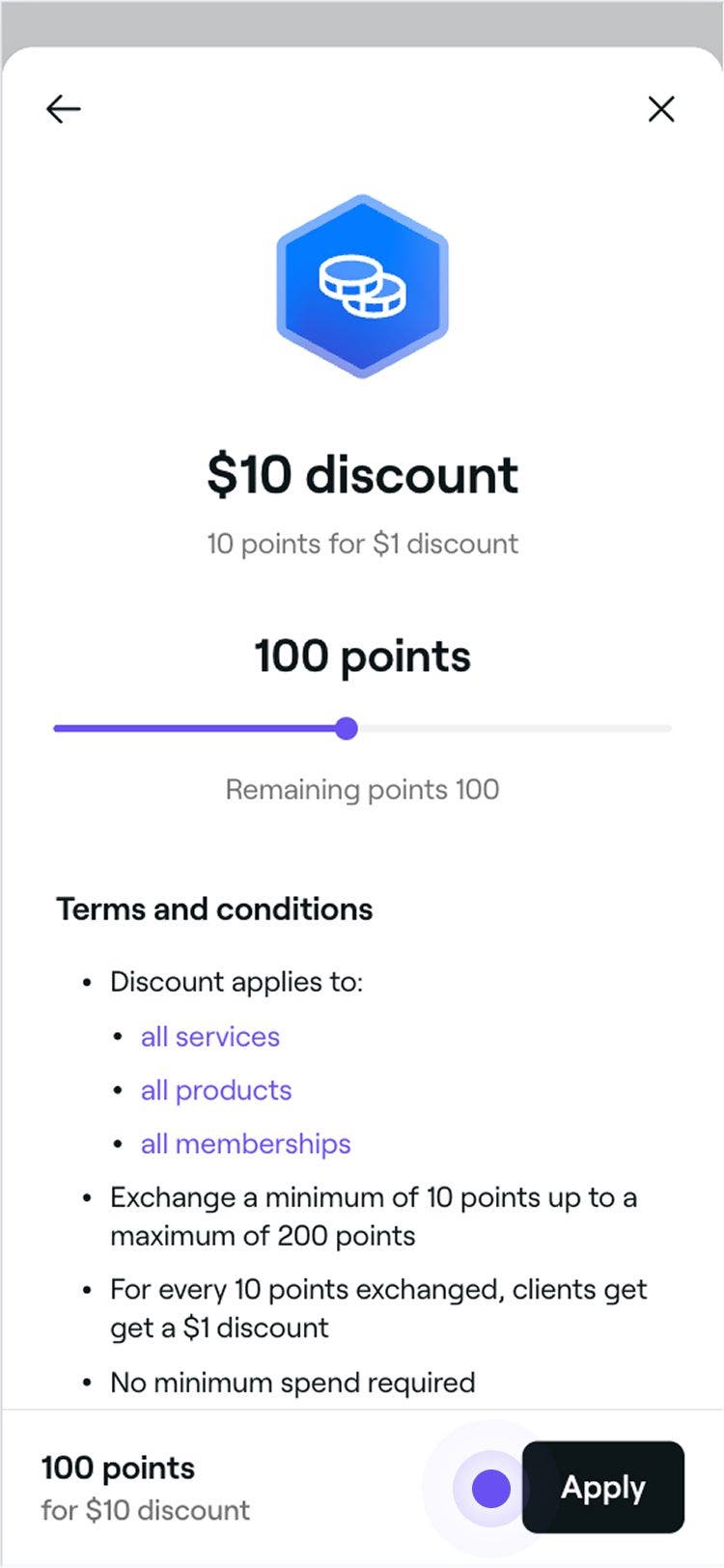
- Seleccione Ver junto a la recompensa de descuento para revisar sus términos y condiciones.

- Haz clic en el botón Aplicar para canjear la recompensa con los puntos del cliente.

- Una vez canjeada, el carrito se actualizará automáticamente para reflejarlo y podrá continuar con el pago de la cita. El monedero del cliente también se actualizará para reflejar la recompensa canjeada.
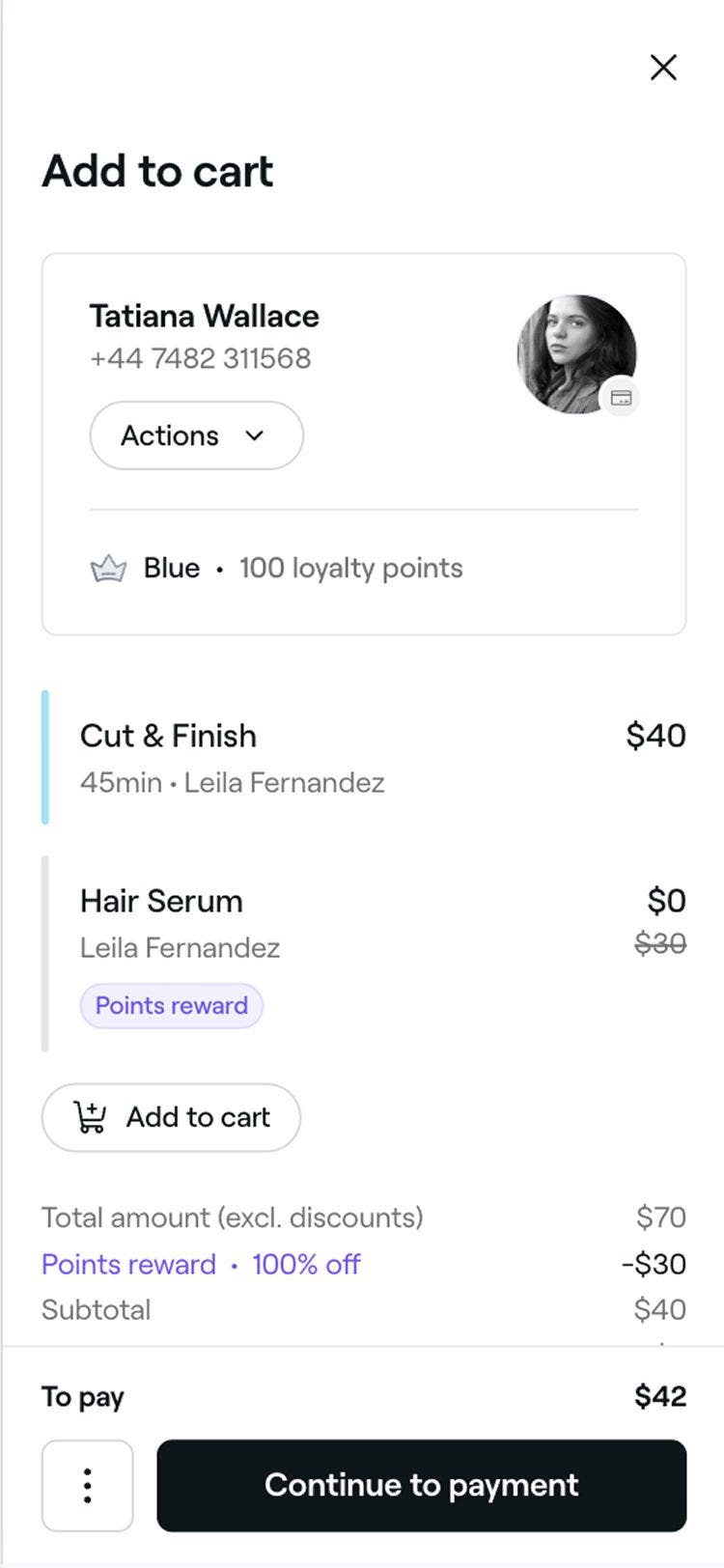
Canjea puntos por un servicio o producto gratuito
- Abra una cita.
- En el panel derecho, se hace clic en el botón Pagar para abrir la vista del carrito.
- Se hace clic en el banner de recompensas para ver las recompensas disponibles del cliente.
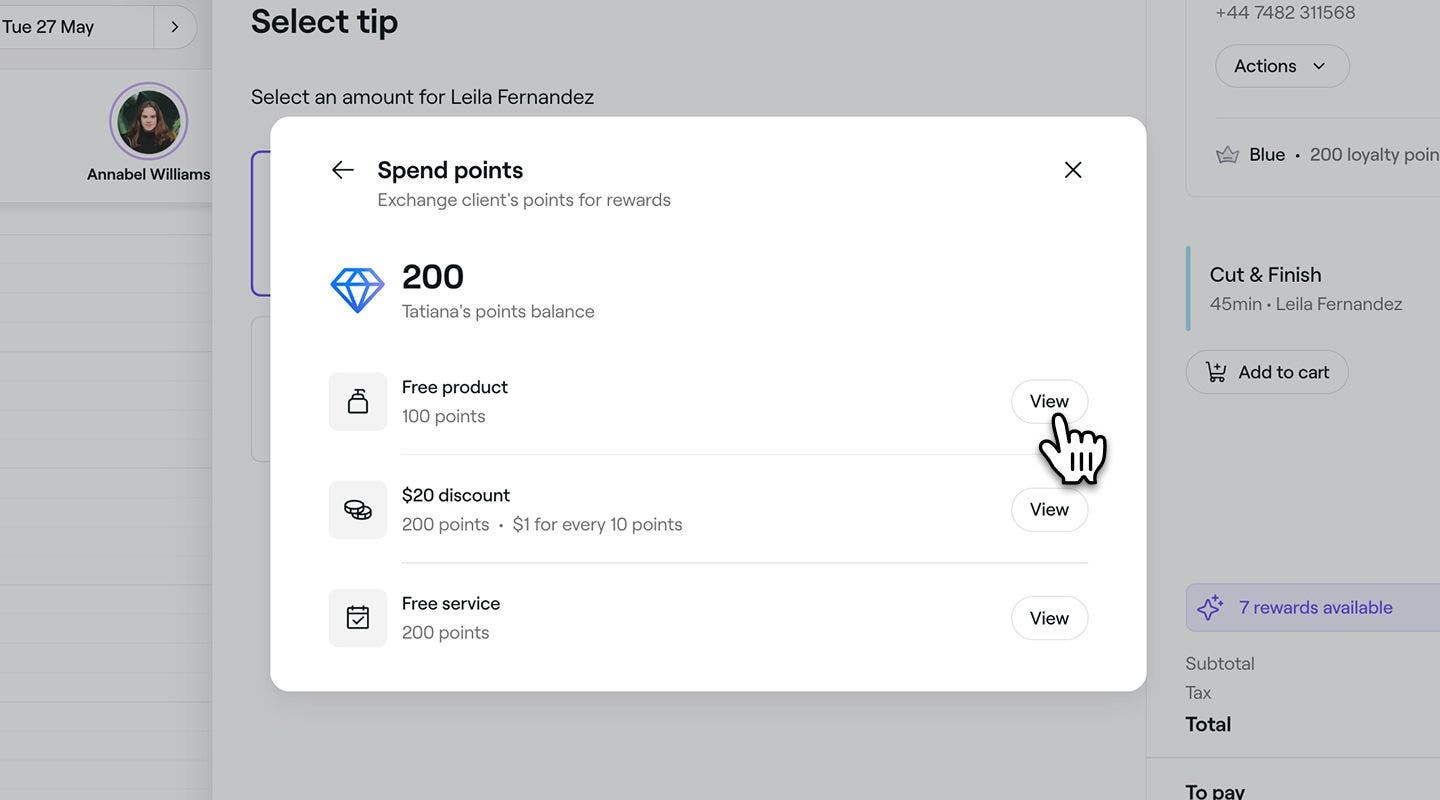
- En la ventana emergente, se hace clic en Ver junto a Recompensas adicionales disponibles para ver una lista de recompensas por las que los clientes pueden canjear sus puntos.
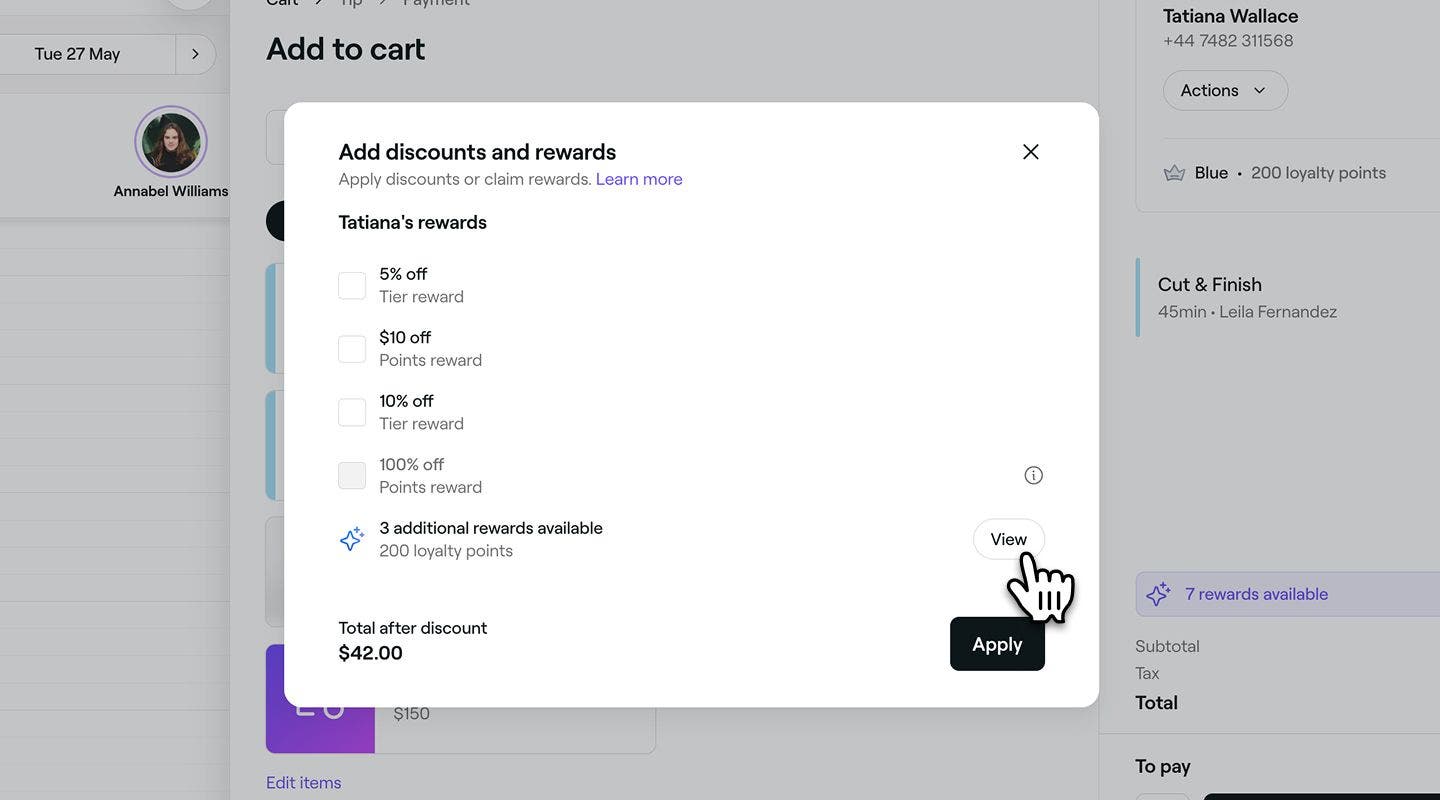
- Selecciona Ver junto a la recompensa de artículo gratis para revisar sus términos y condiciones.
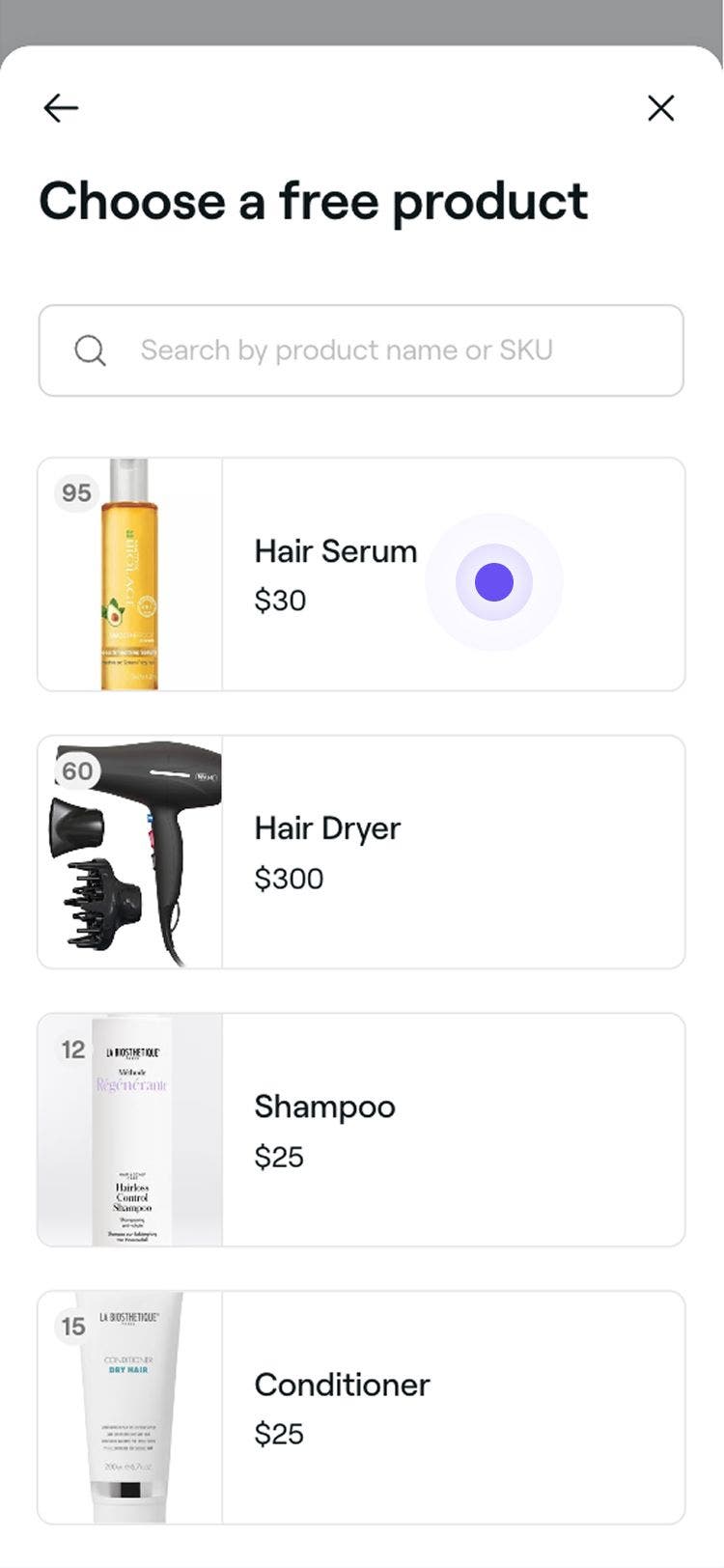
- Para seleccionar un artículo de la lista de opciones elegibles, se hace clic en el botón Continuar.
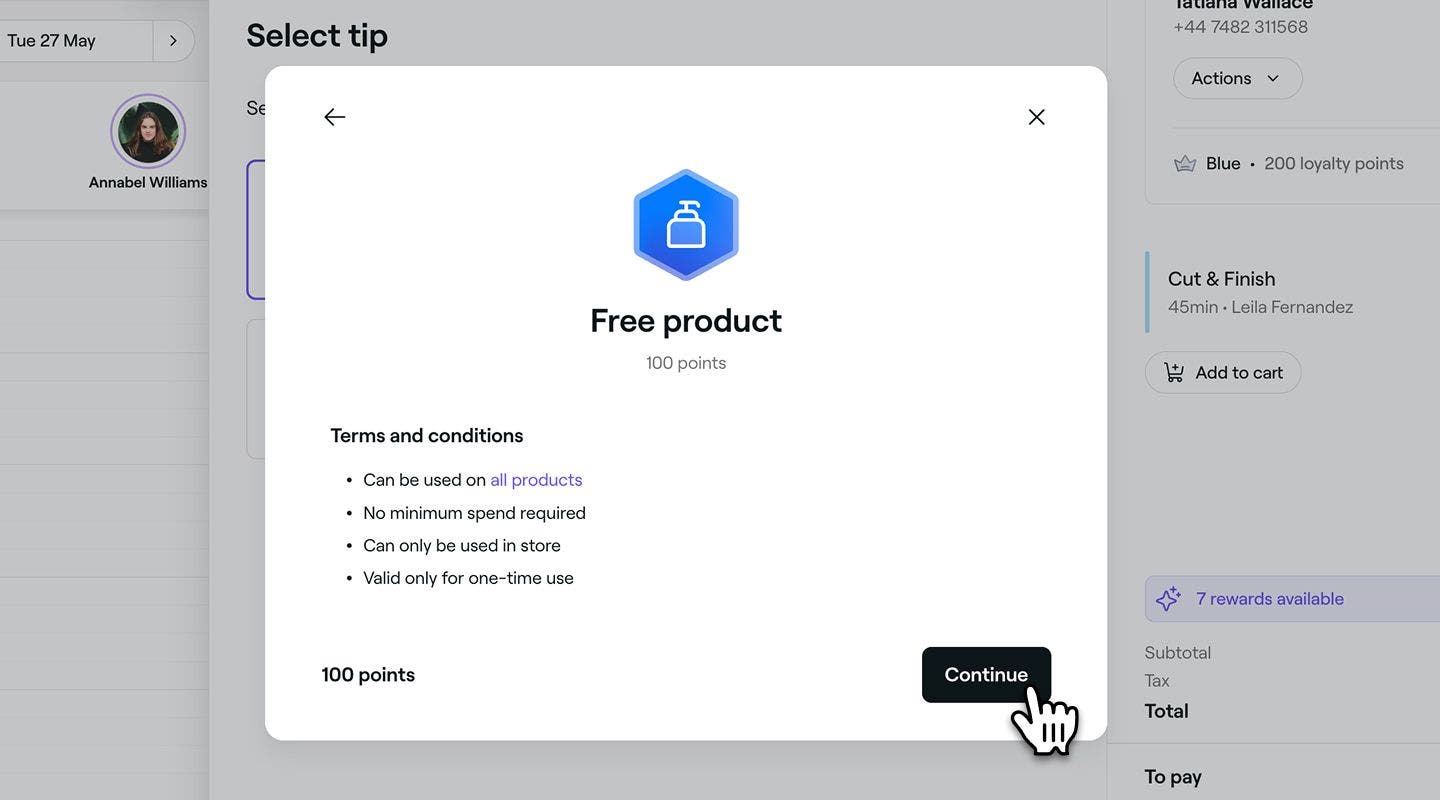
- Selecciona un artículo de la lista de opciones elegibles para aplicar la recompensa.
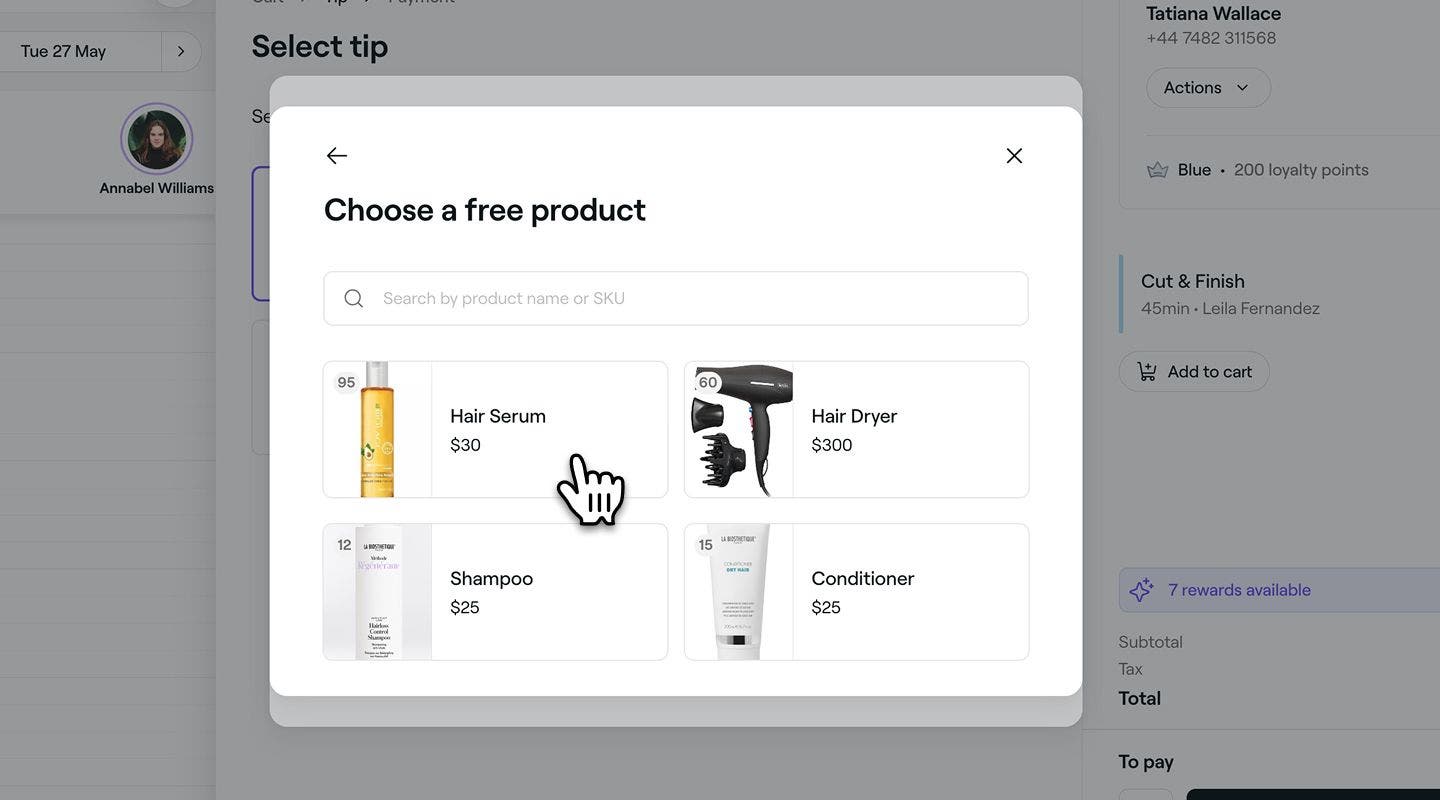
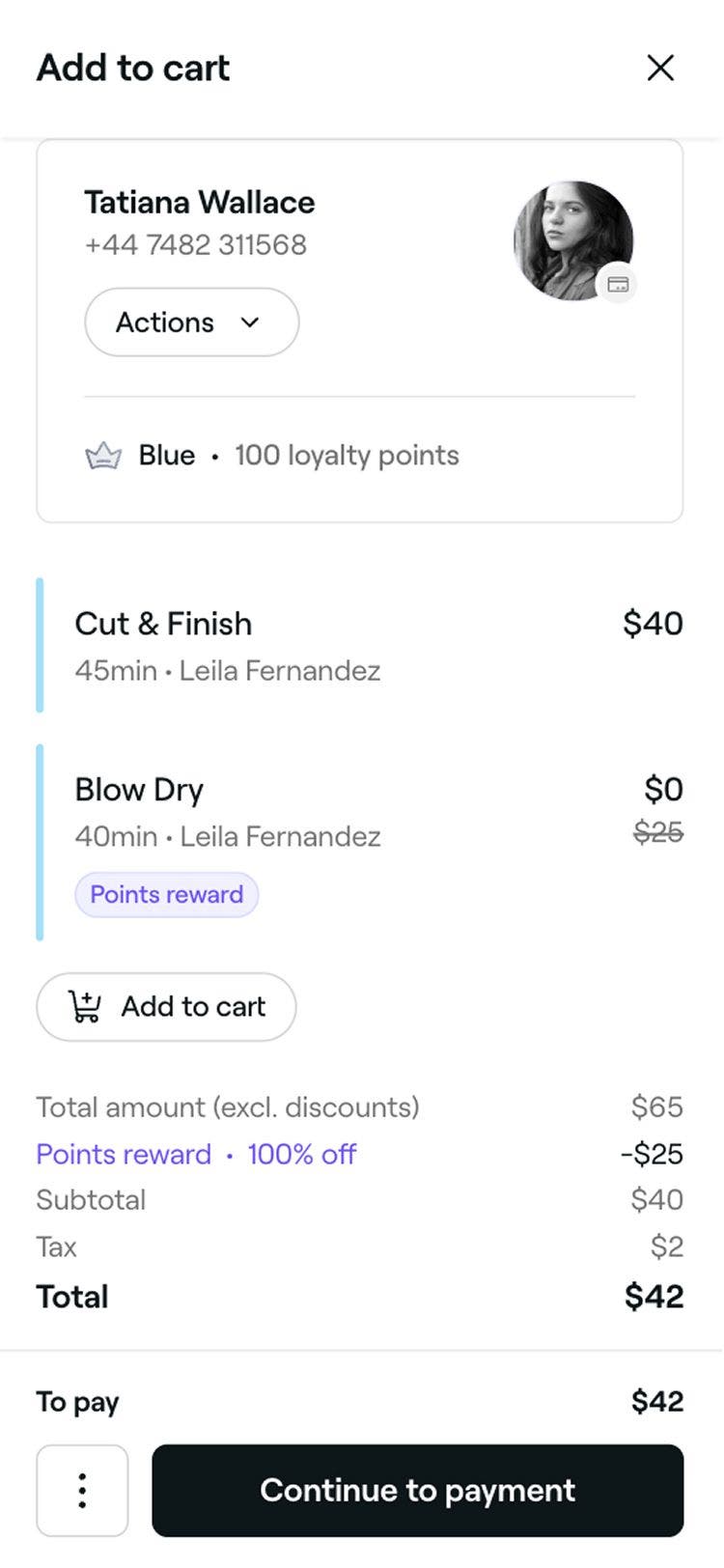
- Una vez canjeado, el carrito se actualizará automáticamente para reflejarlo y podrá continuar con el proceso de pago de la cita. El monedero del cliente también se actualizará para reflejar la recompensa canjeada.

Preguntas frecuentes
- Configuración predeterminada de comisiones para todos los miembros del equipo
- Configuración de comisiones personalizada para miembros específicos del equipo
Al finalizar la compra, se mostrará una lista completa de las recompensas existentes del cliente. Si una recompensa aparece en gris, no se puede aplicar al carrito porque no cumple con los términos y condiciones de la recompensa. Se hace clic en el ícono de información (i) junto a la recompensa para ver por qué. Por ejemplo, la recompensa puede no ser válida cuando ya se aplicó otro descuento al carrito.
Si un cliente tiene una recompensa disponible, asegúrate de agregar primero al carrito el producto o servicio elegible. Una vez que esté en el carrito, se puede aplicar la recompensa y el artículo tendrá el descuento correspondiente.
Si se utiliza más de una recompensa de descuento, las recompensas de descuento porcentual se aplican primero a los artículos individuales que cumplan con los requisitos. Luego, las recompensas de descuento por monto se aplican a nivel del carrito al total restante.
Cuando un cliente tenga suficientes puntos para reclamar una recompensa de artículo gratis, se te pedirá que elijas entre los productos o servicios gratuitos disponibles. Una vez que selecciones un artículo, se agregará al carrito y se descontará automáticamente a $0.
Si un cliente tiene una recompensa de artículo gratis disponible, asegúrate de agregar primero el producto o servicio elegible al carrito antes de aplicar la recompensa.
Una recompensa se utiliza tan pronto como la aplicas a una cita o a una compra, incluso si el pago aún no se ha procesado. Si un cliente aplica una recompensa al hacer una reserva de cita en línea, se utiliza de inmediato y se elimina de su monedero, incluso si finalmente no la usa al pagar. Una vez que se utiliza una recompensa, no se puede aplicar a otra cita ni devolver al monedero del cliente.
Las recompensas de fidelidad funcionan igual que los descuentos, lo que significa que las comisiones generalmente se calculan a partir del precio con descuento, a menos que hayas configurado tus comisiones de manera diferente. Si prefieres que los miembros del equipo ganen comisiones en función del precio original, puedes ajustar esto en tu:
La recompensa ya aparecerá en el carrito de pago cuando abras la cita. Puedes conservarla o eliminarla antes de completar el pago.