CasaBase de conocimientosAcademia Fresha
Habilitar la fidelidad del cliente
Regresar
  1. Base de conocimientos•
  2. Clientes•
  3. Habilitar la fidelidad del cliente

Habilitar la fidelidad del cliente

En esta guía, aprenderás cómo habilitar el complemento de fidelidad del cliente y configurar tus ajustes maestros, incluida la elección de un tema y la definición de qué artículos cuentan para los puntos y los niveles.

En este artículo

  • Elige qué artículos cuentan para los puntos y los niveles
  • Establece el tema de color para tu programa de fidelidad del cliente
  • Agrega términos y condiciones para tu programa de fidelidad del cliente
  • Desactivar la fidelidad del cliente
  1. Desde el menú principal a la izquierda de la pantalla, vaya a Complementos.

  2. Selecciona el botón Ver debajo de Fidelidad del cliente para abrir la vista de resumen de complementos.
    Enable_client_loyalty_web_2.jpg

  3. Haz clic en el botón Continuar para revisar el costo mensual del complemento.

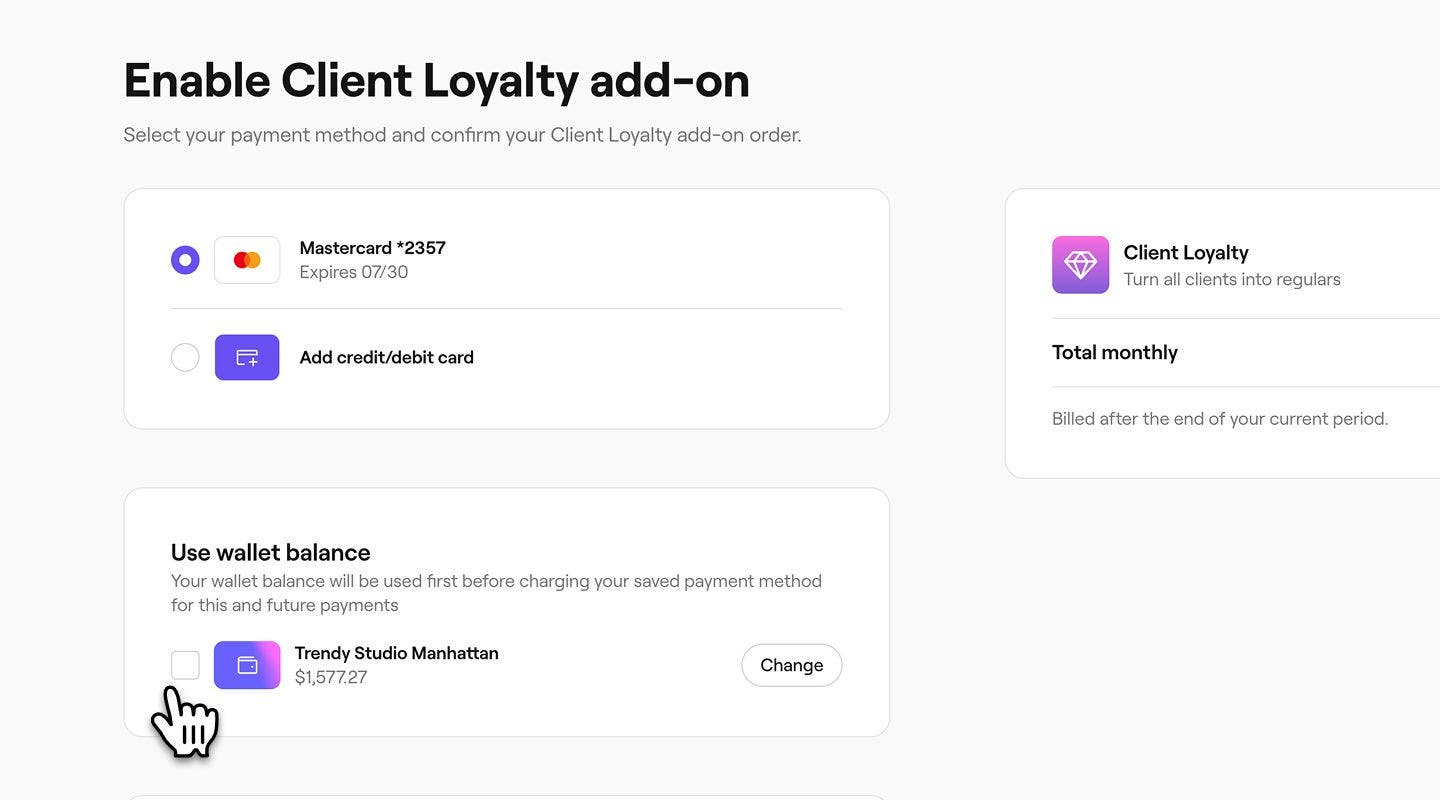
  4. En el siguiente paso, revisa tus opciones de método de pago, incluidas las siguientes:

    1. Seleccione una forma de pago existente o agregue una nueva tarjeta de crédito/débito.

    2. Selecciona Usar el saldo del monedero para que la comisión mensual se deduzca primero del saldo de tu monedero antes de hacer el cargo a tu forma de pago guardada. Si tiene varias sucursales, haga clic en Cambiar para elegir el saldo del monedero de la sucursal que desea utilizar de forma predeterminada.
      Group 30642.jpg

  5. Se hizo clic en el botón Habilitar en la parte superior derecha para activar la fidelidad del cliente.
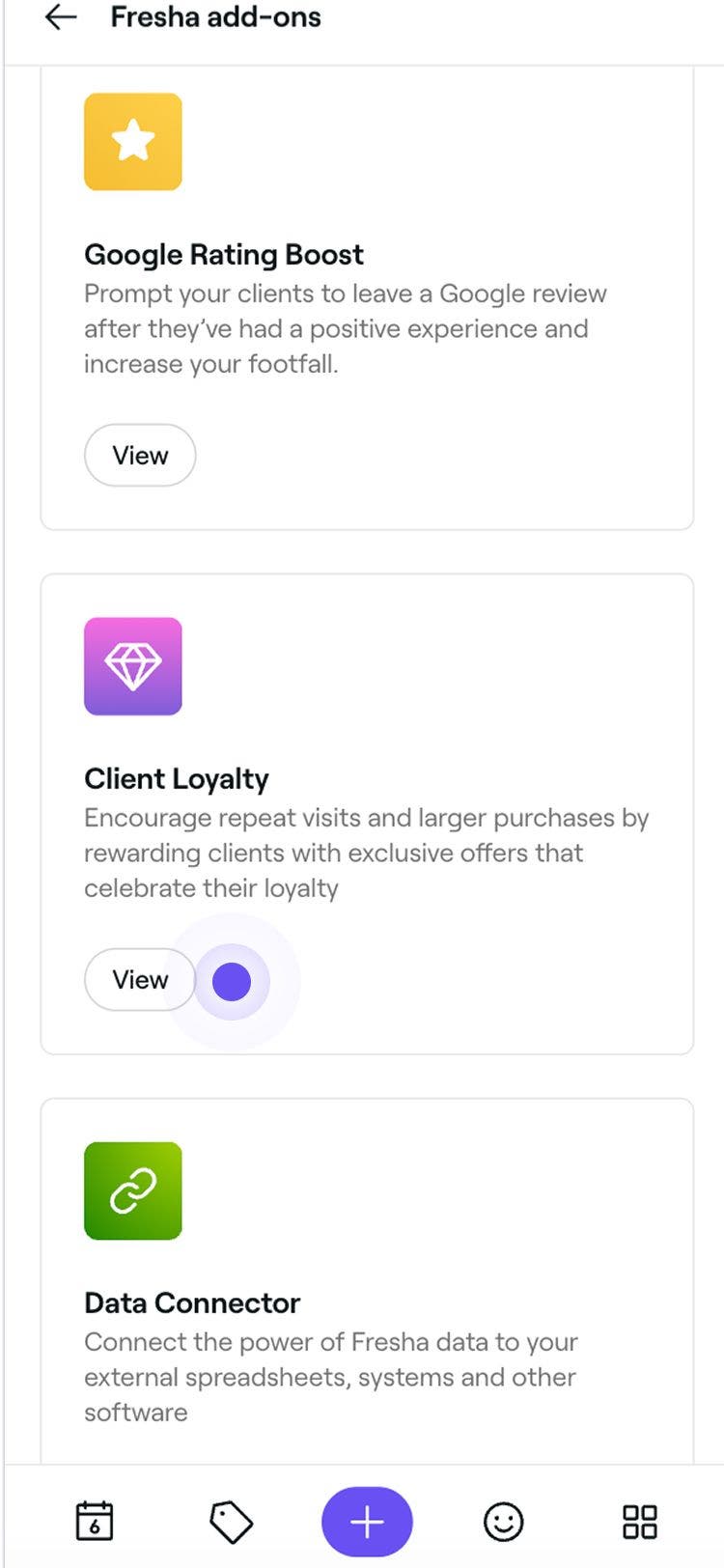
  1. En el menú principal de la parte inferior de la pantalla, toca Más (el ícono de la cuadrícula) y abre Complementos.

  2. Selecciona el botón Ver en Fidelidad del cliente para abrir la vista de resumen de complementos.
    Enable_client_loyalty_mob_2.jpg

  3. Toca el botón Continuar para revisar tus datos de facturación.

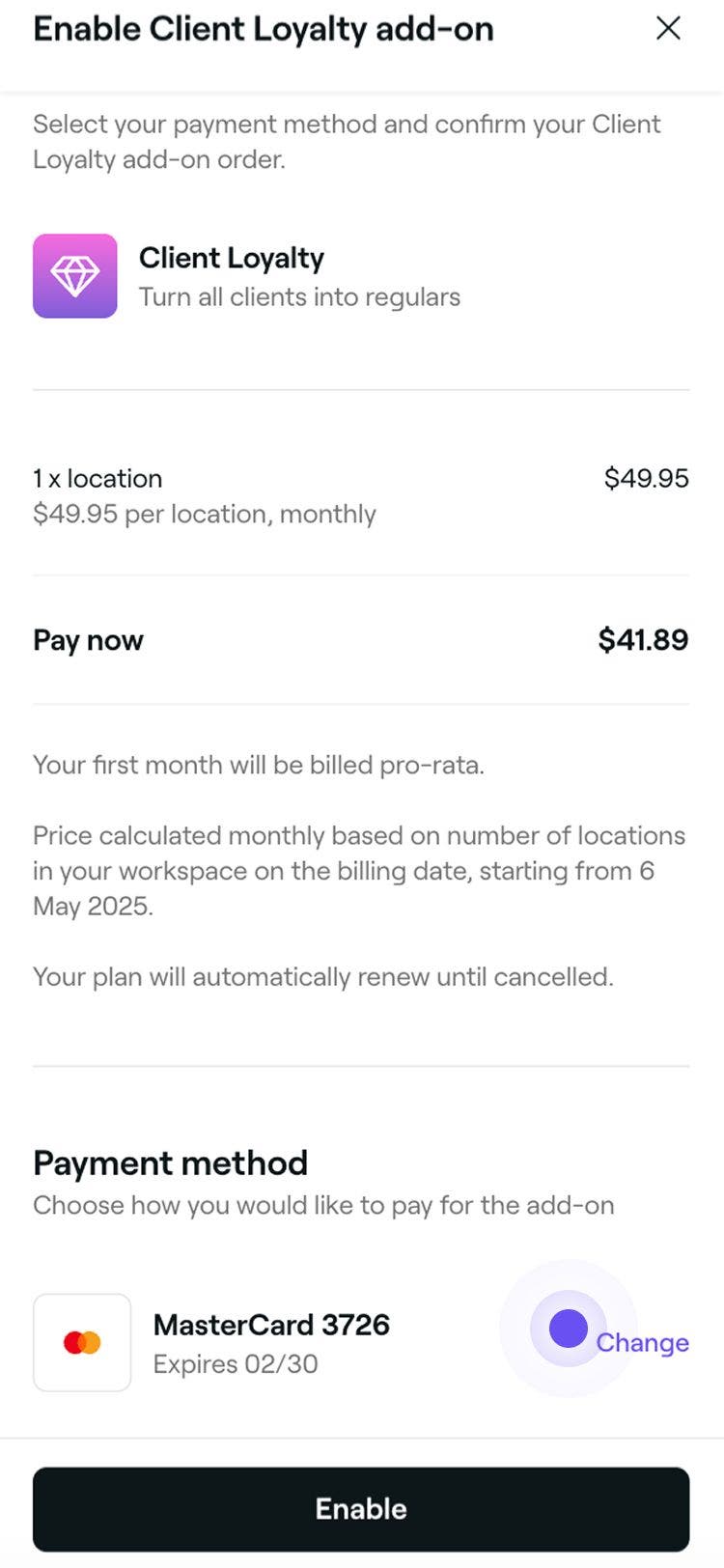
  4. En la vista Habilitar el complemento de fidelidad del cliente, revisa tu forma de pago.

    1. Toca Cambiar para actualizar tu método de pago.

    Enable_client_loyalty_mob_4.jpg

  5. Toca el botón Habilitar en la parte inferior para activar la fidelidad del cliente.

Una vez habilitado, puedes comenzar a personalizar tu programa de fidelización en detalle, ya sea ofreciendo un sistema basado en puntos, una progresión por niveles o una combinación de ambos para recompensar a tus clientes.

Elige qué artículos cuentan para los puntos y los niveles

  1. Desde el menú principal a la izquierda de la pantalla, vaya a Configuración. 

  2. Se hizo clic en la categoría Fidelidad del cliente para administrar la configuración maestra. 
    Select_which_items_can_earn_clients_points_and_tiers_web_2.jpg

  3. Junto a Artículos de venta elegibles, se hace clic en el botón Editar para ver las opciones de los artículos. 
    Select_which_items_can_earn_clients_points_and_tiers_web_3.jpg

  4. En la vista Editar artículo de venta elegible, actualiza los siguientes datos:

    1. Artículos incluidos en una venta: Se hizo clic en Editar junto a Servicios, Productos o Membresías, se marcaron los artículos a incluir y luego se hizo clic en Aplicar. Marca la casilla junto a Tarjetas de regalo para incluirlas.
    2. Incluir partes de una venta: marca las casillas junto a cualquier elemento adicional de la venta, como impuestos o cargos por servicio, para incluirlos.

    Select_which_items_can_earn_clients_points_and_tiers_web_4.jpg

  5. Se hizo clic en el botón Guardar en la parte superior derecha para actualizar la configuración.

  1. En el menú principal en la parte inferior de la pantalla, toque Más (ícono de cuadrícula) y abra Configuración.
    Select_which_items_can_earn_clients_points_and_tiers_mob_1.jpg

  2. Toca Fidelidad del cliente para ver y administrar tu configuración de Fidelidad. 
    Select_which_items_can_earn_clients_points_and_tiers_mob_2.jpg

  3. Junto a Artículos de venta elegibles, toca el botón Editar para ver las opciones de los artículos. 
    Select_which_items_can_earn_clients_points_and_tiers_mob_3.jpg

  4. En la vista Editar artículo de venta elegible, actualice los siguientes datos:

    1. Incluir los siguientes artículos en una venta: junto a Servicios, Productos y Membresías, toca Editar para abrir la vista de cada artículo. Para incluir los artículos en los cálculos de puntos y niveles, marca la casilla y, a continuación, toca Aplicar. Para incluir Tarjetas de regalo, marca la casilla.
    2. Incluir las siguientes partes de una venta: si se debe incluir cualquier otra parte de una venta, como impuestos o cargos por servicio, marca las casillas junto a ellas.

    Select_which_items_can_earn_clients_points_and_tiers_mob_4.jpg

  5. Toque el botón Guardar en la parte inferior para aplicar sus actualizaciones.

Tus artículos seleccionados y los componentes de la venta ahora contarán para los puntos de Fidelidad y el avance de nivel. El Subtotal siempre se incluye en el cálculo de los puntos obtenidos y en el progreso de nivel de un cliente.

Establece el tema de color para tu programa de fidelidad del cliente

  1. Desde el menú principal a la izquierda de la pantalla, ve a Ajustes. 
  2. Haz clic en la categoría Fidelidad del cliente para ver y administrar tu configuración de Fidelidad. 
    Set_the_color_theme_web_2.jpg
  3. Junto a Diseño del tema de lealtad, se hace clic en el botón Editar para ver las opciones de tema. 
    Set_the_color_theme_web_3.jpg
  4. En la vista Editar tema, previsualice y elija un tema seleccionando una opción de color a la izquierda.
    Set_the_color_theme_web_4.jpg
  5. Se hace clic en el botón Guardar en la parte superior derecha para actualizar el tema de fidelidad del cliente.
  1. En el menú principal de la parte inferior de la pantalla, toca Más (ícono de cuadrícula) y abre Configuración.
    Set_the_color_theme_mob_1.png

  2. Toca Fidelidad del cliente para ver y administrar tu configuración de Fidelidad. 
    Set_the_color_theme_mob_2.jpg

  3. Junto a Diseño del tema de fidelización, toque el botón Editar para ver las opciones de tema. 
    Set_the_color_theme_mob_3.jpg

  4. En la vista Editar tema, previsualice y elija un tema seleccionando una opción de color.

    Set_the_color_theme_mob_4.jpg

  5. Toca el botón Guardar en la parte inferior para aplicar tus cambios.

El tema de color que establezcas se mostrará a los clientes cuando consulten su progreso de fidelización en su cuenta de Fresha. Cualquier cambio se actualiza de inmediato para todos los clientes.

Agrega términos y condiciones para tu programa de fidelidad del cliente

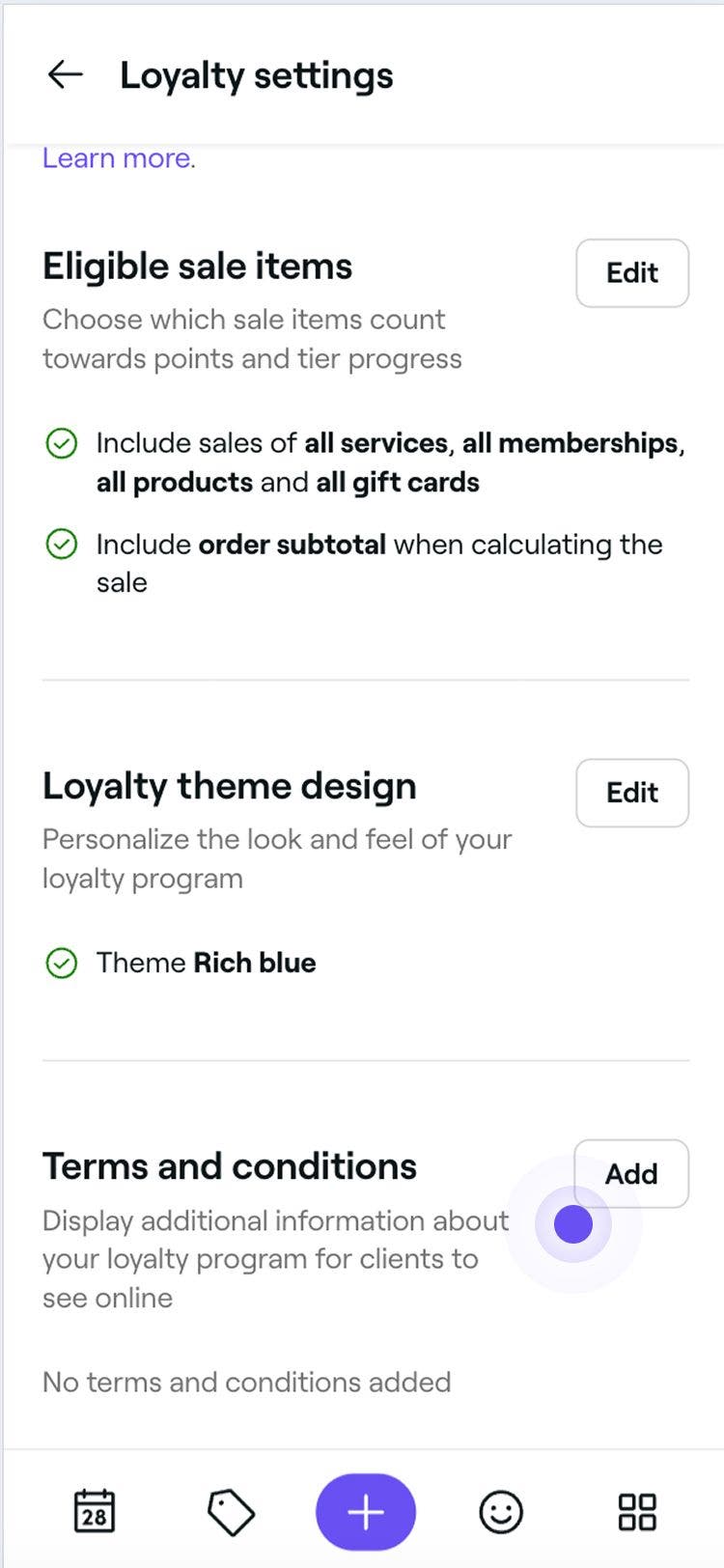
  1. Desde el menú principal a la izquierda de la pantalla, ve a Configuración. 
  2. Haz clic en la categoría Fidelidad del cliente para ver y administrar tu configuración de fidelidad. 
    Add_terms_and_conditions_web_2.jpg
  3. Junto a Términos y condiciones, se hace clic en el botón Agregar para incluir información adicional sobre tu programa.
    Add_terms_and_conditions_web_3.jpg
  4. En la vista Editar términos y condiciones, ingrese una descripción que se mostrará a los clientes como los términos y condiciones de su programa de lealtad.
    Add_terms_and_conditions_web_4.jpg
  5. Se hizo clic en el botón Guardar en la parte superior derecha para actualizar los términos y condiciones.
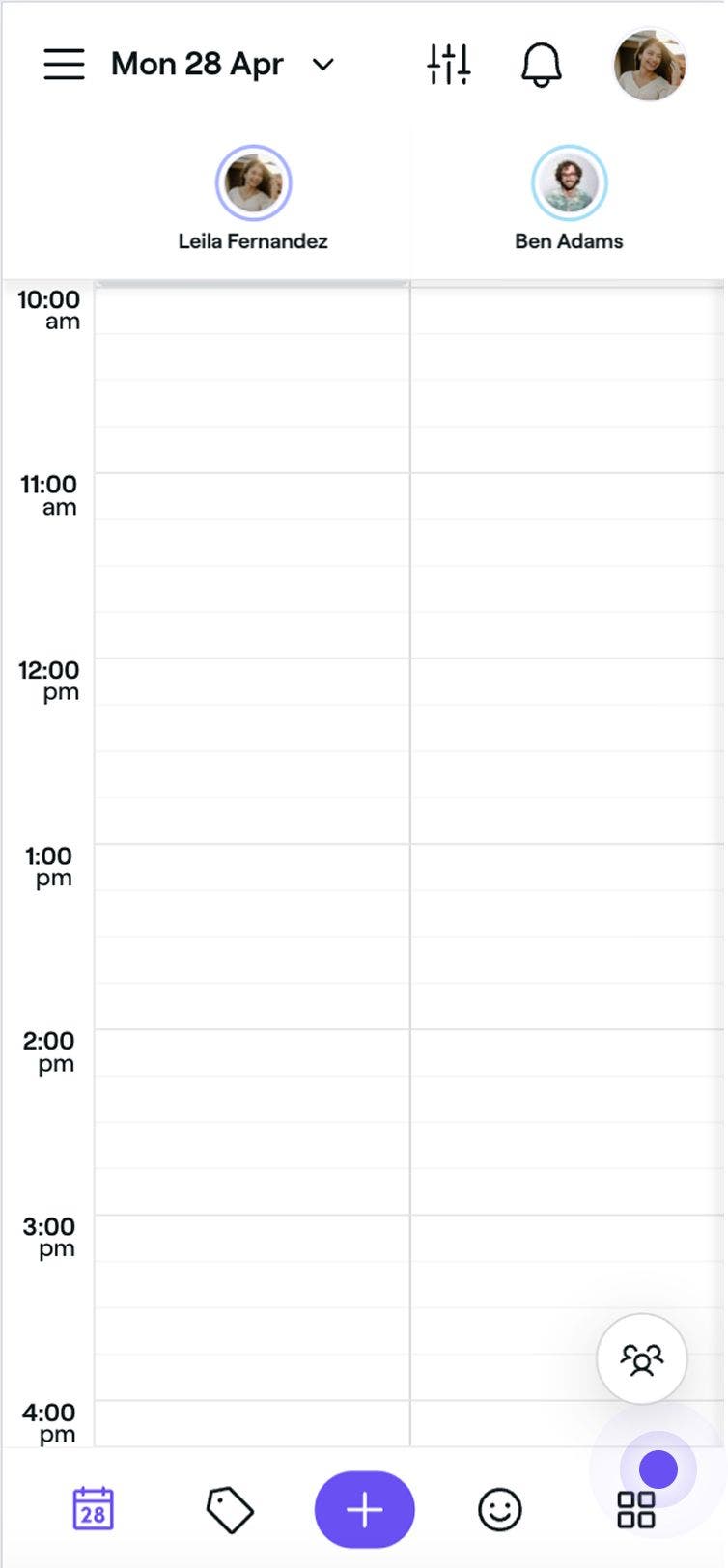
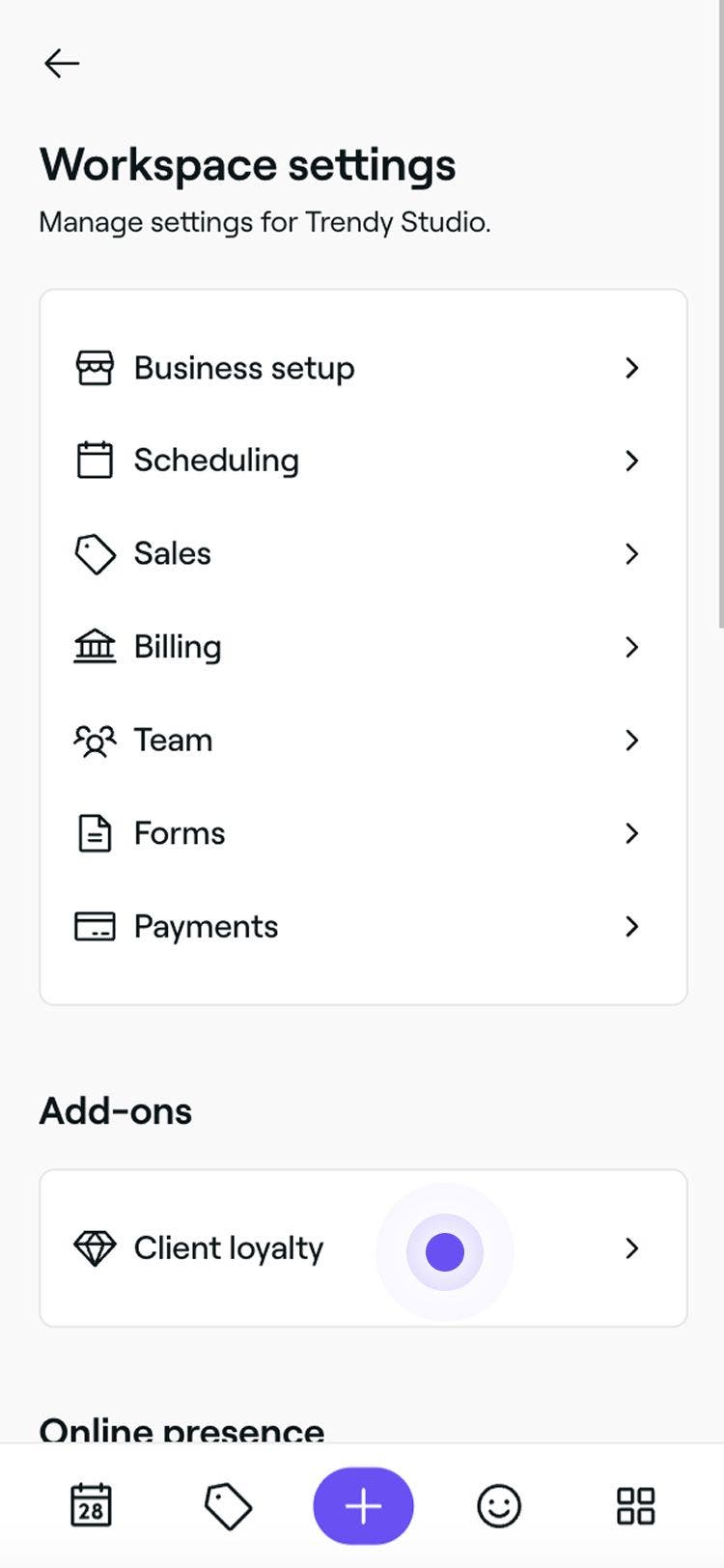
  1. En el menú principal en la parte inferior de la pantalla, toque Más (ícono de cuadrícula) y abra Configuración.
    Add_terms_and_conditions_mob_1.jpg
  2. Toca Fidelidad del cliente para ver y administrar tu configuración de Fidelidad. 
    Add_terms_and_conditions_mob_2.jpg
  3. Junto a Términos y condiciones, toque el botón Agregar para incluir información adicional sobre su programa.
    Add_terms_and_conditions_mob_3.jpg
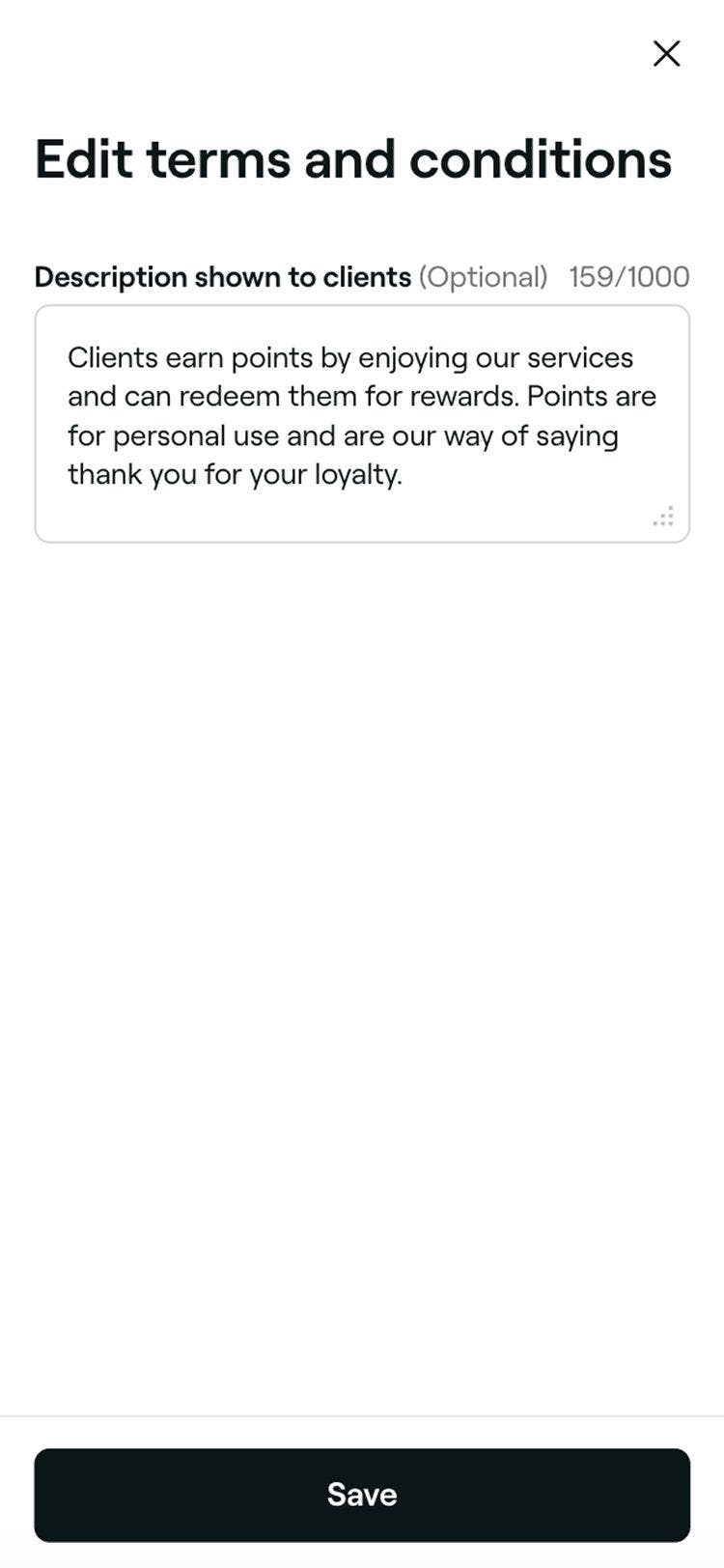
  4. En la vista Editar términos y condiciones, use el cuadro de descripción para ingresar los términos y condiciones relevantes para su programa de lealtad.
    Add_terms_and_conditions_mob_4.jpg
  5. Toca el botón Guardar en la parte inferior para actualizar los términos y condiciones.
Cualquier cambio que realices en tus términos y condiciones se actualizará de inmediato y los clientes podrán acceder a ellos a través de su cuenta de Fresha.

Desactivar la fidelidad del cliente

  1. Abra el complemento de fidelidad del cliente desde Complementos. 
  2. Se hace clic en el botón Opciones en la parte superior derecha y se selecciona Desactivar complemento en el panel.
    Disable_Client_Loyalty_web_2.jpg
  3. Revise las condiciones para desactivar la fidelidad del cliente y seleccione un motivo. 
    Disable_Client_Loyalty_web_3.jpg
  4. Haz clic en el botón Desactivar ahora para confirmar.
  1. Abre el complemento de fidelidad del cliente desde Complementos. 
  2. Toque Opciones (tres puntos) en la parte superior derecha y seleccione Desactivar complemento.
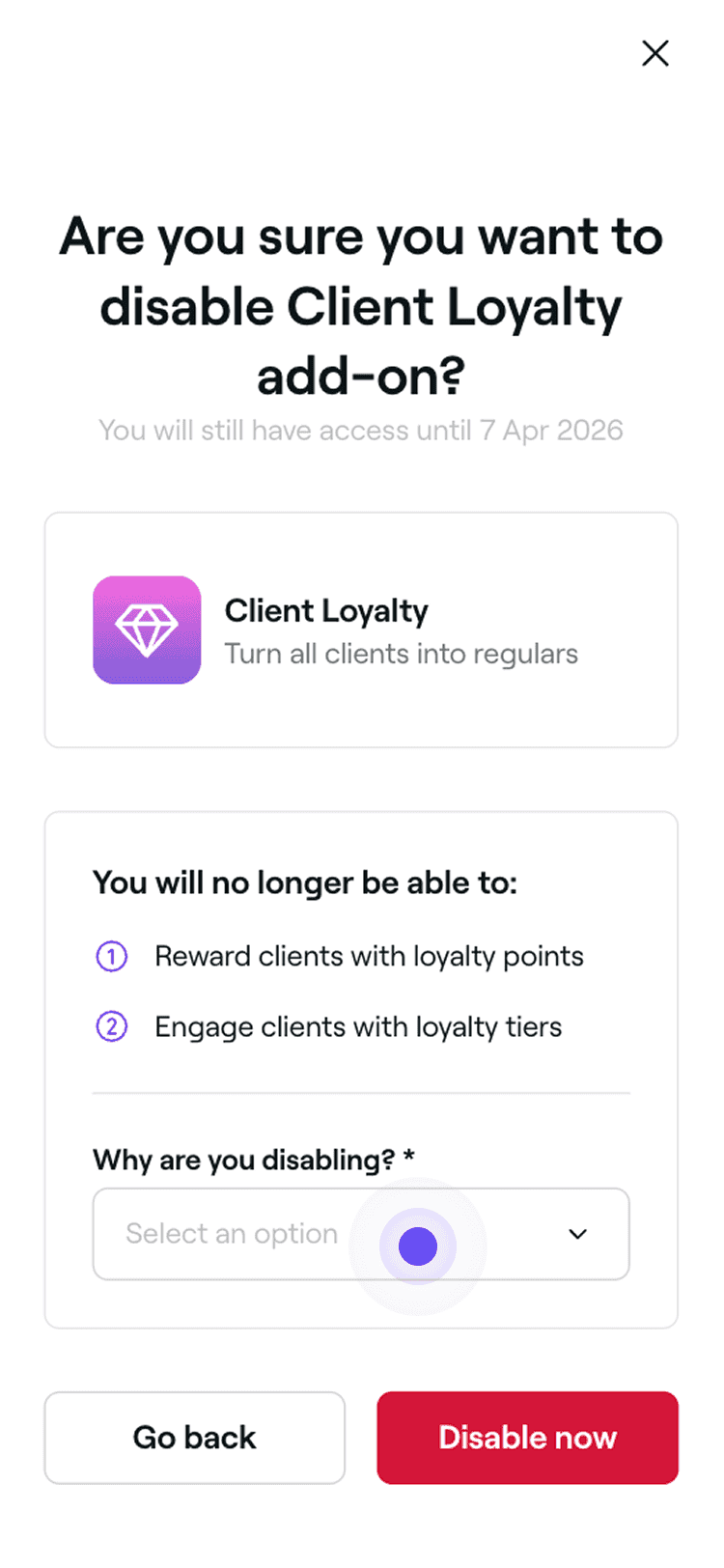
  3. Revise las condiciones para deshabilitar la fidelidad del cliente y seleccione un motivo. 
    Disable_Client_Loyalty_mob_3.png
  4. Toca el botón Desactivar ahora para confirmar.

Una vez desactivado, los clientes dejarán de ganar puntos y perderán el acceso a sus niveles. Si bien se conservarán los puntos existentes, los niveles y sus recompensas asociadas no se conservarán. Si decides reactivar la fidelidad del cliente, los niveles se volverán a calcular según tu configuración.

Preguntas frecuentes

    • Sí, si se incluyen los impuestos, se incluyen los impuestos pagados por los artículos en oferta que son elegibles para las ganancias. Por ejemplo, si un cliente compra un corte de cabello de $100 con una tasa de impuesto del 10% y gana 1 punto por cada $1 gastado, ganará 110 puntos en total.

      Los detalles de los precios de todos los complementos de Fresha, incluida la fidelidad del cliente, están disponibles en nuestra página de precios. El precio se determina según el número total de sucursales dentro de tu espacio de trabajo. Cuando agregues nuevas sucursales, se incluirán en el próximo ciclo de facturación.

      Las citas canceladas o perdidas, incluidas las comisiones asociadas, no cuentan para ganar puntos ni para avanzar de nivel, lo que ayuda a garantizar que los puntos y los niveles se basen en las visitas completadas.

      Cuando edite los artículos de venta elegibles, los clientes ganarán puntos y avanzarán por los niveles según su nueva configuración.

      Los clientes se inscriben automáticamente cuando reservan una cita o realizan una compra. Sin embargo, incluir términos y condiciones ayuda a establecer pautas claras para tu programa de Fidelización.

      Los reembolsos no se deducen automáticamente de los puntos ganados. Sin embargo, puedes ajustar manualmente los puntos del cliente después de procesar un reembolso.

      Sus términos y condiciones se aplican a todo el programa de Fidelidad, no a niveles individuales.

      Sí, los clientes pueden consultar su saldo de puntos a través de su cuenta de cliente de Fresha.

      Para encontrar tu fecha de facturación para el complemento de fidelidad del cliente, ve al menú principal de la izquierda, haz clic en Complementos, y selecciona Ver en Fidelidad del cliente. Encontrarás información sobre tu fecha de facturación en Detalles.

      Sí, una vez activada, la Fidelidad del cliente está activa en todas tus sucursales y los clientes pueden ganar puntos al hacer una reserva en cualquier sucursal de tu negocio.


Fidelidad del cliente

Cursos de la Academia Fresha
Vista previa del vídeo del curso

Recompensa a los clientes leales

8 lecciones•20 minutos

Ver todos los cursos

¿Le resultó útil esta guía?

Fidelidad del cliente

Resumen de la fidelidad del cliente

Recompensa a los clientes con puntos y niveles para fomentar las reservaciones recurrentes y aumentar la lealtad.

Aplicar recompensas al pagar

Usa las recompensas existentes o reclama nuevas con los puntos de cliente al finalizar la compra.

Comprende cómo interactúan los clientes con tu programa de fidelización

Descubre cómo administran los clientes los puntos, los niveles y las recompensas en sus cuentas.

Ajustar las recompensas, los puntos y los niveles de un cliente

Ajusta los puntos, cambia los niveles y agrega o elimina recompensas del perfil de un cliente.

Configura y administra las referencias de fidelidad del cliente

Haz crecer tu lista de clientes recompensando a los clientes por recomendar amigos.

Crear recompensas de fidelidad del cliente

Configura recompensas que los clientes puedan desbloquear con puntos o niveles.

Configura y administra los niveles de fidelidad del cliente

Crea niveles personalizados, establece objetivos y agrega recompensas y beneficios que los clientes puedan desbloquear.

Configura y administra los puntos de fidelidad del cliente

Activa los puntos, establece las reglas para ganarlos y crea recompensas que los clientes puedan canjear con sus puntos.

Habilitar la fidelidad del cliente

Selecciona los artículos elegibles, aplica tu tema y agrega los términos y condiciones para los clientes.

Cursos de la Academia Fresha
Vista previa del vídeo del curso

Recompensa a los clientes leales

8 lecciones•20 minutos

Ver todos los cursos
Fresha
Descarga la app

Acerca de Fresha

Carreras

Ayuda y soporte

Blog

Mapa del sitio

Para empresas

Para socios

Precios

Características

Programación

Punto de venta

Pagos

Capital

Marketplace

Soporte

Estado

Legal

Política de privacidad

Términos de servicio

Términos de uso

Encuéntranos en redes sociales

Facebook
Linkedin
Instagram

© 2026 Fresha.com SV Ltd.