Einen Zahllauf vorbereiten
Erfahre, wie du genaue und automatisierte Zahlläufe für dein Team vorbereitest, unabhängig davon, ob es Stundenlöhne, Provisionen, Trinkgelder oder Barvorschüsse erhält.
In diesem Artikel
So funktioniert die Vorbereitung von Zahlläufen
Sobald du Löhne und Arbeitszeittabellen, Trinkgelder und Provisionen eingerichtet hast, werden alle Einnahmen automatisch berechnet und in den Zahllauf des Teammitglieds aufgenommen. Jeder Zahllauf wird automatisch berechnet und zusammengefasst, sodass du ihn überprüfen und Änderungen vornehmen kannst, bevor du Zahlungen sendest. Du kannst:
- Fresha-Gebühren weitergeben, z. B. für die Zahlungsabwicklung oder Marketplace-Neukundengebühren
- Manuelle Anpassungen hinzufügen, einschließlich Steuern, Abzügen oder monatlichem Gehalt für angestellte Teammitglieder.
- Von Teammitgliedern eingenommene Barmittel als Vorschüsse erfassen, damit die Auszahlungen korrekt bleiben
Sobald alles bereit ist, kannst du mit dem Abschluss des Zahllaufs fortfahren.
Gebühren an Teammitglieder weitergeben
Du kannst festlegen, dass bestimmte Fresha-Gebühren vom Zahllauf eines Teammitglieds abgezogen werden, bevor du seine Auszahlungen über Zahlläufe bearbeitest.
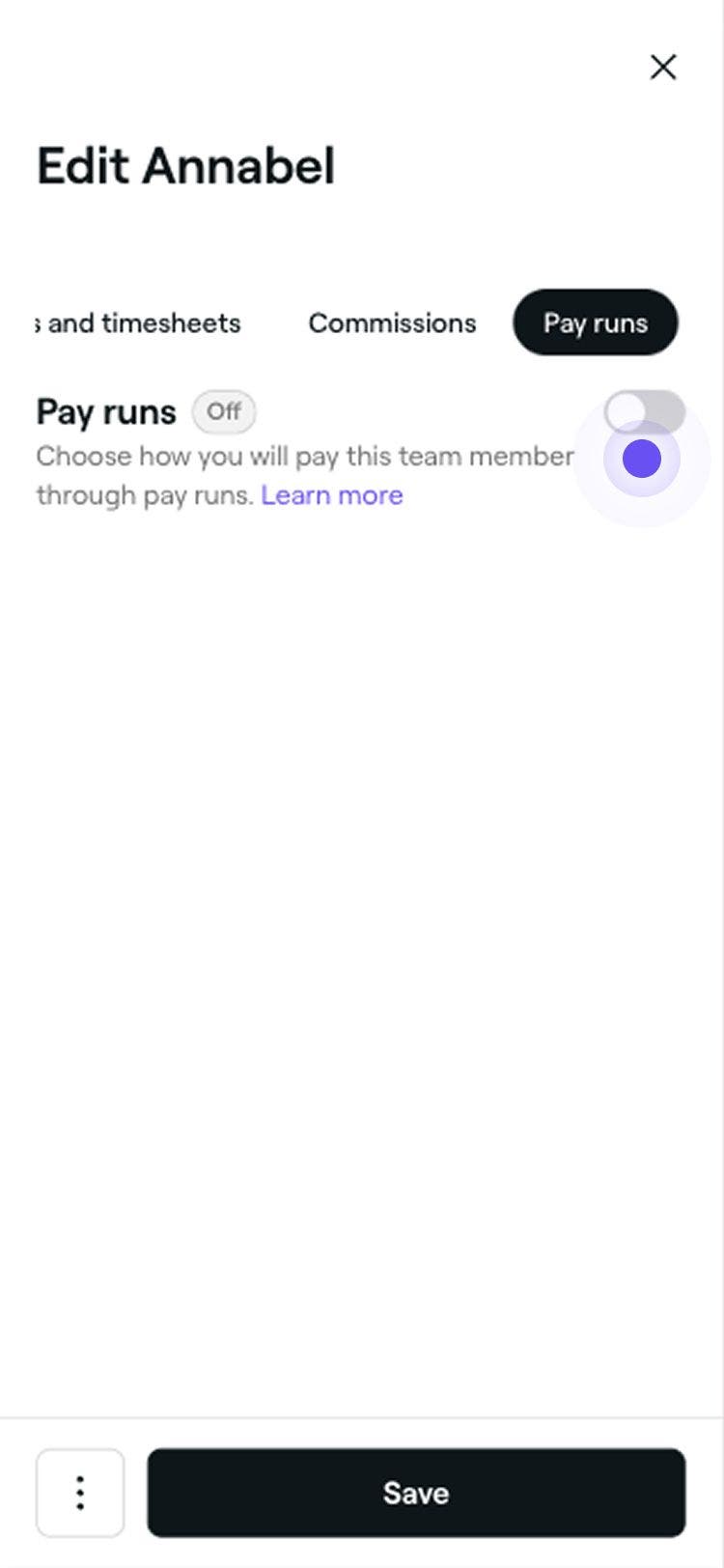
- Wähle in der Ansicht Teammitglied bearbeiten im linken Menübereich Zahlläufe aus.
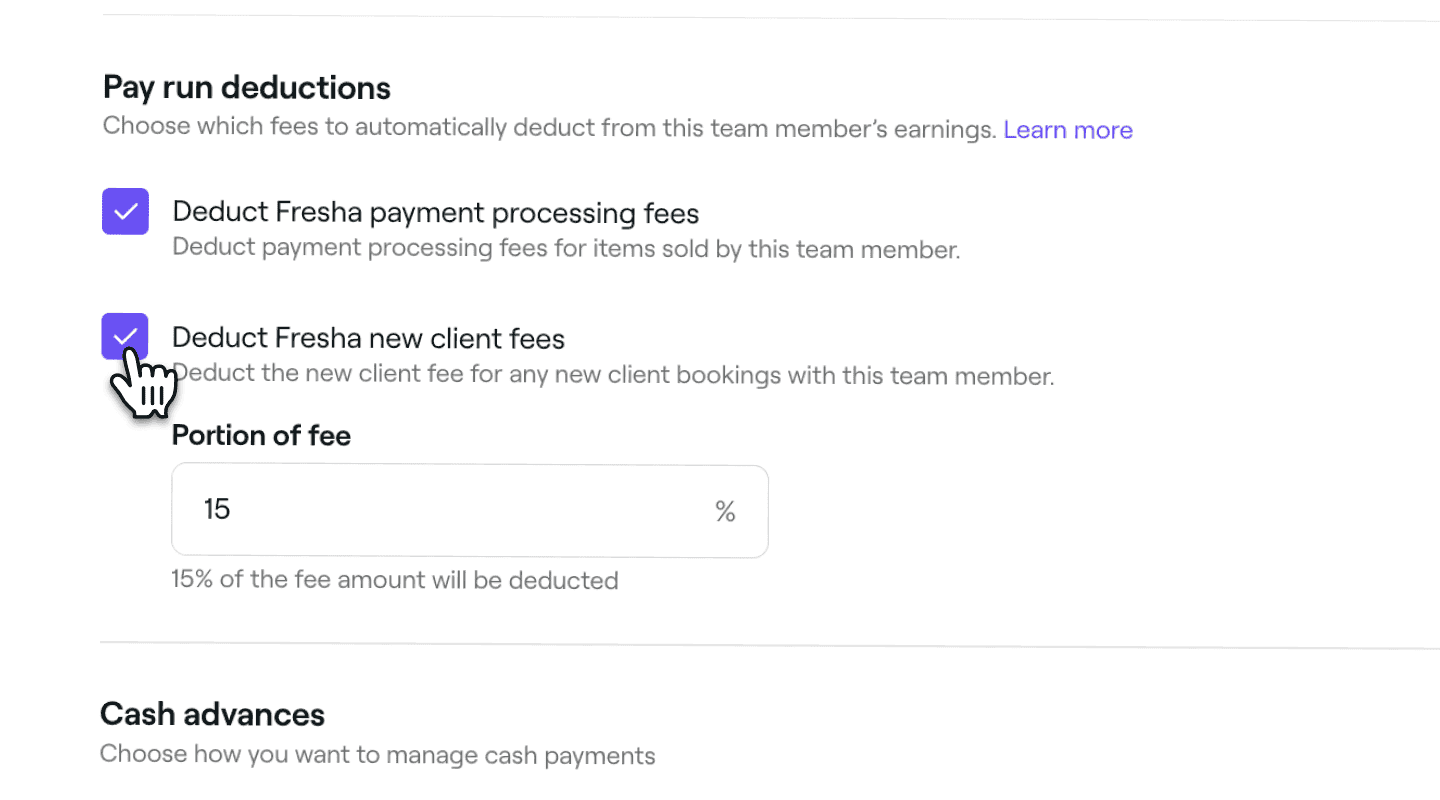
- Aktiviere die Einstellung Zahlläufe und aktiviere die Kontrollkästchen unter Zahllaufabzüge, um die Fresha-Gebühren automatisch mit dem Teammitglied zu teilen:
- Zahlungsabwicklungsgebühren: Ziehen Sie Gebühren ab, basierend auf den erbrachten Dienstleistungen und der Art und Weise, wie der Umsatz abgewickelt wurde.
- Fresha Neukundengebühren: Wähle aus, ob ein Prozentsatz der Marketplace-Neukundengebühr abgezogen werden soll, wenn ein neuer Kunde beim Teammitglied bucht.
- Klicke oben rechts auf die Schaltfläche Speichern, um die Einstellungen anzuwenden.
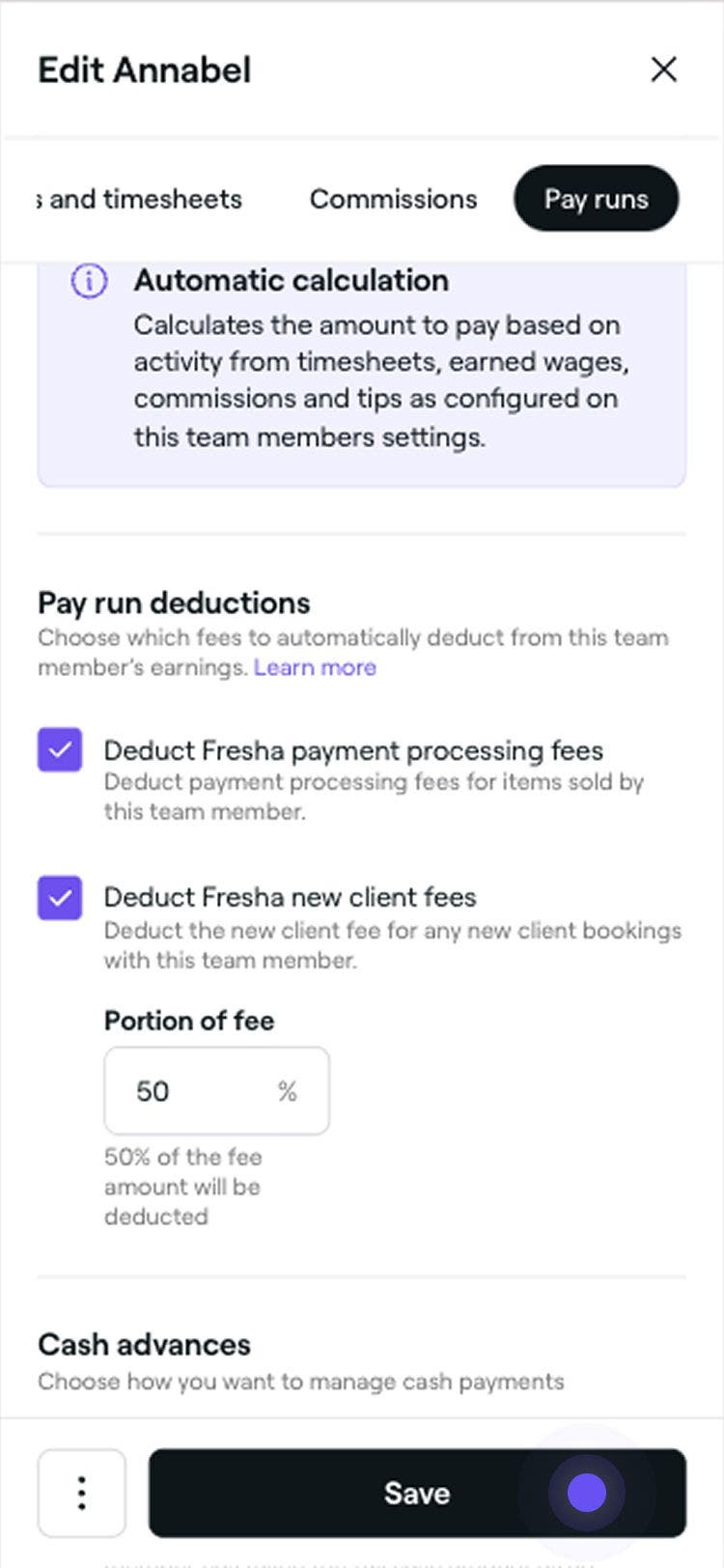
Sobald Gebührenabzüge festgelegt wurden, werden sie automatisch berechnet und auf den Zahllauf des Teammitglieds angewendet. Bei Terminen, an denen mehrere Teammitglieder beteiligt sind, werden die Gebühren auf der Grundlage des Wertes der von jedem Teammitglied erbrachten Dienstleistungen aufgeteilt.
Saldoanpassungen an einem Zahllauf vornehmen
Du kannst die Bezahlung eines Teammitglieds anpassen, bevor du den Zahllauf abschließt, unabhängig davon, ob du ein Trinkgeld hinzufügen, einen Abzug wie eine Steuer anwenden oder ein Fixgehalt als positive Anpassung für angestellte Teammitglieder aufnehmen musst.
-
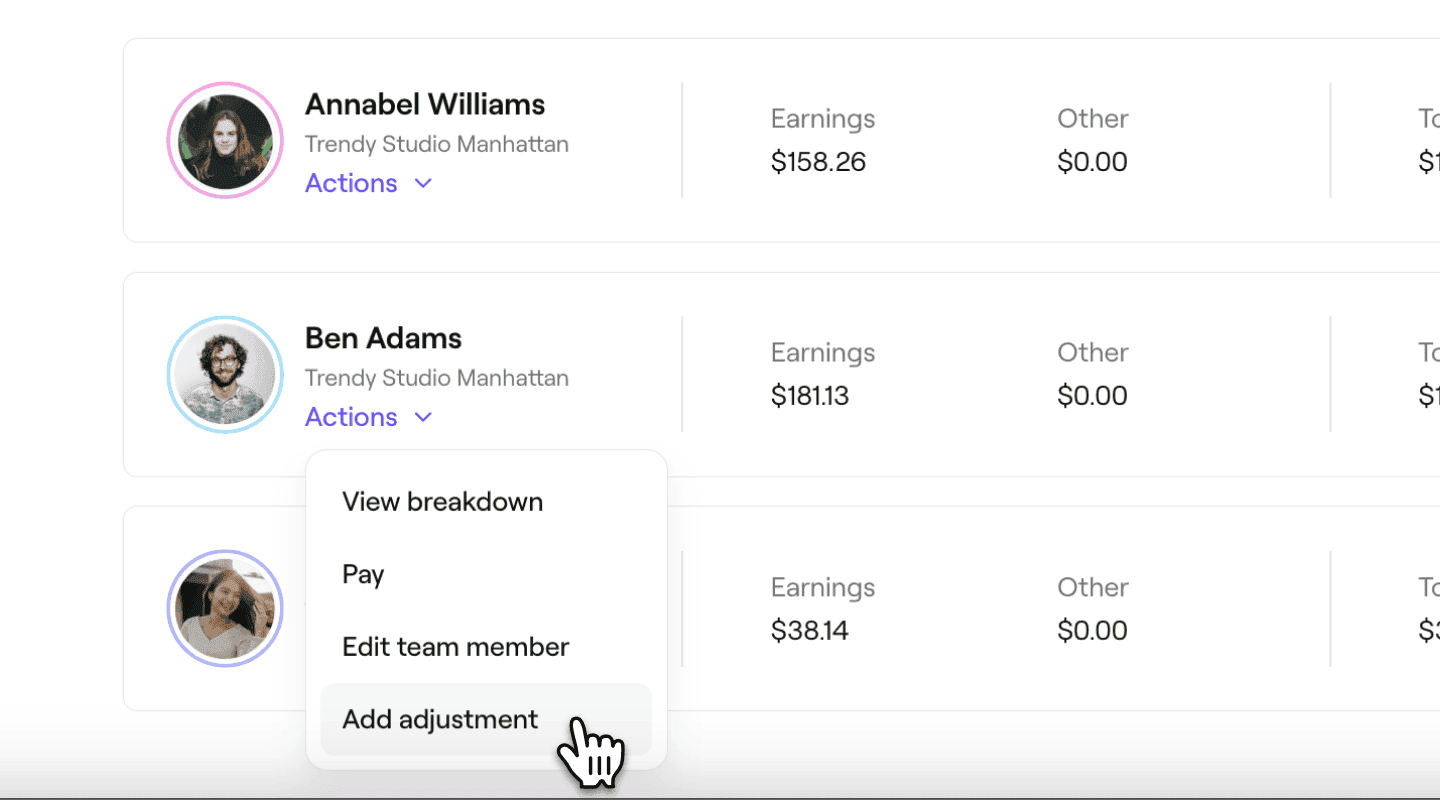
Klicken Sie in der Ansicht Zahlläufe auf Aktionen unter dem Teammitglied, für das Sie eine Anpassung hinzufügen möchten, und wählen Sie Anpassung hinzufügen aus.
-
Verwende im Popup-Fenster Anpassungen die Registerkarten oben, um die Art der Entschädigung auszuwählen, die du anpassen möchtest. Wähle aus Lohn, Provisionen, Trinkgeld oder Sonstiges aus.
-
Gib unter Betrag den Wert ein, den du anpassen möchtest, und wähle dann aus, ob du den Betrag vom Saldo + Hinzufügen oder – Abziehen möchtest.
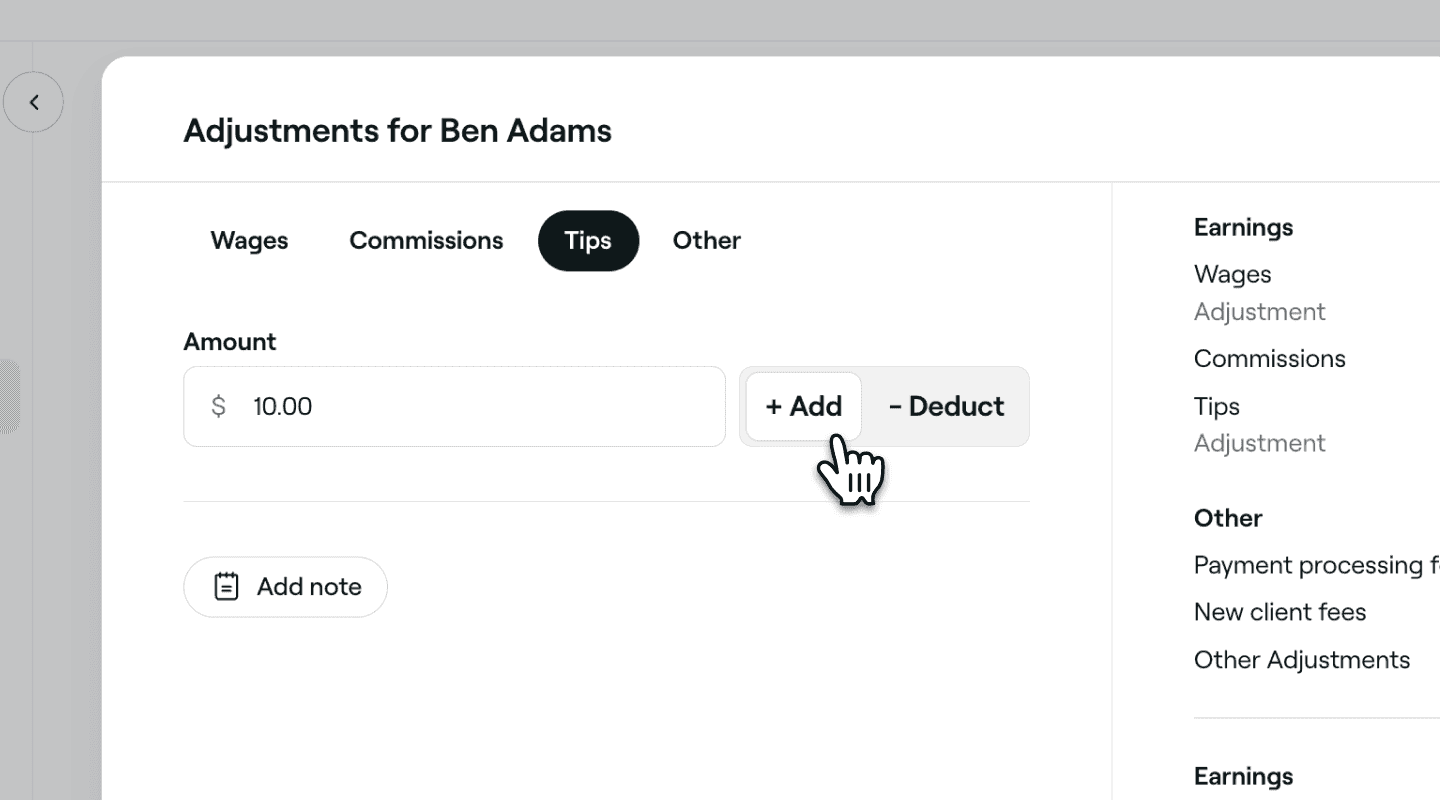
-
Klicke auf die Schaltfläche Notiz hinzufügen, um zusätzliche Informationen hinzuzufügen. Diese ist für dich und das Teammitglied in der Aufschlüsselung sichtbar.
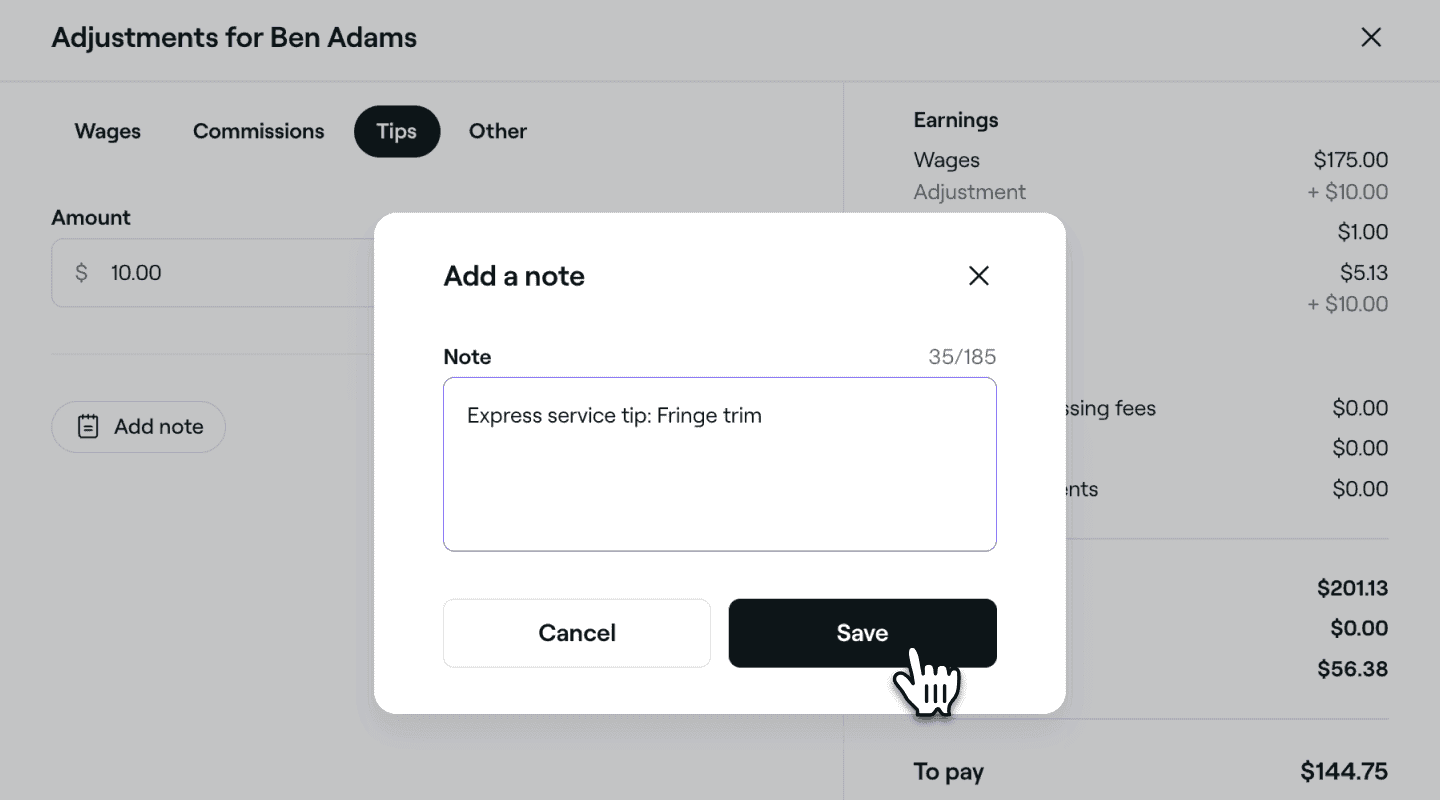
-
Klicke auf die Schaltfläche Anwenden unten rechts im Pop-up-Fenster, um die Anpassung hinzuzufügen.
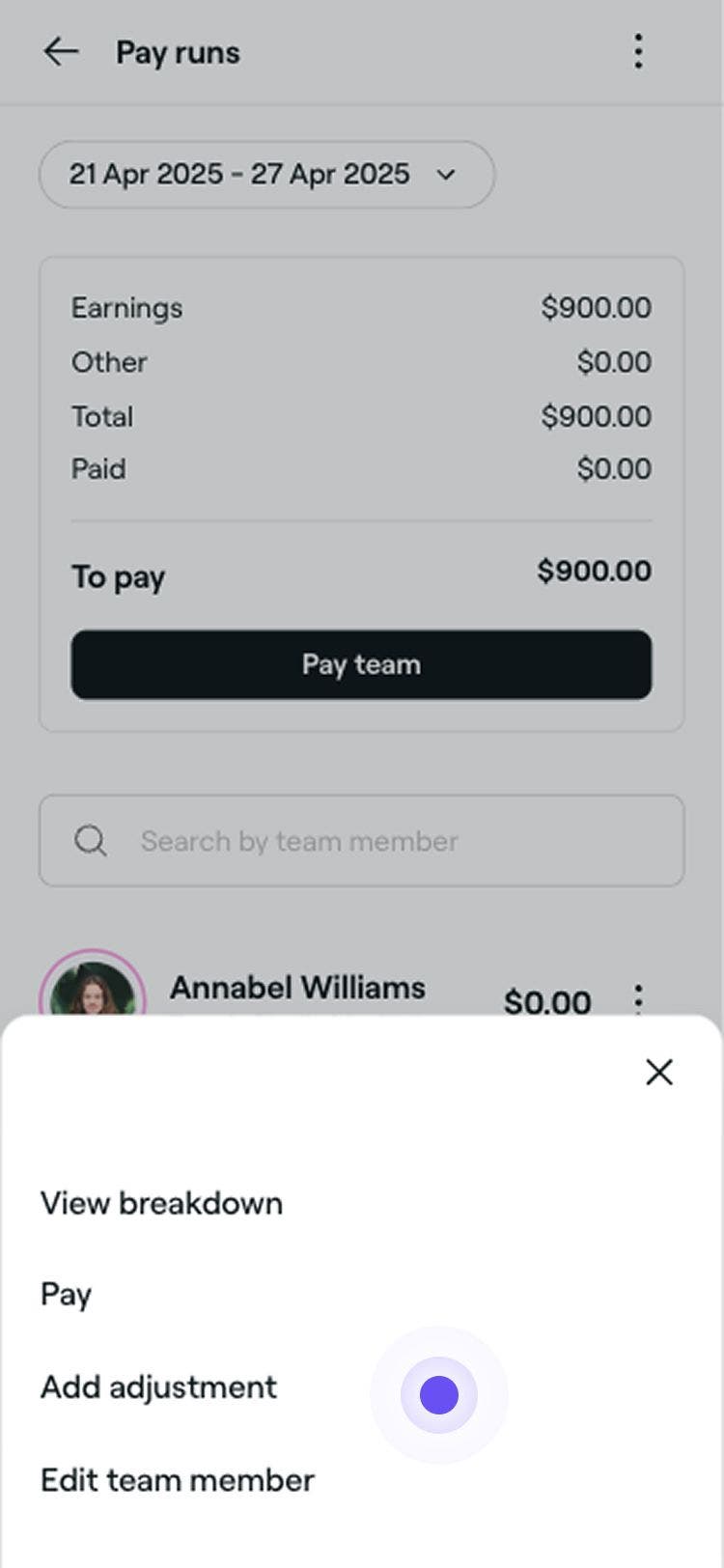
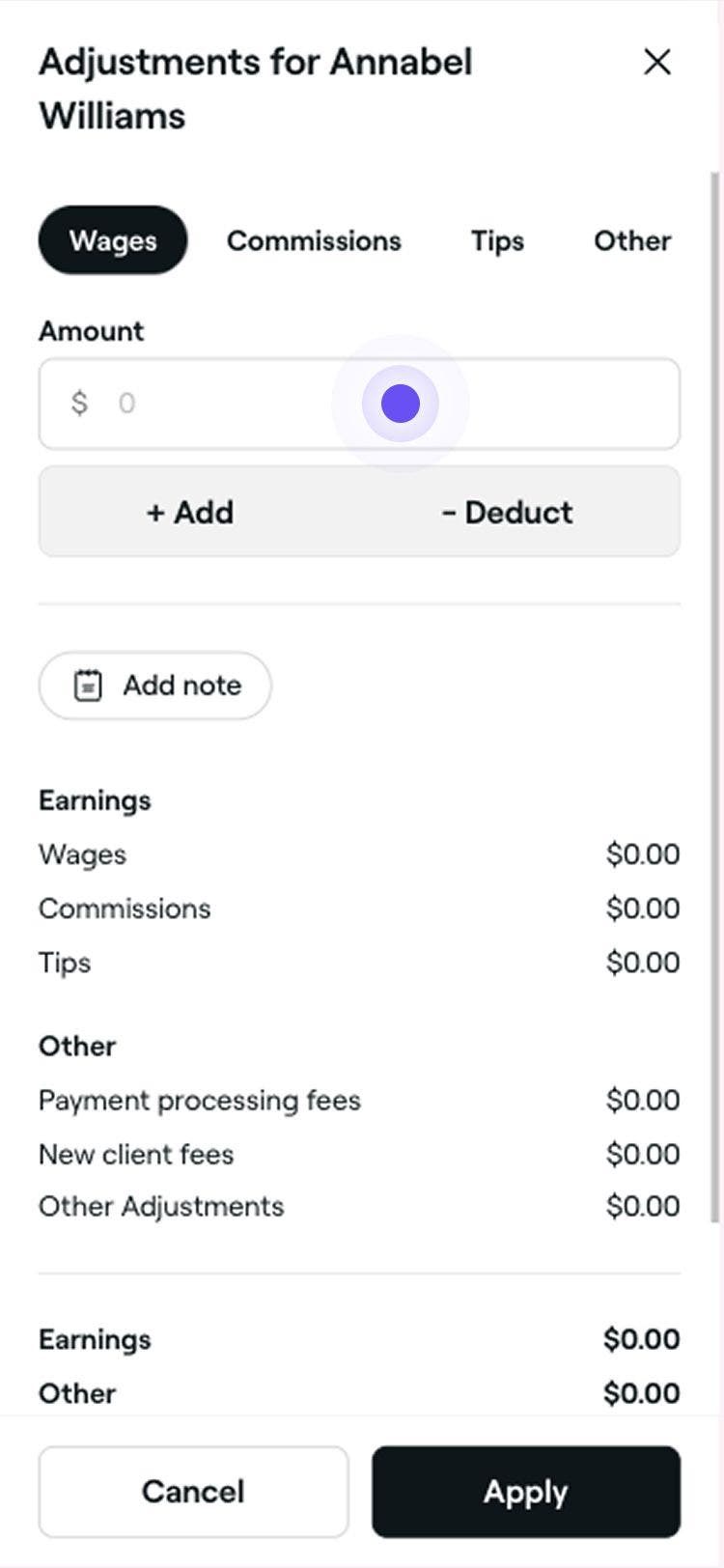
Der Zahllauf des Teammitglieds wird automatisch aktualisiert, um alle Anpassungen widerzuspiegeln. Du kannst auch während des Zahllaufs Änderungen vornehmen, indem du auf den violett hervorgehobenen Entschädigungsbetrag klickst.
Entschädigungsbeträge werden automatisch aktualisiert, wenn ein Termin abgesagt oder bearbeitet wird. Wenn eine Rückerstattung nach einer Auszahlung erfolgt, wird die Anpassung dem aktuellen Zahllaufzeitraum hinzugefügt.
Barvorschüsse für Zahlläufe von Teammitgliedern zulassen
Wenn ein Teammitglied eine Barzahlung von einem Kunden einzieht, sei es ganz oder teilweise, kann diese als Barvorschuss erfasst werden, sodass sie im Zahllauf des Teammitglieds berechnet und verbucht wird.
- Wähle in der Ansicht Teammitglied bearbeiten im linken Menübereich Zahlläufe aus.
- Aktiviere die Einstellung Zahlläufe und aktiviere das Kontrollkästchen unter Barvorschüsse, um vollständige Barzahlungen, die das Teammitglied erhalten hat, als Vorschuss für „bezahlte“ Umsätze innerhalb des Zahllaufs zu erfassen.
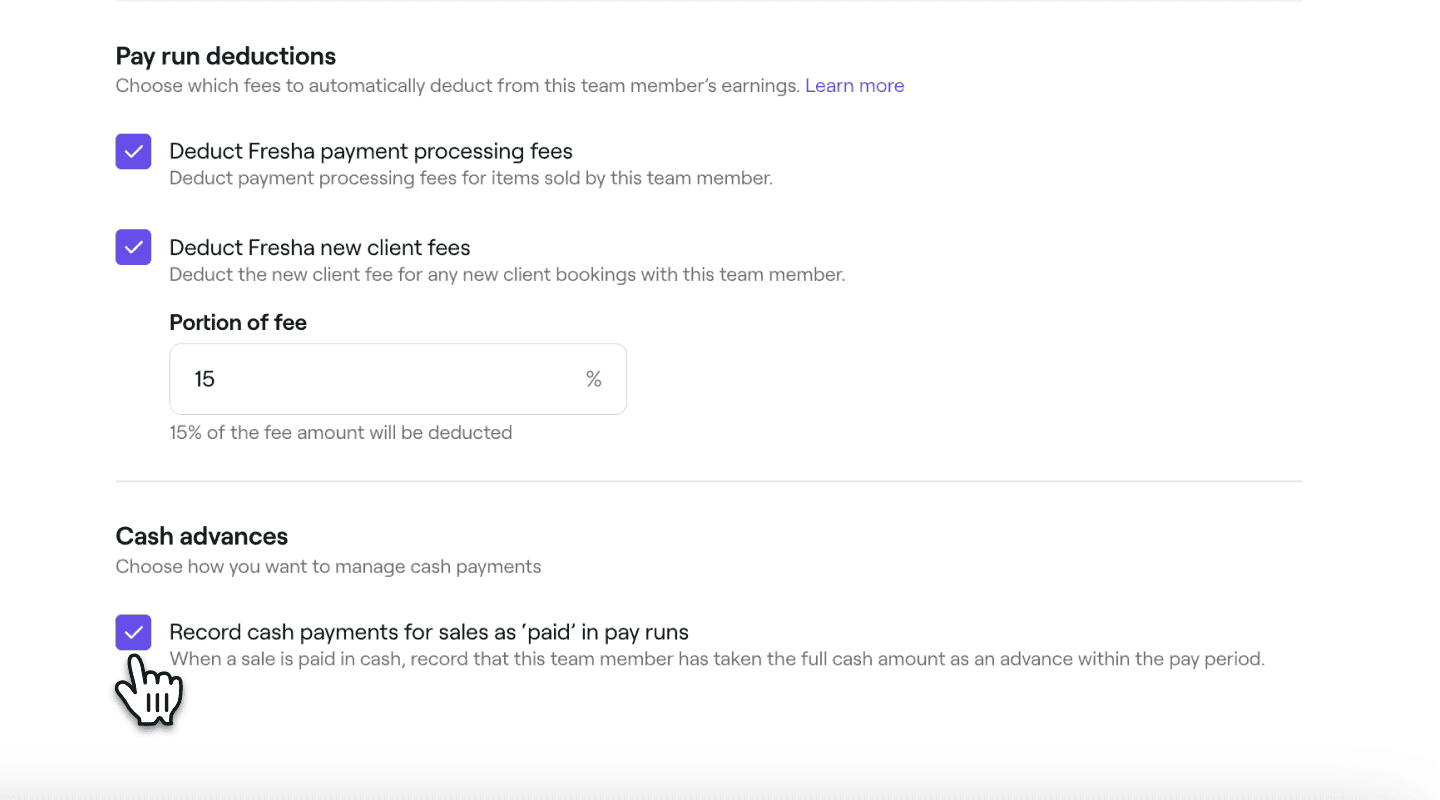
- Klicke oben rechts auf die Schaltfläche Speichern, um Barvorschüsse für dieses Teammitglied zu aktivieren.
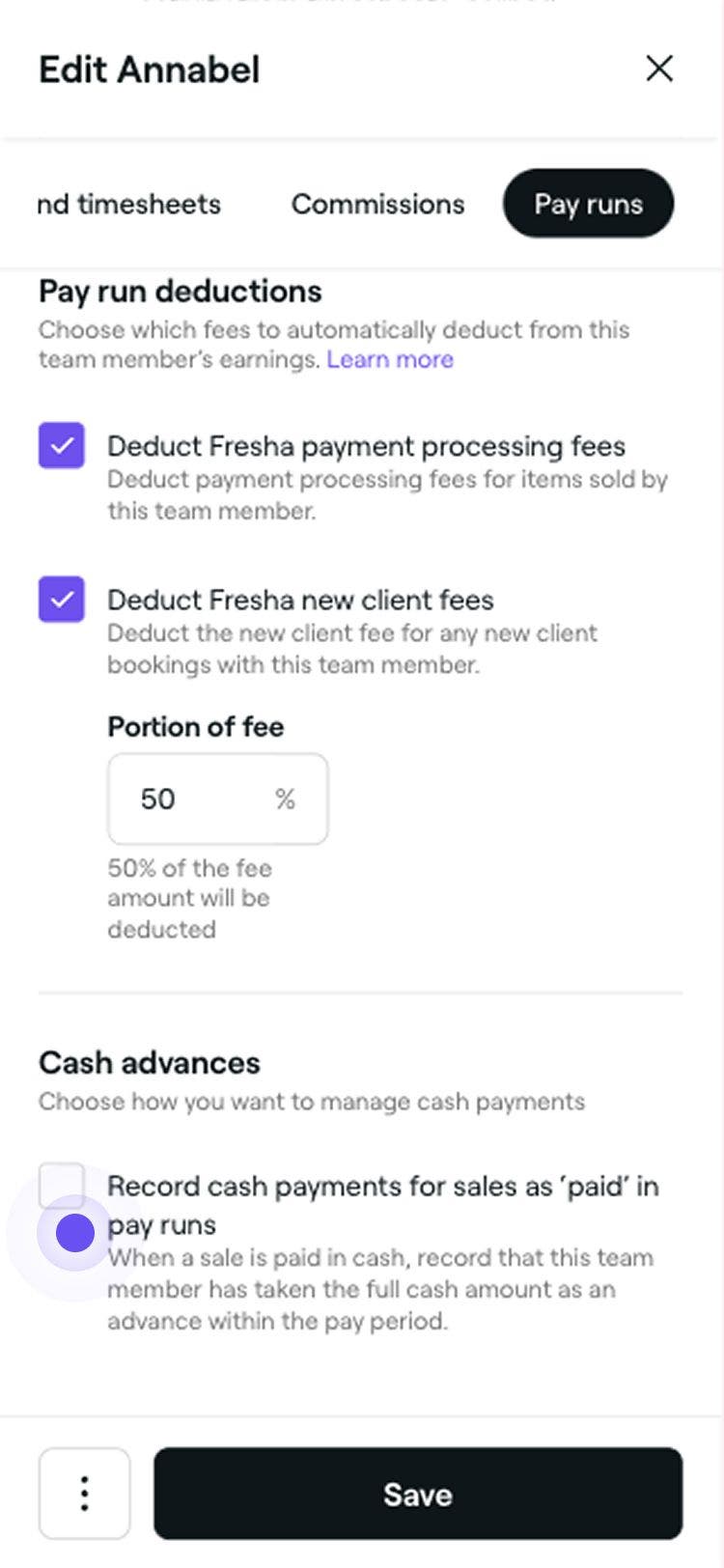
Standardmäßig sind die Einstellungen für Barvorschüsse deaktiviert und können bei Bedarf für einzelne Teammitglieder aktiviert werden. Jedes Mal, wenn ein Teammitglied bei der Zahlung Bargeld entgegennimmt, wird dies automatisch in seinem Zahllauf erfasst.
Zahlläufe sind mit einem Team-Abonnement verfügbar. Weitere Informationen über das Team-Abonnement.
Automatische Zahlläufe für einzelne Teammitglieder aktivieren
Wähle aus, welche Teammitglieder in automatischen Zahlläufen enthalten sein sollen, indem du ihre Einstellungen für das Einzelkonto verwaltest.
- Wählen Sie in der Ansicht Teammitglied bearbeiten im linken Menübereich Zahlläufe aus.
- Aktivieren Sie unter Zahlungsautomatisierungen das Kontrollkästchen, um automatische Zahlläufe für das Teammitglied zu aktivieren.

- Klicke oben rechts auf Speichern, um deine Änderungen zu übernehmen.
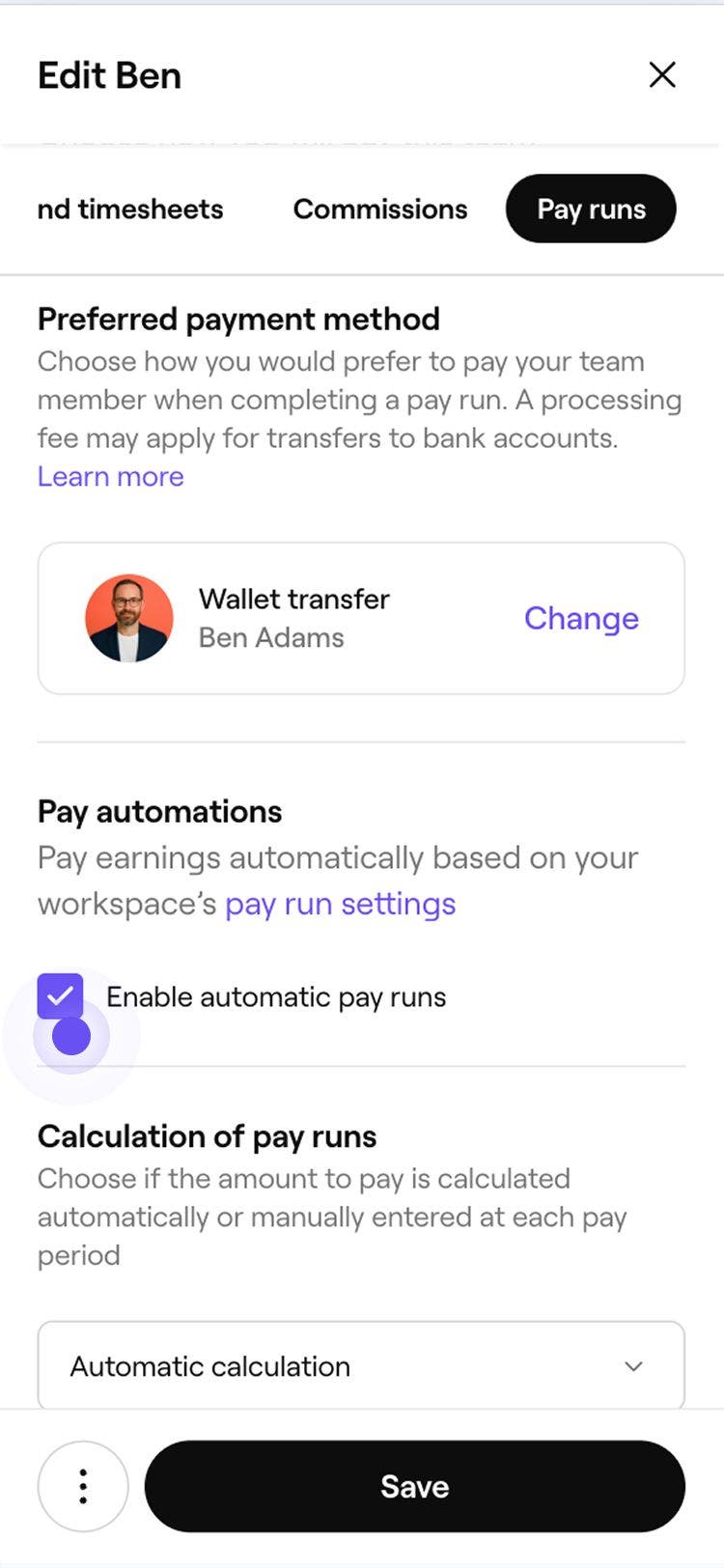
Automatische Zahlläufe sind jetzt für das Teammitglied aktiviert. Führe die gleichen Schritte aus und deaktiviere das Kontrollkästchen jederzeit, um automatische Zahlläufe zu deaktivieren.
Häufig gestellte Fragen
- Einnahmen:
Gesamteinnahmen aus Umsatz. - Bezahlt:
Gesamter Barbetrag, der für bezahlte Umsätze als Vorschuss entgegengenommen wurde, mit einer täglichen Aufzeichnung des während des Zahlungszeitraums entgegengenommenen Barbetrags. - Zu bezahlen:
Alle ausstehenden Beträge, die sich aus Barvorschüssen ergeben und die das Teammitglied manuell begleichen muss.
Wenn für einen Termin, der einem Teammitglied zugewiesen ist, eine Reservierungsgebühr erhoben wird, werden alle Gebühren im Zusammenhang mit dieser Reservierungsgebühr erst vom Zahllauf des Teammitglieds abgezogen, nachdem der Termin abgeschlossen ist.
Dadurch wird sichergestellt, dass die Provisionen, Trinkgelder und Abzüge des Teammitglieds nach dem Termin alle zusammen auf einmal verarbeitet werden.
Für an ein Teammitglied weitergegebene Gebühren wird keine separate Rechnung generiert. Die Gebühr wird deinem Unternehmen weiterhin in Rechnung gestellt, aber automatisch vom Zahllauf des Teammitglieds abgezogen.
Die Gebühren werden auf der Grundlage des Wertes der von jedem Teammitglied erbrachten Dienstleistungen aufgeteilt.
Wenn beispielsweise bei einem Termin im Wert von 100 € Teammitglied A eine Dienstleistung im Wert von 60 € und Teammitglied B eine Dienstleistung im Wert von 40 € erbracht hat, werden die Gebühren zu 60 % Teammitglied A und zu 40 % Teammitglied B zugerechnet.
Um einen Barvorschuss für ein Teammitglied zu überprüfen, öffne Zahlläufe und klicke auf den Zahllauf des Teammitglieds, um eine Aufschlüsselung der folgenden Punkte anzuzeigen:
Ja, du kannst nachverfolgen, wann und von wem eine Anpassung/ein Abzug des Entschädigungssaldos vorgenommen wurde. Klicke einfach auf Anpassung, das in der Aufschlüsselung des Zahllaufs des Teammitglieds hervorgehoben ist.
In einigen Unternehmen behält das Teammitglied, das den Umsatz abwickelt, die Barzahlung, wenn ein Kunde bar bezahlt, anstatt sie in die zentrale Kasse des Unternehmens einzuzahlen. Dies wird als Barvorschuss betrachtet (frühzeitig bezahlt werden). Wenn du [Barvorschüsse aktivierst](Barvorschüsse für Zahlläufe von Teammitgliedern zulassen), können die Barzahlungen in den Zahlläufen dieser Teammitglieder nachverfolgt werden. Außerdem wird automatisch berechnet, wie viel sie verdient haben (z. B. Provisionen), wobei gleichzeitig verfolgt wird, wie viel sie bereits im Voraus durch die Erhebung von Bargeld erhalten haben.
Um eine Anpassung eines Zahllaufs zu entfernen, öffne Zahlläufe, klicke neben dem Teammitglied auf Aktionen und wähle Aufschlüsselung anzeigen aus. Klicke auf die Anpassung und wähle Anpassung löschen aus.
Um den Auszahlungsstatus eines Teammitglieds zu überprüfen, gehe im Hauptmenü auf der linken Seite zu Team und wähle Zahlläufe aus. Klicke unter dem Namen des entsprechenden Teammitglieds auf Aktionen und wähle Aufschlüsselung anzeigen aus. Du kannst den Zahlungsstatus unter der Überschrift Bezahlt sehen.
Trinkgeld wird mit der Standard-Zahlungsabwicklungsgebühr bearbeitet, bevor es an das Teammitglied ausgezahlt wird.
- Einnahmen:

