Löhne für Teammitglieder einrichten
In dieser Anleitung erfährst du, wie du Löhne einrichtest, die automatisch berechnet werden, und die Einstellungen für Arbeitszeittabellen aktualisierst, um die Arbeitszeiten deines Teams, einschließlich Pausen und Überstunden, zu verfolgen.
In diesem Artikel
- So funktionieren Löhne und Arbeitszeittabellen
- Löhne einrichten und die Verfolgung von Arbeitszeittabellen für Teammitglieder aktivieren
- Überstundentarife für Teammitglieder festlegen
- Einstellungen der Arbeitszeittabellen für Teammitglieder aktualisieren
- Aktualisiere die Standardeinstellungen der Arbeitszeittabellen für Teammitglieder
So funktionieren Löhne und Arbeitszeittabellen
Die Lohn- und Arbeitszeittabellen-Verfolgung von Fresha ist am besten für Teammitglieder geeignet, die stundenweise bezahlt werden, wie z. B. Freiberufler und Schichtmitarbeiter. Der Lohn wird automatisch berechnet und die Arbeitszeittabellen werden in Echtzeit auf der Grundlage ihrer geplanten Dienste oder wenn sie zum Dienst ein- und ausstempeln erfasst.
Wenn du Teammitglieder mit Gehalt hast, kannst du deren Bezahlung trotzdem aufnehmen, indem du während des Zahllaufs eine positive Anpassung hinzufügst.
Alle Löhne fließen in den Zahllauf ein und werden direkt von deinem Wallet auf die persönliche Fresha Wallet deines Teams oder auf ein verknüpftes Bankkonto überwiesen.
Löhne einrichten und die Verfolgung von Arbeitszeittabellen für Teammitglieder aktivieren
-
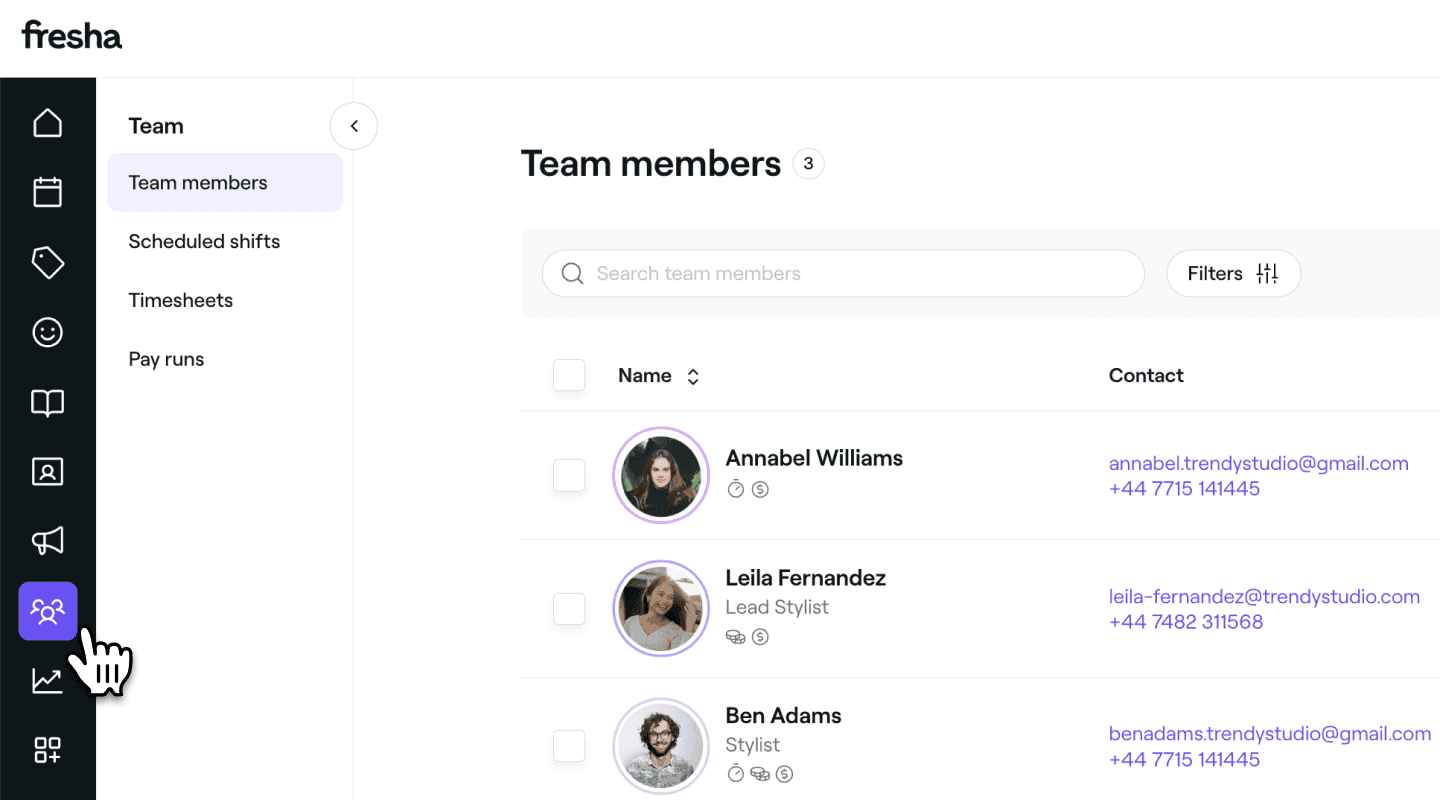
Gehe im Hauptmenü auf der linken Seite deines Bildschirms zu Team.
-
Wählen Sie Teammitglieder im linken Menübereich aus.
-
Klicke in der Teammitgliederliste auf ein Teammitglied, um dessen Details anzuzeigen.
-
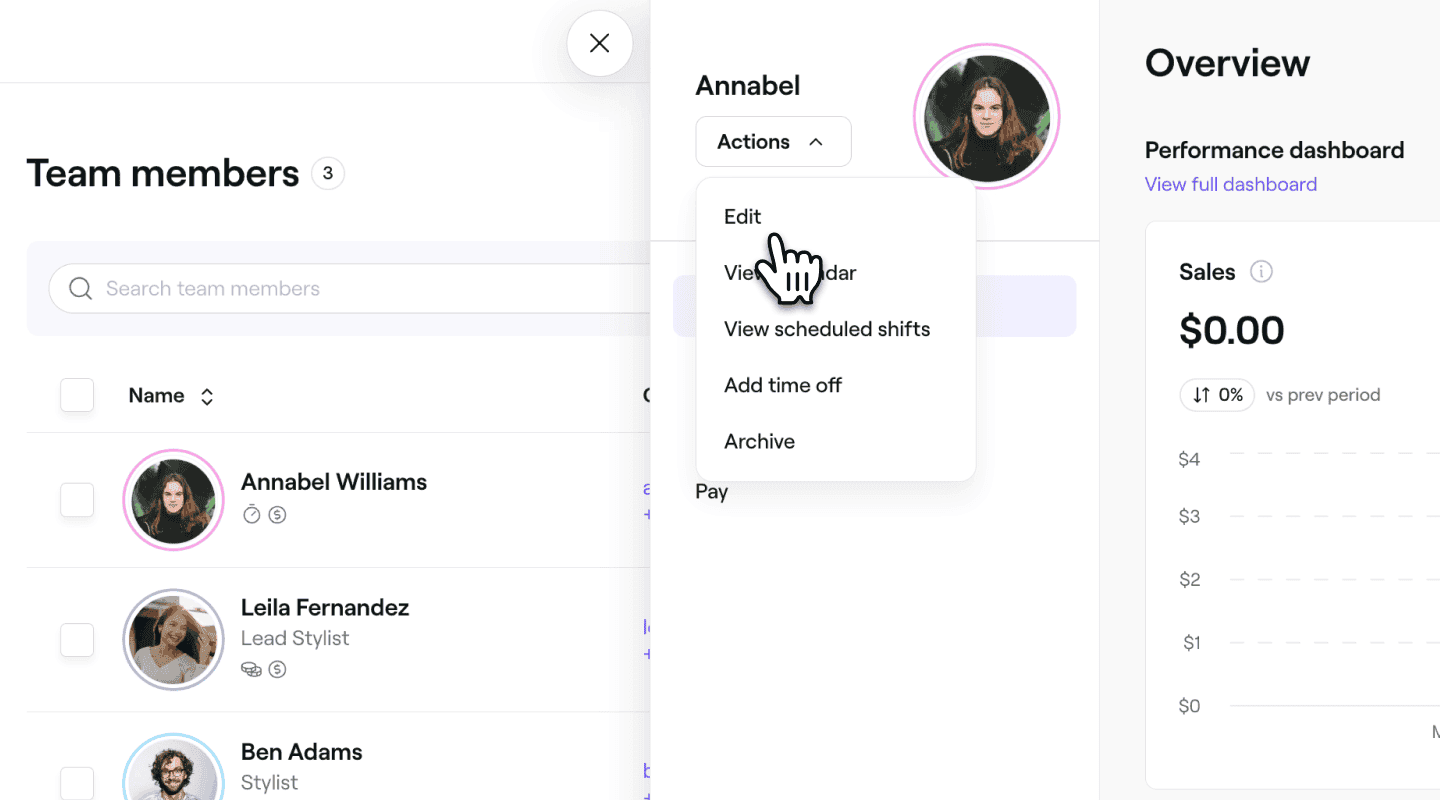
Klicke in der Teammitglied-Ansicht links auf Aktionen und wähle im Bereich Bearbeiten aus.
-
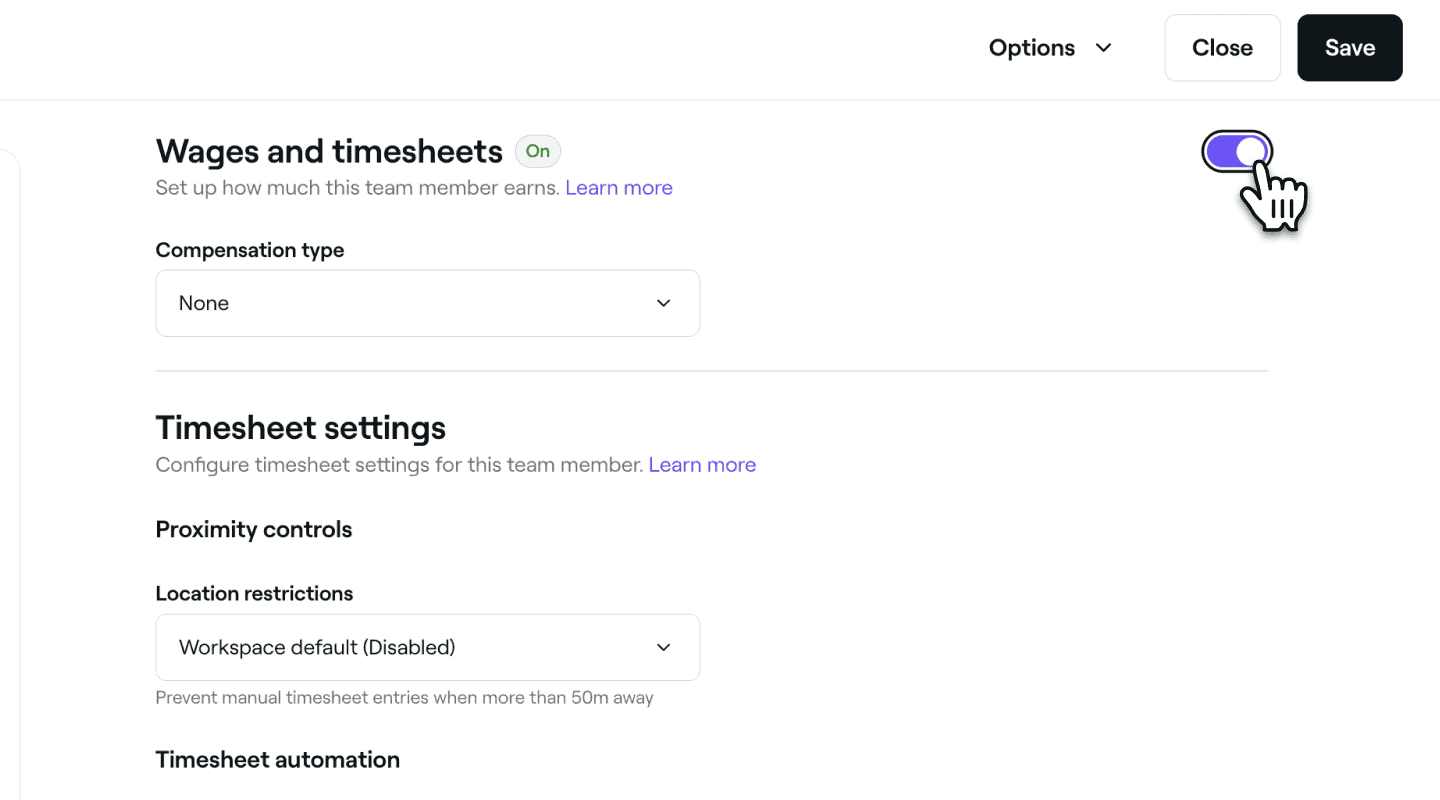
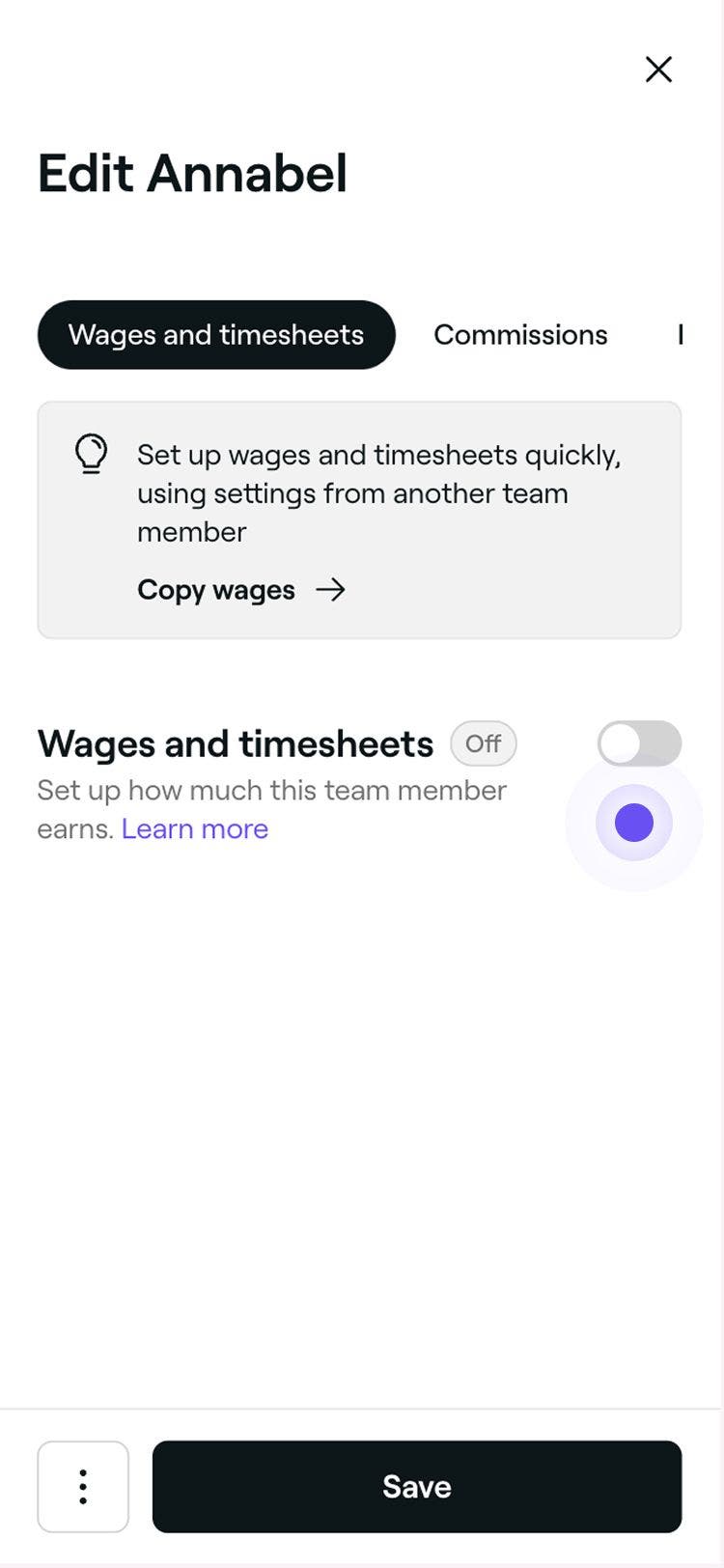
Wählen Sie in der Ansicht Teammitglied bearbeiten im linken Menübereich Löhne und Arbeitszeittabellen aus.
-
Aktiviere Löhne und Arbeitszeittabellen, damit die Arbeitszeiten der Teammitglieder automatisch über Arbeitszeittabellen erfasst werden können und du ihren Lohn festlegen kannst.
- Klicke oben rechts auf Speichern, um mit der automatischen Erfassung der Stunden des Teammitglieds gemäß deinen Standardeinstellungen für Arbeitszeittabellen zu beginnen.
- Klicke oben rechts auf Speichern, um mit der automatischen Erfassung der Stunden des Teammitglieds gemäß deinen Standardeinstellungen für Arbeitszeittabellen zu beginnen.
-
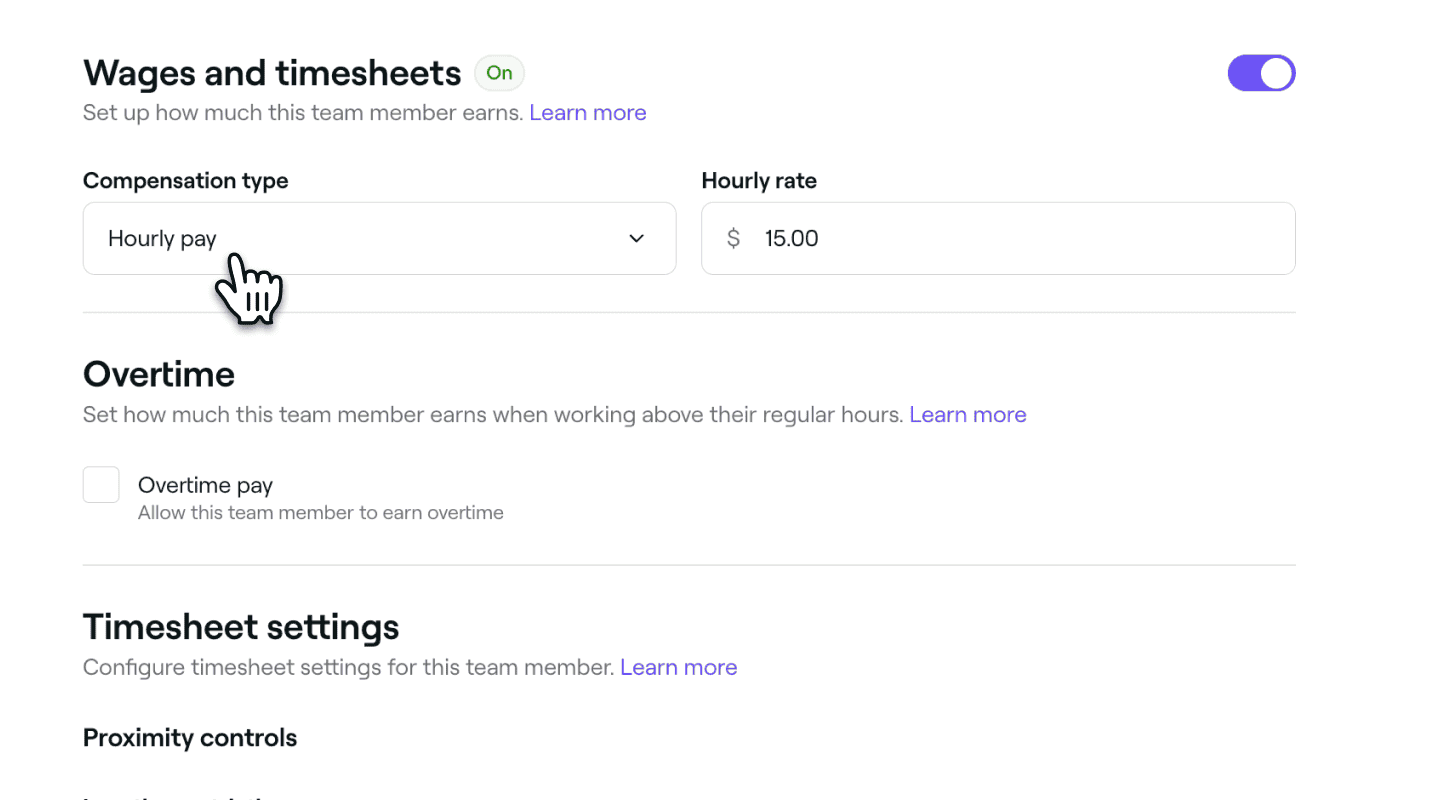
Setze unter der aktivierten Einstellung Lohn und Arbeitszeittabellen die Entschädigungsart auf Stundenlohn und gib den Stundensatz für das Teammitglied ein.
-
Klicke oben rechts auf die Schaltfläche Speichern, um deine Änderungen zu übernehmen.
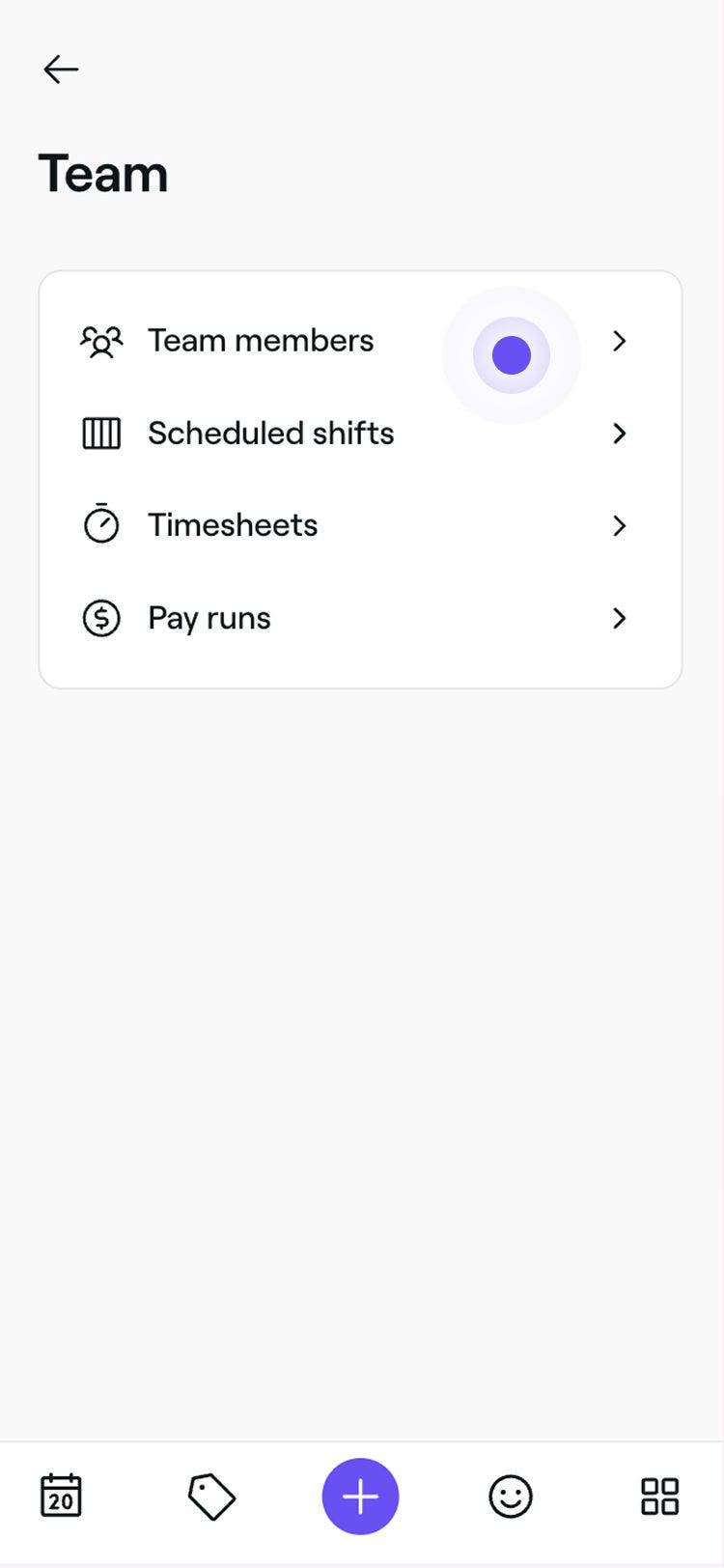

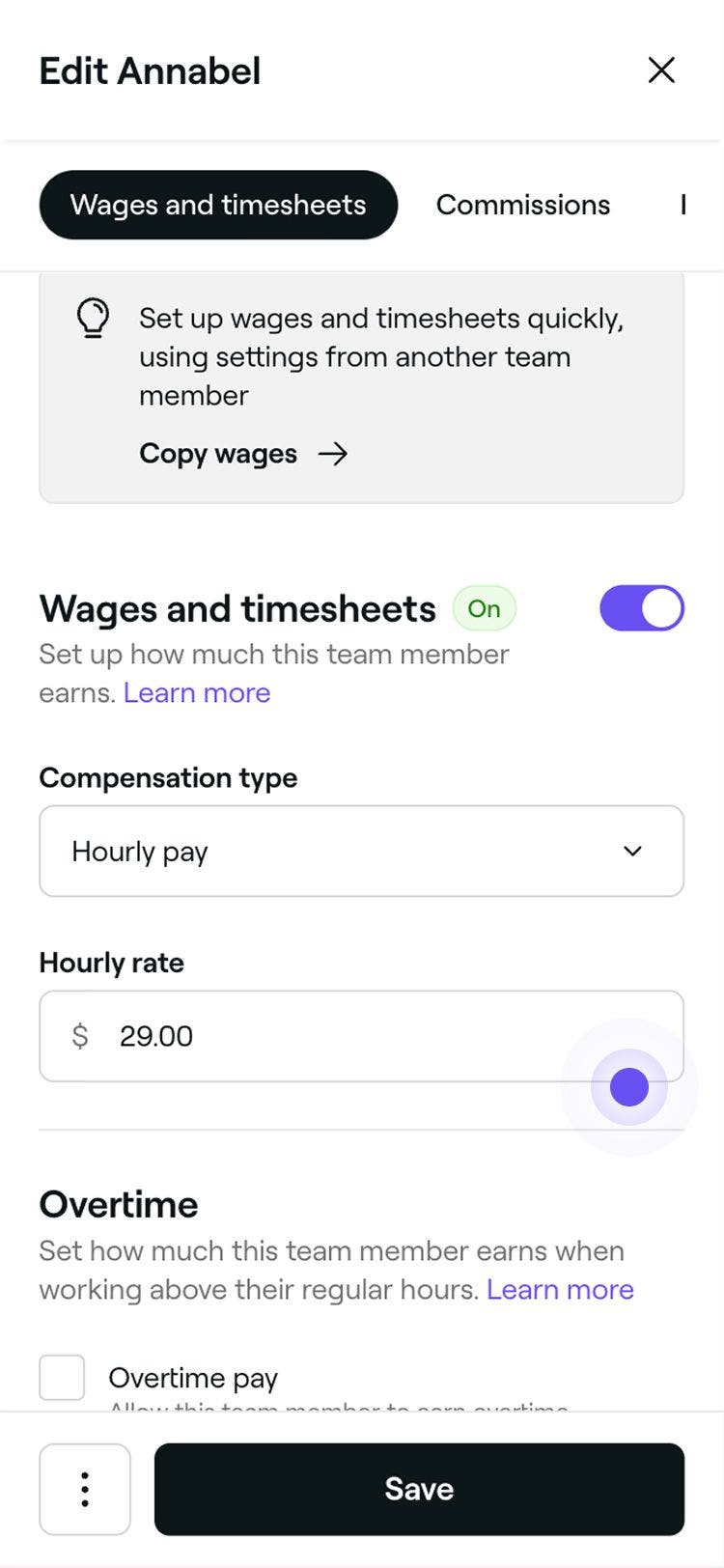
Wenn du die Vergütungsart eines Teammitglieds von Keine auf Stundenlohn änderst, wird sein Lohn automatisch auf der Grundlage seiner geleisteten Arbeitsstunden generiert. Diese Einnahmen werden automatisch berechnet und in den Arbeitszeittabellen angezeigt.
Du kannst diesen Vorgang beschleunigen, indem du die Lohn- und Arbeitszeittabelleneinstellungen eines anderen Teammitglieds kopierst. Klicke oben in den Einstellungen Arbeitszeittabellen und Lohn auf Lohn kopieren, wähle ein Teammitglied mit vorhandenen Einstellungen aus, überprüfe die Details und klicke auf Anwenden.
Überstundentarife für Teammitglieder festlegen
Die Überstundenerfassung und -bezahlung ist für Teammitglieder verfügbar, für die der Stundenlohn aktiviert ist.
-
Wähle in der Ansicht Teammitglied bearbeiten im linken Menübereich Löhne und Arbeitszeittabellen aus.
-
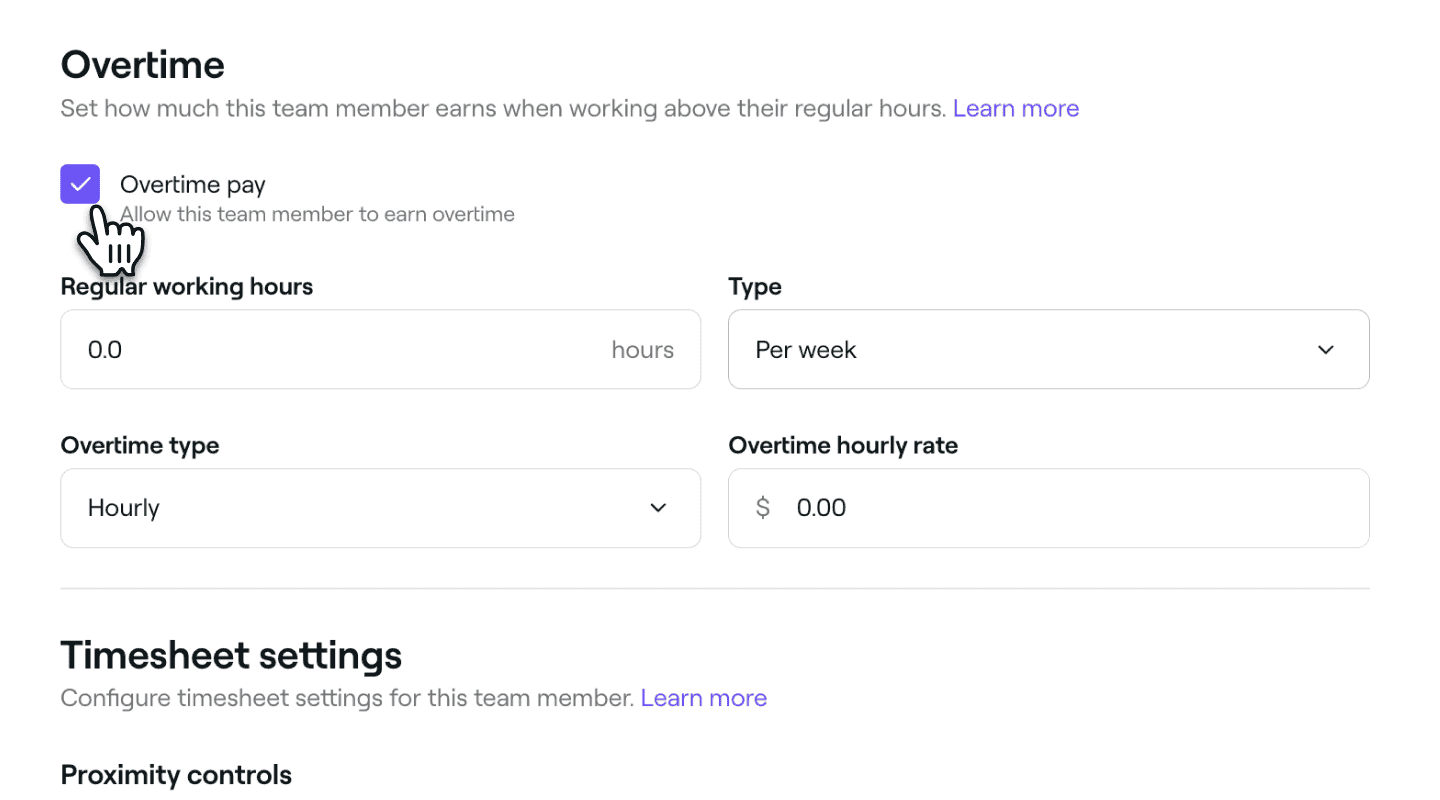
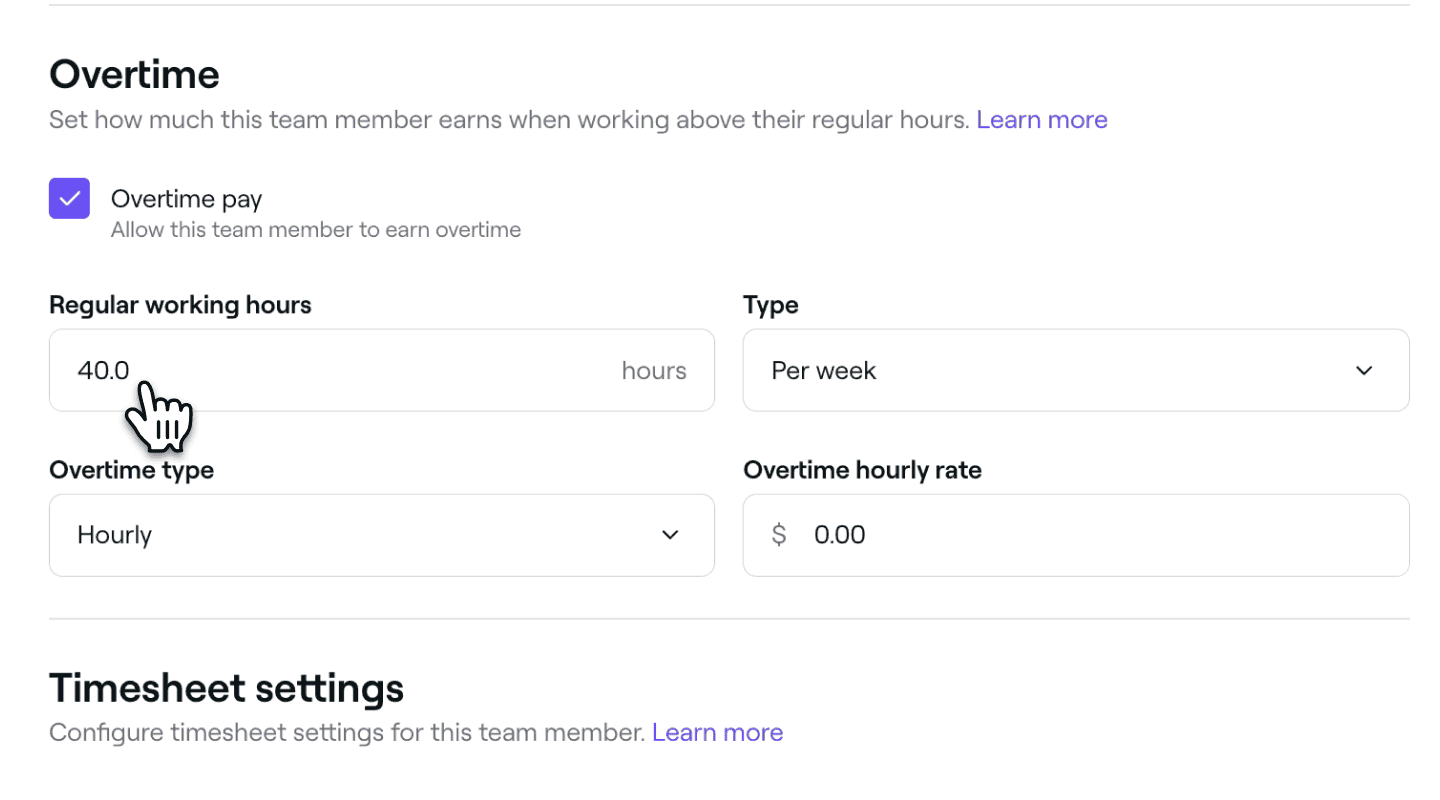
Aktiviere in den Einstellungen Lohn und Arbeitszeittabellen das Kontrollkästchen neben Überstundenlohn, um dem Teammitglied zu erlauben, für alle geleisteten Arbeitsstunden, die über seinen geplanten Dienst hinausgehen, einen anderen Satz zu erhalten.
-
Gib unter Standardstunden die Anzahl der Stunden ein, die das Teammitglied planmäßig arbeiten soll, und lege im Dropdown-Menü Automatisch generieren fest, ob dies pro Tag oder pro Woche gilt.
-
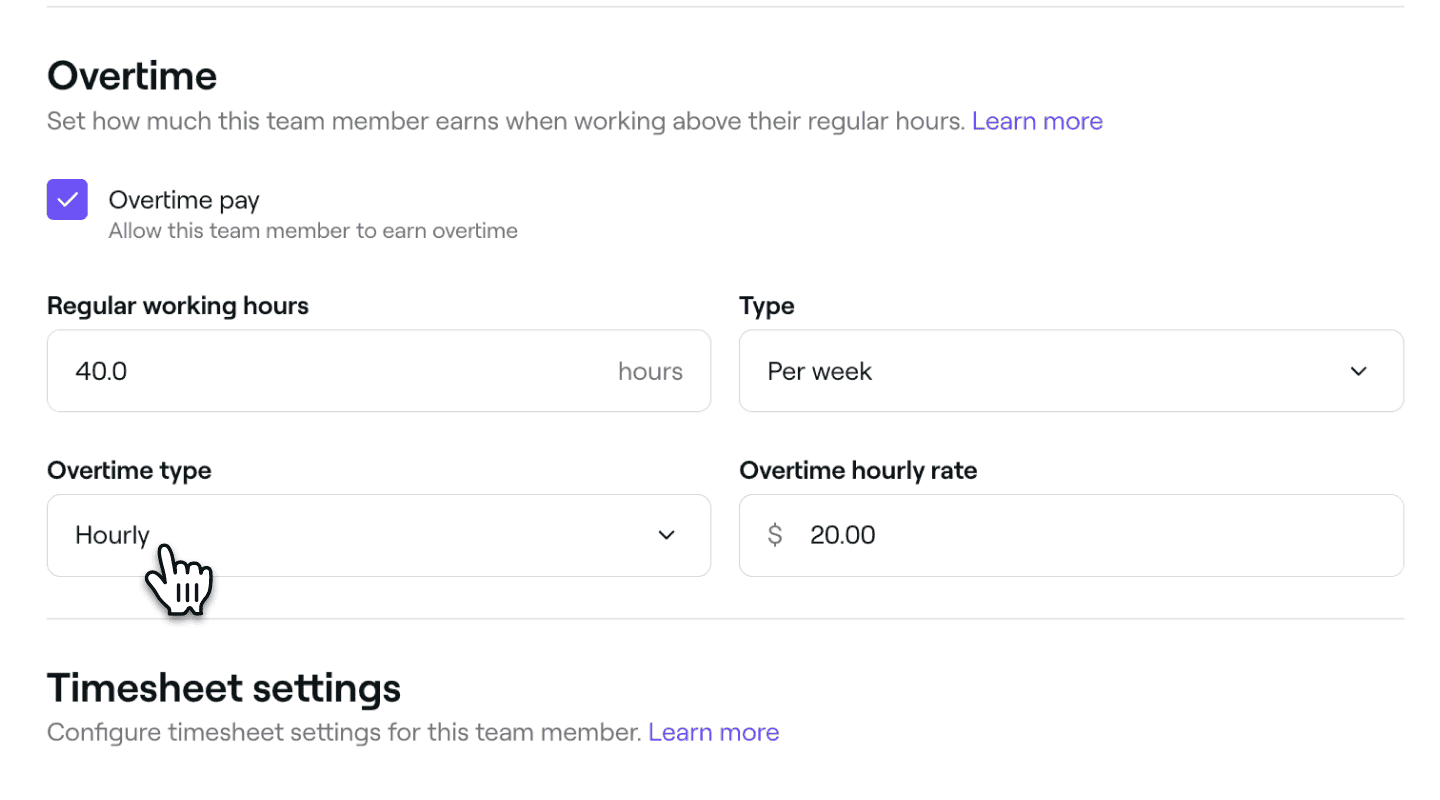
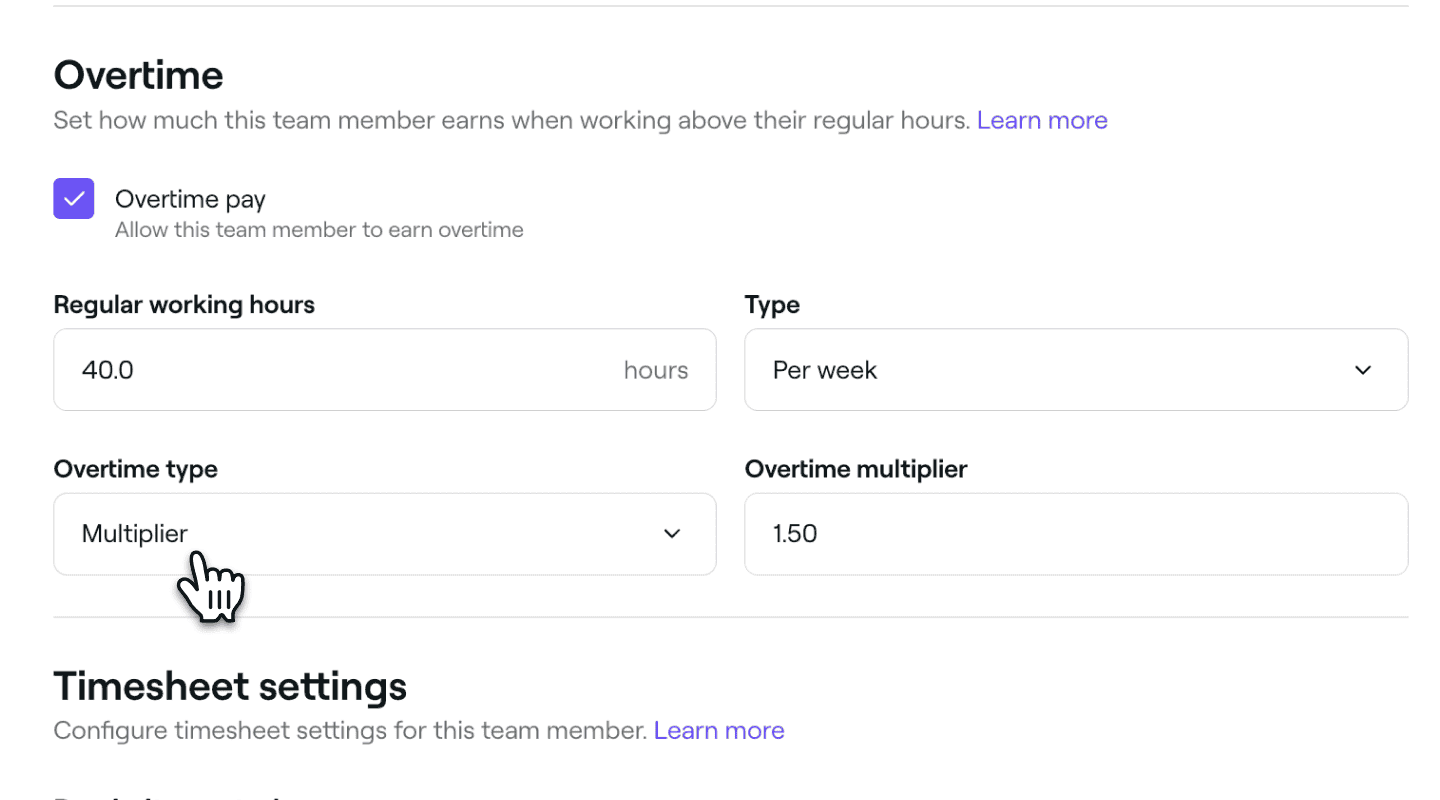
Wähle unter Überstundentyp aus, wie der Überstundentarif berechnet wird:
- Stundensatz: Lege einen festen Satz für Überstunden fest. Zum Beispiel 20,00 € pro Stunde.
- Multiplikator: Multiplizieren Sie den Standard-Stundensatz mit einem ausgewählten Wert. Ein Wert von 1,5 bedeutet beispielsweise, dass das Teammitglied eineinhalb Mal so viel bezahlt bekommt.
- Stundensatz: Lege einen festen Satz für Überstunden fest. Zum Beispiel 20,00 € pro Stunde.
-
Klicke oben rechts auf die Schaltfläche Speichern, um deine Einstellungen zu aktualisieren.
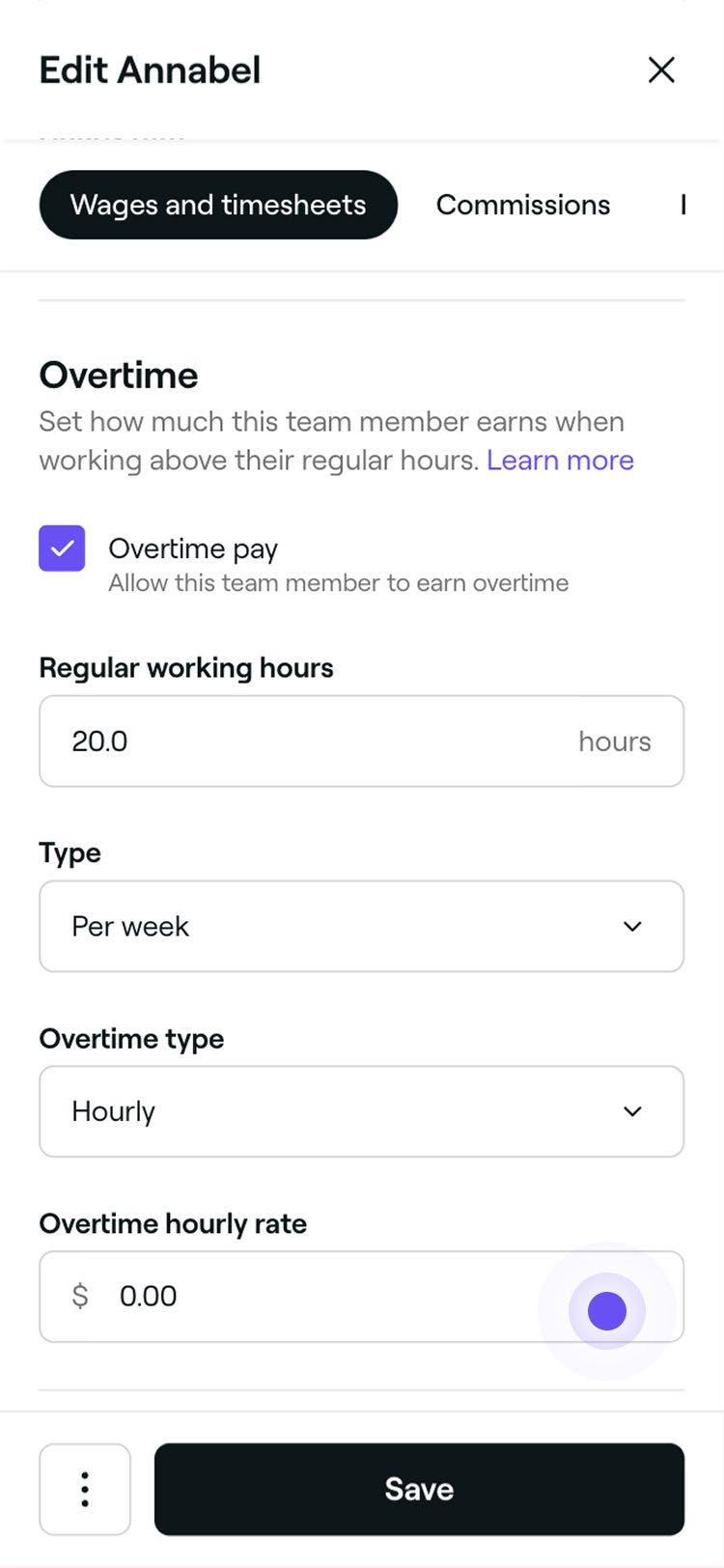
Sobald Überstunden eingerichtet sind, werden alle geleisteten Arbeitsstunden, die über die geplanten Dienste des Teammitglieds hinausgehen, basierend auf dessen Ein- und Ausstempelzeiten, zum Überstundentarif bezahlt. Standard-Arbeitsstunden werden zum Standard-Stundensatz bezahlt.
Einstellungen der Arbeitszeittabellen für Teammitglieder aktualisieren
Du kannst anpassen, wie die Stunden eines Teammitglieds erfasst werden, indem du die Einstellungen seiner Arbeitszeittabelle aktualisierst. Wähle zwischen manuellem Ein- und Ausstempeln oder automatischer Erfassung basierend auf geplanten Diensten.
-
Wähle in der Ansicht Teammitglied bearbeiten im linken Menübereich Löhne und Arbeitszeittabellen aus.
-
Aktualisiere unter den aktivierten Einstellungen Löhne und Arbeitszeittabellen die Einstellungen der Arbeitszeittabellen gemäß deinen Präferenzen:
-
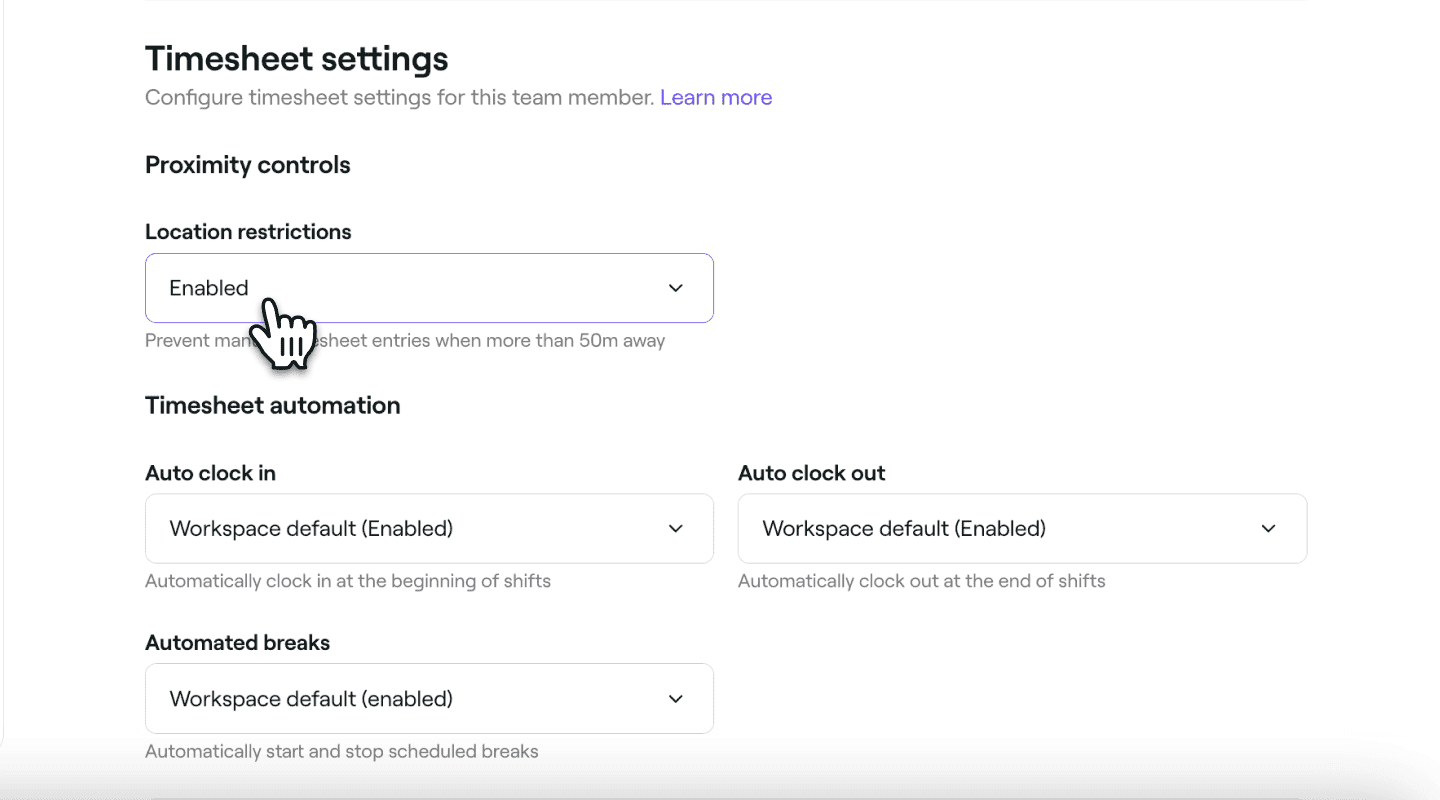
Wenn du möchtest, dass Teammitglieder manuell ein- und ausstempeln, kannst du Standortbeschränkungen unter Standortkontrolle aktivieren. Wenn dies Aktiviert ist, muss sich das Teammitglied physisch in der Nähe deines Unternehmensstandorts befinden, um für Schichten ein- oder auszustempeln.
-
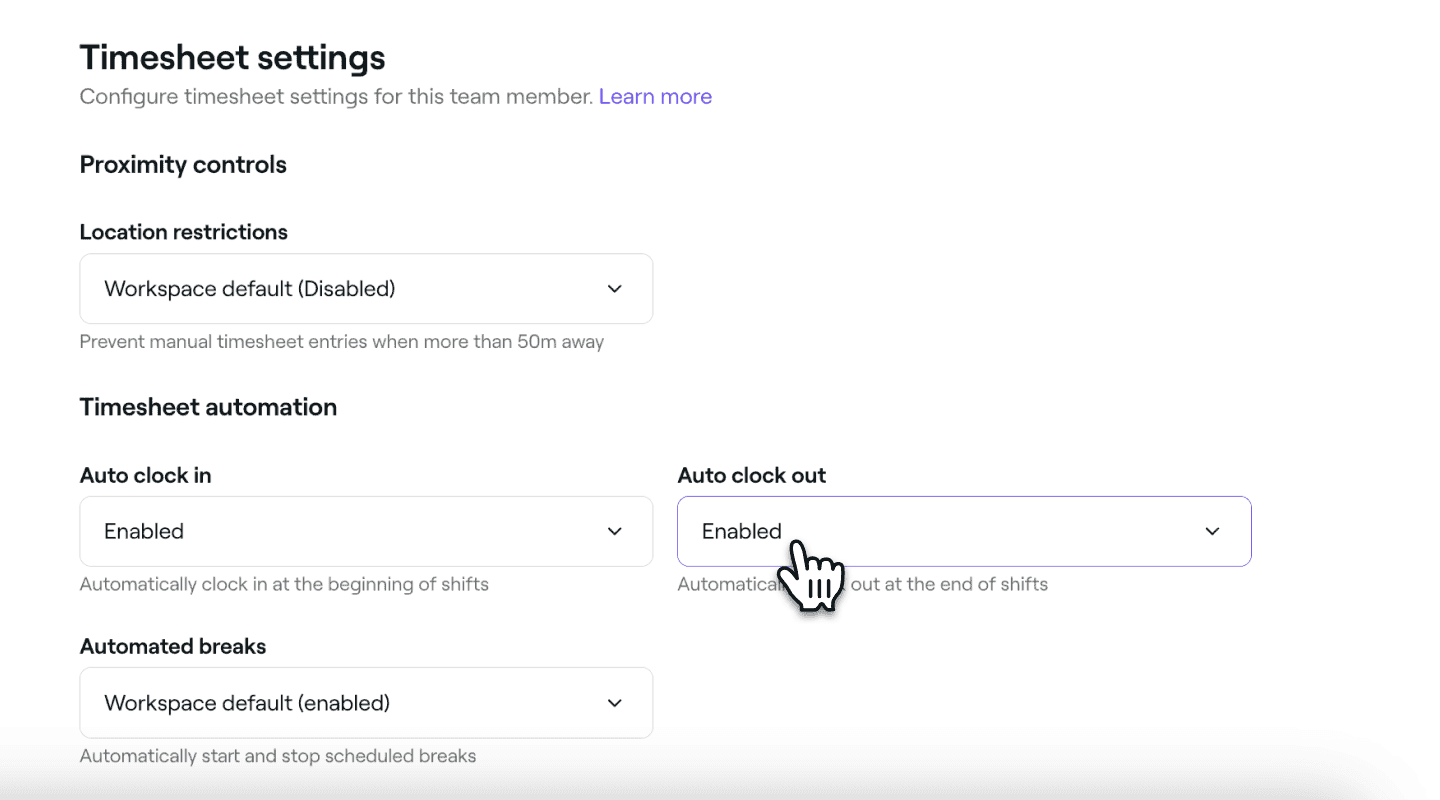
Um die Arbeitszeiten eines Teammitglieds automatisch zu erfassen, kannst du die Optionen Automatisch einstempeln, Automatisch ausstempeln und Pausen automatisch starten und beenden basierend auf den geplanten Diensten aktivieren. Jede Einstellung kann einzeln aktiviert oder deaktiviert werden. Wenn diese Option aktiviert ist, werden die Arbeitszeittabellen automatisch aktualisiert, und das Teammitglied muss keine Aktionen durchführen.
-
-
Klicke oben rechts auf die Schaltfläche Speichern, um deine Änderungen zu übernehmen.
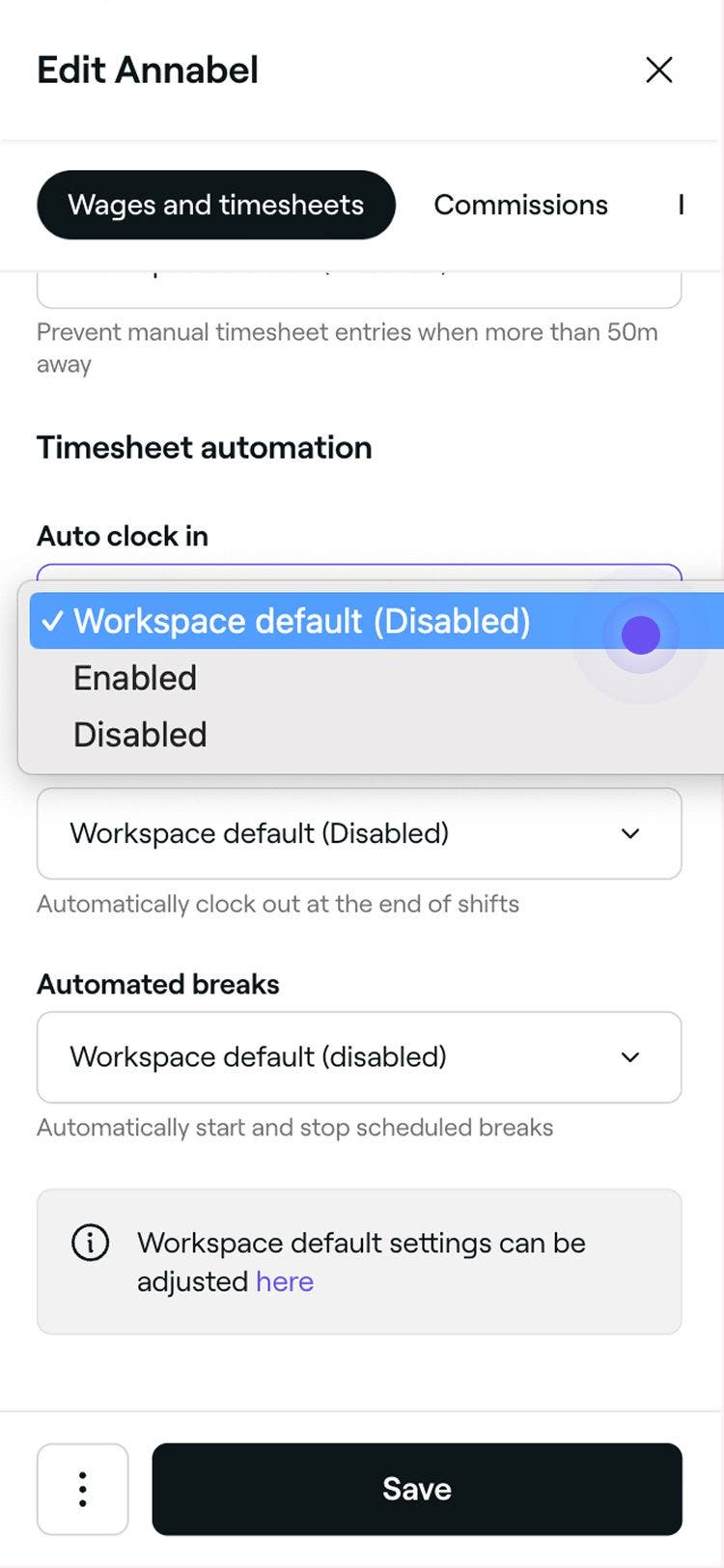
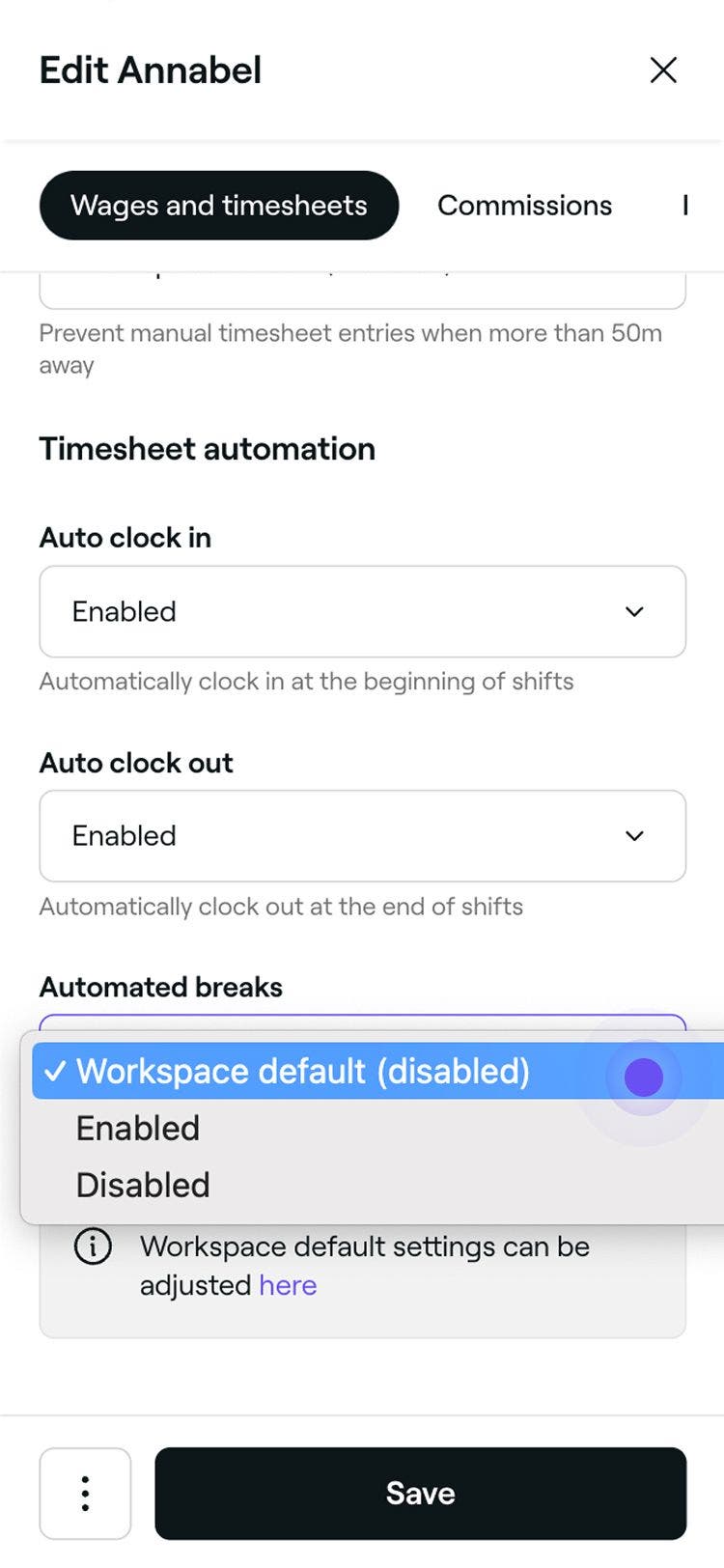
Sobald die Arbeitszeittabelleneinstellungen für ein Teammitglied aktualisiert wurden, werden seine Arbeitszeiten gemäß diesen Einstellungen im Einzelkonto erfasst. Wenn sie außerhalb ihrer geplanten Dienststunden ein- oder ausstempeln, werden in ihrer Arbeitszeittabelle automatisch die tatsächlich geleisteten Arbeitsstunden angezeigt.
Die Standortkontrolle gilt nicht, wenn Automatisch einstempeln, Automatisch ausstempeln oder Automatische Pausenerfassung aktiviert ist oder wenn Ihr Unternehmen keinen Fixstandort hat.
Aktualisiere die Standardeinstellungen der Arbeitszeittabellen für Teammitglieder
-
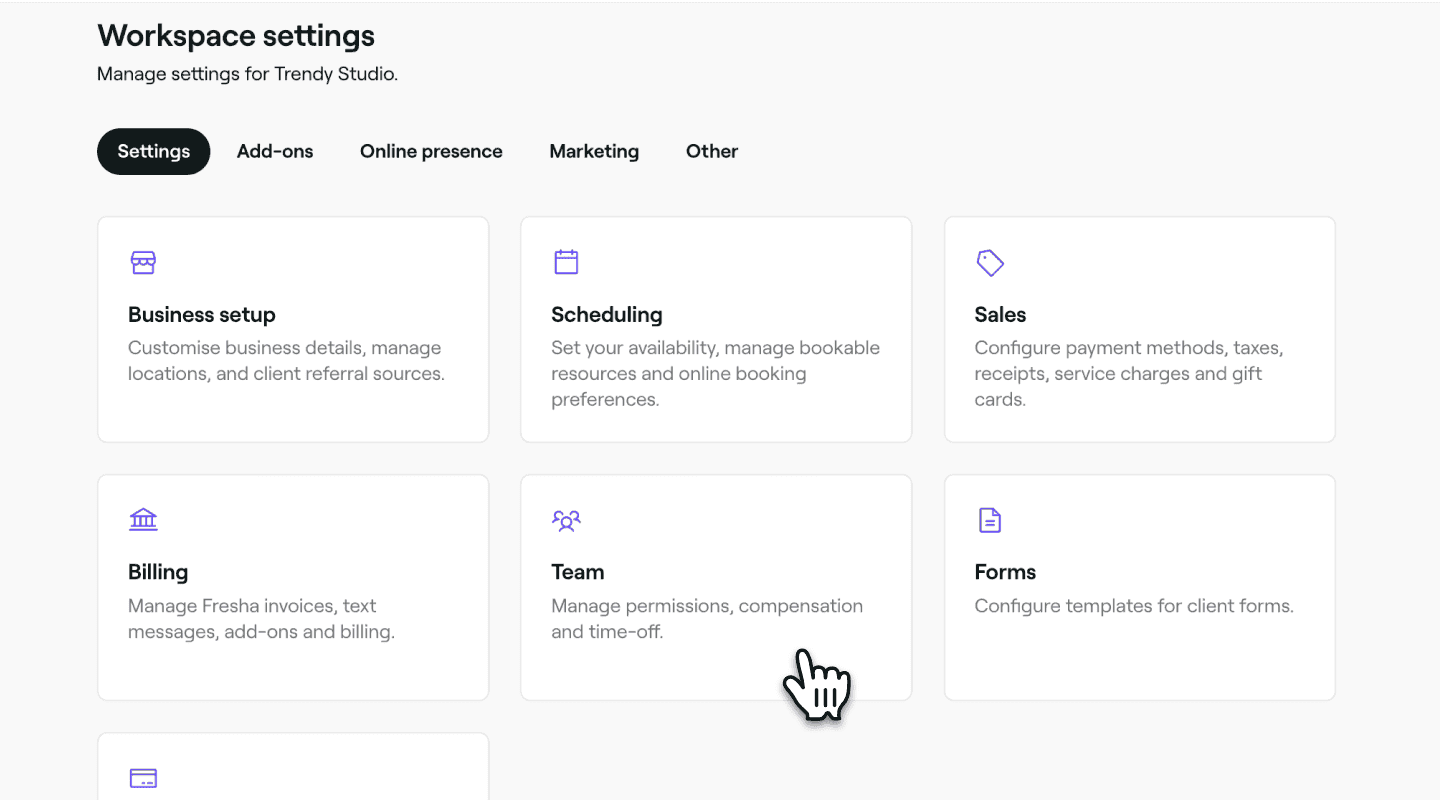
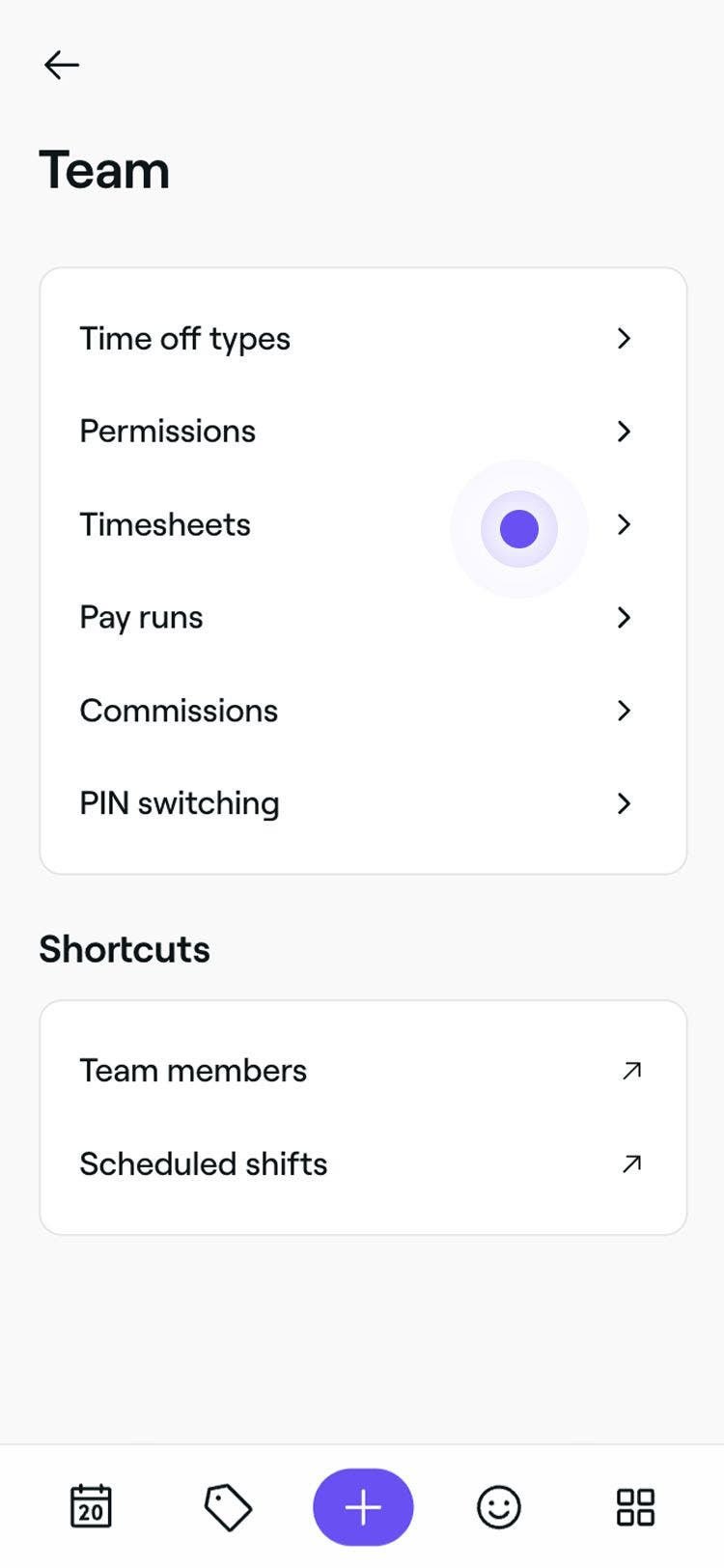
Gehe im Hauptmenü auf der linken Seite deines Bildschirms zu Einstellungen.
-
Klicke auf die Kategorie Team, um auf die Provisions-Einstellungen zuzugreifen.
-
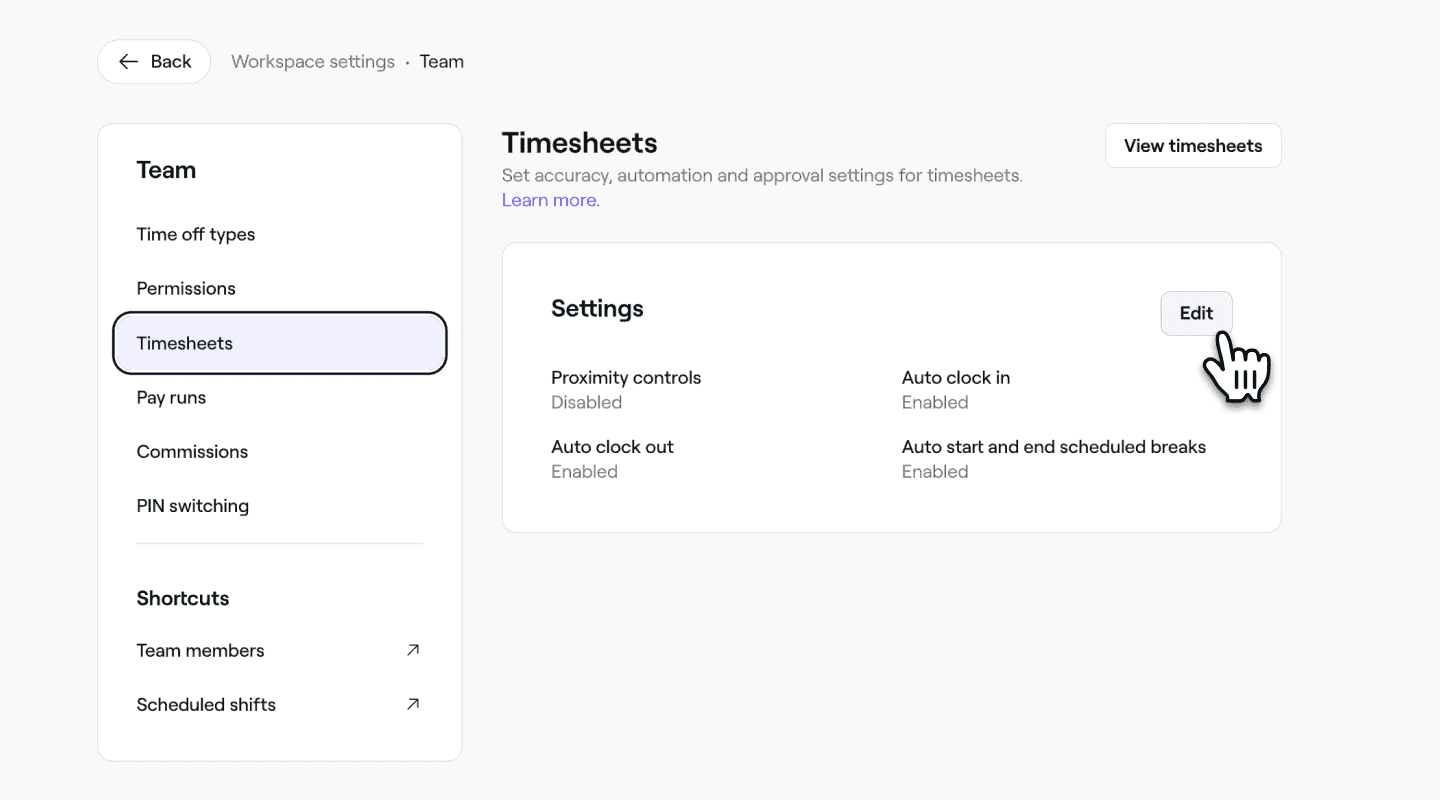
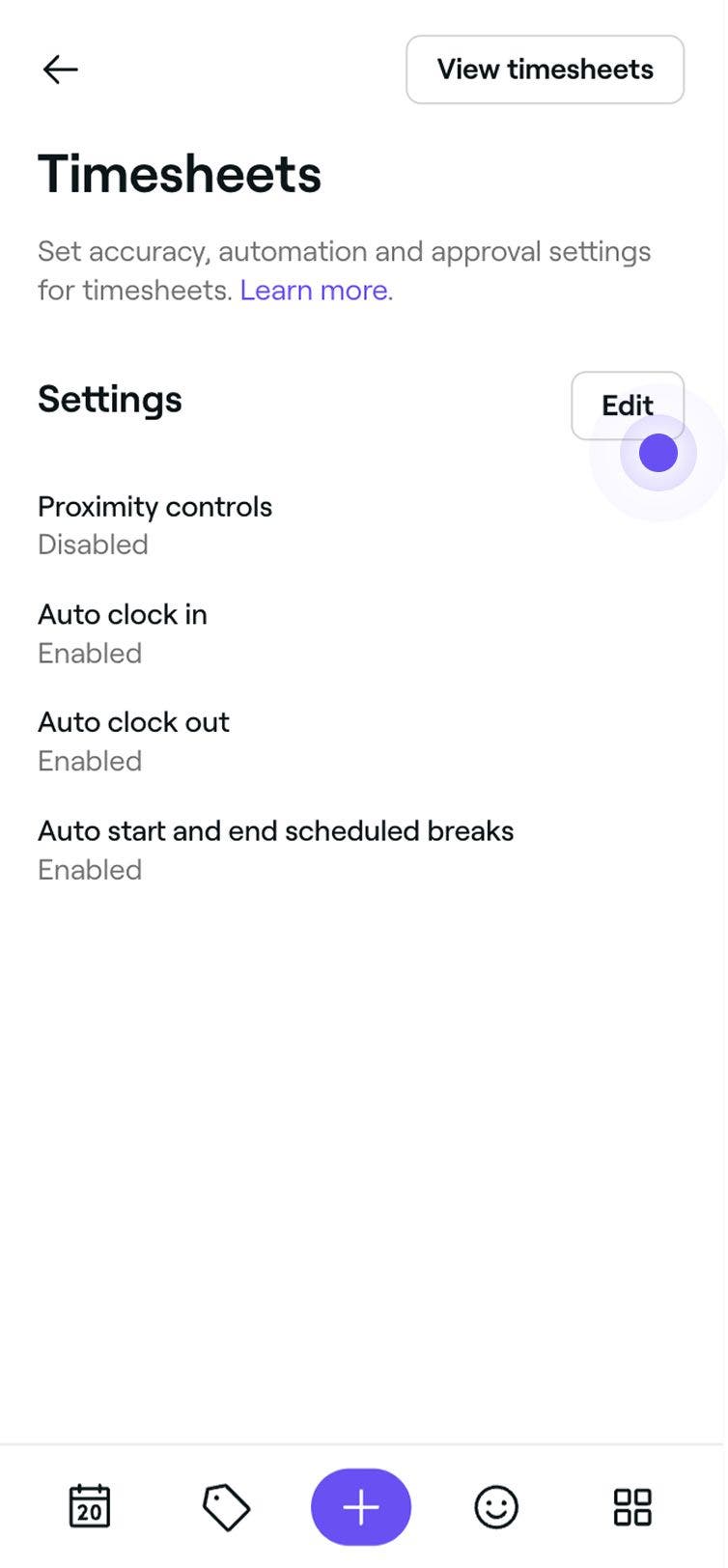
Wähle im linken Menübereich Arbeitszeittabellen aus, um die standardmäßigen Arbeitszeittabelleneinstellungen für dein Team zu aktualisieren.
-
Klicke neben Einstellungen Arbeitszeittabellen auf die Schaltfläche Bearbeiten.
-
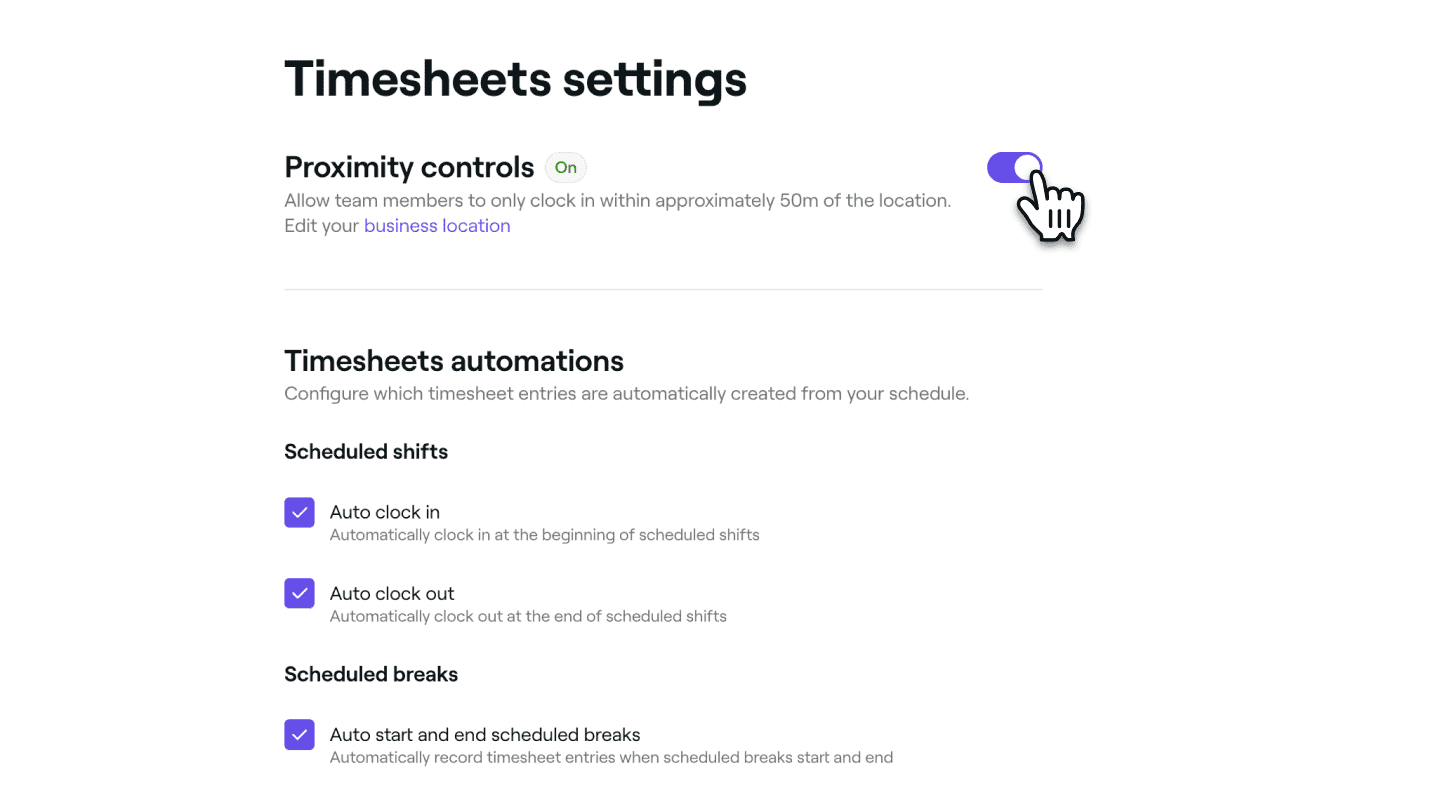
Nimm in der Ansicht Einstellungen Arbeitszeittabellen die folgende Aktualisierung vor:
-
Wenn Teammitglieder manuell ein- und ausstempeln sollen, aktiviere Standortkontrolle. Wenn dies Aktiviert ist, müssen sich Teammitglieder physisch in der Nähe deines Unternehmensstandorts befinden, um für Schichten ein- oder auszustempeln.
-
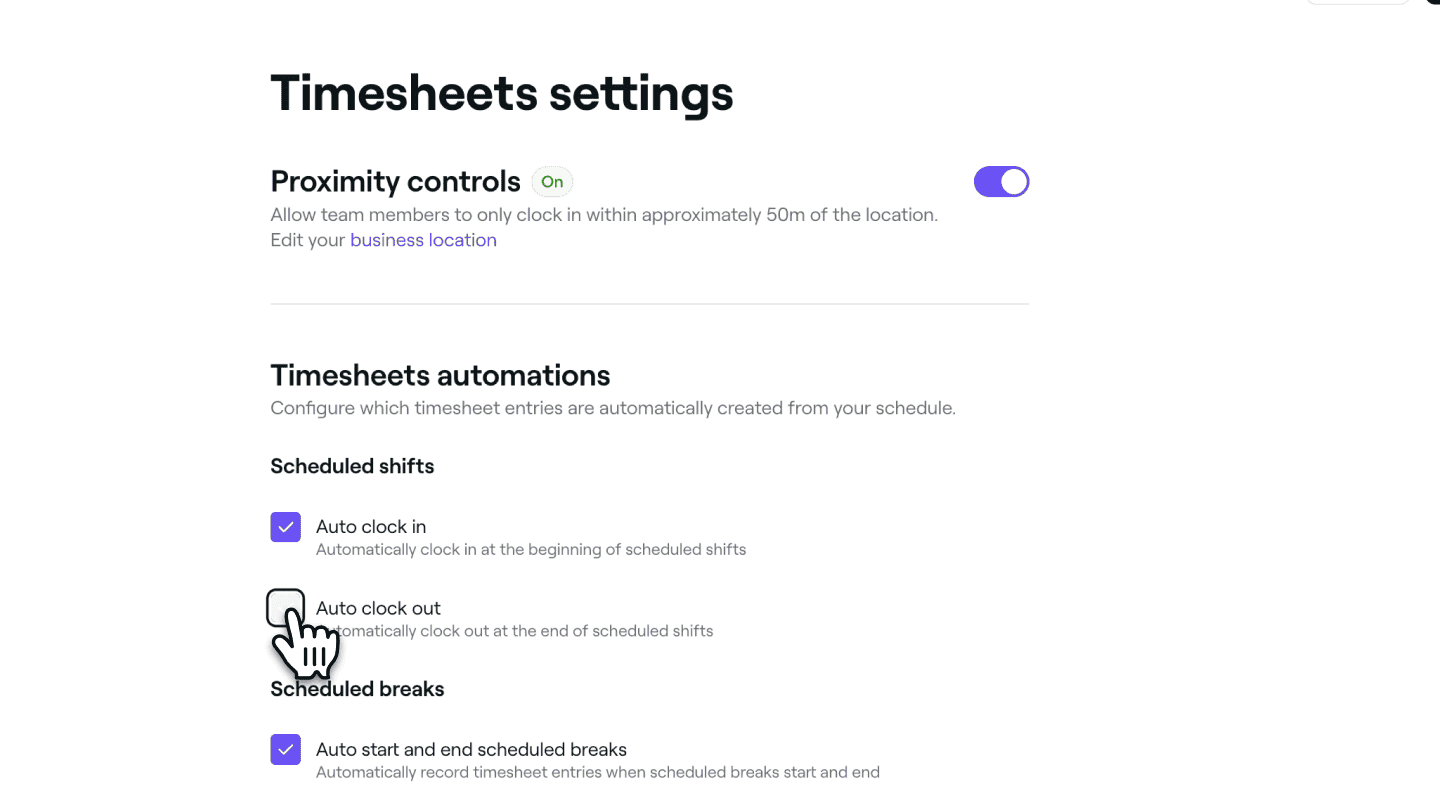
Um die Arbeitszeiten von Teammitgliedern automatisch zu erfassen, kannst du die Optionen Automatisch einstempeln, Automatisch ausstempeln und Pausen automatisch starten und beenden basierend auf geplanten Diensten aktivieren. Jede Einstellung kann einzeln aktiviert oder deaktiviert werden. Wenn diese Option aktiviert ist, werden die Arbeitszeittabellen automatisch aktualisiert, und das Teammitglied muss keine Aktionen durchführen.
-
-
Klicke oben rechts auf die Schaltfläche Speichern, um die Standardeinstellungen zu speichern.

Sobald du die Standardeinstellungen für Arbeitszeittabellen festgelegt hast, werden sie automatisch auf jedes Teammitglied angewendet, für das Arbeitszeittabellen aktiviert sind, es sei denn, du passt die Einstellungen individuell in seinem Profil an.
Die Lohn- und Arbeitszeittabellen-Verfolgung ist im Team-Abonnement enthalten. Weitere Informationen über das Team-Abonnement.
Häufig gestellte Fragen
Um die Arbeitszeittabelle eines Teammitglieds zu bearbeiten, gehe im linken Menü auf deinem Bildschirm auf Team und wähle im linken Menübereich Arbeitszeittabellen aus. Klicke in der Liste der Arbeitszeittabellen auf die Arbeitszeittabelle, die du bearbeiten möchtest, um die Arbeitszeittabellen-Ansicht zu öffnen. Klicken Sie dann auf Aktionen (drei Punkte) und wählen Sie Bearbeiten aus. Du kannst die Ein- und Ausstempelzeiten nach Bedarf anpassen. Wenn du fertig bist, klicke auf Speichern, um die Änderungen zu übernehmen.
Ja, du kannst die Lohn- und Arbeitszeittabelleneinstellungen für jedes Teammitglied anpassen. Dazu gehören die Festlegung individueller Stundensätze, das Aktivieren oder Deaktivieren von Überstunden und das Anpassen der Arbeitszeittabelleneinstellungen. So hast du volle Flexibilität, die Einstellungen an die Rolle und die Arbeitszeiten jedes Teammitglieds anzupassen.
Der Lohn wird auf der Grundlage des Stundensatzes berechnet, der zum Zeitpunkt der Arbeit in der Schicht festgelegt war. Wenn du den Stundensatz eines Teammitglieds aktualisierst, gilt er nur für zukünftige Dienste ab diesem Zeitpunkt. Vergangene Dienste und die zugehörigen Arbeitszeittabellen bleiben unverändert, um einen genauen Verlauf der Gehaltsabrechnung zu gewährleisten.
Du kannst den Überstundenlohn für Teammitglieder deaktivieren. Öffne das Team-Mitglied-Profil, wähle Bezahlen aus und klicke auf Bearbeiten. Deaktiviere unter Lohn das Kontrollkästchen Überstundenlohn und speichere die Änderungen. Alle Löhne, die verdient werden, während die Einstellung deaktiviert ist, werden zum Standard-Stundensatz berechnet und sowohl in den Arbeitszeittabellen als auch in den Zahlläufen enthalten sein.
Änderungen an den Lohneinstellungen eines Teammitglieds werden in deinem Business-Konto nicht protokolliert. Die neuen Einstellungen werden automatisch auf alle Arbeitszeittabellen angewendet, die nach der Änderung der Lohneinstellungen erstellt werden. Wir empfehlen dir, deine Zahlläufe und die Einstellungen für Teammitglieder sorgfältig zu überprüfen, um sicherzustellen, dass der Saldo korrekt ist, bevor du dein Team bezahlst.

