Richte Provisionen für Teammitglieder ein
In dieser Anleitung erfährst du, wie du Umsatzprovisionen für deine Teammitglieder einrichtest, die automatisch verfolgt und in ihre Zahlläufe aufgenommen werden.
In diesem Artikel
Wie Provisionen funktionieren
Provisionen in Fresha werden automatisch erfasst, wenn ein Umsatz eines Teammitglieds bezahlt wird, unabhängig davon, ob es sich um eine Dienstleistung, ein Produkt, eine Mitgliedschaft oder einen Geschenkgutschein handelt, und fließen direkt in den Zahllauf basierend auf den von dir festgelegten Sätzen.
Provisionseinnahmen sind neben Lohn, Trinkgeld und etwaigen Anpassungen in jedem Zahllauf enthalten, sodass dein Team immer korrekt auf der Grundlage seiner Einnahmen bezahlt wird.
Provisionsarten
Du kannst für jedes Teammitglied unterschiedliche Provisionstypen festlegen, was dir volle Flexibilität bei der Berechnung der Provisionen gibt. Wende unterschiedliche Sätze nach Dienstleistung, Produkt, Wochentag oder Standort an und steuere, wie sich Faktoren wie Rabatte und Steuern auf die Einnahmen auswirken.
Fixprovisionen
Eine Provisionsstruktur, bei der ein Teammitglied bei jedem Umsatz einen festgelegten Prozentsatz oder einen fixen Betrag erhält, unabhängig vom Gesamtumsatz oder der Leistung.
Gestaffelte Provisionen
Eine Provisionsstruktur, bei der sich der Satz erhöht, wenn der Umsatz bestimmte Schwellenwerte erreicht, sodass Teammitglieder höhere Provisionen verdienen können, wenn ihre Leistung steigt. Beispielsweise kann ein Teammitglied 15 % auf einen Umsatz von bis zu 100 USD und 25 % auf einen Umsatz von über 100 USD verdienen.
Richte eine gestaffelte Provision für ein Teammitglied ein
- Gehe im Hauptmenü auf der linken Seite deines Bildschirms zu Team.
- Wählen Sie Teammitglieder im linken Menübereich aus.

- Klicke in der Liste der Teammitglieder auf ein Teammitglied, um dessen Details anzuzeigen.
- Klicke in der Teammitglied-Ansicht links auf Aktionen und wähle im Bereich Bearbeiten aus.

- Wähle in der Ansicht Teammitglied bearbeiten im linken Menübereich Provisionen aus, um die Provisionseinstellungen des Teammitglieds anzuzeigen.
- Klicke auf Jetzt einrichten, um die Provision für dieses Teammitglied festzulegen.

- Wähle Gestaffelt als Provisionsart für dieses Teammitglied aus.

- Wähle unter Umsatzzeitraum im Drop-down-Menü deinen Umsatzzeitraum aus:
- Täglich
- Wöchentlich
- Alle 2 Wochen
- Alle 4 Wochen
- Monatlich
- Vierteljährlich
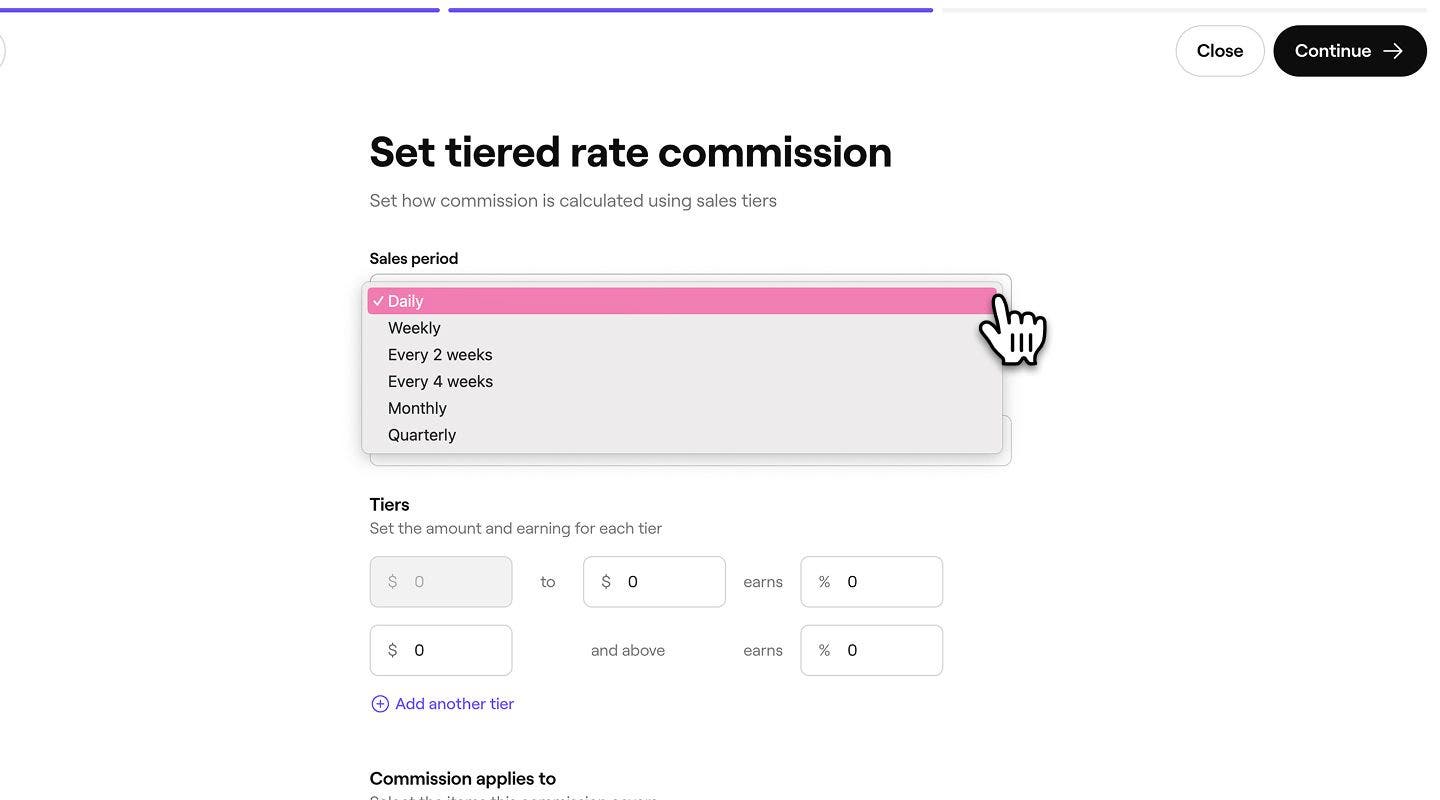
- Wähle unter Art der Gebühr im Drop-down-Menü eine der folgenden Optionen aus:
- Prozentsatz des Umsatzes: Lege einen Prozentsatz basierend auf dem vom Teammitglied generierten Umsatz fest. Beispielsweise kann ein Teammitglied 10 % auf einen Umsatz von 100 USD verdienen.
- Festwert auf den Umsatzbetrag: Lege einen Fixbetrag fest, der pro Umsatz des Teammitglieds verdient wird. Beispielsweise kann das Teammitglied 10 € bei einem Umsatz von 100 € verdienen.

- Lege unter Stufen den Prozentsatz oder den Wert fest, den das Teammitglied für jede Stufe verdienen kann.
1. Um mehrere Stufen hinzuzufügen, klicken Sie auf Weitere Stufe hinzufügen.
- Wähle als Nächstes aus, auf welche Elemente die Provision angewendet wird, indem du das Kontrollkästchen neben jedem der folgenden Punkte aktivierst:
1. Dienstleistungen
2. Produkte
3. Pakete
4. Mitgliedschaften
5. Geschenkgutscheine
6. Gebühren für verspätete Absagen und Nichterscheinen - Du kannst jedes Element anpassen, indem du neben jedem Element Anpassen auswählst. Dort kannst du bestimmte einzelne Dienstleistungen, Produkte, Pakete usw. auswählen.
- Klicke oben rechts auf deinem Bildschirm auf Weiter, um zum nächsten Schritt zu gelangen.

- Wählen Sie als Nächstes aus, wann die Provision wirksam wird, indem Sie eine vorhandene Option auswählen oder ein benutzerdefiniertes Datum erstellen.
- Klicke oben rechts auf deinem Bildschirm auf Anwenden, um deine Änderungen zu speichern.

- Die Provision wird unter der Provisionsliste des Teammitglieds angezeigt, wobei das Datum des Inkrafttretens sichtbar ist.
- Klicke oben rechts auf deinem Bildschirm auf Speichern, um die Provisionseinstellungen des Teammitglieds zu aktualisieren.

Sobald die gestaffelten Provisionsstufen aktiviert sind, beginnen die zugewiesenen Teammitglieder, Provisionen basierend auf ihren Umsatzzielen für die ausgewählten Artikel zu verdienen, die als Provision in ihren Zahllauf aufgenommen werden.
Richte eine fixe Provision für ein Teammitglied ein
- Gehe im Hauptmenü auf der linken Seite deines Bildschirms zu Team.
- Wählen Sie Teammitglieder im linken Menübereich aus.
- Klicke in der Liste der Teammitglieder auf ein Teammitglied, um dessen Details anzuzeigen.
- Klicke in der Teammitglied-Ansicht links auf Aktionen und wähle im Bereich Bearbeiten aus.
- Wähle in der Ansicht Teammitglied bearbeiten im linken Menübereich Provisionen aus, um die Provisionseinstellungen des Teammitglieds anzuzeigen.
- Klicke auf Jetzt einrichten, um die Provision für dieses Teammitglied festzulegen.
- Wähle Fix als Provisionsart für dieses Teammitglied aus.

- Wähle als Nächstes unter Art der Gebühr im Drop-down-Menü eine der folgenden Optionen aus:
- Prozentsatz des Umsatzes: Lege einen Prozentsatz basierend auf dem vom Teammitglied generierten Umsatz fest. Beispielsweise kann ein Teammitglied 10 % auf einen Umsatz von 100 USD verdienen.
- Festwert auf den Umsatzbetrag: Lege einen Fixbetrag fest, der pro vom Teammitglied erzielten Umsatz verdient wird. Beispielsweise kann das Teammitglied 10 € bei einem Umsatz von 100 € verdienen.

- Lege unter Standardsatz den Prozentsatz oder den Wert fest, den das Teammitglied verdienen kann.

- Wähle als Nächstes aus, auf welche Elemente die Provision angewendet wird, indem du das Kontrollkästchen neben jedem der folgenden Punkte aktivierst:
1. Dienstleistungen
2. Produkte
3. Pakete
4. Mitgliedschaften
5. Geschenkgutscheine
6. Gebühren für verspätete Absagen und Nichterscheinen - Du kannst jedes Element anpassen, indem du neben jedem Element Anpassen auswählst. Dort kannst du bestimmte einzelne Dienstleistungen, Produkte, Pakete usw. auswählen.
- Klicke oben rechts auf deinem Bildschirm auf Weiter, um zum nächsten Schritt zu gelangen.

- Wählen Sie als Nächstes aus, wann die Provision wirksam wird, indem Sie eine vorhandene Option auswählen oder ein benutzerdefiniertes Datum erstellen.
- Klicke oben rechts auf deinem Bildschirm auf Anwenden, um deine Änderungen zu speichern.

- Die Provision wird unter der Provisionsliste des Teammitglieds angezeigt, wobei das Datum des Inkrafttretens angegeben ist.
- Klicke oben rechts auf deinem Bildschirm auf Speichern, um die Provisionseinstellungen des Teammitglieds zu aktualisieren.

Um einen Teil der Absagegebühr zu erhalten, muss das Teammitglied dem Termin zugewiesen sein und der Status muss auf „Abgesagt“ oder „Nichterscheinen“ aktualisiert werden. Außerdem muss die Gebühr erhoben werden, damit die Provision angewendet werden kann.
Erweiterte Optionen für die Provision eines Teammitglieds festlegen
Passe an, wie Provisionen für jedes Teammitglied angewendet werden, einschließlich Abzügen, Standorten und geplanten Aktivierungstagen.
- Öffnen Sie ein Teammitglied-Profil und wählen Sie Provisionen im linken Menübereich aus.
- Klicke neben dem Provisionstyp auf Aktionen und wähle Provision bearbeiten, um die Provisionseinstellungen zu aktualisieren.

- Klicke auf Erweiterte Optionen und aktualisiere Folgendes:

- Provisionstyp (nur gestaffelt): Wählen Sie zwischen Progressiv oder Rückwirkend.
- Bei der progressiven Provision werden höhere Sätze nur auf den Umsatz oberhalb jedes Schwellenwerts angewendet. Beispiel: Ein Teammitglied verdient 20 % auf die ersten 500 € und 25 % auf jeden Umsatz über 500 €.

- Bei der rückwirkenden Provision wird der höhere Satz auf den gesamten Umsatz angewendet, sobald der Schwellenwert erreicht ist. Beispiel: Ein Teammitglied verdient 20 % bis zu 500 € und 25 % auf den vollen Betrag, sobald 500 € überschritten werden.

- Bei der progressiven Provision werden höhere Sätze nur auf den Umsatz oberhalb jedes Schwellenwerts angewendet. Beispiel: Ein Teammitglied verdient 20 % auf die ersten 500 € und 25 % auf jeden Umsatz über 500 €.
- Provisionsregeln: Wählen Sie Standardeinstellungen für den Workspace oder Benutzerdefiniert. Bei den Standardeinstellungen für den Workspace werden deine Standardeinstellungen angewendet, während du bei Benutzerdefiniert die Regeln für dieses Teammitglied anpassen kannst.

- Standorte: Wähle aus, für welchen Standort diese Provision gilt. Für den gesamten Umsatz dieses Teammitglieds an diesem Standort gelten diese Regeln.
- Tage, an denen diese Provision gilt: Wähle die Wochentage, an denen die Provision aktiv ist.

- Klicke oben rechts auf die Schaltfläche Weiter, um zum nächsten Schritt zu gelangen.
- Überprüfe das Aktivierungsdatum der vorgenommenen Änderungen und klicke oben rechts auf Anwenden, um die Provisionseinstellungen zu aktualisieren.
- Klicke oben rechts auf Speichern, um die Änderungen auf die Provision des Teammitglieds anzuwenden.
Nach der Aktualisierung werden alle Abzüge automatisch auf die Provisionen des Teammitglieds angewendet, ohne die Standardeinstellungen in deinen Teamprovisions-Einstellungen zu beeinflussen.
Verwalte die Standard-Provisionsberechnungen des Workspace für dein Team
- Gehe im Hauptmenü auf der linken Seite deines Bildschirms zu Einstellungen.
- Klicke auf die Kategorie Team, um zu den Provisions-Einstellungen zu gelangen.
- Wähle im linken Menübereich Provisionen aus, um zu verwalten, wie die Provisionen für dein Team berechnet werden.
- Aktiviere jeden Abzug oder jede Einnahme, die du als Standardeinstellung für alle neuen Teammitglieder festlegen möchtest.
Sobald du die Standardeinstellungen für die Provisionsberechnung festgelegt hast, gelten sie automatisch für jedes Teammitglied, für das Provisionszahlungen aktiviert sind, es sei denn, du passt die Einstellungen individuell in seinem Profil an.
Die automatische Verfolgung und Berechnung von Provisionen ist im Team-Abonnement enthalten. Weitere Informationen über das Team-Abonnement.
Häufig gestellte Fragen
Wenn an einem Termin mehrere Teammitglieder beteiligt sind, wird die Gesamtprovision auf der Grundlage des Wertes der Dienstleistungen aufgeteilt, die jedes Teammitglied erbringt.
Wenn beispielsweise der Gesamttermin 100 € beträgt und Teammitglied A und Teammitglied B jeweils eine Dienstleistung im Wert von 50 € erbringen, erhalten sie jeweils eine Provision basierend auf ihren Einstellungen im Einzelkonto, die auf der von ihnen erbrachten Dienstleistung im Wert von 50 € berechnet wird.
Eine Übersicht über die von Teammitgliedern, Standorten und Artikeln erwirtschafteten Provisionen findest du im Bericht Provisionszusammenfassung.
Nein, wenn ein Termin abgesagt wird und keine Gebühr erhoben wird, ist er nicht in den Provisionseinnahmen des Teammitglieds enthalten. Um eine Provision auszulösen, muss eine Absagegebühr oder eine Gebühr für Nichterscheinen berechnet werden. Weitere Informationen über Reservierungsgebühren und Schutz vor Nichterscheinen.

