Team-Arbeitszeittabellen verwalten
In dieser Anleitung erfährst du, wie du die Anwesenheit und die Arbeitszeiten deines Teams mit Echtzeit-Arbeitszeittabellen, einschließlich Pausen und Schichtaktualisierungen, an einem Ort verfolgen kannst.
In diesem Artikel
So funktionieren Arbeitszeittabellen
Arbeitszeittabellen werden automatisch erstellt, wenn ein Teammitglied über sein Konto für einen Dienst einstempelt. Wenn sie einstempeln, Pausen machen und ausstempeln, werden alle Aktivitäten in Echtzeit erfasst und ihrer Arbeitszeittabelle hinzugefügt. Diese Aufzeichnungen werden zur Berechnung des Lohns angewendet und fließen direkt in die Zahlläufe ein.
Du kannst Arbeitszeittabellen nach Bedarf anzeigen, filtern und bearbeiten, sodass du die geleisteten Arbeitsstunden, versäumten Pausen und die Anwesenheit in deinem gesamten Team ganz einfach verwalten kannst.
Arbeitszeittabellen anzeigen
Du siehst eine Liste aller Arbeitszeittabellen, einschließlich der derzeit in Bearbeitung befindlichen und der bereits abgeschlossenen.
-
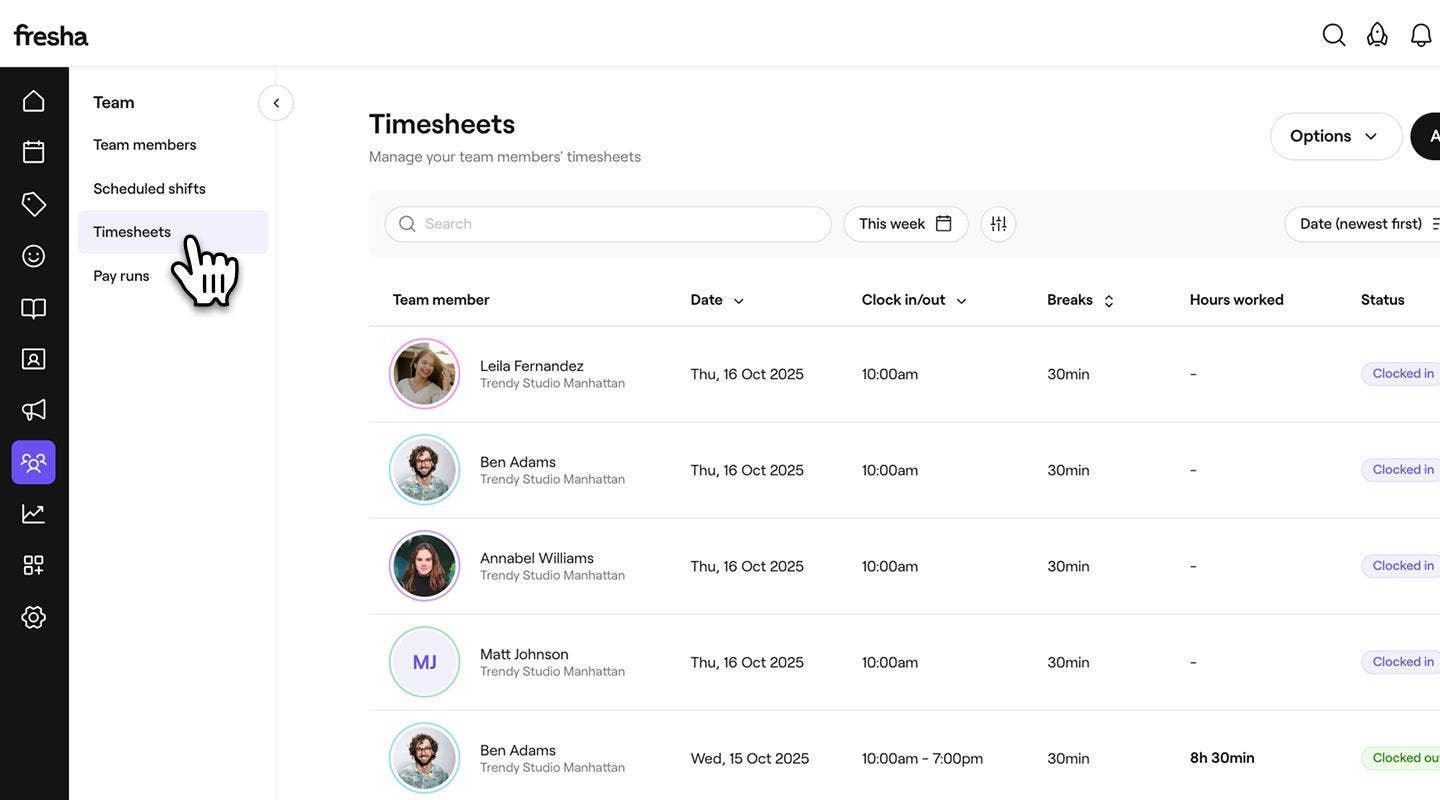
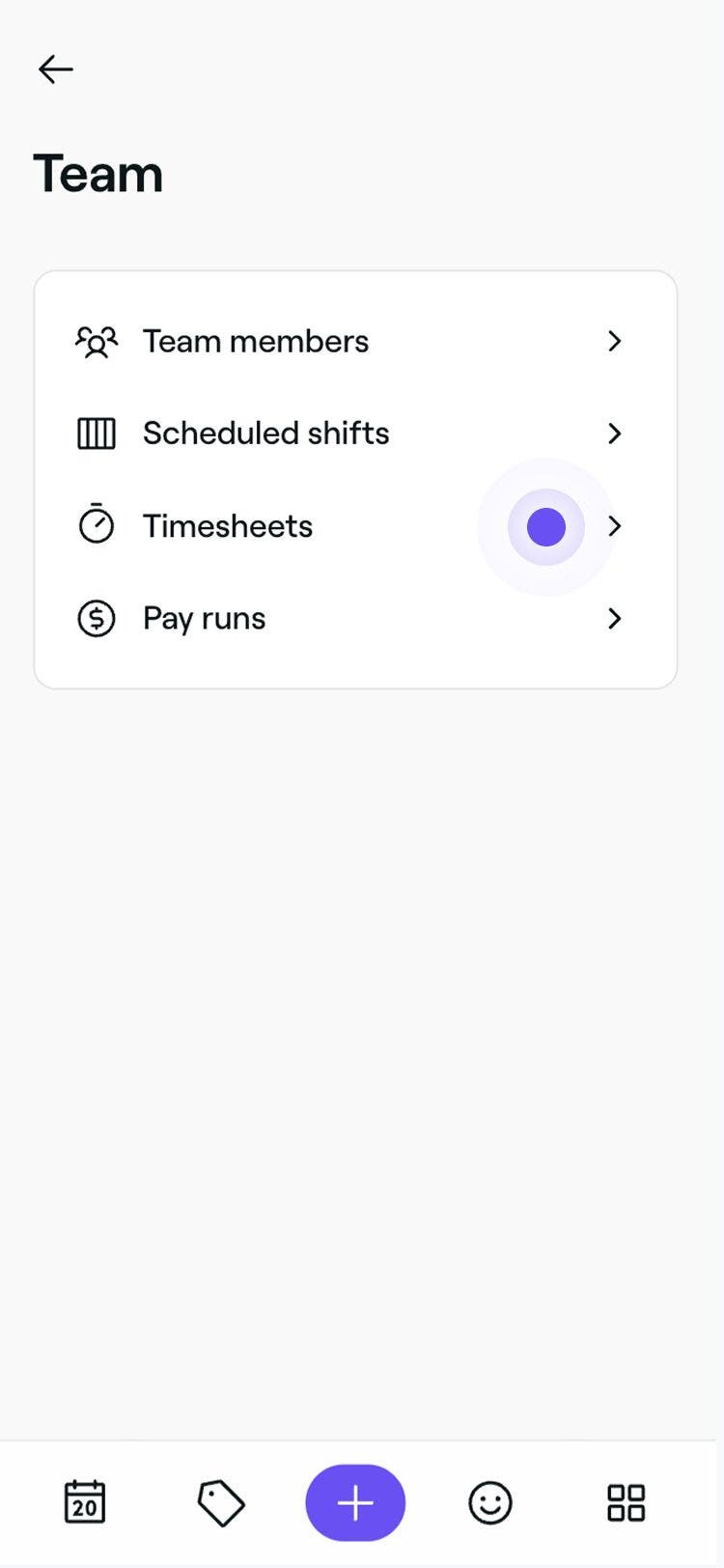
Gehe im Hauptmenü auf der linken Seite deines Bildschirms zu Team.
-
Wähle im linken Menübereich Arbeitszeittabellen aus, um die Arbeitszeiten deines Teams zu verwalten.
-
Verwende oben in der Liste der Arbeitszeittabellen die Suchleiste oder Filter, um schnell bestimmte Einträge basierend auf Teammitglied, Datum oder Status zu suchen. Zum Beispiel Eingestempelt, Pünktlich, Verspätet.

-
Klicke auf einen Arbeitszeittabellen-Eintrag, um die vollständige Arbeitszeittabelle zu öffnen und zu überprüfen.
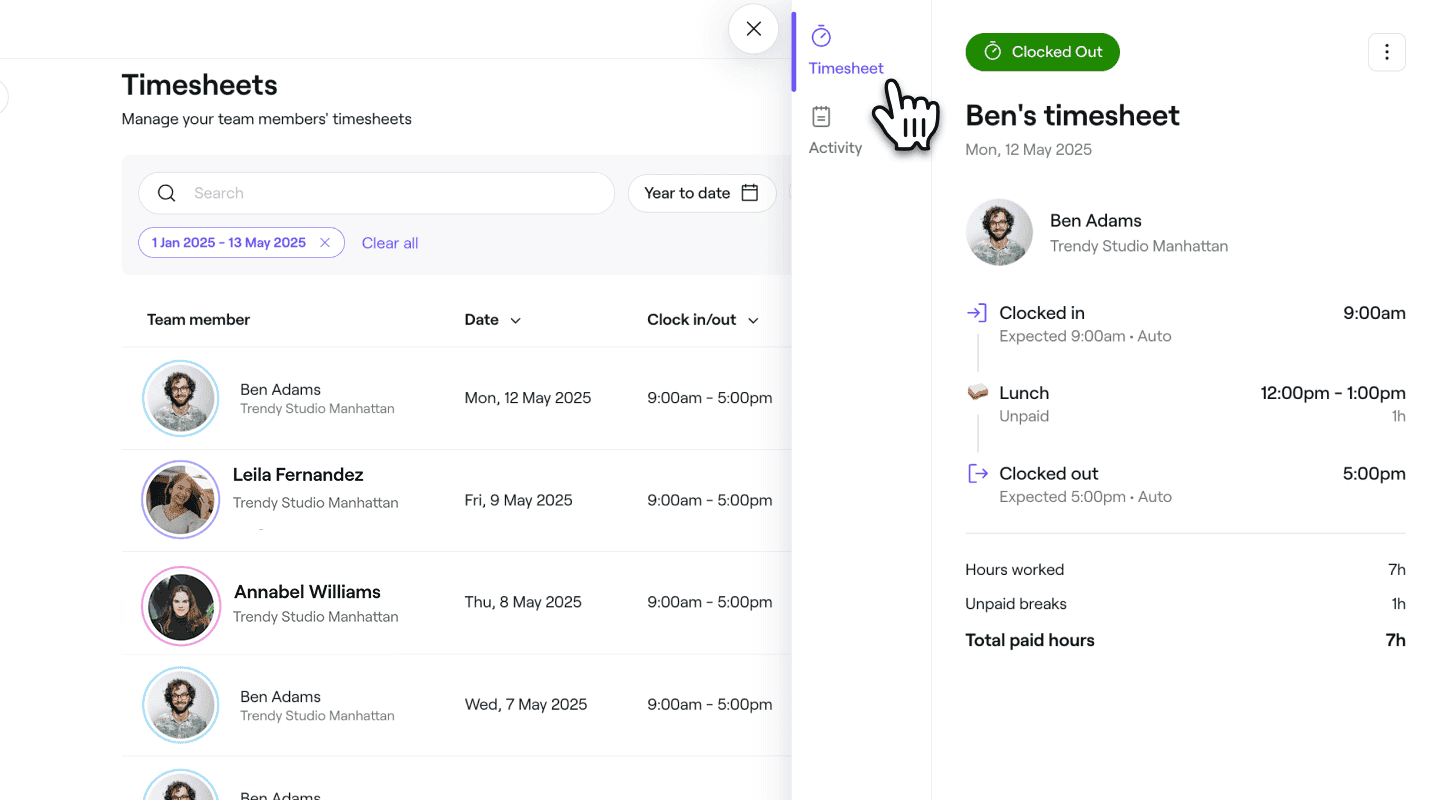
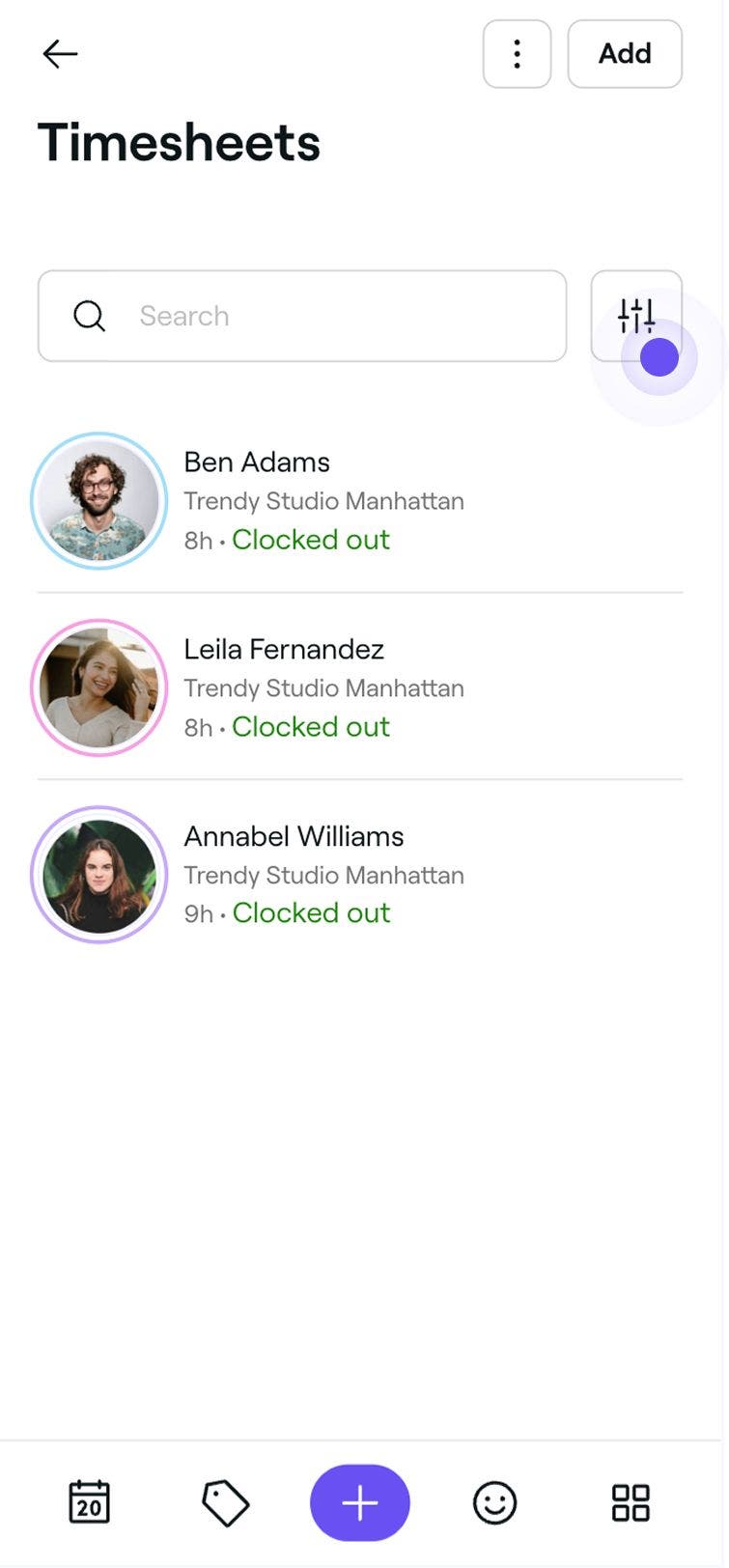

In der Arbeitszeittabellen-Ansicht siehst du eine vollständige Zeitleiste des Dienstes des Teammitglieds, einschließlich der Einstempel- und Ausstempelzeiten, des Beginns und des Endes von Pausen sowie der gesamten bezahlten geleisteten Arbeitsstunden. Am Ende der Arbeitszeittabelle werden die geleisteten Arbeitsstunden gesamt übersichtlich berechnet. Diese Daten werden automatisch in Zahlläufen und Berichten angewendet.
Du kannst einen vollständigen Verlauf der Änderungen an einer Arbeitszeittabelle einsehen, indem du den Eintrag öffnest und im linken Bereich auf Aktivitäten klickst. Du siehst eine mit Zeitstempeln versehene Zeitleiste aller Aktionen, einschließlich Einstempelvorgängen, Bearbeitungen und Anpassungen.
Eine Arbeitszeittabelle bearbeiten
-
Gehe im Hauptmenü auf der linken Seite deines Bildschirms zu Team.
-
Wähle im linken Menübereich Arbeitszeittabellen** aus.**
-
Wählen Sie ein Teammitglied aus, um die Details seiner Arbeitszeittabelle zu öffnen.
-
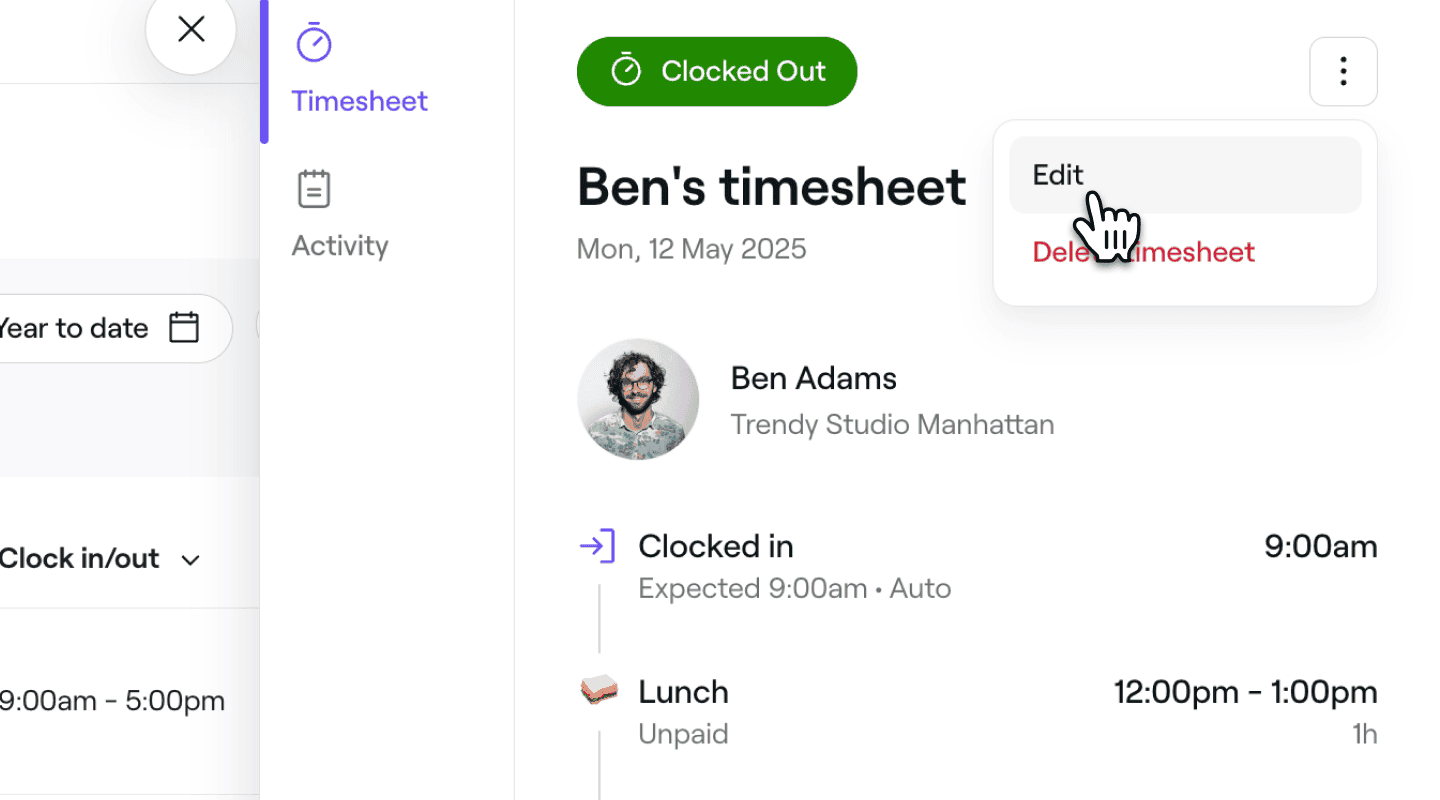
Klicken Sie in der Ansicht Arbeitszeittabelle oben rechts auf Aktionen (drei Punkte) und wählen Sie im Bereich Bearbeiten aus.
-
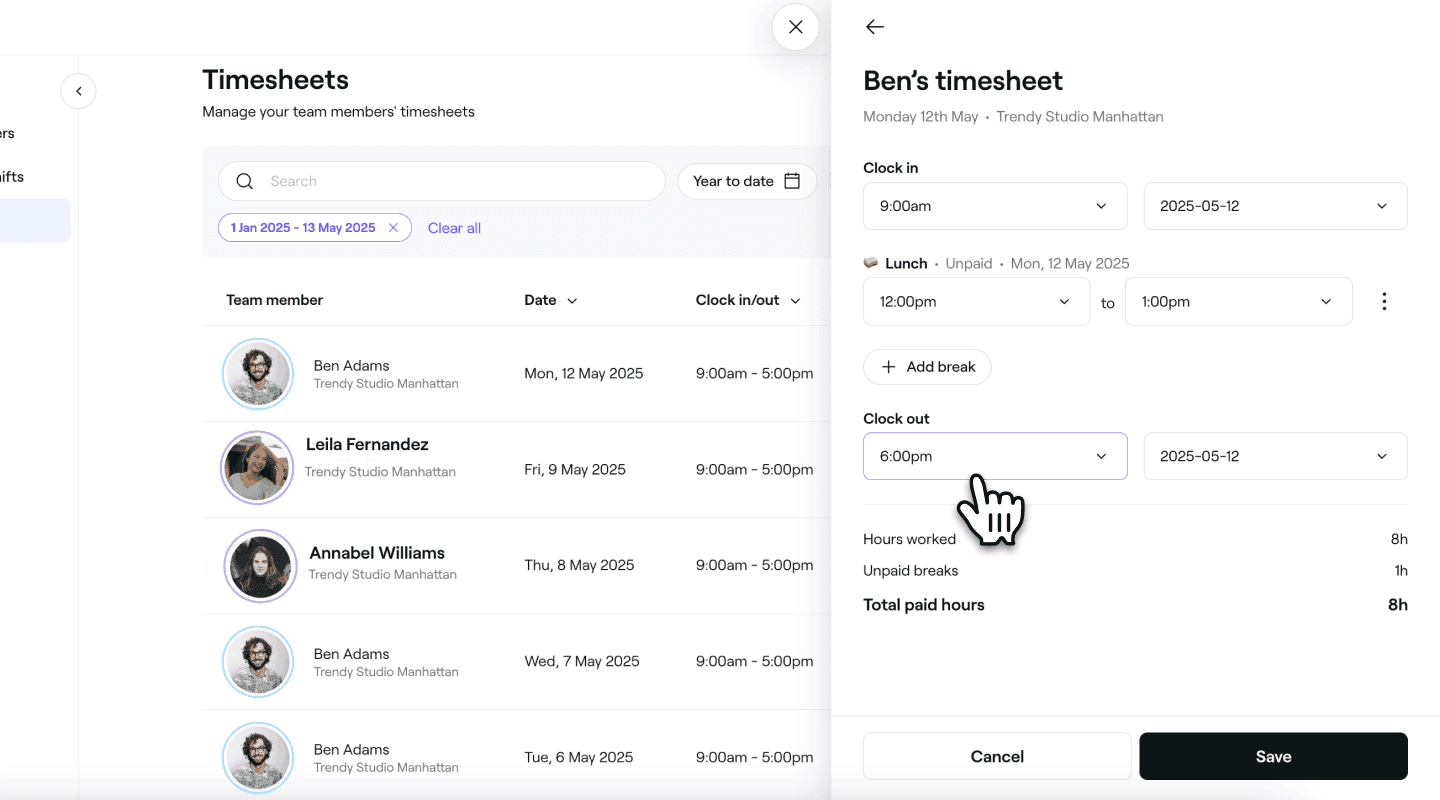
Aktualisiere in der Ansicht Arbeitszeittabelle bearbeiten die folgenden Informationen für das Teammitglied:
-
Einstempelzeit: Passe die Uhrzeit und das Datum an, zu dem das Teammitglied seine Schicht begonnen hat.
-
Pausen: Passe den Beginn und das Ende an oder lege eine fixe Dauer für die Pause fest. Klicke auf Aktionen, um die Pause zu löschen, oder wähle zwischen der Einstellung einer Dauer oder eines bestimmten Endes. Um eine weitere Pause hinzuzufügen, klicke auf Pause hinzufügen.
-
Ausstempelzeit: Passe die Uhrzeit und das Datum an, zu dem das Teammitglied seine Schicht beendet hat.
-
-
Klicke unten auf die Schaltfläche Speichern, um deine Änderungen zu übernehmen.
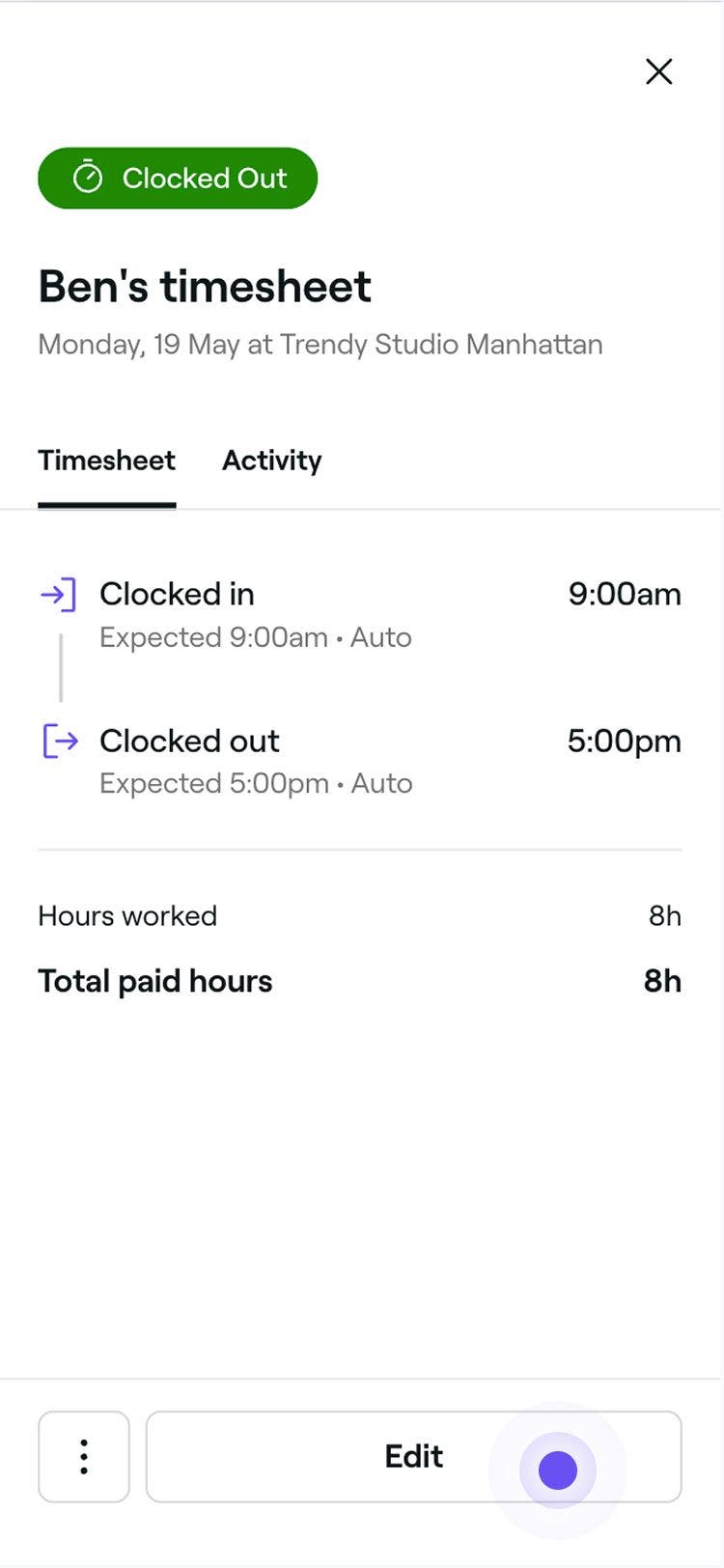
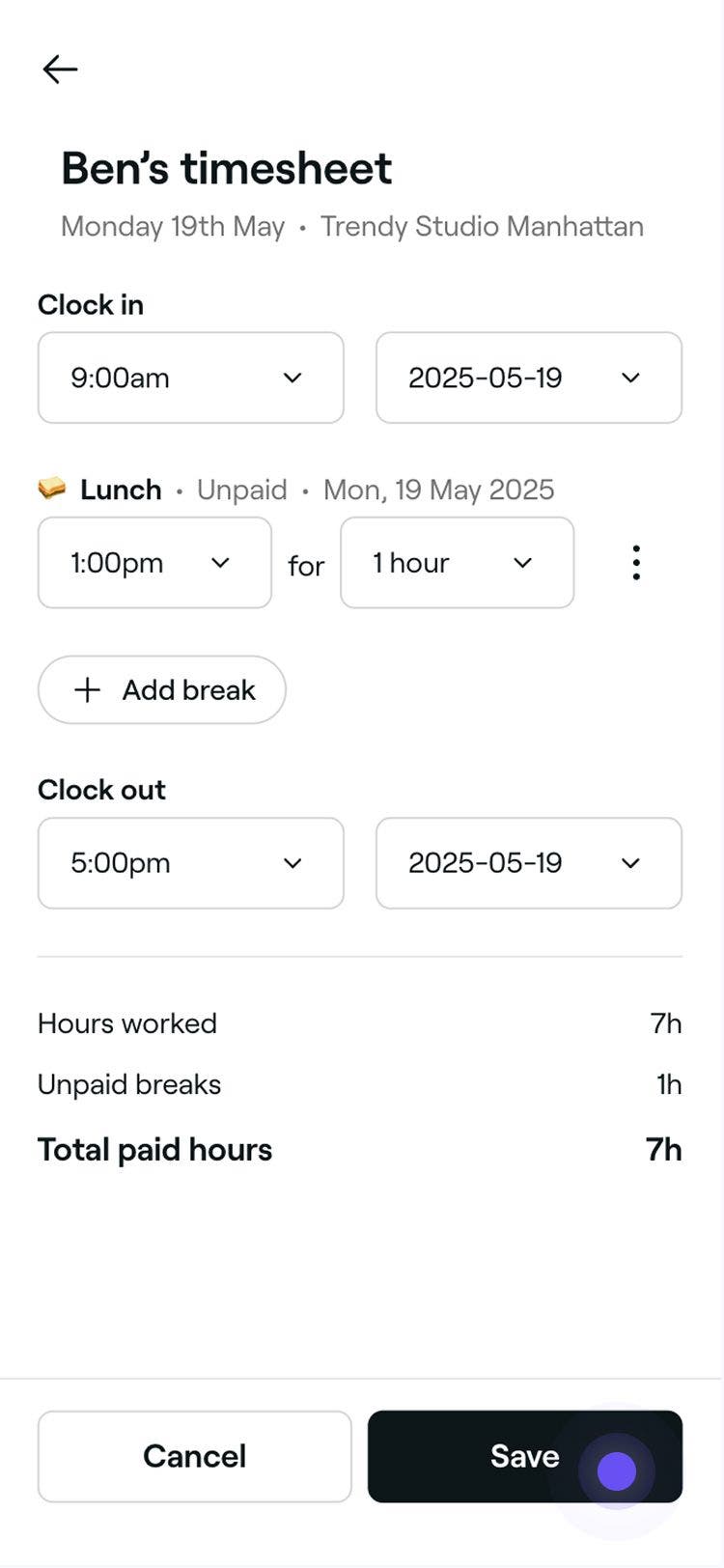
Die aktualisierte Arbeitszeittabelle wird sofort angewendet und in deinem Zahllauf und deinen Teamberichten angezeigt.
Ausstempeln von Diensten und Pausen im Namen von Teammitgliedern
Wenn ein Teammitglied vergisst, auszustempeln, kannst du das für es tun.
- Gehe im Hauptmenü auf der linken Seite deines Bildschirms zu Team.
- Wähle im linken Menübereich Arbeitszeittabellen** aus.**
- Wählen Sie ein Teammitglied aus, um die Details seiner Arbeitszeittabelle zu öffnen.
- Klicken Sie in der Ansicht Arbeitszeittabelle oben rechts auf Ausstempeln oder Pause beenden, um die Schicht des Teammitglieds zu beenden.
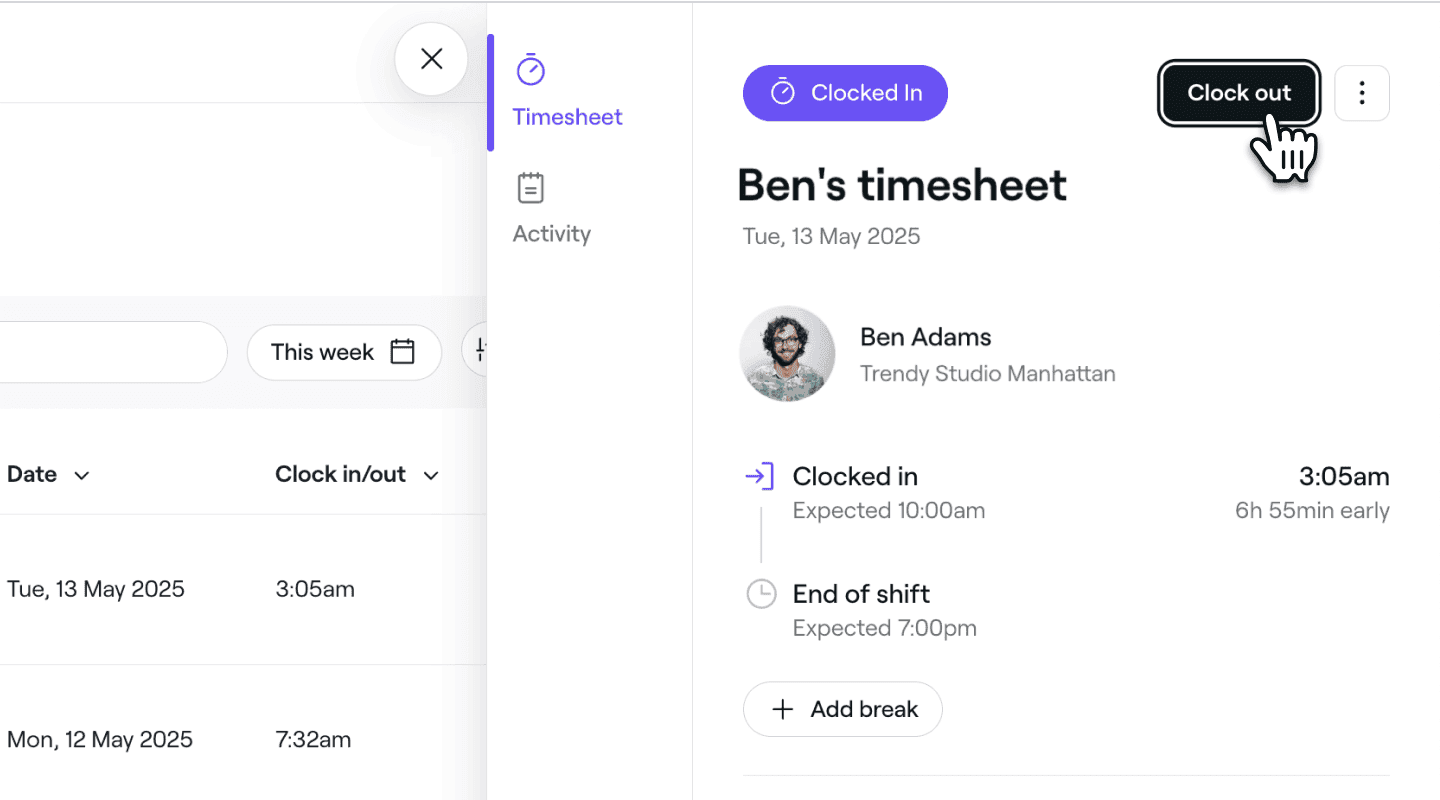
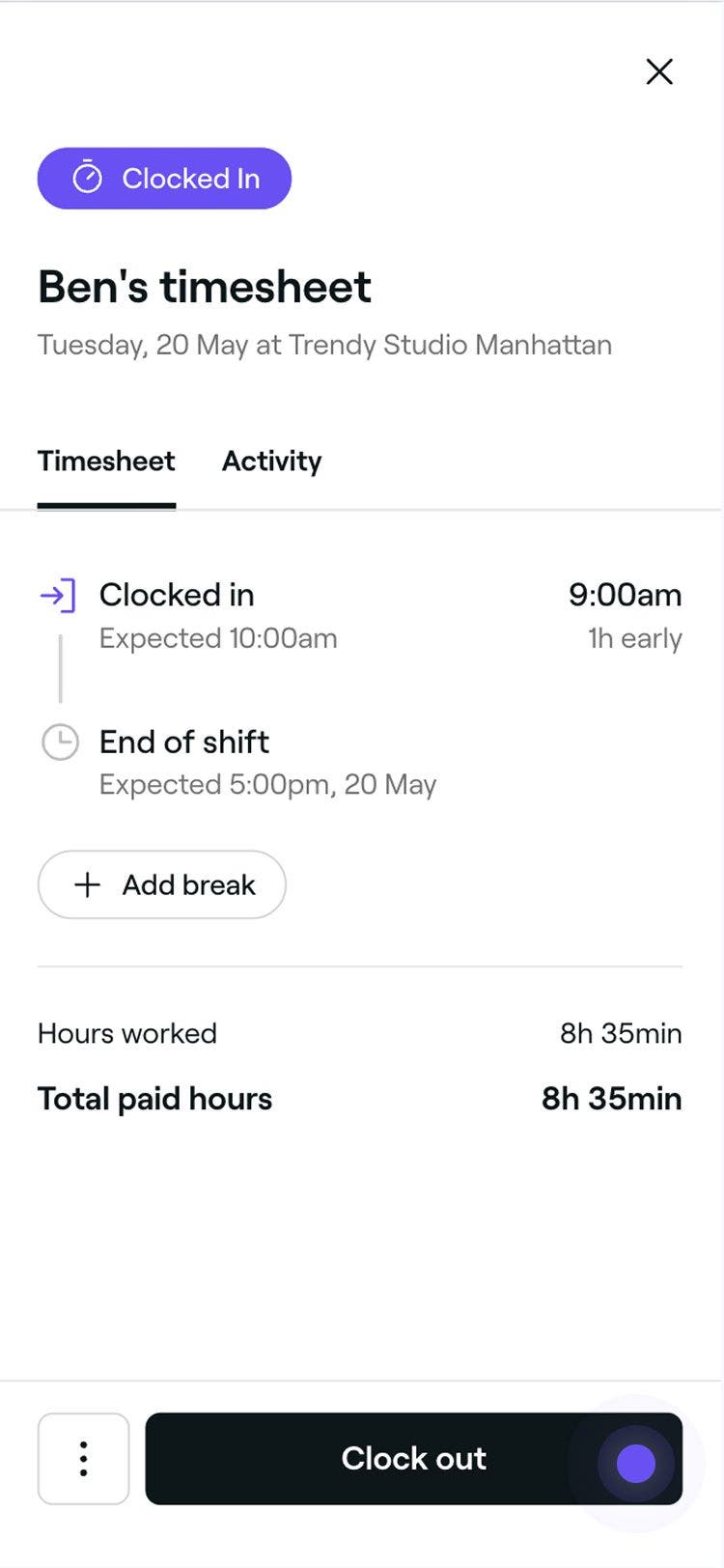
Der Dienst oder die Pause endet und die Arbeitszeittabelle wird entsprechend aktualisiert.
Arbeitszeittabellen löschen
-
Gehe im Hauptmenü auf der linken Seite deines Bildschirms zu Team.
-
Wähle im linken Menübereich Arbeitszeittabellen** aus.**
-
Wählen Sie ein Teammitglied aus, um dessen Arbeitszeittabellendetails zu öffnen.
-
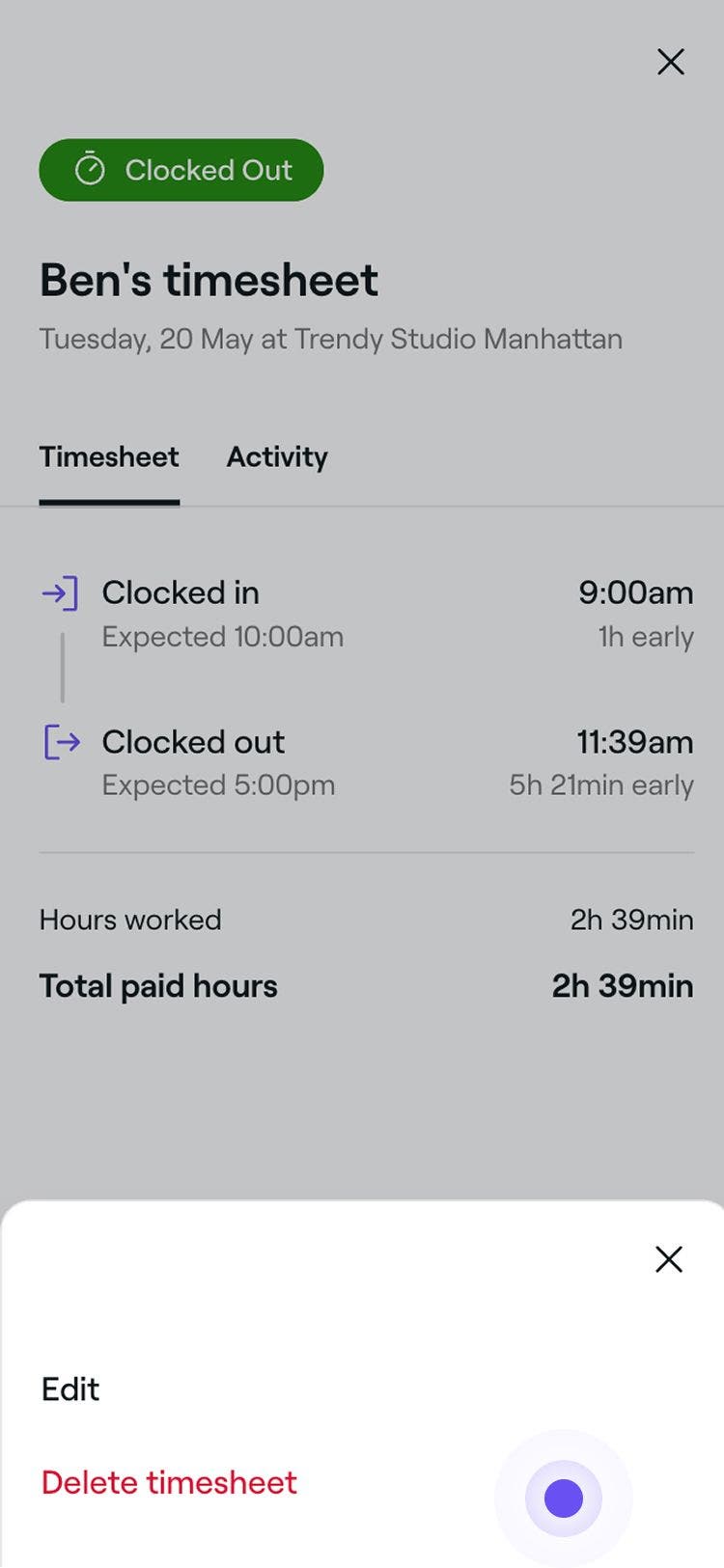
Klicken Sie in der Ansicht Arbeitszeittabelle oben rechts auf Aktionen (drei Punkte) und wählen Sie im Bedienfeld Arbeitszeittabelle löschen aus.
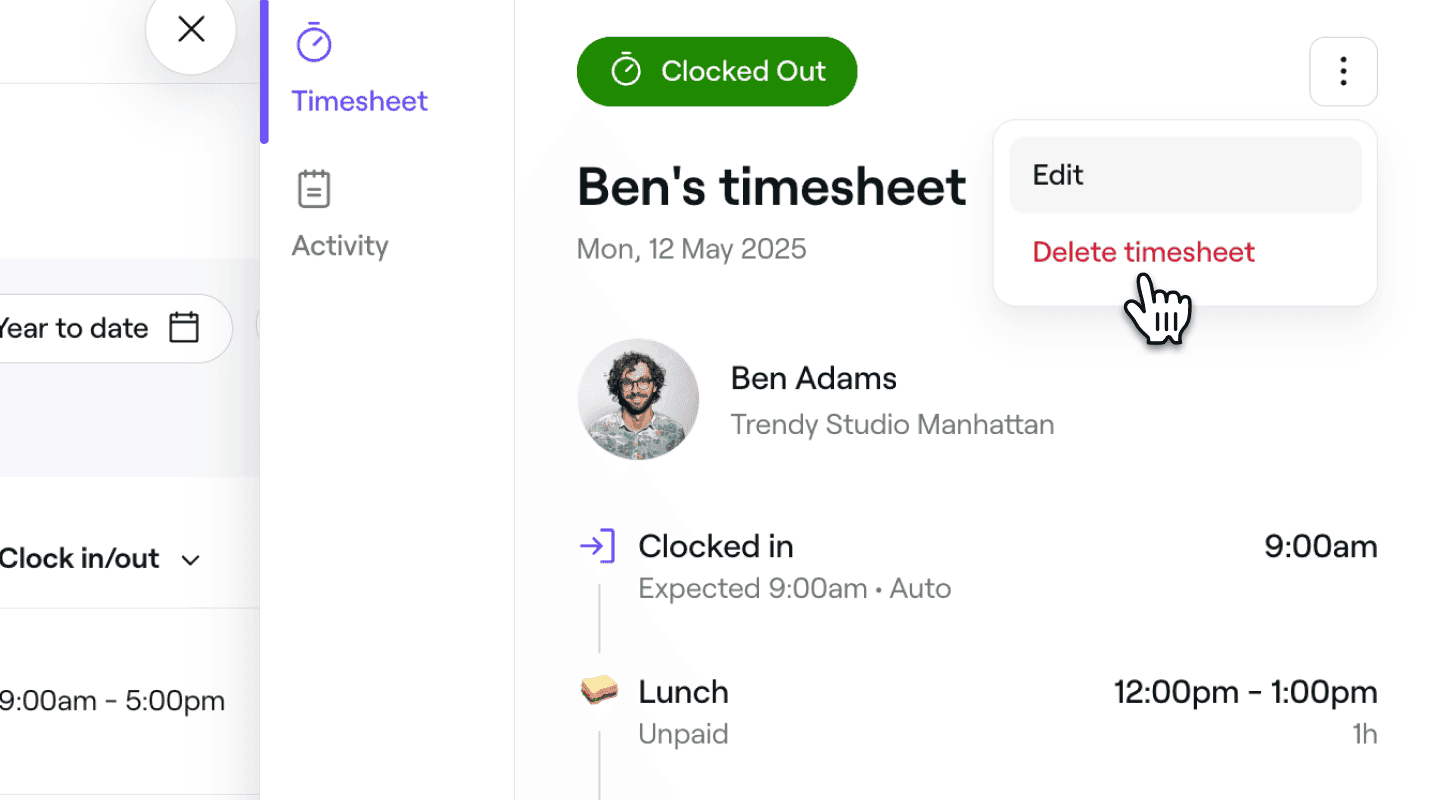
-
Klicke im Pop-up-Fenster auf Löschen, um die Arbeitszeittabelle zu entfernen.
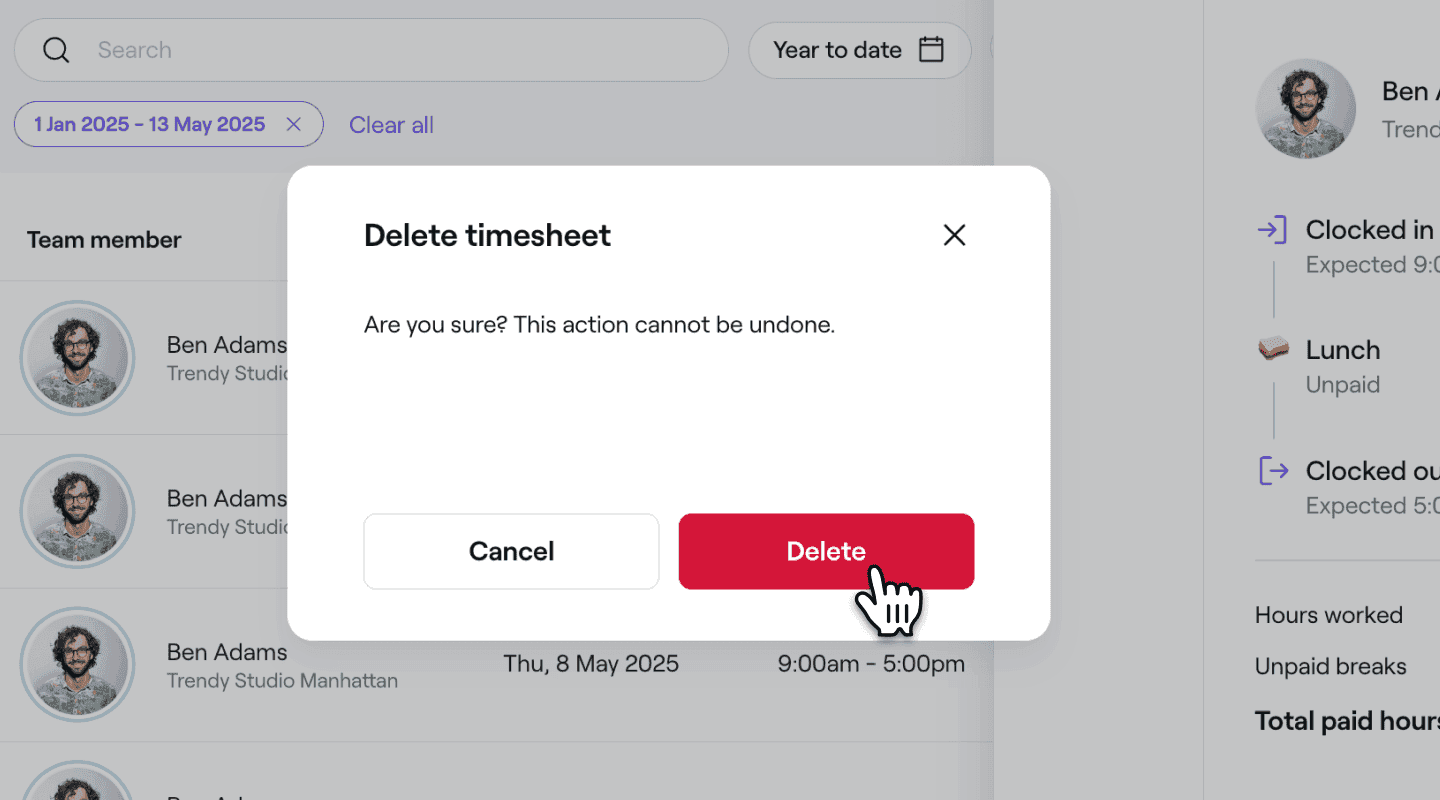
Häufig gestellte Fragen
Die Arbeitszeittabelle zeigt die tatsächlichen Ein- und Ausstempelzeiten an, auch wenn diese von dem geplanten Dienst abweichen.
Ja, du kannst Arbeitszeittabellen jederzeit bearbeiten. Änderungen, die nach der Verarbeitung eines Zahllaufs vorgenommen werden, aktualisieren diesen vergangenen Zahllauf jedoch nicht. Bei Bedarf musst du ihn manuell anpassen.
Ja, alle Änderungen an Schichtzeiten oder Pausen aktualisieren automatisch die zugehörigen Gesamtsummen des Zahllaufs und werden in deinen Gehaltsabrechnungsberichten angezeigt.

