Einen Zahllauf abschließen
In dieser Anleitung erfährst du, wie du dein Team mithilfe von Zahlläufen bezahlen kannst. Dazu gehört auch, wie du Zahlläufe für deine Teammitglieder aktivierst, Zahlungsperioden festlegst und Geld direkt auf ihr Fresha Wallet oder Bankkonto sendest.
In diesem Artikel
So funktioniert die Bezahlung deines Teams
Sobald für Teammitglieder Löhne und Arbeitszeittabellen, Provisionen und Trinkgelder eingerichtet sind, fließt alles, was sie verdient haben, direkt in den Zahllauf des Teammitglieds und ist bereit für die Auszahlung.
Das ist der letzte Schritt im Zahllauf-Prozess. Du überprüfst die Gesamteinnahmen jedes Teammitglieds, nimmst eventuelle Anpassungen vor und schließt den Zahllauf ab. Das Geld wird von deinem Wallet direkt auf das persönliche Fresha Wallet deines Teams oder auf ein verknüpftes Bankkonto überwiesen. Sowohl du als auch dein Team erhaltet eine vollständige Aufschlüsselung der Bezahlung.
Bezahle dein Team
-
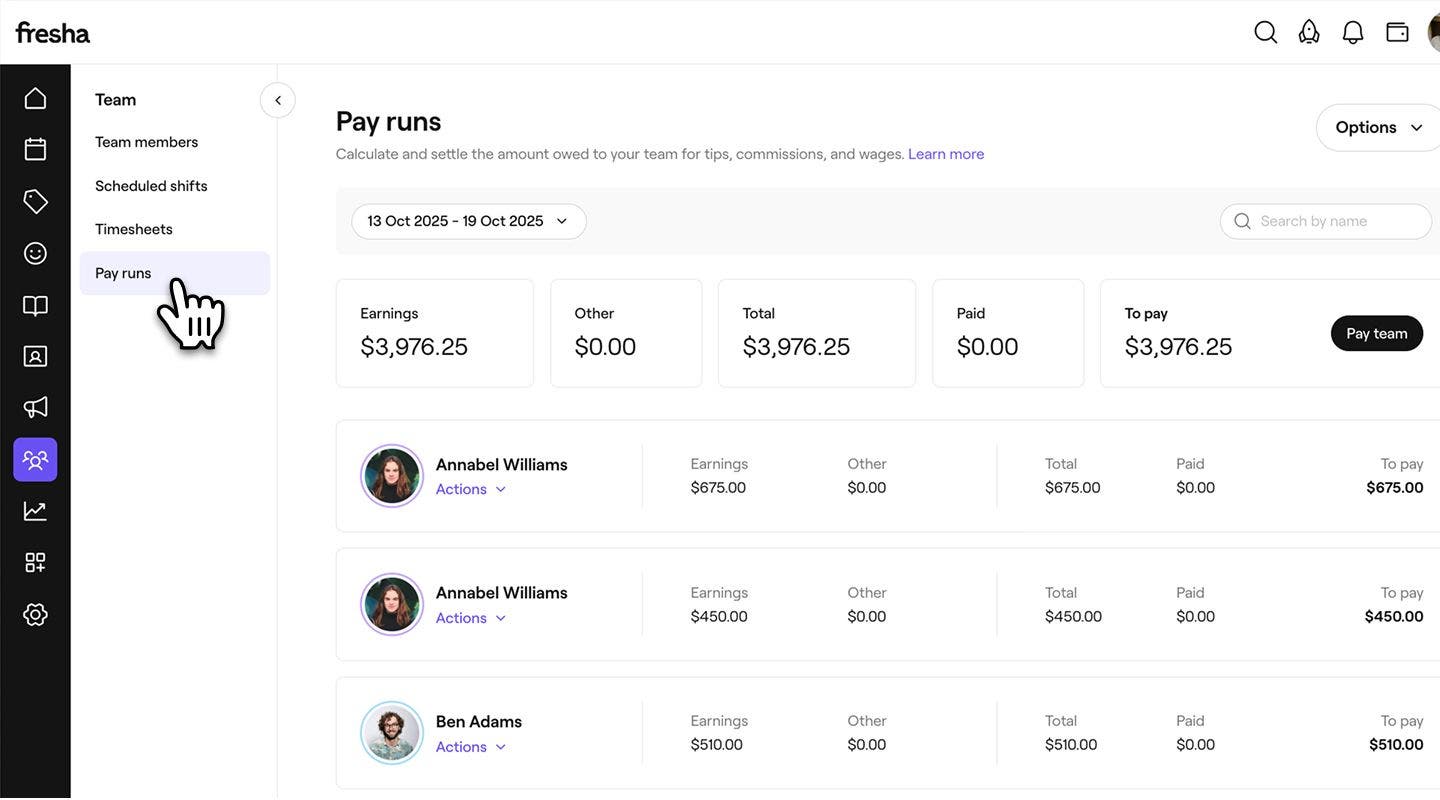
Gehe im Hauptmenü auf der linken Seite deines Bildschirms zu Team.
-
Wählen Sie im linken Menübereich Zahlläufe aus.
-
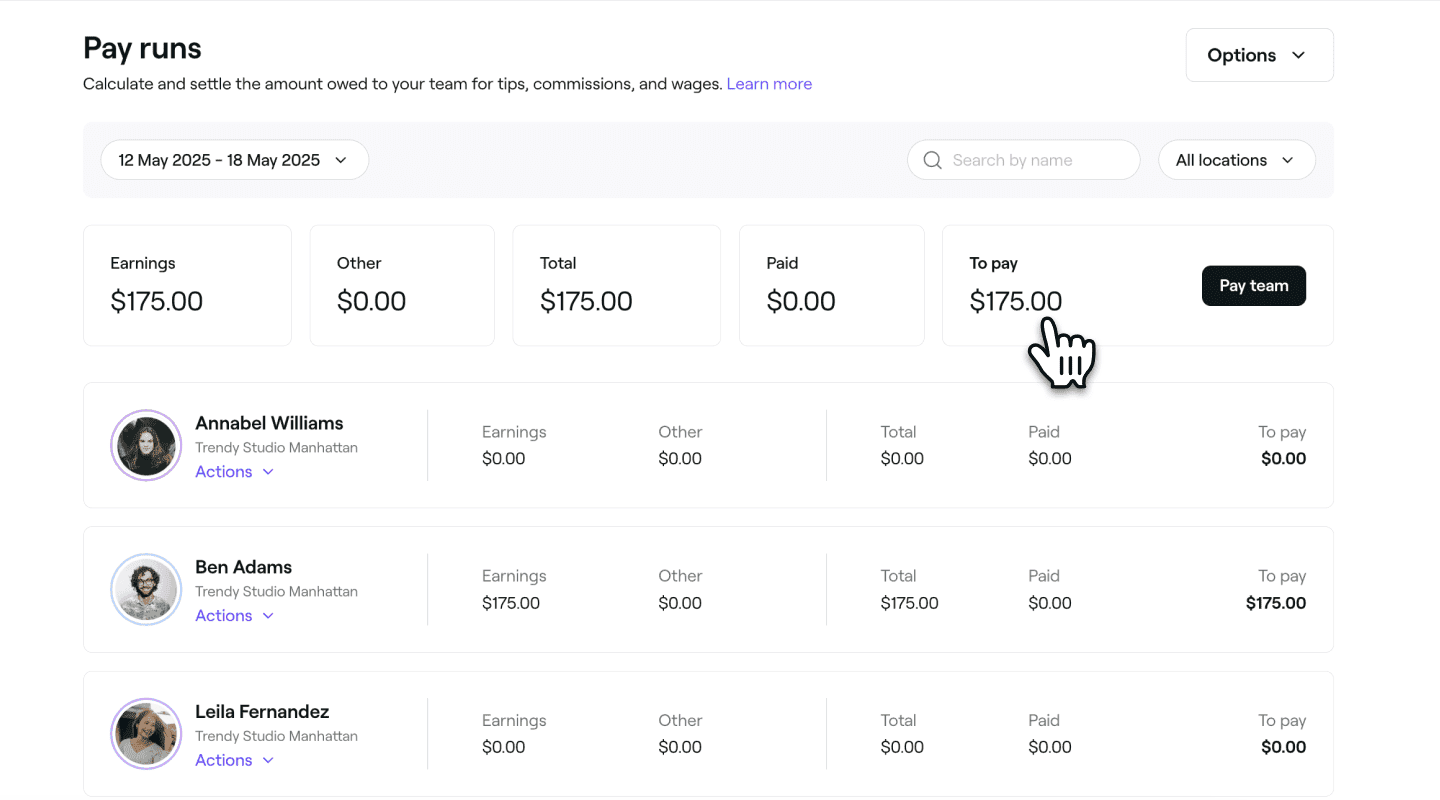
Du siehst eine Liste der Zahlungsperioden mit einer Zusammenfassung der Einnahmen, Abzüge und ausstehenden Beträge.
-
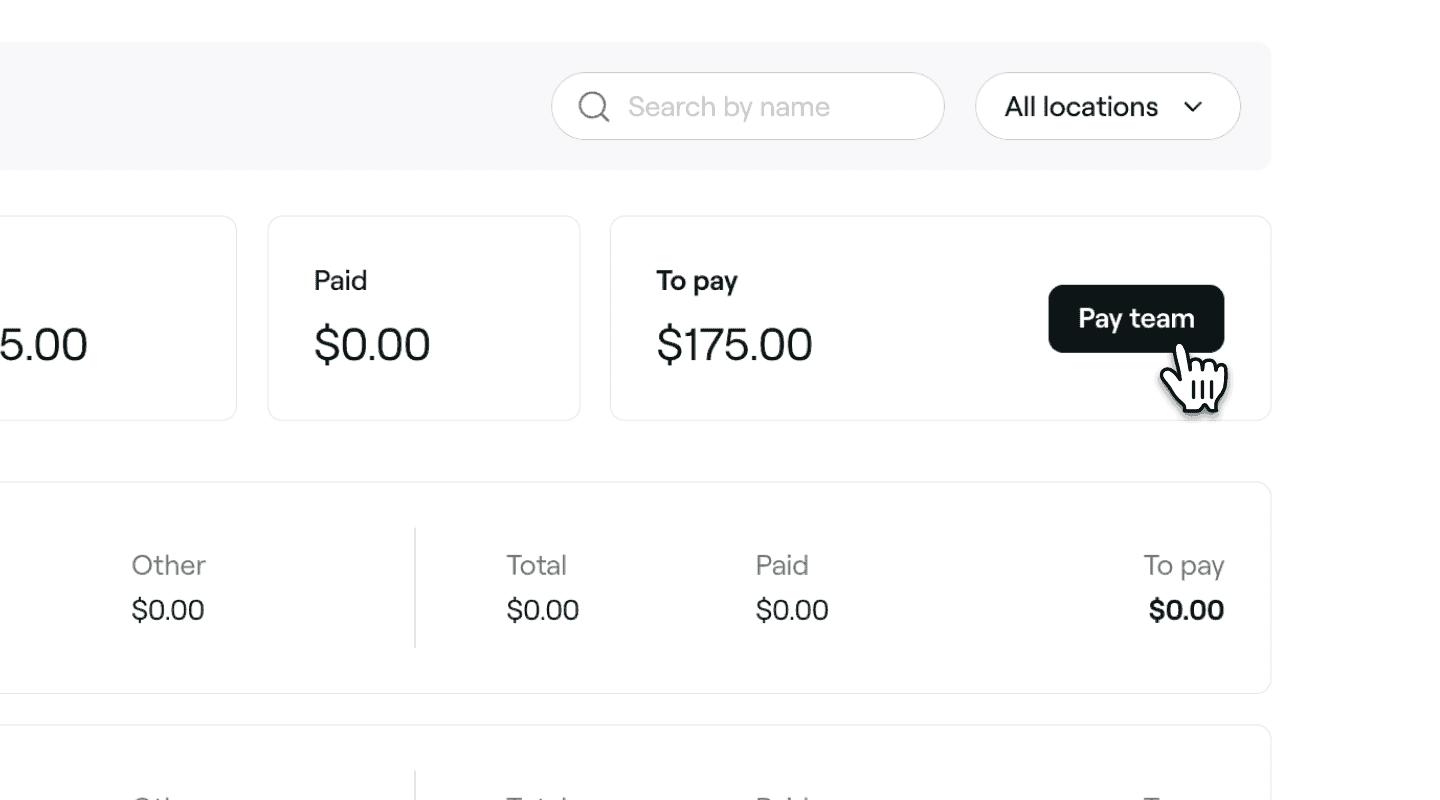
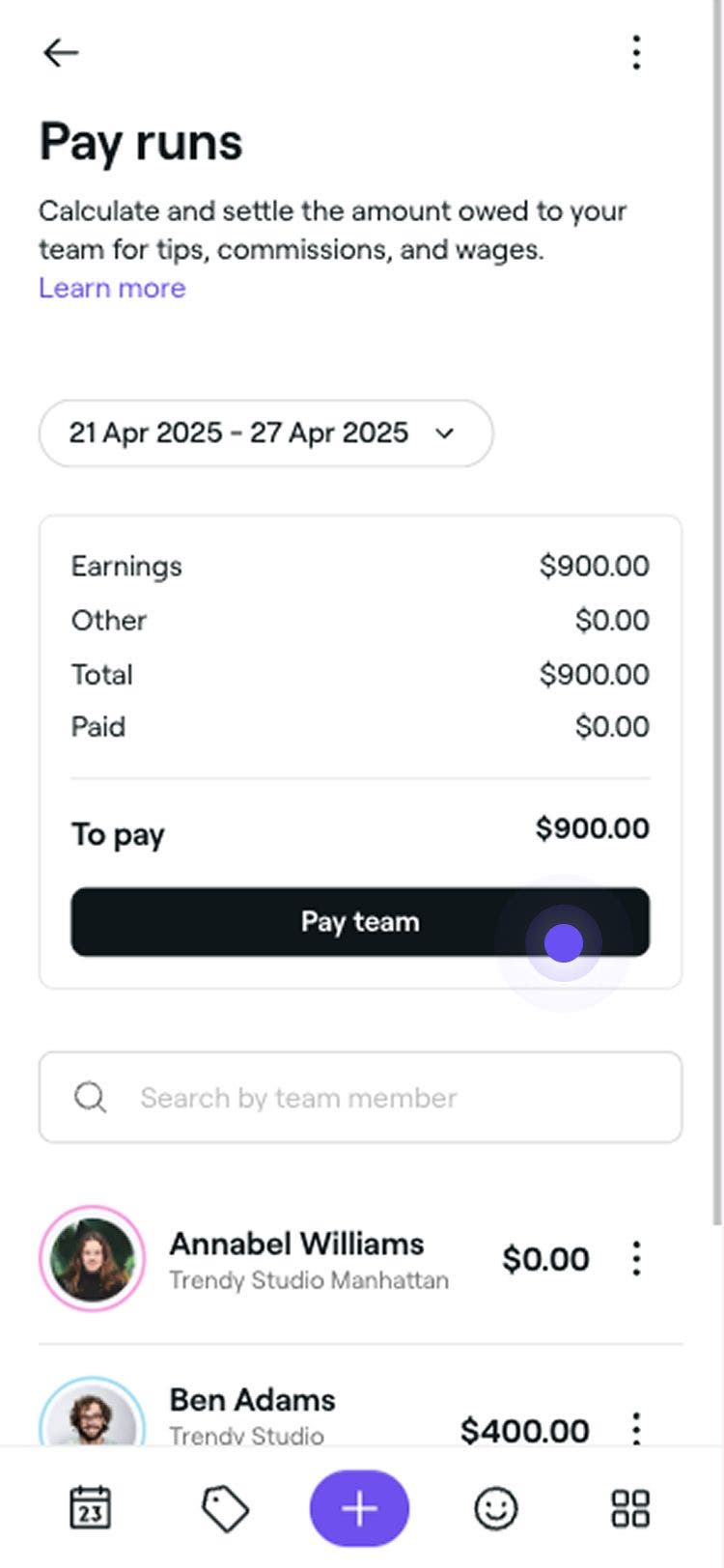
Klicke oben rechts über der Liste der Teammitglieder auf die Schaltfläche Team bezahlen.
-
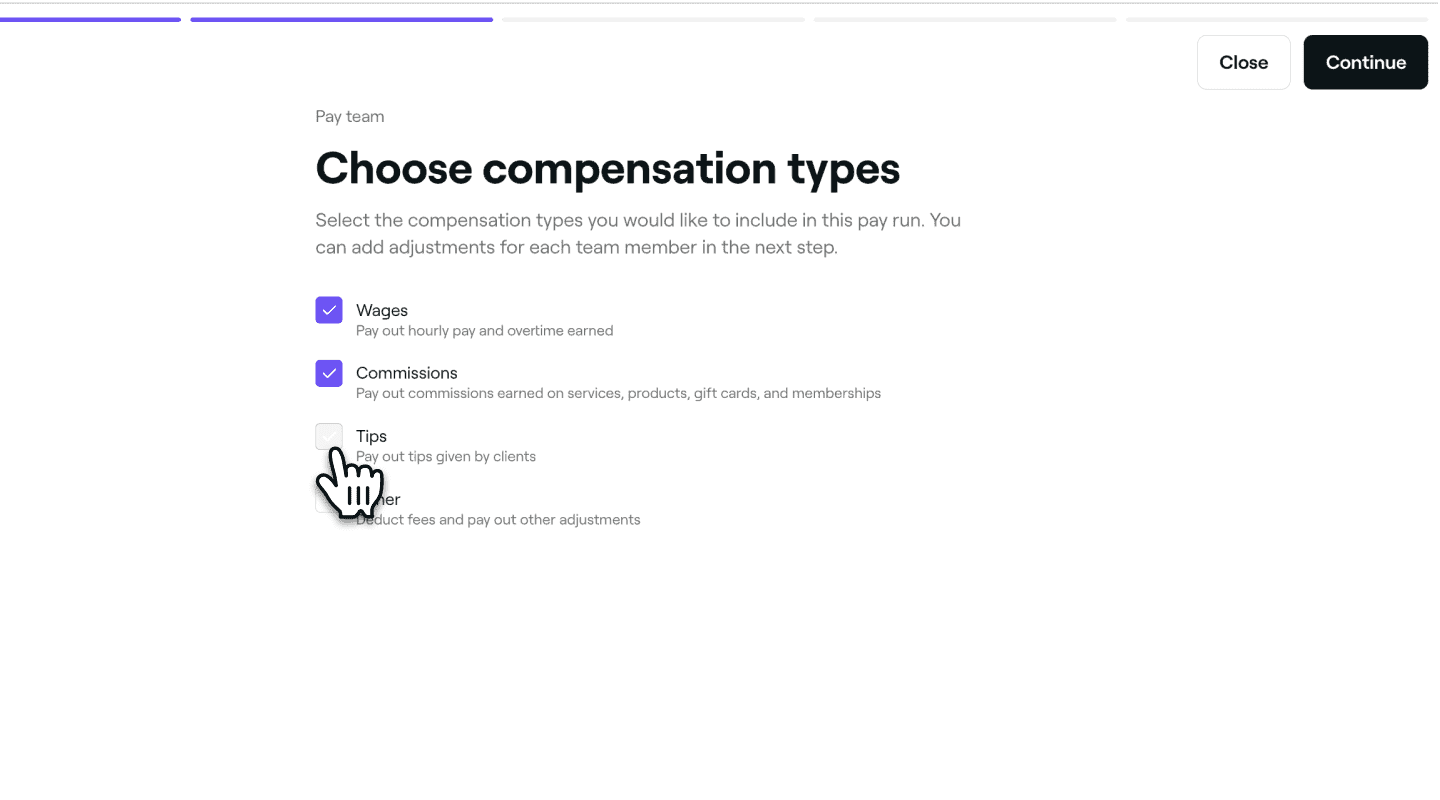
Aktiviere im Schritt Vergütungstypen wählen das Kontrollkästchen neben den Einnahmetypen, die du aufnehmen möchtest, z. B. Lohn oder Provisionen, und klicke dann oben rechts auf die Schaltfläche Weiter, um mit dem Zahllauf fortzufahren.
-
Aktiviere oder deaktiviere im Schritt Zusammenfassung des Teammitglieder-Zahllaufs das Kontrollkästchen neben den Teammitgliedern, die du bezahlen möchtest, und klicke oben rechts auf die Schaltfläche Weiter.

-
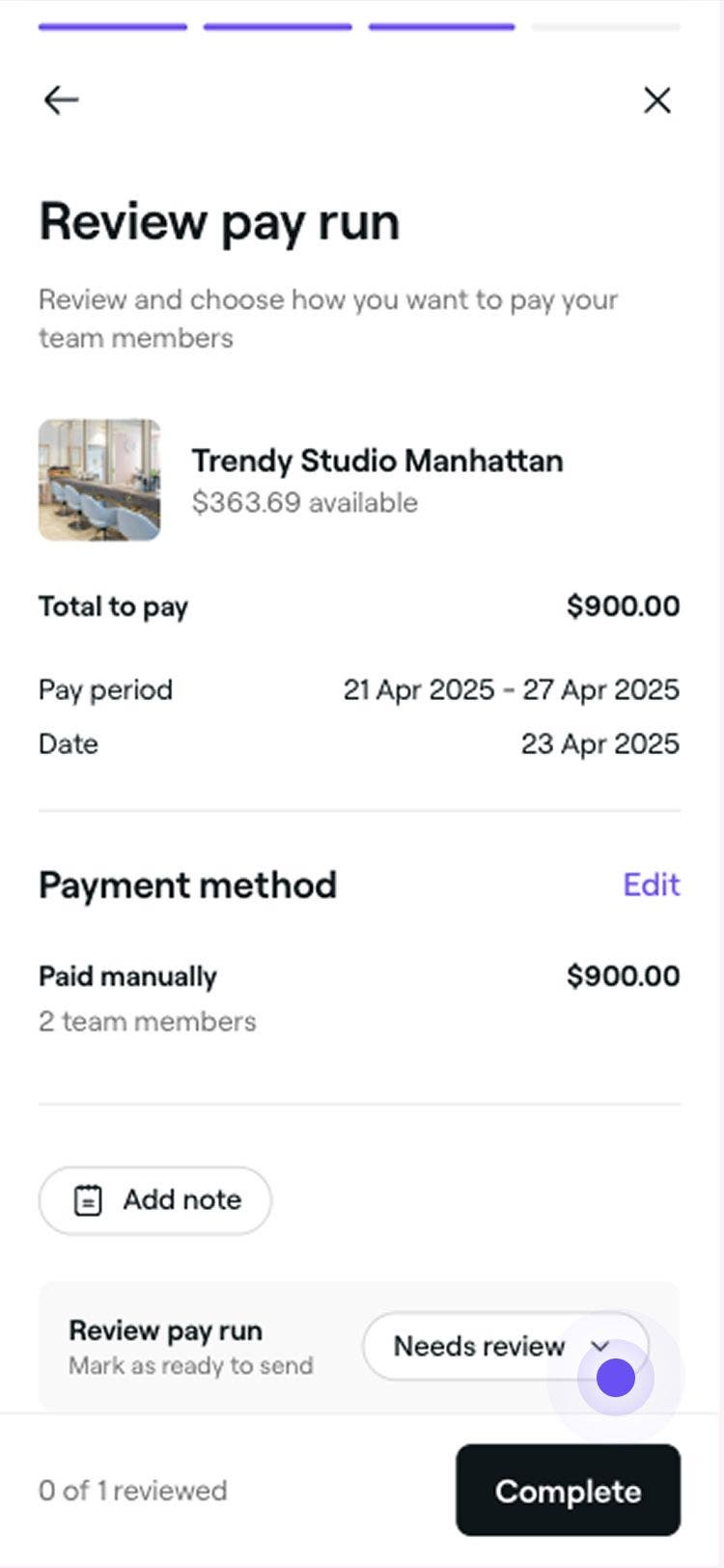
Überprüfe im Schritt Zahllauf überprüfen die Zahlungsdetails und nimm alle Anpassungen am Zahllauf vor:
-
Zahlungsmethode bearbeiten: Klicke auf Bearbeiten, um zu ändern, wie ein Teammitglied bezahlt wird.
-
Notizen hinzufügen: Nimm bei Bedarf alle relevanten Notizen für den Zahllauf auf.
-
Ausstehende Salden: Alle nicht bezahlten Beträge werden rot unter Manuell angefragt angezeigt.
-
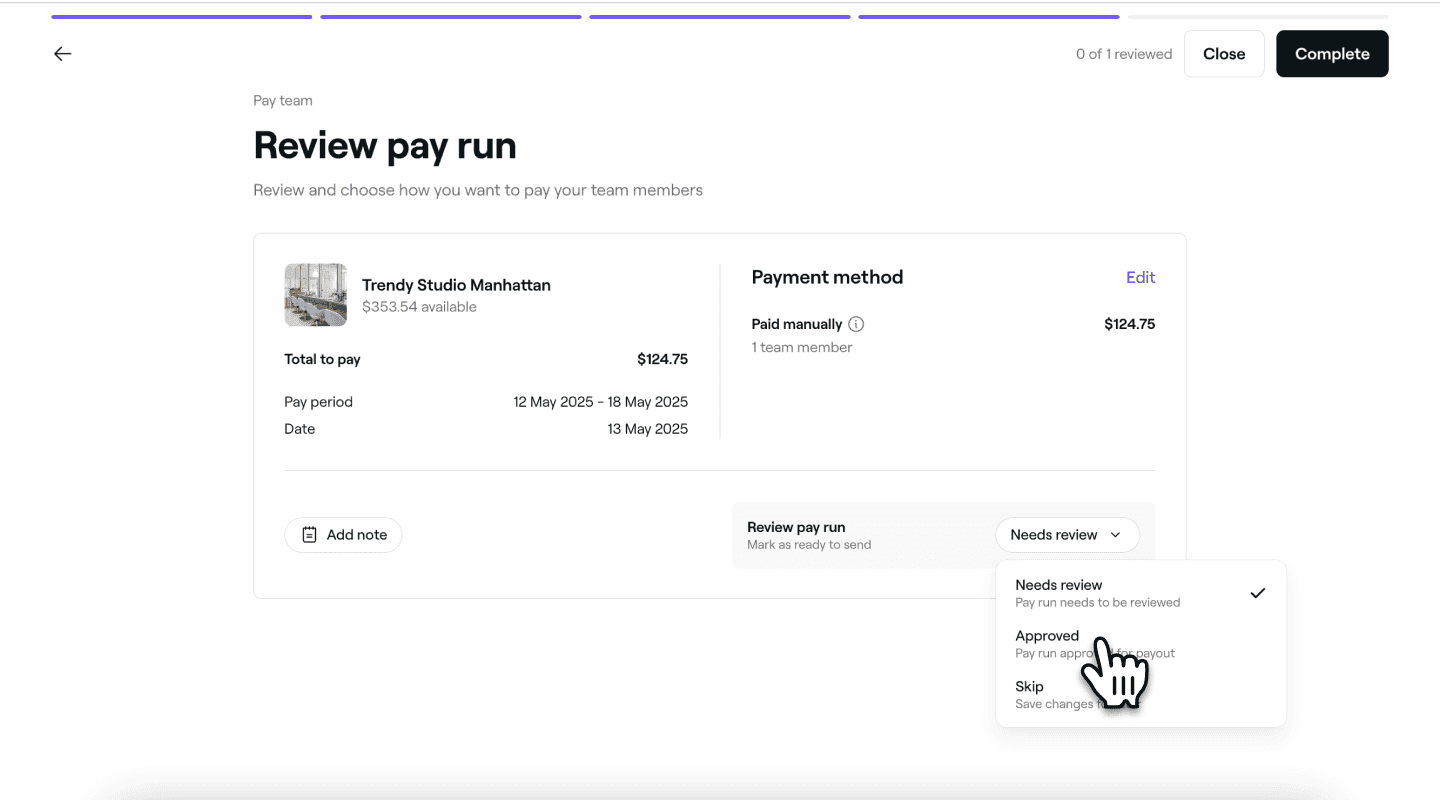
Überprüfungsstatus aktualisieren: Klicke auf die Schaltfläche Noch nicht überprüft und lege den Status des Zahllaufs über das Dropdown-Menü fest. Um fortzufahren, ändere den Status auf Genehmigt.
-
-
Klicke oben rechts auf die Schaltfläche Abschließen, um den Zahllauf abzuschließen.

Nach Abschluss erhalten die Teammitglieder eine Zusammenfassung per E-Mail und werden bei Bedarf aufgefordert, einen ausstehenden Betrag zu begleichen.
Aufschlüsselung eines Zahllaufs anzeigen
Sie können eine detaillierte Aufschlüsselung der Zahlungen sehen, die über Zahlläufe an Ihr Team geleistet wurden.
- Gehe im Hauptmenü auf der linken Seite deines Bildschirms zu Team.
- Wähle im linken Menübereich Zahlläufe aus und verwende den Datumsfilter, um vergangene Zahlungsperioden anzuzeigen.
- Klicke auf Aktionen neben dem Namen eines Teammitglieds und wähle Aufschlüsselung anzeigen, um eine detaillierte Übersicht über den Zahllauf zu erhalten.
- Öffne in der Aufschlüsselungsansicht die Registerkarte Aktivitäten, um alle Einzeltransaktionen zu sehen, die zu ihrer Bezahlung beigetragen haben.
- Klicke oben rechts auf die Schaltfläche Fertig, um die Ansicht zu schließen.
Du kannst die Einnahmen eines Teammitglieds auch über die Schaltfläche Aktionen unter seinem Namen bezahlen, bearbeiten oder anpassen.
Die Planung von Zahlläufen für Teammitglieder ist im Team-Abonnement enthalten. Weitere Informationen über das Team-Abonnement.
Häufig gestellte Fragen
Ein abgeschlossener Zahllauf kann nicht storniert oder rückgängig gemacht werden. Um einen Zahllauf abzuschließen, musst du den Status überprüfen und auf Genehmigt aktualisieren, bevor du ihn senden und abschließen kannst.
Wenn eine Bank eine Auszahlung ablehnt, wird der Betrag wieder deinem Wallet gutgeschrieben und der Status wird als „Zu bezahlen“ angezeigt. Dieser Betrag wird dem nächsten Zahlungszeitraum hinzugefügt, um erneut freigegeben zu werden.
Ja, es ist optional, alle Entschädigungstypen in jeden Zahllauf aufzunehmen. Du kannst die spezifischen Entschädigungstypen auswählen, die bei der Ausführung eines Zahllaufs aufgenommen werden sollen.
Es fallen keine Gebühren für Zahlläufe zwischen deinem Wallet und den Wallets deiner Teammitglieder an. Für Transaktionen vom Wallet eines Teammitglieds auf ein Bankkonto wird jedoch eine Bearbeitungsgebühr erhoben.
Alle Teammitglieder können eine Aufschlüsselung ihres Gehalts für jeden Zeitraum in ihrem Einzelkonto einsehen. Du kannst einem Teammitglied die Berechtigung erteilen, Zahlläufe durchzuführen, indem du seine Berechtigungsstufen aktualisierst.
Um Übersichten über die an dein Team getätigten Zahlungen zu erhalten, gehe zu Berichte, wähle Team aus und klicke auf den Zahlungsübersichtsbericht. Du siehst die Gesamtvergütung jedes Teammitglieds für jeden von dir gewählten Zeitraum sowie die Gesamtsumme für dein Team. Der Bericht schlüsselt Lohn, Trinkgeld, Provisionen, Abzüge und Anpassungen Zeile für Zeile auf und ist somit ideal für die Buchhaltung und Finanzplanung.
Gehe zu Zahlläufe und verwende den Datumsfilter, um vergangene Zahlungsperioden anzuzeigen. Du kannst auch auf ein einzelnes Teammitglied klicken, um eine detaillierte Aufschlüsselung seiner Bezahlung anzuzeigen. Da Gelder direkt von deinem Wallet an Teammitglieder überwiesen werden, werden alle Transaktionen auch in deinen Wallet-Aktivitäten angezeigt.
Teammitglieder, die während eines Zahllaufs als „manuell bezahlt“ markiert sind, müssen außerhalb des Systems bezahlt werden. Die Zahlungen werden nicht in deinem Wallet angezeigt, daher bist du dafür verantwortlich, sie manuell entweder in bar oder per Banküberweisung vorzunehmen.

