Teammitglieder zu deinem Workspace hinzufügen
In dieser Anleitung erfährst du, wie du Teammitglieder zu deinem Workspace einlädst, indem du Profile erstellst, in denen alle Details zu ihnen an einem Ort gespeichert werden.
-
Gehe im Hauptmenü auf der linken Seite deines Bildschirms zu Team.
-
Wählen Sie Teammitglieder im linken Menübereich aus.
-
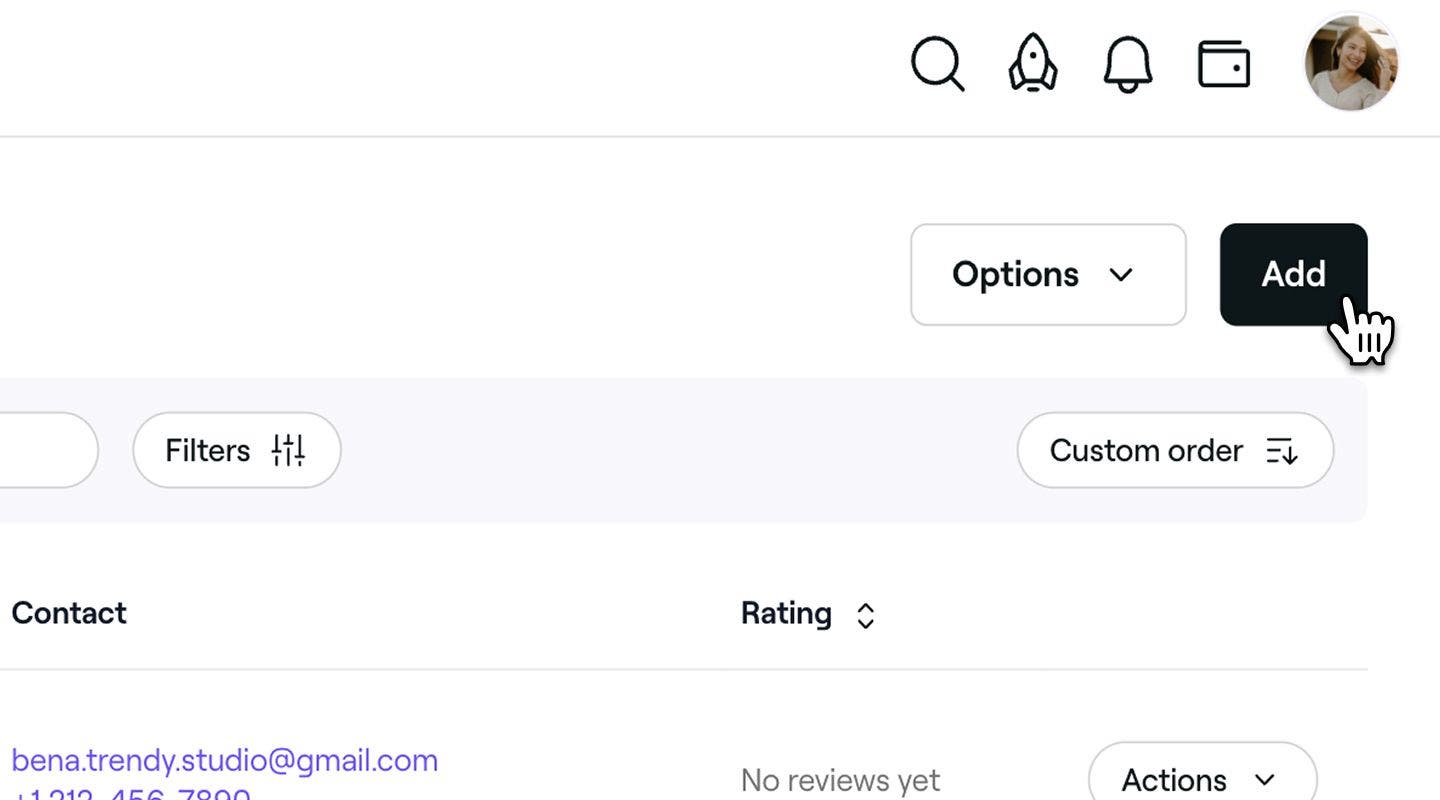
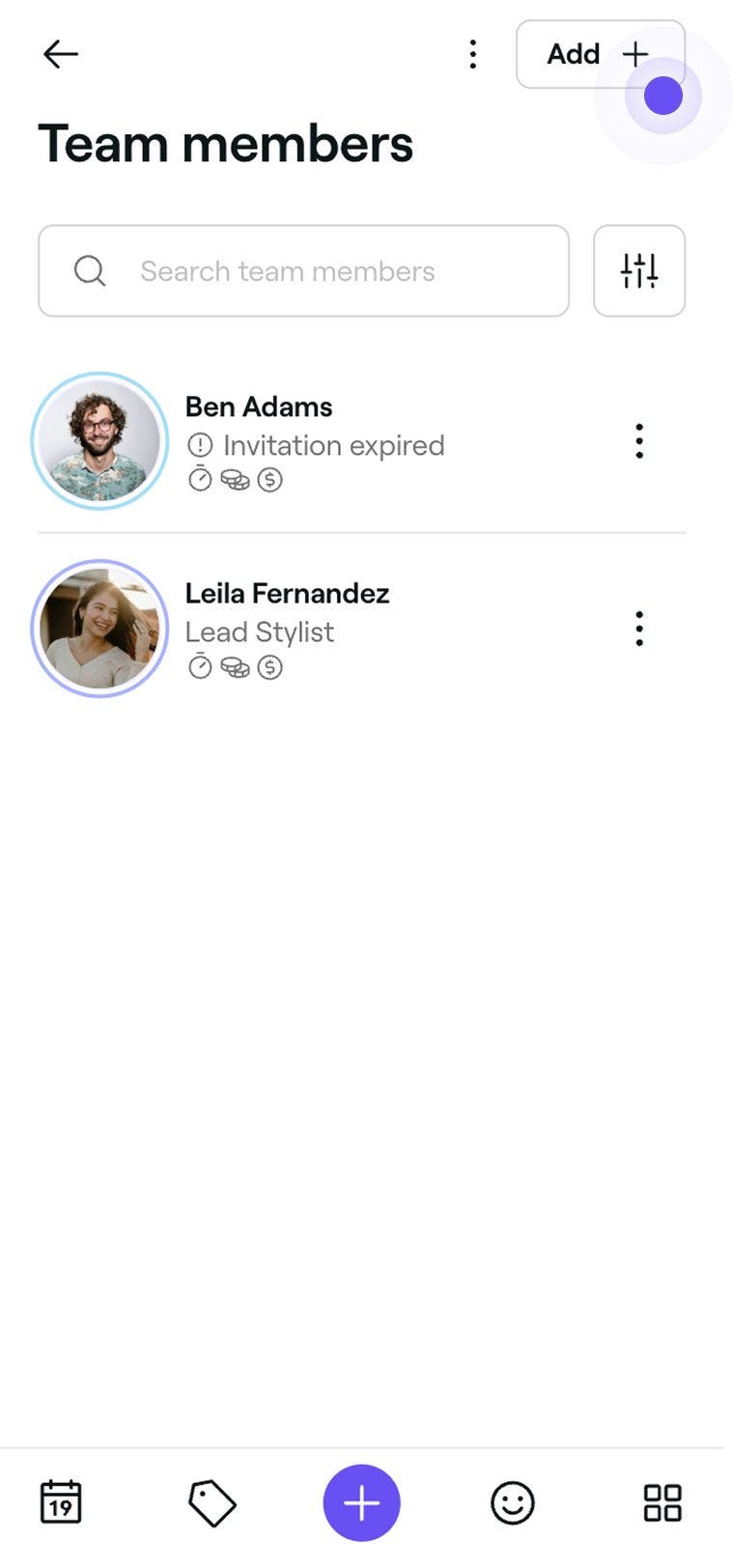
Klicke oben rechts in der Liste Teammitglieder auf die Schaltfläche Hinzufügen, um ein neues Teammitglied-Profil zu erstellen.
-
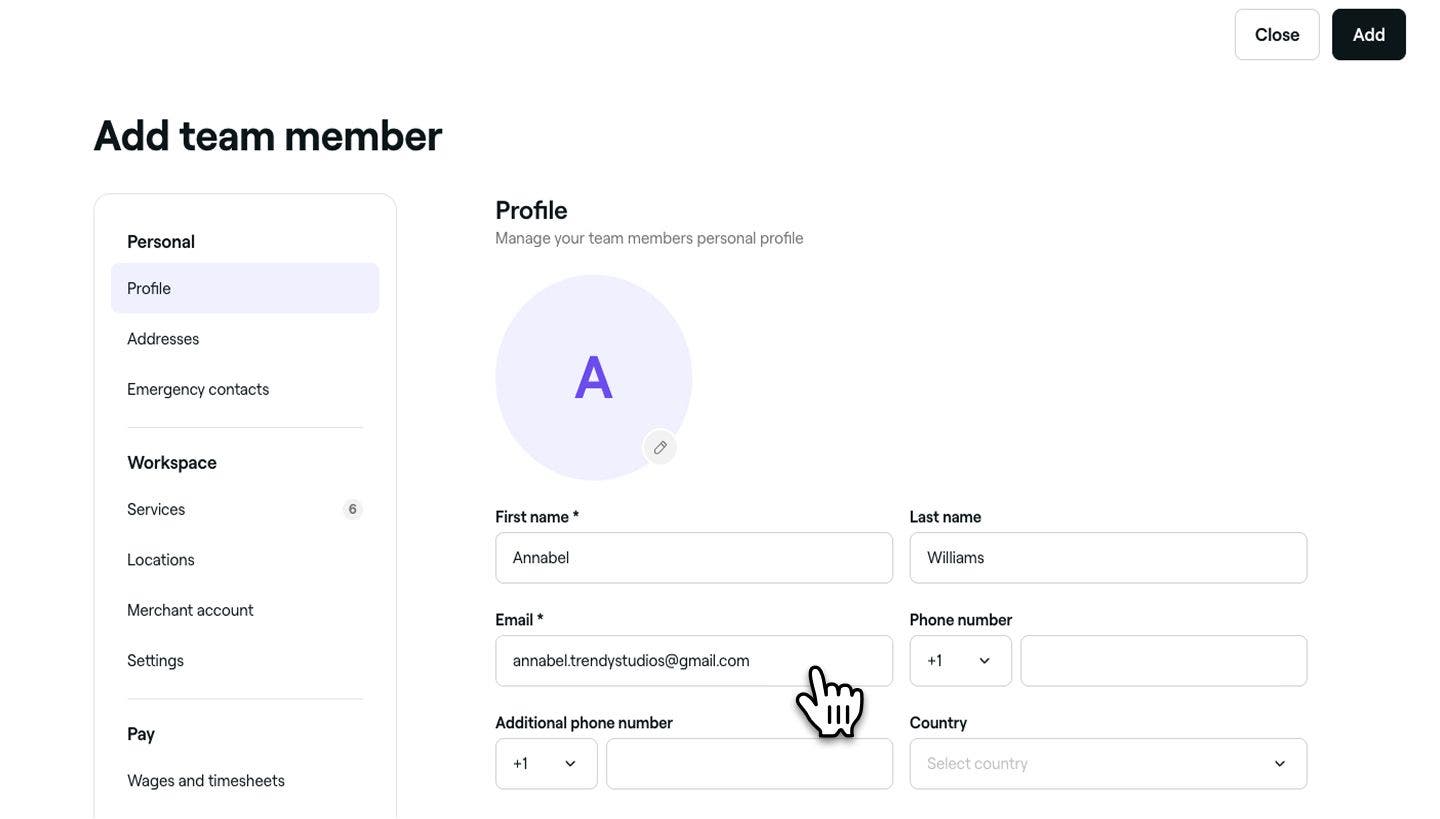
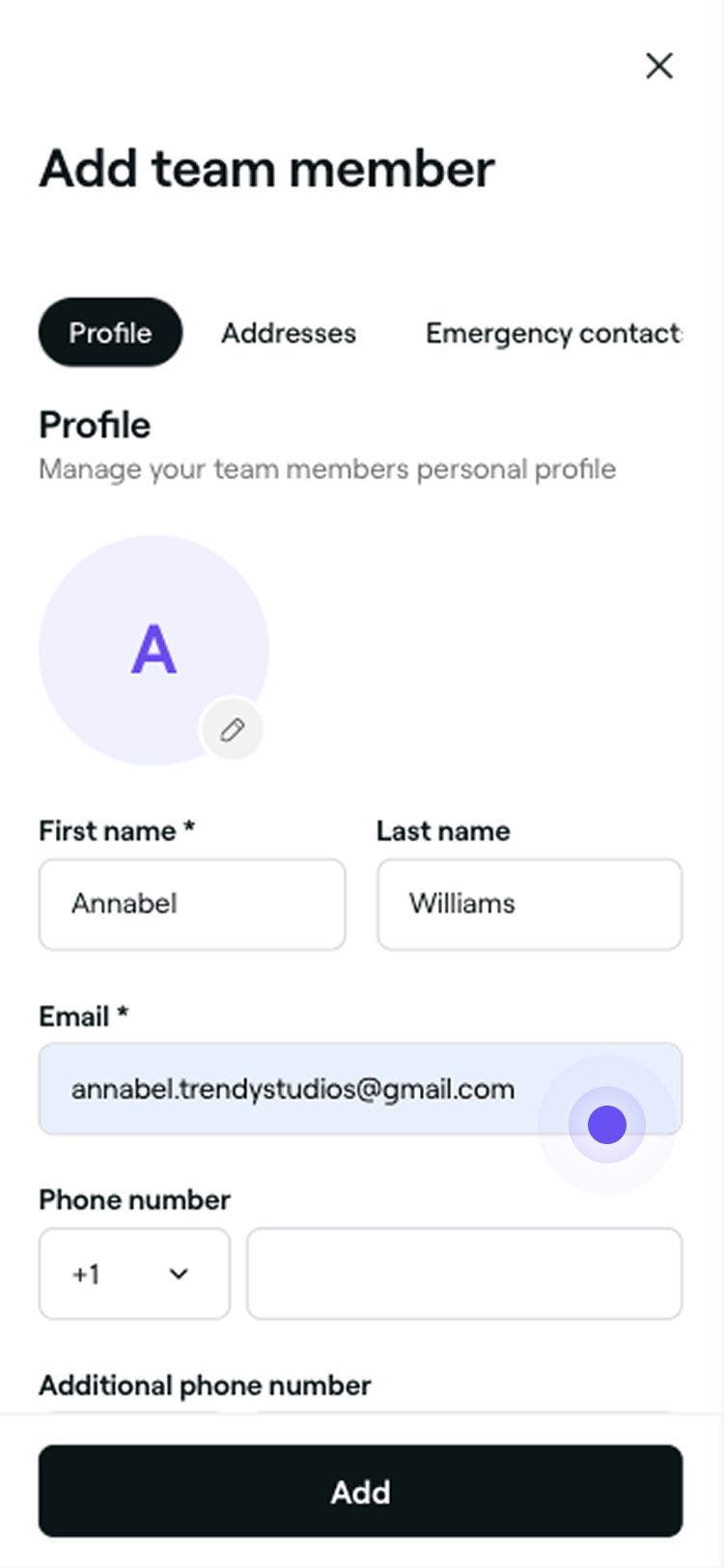
Gib in der Ansicht Teammitglied hinzufügen den Namen und die E-Mail-Adresse des Teammitglieds ein, um ein Basisprofil zu erstellen.
-
Klicke auf die Schaltfläche Hinzufügen oben rechts in der Ansicht, um das Profil des Teammitglieds zu speichern.
Sobald das Profil des Teammitglieds erstellt wurde, erhält es eine E-Mail-Einladung, Mitglied deines Workspace zu werden und sein professionelles Profil einzurichten.
Du kannst das Profil eines Teammitglieds jederzeit aktualisieren, einschließlich seiner Berechtigungen, Dienstleistungen und Standorte. Standardmäßig werden sie allen Dienstleistungen zugeordnet und ihre Schichtzeiten werden auf die Öffnungszeiten des Standorts festgelegt.
Häufig gestellte Fragen
- Das Teammitglied hat keine bevorstehenden Termine.
- Seine Berechtigungsstufe wurde auf Kein Zugriff geändert.
- Das Profil wurde archiviert.
Teammitglieder können an mehreren Standorten innerhalb eines Workspace arbeiten, aber sie können nicht mehreren separaten Workspaces angehören. Um Mitglied eines neuen Unternehmens zu werden, müssen sie zuerst ihren aktuellen Workspace verlassen.
Teammitglieder können mehreren Standorten innerhalb eines Unternehmens zugewiesen werden. Du kannst sie über ihr Teammitglied-Profil ausgewählten Standorten oder allen Standorten zuweisen.
Ja, du kannst ein Teammitglied-Profil erstellen, ohne Systemzugriff zu gewähren. Lege während der Einrichtung im Bereich Einstellungen die Berechtigungen auf Kein Zugriff fest. Dadurch wird sichergestellt, dass keine Einladung gesendet wird.
Du kannst das Profil eines Teammitglieds dauerhaft löschen aus deinem Workspace. Bevor du dies tust, stelle bitte Folgendes sicher:
Nach dem Löschen wird das Teammitglied dauerhaft aus deinem Workspace entfernt. Seine bisherigen Daten, einschließlich Kundenbewertungen und Berichte, werden jedoch weiterhin in deinen Unterlagen gespeichert.
Das Teammitglied hat weiterhin Zugriff auf sein Professionelles Profil, über das es neuen Workspaces beitreten oder, wenn es eingeladen wird, wieder Mitglied deines Workspaces werden kann.Wenn du bereits das Team-Abonnement hast, werden alle neu hinzugefügten Teammitglieder in deinem nächsten Abrechnungszyklus berechnet.
Wenn du ein Einzelunternehmen bist und Fresha mit nur einem buchbaren Teammitglied nutzt, ist für das Hinzufügen von zusätzlichen buchbaren Teammitgliedern ein Upgrade auf das Team-Abonnement erforderlich. Nachdem du das Profil des neuen Teammitglieds hinzugefügt hast, wirst du zur Seite Dein Abonnement ändern weitergeleitet, wo du aufgefordert wirst, dein Abonnement zu aktualisieren, um das buchbare Teammitglied zu speichern.
Um ein Teammitglied zu erstellen, das im Kalender nicht gebucht werden kann, deaktiviere einfach Kalenderbuchungen erlauben auf der Registerkarte Einstellungen des Teammitglieds.
Wenn ein Teammitglied seine Einladung nicht rechtzeitig angenommen hat und die Einladung nicht mehr gültig ist, können Sie sie direkt aus seinem Profil erneut senden, ohne das Teammitglied entfernen oder erneut hinzufügen zu müssen. Gehe einfach im Hauptmenü links auf dem Bildschirm zu Team, wähle das Profil des Teammitglieds aus und klicke auf Einladung erneut senden. Dadurch wird eine neue Einladung an dieselbe E-Mail-Adresse gesendet, sodass das Teammitglied Mitglied deines Workspace werden kann, ohne dass sein bestehendes Profil oder seine Termine beeinträchtigt werden.
