Geplante Dienste für Teammitglieder verwalten
In dieser Anleitung erfährst du, wie du geplante Dienste für deine Teammitglieder verwaltest, einschließlich der Festlegung von Wiederholungsdiensten und der Aktualisierung oder Entfernung einzelner Dienste.
In diesem Artikel
So funktionieren geplante Dienste
Die Planung von Schichten hilft dir, zu verwalten, wann jedes Teammitglied arbeitet, sodass du immer weißt, wer für Termine verfügbar ist. Die Schichten werden in deinem Kalender angezeigt, sodass du Buchungen einfach manuell planen kannst oder Kunden online buchen können.
Geplante Dienste hinzufügen
- Gehe im Hauptmenü auf der linken Seite deines Bildschirms zu Team.
- Wähle im linken Menübereich Geplante Dienste aus, um die Dienste deines Teams zu verwalten.
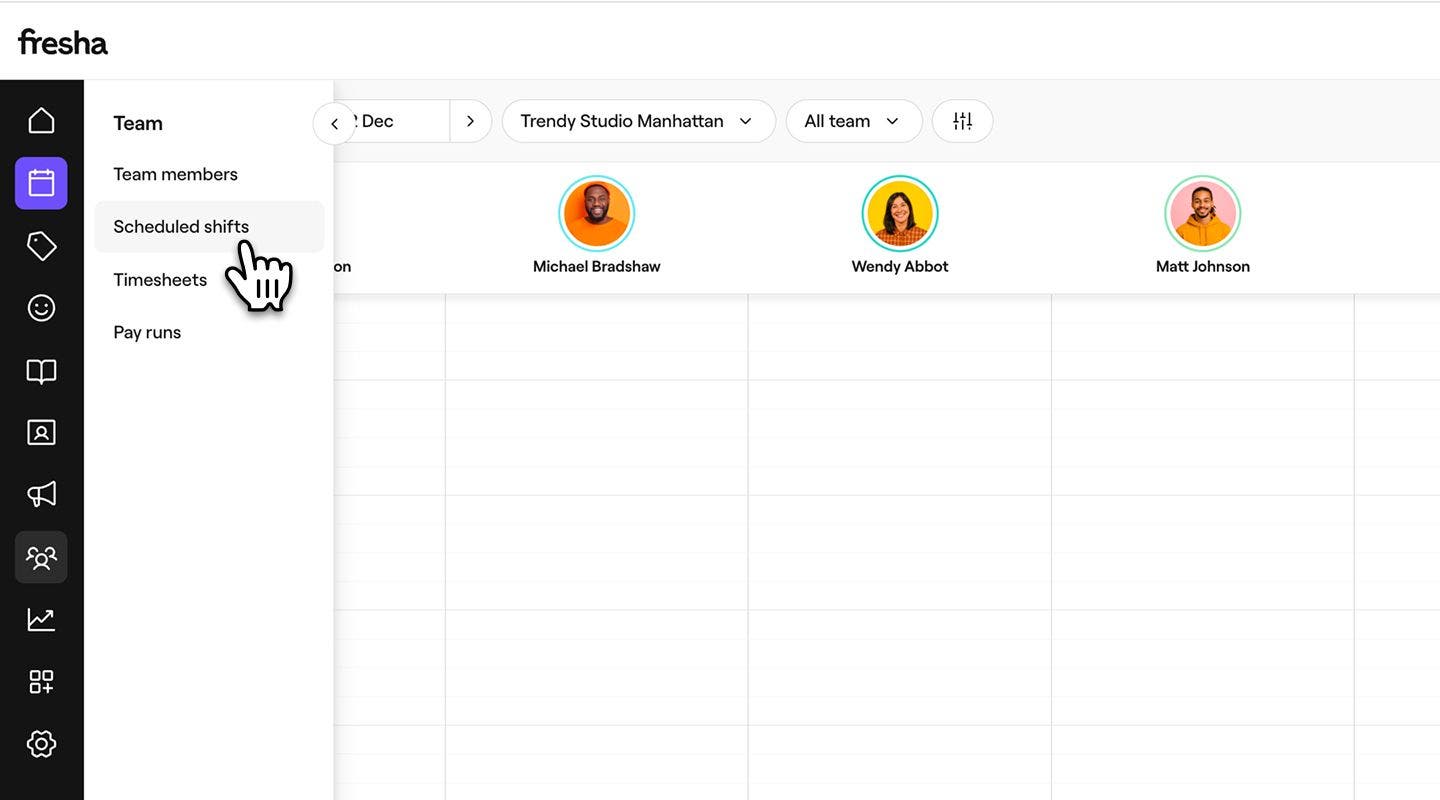
- Klicke auf das Bearbeitungssymbol neben dem Namen eines Teammitglieds und wähle Wiederholung von Schichten festlegen, um die Schichtansicht zu öffnen.

- Wähle im linken Bereich der Seite für die Wiederholung von Arbeitsschichten unter Terminplanung aus, wie regelmäßig sich das Schichtmuster wiederholen soll. Du kannst zwischen Alle Wochen, Alle 2 Wochen, Alle 3 Wochen und Alle 4 Wochen wählen.
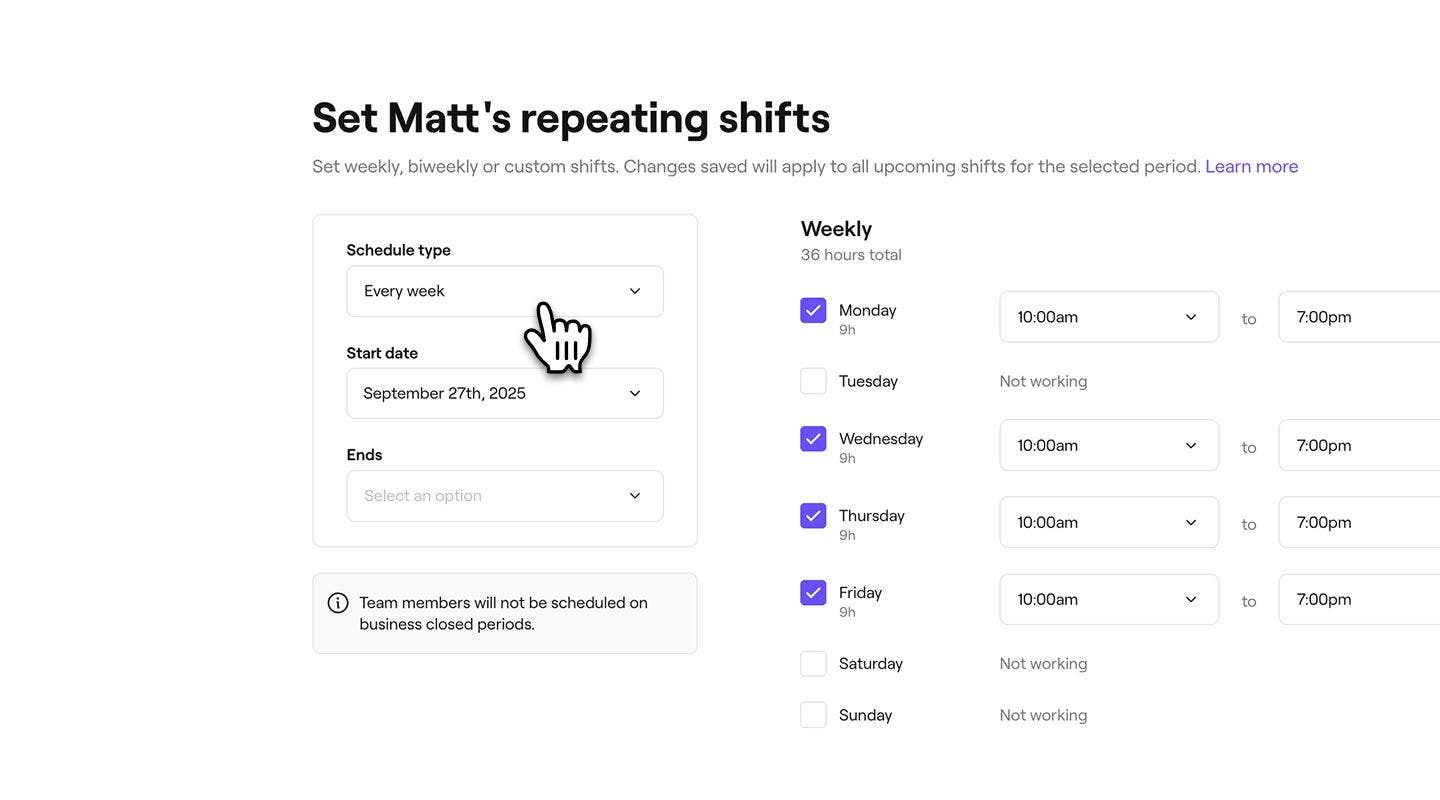
- Lege das Beginn- und Enddatum für diese Schichten fest:
- Du kannst Nie auswählen, um einen fortlaufenden Zeitplan beizubehalten, oder ein Bestimmtes Datum auswählen, an dem der Zeitplan endet.
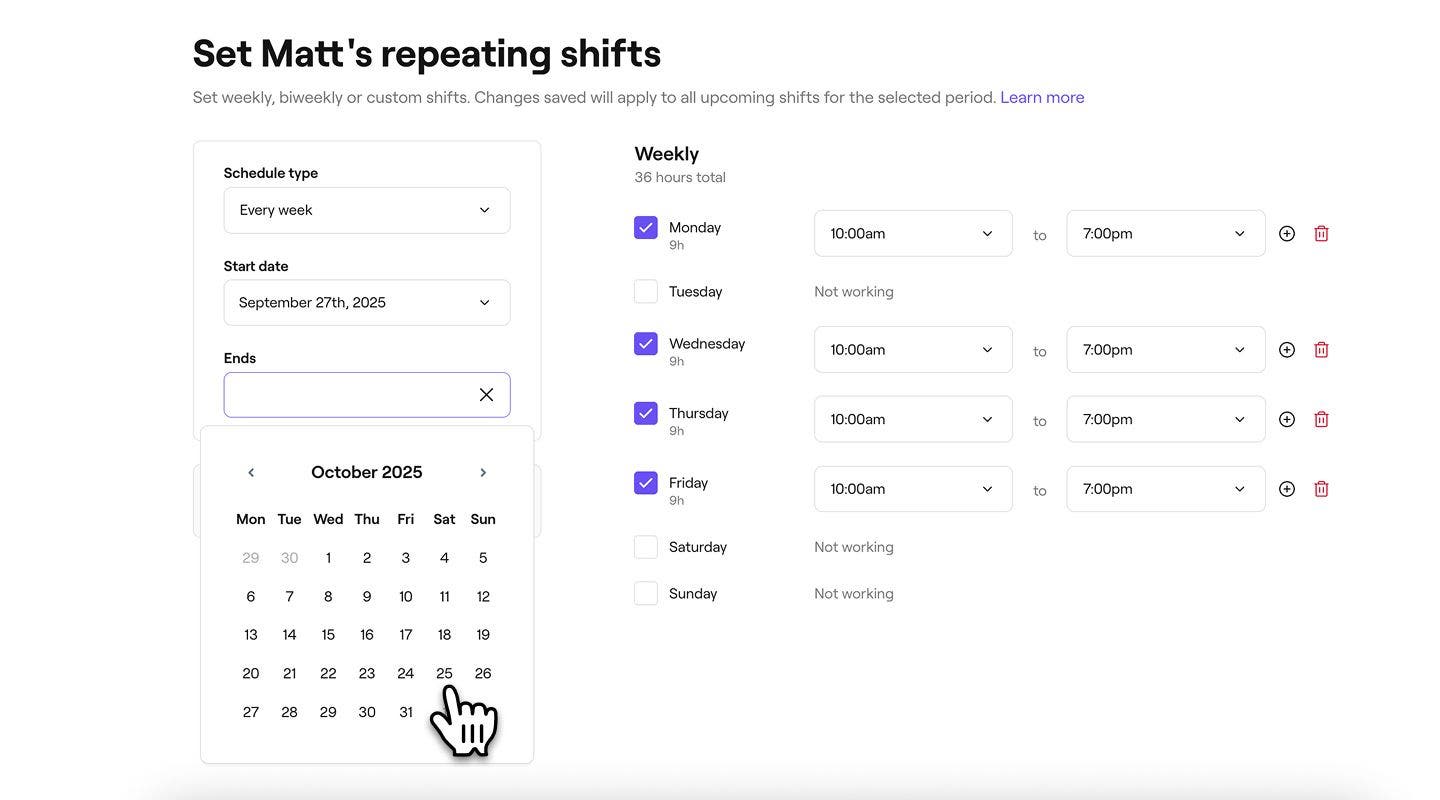
- Du kannst Nie auswählen, um einen fortlaufenden Zeitplan beizubehalten, oder ein Bestimmtes Datum auswählen, an dem der Zeitplan endet.
- Aktiviere auf der rechten Seite der Seite für die Wiederholung der Schicht das Kontrollkästchen neben jedem Wochentag, an dem das Teammitglied arbeiten wird.
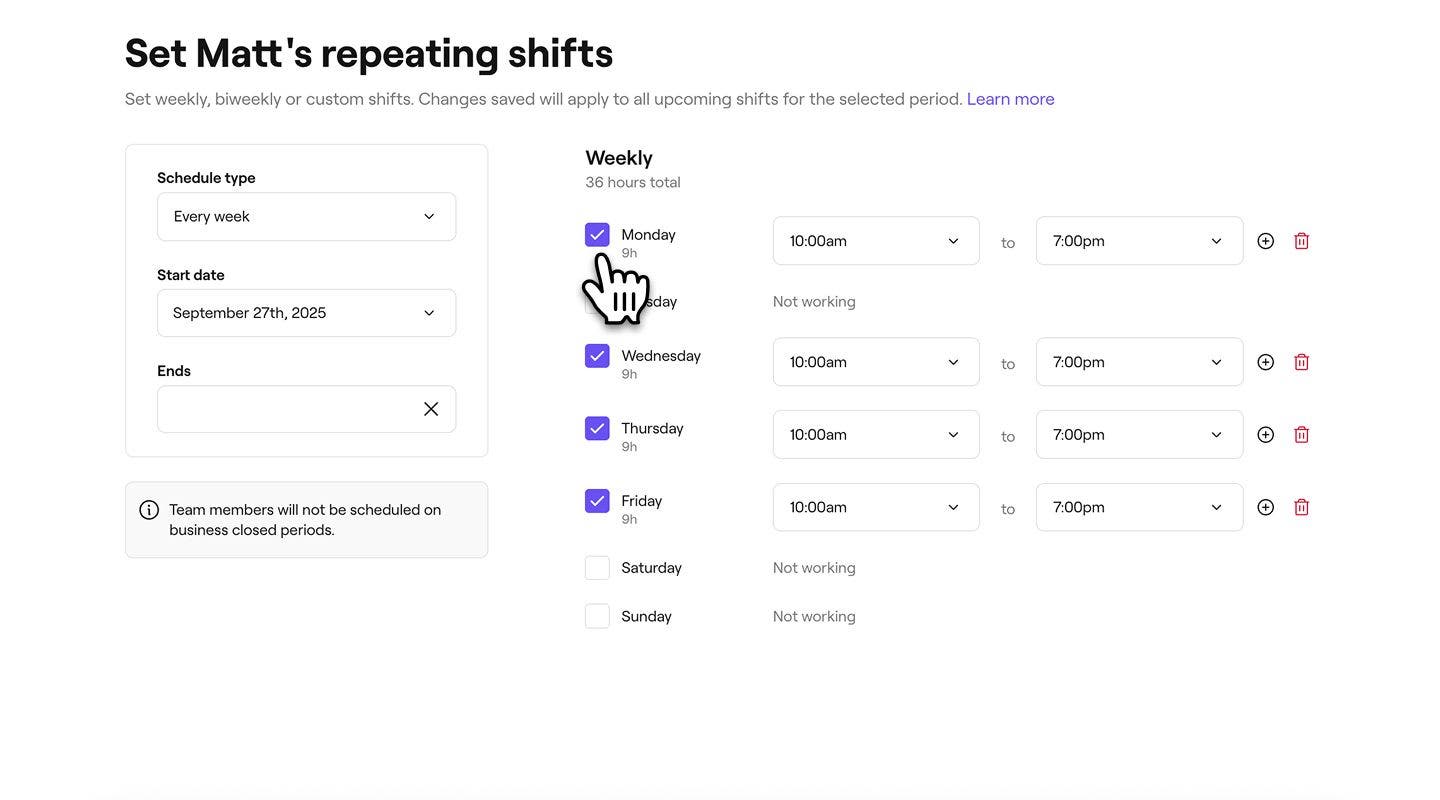
- Passe für jeden geplanten Tag den Dienstbeginn und das Ende an.
- Wähle die Schaltfläche Hinzufügen neben dem Ende aus, um Pausen einzufügen, und füge einen weiteren Dienst am selben Tag hinzu.
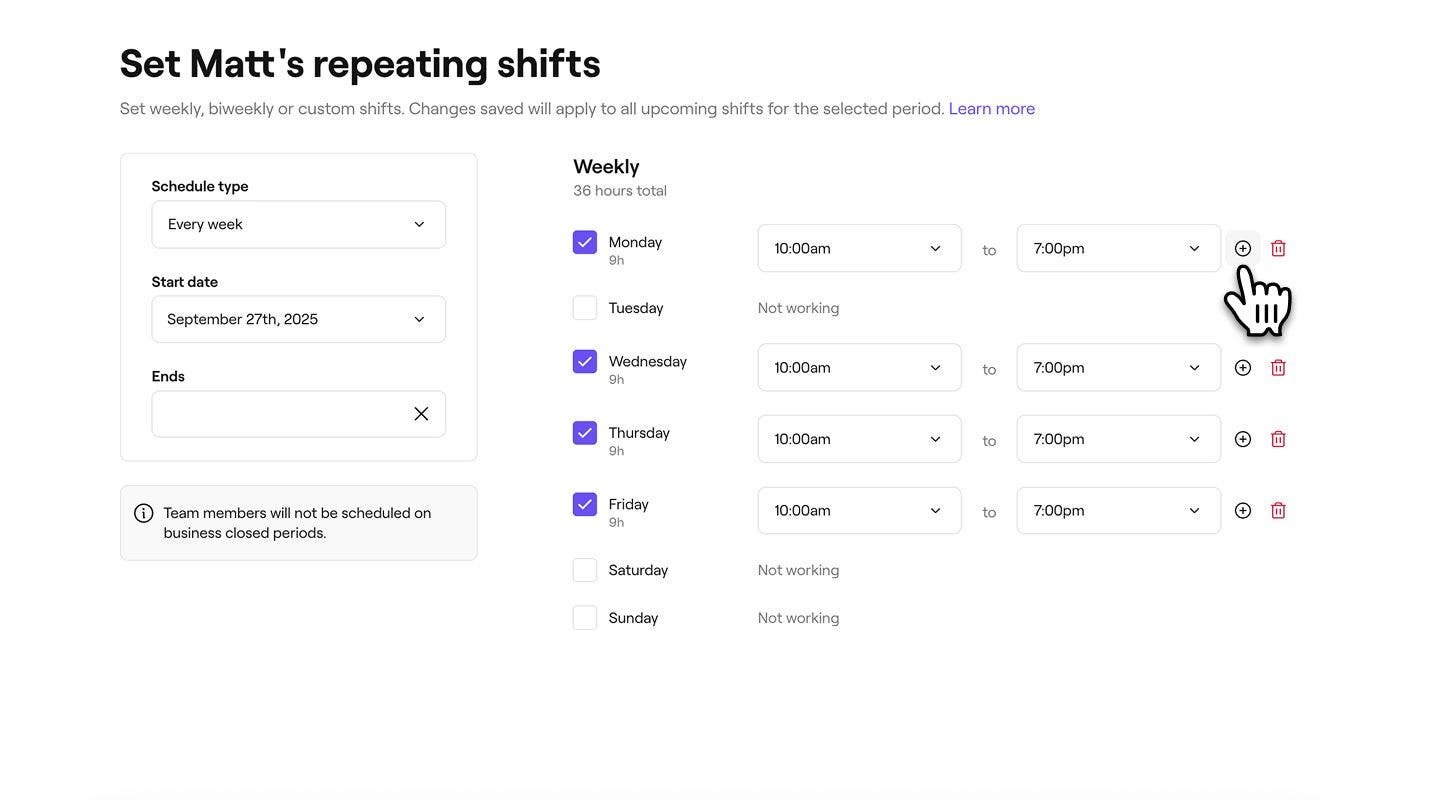
- Wähle die Schaltfläche Hinzufügen neben dem Ende aus, um Pausen einzufügen, und füge einen weiteren Dienst am selben Tag hinzu.
- Klicke oben rechts auf die Schaltfläche Speichern, um den Dienst des Teammitglieds festzulegen.



Das sich wiederholende Schichtmuster des Teammitglieds wird nun basierend auf deinen Änderungen aktualisiert und seine Verfügbarkeit wird im Kalender angezeigt. Du kannst die gleichen Schritte befolgen, um weitere Aktualisierungen an ihren geplanten Schichten vorzunehmen.
Wenn ein Teammitglied an mehr als einem deiner Standorte arbeitet, werden alle Buchungen, die es an anderen Standorten hat, im Kalender als ausgegrauter Block mit dem Namen des Standorts angezeigt. Du kannst dies in deinen Kalendereinstellungen** verwalten.**
Einen einzelnen Dienst aktualisieren oder entfernen
-
Öffne Geplante Dienste im Team.
-
Klicke auf den Dienst eines Teammitglieds und wähle eine der folgenden Optionen aus dem Bereich aus:
- Diesen Tag bearbeiten: Aktualisiere den Beginn und das Ende des Dienstes im Pop-up-Fenster. Klicke auf die Schaltfläche Speichern, um die Änderungen zu übernehmen.
- Diesen Dienst löschen: Den Dienst dauerhaft aus dem Zeitplan des Teammitglieds entfernen. Es erscheint ein Bestätigungs-Popup, in dem du aufgefordert wirst, das Löschen zu bestätigen.


Du kannst einen Dienst auch bearbeiten, indem du das Teammitglied in deinem Kalender auswählst und Dienst bearbeiten auswählst.
Häufig gestellte Fragen
Geplante Dienste werden für jedes Teammitglied einzeln bearbeitet, sodass du die volle Kontrolle über die Verfügbarkeit jeder Person hast.
Fresha verhindert Doppelbuchungen, indem es automatisch nicht verfügbare Zeiten an allen Standorten blockiert, um Konflikte zu vermeiden. Du kannst dies jedoch im Geschäft ändern und erhältst eine Warnung, wenn das Teammitglied zu diesem Zeitpunkt bereits gebucht ist. Wenn deine Standorte weit voneinander entfernt sind, empfehlen wir, feste geplante Dienste festzulegen, um Überschneidungen zu vermeiden und die Reisezeit zwischen Terminen zu gewährleisten.
Öffnungszeiten des Unternehmens und Dienste der Teammitglieder werden separat verwaltet. So hast du die Flexibilität, allgemeine Öffnungszeiten festzulegen und gleichzeitig die Verfügbarkeit für jedes Teammitglied individuell anzupassen. Kunden können nur während eines geplanten Dienstes eines Teammitglieds buchen, wodurch sichergestellt wird, dass die Termine der tatsächlichen Verfügbarkeit entsprechen.
Wenn deine geplanten Dienste vor deinen Öffnungszeiten beginnen oder über diese hinausgehen, kannst du blockierte Zeit verwenden, um sicherzustellen, dass Kunden nur buchen, wenn du für Termine verfügbar bist.
Wenn ein Teammitglied das Unternehmen verlässt und du zukünftige Online-Buchungen verhindern möchtest, kannst du seine geplanten Dienste ab einem bestimmten Datum entfernen. Gehe zur Seite „Geplante Dienste“, klicke auf das Bleistiftsymbol neben dem Namen des Mitarbeiters, wähle Alle Dienste löschen aus und wähle das Datum aus, ab dem er nicht mehr für Buchungen verfügbar sein soll.
Du kannst bis zu 10 Schichten pro Tag für jedes Teammitglied hinzufügen, was dir viel Flexibilität bei der Anpassung der Schichten gibt.
Um zu verhindern, dass Teammitglieder als gebucht angezeigt werden, wenn sie an einem anderen Standort eingeplant sind, öffne die Kategorie „Planung“ unter Einstellungen und wähle dann Zeit und Kalender aus. Wähle unter Kalendereinstellungen Bearbeiten aus und deaktiviere dann Anzeigen, wenn Teammitglieder an einem anderen Standort gebucht sind.
