Kontodetails von Teammitgliedern aktualisieren
In dieser Anleitung erfährst du, wie du die Profildetails eines Teammitglieds verwaltest, einschließlich der Dienstleistungen, die es erbringen kann, und der Standorte, an denen es arbeitet.
In diesem Artikel
- Füge die allgemeinen Informationen eines Teammitglieds zu seinem Profil hinzu
- Die persönliche Adresse eines Teammitglieds zu seinem Profil hinzufügen
- Notfallkontakte für Teammitglieder hinzufügen
- Weise Teammitglieder den Dienstleistungen zu, die sie erbringen können
- Teammitglieder zusätzlichen Standorten zuweisen
- Teammitglieder für Termine buchbar machen
Füge die allgemeinen Informationen eines Teammitglieds zu seinem Profil hinzu
- Gehe im Hauptmenü auf der linken Seite deines Bildschirms zu Team.
- Wähle Teammitglieder im linken Menübereich aus.
- Wähle das Teammitglied aus, um sein Profil zu öffnen.
- Klicke in der Teammitglied-Ansicht auf Aktionen und wähle Bearbeiten, um das Profil zu aktualisieren.
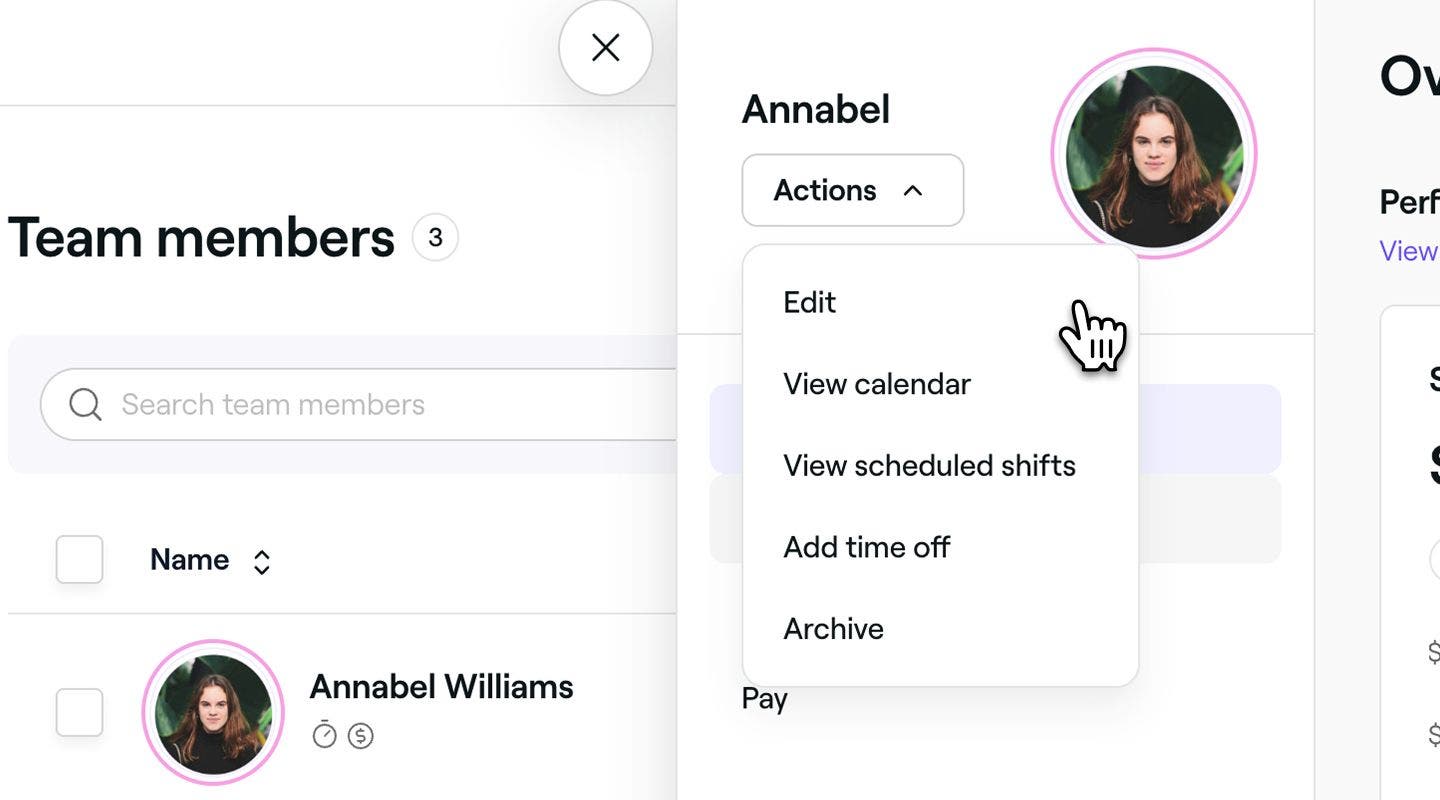
- Klicken Sie in der Ansicht Teammitglied bearbeiten auf das Symbol Bearbeiten auf dem Profilfoto, um ein neues Foto für das Teammitglied hochzuladen.
- Füge unter den Profildetails die persönlichen Daten und Kontaktdaten des Teammitglieds hinzu.
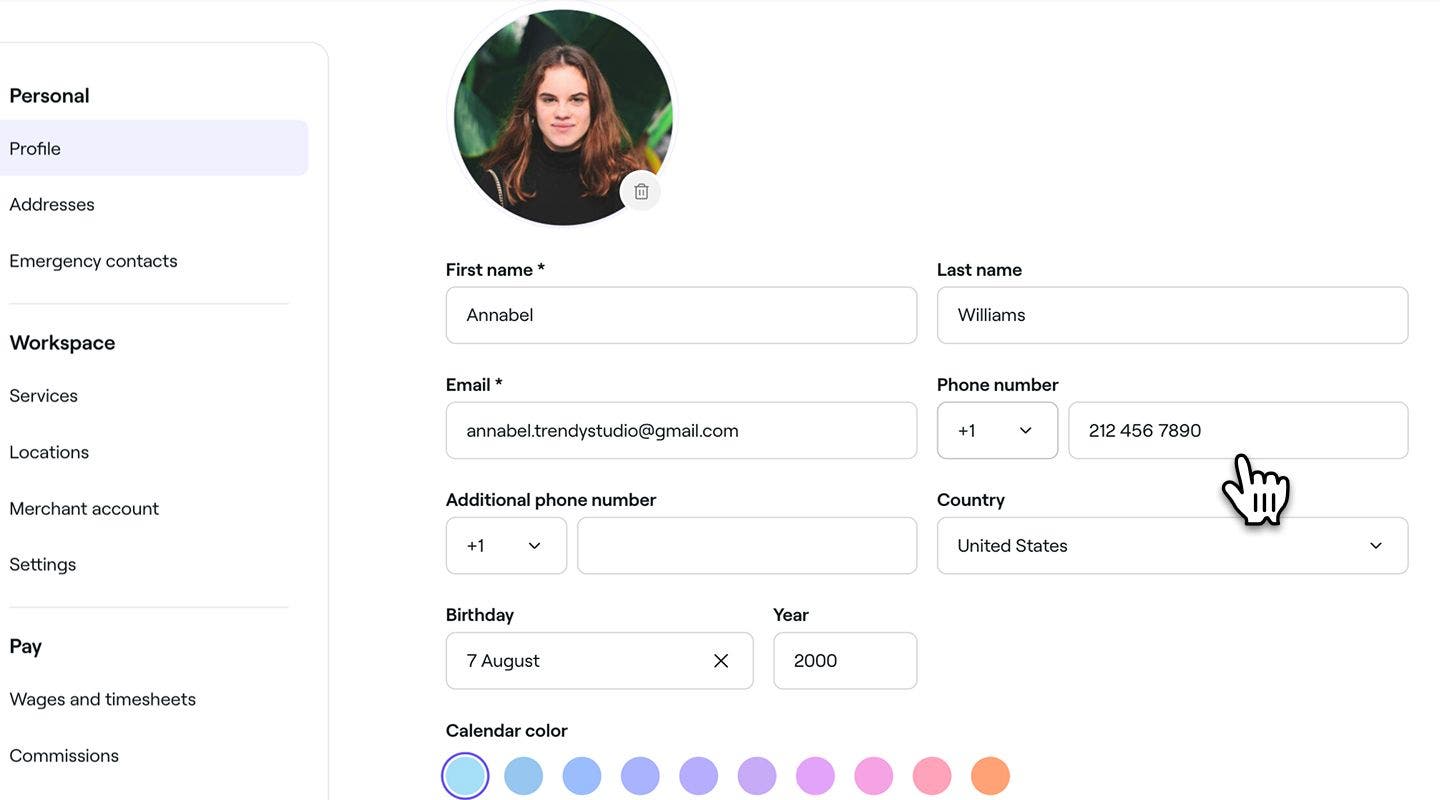
- Wähle unter Kalenderfarbe eine Farbe aus, die das Teammitglied in deinem Kalender darstellt, abhängig von deinen Kalendereinstellungen.
- Füge unter Arbeitsdetails die Stellenbezeichnung und die Beschäftigungsinformationen des Teammitglieds hinzu.
- Klicke oben rechts auf die Schaltfläche Speichern, um das Profil des Teammitglieds zu aktualisieren.


Nach der Aktualisierung sind das Profilfoto und die Stellenbezeichnung des Teammitglieds für Kunden bei der Online-Buchung sichtbar.
Die persönliche Adresse eines Teammitglieds zu seinem Profil hinzufügen
-
Gehe im Hauptmenü auf der linken Seite deines Bildschirms zu Team.
-
Wählen Sie Teammitglieder im linken Menübereich aus.
-
Wähle das Teammitglied aus, um sein Profil zu öffnen.
-
Klicke in der Teammitglied-Ansicht auf Aktionen und wähle Bearbeiten, um das Profil zu aktualisieren.
-
Wählen Sie in der Ansicht Teammitglied bearbeiten im linken Menübereich Adressen aus und klicken Sie auf die Schaltfläche Adresse hinzufügen.

-
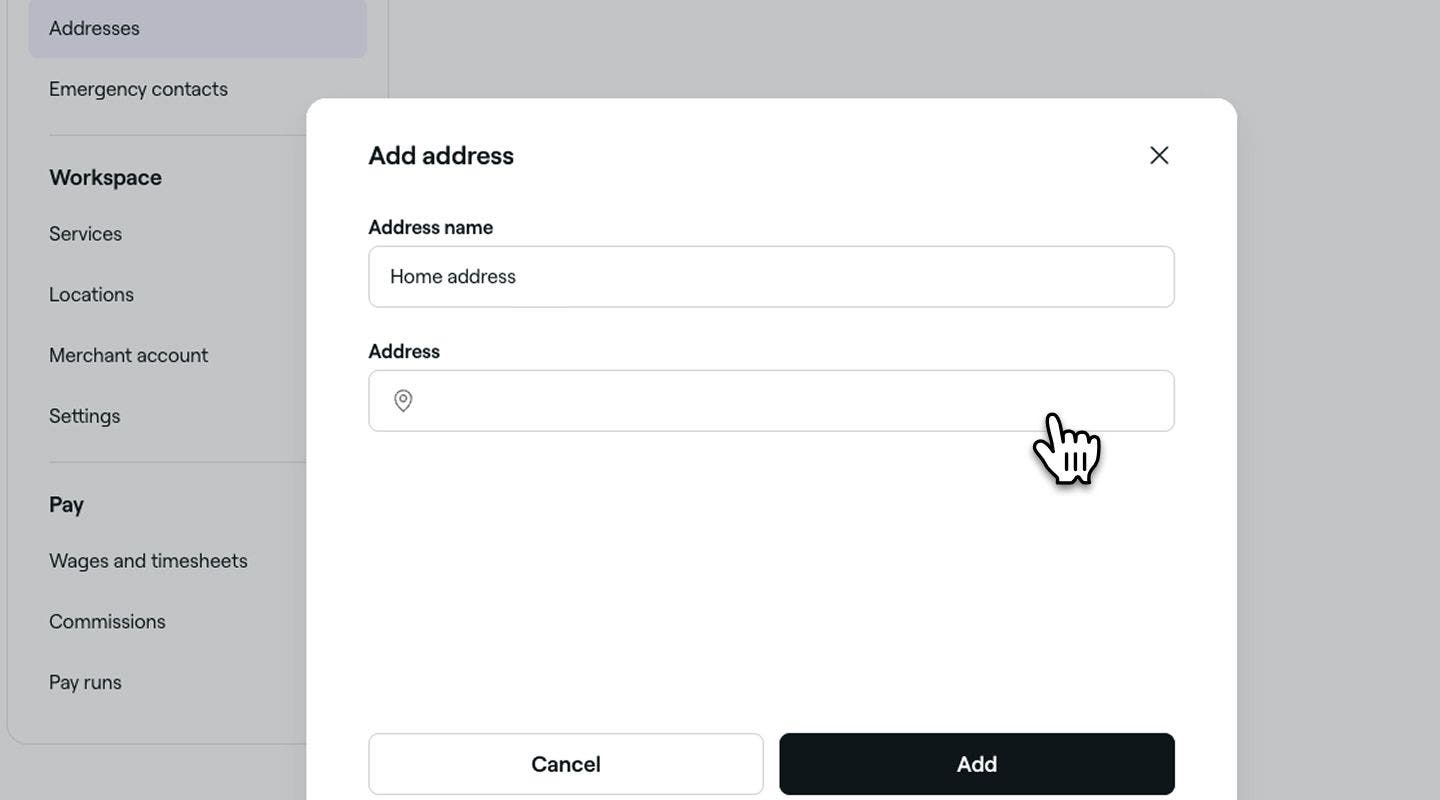
Gib im Pop-up-Fenster die Art der Adresse ein und beginne unter Adresse mit der Eingabe der Adresse. Wähle dann aus den vorgeschlagenen Optionen aus. Sobald Sie eine Option ausgewählt haben, klicken Sie auf die Schaltfläche Hinzufügen.
-
Klicke oben rechts auf die Schaltfläche Speichern, um die Profildetails des Teammitglieds zu aktualisieren.
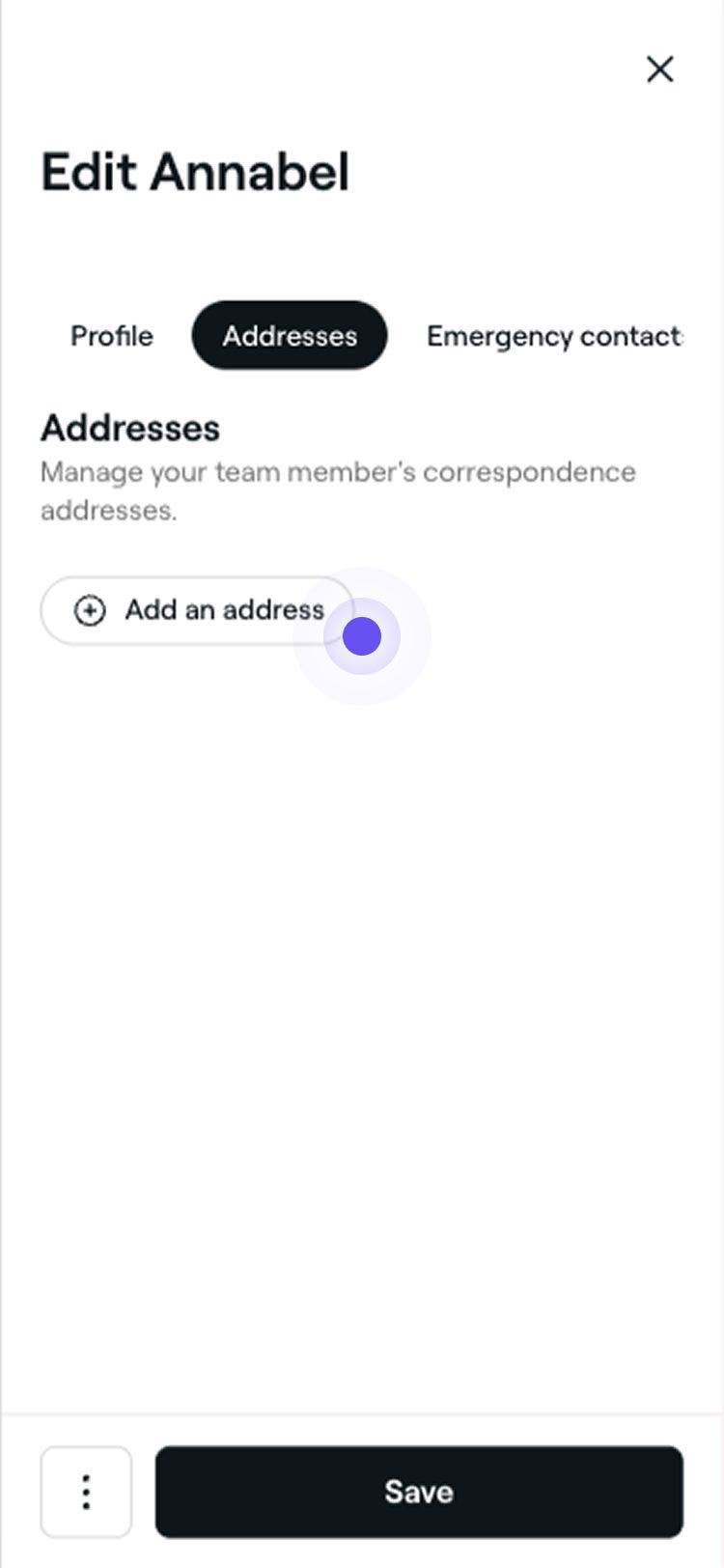

Nach dem Speichern wird das Profil des Teammitglieds mit der neuen Adresse aktualisiert. Du kannst jederzeit Änderungen vornehmen oder die Adresse löschen, indem du die gleichen Schritte ausführst.
Notfallkontakte für Teammitglieder hinzufügen
-
Gehe im Hauptmenü auf der linken Seite deines Bildschirms zu Team.
-
Wählen Sie Teammitglieder im linken Menübereich aus.
-
Wähle das Teammitglied aus, um sein Profil zu öffnen.
-
Klicke in der Teammitglied-Ansicht auf Aktionen und wähle Bearbeiten, um das Profil zu aktualisieren.
-
Wählen Sie in der Ansicht Teammitglied bearbeiten im linken Menübereich Notfallkontakte aus und klicken Sie auf die Schaltfläche Notfallkontakt hinzufügen.

-
Gib die Details des Notfallkontakts im Pop-up-Fenster ein und klicke auf die Schaltfläche Hinzufügen.

-
Klicke oben rechts auf die Schaltfläche Speichern, um die Profildetails des Teammitglieds zu aktualisieren.


Nach dem Speichern wird der Notfallkontakt zum Profil des Teammitglieds hinzugefügt. Du kannst ihn jederzeit aktualisieren, indem du die gleichen Schritte ausführst.
Weise Teammitglieder den Dienstleistungen zu, die sie erbringen können
-
Gehe im Hauptmenü auf der linken Seite deines Bildschirms zu Team.
-
Wählen Sie Teammitglieder im linken Menübereich aus.
-
Wähle das Teammitglied aus, um sein Profil zu öffnen.
-
Klicke in der Teammitglied-Ansicht auf Aktionen und wähle Bearbeiten, um das Profil zu aktualisieren.
-
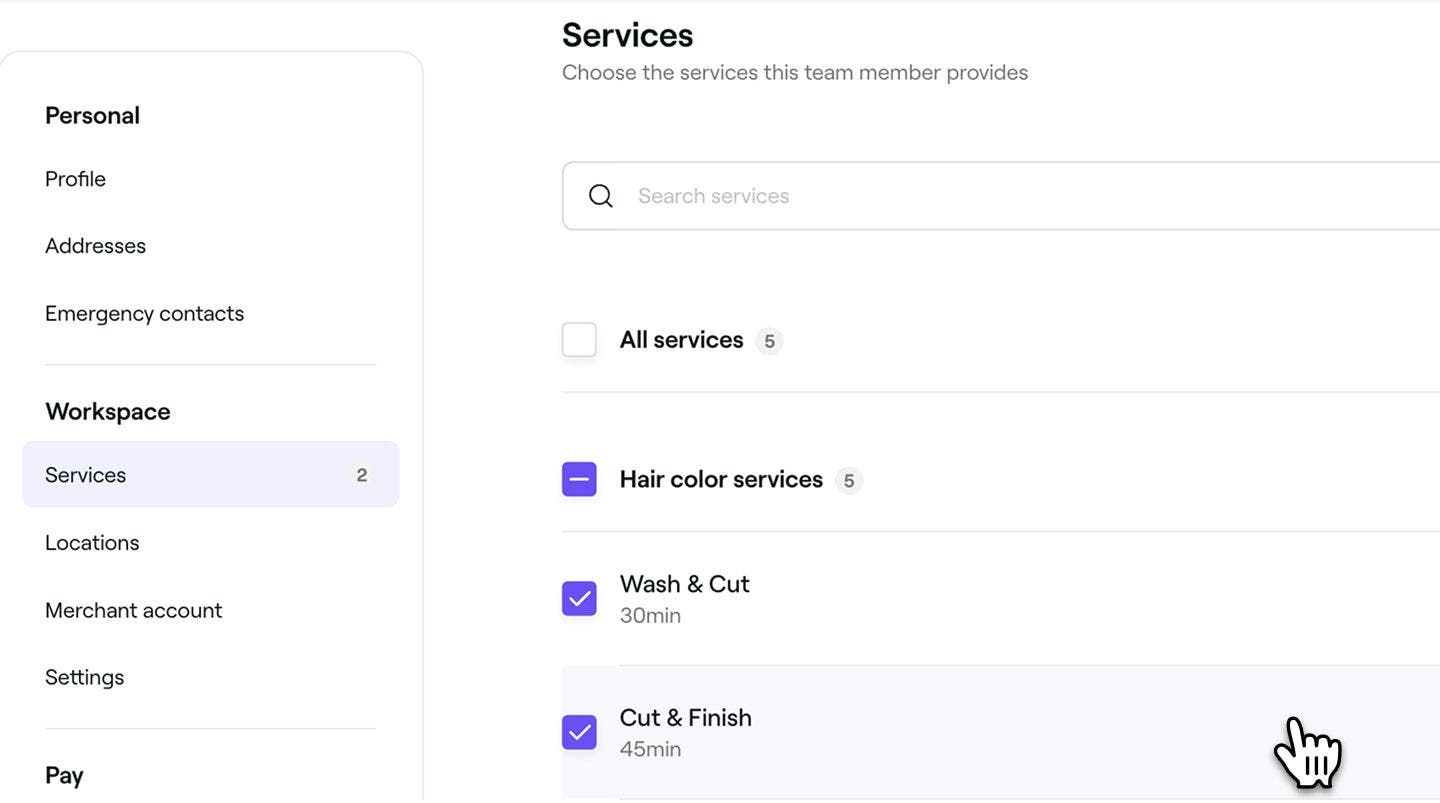
Wähle in der Ansicht Teammitglied bearbeiten im linken Menübereich Dienstleistungen aus, um Dienstleistungen zuzuweisen, die das Teammitglied erbringen kann.
-
Aktiviere die Kontrollkästchen neben jeder einzelnen Dienstleistung oder aktiviere Alle Dienstleistungen, um alles auf einmal zuzuweisen.
-
Klicke oben rechts auf die Schaltfläche Speichern, um die Profildetails des Teammitglieds zu aktualisieren.
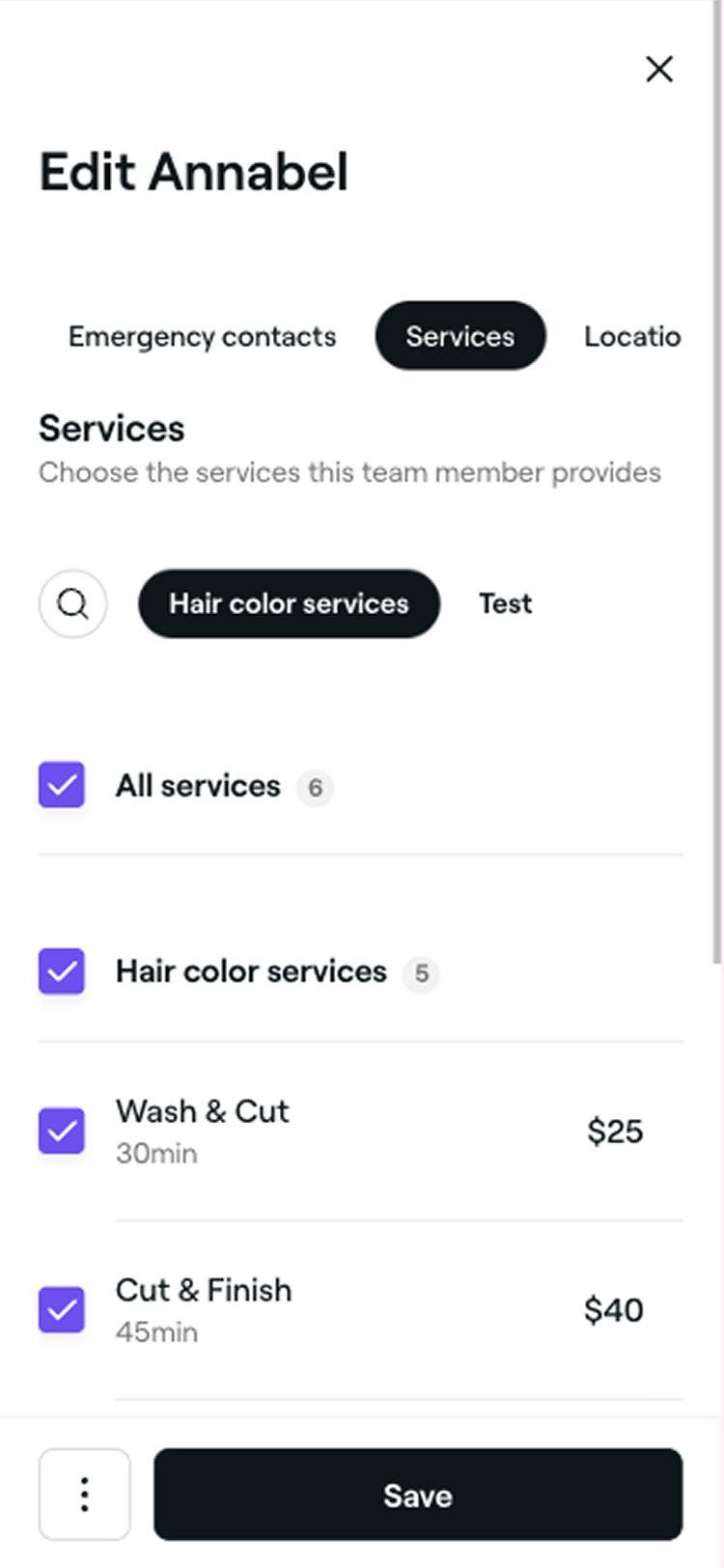
Sobald einem Teammitglied Dienstleistungen zugewiesen wurden, kannst du im Kalender unter seinem Namen Termine für diese Dienstleistungen planen. Wenn das Teammitglied online buchbar ist, können Kunden es bei der Buchung der Dienstleistung auswählen.
Teammitglieder zusätzlichen Standorten zuweisen
-
Gehe im Hauptmenü auf der linken Seite deines Bildschirms zu Team.
-
Wähle Teammitglieder im linken Menübereich aus.
-
Wähle das Teammitglied aus, um sein Profil zu öffnen.
-
Klicke in der Teammitglied-Ansicht auf Aktionen und wähle Bearbeiten, um das Profil zu aktualisieren.
-
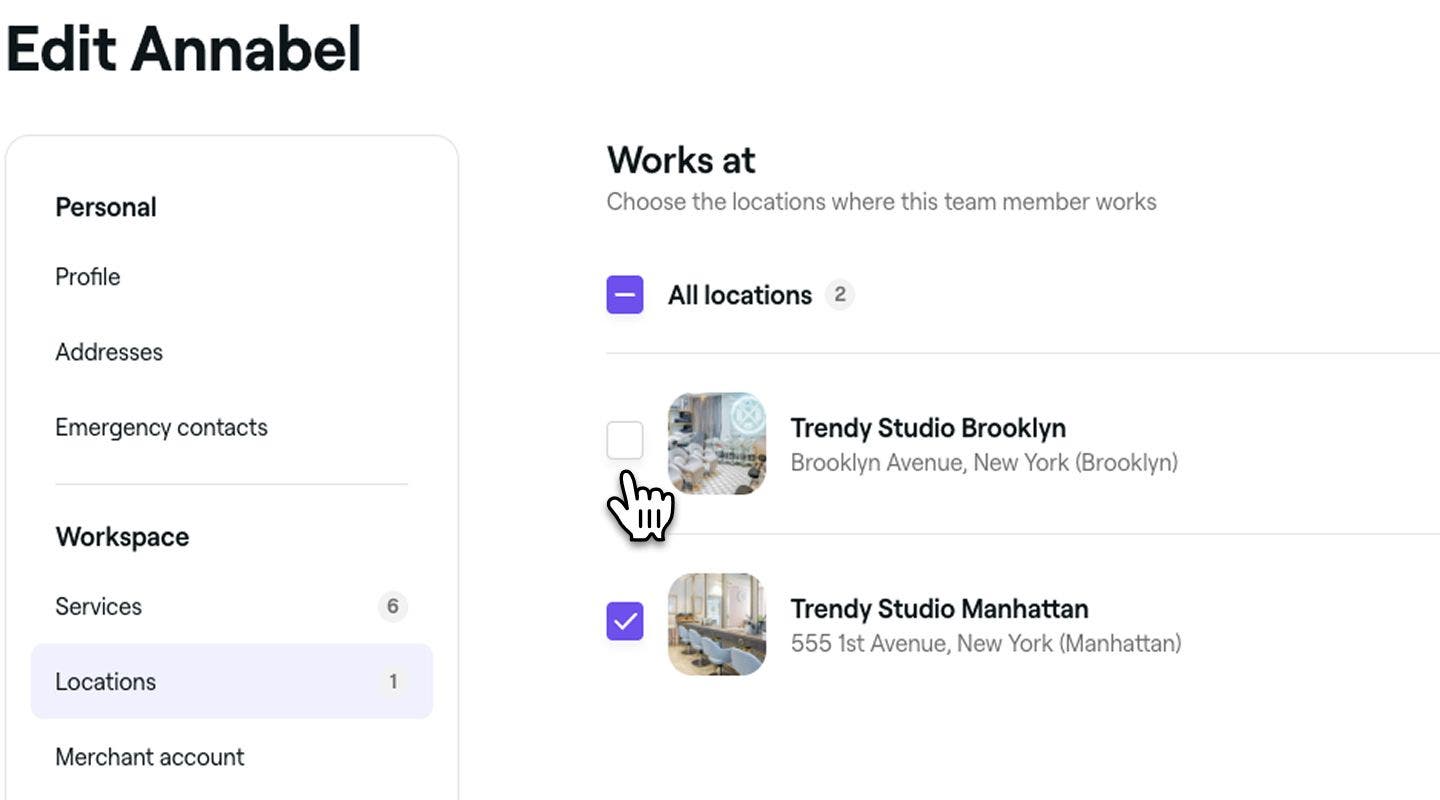
Wähle in der Ansicht Teammitglied bearbeiten im linken Menübereich Standorte aus, um den Standort auszuwählen, an dem das Teammitglied arbeitet.
-
Aktiviere die Kontrollkästchen neben jedem einzelnen Standort oder aktiviere Alle Standorte, um alles auf einmal zuzuweisen.
-
Klicke oben rechts auf die Schaltfläche Speichern, um die Profildetails des Teammitglieds zu aktualisieren.

Sobald einem Teammitglied Standorte zugewiesen wurden, sind diese Standorte sowohl online als auch im Kalender für Termine buchbar.
Teammitglieder für Termine buchbar machen
-
Gehe im Hauptmenü auf der linken Seite deines Bildschirms zu Team.
-
Wähle Teammitglieder im linken Menübereich aus.
-
Wähle das Teammitglied aus, um sein Profil zu öffnen.
-
Klicke in der Teammitglied-Ansicht auf Aktionen und wähle Bearbeiten, um das Profil zu aktualisieren.
-
Wähle in der Ansicht Teammitglied bearbeiten im linken Menü Einstellungen aus, um die Termineinstellungen zu aktualisieren.
-
Verwende den Schalter neben Kalender-Terminvereinbarungen, um Online-Terminvereinbarungen für dieses Teammitglied zu aktivieren bzw. zu deaktivieren.
-
Unter Erweiterte Optionen kannst du Folgendes auswählen:
- Teammitglied von Online-Buchungen ausschließen: Dieses Teammitglied wird nicht in Online-Buchungskanälen angezeigt. Kunden können keine Termine online bei diesem Teammitglied buchen.
- Teammitglied von der automatischen Zuweisung ausschließen: Dieses Teammitglied ist weiterhin online buchbar, wird aber nie automatisch ausgewählt, wenn ein Kunde „Keine Präferenz“ auswählt.
-
Klicke oben rechts auf die Schaltfläche Speichern, um die Profildetails des Teammitglieds zu aktualisieren.
Sobald ein Teammitglied buchbar ist, wird es in deinem Kalender für die Terminplanung angezeigt. Wenn die Online-Buchung aktiviert ist, können Kunden sie auch für zugewiesene Dienstleistungen buchen.
Dein Preis für das Fresha-Abo basiert auf der Anzahl der buchbaren Teammitglieder. Wenn du buchbare Teammitglieder hinzufügst oder entfernst, ändert sich dein monatlicher Preis entsprechend. Diese automatischen Preisanpassungen werden in deinem nächsten Abrechnungszeitraum wirksam.
Du musst deinem Teammitglied außerdem eine Berechtigungsrolle zuweisen oder eine erstellen, um festzulegen, auf welche Bereiche deines Workspace es zugreifen kann.
Häufig gestellte Fragen
Wenn das Teammitglied sein Profilfoto hinzugefügt hat und als Fresha-Benutzer verknüpft ist, kannst du es nicht löschen. Du kannst es jedoch für deinen Workspace ersetzen, indem du ein anderes Foto hochlädst.
Wenn ein Teammitglied mit einem bestehenden professionellen Profil auf Fresha Mitglied in deinem Workspace wird, werden seine bestehenden Details automatisch hochgeladen. Du kannst alle Informationen in seinem Profil, mit Ausnahme seiner E-Mail-Adresse und Handynummer, jederzeit aktualisieren, ohne sein Professionelles Profil zu beeinflussen.
Du kannst die Berechtigungsrolle eines Teammitglieds aktualisieren – jederzeit, über das Profil des Teammitglieds oder über deine Registerkarte Berechtigungsrollen.
Es ist nicht möglich, die E-Mail-Adresse eines Teammitglieds in dessen Namen zu ändern. Nur das Teammitglied kann seine Kontaktdaten ändern. Dazu kann es auf sein Profilbild oben rechts klicken und Mein Profil auswählen. Wählen Sie im linken Bereich Persönliche Einstellungen und dann Persönliche Informationen aus. Klicke unter Kontakt auf Bearbeiten und aktualisiere die E-Mail-Adresse. Das Teammitglied muss die neue E-Mail-Adresse verifizieren, indem es dem Link in der von Fresha gesendeten Verifizierungs-E-Mail folgt.
Die E-Mail-Adresse eines Teammitglieds ist mit seinem persönlichen Fresha Konto verknüpft, sodass sie nicht direkt in deinem Workspace bearbeitet werden kann. Wenn ein Teammitglied seine E-Mail-Adresse aktualisieren muss, sollte es dies direkt über die Einstellungen seines persönlichen Fresha Kontos tun. Alternativ kannst du den Fresha Support kontaktieren, um die Änderung sicher zu überprüfen und vorzunehmen.